After Effects: возможности программы
Рассказываем, в каких задачах вам может помочь эта программа и её аналоги.
Изображение: The Furrow / Dribbble

After Effects — это инструмент для создания анимированной графики, эффектов, презентаций. Дизайнерам интерфейсов он полезен по трём причинам: эффектность подачи макетов, простое объяснение сложных взаимодействий, возможность оживить статичный макет. В материале рассказываем о шести сценариях, когда After Effects может помочь вам в работе.
5 марта 2022 года Adobe приостановила все новые продажи продуктов компании в России. Если у вас нет действующей подписки на программы компании, посмотрите их аналоги в нашей подборке. Лучший аналог After Effects — бесплатная DaVinci Resolve.
Анимация интерфейсов
В анимации интерфейсов Figma поможет вам решить большинство типовых задач — например, с чекбоксами, радиокнопками, простым параллаксом. Но если вам нужен индикатор загрузки в виде лава-лампы или вращающийся 3D-объект, то это проще и быстрее сделать в After Effects.
Анимационная графика
Как правило, к фирменному стилю клиентов дизайнеры готовят и статичные, и анимированные элементы — логотипы, декорации, презентационные переходы, заставки для видео. Обычно их делают в After Effects — этот редактор популярен, и клиенту не составит труда интегрировать его формат в свой проект.
Тизеры и сложные видеоролики
Чтобы «продать» свой фильм или сериал, киностудии создают трейлеры — они помогают заинтересовать зрителей и дать им понять, чего ждать от конкретного медиапродукта. Ту же задачу может решить для себя дизайнер интерфейса или айдентики. After Effects позволяет создавать эффектные презентации, которые произведут впечатление на вашего клиента или пользователя.
Визуальные эффекты (VFX)
Обычно визуальные эффекты используют в кино для замены дорогостоящих или опасных сцен. Но эти же приёмы можно применять и в фирменном стиле, и на сайте — чтобы добавить акценты и сделать композицию интереснее.
Композитинг
Сборка видеоматериала методом совмещения слоёв — например, когда в видео появляется 3D-объект. Также во время композинга настраивают цвета или меняют оригинальный видеоряд, чтобы он выглядел выразительнее.
Кеинг
Процесс совмещения двух и более изображений или кадров в пределах одной композиции. Во время съёмок объект помещается на однотонный цветной фон — как правило, зелёный или синий. При совмещении в кадре объекта с фоном, во время записи сцены или при монтаже вместо однотонного фона можно поместить другое изображение. Ещё кеинг называют хромакеем.
Что такое After Effects и для чего он нужен?
Изначально мой блог создавался для обзора программ по работе со звуком. Ещё в 2009 году на движке Джумла я создал сайт и посвятил много статей программам Cubase и Adobe Audition . Тогда для многих эти редакторы звука были в новинку.
Но позже все чаще в своей работе стал также обращаться к видеоредакторам, приходилось ли писать скринкасты или заниматься озвучкой видео.
А ещё совсем недавно я все больше стал интересоваться программой After Effects и это не случайно, потому что возрос интерес к 3-d графике.

Поэтому сегодня мой пост о том:
Для чего нужен After Effects?
After Effects – это продукт компании Adobe, предназначенный для редактирования отснятого материала, а также для создания моушн-графики, анимации и различных спецэффектов.
И если для редактирования отснятого материала запросто подойдет любой видеоредактор, то для анимации и создания моушн-графики — такая роскошь присуща немногим программам.
After Effects часто и много используют в телевидении, при создании фильмов и как правило там, где нужно создать трехмерную графику и сложные видеоэффекты.
Таким образом, After Effects используется:
- при создании мультипликации,
- при разработке игр,
- при создании сложных сцен в киноиндустрии,
- при создании музыкальных клипов,
- в веб-дизайне, когда нужно анимировать графику,
- выполнить услуги графического дизайнера в рекламной сфере
- и думаю, что перечень возможностей применения After Effects этим списком не ограничивается.
Пока что я соприкоснулся с After Effects очень поверхностно, посредством редактирования шаблонов, когда в заготовке проекта изменяются некоторые параметры и на выходе получаем готовый продукт под свои задачи.
Например, в данном видеоролике, в начале нашего выступления я сделал видеозаставку на основе шаблона.
У меня были фото группы, их я и взял за основу создания анимированного коллажа. 10 секунд, но очень эффектно.
Второй пример — это создание презентации книг, реклама сайта. Все сделано также на основе заданного шаблона. Здесь также изменил текст, и вставил свою графику.
Итак, такой подход к After Effects, как редактирование шаблона проектов, интересен тем, что можно быстро увидеть результат своей работы. Но это поверхностный взгляд на программу. И таким образом вряд ли получится изучить все её возможности.
Моя статья не есть обучающая, она скорее носит информативный характер. Я показываю, как можно стартовать в After Effects, но если вы хочете полноценно работать в ней и освоить профессию моушн-дизайнера, рекомендую курс «Дизайн: After Effects с 0 до PRO»
Adobe After Effects: откройте мир возможностей и особенностей программы
Adobe After Effects – программное обеспечение для создания и редактирования анимации, которое позволяет использовать эффекты, фильтры, работать с текстом, графикой и интегрировать проекты с другими программами Adobe, а затем экспортировать и публиковать их в различных форматах.
Введение
Adobe After Effects – это программное обеспечение для создания и редактирования анимации, спецэффектов и видео. Оно позволяет пользователям создавать профессиональные анимационные эффекты, добавлять текст и графику, применять различные фильтры и эффекты к видео. After Effects также интегрируется с другими программами Adobe, что облегчает рабочий процесс и позволяет легко обмениваться проектами. В этом плане лекции мы рассмотрим основные возможности программы, способы создания и редактирования анимации, использование эффектов и фильтров, работу с текстом и графикой, а также экспорт и публикацию проектов. Мы также рассмотрим примеры использования Adobe After Effects и предоставим ресурсы для дополнительного обучения.
Нужна помощь в написании работы?
Мы — биржа профессиональных авторов (преподавателей и доцентов вузов). Наша система гарантирует сдачу работы к сроку без плагиата. Правки вносим бесплатно.
Основные возможности программы
Adobe After Effects – это мощная программа для создания и редактирования анимации, спецэффектов и видео. Она предоставляет широкий набор инструментов и функций, которые позволяют создавать профессиональные и качественные видеоматериалы.
С помощью Adobe After Effects вы можете:
Создавать анимацию:
Программа позволяет создавать двухмерную и трехмерную анимацию с использованием различных эффектов и инструментов. Вы можете анимировать объекты, текст, формы и многое другое.
Добавлять спецэффекты и фильтры:
Adobe After Effects предлагает широкий выбор спецэффектов и фильтров, которые можно применять к видео и анимации. Вы можете добавлять эффекты света, тени, размытия, цветокоррекции и многое другое.
Работать с текстом и графикой:
Программа позволяет создавать и редактировать текстовые элементы, добавлять различные стили и эффекты к тексту. Вы также можете импортировать и работать с графическими файлами, добавлять их в проект и применять к ним различные эффекты.
Интегрироваться с другими программами Adobe:
Adobe After Effects позволяет интегрироваться с другими программами Adobe, такими как Adobe Premiere Pro, Adobe Photoshop и Adobe Illustrator. Это позволяет более эффективно работать с видео- и графическими материалами, обмениваться данными между программами и использовать их функциональность вместе.
Экспортировать и публиковать проекты:
После завершения работы над проектом вы можете экспортировать его в различные форматы видео и анимации. Adobe After Effects также предоставляет возможность публиковать проекты в Интернете или на платформах для видеохостинга.
Adobe After Effects – это мощный инструмент для создания профессиональной анимации и видео. Он предоставляет широкие возможности для творчества и позволяет реализовать самые смелые идеи.
Создание и редактирование анимации
Adobe After Effects предоставляет множество инструментов и функций для создания и редактирования анимации. С помощью программы вы можете анимировать различные объекты, текст, формы и многое другое.
Создание анимации
Для создания анимации в Adobe After Effects вы можете использовать ключевые кадры (keyframes). Ключевые кадры позволяют задавать начальное и конечное состояние объекта, а программа автоматически создает плавный переход между ними.
Вы можете анимировать различные свойства объектов, такие как положение, размер, поворот, прозрачность и другие. Программа также предлагает возможность использовать выражения и скрипты для более сложной анимации.
Редактирование анимации
После создания анимации вы можете редактировать ее в Adobe After Effects. Вы можете изменять параметры ключевых кадров, добавлять новые ключевые кадры, изменять скорость анимации и многое другое.
Программа также предоставляет возможность использовать эффекты и фильтры для анимации. Вы можете добавлять эффекты света, тени, размытия и другие, чтобы сделать вашу анимацию более интересной и выразительной.
Adobe After Effects также поддерживает работу с масками, которые позволяют ограничить область анимации. Вы можете создавать и редактировать маски для объектов, чтобы контролировать их видимость и перемещение.
В программе также есть возможность использовать предустановленные шаблоны анимации, которые позволяют быстро создавать эффектные анимации без необходимости создавать все с нуля.
Adobe After Effects предоставляет множество инструментов и функций для создания и редактирования анимации. С его помощью вы можете реализовать свои творческие идеи и создать профессиональную анимацию для различных целей.
Использование эффектов и фильтров
Adobe After Effects предоставляет широкий выбор эффектов и фильтров, которые можно применять к вашей анимации. Эти инструменты позволяют вам добавить дополнительные визуальные эффекты и улучшить внешний вид вашей работы.
Применение эффектов
В программе After Effects вы можете применять эффекты к отдельным слоям или композициям. Слои могут содержать различные элементы, такие как текст, изображения, видео и другие объекты. Вы можете выбрать слой и применить к нему нужный эффект.
Программа предлагает множество эффектов, включая эффекты света, цветокоррекции, размытия, искажения, стилизации и многое другое. Вы можете настроить параметры эффекта, чтобы достичь нужного визуального эффекта.
Использование фильтров
Фильтры в After Effects позволяют вам изменять внешний вид вашей анимации. Вы можете применять фильтры к слоям или композициям, чтобы изменить цвет, контрастность, резкость и другие параметры изображения.
Программа предлагает различные фильтры, такие как фильтры наложения, фильтры коррекции цвета, фильтры стилизации и другие. Вы можете настроить параметры фильтра, чтобы достичь нужного визуального эффекта.
Комбинирование эффектов и фильтров
Вы также можете комбинировать несколько эффектов и фильтров, чтобы создать уникальные визуальные эффекты. Программа позволяет вам применять несколько эффектов и фильтров к одному слою или композиции и настраивать их параметры для достижения нужного результата.
Использование эффектов и фильтров в Adobe After Effects позволяет вам добавить дополнительные визуальные эффекты и улучшить внешний вид вашей анимации. Вы можете экспериментировать с различными эффектами и фильтрами, чтобы создать уникальные и интересные визуальные эффекты.
Работа с текстом и графикой
Adobe After Effects предоставляет мощные инструменты для работы с текстом и графикой, позволяя вам создавать красивые и эффектные анимации.
Текст
В программе After Effects вы можете добавлять текстовые элементы к вашей анимации. Вы можете создавать заголовки, надписи, субтитры и другие текстовые элементы, которые будут анимироваться и взаимодействовать с другими элементами вашей композиции.
After Effects предлагает широкие возможности для настройки текста. Вы можете выбрать различные шрифты, размеры, цвета и стили текста. Также вы можете настраивать анимацию текста, добавлять эффекты перехода, изменять положение и размер текста во время анимации.
Графика
After Effects также позволяет работать с графикой, включая изображения, векторные файлы и видео. Вы можете импортировать графические файлы в программу и использовать их в своей анимации.
Программа предоставляет возможности для манипулирования графическими элементами. Вы можете изменять размер, положение, прозрачность и другие параметры графики. Также вы можете анимировать графические элементы, добавлять эффекты перехода и взаимодействовать с другими элементами вашей композиции.
Текст и графика вместе
After Effects позволяет вам комбинировать текст и графику в одной анимации. Вы можете создавать сложные композиции, где текст и графика взаимодействуют друг с другом и анимируются вместе.
Программа предлагает возможности для создания текстовых эффектов, таких как эффекты появления, исчезновения, движения и трансформации текста. Вы также можете добавлять графические эффекты к тексту, такие как тени, обводки и текстуры.
Работа с текстом и графикой в Adobe After Effects позволяет вам создавать красивые и эффектные анимации. Вы можете использовать различные шрифты, стили и эффекты, чтобы создать уникальный визуальный стиль для вашей работы.
Интеграция с другими программами Adobe
Adobe After Effects предлагает возможность интеграции с другими программами Adobe, что позволяет вам работать более эффективно и удобно.
Adobe Premiere Pro
Самая популярная программа для монтажа видео – Adobe Premiere Pro, может быть интегрирована с Adobe After Effects. Это позволяет вам создавать сложные анимации и эффекты в After Effects, а затем легко импортировать их в Premiere Pro для дальнейшего монтажа и совмещения с другими видеофрагментами.
Интеграция между After Effects и Premiere Pro позволяет вам сохранять время и усилия при работе над проектами. Вы можете создавать анимацию и эффекты в After Effects, а затем без проблем импортировать их в Premiere Pro, чтобы добавить их к вашим видеофайлам.
Adobe Photoshop
Adobe After Effects также интегрируется с Adobe Photoshop, что позволяет вам работать с графикой и изображениями более эффективно. Вы можете импортировать графические файлы из Photoshop в After Effects и использовать их в своей анимации.
Интеграция с Photoshop позволяет вам манипулировать графическими элементами, изменять их размер, цвет, прозрачность и другие параметры. Вы также можете использовать инструменты Photoshop для создания сложных эффектов и фильтров, которые можно применить к вашей анимации в After Effects.
Adobe Illustrator
Если вам нужно работать с векторной графикой, то интеграция между Adobe After Effects и Adobe Illustrator будет очень полезной. Вы можете импортировать векторные файлы из Illustrator в After Effects и использовать их в своей анимации.
Интеграция с Illustrator позволяет вам масштабировать векторные элементы без потери качества, а также изменять их форму и цвет. Вы также можете использовать инструменты Illustrator для создания сложных векторных эффектов, которые можно применить к вашей анимации в After Effects.
Интеграция с другими программами Adobe позволяет вам работать более эффективно и удобно. Вы можете использовать различные инструменты и ресурсы из других программ Adobe, чтобы расширить возможности и улучшить качество вашей работы в Adobe After Effects.
Экспорт и публикация проектов
После того, как вы создали и отредактировали свой проект в Adobe After Effects, вы можете экспортировать его в различные форматы и опубликовать в различных местах.
Экспорт проекта
Adobe After Effects предлагает несколько способов экспорта вашего проекта:
- Рендеринг в видеофайл: Вы можете экспортировать свой проект в видеофайл с различными настройками. Выберите формат файла, разрешение, частоту кадров и другие параметры, чтобы получить желаемый результат.
- Рендеринг в последовательность изображений: Вместо экспорта в видеофайл, вы можете выбрать рендеринг вашего проекта в последовательность изображений, такую как PNG или JPEG. Это может быть полезно, если вам нужно сохранить каждый кадр отдельно или если вы хотите дальше обрабатывать изображения в других программах.
- Рендеринг с прозрачностью: Если ваш проект содержит прозрачные элементы, такие как анимированный текст или графика, вы можете экспортировать его с прозрачностью. Это позволяет вам использовать вашу анимацию на различных фоновых изображениях или видеофрагментах.
Публикация проекта
После экспорта вашего проекта вы можете опубликовать его в различных местах:
- Социальные сети: Вы можете поделиться своим проектом в социальных сетях, таких как YouTube, Vimeo или Instagram. Загрузите ваш видеофайл на платформу и поделитесь ссылкой с вашими подписчиками.
- Веб-сайты: Если у вас есть собственный веб-сайт или блог, вы можете встроить ваш проект в страницу с помощью кода встраивания. Это позволяет вам показать вашу анимацию прямо на вашем веб-сайте.
- Презентации: Если вы хотите использовать вашу анимацию в презентации, вы можете вставить видеофайл в программу для создания презентаций, такую как Microsoft PowerPoint или Google Slides.
- Трансляции и стриминг: Если вы занимаетесь стримингом или создаете видео в режиме реального времени, вы можете использовать вашу анимацию во время трансляции. Подключите ваш видеофайл к программе для стриминга, такой как OBS Studio или XSplit, и покажите вашу анимацию своей аудитории.
Экспорт и публикация проектов в Adobe After Effects предоставляют вам возможность поделиться вашей работой с другими людьми и использовать ее в различных контекстах. Выберите подходящий формат экспорта и место публикации, чтобы ваша анимация была доступна и впечатляла вашу аудиторию.
Примеры использования Adobe After Effects
Adobe After Effects – это мощный инструмент для создания и редактирования анимации, который может быть использован в различных областях. Вот несколько примеров использования программы:
Создание анимированного логотипа
Adobe After Effects позволяет создавать красивые и динамичные анимации для логотипов. Вы можете добавить эффекты, движение и переходы, чтобы сделать ваш логотип более привлекательным и запоминающимся.
Создание видеоинтро и аутро
Если вы создаете видеоконтент для YouTube или других платформ, Adobe After Effects может быть использован для создания профессиональных видеоинтро и аутро. Вы можете добавить анимацию, текст, графику и эффекты, чтобы сделать ваши видео более привлекательными и профессиональными.
Создание спецэффектов для фильмов и видео
Adobe After Effects широко используется в индустрии кино и видеопроизводства для создания различных спецэффектов. Вы можете добавить взрывы, огонь, лазеры, световые эффекты и многое другое, чтобы сделать ваши фильмы и видео более реалистичными и захватывающими.
Создание анимированной рекламы и презентаций
Adobe After Effects может быть использован для создания анимированной рекламы и презентаций. Вы можете добавить текст, графику, переходы и эффекты, чтобы сделать вашу рекламу или презентацию более динамичной и запоминающейся.
Создание музыкальных видеоклипов
Если вы работаете в индустрии музыки, Adobe After Effects может быть использован для создания красивых и эффектных музыкальных видеоклипов. Вы можете добавить анимацию, эффекты, текст и графику, чтобы визуализировать музыку и создать уникальное видео.
Это только некоторые примеры использования Adobe After Effects. Программа предлагает множество возможностей для творчества и создания уникальной анимации в различных областях.
Ресурсы и обучение по программе
Adobe After Effects – это мощный инструмент, который требует некоторого времени и усилий для освоения. Однако, существует множество ресурсов и обучающих материалов, которые помогут вам изучить программу и стать опытным пользователем. Вот некоторые из них:
Официальный сайт Adobe After Effects
На официальном сайте Adobe After Effects вы найдете множество полезной информации, документации, видеоуроков и руководств, которые помогут вам начать работу с программой. Вы также можете найти последние обновления и новости о программе.
Видеоуроки на YouTube
YouTube является отличным ресурсом для обучения Adobe After Effects. Существует множество каналов, которые предлагают бесплатные видеоуроки, где вы можете узнать основы программы, а также более продвинутые техники и эффекты. Некоторые популярные каналы включают “Video Copilot”, “Tutvid”, “School of Motion” и многие другие.
Онлайн-курсы и платформы обучения
Существуют различные онлайн-курсы и платформы обучения, которые предлагают структурированные уроки и задания по Adobe After Effects. Некоторые из них включают “LinkedIn Learning”, “Udemy”, “Skillshare” и “Pluralsight”. Эти курсы могут быть платными или бесплатными, и они предлагают возможность изучать программу в своем собственном темпе и получать обратную связь от опытных преподавателей.
Форумы и сообщества
Форумы и сообщества пользователей Adobe After Effects – это отличное место для обмена опытом, задавания вопросов и получения помощи от других пользователей программы. Вы можете найти множество форумов и групп в социальных сетях, таких как “Adobe Community”, “Creative COW” и “Reddit”. Здесь вы можете найти ответы на свои вопросы, узнать о новых техниках и эффектах, а также поделиться своими работами и получить обратную связь.
Используя эти ресурсы и обучающие материалы, вы сможете освоить Adobe After Effects и использовать его для создания красивой и профессиональной анимации.
Сравнительная таблица Adobe After Effects и других программ анимации
| Характеристика | Adobe After Effects | Программа A | Программа B |
|---|---|---|---|
| Цена | Платная | Бесплатная | Платная |
| Функциональность | Широкий набор инструментов для создания и редактирования анимации, эффектов и фильтров | Ограниченный набор инструментов | Средний набор инструментов |
| Интеграция с другими программами | Полная интеграция с другими программами Adobe | Ограниченная интеграция | Ограниченная интеграция |
| Поддержка форматов файлов | Широкая поддержка форматов файлов | Ограниченная поддержка форматов файлов | Ограниченная поддержка форматов файлов |
| Обучение и ресурсы | Множество онлайн-курсов и ресурсов для обучения | Ограниченное количество ресурсов | Ограниченное количество ресурсов |
Заключение
Adobe After Effects – это мощная программа для создания и редактирования анимации, эффектов и графики. Она предоставляет широкий набор инструментов и возможностей, позволяющих создавать профессиональные и креативные проекты. Благодаря интеграции с другими программами Adobe, After Effects становится еще более удобным и эффективным инструментом для работы с мультимедийным контентом. С помощью этой программы можно создавать анимацию, добавлять эффекты и фильтры, работать с текстом и графикой, а также экспортировать и публиковать свои проекты. Если вы хотите научиться использовать Adobe After Effects, существует множество ресурсов и обучающих материалов, которые помогут вам освоить все возможности этой программы.
After Effects

Adobe After Effects — программное обеспечение компании Adobe Systems для создания анимации, видеомонтажа и наложения эффектов на видеоряд. Позволяет выполнять множество задач: от анимирования статичной векторной графики до создания музыкальных клипов.

Пройдите тест из 10 вопросов и узнайте, какая дизайн-профессия подходит лично вам
Содержание
- Кто использует After Effects
- Возможности After Effects
- Функционал и интерфейс After Effects
- Достоинства и недостатки After Effects
- Где скачать и сколько стоит After Effects
Кто использует After Effects
Программа популярна среди представителей профессий, связанных с производством видеороликов:
- моушн-дизайнеров;
- дизайнеров интерфейсов;
- монтажеров;
- специалистов по спецэффектам;
- мультипликаторов и пр.
Выберите дизайн-профессию, которая нужна в IT.
Возможности After Effects
Анимация векторных объектов. Часто используется в сфере рекламы. Из отдельных статичных элементов, нарисованных в Adobe Illustrator или ином редакторе векторной графики, можно создать видеоролики.
Анимация интерфейсов мобильных приложений или сайтов. Выполняется для того, чтобы максимально полно представить заказчику работу дизайнера. Показывает переходы и изменения элементов при наведении, свайпах, кликах.
Кеинг и композитинг. Это операции, которые требуется выполнять в киноиндустрии, — совмещать сцены с людьми и компьютерной графикой в одной композиции. Кеинг также известен как работа с хромакеем — зеленым экраном позади актеров, вместо которого в дальнейшем подставляются нужные персонажи или окружение.
Кто такой моушн-дизайнер и чем он занимается?
Цветокоррекция и постобработка видео. Применяется при создании кино, рекламных и промороликов, роликов на YouTube. Включает операции по наложению цвета, изменению яркости, контрастности и т.д.
Добавление визуальных эффектов (VFX). Это изменение кадра с помощью компьютерной графики.
Функционал и интерфейс After Effects
Интерфейс программы можно условно разделить на 5 частей.
- Горизонтальная панель вверху. На ней расположены основные инструменты и параметры объектов. Они позволяют создавать, перемещать, стирать объекты. Например, с помощью инструмента «Прямоугольник» можно создать векторный объект с определенными цветами заливки и обводки. Для каждого инструмента предусмотрена горячая клавиша или сочетание клавиш, их можно посмотреть при наведении мыши. На верхней панели доступна «Справка» с короткими уроками по программе.
- Слева располагаются окна с информацией о проекте. Здесь перечислены все добавленные изображения, композиции, видеофрагменты, музыка, эффекты. Для каждого файла указан тип.
- Окно композиции. Находится в центральной части. В нем можно просматривать анимацию, а также напрямую редактировать объекты с помощью мыши: двигать их в нужном направлении, менять размеры, непрозрачность и т.д. В окне композиции есть собственное подменю, помогающее настраивать вид и редактировать кадр.
Какие они — востребованные в IT дизайн-профессии? Знакомьтесь с ними в течение недели, выбирайте подходящую и получайте полезные подарки каждый день.
- Эффекты и шаблоны. Отображаются в правой части экрана. Каждую группу эффектов можно развернуть. В зависимости от того, с каким слоем идет работа, наполнение окна может различаться.
Алексей Каралидзе: «Моушн-дизайн — это бездонная сфера»
- Список объектов и таймлайн анимации. Находится в нижней части экрана. Параметры объектов можно изменять для их преобразования в соответствии с задумкой автора, — например, регулировать положение на экране, степень прозрачности. На таймлайне есть ключи, которые отмечают точки главных изменений объекта — например, время начала и окончания движения.
Достоинства и недостатки After Effects
Достоинства:
- многофункциональность;
- наличие встроенных эффектов;
- удобная работа со слоями;
- возможность работать с файлами, импортированными из Adobe Photoshop, Illustrator;
- интеграция с Adobe Premier Pro;
- выражения (expressions) — макросы, ускоряющие создание однотипной анимации;
- плагины, упрощающие работу в программе.
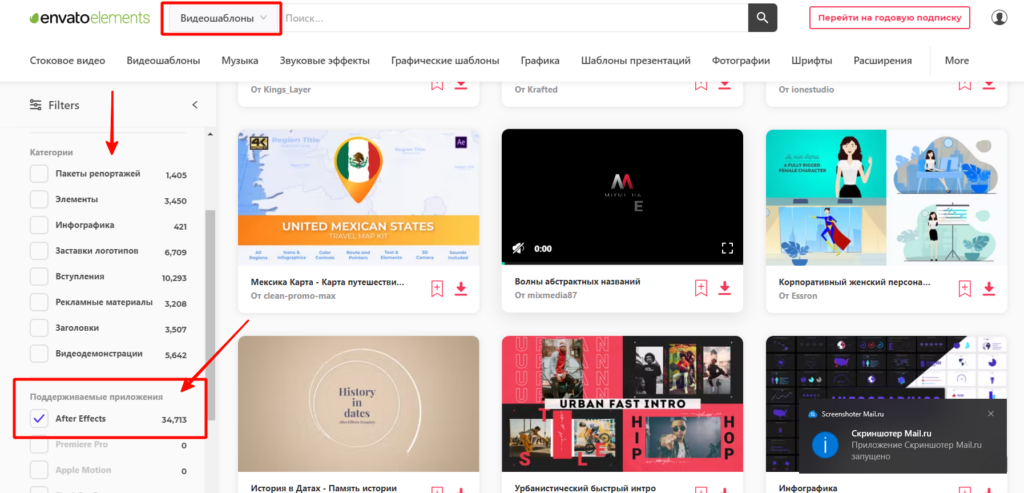
В работе с After Effects можно использовать готовые шаблоны со стоков. Например, на Envato Elements представлено более 34 тысяч вариантов для этой программы. Это анимированная инфографика, заставки, паки анимированных иконок для YouTube и многое другое.
Недостатки:
- высокие системные требования;
- сложный для новичков интерфейс с большим количеством элементов.
Где скачать и сколько стоит After Effects
Чтобы начать тестовый 7-дневный период, нужно перейти на официальную страницу программы и нажать «Попробовать бесплатно». За этот срок возможно изучить интерфейс After Effects, попробовать главные функции и, возможно, сделать первую анимацию или видеоролик. Дальнейшее использование программы платное (актуальная цена представлена на официальной странице).
Также возможно приобрести все приложения Creative Cloud. Такой пакет открывает доступ к более чем 20 программам Adobe, 100 Гб в облаке и пр.
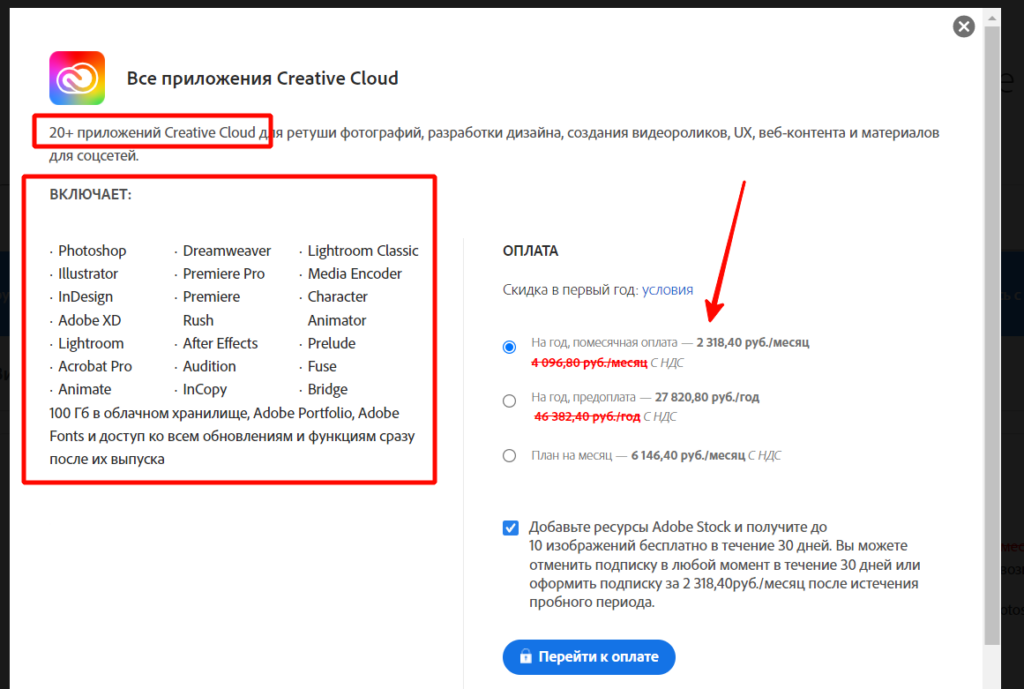
Состав полного пакета Creative Cloud
7 дней, которые разожгут в вас искру интереса
к дизайну. Получайте подарки каждый день,
знакомьтесь с востребованными профессиями
и выберите ту, которая подойдет именно вам.