Ошибка «Ваше соединение не является приватным» в браузере Opera
Если настройки даты и времени верны, источником сбоя могут быть программные дополнения к браузеру, особенно если они не обновлялись по несколько лет. Для диагностики и выявления виновника нужно проделать следующее:
- Откройте меню Оперы и дважды выберите пункты «Расширения».
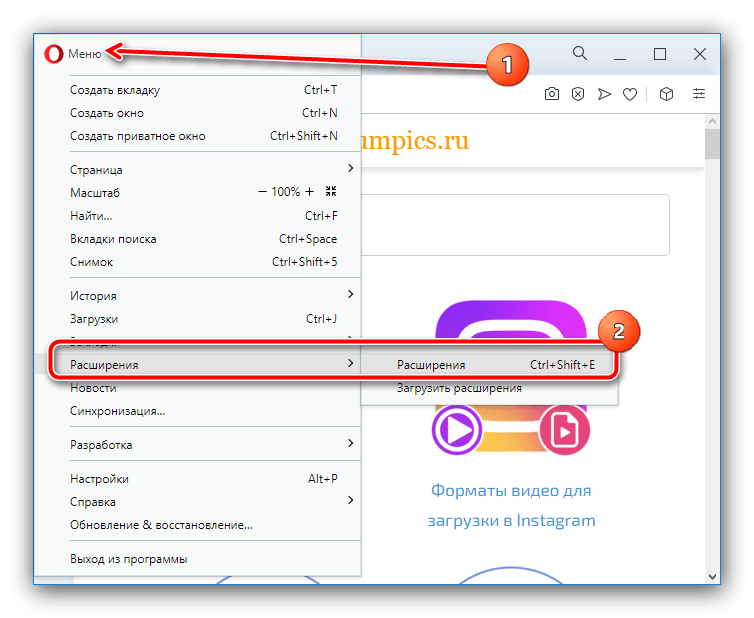
- Осмотрите весь перечень и нажмите «Отключить» у каждой позиции.

Способ 3: Отключение Opera Turbo
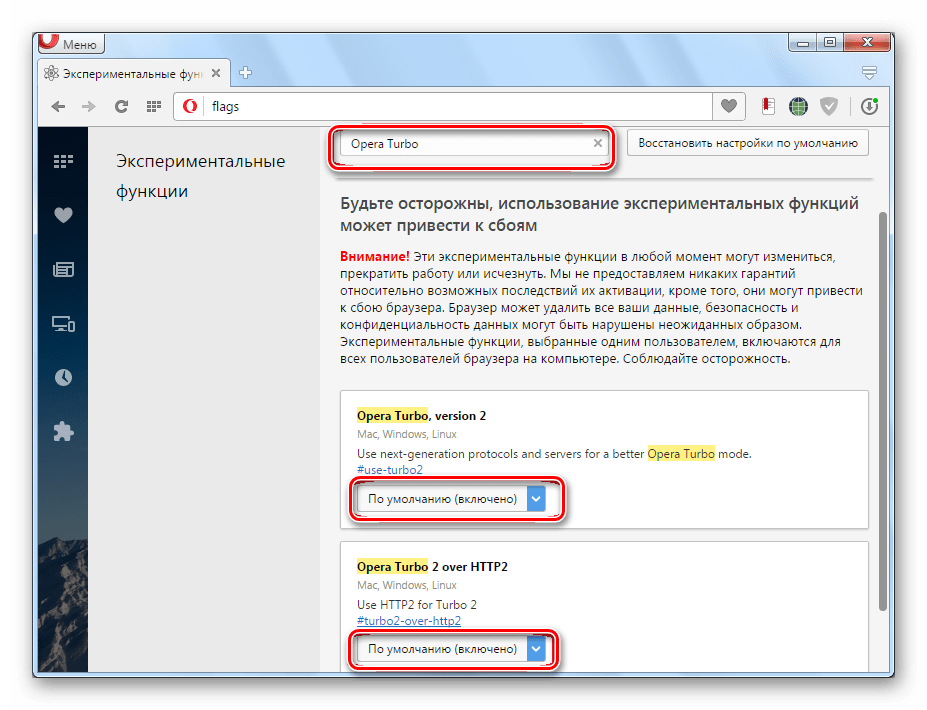
Возможно также, что рассматриваемая ошибка появляется из-за активного режима Opera Turbo. Дело в том, что некоторые сайты (особенно банковские или платёжные) не принимают трафик, идущий через прокси или VPN, благодаря чему как раз-таки функционирует режим ускоренной загрузки страниц. О том, как следует отключать эту функцию, мы уже рассказывали, поэтому далее просто приведём ссылку на соответствующий материал.
Способ 4: Выключение антивируса
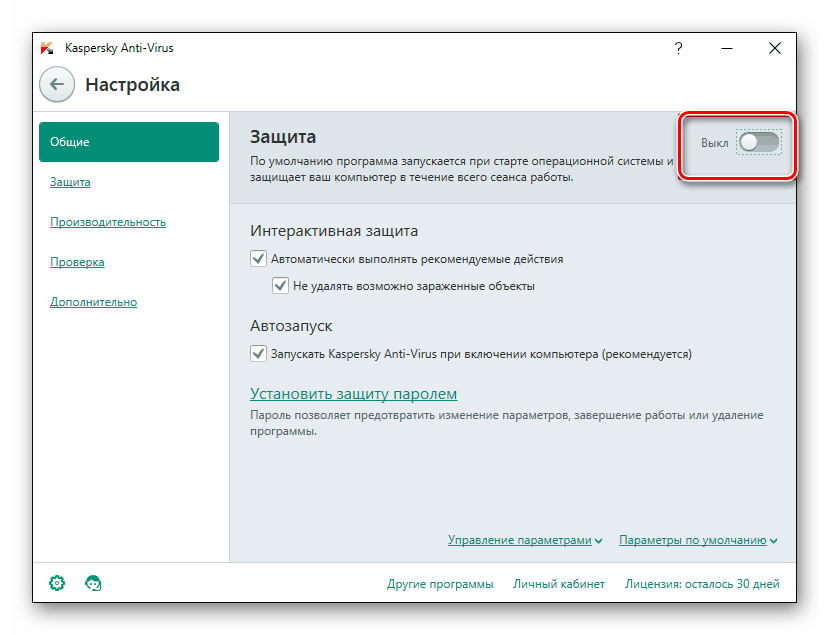
Создавать проблемы с SSL может и антивирусная защита, например, из-за слишком строгого режима работы. В тестовых целях можно приостановить действие этого ПО, и если в результате выяснится, что причина была в нём, стоит проверить настройки программы или поискать альтернативу.
Способ 5: Переустановка программы
В ситуациях, когда рассматриваемый сбой появляется только в Opera, возможно, причина в каком-то из компонентов приложения. Решение в таком случае простое – браузер стоит переустановить.
-
Перед удалением сделайте резервную копию всех важных данных (закладок и экспресс-панели), в чём вам помогут инструкции далее.
Ваше подключение не является закрытым в Microsoft Edge — причины и варианты решения

При открытии некоторых сайтов в Microsoft Edge вы можете получить сообщение «Ваше подключение не является закрытым. Злоумышленники могут попытаться украсть ваши данные» с последующим указанием кода ошибки.
В этой инструкции подробно о том, что означает «Ваше подключение не является закрытым» в Microsoft Edge, следует ли об этом переживать и что делать, чтобы исправить ошибку.
Что означает это сообщение в Microsoft Edge

Большинство современных сайтов работают по защищенному протоколу HTTPS — когда вы открываете такой сайт, с ним устанавливается защищенное соединение, для чего также используется сертификат безопасности конкретного сайта.
При ошибках сертификата или проблемах с установкой защищенного соединения вы и получите сообщение «Ваше подключение не является закрытым». Коды ошибок могут быть разными, среди часто встречающихся можно выделить:
Причина проблемы может быть как с вашей стороны, тогда ситуацию можно исправить, так и со стороны самого сайта — в этом случае предпринять какие-либо действия для исправления могут его владельцы.
Проблема на стороне сайта или у пользователя
Прежде чем приступать к каким-либо действиям по исправлению ошибки, рекомендую проверить: появляется ли та же или аналогичная проблема (в других браузерах текст ошибки может отличаться), если открыть тот же сайт с другого устройства, а в идеале — с использованием другой сети.
Например: если вы столкнулись с ошибкой при открытии сайта с компьютера по Wi-Fi, проверьте его открытие со смартфона по мобильной сети и наоборот. Если ошибка изначально возникла на смартфоне, а компьютера нет в наличии, проверьте открытие того же сайта на другом телефоне.
В результате вы можете получить один из следующих итогов:

- Ошибка «Ваше подключение не является закрытым» или другие ошибки безопасности появляются независимо от используемой сети и устройства. В этом случае можно предположить, что проблема с сертификатом безопасности возникла на стороне самого сайта и стоит дождаться, когда она будет исправлена его владельцами. Вы можете попробовать открыть его, используя кнопку «Дополнительно» и пункт «Перейти на адрес_сайта (небезопасно)», при этом настоятельно не рекомендую вводить какие-либо данные аккаунтов и другие приватные данные на открытом таким образом сайте.
- Ошибка появляется только на одном устройстве. В этом сценарии, по всей видимости, проблему нужно искать и исправлять именно на нём, о чем и поговорим далее.
Способы исправить ошибку «Ваше подключение не является закрытым»
Если было обнаружено, что сообщение «Ваше подключение не является закрытым» появляется только на одном устройстве, для исправления ошибки можно попробовать следующие методы (большая часть написаны для Windows, но логика будет той же на Android и):
- Проверьте в настройках устройства правильность установленных даты, времени и часового пояса: эти данные используются для установки зашифрованного соединения и при ошибках могут возникать проблемы.
- При использовании VPN сервисов попробуйте отключить их.
- Проверьте, появляется ли ошибка, если попробовать открыть сайт в режиме инкогнито (в большинстве браузеров на компьютере для этого можно нажать клавиши Ctrl+Shift+N). Если в режиме инкогнито соединение выполняется без ошибок, отключите все расширения в браузере (даже полезные и нужные, с хорошей репутацией) и посмотрите, сохраняется ли ошибка в обычном режиме. Если исчезла — включаем расширения по одному, чтобы выявить то, которое вызывает проблему.
- Отключите прокси-сервер и автоматическое определение параметров прокси-сервера. Подробно: Как отключить прокси-сервер Windows 11, Как отключить прокси-сервер в Windows 10.

- Если у вас установлен сторонний антивирус, проверьте, будет ли появляться ошибка, если отключить функции защиты в Интернете в этом антивирусе, особое внимание обратите на функции защиты SSL или HTTPS, если пункты с этими аббревиатурами присутствуют.
- Проверьте содержимое файла hosts и при необходимости (если он содержит записи с адресом сайта, к которому вы хотите получить доступ) восстановите его. Подробно: Файл hosts в Windows 11 (подойдет и для предыдущих версий системы).
- Попробуйте изменить DNS вашего Интернет-подключения: установить серверы 8.8.8.8 и 8.8.4.4. Как изменить DNS-серверы в Windows 11, Изменение DNS-серверов в Windows 10, 8.1 и 7. Не забудьте сбросить кэш DNS после этого: запустите командную строку от имени администратора и используйте команду ipconfig /flushdns

- Проверьте, решается ли проблема отключением IPv6. Если нет — рекомендую включить снова.
- Если код ошибки ERR_CERT_AUTHORITY_INVALID — используйте эту инструкцию.
- Если у вас отключены обновления Windows, а сама система — уже не новая, попробуйте установить обновления ОС, были эпизоды, когда ошибка была вызвана отсутствием необходимых обновлений безопасности.
- Попробуйте очистить кэш и данные вашего браузера. Это редко срабатывает, но иногда бывает результативным. В Microsoft Edge на ПК для этого достаточно вставить в адресную строкуи нажать Enter, а затем выбрать элементы для удаления.

- Сбросьте сетевые настройки Windows. Подробно: Как сбросить сетевые настройки Windows 11, Как сбросить настройки сети Windows 10
- В ситуации, когда ошибка появляется на всех устройствах, подключенных к Интернету через один роутер, проблема может оказаться в его настройках: указании DNS от провайдера, VPN или подобных параметрах.
Если в вашем случае проблема оказалась в записях в файле HOSTS или в расширениях браузера или если ошибка продолжает появляться, настоятельно рекомендую проверить компьютер на наличие вирусов и вредоносных программ такими инструментами как Kaspersky Virus Removal Tool, AdwCleaner и другими. Здесь может пригодиться: Что делать, если вирус блокирует сайты антивирусов.
Как исправить ошибку «Ваше подключение не защищено»
Важно убедиться, что веб-сайты, которые вы просматриваете, безопасны. Есть несколько способов проверить это. Один из них – проверить в браузере в адресной строке наличие символа с замком. Но также в браузере может показываться сообщение «Ваше подключение не защищено». Если вы игнорируете сообщения с подобной ошибкой, то вы подвергаете риску свою онлайн-информацию.
Чтобы помочь вам оставаться в безопасности в Интернете, мы объясним причины, по которым на вашем экране может появиться ошибка “Ваше подключение не защищено”, и как ее исправить.
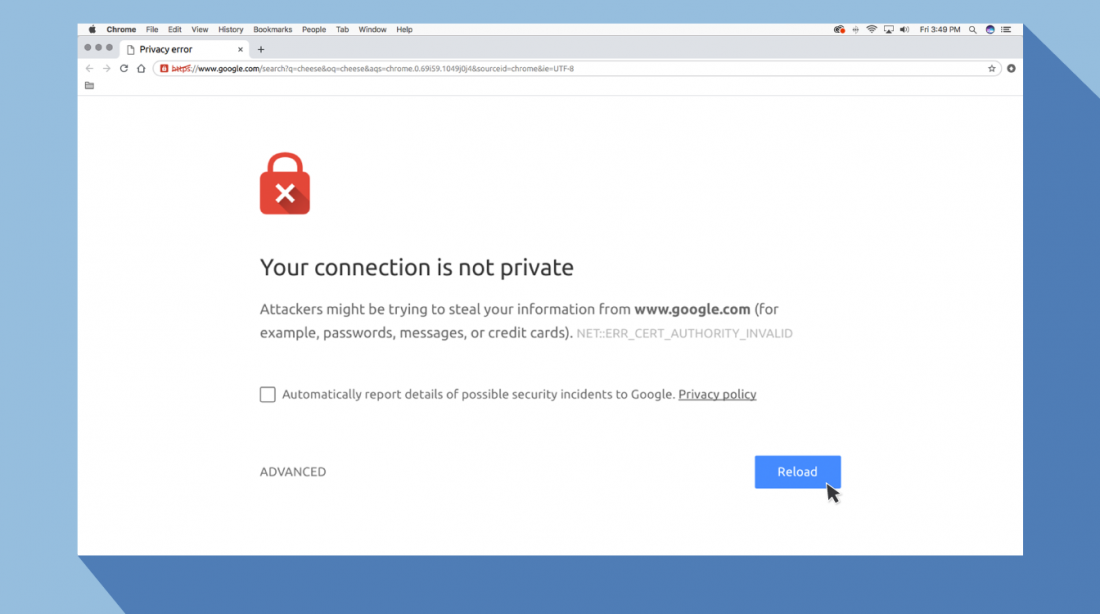
Что означает ошибка «Ваше подключение не защищено»?
Сообщение с ошибкой «Ваше подключение не защищено» обозначает, что соединение не является безопасным. Это означает, что если вы не используете антивирус или шифрование, ваше устройство может стать «золотой жилой» для хакеров.
Чтобы получить доступ к веб-сайту, ваш браузер должен выполнить проверку цифровых сертификатов, установленных на сервере, чтобы убедиться, что сайт соответствует стандартам конфиденциальности и безопасен для дальнейшего использования. Если Ваш браузер обнаружит что-то неладное с сертификатом, он попытается предотвратить ваш доступ к этому сайту. Именно в этот момент вы увидите сообщение “Ваше подключение не защищено».
Эти сертификаты также называются сертификатами инфраструктуры открытых ключей или удостоверениями личности. Они предоставляют доказательства того, что открываемый сайт действительно является тем сайтом, за который он себя выдает. Цифровые сертификаты помогают защитить вашу личную информацию, пароли и платежную информацию.
Когда ваше соединение не защищено, то обычно это происходит из-за ошибки в сертификате SSL.
Что такое ошибка SSL-соединения?
Сертификат Secure Sockets Layer (SSL) предназначен для обслуживания веб-сайтов через защищенные соединения HTTPS. HTTPS – это барьер безопасности, используемый для безопасной авторизации соединений и защиты данных. Ошибка SSL-соединения возникает тогда, когда у вашего браузера нет безопасного способа для открытия запрашиваемого сайта. Когда браузер увидит, что соединение не является безопасным, он попытается остановить вас от доступа к этому веб-сайту.
Существует несколько различных причин возникновения ошибки SSL-соединения:
- Сертификат отсутствует или срок его действия истек
- Ваш браузер не обновлен
- Ваш антивирус или настройки даты и времени отключены
- Ошибка сервера
Если сообщение вызвано ошибкой на сервере, то вам придется подождать, пока владелец этого сервера не исправит данную ошибку.
Как ошибка «Ваше подключение не защищено» выглядит в разных браузерах
Когда вы получите подобное сообщение об ошибке, оно приведет вас на новую страницу. Некоторые браузеры используют простые сообщения, в то время как другие используют коды и предупреждающие знаки.

Google Chrome
Когда вы получите данное сообщение об ошибке в Google Chrome, оно приведет вас на страницу под названием Ошибка конфиденциальности. На ней браузер покажет большой красный восклицательный знак и сообщение «Ваше подключение не защищено». Он предупредит вас, что злоумышленники могут попытаться украсть ваши пароли, сообщения или кредитные карты. Сообщение даст вам возможность вернуться на предыдущую страницу, перейти к дополнительным настройкам или попытаться продолжить работу на сайте.
Кроме того, страница будет иметь код ошибки. Вот некоторые из наиболее распространенных:
- NET::ERR_CERT_COMMON_NAME_INVALID
- NET::ERR_CERT_AUTHORITY_INVALID NTE::ERR_CERTIFICATE_TRANSPARENCY_REQUIRED
- NET::ERR_CERT_DATE_INVALID
- NET::ERR_CERT_WEAK_SIGNATURE_ALGORITHM
- ERR_CERT_SYMANTEC_LEGACY
- SSL certificate error
- ERR_SSL_VERSION_OR_CIPHER_MISMATCH.
Mozilla Firefox
В Mozilla Firefox данное сообщение выглядит аналогично, но звучит несколько иначе: «Ваше подключение не безопасно». В нем сообщается, что владелец сайта неправильно его настроил. Также у вас есть возможность вернуться назад или перейти к дополнительным настройкам.
Наиболее распространенные коды ошибок, которые вы можете увидеть в Firefox:
- SEC_ERROR_EXPIRED_CERTIFICATE
- SEC_ERROR_EXPIRED_ISSUER_CERTIFICATE
- SEC_ERROR_UNKNOWN_ISSUER.
- SEC_ERROR_OCSP_INVALID_SIGNING_CERT
- MOZILLA_PKIX_ERROR_MITM_DETECTED
- MOZILLA_PKIX_ERROR_ADDITIONAL_POLICY_CONSTRAINT_FAILED
- SSL_ERROR_BAD_CERT_DOMAIN
- ERROR_SELF_SIGNED_CERT
Safari
Если вы – пользователь браузера Safari, то вы получите сообщение на новой странице с фразой о том, что данное соединение не является защищенным, и что открываемый веб-сайт может выдавать себя за тот сайт, к которому вы хотели бы получить доступ, чтобы украсть вашу личную или финансовую информацию.

Microsoft Edge
Если вы используете Microsoft Edge, то вы увидите сообщение, которое выглядит почти идентично сообщению Google Chrome с восклицательным знаком и сообщением “Ваше подключение не защищено». Если сертификат не соответствует домену, к которому вы пытаетесь подключиться, то вы увидите тот же код.
Наиболее распространенные коды ошибок, которые вы можете увидеть в Microsoft Edge:
- NET::ERR_CERT_COMMON_NAME_INVALID
- DLG_FLAGS_INVALID_CA
- DLG_FLAGS_SEC_CERT_CN_INVALID
- Error Code: 0
Как исправить ошибку «Ваше подключение не защищено»
Существует несколько различных способов исправить или обойти это сообщение об ошибке.
1. Перезагрузите страницу
Конечно, это кажется самым простым решением, но иногда перезагрузка страницы позволяет устранить сбои, связанные с тайм-аутом браузера, Интернет-соединения и т.д. Попробуйте заново набрать адрес сайта в адресной строке браузера (возможно, ранее была опечатка).
2. Попробуйте режим инкогнито
Следующее, что вы можете попробовать, это включить режим инкогнито и попытаться получить доступ к тому же веб-сайту. Если веб-сайт действительно имеет проблемы с безопасностью, то он не должен работать, как только вы переключитесь в режим инкогнито, потому что этот режим позволяет просматривать сайт без сохранения истории или кэша. Если браузер по-прежнему говорит «Ваше подключение не защищено», то вы должны попробовать очистить свой кэш.
Чтобы в браузере Chrome открыть вкладку в режиме инкогнито, в правом верхнем углу нажмите на кнопку с тремя точками, после чего в выпадающем меню выберите пункт «Новое окно в режиме инкогнито» (того же самого можно добиться нажатием клавиш Ctrl + Shift+N). 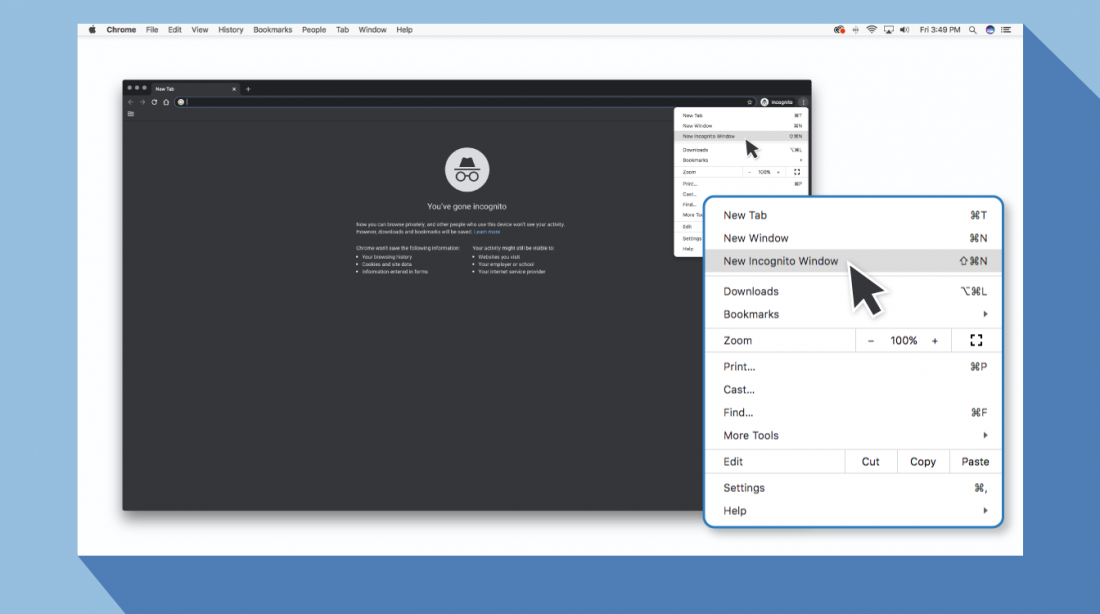
3. Проверьте дату и время
Дважды проверьте правильность даты и времени на вашем компьютере. Если они не совпадают с браузером, может возникнуть ошибка SSL-соединения.
Как проверить дату и время на Mac
1. Перейдите в меню Apple в верхнем левом углу экрана
2. Нажмите на System Preferences
3. Здесь выберите Date & Time
4. Проверьте, что дата и время указаны верно
Как проверить дату и время в Windows
1. Правой кнопкой мыши нажмите на дате и времени в панели задач (как правило, в правом нижнем углу экрана)
2. В выпадающем меню выберите «Настройка даты и времени»
3. Проверьте, что дата и время указаны верно
4. Очистите кеш и куки в вашем браузере
Во время просмотра веб-страниц ваш компьютер хранит файлы «куки» (cookie), которые собирают данные и занимают много места на жестком диске. Когда ваш компьютер пытается обработать всю эту информацию, он может начать работать медленнее.
Попробуйте зайти в настройки и очистить кеш и куки в вашем браузере. Удаление всей этой информации ускорит ваши соединения.
5. Обратите внимание, какой используется Wi-Fi
Вы можете получить данное сообщение с ошибкой при использовании публичного Wi-Fi, который не является безопасным. Некоторые публичные Wi-Fi имеют плохую конфигурацию и не работают по протоколу HTTPS. Если вы не уверены в безопасности вашего соединения, найдите другую сеть Wi-Fi или подождите, пока вы не сможете безопасно просматривать сайты у себя дома.
Лучший способ защитить ваши данные при соединениях через публичный Wi-Fi, — это использовать виртуальную частную сеть (VPN). VPN помогает скрыть ваш трафик и защитить вашу онлайн-личность во время обмена зашифрованными данными с удаленным сервером. 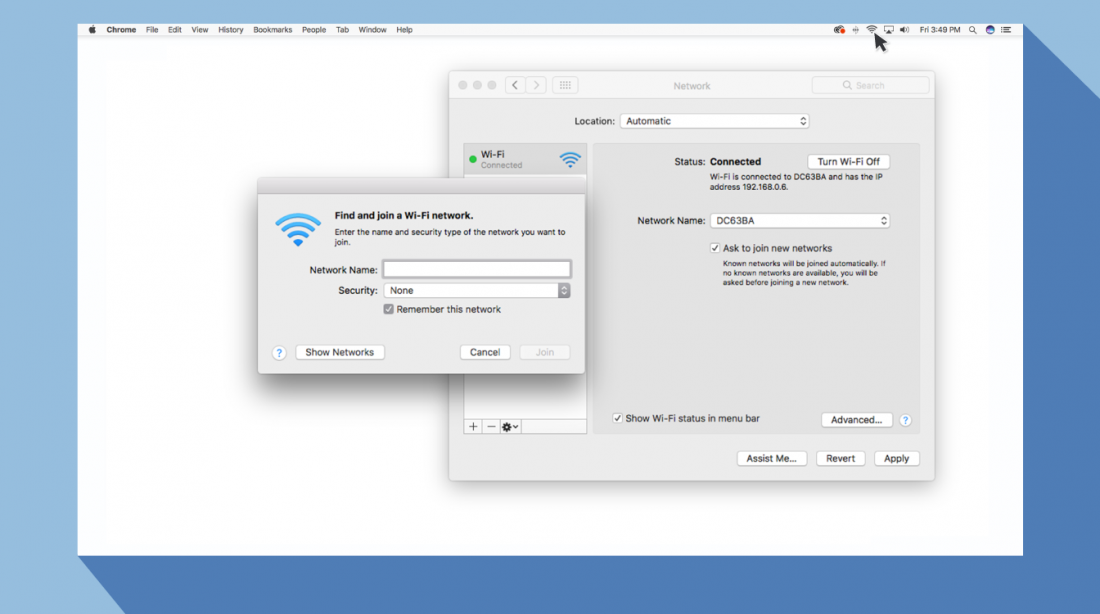
6. Проверьте ваш антивирус или файервол
Если у вас имеется антивирус, установленный на вашем устройстве с Mac или Windows, вы также можете получать сообщение об ошибке, поскольку антивирус или файервол переопределяет вашу сеть. Проверьте наличие этой проблемы, временно отключив функцию сканирования SSL.
7. Действуйте осторожно
Если вы все еще видите сообщение «Ваше подключение не защищено», но при этом вам необходимо обязательно открыть требуемый сайт, то делайте это с максимальной осторожностью. Ваш браузер показывает вам это сообщение и советует не продолжать по уважительной причине.
Решив продолжить, Вы можете подвергнуть свою личную информацию и платежную информацию риску быть скомпрометированными. Время и деньги, связанные с этим риском, не стоят того.
Если вы выполните наши рекомендации, то сможете исправить или обойти сообщение об ошибке «Ваше подключение не защищено». Помните, что вы получаете это сообщение в результате того, что веб-сайт, к которому вы пытаетесь получить доступ, не считается безопасным. Если вам не удастся устранить проблему, то игнорируя ее, вы, конечно, сможете открыть требуемый сайт и найти то, что вы ищете, но при этом вы также будете рисковать вашей персональной информацией. Существует программное обеспечение, такое как антивирус Panda Dome, которое вы можете использовать для защиты своей цифровой жизни. Ваша онлайн-информация имеет большую ценность, поэтому будьте разумны при поиске в Интернете, чтобы ваша информация не оказалась в чужих руках.
Как исправить ошибку «Ваше соединение не является частным»
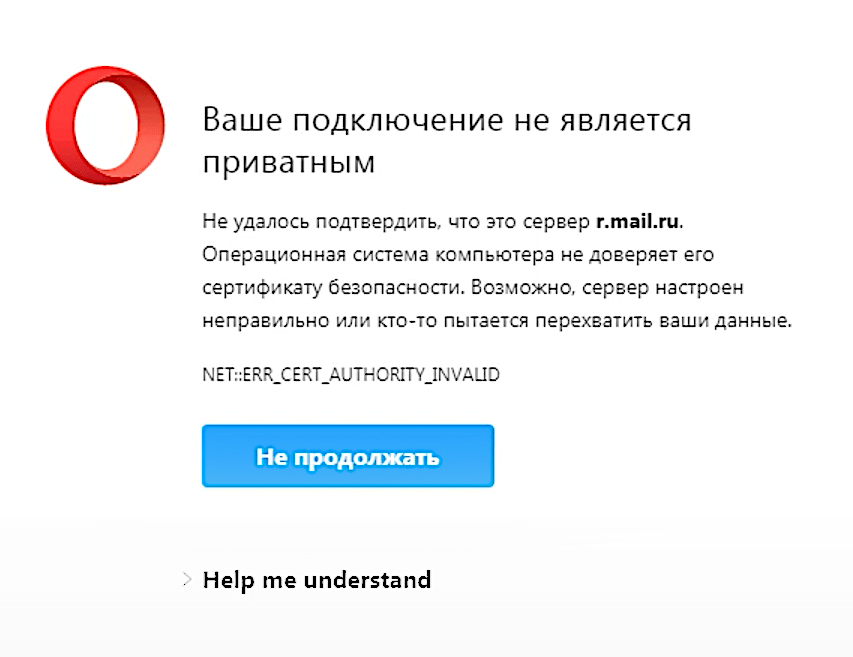
Многие пользователи при попытке открыть какой-то ресурс в сети иногда сталкиваются со следующей проблемой. Нужный сайт не открывается, а на экране появляется надпись «Ваше подключение не является частным» (или приватным). Особенно настораживает предупреждение о том, что при дальнейшем переходе по указанному адресу мошенники могут взломать систему и украсть конфиденциальные данные, включая информацию о банковских картах, пароли или личные сообщения.
На разных операционных системах и в разных браузерах предупреждения могут выглядеть по-разному, но их характер остается тем же самым. Под самим сообщением также можно увидеть код ошибки сертификата.
Данная ошибка чаще всего возникает из-за проблемы, связанной с достоверностью SSL сертификата, основное предназначение которого – используя соединение по протоколу https (защищенного типа), предоставлять подтверждение о достоверности и безопасности того или иного ресурса. Таким образом, браузер сигнализирует о том, что невозможно проверить и подтвердить целостность и конфиденциальность информации.
Функции SSL сертификата и причины блокировки сайтов
Сертификат шифрует все сообщения и файлы данных, которые передаются между серверами и пользователями. После шифрования доступ к информации будет иметь только предполагаемая сторона.
Помимо простого шифрования информации, SSL-сертификат также завоевывает доверие клиента, что является важным компонентом в создании сильного бренда.
Все типы SSL-сертификатов предоставляют однотипный принцип шифрования. Таким образом, вам не придется беспокоиться о безопасности данных в том случае, когда у вас имеется сертификат от доверенного источника.
SSL-шифрование происходит за счет использования криптографии с открытым ключом, которая состоит из открытого и закрытого ключа. На два ключа возложены роли шифрования и дешифрования. Когда пользователь подключается к службе с SSL-сертификатом, приложение запросит открытый ключ сервера в обмен на его открытый ключ.
Обмен открытыми ключами между браузером пользователя и серверами позволяет каждой стороне шифровать сообщения, которые может расшифровать только другая сторона.
Когда посетитель или клиент веб-сайта отправляет вам сообщение, приложение будет использовать открытый ключ с серверов для шифрования сообщения. Как только сервер получит сообщение от пользователя, он расшифрует его, используя свой закрытый ключ.
Все отзывы и сообщения, отправляемые обратно на сторону клиента, будут подвергаться аналогичному процессу шифрования. Шифрование декодирует данные, шифрует их и делает непонятными. Попытки хакера перехватить сообщение будут безрезультатными.
По тем или иным причинам система не распознает сертификаты или признает их недействительными. В таком случае браузер «блокирует» ресурс, причисляя его к категории небезопасных.
Способы снятия блокировки с незащищенного сайта (браузер Opera)
В некоторых случаях можно открыть блокируемый сайт в Интернете в принудительном режиме. Для этого следует нажать на кнопку «Дополнительно», которая расположена слева под текстом с предупреждением.
На странице раскроется текст с дополнительной информацией, где сообщается о том, что сертификат безопасности данного сайта на данный момент является недействительным в связи с неправильными настройками или же попытками вредителей вмешаться в подключение.
Еще ниже размещена ссылка на искомый ресурс, по которой пользователь может перейти, как говорится, на свой страх и риск, о чем также высвечивается предупреждение в скобках, где написано «небезопасно».
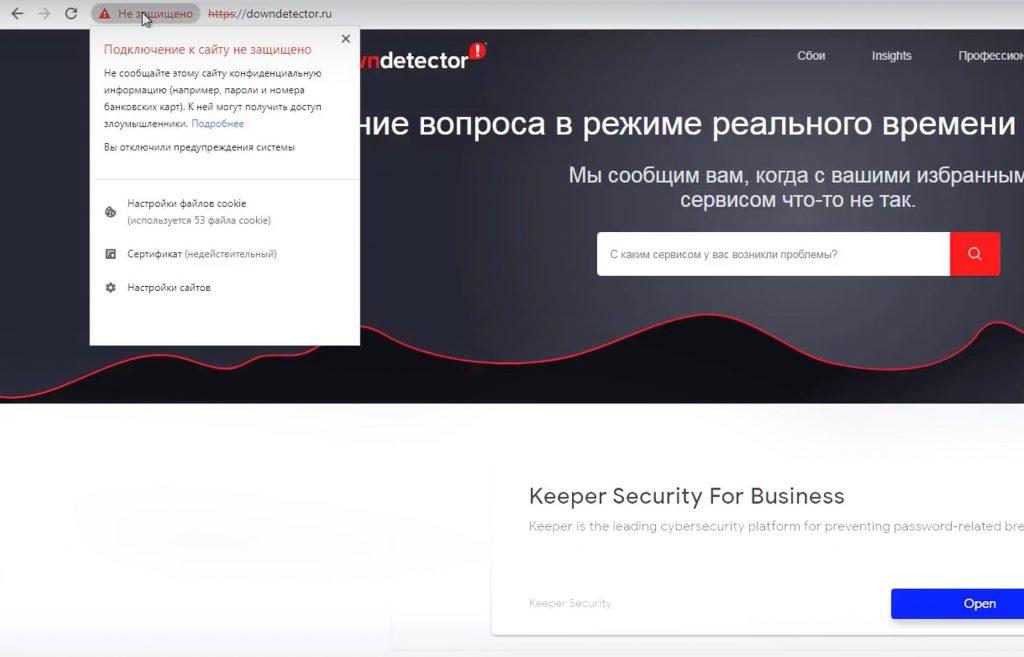
При переходе на сайт в адресной строке также будет соответствующая надпись «Небезопасно» и восклицательный знак в красном треугольнике. При нажатии появляются подробности, с которыми можно ознакомиться в раскрывающемся окне.
Одно из основных предупреждений пользователям, которые все-таки решили посетить небезопасный ресурс – не вводить на сайте конфиденциальную информацию о себе, включая контактные данные, данные банковских карт и т.д. В ином случае вам никто не может гарантировать сохранность личной информации.
Еще один способ зайти на страницу блокируемого ресурса – с помощью режима Частного доступа или «инкогнито».
Для этого следует войти в настройки своего браузера и выбрать опцию «Новое окно InPrivate».
После открытия соответствующего окна в адресной строке необходимо ввести поисковый запрос или имя конкретного сайта, к которому вы хотите получить доступ.
Несмотря на то, что в данном режиме ресурс открывается без дополнительных предупреждений, слева от адресной строки, тем не менее, присутствует надпись «Небезопасно».
Для решения проблемы рассмотрим способ установки корневого сертификата безопасности.
Переходим по ссылке letsencrypt.org. Это специальный ресурс, который готов предоставить пользователям бесплатные сертификаты для криптографического шифрования данных в сети.

Не рекомендуется выбирать русскую версию, но оставаться на английской, т.к. русская версия зачастую отстает по своим обновлениям.
Находим раздел Root Certificates выбираем подходящий сертификат и скачиваем его с расширением der.
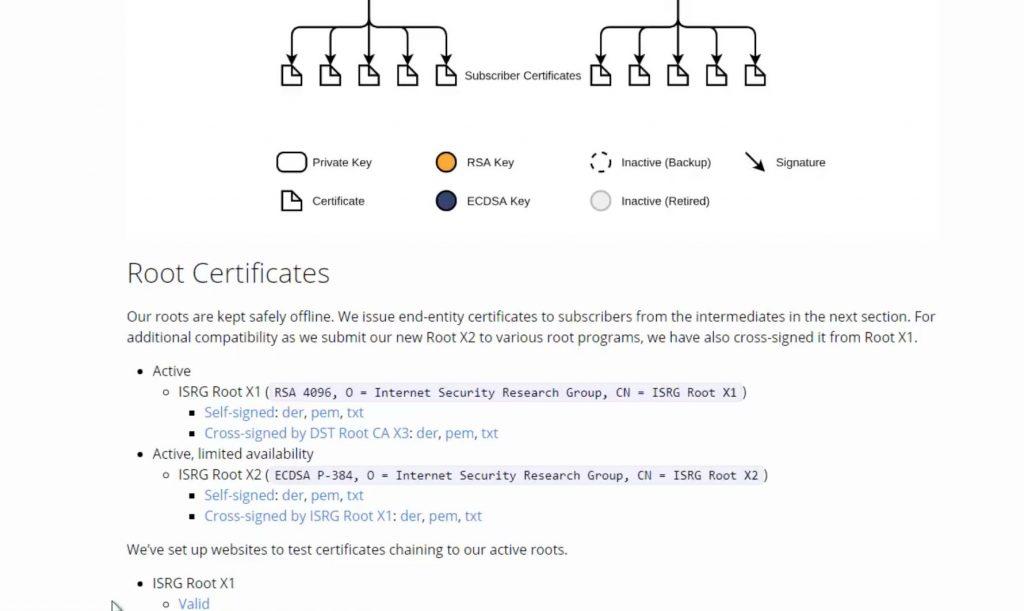
Сохраняем на компьютер и выходим из браузера.
С помощью комбинации кнопок Win+R активируем окно выполнения команды. В открывшемся окне вводим команду mmc и с помощью комбинации Ctrl+Shift+Enter запускаем консоль управления Microsoft от имени администратора.
Заходим в меню Файл и выбираем опцию «Добавить / удалить оснастку».
Нажимаем вкладку «Сертификаты» – «Добавить», подтверждаем выбор.
В папке «Корень консоли» в левой части окна нажимаем вкладку «Сертификаты – текущий пользователь», и в правой части – «Доверенные корневые центры сертификации», после чего выбираем «Все задачи» – «Импорт».
В окне «Мастер импорта сертификатов» выбираем скачанный ранее сертификат безопасности, выбираем «Открыть».
Подтверждаем выбранные опции по умолчанию и подтверждаем «Готово».
После появления предупреждения о безопасности подтверждаем установку сертификата.
Закрываем консоль, запускаем свой браузер и проверяем его работу.
Переходим на ранее блокируемый ресурс и видим, что все предупреждения исчезли. Сайт открывается без проблем, соединение при этом защищено, сертификат действителен.
Исправление ошибки в Google Chrome
Ошибка ERR_CERT_DATE_INVALID часто появляется у пользователей браузера Google Chrome. Это означает, что на текущей версии ОС закончились все сертификаты, обеспечивающие проверку и подтверждение подлинности сайтов. При этом некоторые ресурсы открываются без проблем, а некоторые блокируются системой. При установке обновлений ситуация может улучшиться, но если вы не намерены на данный момент расставаться с текущей версией ОС, можно пойти другим путем.
Для решения проблемы выполняем следующие действия.
Нажимаем кнопку «Дополнительно» и переходим на нужный сайт, игнорируя все предупреждения.
В адресной строке рядом с надписью «Не защищено» мы можем увидеть сертификат, который используется в конкретном случае (например, корневой сертификат, установленный на необновленную версию Windows.
Далее, как и в случае с Opera, переходим на сайт letsencrypt.org и скачиваем сертификат ISRG Root X1 с расширением der. Предупреждение о том, что файл может нанести вред компьютеру, можно игнорировать, т.к. на этот сайт, скорее всего, мы также попадем через незащищенное соединение.
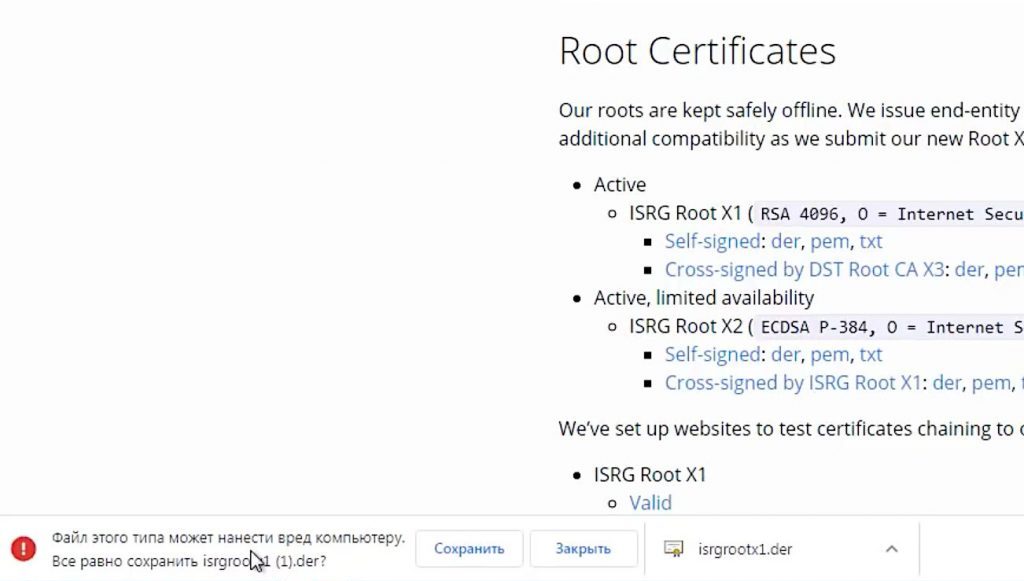
Запускаем консоль от имени администратора (!) и устанавливаем сертификат. Импортируем оснастки, добавляем сертификат и подтверждаем.
В корне консоли находим «Доверенные корневые центры сертификации», кликаем правой кнопкой мыши, выбираем «Все задачи» – «Импорт» и выбираем загруженный файл. В перечне сертификатов появится новый.
Если просмотреть список сертификатов, можно найти те, из-за которых и наблюдается проблема блокировки – срок действия истек, поэтому их можно при желании удалить.
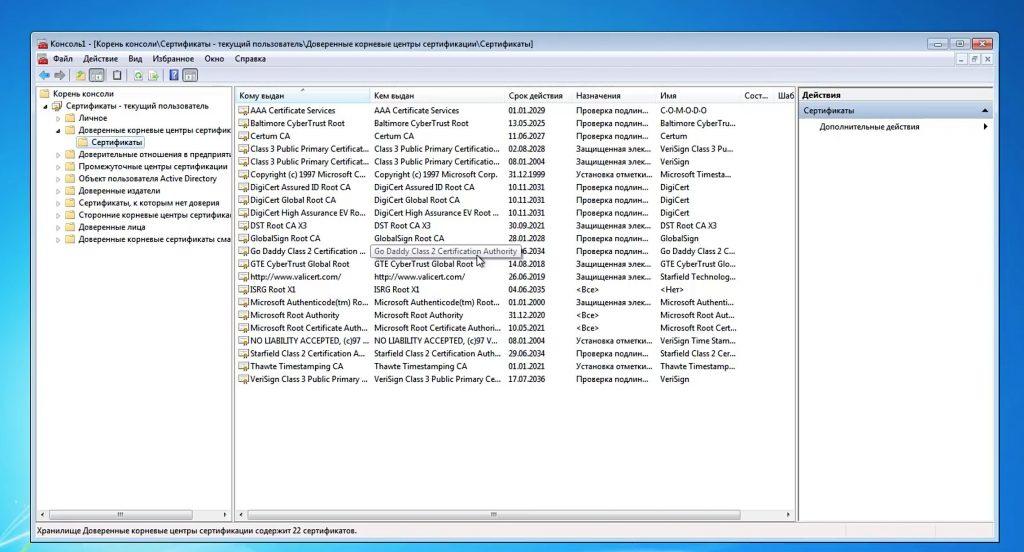
Выходим из консоли, не сохраняя параметров при выходе.
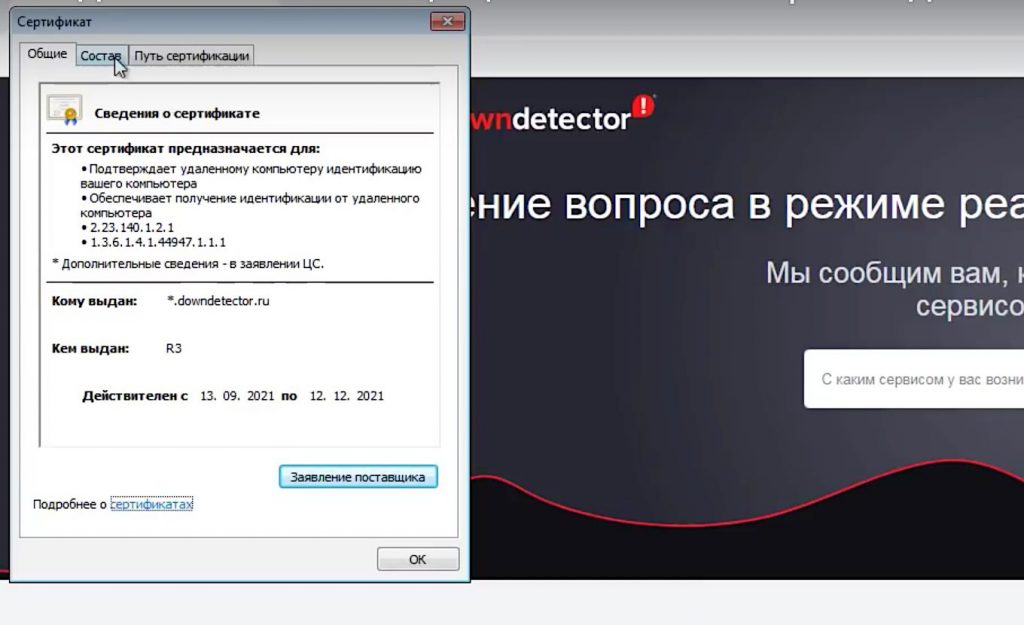
Перезапускаем Google Chrome и пробуем заново открыть те сайты, которые блокировались. Проблем быть не должно. Ошибки не высвечиваются, а при наведении курсора на адресную строку появляется сообщение, уведомляющее о безопасном подключении. Здесь же можно проверить сведения о сертификате.
Исправление ошибки на Mozilla Firefox
Что касается браузера Мозилла, проблема с блокировкой некоторых сайтов часто наблюдается у пользователей после обновления антивируса Касперского. При попытке перейти на нужный ресурс по протоколу https браузер выдает ошибку о незащищенном соединении, о неправильной настройке сайта его владельцем и т.д.
Для решения проблемы заходим в настройки антивирусной программы, выбираем раздел «Дополнительно» – «Сеть».
Переходим в «Дополнительные параметры», нажимаем «Установить сертификат», «Показать информацию о сертификате», переходим во вкладку «Состав» и выбираем опцию «Копировать в файл».
Через мастер экспорта сертификатов отмечаем флажок «Файлы X.509 в кодировке DER» (это верхняя строка), выбираем директорию для сохранения файла и даем ему произвольное имя, следуем дальнейшим подсказкам и заканчиваем экспорт и сохранение сертификата.
Закрываем антивирусник и заходим в настройки браузера Firefox. В левой панелb меню выбираем раздел «Дополнительные» и переходим во вкладку «Сертификаты» – «Просмотр сертификатов».
Во вкладке «Центры сертификации» нажимаем кнопку «Импортировать», находим ранее сохраненный файл. В открывшемся окне проставляем все галочки.
Сертификат установлен и все сайты должны открываться без проблем.
Среди дополнительных методов решения проблемы можно отметить следующие.
1. Откорректируйте настройки даты и времени. Зайдите в настройки и попробуйте изменить временной промежуток на более ранний, сохранить настройки и затем вернуться к стандартным параметрам.
2. Обновите систему. В некоторых ситуациях это решает проблему с доступом к блокируемым сайтам.
3. Если проблема наблюдается только в конкретном браузере, рекомендуется удалить Cookies и очистить кэш и возобновить попытки.
4. Зайдите в параметры антивируса и брандмауэра, откорректируйте настройки в соответствии с тем, что применяется по умолчанию.