How to List Users in Linux
Have you ever wanted to list all users in your Linux system or to count the number of users in the system? There are commands to create a user, delete a user, list logged in users, but what is the command to list all users in Linux?
This article will show you how to list users in Linux systems.
Contents
Get a List of All Users using the /etc/passwd File
Local user information is stored in the /etc/passwd file. Each line in this file represents login information for one user. To open the file you can either use cat or less :+
Each line in the file has seven fields delimited by colons that contain the following information:
- User name.
- Encrypted password (x means that the password is stored in the /etc/shadow file).
- User ID number (UID).
- User’s group ID number (GID).
- Full name of the user (GECOS).
- User home directory.
- Login shell (defaults to /bin/bash).
If you want to display only the username you can use either awk or cut commands to print only the first field containing the username:
Get a List of all Users using the getent Command
The getent command displays entries from databases configured in /etc/nsswitch.conf file, including the passwd database, which can be used to query a list of all users.
To get a list of all Linux userr, enter the following command:
As you can see, the output is the same as when displaying the content of the /etc/passwd file. If you are using LDAP for user authentication, the getent will display all Linux users from both /etc/passwd file and LDAP database.
You can also use awk or cut to print only the first field containing the username:
Check whether a user exists in the Linux system
Now that we know how to list all users, to check whether a user exists in our Linux box we, can simply filter the users’ list by piping the list to the grep command.
For example, to find out if a user with name jack exists in our Linux system we can use the following command:
If the user exists, the command above will print the user’s login information. No output that means the user doesn’t exist.
We can also check whether a user exists without using the grep command as shown below:
Same as before, if the user exists, the command will display the user’s login information.
If you want to find out how many users accounts you have on your system, pipe the getent passwd output to the wc command:
System and Normal Users
There is no real technical difference between the system and regular (normal) users. Typically system users are created when installing the OS and new packages. In some cases, you can create a system user that will be used by some applications.
Normal users are the users created by the root or another user with sudo privileges. Usually, a normal user has a real login shell and a home directory.
Each user has a numeric user ID called UID. If not specified when creating a new user with the useradd command, the UID will be automatically selected from the /etc/login.defs file depending on the UID_MIN and UID_MAX values.
To check the UID_MIN and UID_MAX values on your system, you can use the following command:
From the output above, we can see that all normal users should have a UID between 1000 and 60000. Knowing the minimal and maximal value allow us to query a list of all normal users in our system.
The command below will list all normal users in our Linux system:
Your system UID_MIN and UID_MIN values may be different so the more generic version of the command above would be:
If you want to print only the usernames just pipe the output to the cut command:
Conclusion
In this tutorial, you learned how to list and filter users in your Linux system and what are the main differences between system and normal Linux users.
The same commands apply for any Linux distribution, including Ubuntu, CentOS, RHEL, Debian, and Linux Mint.
Как вывести список пользователей в Linux
Вы когда-нибудь хотели перечислить всех пользователей в вашей системе Linux или подсчитать количество пользователей в системе? Есть команды для создания пользователя, удаления пользователя, вывода списка пользователей, вошедших в систему, но какова команда для вывода списка всех пользователей в Linux?
Это руководство покажет вам, как составить список пользователей в системах Linux.
Получите список всех пользователей с помощью файла /etc/passwd
Информация о локальном пользователе хранится в /etc/passwd . Каждая строка в этом файле представляет информацию для входа в систему для одного пользователя. Чтобы открыть файл, вы можете использовать cat или less :
Каждая строка в файле содержит семь полей, разделенных двоеточиями, которые содержат следующую информацию:
- Имя пользователя.
- Зашифрованный пароль ( x означает, что пароль хранится в /etc/shadow ).
- Идентификационный номер пользователя (UID).
- Идентификационный номер группы пользователя (GID).
- Полное имя пользователя (GECOS).
- Домашний каталог пользователя.
- Оболочка входа (по умолчанию /bin/bash ).
Если вы хотите отображать только имя пользователя, вы можете использовать команды awk или cut для печати только первого поля, содержащего имя пользователя:
Получите список всех пользователей с помощью команды getent
Команда getent отображает записи из баз данных, настроенных в файле /etc/nsswitch.conf , включая базу данных passwd , которую можно использовать для запроса списка всех пользователей.
Чтобы получить список всех пользователей Linux, введите следующую команду:
Как видите, вывод такой же, как и при отображении содержимого файла /etc/passwd . Если вы используете LDAP для аутентификации пользователей, getent отобразит всех пользователей Linux как из файла /etc/passwd и из базы данных LDAP.
Вы также можете использовать awk или cut для печати только первого поля, содержащего имя пользователя:
Проверить, существует ли пользователь в системе Linux
Теперь, когда мы знаем, как составить список всех пользователей, чтобы проверить, существует ли пользователь в нашем Linux-сервере, мы можем просто отфильтровать список пользователей, передав его по конвейеру команде grep .
Например, чтобы узнать, существует ли в нашей системе Linux пользователь с именем jack мы можем использовать следующую команду:
Если пользователь существует, приведенная выше команда распечатает информацию для входа в систему. Нет вывода, что означает, что пользователь не существует.
Мы также можем проверить, существует ли пользователь, не используя команду grep как показано ниже:
Как и раньше, если пользователь существует, команда отобразит информацию для входа в систему.
Если вы хотите узнать, сколько учетных записей пользователей у вас в системе, getent passwd вывод getent passwd команде wc :
Как видно из вышеприведенного вывода, в моей системе Linux 33 учетных записи пользователей.
Системные и обычные пользователи
Технической разницы между системой и обычными (обычными) пользователями нет. Обычно пользователи системы создаются при установке ОС и новых пакетов. В некоторых случаях вы можете создать системного пользователя, который будет использоваться некоторыми приложениями.
Обычные пользователи — это пользователи, созданные пользователем root или другим пользователем с привилегиями sudo. Обычно у обычного пользователя есть настоящая оболочка входа в систему и домашний каталог.
У каждого пользователя есть числовой идентификатор пользователя, называемый UID. Если не указан при создании нового пользователя с помощью команды useradd , UID будет автоматически выбран из файла /etc/login.defs зависимости от UID_MIN и UID_MIN .
Чтобы проверить значения UID_MIN и UID_MIN в вашей системе, вы можете использовать следующую команду:
Из выходных данных выше мы видим, что все обычные пользователи должны иметь UID от 1000 до 60000. Знание минимального и максимального значения позволяет нам запрашивать список всех обычных пользователей в нашей системе.
Команда ниже перечислит всех обычных пользователей в нашей системе Linux:
UID_MIN и UID_MIN вашей системы могут отличаться, поэтому более общая версия приведенной выше команды будет:
Если вы хотите распечатать только имена пользователей, просто направьте вывод в команду cut :
Выводы
В этом руководстве вы узнали, как составлять список и фильтровать пользователей в вашей системе Linux, а также каковы основные различия между системными и обычными пользователями Linux.
Те же команды применимы для любого дистрибутива Linux, включая Ubuntu, CentOS, RHEL, Debian и Linux Mint.
Как посмотреть список пользователей и список групп пользователей Debian
Используя Dedian в консольной версии, (обычное дело на удалённом сервере), первым делом хочется определиться с настройками групповой политики. А для этого, в первую очередь нужно разобраться, какие группы пользователей уже созданы и есть в системе. Также неплохо сразу уметь посмотреть, какие пользователи есть в системе (хотя бы список пользователей). В этой статье рассмотрим как раз эти два вопроса: как посмотреть список групп пользователей и как посмотреть список пользователей в Debian в консоли с помощью простых команд.
Команда cat в Debian — самый простой способ посмотреть содержимое файла
Перед тем, как выводить списки пользователей и групп пользователей, разберёмся, с помощью чего их можно вывести и посмотреть. Забегая вперёд скажу, что эти списки хранятся в обычных текстовых файлах. И самым удобным способом на мой взгляд быстро просмотреть содержимое файла является команда cat . Эта команда читает данные из файла или стандартного ввода и выводит их на экран. Именно то, что нам нужно!
Где находится список групп пользователей Debian
Список групп пользователей Debian находится в папке etc в файле group . Полный путь от корня файловой системы до файла со списком групп пользователей стало быть будет: /etc/group . Теперь всё просто. Для того, чтобы вывести на экран список всех групп пользователей достаточно набрать в консоли:
После ввода этой команды будет выведено содержимое файла group . Групп пользователей в Debian достаточно много. При просмотре этого файла следует понимать, что название группы пользователей находится первым до первого символа : . Пока этого достаточно.
Где находится список пользователей Debian
Перейдём к следующему вопросу, как посмотреть список всех пользователей нашей операционной системы на сервере. Для этого нужно всего лишь знать (а лучше помнить), что все основные данные пользователей хранятся в файле passwd , находящемуся в папке etc . То есть полный путь до этого файла будет: /etc/passwd . Осталось только ввести команду
для того, чтобы посмотреть список всех пользователей. Имя пользователя, как и в случае со списком групп пользователей, будет в начале каждой строчки до первого символа : .
Подробная статья про то, как хранятся данные об учётных записях пользователей Linux в файле /etc/passwd по → этой ссылке.
Резюме
Таким образом, зная пути до двух ключевых файлов с помощью команды cat можно быстро найти и просмотреть список групп пользователей и список пользователей на сервере имея всего лишь обычный консольный доступ к нему.
Заберите ссылку на статью к себе, чтобы потом легко её найти!
Раз уж досюда дочитали, то может может есть желание рассказать об этом месте своим друзьям, знакомым и просто мимо проходящим?
Не надо себя сдерживать! 😉
Как вывести список пользователей в Linux
Вы когда-нибудь хотели перечислить всех пользователей в вашей системе Linux или подсчитать количество пользователей в системе? Есть команды для создания пользователя, удаления пользователя, вывода списка пользователей, вошедших в систему, но какова команда для вывода списка всех пользователей в Linux?
Это руководство покажет вам, как посмотреть список пользователей в системах Linux.
Список всех пользователей Linux с помощью файла /etc/passwd
Информация о локальных пользователях хранится в файле /etc/passwd. Каждая строка в этом файле представляет информацию для входа в систему для одного пользователя. Чтобы открыть файл, вы можете использовать cat или less:

Каждая строка в файле содержит семь полей, разделённых двоеточиями, которые содержат следующую информацию:
- Имя пользователя.
- Зашифрованный пароль (x означает, что пароль хранится в файле /etc/shadow).
- Идентификационный номер пользователя (UID).
- Идентификационный номер группы пользователя (GID).
- Полное имя пользователя (GECOS).
- Домашний каталог пользователя.
- Оболочка входа (по умолчанию /bin/bash).
Если вы хотите отображать только имя пользователя, вы можете использовать команды awk или cut для печати только первого поля, содержащего имя пользователя:

Получение списка всех пользователей с помощью команды getent
Команда getent отображает записи из баз данных, настроенных в файле /etc/nsswitch.conf, включая базу данных passwd, которую можно использовать для запроса списка всех пользователей.
Чтобы получить список всех пользователей Linux, введите следующую команду:

Как видите, вывод такой же, как и при отображении содержимого файла /etc/passwd. Если вы используете LDAP для аутентификации пользователей, getent будет отображать всех пользователей Linux как из файла /etc/passwd, так и из базы данных LDAP.
Вы также можете использовать awk или cut для печати только первого поля, содержащего имя пользователя:
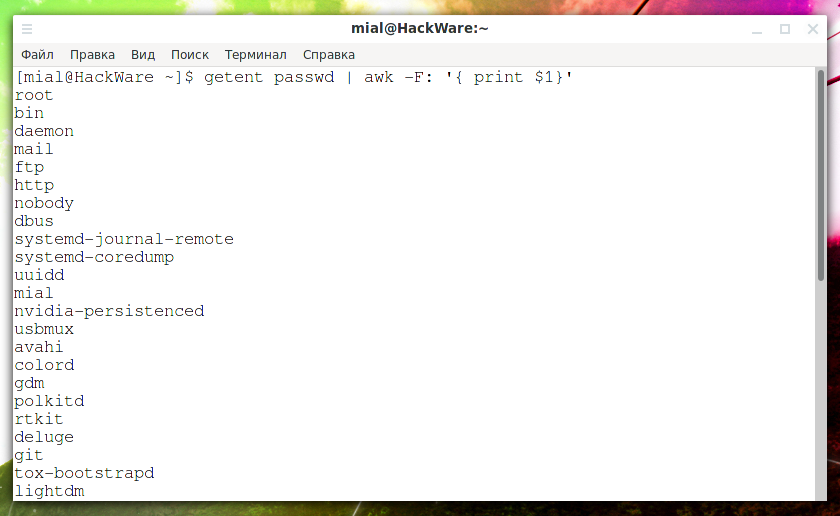
Аналогичный результат можно получить с помощью команды compgen:
Как проверить, существует ли пользователь в системе Linux
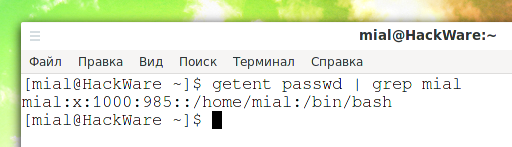
Теперь, когда мы знаем, как составить список всех пользователей, чтобы проверить, существует ли пользователь в нашем Linux-сервере, мы можем просто отфильтровать список пользователей, передав его по конвейеру команде grep.
Например, чтобы узнать, существует ли в нашей системе Linux пользователь с именем mial, мы можем использовать следующую команду:
Если пользователь существует, приведённая выше команда распечатает краткую информацию о нём. Если нет вывода, что означает, что пользователя не существует.
Мы также можем проверить, существует ли пользователь, не используя команду grep, как показано ниже:
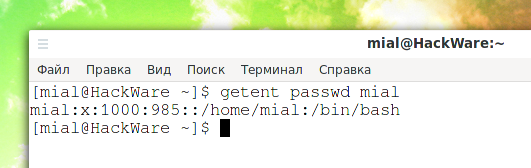
Как и раньше, если пользователь существует, команда отобразит информацию для входа в систему.
Если вы хотите узнать, сколько учётных записей пользователей у вас в системе, передайте вывод getent passwd команде wc:

Как видно из вывода выше, на удалённом сервере Linux 510 учётных записи пользователей.
Системные и обычные пользователи
Технической разницы между системой и обычными пользователями нет. Обычно пользователи системы создаются при установке ОС и новых пакетов. В некоторых случаях вы можете создать системного пользователя, который будет использоваться некоторыми приложениями.
Обычные пользователи — это пользователи, созданные пользователем root или другим пользователем с привилегиями sudo. Обычно у обычного пользователя есть настоящая оболочка входа в систему и домашний каталог.
У каждого пользователя есть числовой идентификатор пользователя, называемый UID. Если не указан при создании нового пользователя с помощью команды useradd, UID будет автоматически выбран из файла /etc/login.defs в зависимости от значений UID_MIN и UID_MIN.
Чтобы проверить значения UID_MIN и UID_MIN в вашей системе, вы можете использовать следующую команду:
Из выходных данных выше мы видим, что все обычные пользователи должны иметь UID от 1000 до 60000. Знание минимального и максимального значения позволяет нам запрашивать список всех обычных пользователей в нашей системе.
Команда перечислит всех обычных пользователей в нашей системе Linux:
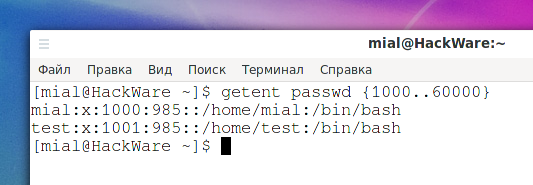
Значения UID_MIN и UID_MIN вашей системы могут отличаться, поэтому более общая версия приведённой выше команды будет:
Если вы хотите распечатать только имена пользователей, просто направьте вывод в команду cut:
Как показать пользователей, имеющих оболочки входа
Чтобы вывести список только пользователей с оболочками входа, используйте одну из следующих команд:
Обратите внимание, что эти команды не равнозначны.
Как вывести всех пользователей, имеющих домашний каталог
Если вы хотите составить список пользователей, у которых есть своя папка в директории /home, то используйте следующую команду:
Заключение
В этом руководстве вы узнали, как составлять список и фильтровать пользователей в вашей системе Linux, а также каковы основные различия между системными и обычными пользователями Linux.
Те же команды применимы для любого дистрибутива Linux, включая Ubuntu, CentOS, RHEL, Debian, Linux Mint, Arch Linux и Manjaro.