Fast BIOS Mode — что это в биосе?
 Приветствую друзья! Продолжаем разбирать опции биоса, сегодня у нас на повестке — Fast BIOS Mode, постараемся выяснить что за опция, а вы сможете сделать вывод — включать ее либо нет.
Fast BIOS Mode — что это такое?
Настройка, которая позволяет запускать ПК быстрее, путем отключения POST-теста (англ. Power-On Self-Test) при запуске. Данный тест каждый раз проверят все оборудование на ошибки, при их наличии — материнка будет сигналить, один раз, два, три, это зависит от типа ошибки.
После нажатия кнопки включения на системном блоке — почти мгновенно запускается операционка. Без всяких проверок.
Основных два минуса
- Да, загрузка будет быстрее. Однако если вам нужно зайти в биос — это может стать проблемой. Ибо поймать момент, когда нужно нажать кнопку запуска биоса (F1, F2, F8 — зависит от производителя) — будет сложнее. Хотя, с другой стороны — посещать биос далеко не всем нужно часто.
- Не будет POST-проверки. Если обнаружатся какие-то неполадки с ПК, вы это узнаете еще до загрузки Windows. И даже получите некую информацию о том, какая ошибка и в каком устройстве она произошла. Всего этого не будет, если POST-проверка будет пропускаться.
Настройка в биосе, раздел Advanced (зависит от материнки):

Соответственно Enabled — включено, Disabled — отключено. Может быть также просто Enable/Disable, On/Off.
Нужно ли включать?
- Решать вам, на обычных ПК опцию и правда можно отключить. Имею ввиду офисные, маломощные, простейшие. Такие ПК, в которых стоит простой офисный проц, который мало греется и общий риск чему-то выйти из строя — низкий.
- Если у вас компьютер — геймерский, тогда отключать не советую. Возможно даже будет ситуация, когда Windows загрузится нормально, хотя проверка POST выдала бы ошибку (если бы проверка была активирована). Это говорит о том, что ошибка есть, но она незначительная, но игнорировать ее не стоит.
Перед тем как отвечать нужно или нет, стоит оценить — насколько сократилось время запуска при включенной опции? И уже исходя из этого принимать решение.
Очень частая проблема, связанна с Fast BIOS Mode — из-за включенной это опции биос может не видеть флешку. В итоге например установить виндовс может быть проблематичным. Решение, разумеется — отключить опцию.
Заключение
- Fast BIOS Mode — быстрый режим запуска биоса путем пропуска проверки POST.
- Включать или нет — решать вам. Мое мнение — не нужно.
Если вдруг нахимичите с настройками — сбрасывайте до заводских опцией BIOS Load Setup Defaults либо просто извлеките батарейку CMOS с материнки на пару минут.
Fast bios mode что это в биос samsung
В этой статье речь пойдет об опции Fast Boot, которую можно обнаружить в меню BIOS.
Выясним, зачем нужна эта настройка, стоит ли ее включать и как это сделать.
Зачем нужен Fast Boot
Fast Boot (или Quick Boot) — это параметр программного обеспечения BIOS, который позволяет ускорить запуск операционной системы.
В обычном режиме, когда вы включаете устройство, сначала на экране появляется сообщение Power-On Self-Test (самотестирование после включения). Это почти мгновенный процесс проверки аппаратного обеспечения устройства перед загрузкой системы.
Сам по себе он проходит быстро, но в течение нескольких секунд после завершения самотестирования компьютер отображает информацию о системе и результатах проверки.
Технология быстрой загрузки Fast Boot позволяет проигнорировать это сообщение и сразу перейти к загрузке Windows. Проще говоря, это способ ускорить загрузки ОС примерно на 2 секунды.
И с одной стороны это здорово, даже 2 секунды иногда играют роль, но с другой — вы больше не сможете проследить наличие ошибок на этапе запуска компьютера, а также сократится время на вызов меню выбора загрузочного тома и BIOS.
В любом случае это имеет смысл только на устройствах, где сообщение POST отображается слишком долго.
Как включить Fast Boot
Это инструкция на тот случай, если вы решили, что вам эти секунды очень ценны и вы не хотите тратить время на просмотр ненужных сообщений.
Подготовка
Для начала убедитесь в том, что ваше устройство поддерживает UEFI. Это новое поколение оболочки для загрузки системы, использующееся в современных материнских платах. Многие путают UEFI и BIOS. Более подробно об этом можно почитать тут.
Также вам необходимо преобразовать разметку диска в формат GTP, если вы этого не сделали ранее, или вручную сменили его на MBR. Чтобы это выяснить:
- Кликаем правой кнопкой мыши по меню «Пуск».
- Затем выбираем пункт «Управление дисками».
- В открывшемся окне ищем раздел, на который установлена система.
- Кликаем по нему правой кнопкой мыши
Обычно речь о диске С
- В появившемся контекстном меню выбираем пункт «Свойства».

- Переходим во вкладку «Разделы».
Здесь как раз отображается нужная нам информация.
В моем случае используется разметка MBR. Нужна GPT
Обратный процесс отличается лишь командой в конце — convert gpt вместо conver mbr.
Включаем Fast Boot
Переходим к главному:
- Открываем настройки питания Windows.
- Затем кликаем по ссылке на дополнительные настройки.
Переходим к классической панели управления
- Потом выбираем пункт управления кнопкой питания компьютера в левой боковой панели.
Ищем нужную ссылку сбоку
- Ставим галочку напротив пункта быстрой загрузки.
- Затем перезагружаем компьютер.
- Входим в BIOS, нажав на соответствующую клавишу.
- Переходим на вкладку Security.
- Ищем опцию Secure Boot Control и переводим ее в режим Enabled, нажав клавишу «Ввод».

- После этого переходим во вкладку Boot.
- Опцию Fast Boot переводим в режим Enabled, а опцию Launch CSM в Disabled.
- В конце нажимаем на клавишу F10, чтобы сохранить настройки и перезагрузить компьютер.
Post Views: 12 887
Fast BIOS Mode — что это в биосе?
Приветствую друзья! Продолжаем разбирать опции биоса, сегодня у нас на повестке — Fast BIOS Mode, постараемся выяснить что за опция, а вы сможете сделать вывод — включать ее либо нет.
Fast BIOS Mode — что это такое?
Настройка, которая позволяет запускать ПК быстрее, путем отключения POST-теста (англ. Power-On Self-Test) при запуске. Данный тест каждый раз проверят все оборудование на ошибки, при их наличии — материнка будет сигналить, один раз, два, три, это зависит от типа ошибки.
После нажатия кнопки включения на системном блоке — почти мгновенно запускается операционка. Без всяких проверок.
Основных два минуса
- Да, загрузка будет быстрее.
 Однако если вам нужно зайти в биос — это может стать проблемой. Ибо поймать момент, когда нужно нажать кнопку запуска биоса (F1, F2, F8 — зависит от производителя) — будет сложнее. Хотя, с другой стороны — посещать биос далеко не всем нужно часто.
 - Не будет POST-проверки. Если обнаружатся какие-то неполадки с ПК, вы это узнаете еще до загрузки Windows. И даже получите некую информацию о том, какая ошибка и в каком устройстве она произошла. Всего этого не будет, если POST-проверка будет пропускаться.
Настройка в биосе, раздел Advanced (зависит от материнки):
Соответственно Enabled — включено, Disabled — отключено. Может быть также просто Enable/Disable, On/Off.
Нужно ли включать?
- Решать вам, на обычных ПК опцию и правда можно отключить. Имею ввиду офисные, маломощные, простейшие. Такие ПК, в которых стоит простой офисный проц, который мало греется и общий риск чему-то выйти из строя — низкий.
- Если у вас компьютер — геймерский, тогда отключать не советую.
 Возможно даже будет ситуация, когда Windows загрузится нормально, хотя проверка POST выдала бы ошибку (если бы проверка была активирована). Это говорит о том, что ошибка есть, но она незначительная, но игнорировать ее не стоит.
Перед тем как отвечать нужно или нет, стоит оценить — насколько сократилось время запуска при включенной опции? И уже исходя из этого принимать решение.
Очень частая проблема, связанна с Fast BIOS Mode — из-за включенной это опции биос может не видеть флешку. В итоге например установить виндовс может быть проблематичным. Решение, разумеется — отключить опцию.
Заключение
- Fast BIOS Mode — быстрый режим запуска биоса путем пропуска проверки POST.
- Включать или нет — решать вам. Мое мнение — не нужно.
Если вдруг нахимичите с настройками — сбрасывайте до заводских опцией BIOS Load Setup Defaults либо просто извлеките батарейку CMOS с материнки на пару минут.

На главную! 29.09.2019
Ctrl+C Ctrl+V — что это значит? (контрл+ц контрл+в)
Grizzly папка — что это?
Mb3install — что за папка?
PORT. IN на музыкальном центре — что это?
Windows10UpgraderApp — что это?
scoped_dir — что это за папка?
Windows10Upgrade — можно ли удалить?
im_temp — что за папка?
[3 способа] Как загрузиться с USB на ноутбуке Samsung с Windows 11/10?
Эта статья, разработанная MiniTool Software, включает в себя все, что связано с загрузкой компьютера с USB, включая определение, причины, преимущества, недостатки, методы, а также решения проблем. Здесь вы можете найти то, что ищете!
Что означает загрузка ноутбука Samsung с USB?
Загрузка ноутбука Samsung с USB-накопителя означает загрузку вашего ноутбука Samsung с внешнего хранилища, в котором используется операционная система (ОС) или специализированная программа. Таким внешним запоминающим устройством может быть флэш-накопитель USB или другой оптический носитель, такой как CD-ROM или DVD-ROM.  Типичным примером является инструмент диагностики памяти.
Зачем нужно загружать ноутбук Samsung с USB?
Возможно, вам потребуется некоторое время, чтобы загрузить компьютер с жесткого диска USB. Например, по какой-то причине вы не можете нормально загрузиться в свою систему. Поэтому вам необходимо запустить машину, чтобы выяснить причину или выполнить устранение неполадок/ремонт. Ниже перечислены некоторые распространенные причины, требующие загрузки с USB.
- Установка ОС, драйверов или антивирусного программного обеспечения.
- Сканировать вирусы.
- Сброс пароля Windows.
Преимущества и недостатки загрузки ноутбука Samsung с USB
Загрузка Samsung с USB имеет несколько преимуществ по сравнению с другими загрузочными устройствами, такими как CD/DVD.
- Нет необходимости покупать новый DVD/CD, так как у большинства людей есть USB.
- Быстро сделать загрузочную флешку с ISO-файлом.
- Более высокая скорость чтения и записи.

- Удобный и портативный.
- Многоразовый.
- Больше возможностей.
Однако у каждой медали есть две стороны, у загрузочной флешки есть и недостатки.
- Загрузка с USB зависит от BIOS, материнской платы, модели флешки, порта подключения и т.д.
- Загрузочный компакт-диск имеет более широкую поддержку, а утилита загрузки USB недоступна для некоторых ОС.
Если вы хотите запустить ноутбук Samsung с USB-накопителя или другого загрузочного носителя, вам необходимо полностью выключить компьютер, а затем нажать F10 во время загрузки. Подробности приведены ниже.
Примечание: Samsung предлагает поддержку только для ОС Microsoft Windows, поставляемой с вашим устройством. Альтернативные системы, включая другие версии Windows, могут не поддерживать все аппаратные функции вашего компьютера. Если вам нужна помощь в установке или использовании альтернативных операционных систем, просто свяжитесь с их издателем. 
Шаг 1. Выключите ноутбук
Меню выбора загрузки будет недоступно, если компьютер включен из спящего режима или режима пониженного энергопотребления. Итак, если вы хотите получить доступ к меню выбора загрузки, вам нужно полностью выключить устройство.
Шаг 2. Подключите загрузочный USB-накопитель
После правильной настройки операционной системы или аналогичного приложения и файлов, необходимых для загрузки компьютера, поддерживаются все внешние устройства хранения, включая загрузочные USB-диски, компакт-диски, DVD-диски и SD-карты. .
Читайте также: Как загрузить Windows с SD-карты [Пошаговое руководство]
Шаг 3. Получите загрузочное меню ноутбука Samsung
Как правило, вы можете воспользоваться клавишей F10 на клавиатуре, чтобы меню загрузки компьютера. Подробно, нажмите кнопку питания, чтобы включить компьютер, и сразу же и несколько раз нажмите F10, пока не появится меню загрузки.
Если вам не удается открыть меню загрузки ПК и система Windows загружается нормально, вы можете повторить попытку, повторив описанный выше процесс.  Или же вы можете сразу же нажать и удерживать F10 при загрузке компьютера, чтобы запустить загрузку меню.
Если вы попытаетесь несколько раз безуспешно, возможно, ваш загрузочный USB-накопитель настроен неправильно. Таким образом, вам необходимо обратиться к производителю флешки.
Шаг 4. Выберите загрузочное устройство
После того, как вы успешно отобразили меню загрузки на своем ноутбуке Samsung, вы можете выбрать желаемое загрузочное устройство из списка. Просто используйте стрелки вверх и вниз для выбора и нажмите клавишу Enter для подтверждения.
Если вы хотите, чтобы ноутбук Samsung загружался с USB, просто выберите целевой подключенный жесткий диск USB. Его имя, отображаемое в списке загрузки, может различаться, но больше всего оно будет связано с именем оборудования или системой, которую оно содержит. Если вы хотите по-прежнему загружаться в обычную операционную систему Windows, просто выберите опцию «Диспетчер загрузки Windows»!
Как загрузиться с USB-накопителя Samsung, настроив BIOS?
Следующее руководство поможет вам понять, как загрузить компьютер Samsung с USB-накопителя, изменив настройки в BIOS. 
1. Включите компьютер и быстро нажмите клавишу F2 , чтобы войти в BIOS.
2. Перейдите на вкладку Advanced .
3. На вкладке Advanced найдите и отключите Fast BIOS Mode , чтобы BIOS распознавал подключенный жесткий диск USB.
4. Перейдите на вкладку Boot .
5. На вкладке Boot измените Boot Device Priority , чтобы сделать USB HDD первым загрузочным устройством.
6. Сохраните изменения и выйдите из BIOS.
Перезагрузите ноутбук Samsung, и он автоматически загрузится с подключенного USB-накопителя.
Совет:
- Возможно, вам потребуется переключить метод Secure boot с UEFI на CSM (режим поддержки совместимости) или EZ Boot Mode на вкладке Advanced или включите поддержку Legacy USB.
- Возможно, вам потребуется отключить безопасный режим на вкладке Boot в BIOS.

- Вам также может понадобиться отключить быстрый запуск в панели управления .
Как загрузить ноутбук Samsung с USB с настройками Windows?
Если ваш компьютер может обнаружить загрузочный жесткий диск USB, вы можете напрямую загрузить его, не изменяя настройки BIOS.
1. Перейдите к Параметры Windows > Обновление и безопасность > Восстановление .
2. На странице восстановления в разделе Расширенный запуск нажмите кнопку Перезагрузить сейчас .
3. Затем он перезапустится на этой странице . Выберите параметр .
4. Для продолжения выберите параметр Использовать устройство .
5. Далее вы увидите список доступных устройств, с которых вы можете загрузиться. Просто возьмите целевой USB-накопитель. Если вы не можете найти его напрямую, нажмите на Просмотр других устройств вариант. 
6. Затем ваш компьютер выполнит загрузку ноутбука Samsung с USB.
Наберитесь терпения и дождитесь завершения процесса.
Какие модели ноутбуков Samsung могут загружаться с USB?
До сих пор многие из вас могли задаться вопросом, какие модели ноутбуков Samsung могут загружаться с загрузочных устройств, таких как загрузочные USB-накопители. На самом деле, большинство ноутбуков Samsung могут запускаться с загрузочного носителя. Некоторые из них требуют наличия USB-накопителя или даже его включения в BIOS перед загрузкой.
Ниже приведен список совместимых ноутбуков Samsung (возможно, включая ноутбуки и Chromebook).
- Серия 9: NP900X3C
- Серия 7: Хронос
- Серия 5: NP550P5C, NP550P7C
- Серия 3: NP350V5C, NP300E5V, NP300E5X, NP300E5C, NP300E5A
- СЭ500ТЛК
- ATIV: Книга 9, 700T, 500T
- Хромбук: 1, 2, 3
Не удается загрузиться с USB Ноутбук Samsung?
Однако иногда вы можете столкнуться с проблемой, из-за которой вы не сможете загрузиться с USB-накопителя.  Как правило, ваш ноутбук не обнаруживает USB, когда вы пытаетесь загрузиться с него. Есть в основном шесть решений для решения этой проблемы.
#1 Изменение настроек BIOS
Во-первых, настройки BIOS могут сделать ваш USB невидимым. Если это так, просто настройте BIOS, следуя инструкциям выше.
#2 Переформатировать USB
Во-вторых, вы можете столкнуться с неправильной схемой разметки, характерной для USB с записанной Windows 7. Кроме того, файловая система подходящего USB должна быть FAT32. Если у вас NTFS или другой формат, он не может быть обнаружен вашей машиной. Таким образом, вам необходимо преобразовать NTFS в FAT32 с помощью надежного инструмента для создания разделов, такого как MiniTool Partition Wizard.
#3 Проверка целостности USB-накопителя
В-третьих, если с самим USB-накопителем возникла проблема, вы можете использовать MiniTool Partition Wizard для проверки поврежденных секторов. Если на вашем USB-диске есть поврежденные сектора, вам необходимо приобрести новый USB-накопитель и создать на нем загрузочный носитель (об этом будет рассказано в следующей части).  Если физических ошибок нет, вы можете восстановить MBR с помощью MiniTool Partition Wizard.
#4 Воссоздание загрузочного USB-носителя
В-четвертых, если файлы, связанные с загрузкой, были записаны на USB-накопитель неправильно, ваш компьютер не сможет прочитать эти файлы и не сможет рассматривать USB-накопитель как загрузочный диск. В этом случае вам необходимо восстановить загрузочный USB-накопитель способами, которые будут представлены далее.
#5 Изменить порт подключения
Кроме того, простой неверный USB-разъем может привести к невозможности обнаружения USB-устройства. Просто проверьте соединение USB. Если есть проблема, вы можете просто использовать другой порт USB. Поддерживаются как USB 3.0, так и 2.0.
#6 Обновление/переустановка USB-драйвера
Иногда вашей системе не удается найти подключенный USB-накопитель, поскольку соответствующие драйверы USB устарели. Итак, вам нужно убедиться, что все драйверы, связанные с USB, являются последними, обновив их или просто переустановив. 
Совет: Очень старые компьютеры могут вообще не загружаться с USB-накопителя.
[3 способа] Как создать загрузочную флешку?
Наконец, давайте посмотрим, как создать загрузочный USB-диск несколькими способами. Перед началом следует знать, что расчетный объем внутренней памяти переносного накопителя для успешной загрузки системы должен быть не менее 8 ГБ, а файловая система должна быть FAT32.
Примечание: Целевой USB-накопитель будет перезаписан, и все данные на нем будут потеряны. Если на нем есть важные файлы, просто переместите их в другое место или создайте их резервную копию с помощью следующего MiniTool ShadowMaker.
#1 Создание загрузочного USB/CD/DVD/ISO с помощью MiniTool ShadowMaker
MiniTool ShadowMaker — мощное и надежное программное обеспечение для резервного копирования данных, которое также позволяет создавать загрузочное устройство на основе WinPE для загрузки поврежденных компьютеров. 
- Загрузите, установите и запустите MiniTool ShadowMaker.
- Если он запрашивает покупку, просто выберите параметр Keep Trial .
- В его основном интерфейсе перейдите на вкладку Инструменты .
- На странице инструментов выберите Media Builder .
Затем просто следуйте инструкциям на экране, чтобы выполнить задание.
#2 Создание загрузочного USB с помощью Windows Media Creation Tool
Windows Media Creation Tool — еще одна программа, которая может помочь вам создать загрузочное USB-устройство в Windows 10. Для Windows 11 соответствующее приложение называется Windows 11 Installation Assistant, но оно кажется, не может создать загрузочный носитель.
- Загрузите программное обеспечение на свой компьютер.
- Дважды щелкните файл MediaCreationTool.exe .
- Во всплывающем окне Примите применимые уведомления и условия лицензии.
- Далее выберите Создать установочный носитель .
Затем следуйте инструкциям, чтобы закончить.
#3 Создание загрузочного CD/DVD с помощью Windows Backup and Restore
Наконец, вы можете создать загрузочный диск с помощью приложения Backup and Restore. Просто перейдите в его основной пользовательский интерфейс и нажмите на Создать диск восстановления системы на левой панели. Тем не менее, эта утилита не поддерживает флэш-диск USB.
Заключение
Хорошо, это все о загрузке ноутбука Samsung с USB-ключа, которым мы хотели бы поделиться в этой статье. Надеюсь, у вас есть все необходимое и вы решите свою проблему! В противном случае просто оставьте комментарий ниже или свяжитесь с [email protected]. Хорошего дня!
- Твиттер
- Линкедин
- Реддит
застрял в цикле загрузки — ноутбук Samsung
Информация о поддержке и ремонте ноутбуков Samsung.
263 вопроса Посмотреть все
Опубликовано: 28 октября 2021 г.
- Постоянная ссылка
- История
- Подписаться
после того, как я получил обновление Windows, устройство застряло в цикле загрузки, с тех пор это выглядит так:
логотип samsung с загрузочным колесом
приглашение cmd мигает на короткое время
это говорит о попытке восстановить установку
отмена изменения, внесенные в ваш компьютер
через несколько минут перезагрузите и вернитесь к исходной точке
p.  s. я пытался открыть восстановление Windows, но все, что он сделал, это мигает черный экран, есть флеш-карта с Windows 10, понятия не имею, как загрузиться с него
ОБНОВЛЕНИЕ: во время цикла мне удалось открыть winpeshl.exe, нажав пробел и выбрав «Развернуть», может ли это помочь?
Ответьте на этот вопрос У меня тоже есть эта проблема
Самый полезный ответ
Опубликовано: 30 октября 2021 г. 
- Постоянная ссылка
- История
Попробуйте войти в BIOS при запуске, нажав несколько раз клавишу F2 при первом запуске ноутбука.
В BIOS перейдите в меню «Загрузка» и выберите соответствующий тип устройства в качестве 1-го варианта загрузки, т. е. дисковод для компакт-дисков или USB, а не жесткий диск.
Сохраните изменения , вставьте диск восстановления в ноутбук и перезагрузите ноутбук.
Теперь он должен загружаться с диска восстановления.
Был ли этот ответ полезен?
Александр Хаддад-Делаво @thinkalex
Рем. 
Завис в режиме fastboot. Режим Fastboot Mode на Андроид, что это и как с ним быть
Из названия этого параметра уже становится ясно, что он связан с ускорением загрузки компьютера. Но за счет чего достигается сокращение времени старта ПК?
Параметр «Quick Boot» или «Fast Boot» делает загрузку более быстрой за счет пропуска POST-экрана. POST (Power-On Self-Test) представляет собой самотестирование аппаратной части ПК, запускаемое при включении.

За раз проводится более полутора десятков тестов, и в случае каких-либо неполадок соответствующее уведомление выводится на экран. При отключении POST некоторые BIOS уменьшают количество проводимых тестов, а какие-то и вовсе отключают самотестирование.

Обратите внимание, что в BIOS есть параметр «Quiet Boot»>, который отключает при загрузке ПК вывод лишней информации, такой как лого производителя материнской платы. На саму скорость запуска устройства он никак не влияет. Не путайте эти параметры.
Как установить прошивку через Fastboot
В этом моменте проявляется главное применение фастбута, максимально простое и понятное благодаря следующей рассчитанной на новичков инструкции. Во избежание перевода телефона в нерабочее состояние, зарядите его до, как минимум, 30%. Не стоит беспокоиться, если гаджет станет «кирпичом», так как вывести девайс из такой ситуации можно, но не без сложностей. Убедившись в корректном подключении девайсов между собой, следуйте следующей инструкции, предполагающей, что loader уже разблокирован:
- Напишите adbrebootbootloader для переключения режима;
- Произведите самостоятельную очистку разделов во избежание конфликтов файлов, используя команду erase, после которой через пробел нужно ввести system. Нажмите Enter, после чего сделайте то же самое с каталогами userdata,radio,cache,boot,recovery;
- Переместите прошивку в папку с утилитой. Если они представлены в нескольких файлах, поочерёдно введите команды в соответствии с функционалом каждого: после слова flash укажите system и расположение образа, где он находится. По аналогии выполните эти действия с другими директориями, удалёнными на прошлом шаге. Можно облегчить эту процедуру, введя flash-all, заранее создав batch-скрипт с этим названием в папке с IMG-файлами;
- При размещении прошивки в формате архива введите updatearchive_name.zip, заменив название на реальное.
Никогда не устанавливайте несовместимые прошивки на смартфон. Вы можете о доступности определённых образов для конкретной модели в комментариях под этой записью или обратить внимание на ветку обсуждения устройства на сайте 4PDA.
Стоит ли включать быструю загрузку
Поскольку POST в целом важен для компьютера, резонным будет ответить на вопрос, стоит ли его отключать ради ускорения загрузки компьютера.
В большинстве случаев смысла от постоянной диагностики состояния нет, поскольку люди годами работают на одной и той же конфигурации ПК. По этой причине, если в последнее время комплектующие не изменялись и всё работает без сбоев, «Quick Boot»/«Fast Boot» можно включить. Владельцам новых компьютеров либо отдельных комплектующих (особенно блока питания), а также при периодических сбоях и ошибках делать этого не рекомендуется.
Включение быстрой загрузки в BIOS
Уверенным в своих действиях пользователям включить быстрый старт ПК можно очень быстро, всего лишь изменив значение соответствующего параметра. Рассмотрим, как это можно сделать.
-
При включении/перезагрузке ПК зайдите в BIOS.

В Award он будет находиться в другой вкладке БИОС — «Advanced BIOS Features».

В некоторых случаях параметр может располагаться в других вкладках и быть с альтернативным именем:
С UEFI дела обстоят немного по-другому:

MSI: «Settings» >«Advanced» >«Windows OS Configuration» >«Enabled»;

Gigabyte: «BIOS Features» >«Fast Boot» >«Enabled».

У других UEFI, например, ASRock местонахождение параметра будет аналогичным примерам выше.
-
Нажмите F10 для сохранения настроек и выхода из BIOS. Подтвердите выход выбором значения «Y» («Yes»).
Теперь вы знаете, что из себя представляет параметр «Quick Boot»/«Fast Boot». Отнеситесь внимательно к его отключению и примите во внимание тот факт, что его в любой момент можно включить точно таким же образом, сменив значение обратно на «Disabled». Сделать это нужно обязательно при обновлении аппаратной составляющей ПК или возникновении необъяснимых ошибок в работе даже проверенной временем конфигурации.
Отблагодарите автора, поделитесь статьей в социальных сетях.
Активация/деактивация параметра
Чтобы включить fast boot:
- Включите/перезагрузите ПК.
- Зайдите в bios.
- Перейдите во вкладку «Boot».
- У «Fast boot» (иногда вместо него вы можете видеть «Quick boot») выберите значение «Enabled» (вместо стоящего на данный момент «Disabled»).
- Нажмите F10, чтобы сохранить настройки и выйти из биоса.

Внимание! В различных версиях биоса fast boot может иметь разные названия. К ним относятся: «quick boot», «быстрая загрузка», «SuperBoot», «Intel Rapid BIOS Boot», «Quick Booting» или «Quick Power On Self-Test».
В некоторых версиях биоса путь к параметру «быстрая загрузка» может отличаться:
Fast bios mode что это в биосе
В чем преимущества UEFI перед BIOS?
Сообщение отредактировал saintonotole
Можно ли обновить мой BIOS на UEFI?
Не совсем. UEFI нельзя прошить вместо BIOS, поскольку он занимает гораздо больше памяти. Но существует такая штука, как DUET. Это загружаемая из BIOS посредством отдельного загрузочного раздела среда UEFI, которая может быть полезна, если вы собираетесь использовать диски объемом >2Тб на своем старом железе с BIOS. Подробнее можно ознакомиться здесь: https://www.rodsbooks.com/bios2uefi/
Сообщение отредактировал saintonotole
Сообщение отредактировал saintonotole
Что такое GPT?
GUID Partition Table, GPT — стандарт формата размещения таблиц разделов на жестком диске. Он является частью интерфейса EFI. EFI использует GPT там, где BIOS использует MBR.
Сообщение отредактировал saintonotole
В чем преимущества GPT перед MBR?
- Поддержка носителей объемом >2.2Тб
- Отсутствие ограничения на 4 основных раздела, и как следствие-отсутствие необходимости в логических разделах
- Повышенная безопасность-GPT хранит резервную копию таблицы разделов в конце диска, поэтому в случае неполадок существует возможность восстановления разметки при помощи запасной таблицы.
- Защита от повреждения устаревшими программами посредством Protective MBR
- Существует возможность использования старых загрузочных секторов.
Сообщение отредактировал saintonotole
Где в GPT хранятся аналоги загрузочных секторов?
EFI использует для хранения загрузчиков папку EFI/boot, находящуюся в корне раздела FAT32. По умолчанию должен загружаться файл /EFI/boot/bootx64.efi Если загружаемый диск размечен в стиле MBR, то наличие файловой системы FAT32 на первом разделе (если их несколько) и файла с загрузчиком, лежащего по дефолтному пути, являются единственными условиями загрузки с этого носителя (CD/DVD тоже поддерживаются). В случае, если диск размечен в стиле GPT, раздел необязательно должен быть первым, но у него должен присутствовать флаг boot (проверить и выставить можно через gparted)
Сообщение отредактировал saintonotole
Возможно ли сконвертировать диск из MBR в GPT и обратно без потери данных?
Да. Для этого потребуется загрузочный диск/флешка с Gparted https://gparted.sourceforge.net/download.php После загрузки с загрузочного носителя откроется окно gparted, в котором в верхнем правом углу будет отображен рабочий диск (обычно это /dev/sda). Необходимо запомнить имя диска, который вы хотите сконвертировать, открыть терминал, и набрать там sudo gdisk /dev/sda где вместо sda, при необходимости, нужно подставить имя вашего диска. Затем нужно ввести команду w и подтвердить запись таблицы GPT на диск. Все, диск преобразован в таблицу GPT. Для обратной конвертации в MBR необходимо таким же образом открыть gdisk для вашего диска, и последовательно набрать команду r, затем g, после чего подтвердить запись новой таблицы при помощи команды w. Так же в среде Windows вам поможет программа Partition Guru либо аналоги.

Сообщение отредактировал Shoore
Что такое UEFI Shell?
Это среда работы с окружением EFI (терминалоподобная), позволяющая на ходу запускать efi-совместимые загрузчики, выполнять простейшие операции с файлами, а также оперировать встроенным менеджером загрузки. Взять можно тут: https://github.com/tia…/ShellBinPkg/UefiShell Основные команды тут: https://software.intel.com/en-us/articles/e. -and-scripting/
Сообщение отредактировал AndrewP_1
Как редактировать/удалить/добавить пункты загрузки в загрузочное меню UEFI?
Качаем UEFI Shell, копируем его в файл /EFI/boot/bootx64.efi на FAT32 флешку, и загружаемся с нее. После удачной загрузки шелла должно появиться приглашение командной строки
Shell>
Выше приглашения должен отобразиться список имеющихся подключенных дисков (fs0:, fs1:, BLK0, и тому подобное). Чтобы еще раз вызвать этот список в случае необходимости, воспользуйтесь командой
map fs*
Из полного имени диска можно почерпнуть некоторую информацию о диске. Например: PciRoot(0x0)/Pci(0x1,0x1)/ Ata(0x0) / HD ( 1 , MBR ,0x27212721,0x3F,0x13FA6D9) отсюда Ata(0x0) -интерфейс подключения диска, а также порт контроллера HD -это жесткий диск 1 -количество разделов на диске MBR -схема разметки
Найдя таким образом необходимый диск, нужно перейти в него fs0:
затем при помощи старых добрых досовских команд dir и cd нужно нащупать и перейти в каталог с загрузочными efi-файлами. Обычно это /EFI/boot/. Затем, находясь в этом каталоге, можно, введя имя файла загрузчика, сразу же загрузиться в него. Чтобы добавить нужный файл в список загрузочных записей, желательно сначала считать уже имеющиеся записи при помощи команды
bcfg boot dump
Затем, чтобы добавить загрузочный файл в этот список, нужно ввести
bcfg boot add N filename.efi » label «
Где N -порядковый номер записи (если на ее месте что-то было-этот пункт перезапишется) filename.efi -имя файла с загрузчиком label -имя, под которым эта запись будет отображаться в списке Можно снова просмотреть список загрузочных записей через
bcfg boot dump
и убедиться, что все на месте. Можно перезагружаться и проверять. Для удаления записи из списка используется команда
bcfg boot rm N
где N -номер записи
Сообщение отредактировал Shoore
Основные команды Fastboot режима
В дальнейшем для работы с девайсом потребуется подсоединить его по USB к ПК, на котором установлена одноимённая с режимом утилита. Её интерфейс представлен в виде терминала и доступен на английском, однако особых знаний языка не требуется – используются базовые слова, легко переводимые в Google. Запуск возможен через PowerShell с использованием команды CD для указания пути к файлу.
Получение списка гаджетов
Чтобы удостовериться в установки соединения, введите fastboot devices. Запрос выведет список всех гаджетов, с которыми можно работать в данный момент. В предложении множественное число используется неслучайно – с помощью утилиты можно контролировать несколько девайсов одновременно, не забывая переключаться между ними.
Перезагрузка
Упомянутая выше команда fastboot reboot служит для включения «Андроида», однако третьим словом можно дописать fastbootили recovery, что приведёт к переходу в соответствующие режимы.
Разблокировка загрузчика
Прежде всего следует проверить текущий статус лоадера, направив запрос fastboot oem device-info. Действия в этом случае зависят от года выпуска смартфона – в случае со старыми моделями подойдёт команда fastboot oem unlock, а с новыми – fastboot flashing unlock. В случае огромной удачи на этом следует завершить – загрузчик станет доступен, однако если не повезёт, понадобится ввести код.
Политика некоторых компаний-производителей заключается в запрете самостоятельной установки важного софта, производимой подобным образом. К их числу относится компания HUAWEI, с июля 2022 года не предоставляющая пароли по подобным запросам. Если же представители фирмы не откажутся от предоставления доступа к этой процедуре, это вновь крупное везение. В противном случае, шанс которого немал, потребуется платная программа HCU Client или, при желании сэкономить средства, проведение действий с помощью Root Manager – откройте директорию /dev/block/platform/mtk-msdc.0/by-name/ (может значительно отличаться), где в файле boot среди массы данных находится код.
Есть вариант работы с ADB Shell, где нужно открыть документ и найти нужный фрагмент с помощью регулярных выражений. Он выведется в консоль при наиболее корректной настройке скрипта, что лежит на плечах его разработчиков. В этом случае понадобится разрешить проводить действия с девайсом через USB.
Блокировка загрузчика
Если захочется отменить действия, совершённые на предыдущем этапе, воспользуйтесь командами fastboot oem lock или fastboot flashing lock в зависимости от новизны устройства. Система может запросить ввод пароля, в этом случае вместо «lock» следует, не указывая кавычки, написать «relock» и, после этого слова, пароль.
Зачем нужен Fast Boot
Fast Boot (или Quick Boot в зависимости от версии BIOS) — это параметр программного обеспечения BIOS, который позволяет изменить ход запуска и загрузки компьютера.
В обычном режиме, когда вы включаете устройство, сначала на экране появляется сообщение Power-On Self-Test (самотестирование после включения). Это почти мгновенный процесс проверки аппаратного обеспечения устройства перед загрузкой системы.
Сам по себе он проходит быстро, но в течение нескольких секунд после завершения самотестирования компьютер отображает информацию о системе и результатах проверки.
Опция Fast Boot позволяет проигнорировать это сообщение и сразу перейти к загрузке Windows. Проще говоря, это способ ускорить загрузки ОС примерно на 2 секунды.
И с одной стороны это здорово, даже 2 секунды иногда играют роль, но с другой — вы больше не сможете проследить наличие ошибок на этапе запуска компьютера, а также сократится время на вызов меню выбора загрузочного тома и BIOS.
В любом случае это имеет смысл только на устройствах, где сообщение POST отображается слишком долго.
Как работает быстрый запуск
Быстрый запуск сочетает в себе элементы холодного выключения и функцию гибернации. Когда вы выключаете свой компьютер с включенным быстрым запуском, Windows закрывает все приложения и выходит из системы всех пользователей, так же, как при обычном холодном выключении. На этом этапе Windows находится в состоянии, очень похожем на состояние, когда она только что загрузилась: ни один пользователь не вошел в систему и не запустил программы, но Windows ядро загружено и системный сеанс запущен. Затем Windows предупреждает драйверы устройств, которые поддерживают ее, о подготовке к гибернации, сохраняет текущее состояние системы в файл гибернации и выключает компьютер.
При повторном запуске компьютера Windows не требуется перезагрузите ядро, драйверы и состояние системы по отдельности. Вместо этого он просто обновляет вашу оперативную память, загружая изображение из файла гибернации, и выводит вас на экран входа в систему. Этот метод может значительно сократить время запуска.
Это отличается от обычной функции гибернации. Когда вы переводите компьютер в режим гибернации, он также сохраняет открытые папки и приложения, а также пользователей, вошедших в систему. Гибернация удобна, если вы хотите вернуть компьютер в то состояние, в котором он находился при выключении. Быстрый запуск предлагает только что запущенную Windows, только быстрее. И не забывайте, что Windows также предлагает различные варианты завершения работы. Стоит понять, чем они отличаются.
Как включить Fast Boot
Это инструкция на тот случай, если вы решили, что вам эти секунды очень ценны и вы не хотите тратить время на просмотр ненужных сообщений.
Подготовка
Для начала убедитесь в том, что ваше устройство поддерживает UEFI. Это новое поколение оболочки для загрузки системы, использующееся в современных материнских платах. Многие путают UEFI и BIOS. Более подробно об этом можно почитать тут.
Также вам необходимо преобразовать разметку диска в формат GTP, если вы этого не сделали ранее, или вручную сменили его на MBR. Чтобы это выяснить:
- Кликаем правой кнопкой мыши по меню «Пуск».

- Затем выбираем пункт «Управление дисками».
- В открывшемся окне ищем раздел, на который установлена система.
- Кликаем по нему правой кнопкой мыши

Обычно речь о диске С
- В появившемся контекстном меню выбираем пункт «Свойства».
- Переходим во вкладку «Разделы».

Здесь как раз отображается нужная нам информация.

В моем случае используется разметка MBR. Нужна GPT
О конвертации из GPT в MBR можно почитать тут. Обратный процесс отличается лишь командой в конце — convert gpt вместо conver mbr.
Включаем Fast Boot
Переходим к главному:
- Открываем настройки питания Windows.
Почему вы можете захотеть отключить быстрый запуск
Звучит круто, правда? Что ж, это так. Но у быстрого запуска также есть свои проблемы, поэтому вы должны принять во внимание следующие предостережения, прежде чем включать его:
СВЯЗАННЫЕ: Как ускорить загрузку ПК с Windows 10
Если ни одна из этих проблем к вам не относится, или вы можете жить вместе с ними попробуйте Fast Startup. Если он не работает так, как вы ожидаете, его легко отключить. А если вы решите, что просто не хотите использовать быстрый запуск, существует множество других способов ускорить загрузку вашего ПК с Windows 10.
Назначение параметра Fast Boot
Для тех ,кто хоть немного дружит с английским не секрет, что перевод словосочетания Fast Boot звучит как «Быстрая загрузка». И здесь может возникнуть вполне логичный вопрос — что значит быстрая загрузка?
Как не странно, но данная опция действительно позволяет загружаться вашему ПК несколько быстрее, вот только какой ценой..
Отключение Fast Boot в BIOS
А ускоряется загрузка опцией Fast Boot за счет того, что она попросту пропускает Post экран, на котором обычно вы видите белые буквы на черном фоне. И как только вы нажали кнопку включения компьютера, практически мгновенно начинается загрузка операционной системы (в случае отсутствия проблем).
Но активировав Fast Boot в биосе, и выиграв эту секунду при загрузке компьютера, вы кое чем жертвуете. А именно тем, что теперь зайти в настройки BIOS в случае необходимости гораздо сложнее. Ведь теперь сложнее поймать момент, когда есть возможность нажать заветную клавишу и попасть в BIOS.
Также вы не будете видеть POST экрана, где в случае возникновения проблем будут отображаться соответствующие предупреждающие сообщения.
Поэтому стоит ли эта секунда выигрыша времени при загрузке компьютера того, что вы потеряете, в случае возникновения проблем с вашим ПК решать вам.
Приветствую друзья! Продолжаем разбирать опции биоса, сегодня у нас на повестке — Fast BIOS Mode, постараемся выяснить что за опция, а вы сможете сделать вывод — включать ее либо нет.
Что делать при системном сбое?
Если в «Normal Boot» переход заблокирован или на экране отображается только надпись «Fastboot Mode», а сводка параметров отсутствует, то система девайса по какой-то причине дала сбой. Давайте рассмотрим способы, как его исправить.
Восстановление системы
Чтобы вернуть гаджет в рабочее состояние, всегда можно выполнить восстановление системы. Во время восстановления системы все данные, которые содержатся на девайсе, будут отформатированы, поэтому себя лучше обезопасить и предварительно из устройства вынуть карту памяти.
Выполняем такие шаги:
- Переходим в режим восстановления. Это делается путем удерживания клавиши Power и качели громкости вниз или вверх. Данная комбинация зависит от модели гаджета.
- В отобразившемся вменю выбираем «wipе dаta/fаctоry rеset» для отката настроек.
Затем необходимо подождать, пока выполнится откат настроек. Этот процесс занимает несколько минут.
Девайс перезагрузится, после чего вы сможете использовать его в собственных целях. Закладки в браузере и установленные приложения нужно будет заново восстанавливать, так как девайс возвращается к заводским настройкам.
Отключение Fastboot Mode через компьютер
К данному способу стоит прибегать в последнюю очередь. Если восстановление системы и перезагрузка девайса не дает результат, выполняем следующее:
- Снимаем аккумулятор.
- Вставляем его обратно.
- Зажимаем минимум на 30 секунд кнопку включения.
Если Fastboot Mode появится снова, то стоит перейти к его отключению через компьютер при помощи командной строки. Для работы с планшетом или смартфоном, у которого произошел сбой, нужны подходящие драйвера.
Читайте Как синхронизировать Android с компьютером по USB и WiFi
Важно использовать официальные драйверы, чтобы не занести на гаджет вирусы. Выполняем такую последовательность действий:
- Разархивируем скачанные драйверы.
- Помещаем в папку данные из архива.
- К компьютеру подключаем устройство Андроид при помощи кабеля USB.
- Придется некоторое время потратить на ожидание, пока компьютер распознает гаджет. Затем для начала работы он предложит установить драйверы.
- Так как драйверы уже предварительно скачаны, выбираем вкладку «Установка из указанного места».
- Выбираем папку, куда их поместили, потом нажимаем Enter.
После успешной установки драйверов можно приступать к работе с гаджетом через командную строку:
- Переходим в меню «Пуск».
- Прописываем в строке выполнения «cmd».
- Затем нажимаем Enter. Откроется командная строка (черное окно для ввода текста).
- В отобразившемся окне вводим команду fastboot reboоt.
- Нажатием клавиши Enter завершаем действие.
После выполнения данной инструкции подключенный гаджет загрузится в рабочем состоянии нормальным образом. Этот способ является самым действенным, но к нему стоит прибегать в ситуации, когда более простые и мелкие действия по восстановлению не срабатывают.
p, blockquote27,0,0,0,0–> p, blockquote28,0,0,0,1–>after–>
Фастбут на Xiaomi да и любом другом смартфоне легко перепутать с другими проблемами телефона. Темный экран с темной непонятной надписью может ввести пользователя Android в недоумение, так как телефоны Xiaomi отличаются высокой стабильностью работы. Если устройство «зависло» и не отвечает на манипуляции, то наиболее вероятная причина — включение режима Fastboot.
На планшетах и телефонах он часто включается при попытках перепрошивки, разблокировки и других сервисных операциях. В большинстве случаев активация режима фастбут на телефоне не связана с поломками, и существует несколько способов выхода из него.
Основных два минуса
- Да, загрузка будет быстрее. Однако если вам нужно зайти в биос — это может стать проблемой. Ибо поймать момент, когда нужно нажать кнопку запуска биоса (F1, F2, F8 — зависит от производителя) — будет сложнее. Хотя, с другой стороны — посещать биос далеко не всем нужно часто.
- Не будет POST-проверки. Если обнаружатся какие-то неполадки с ПК, вы это узнаете еще до загрузки Windows. И даже получите некую информацию о том, какая ошибка и в каком устройстве она произошла. Всего этого не будет, если POST-проверка будет пропускаться.
Настройка в биосе, раздел Advanced (зависит от материнки):

Соответственно Enabled — включено, Disabled — отключено. Может быть также просто Enable/Disable, On/Off.
Что такое Boot Failure Guard?
Boot Failure Guard
Это защитная функция. Если она включена, то при неправильном разгоне выставит безопасные настройки.
Почему не могу опубликовать историю в Инстаграм? Почему не могу опубликовать комментарий в инстаграме? Почему не могу опубликовать пост в Инстаграм? Почему не могу зайти в Инстаграм пишет Извините произошла ошибка? Почему не могу закинуть историю в Инстаграм? Почему не обновляется статистика в Инстаграм? Почему не открываются маски в инстаграме? Почему не отображаются фотографии в инстаграме? Почему не отображаются истории в Инстаграм? Почему не отображаются контакты в инстаграме?
Нужно ли включать?
- Решать вам, на обычных ПК опцию и правда можно отключить. Имею ввиду офисные, маломощные, простейшие. Такие ПК, в которых стоит простой офисный проц, который мало греется и общий риск чему-то выйти из строя — низкий.
- Если у вас компьютер — геймерский, тогда отключать не советую. Возможно даже будет ситуация, когда Windows загрузится нормально, хотя проверка POST выдала бы ошибку (если бы проверка была активирована). Это говорит о том, что ошибка есть, но она незначительная, но игнорировать ее не стоит.
Перед тем как отвечать нужно или нет, стоит оценить — насколько сократилось время запуска при включенной опции? И уже исходя из этого принимать решение.
Очень частая проблема, связанна с Fast BIOS Mode — из-за включенной это опции биос может не видеть флешку. В итоге например установить виндовс может быть проблематичным. Решение, разумеется — отключить опцию.
Режим нормальной работы телефона/планшета при FastBoot Mode
При появлении Fastboot необходимо проверить, доступен ли гаджету режим нормальной работы. Кнопки уменьшения и увеличения громкости являются действующими, первой можно делать выбор (как на ПК клавишей Enter), а вторая используется, чтобы листать высвеченные на экране пункты.
Необходимо дойти до стройки «Normal Boot» и ее выбрать кнопкой уменьшения громкости. Если девайс спокойно включается, то, как минимум, это говорит, что с ним нет никаких проблем и системный сбой также не причина. Он иногда возникает из-за подключения к ПК.
Осуществляется синхронизация, пользователь может выполнять все необходимые действия: загрузка фото, установка новых приложений или скачивание файлов, а затем, отключаюсь от компьютера, видно, что режим не исчезает. Связано это с тем, что наверняка в сервисном центре данную опцию отключили. С этим можно справиться и самостоятельно:
- Заходим в «Настройки» после нормальной загрузки устройства.
- Переходим в раздел «Экран».
- В нем открываем вкладку «Быстрая загрузка», с него снимаем галочку.
После этого будет деактивирован режим Фастбут. Он больше не будет тревожить пользователя при включении девайса.
Читайте Инженерное меню Android — как войти, функции и настройки
Как настроить биос на Samsung NP 350 V 5 C для установки Windows 8/8.1/10
1. Нам нужно войти в биос, для этого выключаем ноутбук (ждем пока все лампочки погаснут и перестанет крутиться кулер).
2. Включаем ноутбук и не дожидаясь появления логотипа Samsung нажимаем по клавише « F 2». Пока не появится такое же изображение, как на фотографии.

3. Вы зашли в биос – это хорошо, но для загрузки с флешки вам нужно его настроить. Переходим к вкладке « BOOT ». Переключаем опцию « Secure Boot » из « Enabled » в « Disabled ». Таким образом мы разрешим ноутбуку видит и считывать информацию со всех подключенных устройств.

P . S .: При подтверждении переключения появится предупреждающее окошко, которое вас предупредит, что в дальнейшем Windows может не запустится. Подтверждаем.
4. Сохраняем все настройки биоса с помощью клавиши « F 10».

5. И так, основные настройки сделаны, но если ваш ноутбук не видит флешку или установочный диск, то потребуется зайти повторно в биос и перенастроить одну опцию, либо попробуйте вставить флешку в USB 2.0 (с правой стороны ноутбука).
Решились перенастроить опцию для установки Windows с USB 3.0, то переходим к вкладке « Advanced » и переводим опцию « Fast BIOS Mode » из « Enabled » в « Disabled ». Сохраняем настройки.

6. Ноутбук перезагружается и установщик Windows загружается с USB 3.0 .
Как выйти из режима Fastboot
Снятие аккумулятора
Несмотря на распространение девайсов со всегда закрытой крышкой, некоторые компании не отказываются от производства смартфонов «по классике», что в данном деле является преимуществом – можно просто вынуть батарейку или приподнять её со стороны контактов. Способ полностью безопасен, если не злоупотреблять им. Не забудьте вставить аккумулятор с верной полярностью, соблюдая указанные на его корпусе методы предосторожности.
Удерживание кнопки блокировки
Просто зажмите находящуюся сбоку кнопку выключения и не отпускайте её до того момента, пока устройство не перезагрузится. Обычно держать палец требуется до 30 секунд, а как только начнётся повторный запуск, можно прекратить удерживание.
Команда reboot
С помощью ПК подайте запрос «fastboot reboot» (без кавычек). Если вы пользуетесь ADB Run, то для этого действия перейдите в раздел Reboot (4), а потом введите «3», как и в случае со включением.
Отключение USB-отладки
Вам также может понадобиться отключить USB-отладку – это важно из целей безопасности, поскольку при её нахождении в активном режиме любой человек, получивший доступ к гаджету, может обойти предусмотренные вами методы безопасности, удалив графический ключ или иные варианты защиты. Для этого понадобится следовать следующим шагам:
- Зайдите в параметры устройства;
- Выберите раздел «Приложения», потом – одноимённую вкладку;
- В списке программ найдите «Настройки»;
- Выберите пункт «Память»;
- Нажмите на «Сброс», после чего подтвердите свои намерения в появившемся модальном окне. Если не знаете, как сбросить телефон до заводских настроек, прочитайте нашу статью;
- Откройте раздел «Для разработчиков», находящийся в нижней части главной страницы панели управления, отключите его целиком или снимите флажок только у отладки по USB.
Как настроить биос на Samsung NP 350 V 5 C для установки Windows 7
1. Повторяем первые три пункта из предыдущих настроек:
- Заходим в BIOS .
- Отключаем функцию « Secure Boot ».
- Сохраняем настройки.
- Отключаем функцию «FastBIOS MODE
».
2. Повторно заходим в BIOS и переходим к вкладке « Boot ». Видим, что у нас появилась новая опция « OS Mode Selection », её переключаем из « UEFI OS » в « CSM OS ». Опять же, ноутбук вас предупредит о возможности некорректного запуска Windows , но нам на это все равно, ведь мы переустанавливаем Windows .

3. Сохраняем настройки.
4. Заходим в BIOS и переходим к вкладке « BOOT », здесь же вам потребуется выдать приоритет флешке, т.к. ноутбук Samsung NP 350 V 5 C определяет флешку как жесткий диск. Поэтому переходим к опции « Boot Device Priority ».

Из открывшейся вкладки выбираем опцию « Hard Drive BBS Priorities ». В этой опции мы увидим два подключенных к ноутбуку устройства: жесткий диск и флешка. Распределяем приоритет, а именно выставляем флешку вверх с помощью клавиш « Enter » и стрелок.

5. После того как выставили приоритет появится два варианта: сохранить настройки и произвести одноразовый запуск с флешки.
- Сохранить настройки – основным минусом такой настройки является дальнейшая проблема с запуском ОС, а если точнее, то при подключенной неисправной флешки, либо с записанным образом появляется большой шанс, чтоWindowsне стартанет. Обусловлено это тем, что вы ноутбуку «сказали»: Всегда производи первый запуск с внешнего устройства. Исправляется такая проблема четвертым этапом, где после установки Windows вы задаете первичную загрузку с жесткого диска.
- Одноразовый запуск – на мой взгляд самый оптимальный вариант, т.к. для установки Windows вам потребуется только один раз произвести загрузку с флешки и при этом не потребуется повторно заходить биос для изменения приоритетов.
6. Выбрали одноразовый запуск с флешки? Тогда не сохраняйте настройки на пятом этапе, а только распределите приоритеты и с помощью клавиши « Esc » выйдите на главное меню биоса.
7. Перейдите к вкладке « Exit ». В опции « Boot Override » выберите свою флешку и нажмите « Enter ». Ноутбук сразу же запустит установку Windows с флешки.

Вот и вся настройка BIOS ноутбука Samsung NP 350 V 5 C для загрузки с флешки.
Launch CSM в BIOS – что это такое? CSM Support
Launch CSM расшифровывается как «Launch Compatibility Support Module», что в переводе на русский значит «Модуль поддержки запуска в режиме совместимости».
Данная функция, при включении, активирует специальный модуль расширенной совместимости, который позволяет производить загрузку и установку более ранних операционных систем и их компонентов.
В разных версиях BIOS и UEFI параметр может быть обозначен по-разному:
- Launch CSM
- CMS Boot
- UEFI and Legacy OS
- CMS OS
Назначение FastBoot Mode и причины появления
Fastboot – это эффективный инструмент, который используется для модификации и настройки ОС Андроид. Он входит в состав программного обеспечения для разработчиков.
Основная задача режима состоит в инсталляции кастомных прошивок. Еще этот загрузчик применяется для установки различных обновлений, бэкапов, форматирования карты памяти и т. д.
Режим Fastboot Mode не является внешней или внутренней командой. Запускается он раньше, чем сама операционная система (как БИОС на Виндовс). Это позволяет осуществить настройку системы, и даже при слетевшем Андроид исправить разные неполадки.
Несмотря на полезность и многофункциональность, самостоятельное включение на гаджете Fastboot может являться признаком программного сбоя. На Андроид выделяют следующие причины появления указанного режима:
- Случайная активация пользователем. Данный инструмент через меню девайса можно запустить вручную.
- Неудачная прошивка при помощи Recovery Mode.
- Сбой в работе Android. Если планшет или смартфон в обычном режиме загрузиться не может, то он переходит автоматически в Fastboot Mode.
- Ручное удаление из системного каталога исполняемого файла после разблокировки доступа root.
- Воздействие вредоносного ПО. Если на гаджете имеются права суперпользователя, то некоторые вирусы блокируют или вообще удаляют системные файлы, что становится причиной слета операционной системы.
В любой из этих ситуаций на экране девайса отобразится значок Андроид и системные данные про устройство.
p, blockquote9,0,0,0,0–> p, blockquote10,0,0,0,0–>
Читайте Android не загружается дальше логотипа
Как включить Launch CSM в BIOS
Включение Launch CSM производиться из BIOS:
- Следует перезагрузить компьютер;
- Во время загрузки ПК необходимо нажимать клавишу F2 (или Del);
- После входа в BIOS нужно перейти в раздел BOOT. Именно там находиться функция Launch CSM, которая по умолчанию отключена [Disabled];
- Чтобы включить Launch CSM необходимо выбрать параметр [Enabled] (включена);
- Обязательно необходимо сохранить изменения, в противном случае они не вступят в силу;
- Завершающий этап – перезагрузка ПК.
Для корректной работы режима совместимости, пользователю также может понадобиться отключить режим Secure Boot.
Загрузка ноутбука Samsung с флешки
Если вам вдруг захотелось загрузить ноутбук Samsung с флешки, то вы постараетесь войти в загрузочное меню ноутбука с помощью клавиши F10 при загрузке и там выбрать вашу подсоединённую флешку, но у вас ничего не выйдет, так как в первую очередь, нужно внести небольшие изменения в параметрах БИОС ноутбука.
Включаем ноутбук и сразу жмём F2 при загрузке, входим в БИОС, идём в раздел Advanced и выставляем параметр « Fast BIOS Mode » в положение Disabled.
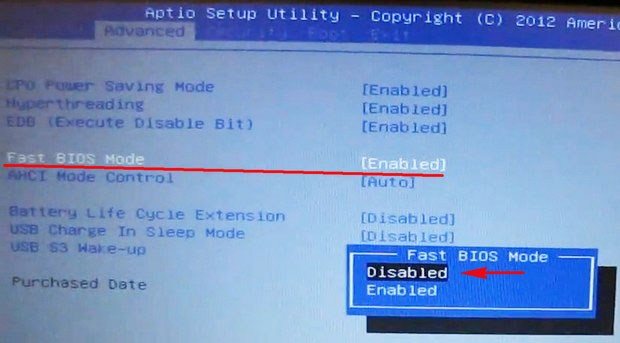
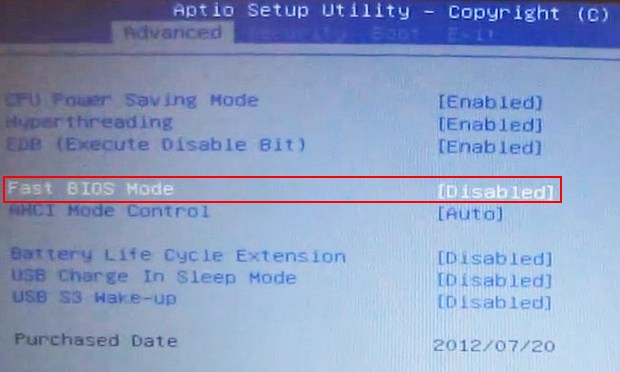
Затем идём в раздел Boot , нас интересует опция « Secure Boot »,
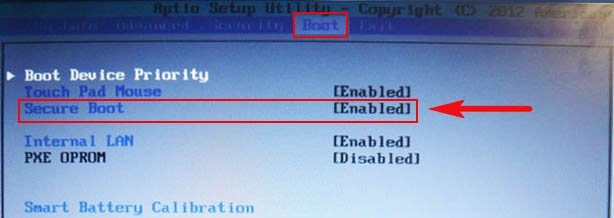
ставим её тоже в положение « Disabled » и нажимаем «Enter»
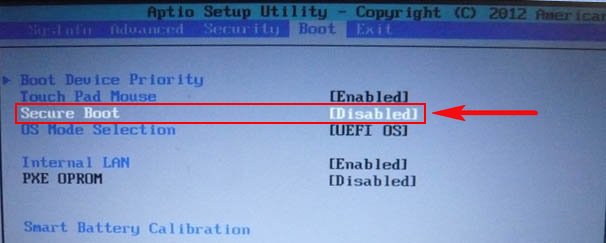
Выходит предупреждение о возможности загрузки ноутбука с ошибкой.
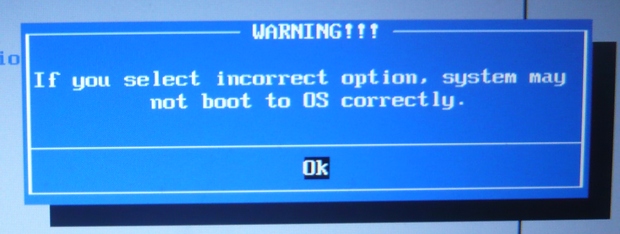
Соглашаемся, нажимаем « Enter ». Ниже появляется дополнительный параметр « OS Mode Selection »,
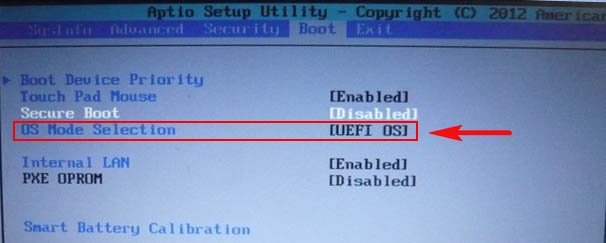
ставим его в положение « CMS OS » или « UEFI and Legacy OS »
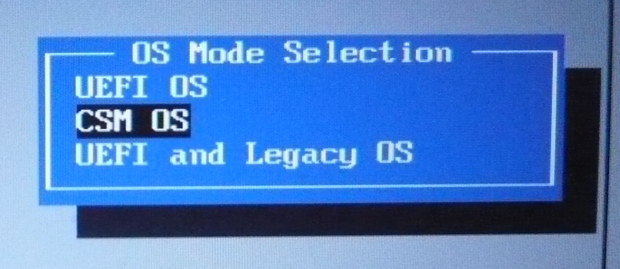
и нажимаем «Enter». Опять появляется предупреждение о возможности загрузки ноутбука с ошибкой, «Enter».
Сохраняем изменения, произведённые нами в BIOS, нажимаем «F10» на клавиатуре. На вопрос «Сохранить произведённые изменения и перезагрузиться?» нажимаем «Enter». Yes.
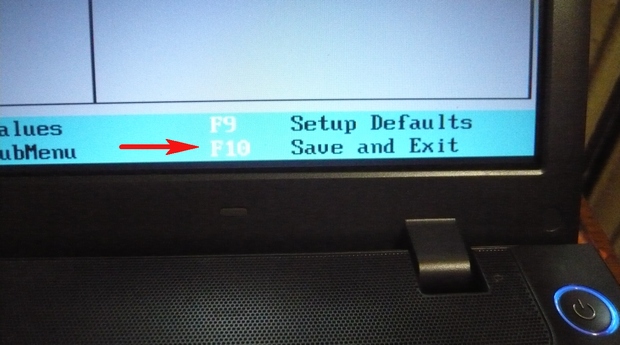
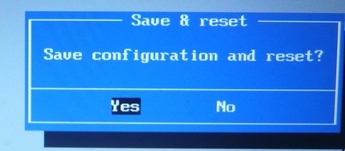
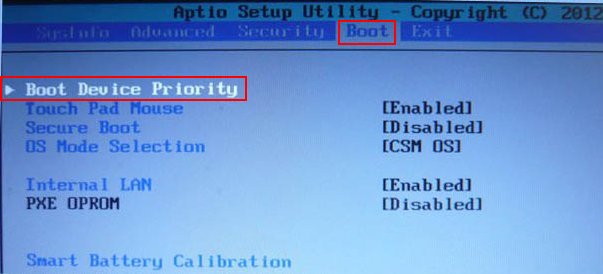
здесь должна быть наша флешка, выставляйте её первым загрузочным устройством, далее жмите F10 (сохраняем изменённые настройки) и перезагружайтесь. После перезагрузки, ваш ноутбук загрузится с флешки.
Комментарии (328)
Рекламный блок
Навигация
Облако тегов
Архив статей
Сейчас обсуждаем
Гость МИХАИЛ
А как настроить разрешение (помимо панели нвидиа), если в разделе «Масштаб и макет» скрыто
Гость Александр
Помогло снять галочку.
Дмитрий
Здравствуйте! У меня ноутбук Aser Aspire ES15, Bios InsydeH20 Setup Utility Rev. 5.0. Сделал всё
Сергей Петрович
Почему-то сразу после окна «установить» выскакивает сообщение — неправильный ключ установки. То
Heath
Понравился способ запуска Windows 7 без загрузчика. +
О проекте RemontCompa.ru
RemontCompa — сайт с огромнейшей базой материалов по работе с компьютером и операционной системой Windows. Наш проект создан в 2010 году, мы стояли у истоков современной истории Windows. У нас на сайте вы найдёте материалы по работе с Windows начиная с XP. Мы держим руку на пульсе событий в эволюции Windows, рассказываем о всех важных моментах в жизни операционной системы. Мы стабильно выпускаем мануалы по работе с Windows, делимся советами и секретами. Также у нас содержится множество материалов по аппаратной части работы с компьютером. И мы регулярно публикуем материалы о комплектации ПК, чтобы каждый смог сам собрать свой идеальный компьютер.
Наш сайт – прекрасная находка для тех, кто хочет основательно разобраться в компьютере и Windows, повысить свой уровень пользователя до опытного или профи.