Как добавить обложку альбома для треков на iPhone и iPad при помощи iTunes: 3 способа
Иногда композиции в любимой медиатеке iTunes сопровождаются не красивой картинкой альбома, а простеньким значком серого цвета с нарисованной мелодией. Это означает, что обложка не появится также и на iPhone и iPad при синхронизации. Как её добавить, чтобы не травмировать своё чувство прекрасного. Как это сделать?

Попросите сделать это iTunes
Не все знают – добавить обложку альбома к песне можно при помощи простой команды из меню iTunes.
1. Откройте программу iTunes.
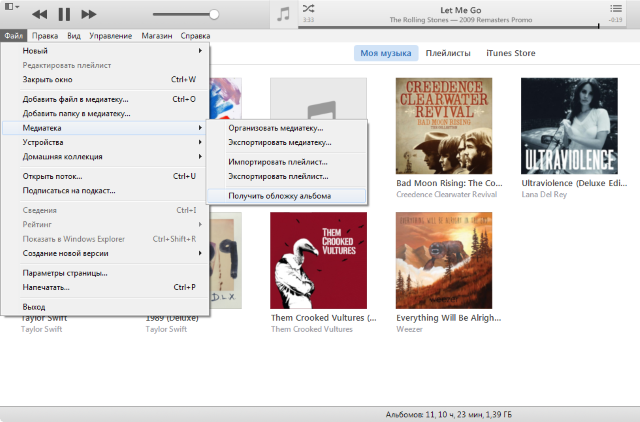
2. В меню выберите Файл -> Медиатека -> Получить обложку альбома.
3. В появившемся окне нажмите «Получить обложку альбома» ещё раз. Здесь же можно отметить «галочкой» пункт «Больше не спрашивать» – тогда в следующий раз поиск начнется автоматически.

Готово – обложки альбомов найдены.
Иногда, впрочем, бессильна даже Apple – может случиться так, что обложки недосчитаются несколько треков:

Что делать?
«Ручное» добавление обложки для одной песни
1. Найдите на Google нужную обложку через поисковый запрос.
2. Сохраните картинку в любую папку на своем компьютере.
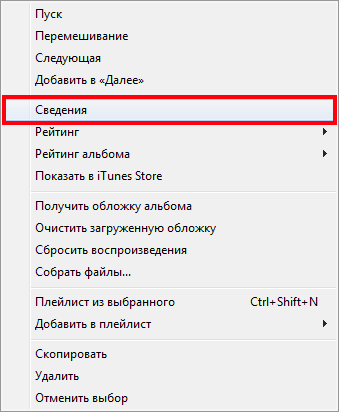
3. Кликните на трек Правой кнопкой мышки, выберите Сведения, затем – Обложка.
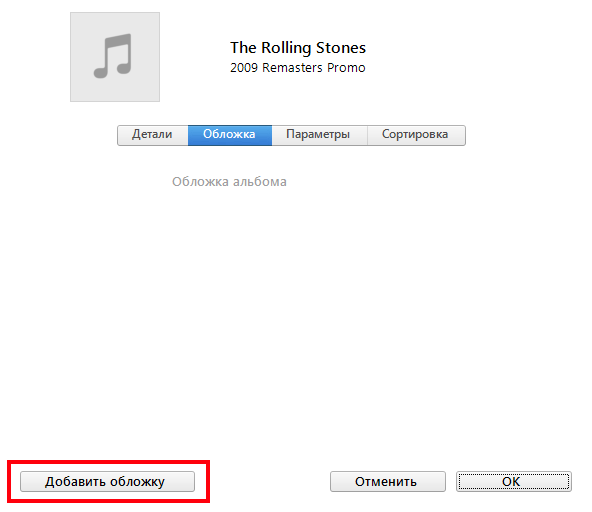
4. В нижнем левом углу меню нажмите на Добавить обложку.
5. В появившемся окне выберите местоположение сохраненной картинки и нажмите на «Открыть».
«Ручное» добавление обложки сразу для нескольких песен из альбома
В Apple работают очень умные люди – но в iTunes 12 они почему-то усложнили способ присвоить обложку нескольким песням из одного альбома. Впрочем, сделать это по-прежнему можно, и это самое главное.
Мы всё так же ищем обложку для песен на Google, сохраняем её себе на компьютер. А вот затем всё делается чуть иначе:

1. Выберите все нужные песни из альбома, кликните на значок одной из них правой кнопкой мышки.
2. Зажмите клавишу Option (Alt).
3. Выберите Сведения. Заметили, насколько другим стал интерфейс? Это GUI из предыдущих версий iTunes.
4. Откройте Finder и перетащите обложку в соответствующий «квадратик».
5. Готово – обложка установлена!
Как добавить обложку для альбома на iPhone, iPad и iPod Touch при помощи iTunes?

Многие пользователи iPhone, iPad и iPod Touch привыкли с трепетом обращаться со своей музыкальной коллекцией — следить за правильностью написания тегов, создавать тематические плейлисты и прочее. Правильное обращение с музыкальными альбомами также подразумевает собой установку обложек в хорошем качестве, которые будут украшать экран устройства во время прослушивания. В этой инструкции мы рассмотрим два различных способа установки обложки для альбома в iTunes, которые после синхронизации с iPhone, iPad и iPod Touch будут отображаться на устройстве
Как добавить обложку для альбома на iPhone, iPad и iPod Touch при помощи iTunes? (Способ 1)
Данный способ позволяет самой программе iTunes найти обложку альбома в базе и присвоить ее к только что загруженному или приобретенному медиаконтенту. Работать подобная схема будет только в том случае, если в базе iTunes будет обнаружена необходимая обложка альбома, поэтому зачастую для сборников или малоизвестных групп заполучить изображение этим способом не получится.
Шаг 1. Откройте iTunes
Шаг 2. Выберите альбом, обложку которого вы хотите получить
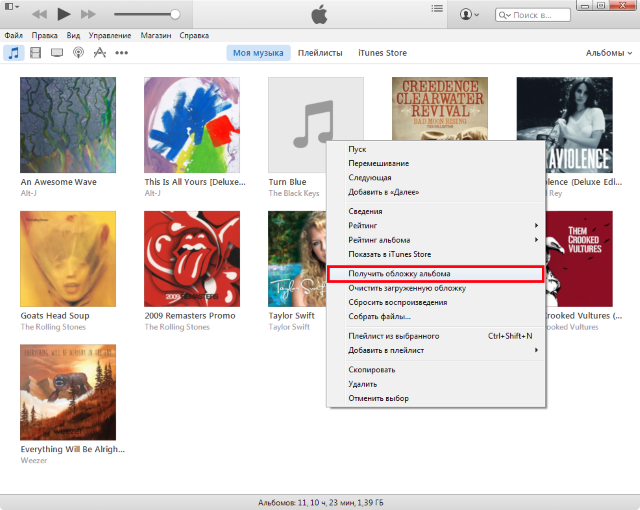
Шаг 3. Нажмите по нему правой кнопкой мыши и выберите пункт «Получить обложку альбома»
Шаг 4. Если в вашем iTunes добавлено много альбомов без обложки, то вы можете перейти в меню Файл -> Медиатека -> «Получить обложку альбома» для массового поиска
Как добавить обложку для альбома на iPhone, iPad и iPod Touch при помощи iTunes? (Способ 2)
Если первый способ вам не подошел и на обложке вашего любимого альбома по-прежнему отображается серый фон, необходимо сделать все вручную. Для этого, как вы понимаете, нужно найти необходимое изображение (в как можно наилучшем качестве) в Сети и только после этого приступать к работе с iTunes.
Шаг 1. Откройте iTunes
Шаг 2. Выберите альбом для которого хотите добавить обложку
Шаг 3. Нажмите по нему правой кнопкой мыши и выберите пункт «Сведения»
Шаг 4. В открывшемся окне выберите «Обложка» и нажмите «Добавить обложку»
Шаг 5. Укажите изображение, которое хотите установить на обложку и нажмите «ОК»
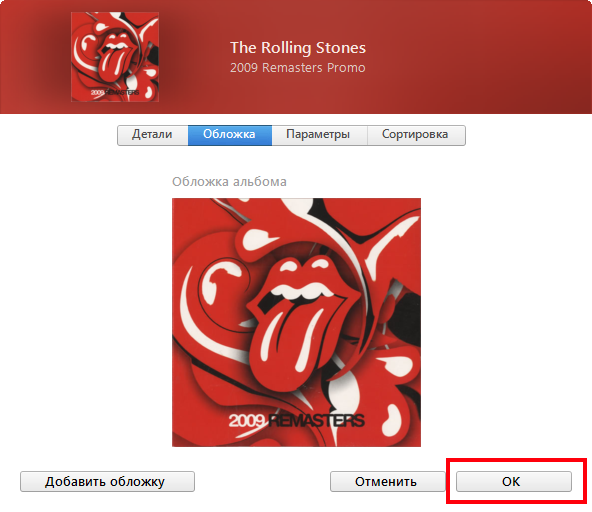
После этого в большинстве случаев обложка встанет на место, однако, существует одно исключение о котором необходимо рассказать во избежание возникновения проблем. На папке с музыкальным альбомом, которому вы присваиваете обложку, может быть установлен атрибут «Только для чтения» и в этом случае, изображение не появится в iTunes, а соответственно, и на ваших iPhone, iPad и iPod Touch.
Для того чтобы исправить ситуацию необходимо найти папку с альбомом, нажать по ней правой кнопкой и выбрать пункт «Свойства». В открывшемся окне нужно будет выключить атрибут «Только для чтения» и нажать «Применить» — после этого iTunes без проблем присвоит альбому любое изображение.
Как вы получаете обложку альбома в iTunes
Альбом Artwork играет важную роль для музыки. С его помощью пользователи iOS могут легко находить и управлять своей музыкой в iTunes. iTunes отлично подходит для воспроизведения музыки на компьютере с Windows и Mac, когда мы покупали песни в iTunes Store или импортировали с компакт-дисков MP3. Все мы знаем, что, когда мы получаем песни при покупке в iTunes Store, мы можем получить всю информацию об этих песнях. А если ты получить альбом при импорте с компакт-дисков обложка альбома не поставляется с ним. В результате некоторые из ваших произведений будут выглядеть красиво, а некоторые нет.
Поэтому многие спрашивают, как получить обложки альбомов в iTunes. Понятно, что если в iTunes много песен без произведений искусства, ими будет сложно управлять. При сканировании на ожидаемую музыку и обложки альбомов будут главной отметкой.
Продолжайте читать эту статью, чтобы загрузить обложку альбома в iTunes.
Как получить обложки альбомов на iTunes?
Первый способ получить обложку альбома — из iTunes Store
Мы знаем, что когда мы покупаем музыку в iTunes Store, мы можем получить всю информацию для альбома, включая художественные работы. Так что это, безусловно, хороший способ получить обложку альбома в iTunes Store. Вам не нужно платить ни копейки за произведения искусства. Следующие шаги для вашей информации.
1 Войдите в iTunes Store под своей учетной записью iTunes. (забыли пароль iTunes? Почини это)
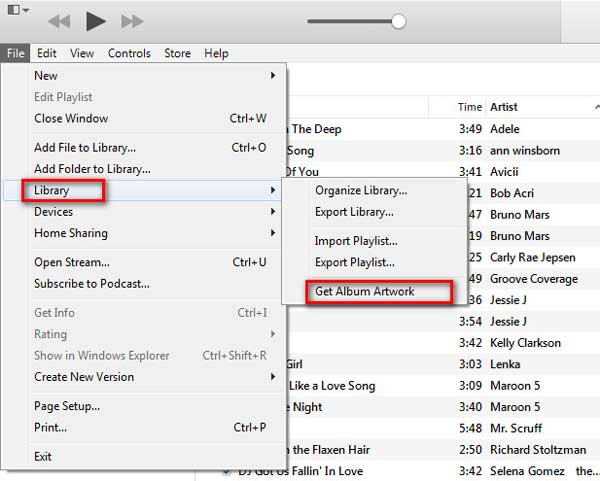
2 Нажмите «Библиотека» в строке меню и найдите «Получить обложки альбомов» в разделе «Библиотека». Если вы не можете найти строку меню, нажмите треугольную кнопку в левом верхнем углу и выберите «Показать строку меню».
3 Перейдите в iTunes Store и введите название своего альбома в строке поиска, чтобы найти правильный альбом.
4 Получите альбом, и в правой части альбома вы найдете кнопку покупки. От выпадающей кнопки, получить «Копировать ссылку», нажмите ее и откройте свой браузер.
5 Вставьте скопированную ссылку, и вы найдете информацию об альбоме, отображаемом на начальной странице, щелкните правой кнопкой мыши обложку альбома и выберите «Копировать изображение как . », чтобы сохранить его на рабочем столе.
6 Перейдите в iTunes, найдите тот, который вы хотите добавить обложку альбома. Щелкните правой кнопкой мыши «Get Info», во всплывающем окне выберите «artwork» — «Add Artwork» — вставьте сохраненную иллюстрацию с рабочего стола — нажмите «OK»
7 Вы можете получить обложку альбома в iTunes.
Второй способ получить обложку альбома — от Google
У некоторых людей нет учетной записи iTunes, поэтому первый способ для них недействителен. Но не волнуйся. В Google Images есть почти все обложки альбомов. Если вы хотите найти его, вы можете скачать его и сохранить на рабочем столе.
Затем обратитесь к пункту 6 первого способа получить обложки альбомов.
Есть два момента, на которые нужно обратить внимание:
1 Сохраните свою фотографию в формате .jpg
2 Сохраните полноразмерное изображение, иначе изображение будет размытым.
Третий и самый удобный способ получить обложки альбомов — от FoneTrans
Многие люди не считают, что это плохой способ управлять своей музыкой с помощью iTunes, особенно для новых пользователей. Это неудобно во многих отношениях. Таким образом, используя стороннее программное обеспечение — FoneTrans может легко решить вашу проблему. Например, вам нужно всего четыре шага, чтобы добавить обложки в ваш альбом, если вы скачали их с Google и сохранили на рабочем столе.
1 После загрузки и установки этого программного обеспечения на ваш компьютер, вам нужно сначала запустить его.
2 Подключите устройство iOS к компьютеру, и FoneTrans может автоматически обнаружить iDevice. Выберите Meida на этом интерфейсе.
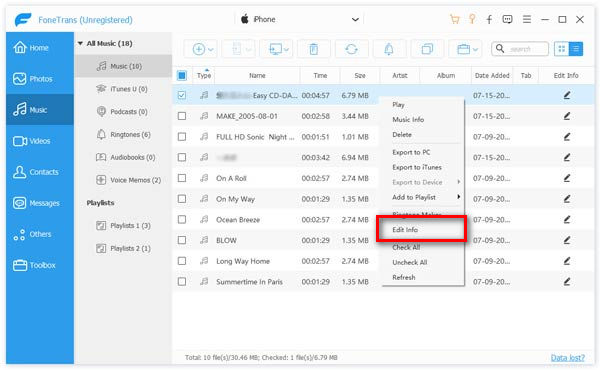
3 Щелкните правой кнопкой мыши выбранную песню, чтобы выбрать «Редактировать информацию» и добавить изображение с рабочего стола. Следующая картинка для вашей информации.
4 После редактирования информации об альбоме вы можете сделать резервную копию всей своей музыки на компьютере и в iTunes.
- Aiseesoft FoneTrans — это профессиональный инструмент синхронизации iPhone для передачи данных между устройствами iOS, перемещения данных с iPhone на Mac / iTunes и синхронизации данных с Mac на iPhone.
- Синхронизируйте фотографии, музыку, плейлист и т. Д. С iPhone / iPad / iPod в iTunes напрямую.
- Получайте контакты, календарь, фотографии и т. Д. С iPhone на компьютер (Windows и Mac).
- Перенос данных с компьютера на iPhone.
- Совместим с iPhone, iPad и iPod с iOS.
Почему мы рекомендуем вам FoneTrans?
FoneTrans имеет абсолютные преимущества по сравнению с iTunes. Добавление обложки альбома можно рассматривать как его наименьшую функцию. Основной функцией FoneTrans является передача файлов iOS, включая передавать музыку с iPhone на iTunesи iOS с компьютера Windows / Mac. И самая большая функция этого программного обеспечения заключается в том, что оно постоянно защищает вашу личную конфиденциальность и не пропускает ничего из вашей личной информации. Именно поэтому FoneTrans так популярен на рынке.
Что вы думаете об этом посте.
Рейтинг: 4.8 / 5 (на основе рейтингов 66)

11 декабря 2020 г. 14:00 / Обновлено Айрис Уокер в Советы iTunes
Будет легко поделиться плейлистом iTunes, если вы поймете способы, описанные в этом отрывке.
Как добавить обложку к песне в iTunes
Добавление обложек к песням может значительно улучшить вашу медиатеку и сделать ее более удобной в использовании. В этой статье мы расскажем, как добавлять обложки к песням в iTunes, Windows Media Player и на iPhone.
Как добавить обложку к треку MP3
Если вы хотите добавить обложку альбома к треку MP3, следуйте этим простым шагам:
- Скопируйте изображение, которое вы хотите использовать в качестве обложки альбома.
- Запустите Windows Media Player.
- Найдите альбом, к которому вы хотите добавить обложку, и щелкните его правой кнопкой мыши.
- В контекстном меню выберите «Вставить обложку альбома».
- Выберите файл изображения, который вы хотите использовать в качестве обложки, и нажмите «Открыть».
В результате этого процесса вы получите MP3 файл с обложкой альбома.
Как добавить обложку к песне в iTunes
Если вы используете iTunes, вы можете легко добавлять обложки для своих песен в медиатеке iTunes. Для этого следуйте этим простым шагам:
- Выберите один или несколько объектов в медиатеке iTunes.
- Выберите пункт меню «Правка» > «Сведения об [объекте]».
- Нажмите «Обложка», затем выполните одно из указанных действий.
- Нажмите «Добавить обложку».
- Выберите файл изображения, затем нажмите «Открыть».
Таким образом, вы можете добавлять обложки для своих песен в iTunes, что сделает вашу медиатеку более аккуратной и легкой в использовании.
Как привязать картинку к треку в Windows Media Player
Если вы используете Windows Media Player, вы также можете добавлять обложки для своих песен. Для этого следуйте этим простым шагам:
- Запустите Windows Media Player.
- Выберите «Библиотека» в верхнем меню.
- Выберите файлы, к которым вы хотите добавить обложки, и выберите «Расширенный редактор тегов» в контекстном меню.
- Выберите закладку «Изображение», и нажмите «Добавить».
Таким образом, вы можете добавлять обложки для своих песен и видео в Windows Media Player, что сделает вашу медиатеку более аккуратной и легкой в использовании.
Как добавить обложку к песне на телефоне iPhone
Если вы хотите добавить обложку к песне на iPhone, вы можете это сделать вручную. Для этого следуйте этим простым шагам:
- Выберите все нужные песни из альбома, кликните на значок одной из них правой кнопкой мышки.
- Зажмите клавишу Option (Alt).
- Выберите «Сведения».
- Откройте Finder и перетащите обложку в соответствующий «квадратик».
- Готово — обложка установлена!
Таким образом, вы можете легко добавлять обложки к своим песням на телефоне iPhone, что сделает вашу медиатеку более привлекательной и легкой в использовании.
Как сделать обложку для альбома на iPhone
Если вы хотите изменить обложку альбома в галерее «Фото» на iPhone, вы можете следовать этим простым шагам:
- Откройте альбом, у которого хотите заменить обложку.
- Нажмите и удерживайте палец на фотографии, которую хотите сделать новой обложкой.
- В появившемся контекстном меню выберите «Сделать фото титульным».
В результате этого процесса вы измените обложку альбома в галерее «Фото» на iPhone.
Выводы и советы
Добавление обложек для музыки и видео очень простое задание, и вы можете легко сделать это в iTunes, Windows Media Player или на iPhone. Это отличный способ сделать вашу медиатеку более аккуратной и легкой в использовании, и мы надеемся, что эта статья поможет вам сделать это максимально просто и быстро.
Несколько полезных советов:
- Попробуйте использовать обложки с высоким разрешением, чтобы они выглядели максимально четко и ярко.
- Не забудьте переименовывать файлы обложек, чтобы они соответствовали вашим трекам и альбомам.
- Используйте соответствующие програмные приложения для того, чтобы добавлять обложки к своим медиафайлам, это значительно облегчит и ускорит процесс.
Спасибо за чтение этой статьи, мы надеемся, что она была для вас полезной и информативной. С уважением, команда экспертов.
Как поставить обложку на трек в телеграмме
Для того чтобы добавить обложку к треку в Телеграмме, необходимо перейти в медиатеку, выбрать нужную песню и нажать на «Информация». Затем следует выбрать опцию «Обложка» и добавить желаемое изображение. Важно учитывать, что обложка должна соответствовать требованиям, установленным мессенджером. Например, ее размер не должен превышать 5 МБ, а формат должен быть в одном из поддерживаемых типов: JPG, PNG или WEBP. Кроме того, помните, что обложка в Телеграмме не отображается на всех устройствах и адаптирована только для мобильных устройств. Поэтому, чтобы она была успешно добавлена к вашей песне, следует выбрать изображение, которое будет хорошо видно на различных экранах.
Как поставить кастомный эмодзи в Телеграм
Если вы хотите разнообразить свою коллекцию эмодзи в Телеграм, вам стоит попробовать создать кастомные. Начните с открытия верифицированного бота Stickers Bot и введения команды /start. Появится список доступных команд, среди которых и /newemojipack для создания набора эмодзи. Вам предложат выбрать тип эмодзи: статичные, анимированные или видеоэмодзи. Следующий шаг — дать название создаваемому набору. После чего отправляйте боту изображения или анимации, которые станут эмодзи. Кстати, созданные эмодзи будут доступны только вам и для использования в личных чатах. Отныне вы можете выразить свои эмоции еще точнее и без слов!
Как можно сделать превью в телеграмме
Если вы хотите сделать превью вашей страницы в Telegram, то вам нужно открыть приложение Telegram и начать диалог с ботом @webpagebot. Затем отправьте URL-адрес вашей страницы и нажмите на кнопку Update preview again в ответном сообщении от бота. Таким образом, вы можете увидеть, как будет выглядеть ваша страница в Telegram, и сможете исправить какие-либо ошибки или недочеты, чтобы она выглядела наиболее привлекательно и информативно. Это очень удобно для тех, кто хочет делиться информацией со своей аудиторией в Telegram, а также для тех, кто хочет привлечь новых пользователей к своему сайту. Используйте эту функцию, чтобы ваш контент выглядел лучше в Telegram и привлекал больше людей!
Как добавить обложку к треку в телеграмме
Если вы хотите добавить обложку к песне в Телеграм, следуйте данным инструкциям. Нажмите на значок «Облако» и выберите трек, который хотите загрузить. Затем перейдите в телефонную книгу и начните чат с самим собой. Прикрепите запись и нажмите на пункт «Файл». Выберите iCloud и загрузите изображение обложки. После того, как загрузка завершена, вы можете отправить песню с обложкой в любой чат или канал в Телеграмме. Обложка поможет лучше идентифицировать трек и сделать его уникальным. Этот метод может использоваться для любых музыкальных файлов, которые можно загрузить в Телеграмм и отправить вашим друзьям.
Если нужно добавить обложку к песне в iTunes, то нужно выбрать эту песню в медиатеке, нажать на неё правой кнопкой мыши и выбрать всплывающее меню «Сведения об [объекте]», или щелкнуть по ней дважды и выбрать пункт «Сведения». Далее необходимо найти раздел «Обложка», куда можно загрузить изображение. Если обложка уже есть, её можно заменить, нажав на кнопку «Добавить обложку». Выбираем файл с обложкой и нажимаем «Открыть». Если нет файла с подходящей обложкой, можно найти её на сайтах с музыкой и скачать, либо создать самостоятельно с помощью графических редакторов. Важно, чтобы изображение соответствовало размеру обложки (минимальный размер — 600х600 пикселей). Готово, обложка успешно добавлена к песне в iTunes!