Установка редактора Notepad++ и плагинов к нему

В компьютере имеется большое количество текстовой информации. Это не только привычные всем файлы с расширением .txt называемые текстовыми это и огромное количество других файлов с самыми разными расширениями. Например файлы с расширением .ini, .log, .bat, .xml, .php, .html и огромное множество других в том числе и без расширения, как например файл hosts являются по сути своей тактовыми, так как хранят информацию в виде текста отформатированного определенным образом.
Значит их можно просматривать и редактировать текстовым редактором, таким как встроенный в Windows Блокнот. Проблема в том, что стандартный Блокнот имеет довольно скромные возможности в нем порой неудобно даже просто просматривать текстовый файл, не говоря уже редактировании конфигурационных файлов или программировании. Поэтому появились редакторы от сторонних разработчиков предлагающие более широкие возможности. Одним из таких редакторов является Notepad++ о котором мы сейчас и поговорим.
Чем же он лучше обычного Блокнота? Он поддерживает вкладки, имеет подсветку синтаксиса разных форматов файлов, настраиваемый внешний вид самого редактора, переносить автоматически строки не умещающиеся по ширине окна редактора, работать с разными кодировками, выполнять множество операций с текстом, выполнять поиск и/или замену, создавать макросы и так далее.
Проще самому попробовать и все станет понятно, Notepad++ просто космос по сравнению со стандартным Блокнотом. Причем, как и положено космосу, он расширяемый, поскольку поддерживает плагины, с помощью которых можно реализовать функционал, отсутствующий в базовом варианте.
Установка Notepad++
Хорошая новость, что он является полностью бесплатным и имеет в том числе русский интерфейс, поэтому идем на официальный сайт и скачиваем последнюю версию редактора в соответствии с разрядностью вашей Windows. Стоит иметь в виду, что для версии x32 доступно больше плагинов, так как не все плагины для Notepad++ доступны в 64 битном варианте.
После того как скачали установочный файл, запускаете установку. Она стандартная и не должна вызвать сложностей, надо только не забыть поставить галочку напротив русского языка в Localization при выборе компонентов для установки. После ее завершения можно начинать пользоваться редактором.
Установка плагинов в Notepad++
Плагины это отдельные мини программы, добавляющие в редактор новые возможности. Рассмотрим установку на примере плагина Emmet очень полезного для людей, занимающихся веб-разработкой, но поскольку установка плагинов осуществляется однотипно, то с другими плагинами все будет аналогично. Стоит отметить, что он работает только с версией редактора.
Раньше в Notepad++ был менеджер плагинов, потом его убрали из программы, а недавно снова добавили, теперь он называется Plugins Admin. Поэтому в верхнем меню нажимаем «Плагины» ⇒ «Управление плагинами» и открывается следующее окно.
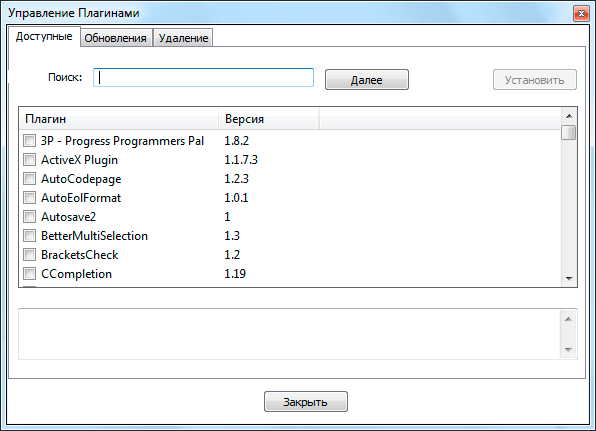
В нем на вкладке «Доступные» содержится список плагинов, которые можно установить, отметив нужный галочкой и нажав кнопку «Установить». На вкладке «Обновления» можно обновить уже установленные плагины, а на вкладке «Удаление» соответственно удалить ненужные.
Проблема в том, что плагин Emmet отсутствует среди доступных для установки. Дело в том, что там присутствуют не все существующие плагины, а только часть. Поэтому нам придется устанавливать его вручную, что тоже совсем не сложно. Поскольку для работы Emmet требуется Python Script для Notepad++, то сначала установим соответствующий плагин. Идем на страницу плагина и нажимаем ссылку «Download the MSI» после чего через 5 секунд загрузка должна начаться автоматически. Запускаем скачанный файл и выполняем установку.
Теперь займемся установкой самого Emmet. Переходим по ссылке и загружаем на компьютер файл emmet-npp.zip распаковываем его и сохраняем содержимое в папку plugins расположенную в директории куда установлен Notepad++. Теперь запускаем редактор, нажимаем в меню на «Плагины» и видим, что в списке присутствуют только штатные плагины. Почему установленные плагины не работают?
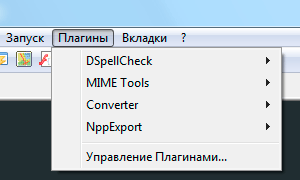
Не работают плагины в Notepad++
Дело в том, что в версии редактора 7.6 был не только возвращен менеджер плагинов, но и внесены изменения в месторасположение пользовательских плагинов и они должны располагаться в AppData\Local. Поэтому плагин Emmet и не работает. Однако не спешите что-то менять, дело в том, что уже в версии 7.6.1 местоположение снова изменилось на папку ProgramData.
Вы не поверите, но на этом чехарда не закончилась, поскольку уже в версии 7.6.3 разработчики очень извиняясь сообщили, что папка снова изменилась, в этот раз на %ProgramFiles%\Notepad++\plugins и обещали больше ее не менять без крайней необходимости. Фактически все вернулось так, как и было в ветке 7.5.x, но ведь Python Script и Emmet у нас не запускаются.
Так как установить плагин Emmet в Notepad++ 7.6.3? Разница в том, что теперь все файлы плагина должны располагаться внутри папки с одноименным названием, а у нас dll расположены просто в папке plugins. Поэтому перемещаем PythonScript.dll в папку PythonScript, а EmmetNPP.dll в папку EmmetNPP. Запускаем Notepad++ и видим наши плагины в списке установленных. Таким образом, если после обновления на 7.6.x у вас перестали работать установленные ранее плагины, вы знаете как это можно легко исправить.
Осталось сделать последних шаг, чтобы можно было нормально пользоваться плагином Emmet в Notepad++. Нажимаем в меню «Опции» ⇒ «Горячие клавиши» и открывшемся окне переходим на вкладку «Plugin commands» где видим две строчки выделенные красным.
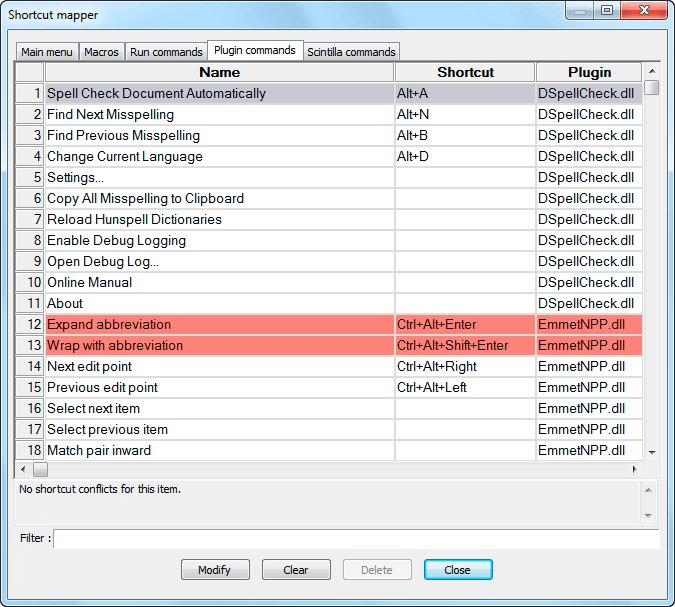
Это значит, что комбинации горячих клавиш используемые в Emmet по умолчанию уже используются в редакторе и возникает конфликт. Поэтому нужно их изменить на какую-нибудь другую комбинацию. Выделяем нужную строчку, нажимаем клавишу Modify и выбираем новую комбинацию. На этом установка плагинов закончена.
Редактор Notepad++ является мощным инструментом с большими возможностями, а при соответствующих навыках можно расширять его функциональность под собственные нужды. Попробовав его в деле, вы уже никогда не вернетесь к стандартному Блокноту, разве что перейдете на какой-нибудь другой редактор, вроде Sublime Text.
Как самостоятельно установить плагин Compare в Notepad++

…в этой коротенькой статье речь пойдёт о самостоятельной установке плагина Compare в текстовый редактор Нотепад ++ т.е не через инструменты самого редактора, но в ручную: скачаем плагин (zip-архив), распакуем и поместим в сердце программы Нотепад. Всё это легко и просто!
На днях поступил вопрос, о том как вручную прикрутить плагин Compare к текстовому редактору, если его невозможно установить через Plugin Manager в обновлённом редакторе?
В самом деле! коли пытается разобраться с редактором новичок, то этакой беды не минует…И я попробовал найти поясняющую информацию для этой закавыки: не нашёл! ПС выдаёт аж 12-13 годы! но это вопрос к поисковикам.
…решил коротенько изложить суть прикрутки плагина:
- Для чего нужен плагин текстового редактора Compare
- скачивание и установка — в ручную: плагин Compare в редактор Нотепад
- ручная установка плагина Compare в редактор Нотепад
Для чего нужен плагин текстового редактора Compare
Кратко для тех, которые не в курсе:
…плагин текстового редактора Compare, в общем-то замечательная штука! Наглядно сравнивает два документа (практически любого расширения: php или html и пр.), и выдаёт подсвеченные результаты изменений, коли таковые имеются в документе.
вернуться к оглавлению ↑
скачивание и установка — в ручную: плагин Compare в редактор Нотепад
О том, как самостоятельно установить плагин Compare в Notepad — знания немаловажны, однако — нынче весьма также полезно задуматься о переводе своего сайта на HTTPS — сертификат Thawte SSL123 — то есть протокол безопасности (как это ещё называют).
Перевод сайта всячески способствует продвижению сайта в современном web мире!
А я вам желаю всяческой удачи!
Как и говорилось, через редактор установить плагин не получится… а посему сегодня не стану рассказывать как это делается: подобной инфы полно!
…на фотке показан результат нашей нынешней работы по установке плагина.
А посему, если у вас не отображается имя плагина Compare в настройках редактора, приступим.

или так должно быть:

вернуться к оглавлению ↑
ручная установка плагина Compare в редактор Нотепад
Первым делом нам нужно найти и скачать финальную версию плагина.
В общем-то, это не сложно: скачать плагин можно хотя бы тут:
Скаченный файл помещаем в какую-то папку на компе: далее нужно распаковать zip файл ComparePlugin.v1.5.6.2.bin — в текущую папку…
Вот типа такого получится.
Для чего это нужно: всё просто — скопируем файл ComparePIugin.dll

…далее, идём по такому пути:
Вставляем наше скопированное чудо в папку plugins :
Вот так красиво как на фотке нарисуется в итоге… То есть помимо прочих (уже установленных по умолчанию) плагинов появится и Compare в нашем Notepad++

Ну и как положено — протестируем!! — для начала проверьте и сравните с фоткой в самом верху. После описанных манипуляций, у вас получится в функционале редактора аналогично картинки…
То есть Нотепад ++ отныне получит возможность работать с плагином Compare.
…здесь описаны более тонкие настройки редактора, в том числе и настройка FTP клиента в нотепад…
 МИГ подписки — ЭРА полезных знаний!!
Как работать с условными тегами WP: пример на странице пагинации — закрываем в noindex,follow
Notepad++ менеджер плагинов отсутствует

Краткая заметка о менеджере плагинов Notepad ++. Существуют 32 и 64 битные версии редактора Notepad++. 32 битные версии редактора работают стабильно: и менеджер плагинов там открывается и все плагины работают корректно (вру, все не проверял, но большинство популярных – 100%). Стоит отметить, что разработчик редактора Notepad++ и разработчик notepad plugin manager (notepad плагин менеджер) или менеджер плагинов для редактора Notepad++ это разные люди. И в некоторых 64 битных версиях редактора Notepad ++ отсутствует plugin manager. Без плагинов работать с редактором удобно, но плагины расширяют возможности редактора практически безгранично. Давайте разберемся, как быть, если у вас отсутствует менеджер плагинов в 64 битной версии редактора.
Вариант первый: установка менеджера плагинов notepad++
Качаем этот архив. Разархивируем. Видим две папки:
- Updater
- Plugins
Из папки plugins копируем файл PluginManager.dll в папку с установленным редактором, по умолчанию это папка: C:\Program Files\Notepad++\plugins , после чего запускаем файл gpup.exe находящийся в updater. Далее запускаем редактор Notepad++ и проверяем появился ли менеджер плагинов во вкладке Плагины. Данный метод работает не всегда. К тому же не все плагины работают под 64 битной версией редактора.
Вариант второй: установка 32 bit
Удаляем через панель управления 64 битную версию. Затем, если осталась папка редактора (папка Notepad++), удаляем ее из C:\Program Files\. Идем в C:\Users\USER\AppData и если там есть папка редактора удаляем ее. Скачиваем тут 32 битную версию.

Установка проходит в «два клика». Выбираем русский язык и нажимаем Далее, далее, далее. После чего устанавливаем с помощью менеджера плагинов (вкладка Плагины) все необходимые плагины. Для меня одними из лучших являются: плагин автосохранения autosave и плагин сравнения файлов compare.
Этот вариант 100% рабочий. С предыдущим вариантом – как повезет, не вникал в проблемы разработки notepad plugin manager 64 bit.
Дополнение от 22 декабря 2017 года
Архив для установки менеджера плагинов в редакторе Notepad++ в начале статьи предназначается для 64 битных версий редактора. Дублирую его и добавляю архив для 32 битных версий.
Перед установкой посмотрите, нет ли у вас уже существующего файла PluginManager.dll, в том числе скрытого в папке C:\Users\USER\AppData\… Если есть — обязательно удалите. Если не помогло и данное действие, удалите файл PluginManagerGpup.xml (предварительно сделал его резервную копию) и запускайте файл gpup.exe от имени администратора.
Так же, вам не обязательно скачивать последнюю версии редактора — скачивайте стабильные. Особых отличий вы не заметите. Ну кроме стабильной работы менеджера плагинов.
Как установить плагины на Notepad ++ в Windows 10

Notepad ++ — это текстовый редактор, с которым вы хотите, чтобы Windows 10 была в комплекте, но это не так. Это бесплатно, поэтому установить его не составляет большого труда. Если вы являетесь поклонником приложения и хотите помочь в его разработке, вы также можете купить приложение Notepad ++ UWP. Что делает Notepad ++ еще лучше, так это его поддержка плагинов. Если вы никогда не использовали плагины с приложением, возможно, вы не знаете, как их установить.
Установить плагины на Notepad ++
В Notepad ++ есть менеджер плагинов, хотя в последней версии приложения он называется Plugins Admin. Это то же самое, только другой лейбл. Вы можете установить плагины из Администратора плагинов, но у него их всего несколько. Вы найдете множество других плагинов, которых нет в списке в Админке плагинов.
Если вы не видите администратора плагинов, вы можете установить его. Скачайте отсюда, а затем перейдите к разделу об установке подключаемых модулей без администратора подключаемых модулей.
С администратором плагинов
Откройте Notepad ++ и перейдите в Plugins> Plugins Admin, чтобы открыть панель Plugins Admin. Просмотрите список доступных плагинов, выберите тот, который вы хотите установить, и нажмите кнопку «Установить» в правом верхнем углу.
Без администратора плагинов
Установить плагин без администратора плагинов довольно просто. Первое, что вам нужно сделать, это скачать его. Обычно он загружается в виде заархивированного файла, который необходимо распаковать.
Если у плагина есть версия 86x и 64x, убедитесь, что вы загружаете ту же версию, которая соответствует установке вашего приложения и системы. После того, как вы загрузили и извлекли плагин, вам необходимо вставить извлеченный файл в следующее место;
Если указанное выше расположение не существует в вашей системе, вам следует вместо этого вставить файлы подключаемых модулей в следующее расположение;
или, если у вас 32-битная установка, вставьте ее в;

Закройте Notepad ++, если он у вас открыт, а затем откройте его снова. Плагин должен появиться в меню Плагины в приложении.
По сути, это означает, что вы можете установить любой плагин для Notepad ++, который найдете. Приложение не ограничивает пользователей установкой только тех, которые доступны в админке плагинов. Хотя гибкость велика, она сопряжена с рисками, поэтому, если вы устанавливаете плагины не из администратора плагинов, убедитесь, что это безопасно. Используйте только те, которым доверяет сообщество, или те, которые имеют открытый исходный код.