3 способа удалить символ абзаца (¶) в Word
У вас есть много причудливых перевернутых букв «P» в документе Word , и вы не знаете, что с ними делать? Что ж, вы находитесь в правильном месте, чтобы узнать, как избавиться от них. Перевернутый символ P на самом деле называется Pilcrow (¶) и используется для обозначения нового абзаца или нового раздела текста. Его также называют знаком абзаца, Alinea , слепой P, но чаще всего знаком абзаца.
Pilcrow — это непечатаемый символ или маркер форматирования, что означает, что он скрыт и обычно не отображается в Word или в печатной копии. Проще говоря, количество знаков абзаца в документе равно количеству нажатий клавиши ввода при наборе текста.
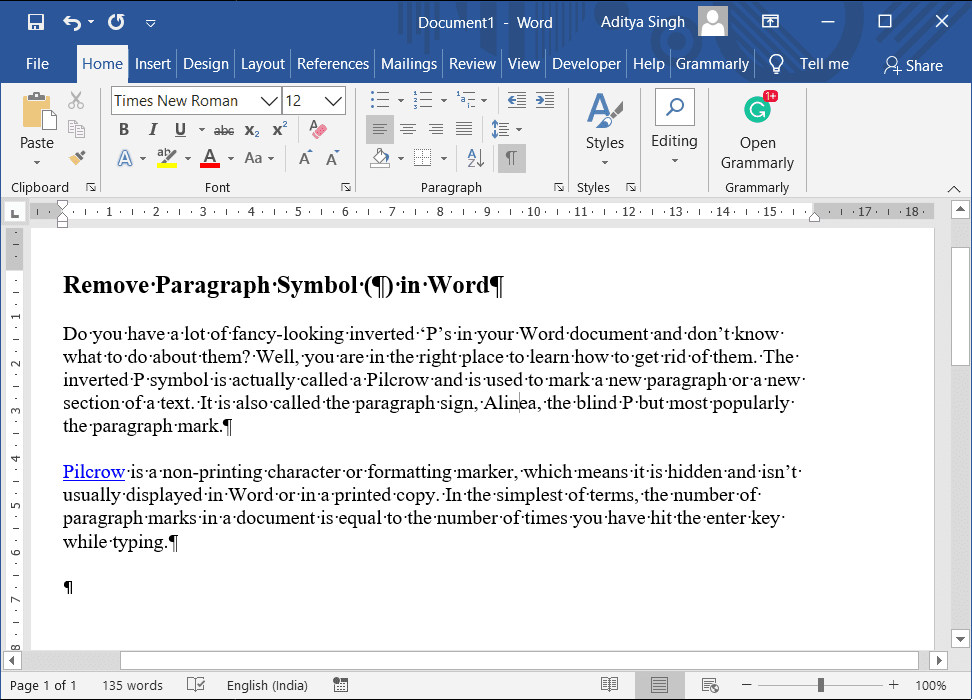
Эти символы могут выглядеть безвкусно и сделать документ более запутанным и сложным для обычного читателя. Он может показаться устаревшим в современном минималистичном мире, управляемом технологиями, но когда вам нужно проверить, есть ли абзац на пустой странице, или просмотреть тонны абзацев одновременно, этот инструмент станет вашим лучшим другом. Символ пригодится, когда вам нужно исправить документ с грязным или шатким форматированием.
Отличный совет при корректуре документа (proofreading a docum) — (nt) прочитать его один раз без непечатаемых символов, полностью сосредоточившись на содержании, а второй раз с видимыми символами, чтобы исправить любые проблемы с форматированием .
Как удалить символ абзаца (¶) в MS Word (How to remove the Paragraph Symbol (¶) in MS Word)
Удалить этих надоедливых Pilcrows довольно легко. Существует три простых и понятных метода, каждый из которых шаг за шагом объясняется ниже. Методы варьируются от поиска и замены отдельных Pilcrow (Pilcrows) до нажатия одной кнопки и удаления их всех за один раз. Каждый метод имеет свои плюсы и минусы, просмотрите их и решите, какой из них лучше для вас в соответствии с вашими требованиями и потребностями. Итак, давайте посмотрим, как удалить символ абзаца (¶) в Word (how to remove Paragraph Symbol (¶) in Word) , используя следующие методы:
Способ 1: скрыть с помощью кнопки «Символ абзаца» на панели инструментов (Method 1: Hide using the Paragraph Symbol button in the Toolbar)
Кнопка со значком Pilcrow управляет большинством символов форматирования, используемых в MS Word .
Они варьируются от знаков абзаца до разрывов разделов, а также необязательных дефисов, скрытого текста и многого другого. Этот метод является самым простым для избавления от этих надоедливых Pilcrows.
Во-первых, выполните поиск на вкладке «Главная» (‘Home’ ) и найдите символ «¶» . Вы сможете найти его в разделе «Абзац» (‘Paragraph’) . Нажмите (Click) на кнопку, и все видимые метки абзаца будут скрыты вместе с остальными метками форматирования.
Вы также можете включить или отключить эту опцию, используя сочетание клавиш ‘Ctrl + Shift + 8’ .

Этот метод может быть очень простым и понятным, но он не относится к меткам абзаца, следует помнить, что все маркеры форматирования исчезнут после отключения. Это включает:
- Разрывы строк: (Line Breaks: ) они представлены стрелкой под прямым углом, указывающей влево (↲), она вставляется, когда вы нажимаете «Shift + Enter».
- Символ с вкладками: (Tabbed Character:) здесь отображаются специальные символы, которые можно вставить в документ с помощью стрелки (Arrow) (→).
- Пробелы: (Spaces:) любой пробел между двумя словами представлен крошечной точкой (·) между ними.
- Скрытый текст: (Hidden Text:) MS Word имеет функцию скрытия или подавления текста на дисплее или во время печати. Здесь весь скрытый текст будет отображаться с пунктирной линией под ним.
- Необязательные дефисы: (Optional Hyphens:) Необязательный символ дефиса (Hyphen) (¬) указывает, где разделить слово в конце строки. Они не печатаются, если только слово не прерывается в конце. If/When они это делают, они печатаются как обычные дефисы.
- Якоря объекта: (Object Anchors:) показывает, с каким абзацем в документе связан плавающий объект. Он обозначен крошечным символом якоря (⚓).
- Разрывы страниц: (Page Breaks:) они появляются, когда вы нажимаете «Ctrl + Enter», чтобы разбить страницу.
Читайте также: (Also Read:) Как вставить PDF в документ Word (How to Insert a PDF into a Word Document)
Способ 2: удалить символ абзаца с помощью параметров Word (Method 2: Remove Paragraph Symbol using Word Options)
Параметры Word (Word Options) могут помочь просмотреть и обновить параметры. Это позволяет пользователю изменять свой интерфейс и, таким образом, персонализировать его в соответствии со своими потребностями, а также изменять параметры запуска для MS Word . Это некоторые расширенные методы, которые можно использовать для управления и настройки задач редактирования, параметров печати, отображения документов и т. д.
Этот метод особенно полезен, когда вам не нужны средства создания абзацев, но вы хотите, чтобы остальные инструменты форматирования оставались видимыми.
( Например (Example) , вам не нужно просматривать метки абзаца, но вы хотите видеть скрытый текст.)
1. Щелкните меню «Файл», (‘File’) расположенное в верхнем левом углу.
2. Найдите «Параметры» ( ‘Options’ ) в следующем меню и нажмите на него.
3. На экране появится новое окно под названием « Параметры Word ». (Word Options) В окне « Параметры Word (Word Options) » найдите параметр «Экран» (‘Display’) слева.

4. В окне « Отображение (Display) » найдите поле рядом с «Знаки абзаца (‘Paragraph marks) » и снимите его. Вы можете найти эту опцию в разделе «Всегда показывать эти метки форматирования на экране».

5. После отмены выбора нажмите «ОК» (‘OK’) в нижней части окна, чтобы сохранить изменения.

Теперь вы вернетесь к своему документу, и метки абзаца будут скрыты, а остальная часть текста останется неизменной.
Способ 3: найти и заменить знаки абзаца (Method 3: Find and replace the Paragraph Marks )
В этом методе вы просто находите все знаки абзаца и заменяете их пробелом, таким образом удаляя их в процессе. Этот метод особенно полезен, когда вы хотите удалить эти символы абзаца из определенного раздела текста, а не из всего документа Word .
1. Во-первых, выберите текст, из которого вы хотите удалить символ абзаца (или по умолчанию он будет удален из всего документа).
Теперь на вкладке «Главная» (‘Home’ ) нажмите «Заменить» (‘Replace’ ) в группе «Редактирование». Нажатие клавиш « Ctrl + H » также поможет.

2. Когда появится диалоговое окно « Найти и заменить (Find and Replace) », убедитесь, что курсор находится в поле « Найти (Find) ». Затем нажмите ‘More>>’ расположенную в левом нижнем углу.

3. Теперь нажмите «Особые» (‘Special’) . Это открывает список специальных символов, доступных для использования в документе.
4. Выберите « Знак абзаца» (Paragraph Mark’) из списка.

5. После выбора в поле «Найти что» (‘Find what’) появится ‘^p’ .

(Если в разделе « Заменить (Replace) на» случайно появляется «^p» , не нужно беспокоиться о повторении процесса. Вы можете просто вырезать и вставить его в поле « Найти (Find) ».)
6. Убедитесь, что поле рядом с «Заменить на» (‘Replace with’) не заполнено. Нажмите «Заменить все», (‘Replace All’) чтобы заменить символ из выделенного текста или всего документа. Если вы хотите, чтобы исчезли только определенные метки абзаца, замените метки абзаца (Paragraph) по отдельности, нажимая «Заменить» ( ‘Replace’) в каждом случае.

После замены вы можете выйти из диалогового окна и вернуться к редактированию остальной части документа.
Читайте также: (Also Read:) Как повернуть картинку или изображение в Word (How to Rotate a Picture or Image in Word)
Как добавить Pilecrow только в определенных местах (How to add the Pilecrow only in specific places) ?
Иногда вам может понадобиться только добавить знаки абзаца или символ «Ворона» в определенных местах, а остальную часть документа оставить нетронутой. Это не покажет форматирование вашего документа и не отобразит какой-либо другой маркер форматирования (formatting marker) . Помните, что добавляется символ, вы можете думать об этом как о добавлении простого восклицательного или вопросительного знака в предложение. Это не повлияет на количество слов, но увеличит количество символов.
Процесс добавления этих маркеров прост и описан ниже:
1. Во-первых, поместите курсор в то место, куда вы хотите добавить символ метки абзаца, и переключитесь на вкладку «Вставка» (‘Insert’) в строке меню.
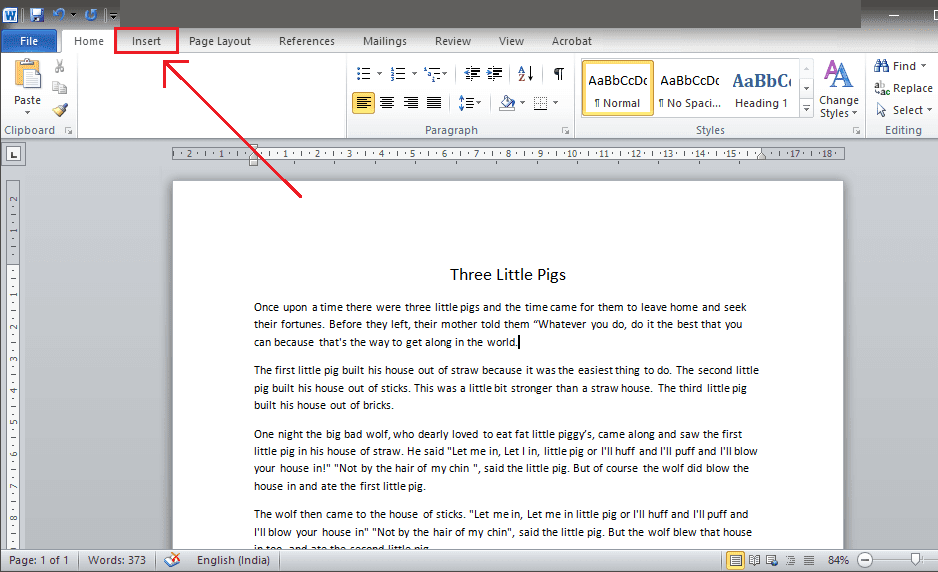
2. Справа вы найдете опцию «Символ» . (‘Symbol’) Нажмите (Click) на стрелку рядом с ним, чтобы запустить раскрывающееся меню.

3. В раскрывающемся меню нажмите «Другие символы…». (‘More Symbols…’)
4. Теперь на экране появится диалоговое окно « Символ» . (Symbol’) Нажмите (Click) на вкладку «Специальный символ», (‘Special Character’) расположенную рядом с вкладкой «Символы».

5. Пройдитесь по списку, чтобы найти символ Pilecrow или «¶», расположенный рядом с « Абзацем (Paragraph) », и нажмите на него.
6. Как только выбор будет выделен, нажмите кнопку «Вставить» (‘Insert’) , расположенную внизу.
Когда вы нажмете кнопку « Вставить (Insert) » один раз, на место, где был помещен курсор, добавится символ воронки. Вы можете продолжать изменять положение курсора и одновременно нажимать « Вставить (Insert) », чтобы добавить метки абзаца в разных местах документа.
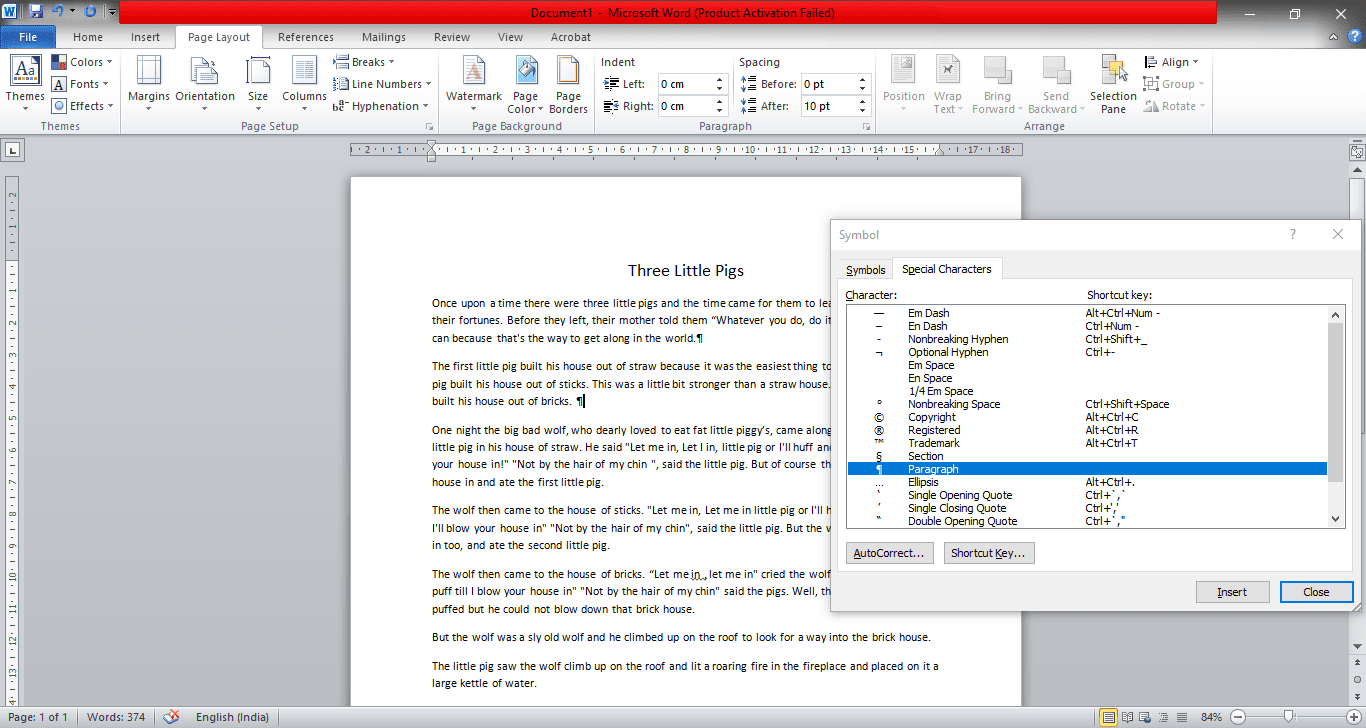
Небольшой совет: (A quick tip:) когда Word находится в полноэкранном режиме, вы можете настроить положение и размер диалогового окна « Символ (Symbol) » (перетаскивая углы/границы окна) таким образом, чтобы документ был виден на заднем плане. Теперь вы можете легко и быстро изменять положение курсора с помощью мыши, чтобы вставлять символ в различные места.
Кроме того, после вставки одного маркера абзаца вы можете закрыть всплывающее окно и скопировать только символ Pilcrow из одного места и вставить его в другое. Комбинации клавиш (Shortcut) : «Ctrl + C» для копирования и «Ctrl + V» для вставки в разные места.
Рекомендуемые: (Recommended: )
-
(How To Start Microsoft Word In Safe Mode) (Top 9 Free Proxy Software For Windows 10)
Я надеюсь, что приведенное выше руководство было полезным, и вы смогли успешно удалить символ абзаца (¶) в Microsoft Word. (remove the Paragraph Symbol (¶) in Microsoft Word.) Но если у вас все еще есть какие-либо вопросы относительно этого урока, не стесняйтесь задавать их в разделе комментариев.
3 Ways to Remove Paragraph Symbol (¶) in Word
Do you have a lot of fancy-looking inverted ‘P’s in your Word document and don’t know what to do about them? Well, you arе in the right place to learn how tо get rid оf them. The inverted P symbol is actually called a Pilcrow (¶) and is used to mark a new рaragraph or a new section of a text. It is also called the paragraph sign, Alinea, the blind P but most pоpυlarly the paragraph mark.
Pilcrow is a non-printing character or formatting marker, which means it is hidden and isn’t usually displayed in Word or in a printed copy. In the simplest of terms, the number of paragraph marks in a document is equal to the number of times you have hit the enter key while typing.
These symbols may look tacky and make the document look more confusing and complicated to an average reader. It may feel obsolete in the modern tech-driven minimalistic world, but when you need to check if there is a paragraph on an empty page or go through tonnes of paragraphs at once, this tool is your best friend. The symbol comes in handy when you need to fix a document with messy or wonky formatting.
A great tip while proofreading a document is to read it once without the nonprinting characters, completely focusing on the content and the second time with these characters visible to fix any formatting issues.
How to remove the Paragraph Symbol (¶) in MS Word
Removing these pesky Pilcrows is quite easy. There are three simple and straightforward methods, all of which are explained in a step by step manner below. The methods range from finding and replacing individual Pilcrows to tapping on a single button and removing all of them at one go. Each method has its own pros and cons, go through them and decide which one’s best for you as per your requirements and needs. So let’s see how to remove Paragraph Symbol (¶) in Word using the below methods:
Method 1: Hide using the Paragraph Symbol button in the Toolbar
The button with the Pilcrow icon controls most of the formatting symbols used in MS Word.
These range from paragraph marks to section breaks as well as optional hyphens, hidden text and many more. This method is the simplest one for getting rid of these pesky Pilcrows.
Firstly, search through the ‘Home’ tab and locate the ‘¶’ symbol. You will be able to find it in the ‘Paragraph’ section. Click on the button and all the paragraph marks once visible will be hidden along with the rest of the formatting markers.
You can also enable or disable this option by using the shortcut key ‘Ctrl + Shift + 8’.
This method might be super simple and straightforward but it is not specific to paragraph marks, one should remember that all formatting markers will disappear once disabled. These include:
- Line Breaks: These are represented by a right-angle arrow pointing towards the left (↲ ), it is inserted when you press ‘Shift + Enter’.
- Tabbed Character: These display special characters that can be inserted into a document with an Arrow (→).
- Spaces: Any space between two words is represented with a tiny dot (·) between them.
- Hidden Text: MS Word has the feature to hide or suppress text in the display or while printing. Here, all the hidden text will be displayed with a dotted line under it.
- Optional Hyphens: Optional Hyphen symbol (¬) indicates where to divide a word at the end of a line. These are not printed unless a word actually breaks at the end. If/When they do, they are printed as regular hyphens.
- Object Anchors: This displays which paragraph in the document has a floating object associated with. It is symbolized with a tiny anchor symbol (⚓).
- Page Breaks: These appear when you have pressed ‘Ctrl + Enter’ to break the page.
Method 2: Remove Paragraph Symbol using Word Options
Word Options can help view and update settings. It lets the user modify their interface & thus personalize it based on their needs and also change startup settings for MS Word. These are some advanced methods that can be used to control and customize editing tasks, printing preferences, document display, and etc.
This method is especially helpful when you don’t need paragraph makers but want the rest of the formatting tools to remain visible.
(For Example, you don’t need to view the paragraph marks but want to see the hidden text.)
1. Click on the ‘File’ menu located in the top-left corner.
2. Find ‘Options’ in the following menu and click on the same.
3. A new window titled ‘Word Options’ will now pop up on your screen. In the Word Options window, find the ‘Display’ setting on the left side.
4. In Display, locate the box next to ‘Paragraph marks’ and untick it. You can find this option located under the ‘Always show these formatting marks on the screen’ section.
5. Once unselected, tap on ‘OK’ at the bottom of the window to save the changes.
You will now be directed back to your document and the paragraph marks will be hidden while the rest of the text remains unaffected.
Method 3: Find and replace the Paragraph Marks
In this method, you simply find all the paragraph marks and replace them with a blank space thus, deleting them in the process. This method is especially helpful when you want to remove these paragraph symbol from a particular section of the text, and not the whole Word document.
1. Firstly, select the text you want the paragraph symbol removed from (or by default it will be removed from the whole document).
Now, in the ‘Home’ tab, click on the ‘Replace’ option under the ‘Editing’ group. Pressing ‘Ctrl + H’ keys will also do the trick.
2. Once the ‘Find and Replace’ dialogue box pops up, make sure the cursor is in the ‘Find what’ box. Then click on ‘More>>’ located at the bottom left corner.
3. Now, click on ‘Special’. This opens up a list of special characters available to use in a document.
4. Select ‘Paragraph Mark’ from the list.
5. Once selected, ‘^p’ will appear in the ‘Find what’ box.
(If ‘^p’ accidentally appears in the ‘Replace with’ section, there is no need to worry about repeating the process. You can simply cut and paste it into the ‘Find what’ box.)
6. Make sure that the box next to ‘Replace with’ is left blank. Press ‘Replace All’ to replace the symbol from the selected text or the whole document. If you want only specific paragraph marks to be gone then individually replace Paragraph marks by clicking ‘Replace’ at every instance.
Once replaced, you can quit the dialogue box and go back to editing the rest of your document.
How to add the Pilecrow only in specific places?
Sometimes, you might only need to add paragraph marks or the ‘Pilecrow’ symbol in specific places and leave the rest of the document untouched. This won’t reveal your document’s formatting or display any other formatting marker. Remember that a symbol is being added, you can think of this as adding a simple exclamation mark or question mark in a sentence. This won’t have an effect on the word count but will increase the character count.
The process for adding these markers is easy and as mentioned below:
1. Firstly, position your cursor in the place you want the paragraph mark symbol to be added in and switch to the ‘Insert’ tab in the menu bar.
2. Located on the right, you will find the ‘Symbol’ option. Click on the arrow next to it to launch a drop-down menu.
3. In the drop-down menu, click on ‘More Symbols…’
4. Now, a ‘Symbol’ dialogue box will pop up on the screen. Click on the ‘Special Character’ tab located next to the ‘Symbols’ tab.
5. Go through the list to find the Pilecrow symbol or ‘¶’ located next to ‘Paragraph’ and click on it.
6. Once the selection is highlighted, click on the ‘Insert’ button located at the bottom.
When you press the Insert button once, the pilcrow symbol will be added to the place where the cursor was placed. You can keep changing the cursor’s position and simultaneously pressing ‘Insert’ to add paragraph marks in various places throughout the document.
A quick tip: When the Word is in full screen, you can adjust the position and size of the Symbol dialogue box (by dragging on the corners/borders of the window) in such a way that the document is visible in the background. Now, you can easily and quickly keep changing the position of the cursor with your mouse to insert the symbol in various places.
Alternatively, once one paragraph marker is inserted, you can quit the pop-up box and copy only the Pilcrow symbol from one place and paste it in another. Shortcut keys being ‘Ctrl + C’ to copy and ‘Ctrl + V’ to paste it in various places.
Recommended:
I hope the above guide was helpful and you were able to successfully remove the Paragraph Symbol (¶) in Microsoft Word. But if you still have any queries regarding this tutorial then feel free to ask them in the comment section.

Лев Ильин
About the author
Я профессиональный аудиотехник и клавишник с опытом работы более 10 лет. Я работал в корпоративном мире в качестве консультанта и менеджера по продуктам, а в последнее время — инженером-программистом. Мои навыки и опыт позволяют мне работать над различными типами проектов от малого бизнеса до крупных компаний. Я также являюсь экспертом по Windows 11 и работаю над новой операционной системой уже более двух лет.
Как сделать абзац в Ворде (Word)?
Теоретически очень просто — нажать клавишу Enter. На практике все несравненно сложнее.
Знак абзаца, которого даже не видно, если не включить отображение специальных символов, — самый главный символ в документе. Без преувеличения. Единственное уточнение. Начиная с версии 2007 внутренний формат вордовских файлов был полностью переделан. Возможно, изменения коснулись и знака абзаца. В эти подробности я не вникал. Но для предыдущих версий Ворда в этом скрытом символе — знаке абзаца — хранилась вся информация по форматированию абзаца, то есть все те настройки, к которым можно получить доступ посредством Формат -> Абзац и не только эти.
Поэтому принципиально важно, если вы хотите сделать удобный для пользования документ, задавайте все нужные вам параметры в диалоге Формат -> Абзац, а не жмите подряд несколько раз клавишу Enter. При таком подходе вы сможете создать документ, содержащий несколько сотен страниц и сложное форматирование, а открываться и перелистываться этот документ будет так, как будто в нем одна или две страницы.
Ну и с другой стороны, если создавать документы абы как, то даже документ на несколько десятков страниц будет еле открываться или вообще вылетать.
И ключевую роль здесь играет именно то, как вы оформите ваши абзацы.
Иными словами, если вам приходится создавать длинные документы, есть смысл потратить некоторое время на то, чтобы научиться это делать правильно.
Ну и к слову сказать (риторически) большинство пользователей Ворда использует максимум 5% возможностей программы, даже той, которая была 10 лет назад, но все хотят пользоваться самой последней версией.
Как сделать абзац в Ворде?
Форматирование текста в Ворде является важной частью для документов, предназначенных для печати. Это особенно заметно при выполнении официальных работ, в которых есть конкретные требования по внешнему виду. В текстовом редакторе Word от Microsoft есть широкие возможности форматирования текста. Одна из них — это отступы от краев. В этой статье расскажем как сделать абзац в Ворде.
MS Word позволяет сделать абзац в документе разными способами. Можно сделать как единичный отступ, так и настроить его для всего предыдущего, последующего или выделенного текста. В разных версиях текстового редактора последовательность действий схожа.
Абзац в Ворде с помощью единичного отступа одной клавишей
С помощью клавиши «Tab» можно установить единичный отступ. Если нажать ее несколько раз, то текст будет постоянно сдвигаться вправо. Это стандартная клавиша практически для всех текстовых редакторов, поэтому она работает в любой версии Ворда.
Также можно воспользоваться специальными кнопками на панели управления. Во вкладке «Главная» в категории «Абзац» есть соответствующие иконки для отступа вправо или влево. Настроить размер красной строки можно с помощью настроек. Для перехода к ним следует нажать на иконку в правом нижнем углу категории «Абзац».

Сделать абзац можно линейкой
В верхней части интерфейса программы располагаются элементы управления. Один из наиболее удобных способов настроить абзацы — это использовать линейку, находящуюся на этой панели. На ней есть 3 ползунка, которые позволяют устанавливать размер строки и отступы. Нижний левый и правый ползунки отвечают за длину строки. Достаточно подвинуть один из них, чтобы изменить этот параметр. Верхний левый ползунок устанавливает отступ в начале каждого абзаца. Этот способ подходит для любой версии Ворда.
Стандартно функция линейки не включена. Чтобы это исправить следует перейти во вкладку «Вид» на верхней панели, а затем отметить пункт «Линейка» в категории «Показать».
Чтобы установить красную строку этим способом, необходимо:
- Нажать мышкой на абзац, который нужно редактировать, или выделить несколько. Если требуется установить отступы для всего текста, нажмите комбинацию Ctrl + A.
- С помощью нижнего левого ползунка поставьте место начала нового абзаца.

Одно деление на линейке равняется 2,5 мм.
Создаем абзац с помощью настроек
Чтобы установить красную строку для абзаца, можно воспользоваться настройками текстового редактора:
- В верхней панели откройте вкладку «Главная», нажмите на иконку настроек в правом нижнем углу категории «Абзац».

- В появившемся окне следует открыть «Отступы и интервалы».
- В пункте «Первая строка» необходимо выбрать «Отступ».
- Установите расстояние отступа. Рекомендуется делать красную строку более 1 см.

- Нажмите «ОК».
В Ворде 2007 процесс немного отличается. Необходимо на верхней панели развернуть категорию «Формат», выбрать «Абзац», а затем проделать те же действия.
Контекстное меню — быстрый способ сделать абзац в Ворде
При нажатии правой кнопкой мыши по окну текстового редактора появляется контекстное меню. С его помощью можно изменить много параметров текста. Один из них — это абзац. Чтобы установить отступ таким способом, требуется:

- Выделить нужный фрагмент текста. Если необходимо редактировать весь текст, нажмите сочетание клавиш Ctrl + A.
- С помощью правой кнопки мыши вызовите контекстное меню.
- Выберите пункт «Абзац. «.
- Откроется меню, в котором следует установить размер красной строки в пункте «Первая строка».
- Нажмите «ОК».
Этот способ подходит для всех версий Ворда.
Абзац по умолчанию
В Ворде можно сделать стандартный отступ для каждого нового абзаца. Для этого необходимо:
- Перейти на вкладку «Главная», нажать правой кнопкой на «Обычный», выбрать «Изменить. «.

- В появившемся окне открыть выпадающее меню «Формат», затем перейти в «Абзац».

- В категории «Отступы и интервалы» следует поставить значение «Отступ» для «Первая строка». Установить размер красной строки.

- Нажать «ОК».
Как убрать абзац?
Для этого так же есть несколько способов. Если отступ был установлен с помощью клавиши TAB, достаточно стереть его, нажав «Backspace».

В остальных случаях можно так же открыть настройки категории «Абзац» во вкладке «Главная» на панели управления. Затем в «Первая строка» выбрать «Нет».
Также удалить красную строку можно с помощью линейки. Для этого достаточно сдвинуть ползунок к левому краю.
Если нужно отменить стандартные отступы для каждого нового абзаца, то в настройках режима текста «Обычный, необходимо установить «Нет» для пункта «Первая строка».
С помощью встроенных функций MS Word можно редактировать документ разными способами. Это полезно и когда напечатан уже небольшой текст, и когда предстоит создать много новых страниц. Так или иначе, лучше установить стандартные отступы, поскольку практически в любой работе они будут полезны.
Знаки абзацев и другие символы форматирования в Word 2010
Если вы хотите, чтобы Word красиво выравнивал текст и соблюдал интервалы между абзацами, то вы должны убедиться в том, что вы не ставили лишние пробелы между словами и в ячейках, что начало абзацев расположены правильно и отступы настроены так, что документ выглядит правильно оформленным.
Было бы очень трудоемко определить определенные пространства или места в документе, где использовалось случайное двойное нажатие TAB (ТАБУЛЯЦИЯ) вместо одного, если не было бы знаков форматирования. Эти знаки являются непечатающимися символами и показывают нам места, где были использованы клавиши SPACE (ПРОБЕЛ), TAB, ENTER (ВВОД), или где находится скрытый текст.
Без них было бы практически невозможно создать документ в правильном оформлении: это займет очень много времени, чтобы исправить ошибки, которые мешают правильному выравниванию текста и объектов.
Как правило, знаки форматирования скрыты, пока вы не сделаете их видимыми нажатием ¶ на вкладке «Главная» в Word (рис. 1).
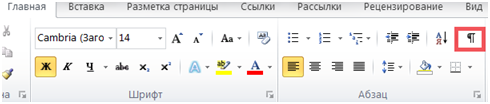
Кроме того, вы можете использовать сочетания клавиш Ctrl + * или Ctrl + Shift + 8 для переключения «Показать\Скрыть» символов форматирования. Переключение отображения символов форматирования имеет два положения:
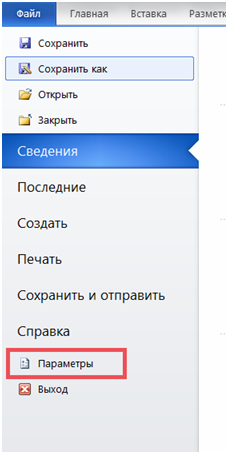
Нажмите вкладку « Файл » , а затем нажмите « Параметры » (рис. 2).
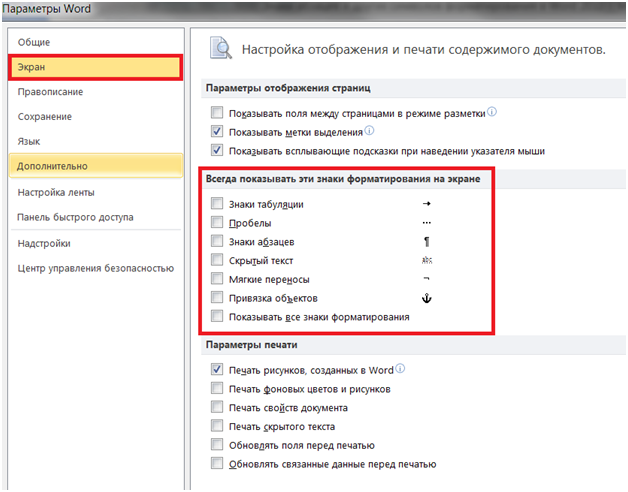
Нажмите «Экран» и с лева, под «Всегда показывать эти знаки форматирования» выберите какие знаки форматирования вы хотите сделать видимыми всегда, даже после отключения (рис. 3).
Существуют различные знаки форматирования, или иногда их называют непечатающимися символами, в Word. Рассмотрим основные из них.
Символ пробела
Точки это знаки форматирования пробелов между словами. Одно нажатие на пробел – одна точка (рис. 4).

Символ абзаца
Символ (¶) представляет собой конец абзаца. После этого символа Word начинает новый абзац и перемещает курсор на новую строку (рис. 5).

Знак абзаца помещается в документе при нажатии клавиши Enter на вашей клавиатуре. Текст между двумя этими символами определяется как абзац и имеет ряд свойств, которые можно регулировать независимо от остального текста (или абзацев), такие как выравнивание (по левому и правому краям, по центру и ширине), интервалы перед и после абзаца, интервалы между строками, нумерация и др.
Знак табуляции
Нажатие табуляции (TAB) отображается знаком стрелки, направленной вправо (рис. 6):

Перевод строки
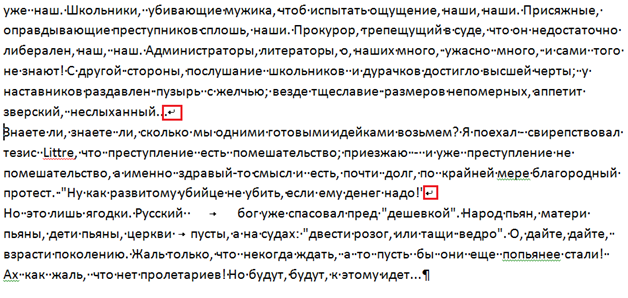
Знак перевода строки или  представляет собой место, где строка обрывается и текст продолжается с новой строки. Вы можете вставить перевод строки, нажав Shift+Enter.
Функции знака перевода строки во многом схожи со знаком абзаца и имеет аналогичный эффект, за исключением, что при переводе строки не определяются новые абзацы (рис. 7).
Скрытый текст
Скрытый текст представляет собой пунктирную линию под текстом, который определен как скрытый (рис. 8).

Когда вы отключите знаки форматирования вышеуказанный текст будет выглядеть вот так (рис. 9):

Скрытый текст не печатается. НО! Как же скрыть текст? Это очень просто 😉
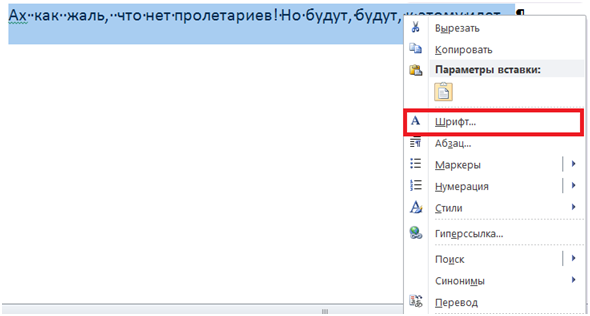
Нажмите на «Скрытый» (рис. 11)
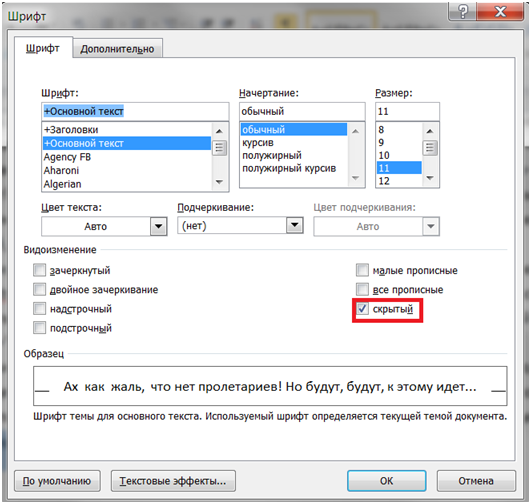
Зачем нам прятать текст? В первую очередь для настройки документа или шаблона текста, чтобы соответствовать специфическим требованиям. Вы также можете скрывать текст, если вы не хотите выводить его на печать в данный момент, но не хотите удалять.
Возвращаемся к знакам форматирования.
Якорь
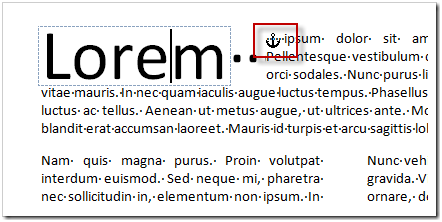
Якорь представляет собой место в тексте, где некоторые объекты в документе были изменены и объект якоря оказывает влияние на поведение данного объекта в тексте. Другими словами, объект якоря, как крюк или кольцо, находится на обратной стороне картины, которые используются, чтобы повесить картину на стене.
Якорь представляет собой небольшую иконку в виде якоря корабля (рис. 12).
Конец ячейки
Установлено, что в ячейках данный знак означает собой конец последнего абзаца в ячейке или в ее конце. Она отражает форматирование ячейки (рис. 13).