Как освободить место в Google Play
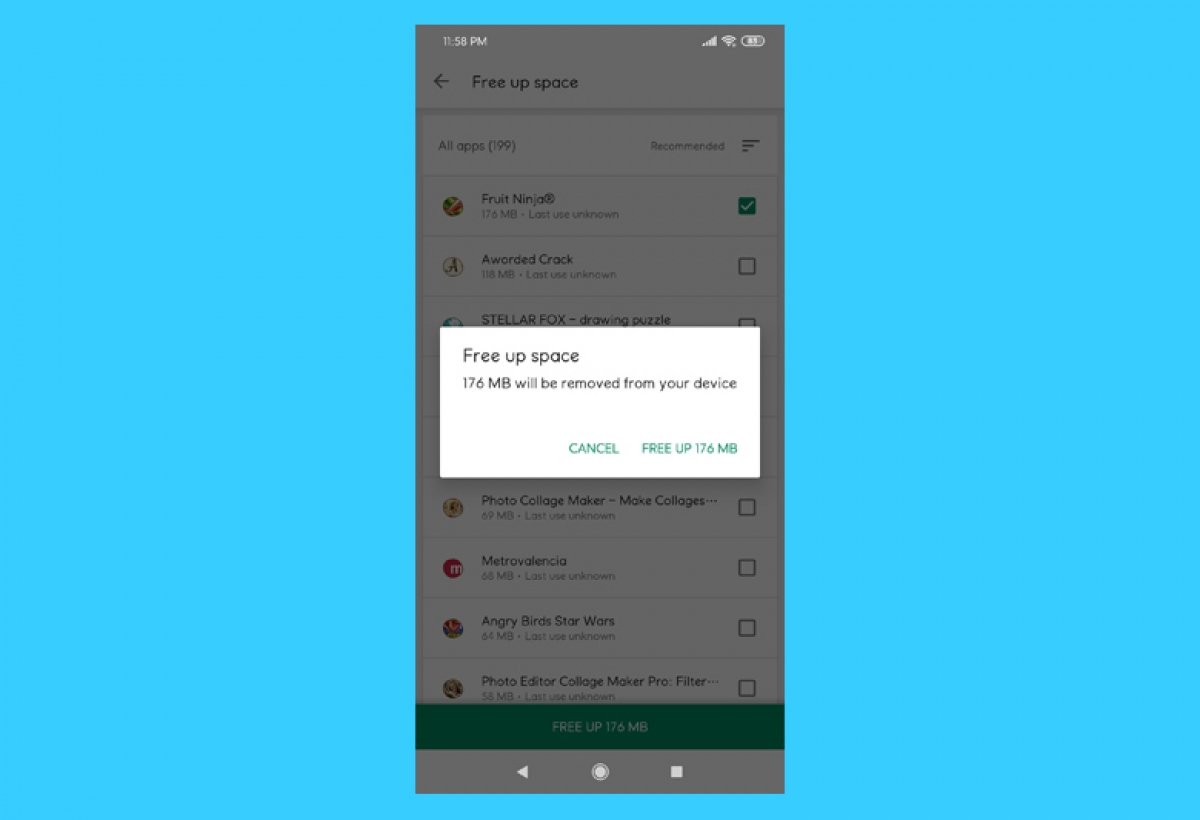
Одна из самых больших проблем современных мобильных устройств — ограниченный объем памяти. Если вы хотите освободить место в Google Play, есть два варианта. Первый применяется к самому приложению и заключается в освобождении кеша, который оно использует на вашем устройстве, для экономии места. Второй вариант касается непосредственно удаления установленных приложений, для чего в Google Play есть собственный инструмент.
Как освободить место в Google Play
Найдите значок Google Play на своем устройстве. Нажмите и удерживайте несколько секунд, пока не появится плавающее меню. В нем нажмите на «i», которая появляется в правом нижнем углу.
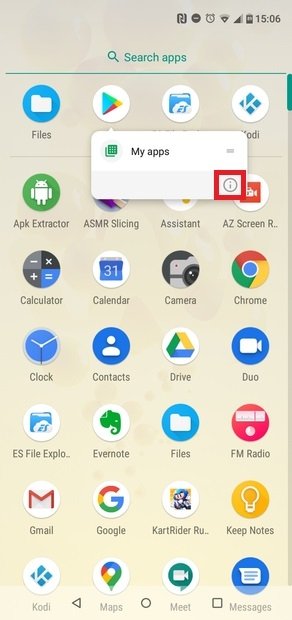
Доступ к меню Android в Google Play
В информационном меню приложения нажмите Хранилище.
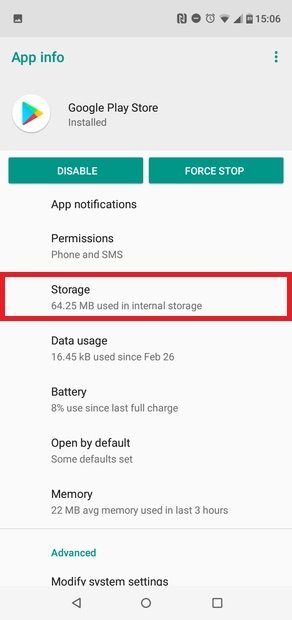
Доступ к Хранилищу
В этом разделе вы можете увидеть пространство, которое приложение занимает на вашем устройстве. Нажмите Очистить кеш, чтобы удалить данные, хранящиеся в кеше приложения, тем самым освободив место.
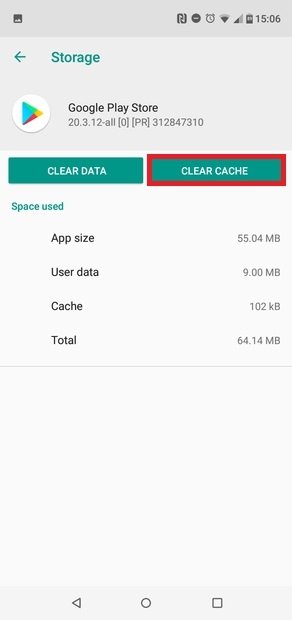
Нажмите на Очистить кеш
Если вы нажмете Очистить данные, файлы, настройки, базы данных, учетные записи будут удалены. Вы сэкономите место, но это создаст проблему для работы приложения и других приложений, которые вы можете загрузить через него. Хорошо подумайте, если вы хотите это сделать.
Как освободить место на устройстве с помощью Google Pay
Чтобы освободить место на устройстве с помощью приложения Google Play, откройте приложение в меню приложений вашего устройства или используя ярлык. После запуска инструмента нажмите на значок с тремя полосами в верхнем левом углу.
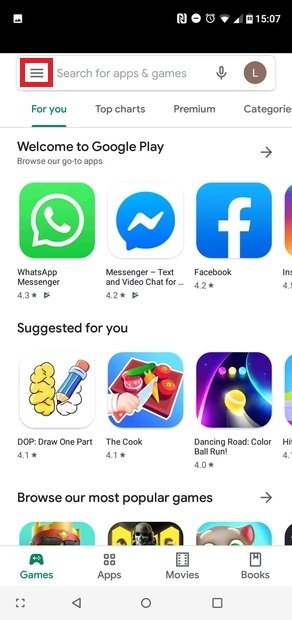
Войдите в меню опций
В появившемся меню нажмите Мои приложения и игры.
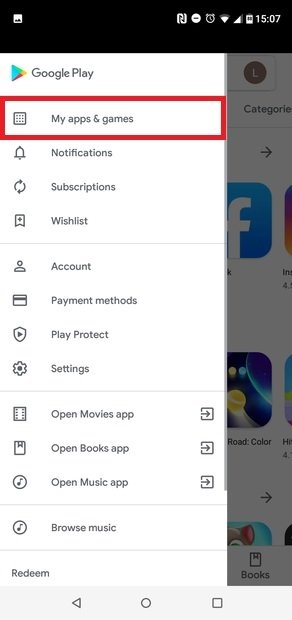
Нажмите на Мои приложения и игры
Выберите вкладку Установленные. Вверху вы увидите график с указанием свободного места на вашем Android-устройстве. Нажмите на него.
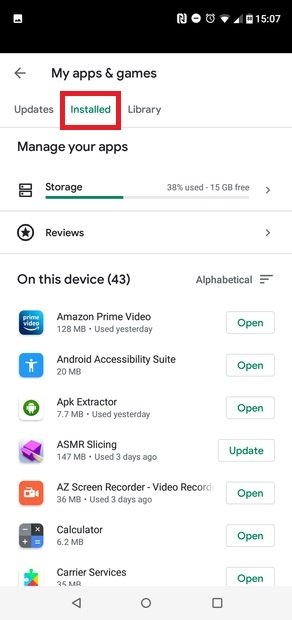
Список установленных приложений
Появится список со всеми установленными вами приложениями. Вы можете отсортировать их по приложениям, рекомендованным Google Play, размеру, потребляемым данным или классическому алфавитному списку.
Если вы коснетесь каждого приложения, появится соответствующее поле. Когда вы выбираете приложения для удаления, Google Play будет указывать свободное место на зеленой полосе в нижней части экрана. Нажмите эту кнопку, чтобы освободить место.
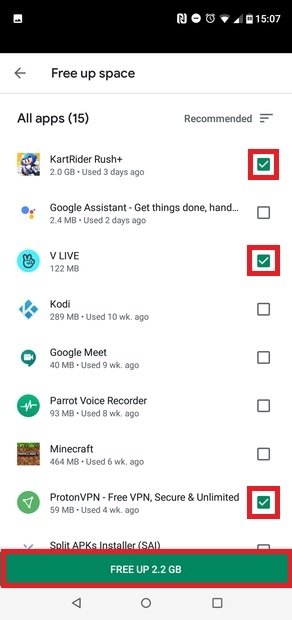
Выберите приложения для удаления
Появится всплывающее окно с сообщением Освободить место. Нажмите Освободить Х, где X — это пространство, которое нужно освободить.
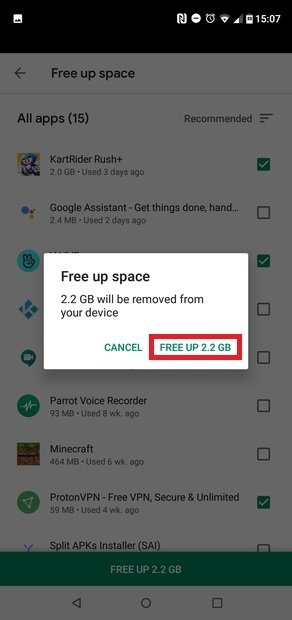
Подтвердите удаление приложений
В конце вы получите сообщение.

Проверка свободного места
Вы также можете удалять приложения одно за другим с их вкладки в Google Play, но этот метод, несомненно, сэкономит вам много времени и усилий.
Важно различать хранилище и память. Хранилище — это место, где хранятся ваши данные, такие как музыка, фотографии или видео. Напротив, программы или приложения сохраняются в памяти, например в собственной системе устройства Android. Каждый файл или приложение занимает больше или меньше места в хранилище, памяти или и того, и другого, поэтому вам нужно будет проверить, что лучше для вас.
Как очистить play market кэш
Очистить кэш плей приложения плей маркет достаточно легко и просто. Для этого в меню вашего девайса выберите «Настройки». Затем, листайте вниз до пункта «Приложения». Затем во вкладке «Приложения» перейдите на «Все». Перед вами откроется перечень существующих приложений в вашем смартфоне или планшете. Среди всех программ вам нужно выбрать Google Play. После того, как вы отыщите, и выберите это приложение кликните на опцию «Очистить кэш». Вот и все. Всего в пару кликов каждый юзер может совершить данную операцию.
Как очистить в плей маркете
Google Play — один из самых важных сервисов на андроид-устройствах, который отличается удобством использования. В связи с обширным использованием приложения, кэш и история поиска могут оказаться забитыми и неактуальными, что может создавать некоторые неудобства при работе. В этой статье мы расскажем, как можно удалить историю поиска, ненужные приложения, кэш и отложенные скачивания в плей маркете.
Как удалить историю поиска в Google Play
Сохраненная история поиска может задерживать процесс поиска и повлиять на рекламу, которая будет отображаться для вас в Google Play. Если вы хотите удалить историю поиска в Google Play, выполните следующие действия:
- Откройте приложение Google Play на вашем устройстве.
- Нажмите на значок профиля в правом верхнем углу страницы.
- Выберите Настройки Общие Настройки аккаунта и устройства Очистить историю поиска на устройстве.
Как удалить ненужные приложения
Ненужные приложения могут занимать лишнее место на вашем устройстве и мешать его работе. Для удаления ненужных приложений выполните следующие действия:
- Войдите в безопасный режим.
- Перейдите в Настройки > Приложения.
- Выберите программу, нажав по строке с ее названием.
- Нажмите на кнопку Удалить.
- Подтвердите действие.
Что такое кэш в Google Play
Кэшированные данные — это временные файлы, которые сохраняются на вашем устройстве для экономии времени при загрузке различных служб и программ в будущем. В кэш входят текстовые файлы, изображения, видео и другие мультимедиа. Размер кэша может достигать нескольких гигабайт, что существенно замедляет работу устройства.
Как удалить кэш в Google Play
Чтобы удалить кэш в Google Play, выполните следующие действия:
- Зайдите в настройки вашего устройства.
- Выберите Приложения или Управление приложениями.
- Найдите и выберите Google Play Маркет.
- Нажмите Очистить кэш.
Как удалить отложенные скачивания в Google Play
Отложенные скачивания, которые не были завершены, могут привести к сбоям и замедлению работы вашего устройства. Вот как удалить отложенные скачивания в Google Play:
- Зайдите в Настройки — Приложения и уведомления — Показать все приложения (или просто «Приложения»).
- В списке найдите Google Play Маркет и нажмите по нему.
- Очистите кэш и данные в разделе «Хранилище».
Полезные советы и выводы
В процессе работы с приложением Google Play очистка кэша и удаление устаревших данных необходимы для ускорения и оптимизации работы вашего устройства. При удалении отложенных скачиваний и ненужных приложений, обратите внимание на безопасный режим. Помимо улучшения производительности, регулярная очистка данных в плей маркете позволяет обезопасить свою личную информацию.
Можно ли скачать Сбербанк в GetApps
Если вы являетесь пользователем мобильного приложения «СберБанк Онлайн» и хотите скачать приложение Сбербанка через магазин приложений GetApps компании Xiaomi, то это возможно. GetApps предустановлен на большинстве устройств Xiaomi и позволяет установить приложения из разных категорий, включая банковские. Для того, чтобы скачать приложение Сбербанка, необходимо открыть GetApps на своем устройстве, найти приложение Сбербанка и установить его. Банковское приложение Сбербанка — удобный инструмент для оплаты услуг с использованием удаленных каналов обслуживания, которые позволяют совершать банковские операции без посещения отделения банка. Получайте доступ к своим финансовым операциям в любое время и в любом месте!
Где можно восстановить приложение Госуслуги
Если Вы забыли пароль или логин от Единого портала госуслуг, не отчаивайтесь! Восстановить доступ можно несколькими способами. Первый — это попытаться самостоятельно восстановить пароль на портале Госуслуги. Для этого нужно перейти на сайт и выбрать соответствующий пункт. Второй вариант — обратиться в многофункциональный центр, где сотрудники помогут восстановить доступ. И третий вариант — обратиться в специализированный центр обслуживания, который также предоставляет услуги по восстановлению доступа к госуслугам. Не забудьте взять с собой документы, подтверждающие Вашу личность. Будьте внимательны при регистрации и храните пароль в надежном месте, чтобы в будущем избежать проблем с доступом к государственным услугам.
Как добавить способ оплаты в GetApps
В приложении GetApps есть возможность использовать ещё один способ оплаты — прямо с баланса мобильного оператора. Чтобы воспользоваться этим способом, нужно зайти в раздел «Настройки», пункт «Платежи и подписки» на Android-устройстве и выбрать своего мобильного оператора. Затем нужно добавить свой номер телефона. Этот способ оплаты предоставляется как на платформе GetApps, так и на многих других. Для многих пользователей это удобный способ покупки контента или приложений. Вместо того чтобы платить с помощью банковской карты, достаточно привязать свой номер телефона и оплачивать покупки прямо с баланса. Это также удобно для тех, кто не имеет возможности использовать банковские карты.
Что делать если удалил нужное приложение
Если вы случайно удалили важное приложение на своем компьютере, не нужно паниковать. Существует способ восстановить удаленные приложения на Windows. Необходимо зайти в «Параметры», выбрать «Приложения и возможности», далее найдите нужное приложение, кликните на него и перейдите на вкладку «Дополнительные параметры». На этой странице появятся кнопки «Удалить» и «Восстановить», если восстановление возможно. Если кнопка «Восстановить» доступна, нажмите на нее, и приложение должно вернуться на ваш компьютер. Если же кнопка недоступна, то это может означать, что удаление было окончательным, и приложение уже не может быть восстановлено. Но не стоит беспокоиться, в большинстве случаев удаленные приложения можно найти и скачать вновь в интернете.
Если вы хотите напрочь избавиться от всей сохраненной истории поиска в Google Play, то вам нужно выполнить несколько простых действий. Вам необходимо открыть приложение Google Play на вашем устройстве, затем нажать на значок профиля, расположенный в правом верхнем углу страницы, после чего выбрать в меню «Настройки» вкладку «Общие». Затем перейдите в «Настройки аккаунта и устройства» и найдите пункт «Очистить историю поиска на устройстве». После этого вы сможете навсегда удалить всю сохраненную историю поиска в Google Play. При этом стоит учесть, что после очистки истории поиска доступные вам рекомендации и реклама могут измениться и стать менее персонализированными, так как сервис перестанет работать на основе ваших предыдущих запросов.
Все права защищены © 2023.
Удаление приложений — это процесс, при котором с компьютера удаляются ненужные или неработающие программы или приложения. Удаление приложений может освободить место на диске, повысить производительность системы и избавить от ошибок. В Windows 11 есть несколько способов удалить приложения: через панель управления, через параметры или через меню Пуск. Для удаления приложения нужно выбрать его в списке и нажать кнопку Удалить, а затем подтвердить действие. Некоторые приложения могут запускать свой собственный деинсталлятор, который может потребовать дополнительных шагов.
Как очистить хранилище в плей маркете?
Часто задаваемые вопросы о технике Мобильные устройства Samsung. Узнайте подробнее о ‘Как очистить кэш приложений на смартфоне Samsung Galaxy’ с помощью .
Как освободить место в Play Market?
Идем в Настройки/Приложения. Находим Play Market и открываем его. Здесь отображается информация о программе и памяти, которую она использует. Тут же есть кнопка «Очистить кэш».
Как удалить историю скачанных приложений в плей маркете?
Как удалить историю поиска Google PlayОткройте приложение Google Play .Нажмите на значок профиля в правом верхнем углу страницы.Выберите Настройки Общие Настройки аккаунта и устройства Очистить историю поиска на устройстве.
Почему ничего не могу скачать с плей маркета?
Приложения из Плей Маркет могут не скачиваться сразу по нескольким причинам. Во-первых, эта проблема может возникнуть из-за большого количества кэша. Во-вторых, приложения могут не скачиваться из-за проблем с сетью. В-третьих, проблемы со скачиванием могут возникнуть в результате некорректной работы Google-аккаунта.
Как убрать недостаточно памяти?
Откройте настройки и пройдите путь: ”Приложения” — ”Все приложения” — выберите ”Google Play Маркет” — ”О приложении” — ”Память” — ”Очистить кэш”. Заодно проделайте такую же процедуру для ”Сервисы Google Play”. Так вы сделаете шаг в сторону более чистого телефона, который может даже начать работать быстрее.
Как очистить кэш плей маркета на телефоне?
0:052:40Рекомендуемый клип · 55 сек.Как очистить кэш в плей маркете 2021 — YouTubeYouTube
Что удаляется при очистке кэша?
После очистки кеша и удаления файлов cookie: Будут удалены некоторые настройки сайтов, например сохраненные имена пользователей и пароли. Возможно, некоторые сайты будут открываться медленнее, чем раньше, так как изображения и другой контент придется загружать заново.
Что будет если очистить хранилище?
Очистите кеш и удалите данные приложения Будут удалены временные данные. Некоторые приложения могут работать медленнее при следующем запуске. Удалить данные. Все данные приложения будут навсегда удалены.
Как очистить хранилище в плей маркете? Ответы пользователей
Как быть и что делать? Недостаточно памяти: Плей Маркет выдает ошибку. Для начала стоит проверить объем доступной памяти – вполне вероятно .
Очистить кэш плей приложения плей маркет достаточно легко и просто. . нажав «Очистить хранилище» и подтвердив свои намерения,.
Перейдите в «Хранилище и кеш». Перейти к разделу Хранилище и кеш Google Play Маркета в настройках ОС Android; Коснитесь кнопки «Очистить .
Все пользователи операционной системы Android в той или иной степени привязаны к сервисам Google. И там содержится масса информации о вашей .
Хранилище →; Очистить кэш. Я демонстрирую пример на базе Android 12 на аппарате Samsung. В вашем телефоне пункты могут называться немного иначе .
Чтобы не было повторной установки «неудачных» приложений, нужно из истории загрузок приложений в Google Play Маркет удалить такие .
В настройках найдите пункт «Приложения» (возможны вариации). · В открывшемся окне найдите и откройте пункт Google Play Market. · Теперь нажмите на кнопку «Стереть .
Необходимость чистки кэша Гугл Play Маркета, предустановленного на устройствах с . нажав «Очистить хранилище» и подтвердив свои намерения,.