Откат BIOS на предыдущую версию
Обновление БИОС нередко приносит как новые возможности, так и новые проблемы – например, после установки новейшей ревизии микропрограммы на некоторых платах пропадает возможность установки определенных операционных систем. Многие пользователи хотели бы вернуться на предыдущий вариант ПО материнской платы, и сегодня мы расскажем о способах совершения этого действия.
Как откатить BIOS
Перед началом обзора методов отката считаем нужным упомянуть о том, что далеко не все «материнки» поддерживают такую возможность, особенно из бюджетного сегмента. Поэтому мы рекомендуем пользователям внимательно изучать документацию и особенности своих плат перед началом каких-либо манипуляций с ней.
Грубо говоря, методов отката прошивки БИОС существует всего два: программный и аппаратный. Последний является универсальным, поскольку подходит практически для всех существующих «материнок». Программные же способы порой отличаются для плат разных вендоров (иногда даже внутри одного модельного ряда), поэтому имеет смысл рассмотреть их отдельно для каждого производителя.
Обратите внимание! Все нижеописанные действия вы производите на свой страх и риск, мы не несём ответственности за нарушения гарантии или любые проблемы, которые возникнут во время или после выполнения описываемых процедур!
Вариант 1: ASUS
Системные платы производства ASUS имеют встроенную функцию USB Flashback, которая позволяет откатиться на предыдущую версию БИОС. Этой возможностью мы и воспользуемся.
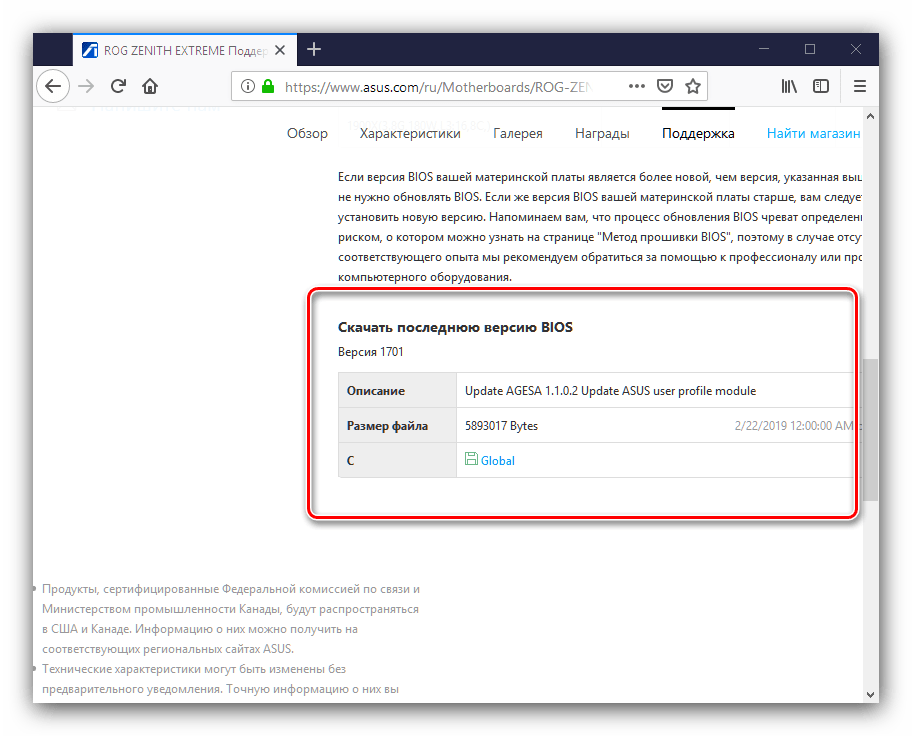
- Скачайте на компьютер файл прошивки с нужной версией микропрограммы конкретно для вашей модели материнской платы.
- Пока файл загружается, подготовьте флешку. Объём накопителя желательно брать не более 4 Гб, форматировать в файловую систему FAT32.
Внимание! Описываемые дальше манипуляции нужно проводить только при выключенном компьютере!
Вынимайте флешку с образом прошивки из порта и включайте компьютер. Если вы всё сделали правильно, проблем быть не должно.
Вариант 2: Gigabyte
На современных платах этого производителя предусмотрены две схемы BIOS, основная и резервная. Это значительно облегчает процесс отката, так как новый БИОС прошивается только в основную микросхему. Процедура выглядит следующим образом:
- Полностью выключите компьютер. При подключённом питании нажмите кнопку запуска машины и держите, не отпуская, до полного выключения ПК – определить это можно по прекращению шума кулеров.
- Один раз нажмите кнопку питания и дождитесь, пока на компьютере начнётся процедура восстановления БИОС.
Если откат BIOS не появляется, придётся использовать аппаратный вариант восстановления, описанный ниже.
Вариант 3: MSI
Процедура в целом похожа на ASUS, а в чём-то даже проще. Действуйте следующим образом:
- Подготовьте файлы прошивки и флешку-носитель по шагам 1-2 первого варианта инструкций.
- На МСИ нет выделенного разъёма под прошивку БИОС, поэтому используйте любой подходящий. После установки флешки зажмите клавишу включения на 4 секунды, затем воспользуйтесь сочетанием Ctrl+Home, после чего должен загореться индикатор. Если этого не произошло, попробуйте комбинацию Alt+Ctrl+Home.
- После включения компьютера должен начаться процесс установки записанной на флешку версии микропрограммы.
Вариант 4: Ноутбуки HP
Компания Hewlett-Packard на своих лэптопах использует выделенный раздел для отката БИОС, благодаря которому можно без труда вернуться к заводскому варианту прошивки материнской платы.
- Выключите ноутбук. Когда устройство полностью отключится, зажмите сочетание клавиш Win+B.
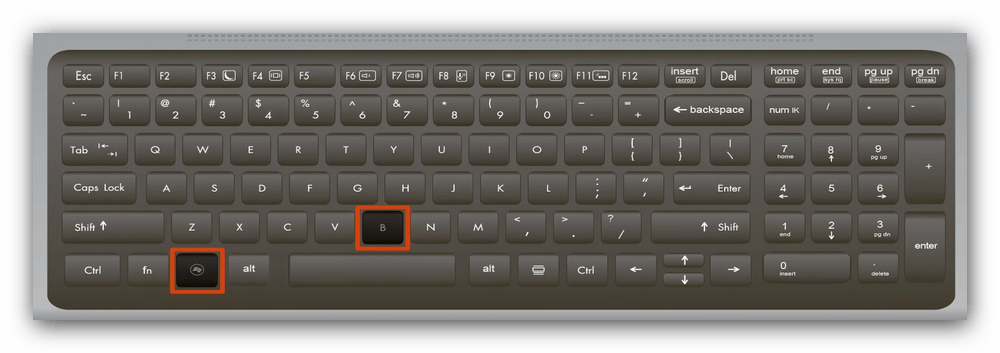
- Не отпуская эти клавиши, нажмите кнопку питания лэптопа.
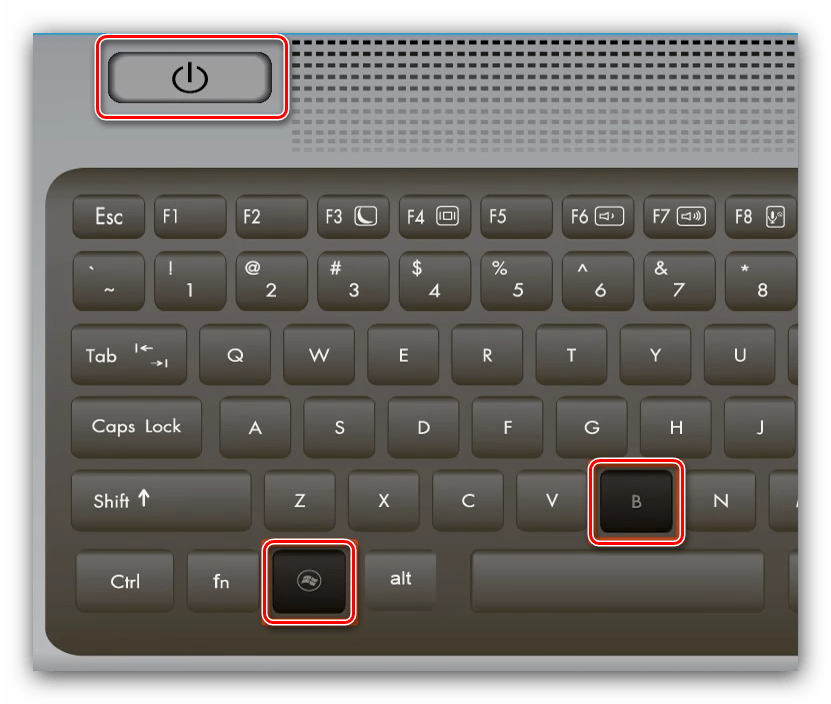
- Удерживайте Win+B до появления уведомления об откате БИОС – оно может выглядеть как оповещение на экране или звуковой сигнал.
Вариант 5: Аппаратный откат
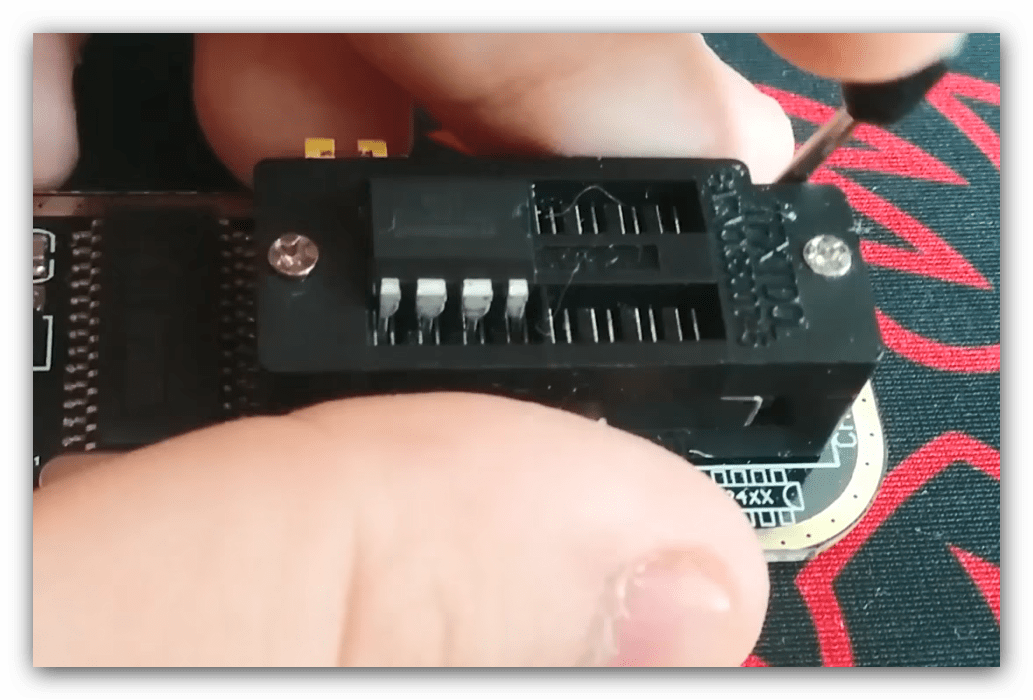
Для «материнок», у которых нельзя откатить прошивку программным способом, можно воспользоваться аппаратным. Для него понадобится выпаять микросхему флеш-памяти с записанным на ней BIOS и прошить её специальным программатором. Инструкция далее предполагает, что вы уже приобрели программатор и установили нужное для его работы ПО, а также выпаяли «флешку».
-
Вставьте микросхему BIOS в программатор согласно инструкции.
Будьте внимательны, иначе рискуете вывести её из строя!
Ни в коем случае не отключайте программатор от компьютера и не вынимайте из устройства микросхему до сообщения об успешной записи прошивки!
Дальше микросхему следует обратно припаять к материнской плате и провести её тестовый запуск. Если она загружается в режим POST, то всё хорошо – БИОС установился, и устройство можно собирать.
Заключение
Откат на предыдущую версию BIOS может понадобиться по разным причинам, и в большинстве случаев его получится проделать в домашних условиях. В самом худшем варианте можно обратиться в компьютерный сервис, где BIOS могут прошить аппаратным методом.
How to downgrade or reflash BIOS in acer nitro 5 AN515-44
After i update bios now its hang in acer logo when i trying to enter bios..Now I am thinking downgrading or reflashing BiOs via USB. please help me with the procedure?
Thread was edited to add model name to the title
FAQ & Answers
2. Press and hold the F2 key and turn on the unit.
3. You will be in setup utility page.
4. Once you got the screen release the F2 key.
5. Tap on F9 key and hit enter key without changing the option.
6. Tap on F10 key and hit enter key without changing the option.
7. Your unit will restart by itself.
Check this T/S and post the result.

StevenGen ACE Posts: 7,701  Pathfinder
- New versions of system program
- New features or options
- Restore a BIOS when it becomes corrupted
- Prepare a bootable USB HDD/FDD.
- Download and copy the Flash utilities to the bootable USB HDD/FDD.
- Shell Secure Flash Utility (see Shell Secure Flash Utility SOP (For Service BIOS) on page 2-21 (see attached file below)
- Windows Secure Flash Utility (see Windows Secure Flash Utility SOP on page 2-25 or Windows Secure Flash Utility SOP (For Service BIOS) on page 2-30 (see attached file below)
- If a Crisis Recovery Disc is not available, create one before BIOS Flash utility is used. See Creating a USB Flash Crisis Disk on page 2-53 (see attached file below)
- Do not install memory related drivers (XMS, EMS, DPMI) when BIOS Flash is used.
- Use an AC adaptor power supply when running BIOS Flash utility. If the battery pack does not contain power to finish loading BIOS Flash, do not boot the system.
- Flash utility has auto execution function.

egydiocoelho ACE Posts: 95,644  Trailblazer
Oi! Eu não sou sou a cortana ! Mas estou aqui para ajudar! Hi! I’m not the cortana! But I’m here to help!
Se você gostou da minha resposta, marque como solução clicando em sim! If you liked my answer, mark it as a solution by clicking on yes!
Aceite somente a resposta que ajudou a solucionar o seu problema! Please accept only the response that helped to solve your problem!
Detection tool click here to find the serial number or partnumber of your model!
egydiocoelho Trailblazer
ProductKey clique aqui para descobrir o serial do windows! click here to discover the windows serial!
Para usuários da comunidade inglesa, espanhola, francesa e alemã, usarei o google tradutor! 
For users of the English, Spanish, French and German community, I will be using google translator!
Как откатить биос на ноутбуке acer — Как откатить BIOS на ноутбуке Acer: пошаговая инструкция и полезные советы
Шаг 1. Подготовка к откату BIOS
Перед откатом BIOS наилучшим решением будет выключить все программы и закрыть файлы, которые могут быть потенциально утеряны. Важно также удостовериться, что ваш компьютер подключен к электропитанию.
Шаг 2. Загрузка утилиты для отката BIOS
Откат BIOS может быть выполнен с помощью утилиты, которую вы можете скачать на сайте производителя вашего ноутбука. Скачайте необходимую версию и сохраните ее на своем ноутбуке.
Шаг 3. Выбор файла для обновления BIOS
Выполните загрузку и запустите утилиту для отката BIOS. Выберите файл BIOS, который вы хотите установить и сохраните его на жестком диске.
Шаг 4. Запуск процесса отката BIOS
Нажмите кнопку «Start» (старт), чтобы начать откат прошивки BIOS. Во время процесса не отключайте питание и не используйте ноутбук. Дождитесь окончания процесса обновления.
Шаг 5. Проверка успешности отката BIOS
После завершения отката BIOS перезапустите ноутбук, чтобы убедиться, что откат был удачным. При подключении к компьютеру внешних устройств, таких как дисплеи или принтеры, гарантированно проверьте, работает ли все нормально.
Полезные советы:
— Всякий раз, когда вы обновляете или откатываете BIOS, необходимо прочитать все инструкции на сайте производителя, чтобы обеспечить правильность выполнения процесса.
— Будьте осторожны — BIOS файлы могут отличаться в зависимости от модели ноутбука.
— Перед откатом BIOS сделайте резервную копию всех важных данных на внешний диск.
Для отката БИОС на ноутбуке Acer необходимо в первую очередь скачать файл с прошивкой, который соответствует вашей модели и версии БИОС. Обычно такие файлы можно найти на официальном сайте производителя.
После загрузки файла на флеш-накопитель необходимо перезагрузить ноутбук и зайти в настройки БИОС. Обычно это делается при нажатии клавиши F2 или Delete перед загрузкой операционной системы. Некоторые модели могут использовать другие клавиши.
В меню настроек БИОС необходимо найти опцию «Выполнить откат БИОС» или что-то подобное. Выберите эту опцию, затем укажите путь к файлу прошивки на вашем флеш-накопителе.
Далее следуйте инструкциям на экране, чтобы завершить процесс отката БИОС. Обычно этот процесс занимает всего несколько минут.
После завершения процесса отката БИОС ноутбук автоматически перезагрузится и перейдет в операционную систему. Убедитесь, что работа ноутбука проходит без проблем, и если возникают какие-либо проблемы, обратитесь за помощью к производителю или квалифицированному специалисту.
Как восстановить BIOS на ноутбуках Acer?

В общем на эксперименты меня подтолкнул текст Алекса Экслера, поскольку в кладовке уже два года лежал кирпич производства Acer. Текст можно прочитать вот тут http://www.exler.ru/blog/item/12548/ , но добавлю от себя, что Алекс сделал какие-то дополнительные манипуляции, о назначении которых мне неизвестно. Видимо есть существенные различия в перепрошивке различных моделей.
Итак, вот ещё один способ, который нужно оставить для потомков!
- Скачиваем с сайте Acer архив с BIOS
- Затем распаковываем его и смотрим на содержимое
- Там будут папки Windows и DOS, заходим в любую папку и ищем файл с расширением fd
- Форматируем флешку в файловую систему FAT32
- Копируем файл с расширением fd на флешку
- ПЕРЕИМЕНОВЫВАЕМ файл в соответствии с моделью ноутбука. Данные по названию файла ищем в сервисных документациях и так далее. Например для Acer Timeline 3810TG название файла JM31X64.fd
- Вставляем флешку в USB порт (в моём случае подходит любой)
- Зажимаем клавиши Fn+ESC, затем не отпуская клавиш включаем ноутбук
Ждём, когда индикатор активности на флешке начнёт моргать и только тогда отпускаем Fn + ESC. Ноутбук будет яростно гудеть кулером и моргать лампочками. Через некоторое время он утихнет и выключится.
Всё… должно работать. Во всяком случае я восстановил свой кирпичик в боевую машину и теперь дело за малым — вспомнить системный пароль, который был забыт мною уже давным-давно. Стандартные пароли не подходят, траур. А SAM файл не взламывается :(. Печаль.Страдание.