Как выключить режим озвучивания текста на Хоноре?
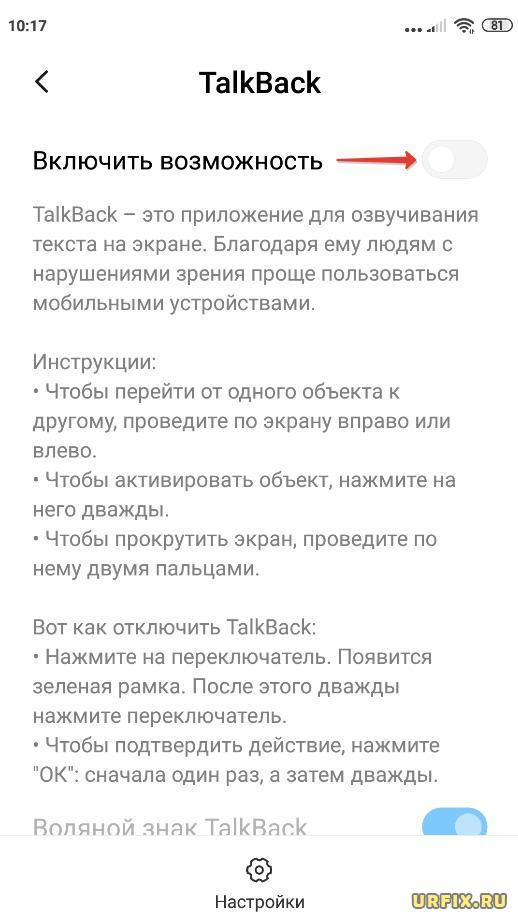
Жмем два раза, чтобы зайти в меню. Затем жмем вверху на выключатель напротив «Talk Back», а не на саму надпись. Если выбралась вся надпись, снова нажмите чтобы выбрать переключатель. Нажмите на переключатель быстро два раз
Как выключить режим озвучивание текста на Хоноре?
Как отключить TalkBack на Honor? Зажмите и удерживайте одновременно кнопку громкости (увеличения и уменьшения звука), после чего убедитесь в выключении опции. Второй вариант — войдите в раздел Настройки, далее дважды в Специальные возможности, а там найдите и деактивируйте функци
Как отключить talk back?
- Заходим в настройки
- Ищем пункт “Специальные возможности”
- Находим в списке TalkBack .
- Отключаем утилиту с помощью ползунка
Как на андроиде отключить озвучивание текста?
- Шаг 1. Перейдите в раздел «Настройки».
- Шаг 2. Зайдите в подраздел «Специальные возможности». .
- Шаг 3. На некоторых оболочках затем потребуется переход в подраздел «Зрение».
- Шаг 4. Перейдите в раздел Talkback. .
- Шаг 5. Дезактивируйте флажок, расположенный рядом с названием функции.
- Шаг 6.
Как на Хоноре отключить режим озвучивание текста?
Выбираем «Talk Back», как правило он находится в самом верху. Жмем два раза, чтобы зайти в меню. Затем жмем вверху на выключатель напротив «Talk Back», а не на саму надпись. Если выбралась вся надпись, снова нажмите чтобы выбрать переключатель.
Как убрать режим озвучивания текста?
- Откройте настройки устройства .
- Выберите Спец. возможности TalkBack.
- Включите или отключите функцию TalkBack.
- Нажмите ОК.
Как на андроиде отключить озвучивание текста?
- Шаг 1. Перейдите в раздел «Настройки».
- Шаг 2. Зайдите в подраздел «Специальные возможности». .
- Шаг 3. На некоторых оболочках затем потребуется переход в подраздел «Зрение».
- Шаг 4. Перейдите в раздел Talkback. .
- Шаг 5. Дезактивируйте флажок, расположенный рядом с названием функции.
- Шаг 6.
Как выключить режим озвучивания текста на Хоноре?
Жмем два раза, чтобы зайти в меню. Затем жмем вверху на выключатель напротив «Talk Back», а не на саму надпись. Если выбралась вся надпись, снова нажмите чтобы выбрать переключатель. Нажмите на переключатель быстро два раза.
Как на Хонор отключить голосовое сопровождение?
Как отключить TalkBack на Honor ? Зажмите и удерживайте одновременно кнопку громкости (увеличения и уменьшения звука), после чего убедитесь в выключении опции. Второй вариант — войдите в раздел Настройки, далее дважды в Специальные возможности, а там найдите и деактивируйте функцию.
Отключение синтезатора речи Google на Android телефоне
Синтезатор речи Google – предустановленное на многие устройства под управлением Android приложение, позволяющее озвучивать текст в других приложениях. Оно используется в приложениях для чтения книг, переводчиках, а также в TalkBack, которое озвучивает текст на экране, облегчая взаимодействие с устройством для людей с нарушением зрения.
В этой статье рассмотрим, как отключить синтезатор речи Google на Android телефоне или планшете.
Можно ли отключить синтез речи Google?
На текущий момент отключение синтеза речи Google на Android невозможно, такой функции не предусмотрено. Кроме того, данное приложение невозможно удалить с мобильного устройства, так как оно вшито в операционную систему.
Но можно установить другое приложение и тогда станет доступной возможность изменить голосовой синтезатор речи по умолчанию.
Произвести смену дефолтного синтезатора речи можно проделав следующую инструкцию:
- Шаг 1. Зайти в настройки телефона / планшета;
- Шаг 2. Перейти в раздел «Расширенные настройки»;
- Шаг 3. Зайти в «Специальные возможности»;
- Шаг 4. Выбрать пункт «Синтез речи»;
- Шаг 5. Выбрать альтернативное приложение.
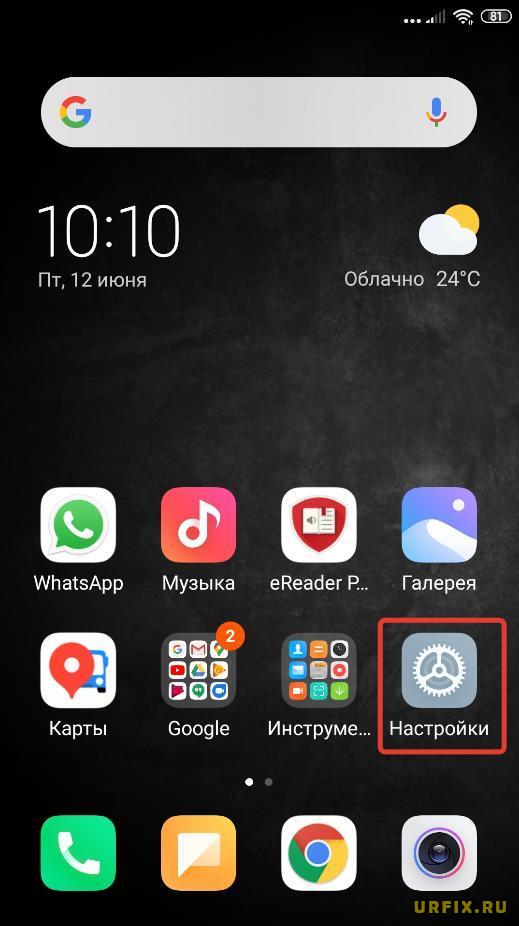
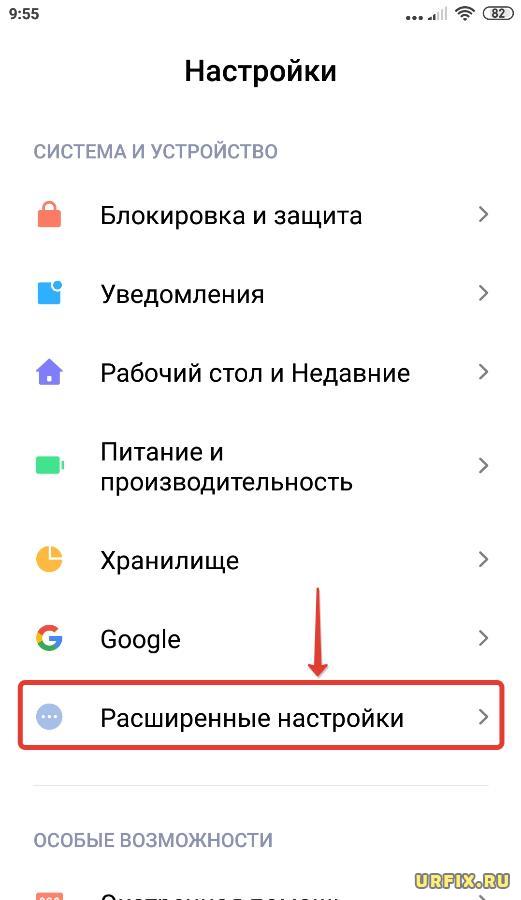


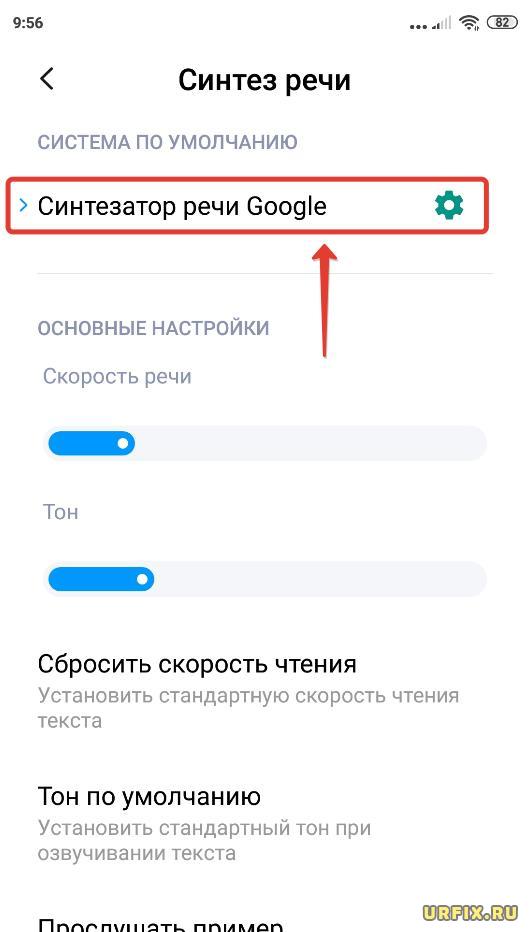
Эта инструкция универсальная для всех устройств под управлением Android: Honor, Huawei, Vivo, Xiaomi и др.
Как отключить TalkBack
В большинстве случаев, пользователь испытывает проблемы именно с приложением TalkBack, которое озвучивает все, что есть на экране устройства и ошибочно полагая, что виной всему речевой синтезатор Google. Но это не так.
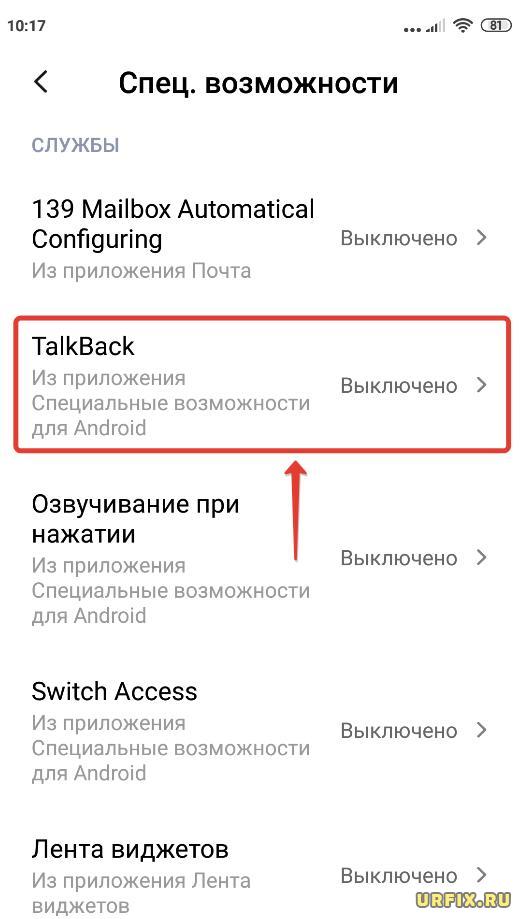
Как выключить TalkBack:
- Шаг 1. Зайти в настройки Android;
- Шаг 2. Перейти в расширенные настройки;
- Шаг 3. Открыть специальные возможности;
- Шаг 4. Выбрать TalkBack;
- Шаг 5. Перевести переключатель в неактивное состояние.
Как отключить озвучивание при нажатии Android
Еще одна функция, использующая синтезатор речи от Google, способная доставить неудобства – озвучивание при нажатии. Отключить ее можно, выполнив следующие несложные действия:
- Шаг 1. Зайти в настройки Android;
- Шаг 2. Перейти в расширенные настройки;
- Шаг 3. Открыть специальные возможности;
- Шаг 4. Выбрать пункт «Озвучивание при нажатии»;
- Шаг 5. Убрать переключатель в неактивное состояние.
Как на андроиде отключить режим озвучивания текста
Если вы используете Android, то в некоторых случаях мобильное устройство может включать режим озвучивания текста — это может быть достаточно раздражающе, особенно если вы не пользуетесь данной функцией. Если вы столкнулись с этой проблемой, в данной статье мы расскажем, как можно отключить режим озвучки текста на Android.
Отключение режима озвучивания текста с помощью Google Ассистента
Первый метод для отключения режима озвучивания текста на Android может показаться самым простым. Вам нужно открыть мастер настройки или приложение «Настройки», включить Google Ассистента и скажите «Окей, Google». После этого произнесите команду «Отключи TalkBack» или «Включи TalkBack».
Выключение режима озвучки текста в приложении «Настройки»
Если первый метод не сработал, существует другой способ, который вы можете попробовать. Следуйте этим простым шагам:
- Откройте приложение «Настройки».
- Выберите Специальные возможности TalkBack.
- Включите или отключите функцию TalkBack.
- Нажмите ОК.
Теперь режим озвучивания текста должен быть выключен.
Как убрать голосовое сопровождение при наборе текста
Если вы столкнулись с голосовым сопровождением в процессе набора текста на Android, есть простой способ, чтобы избавиться от этой проблемы. Вам нужно:
- На телефоне откройте любое приложение, в котором можно набирать текст, например Gmail или Сообщения.
- Нажмите на текстовое поле.
- В верхней части клавиатуры нажмите «Настройки».
- Включите или отключите параметр Голосовой ввод с помощью Ассистента.
Этот способ колоссально облегчит процесс набора текста, избавив вас от нежелательного голосового сопровождения.
Как отключить автокоррекцию текста на Андроиде
Возможно, вы уже слышали о проблеме автокоррекции в текстовых приложениях, когда устройство принимает неправильные исправления за правильные. Если автокоррекция на Android мешает вам в работе, не переживайте — задействуйте следующие шаги:
- Тапните по значку шестерёнки вверху.
- Найдите пункт «Исправление текста».
- В подразделе «Исправление текста» отключите пункт «Автоисправление», подсказки и другие бесполезные для вас опции.
Теперь автокоррекция не будет препятствовать вашей работе.
Советы и выводы
Мы рассмотрели несколько способов, с помощью которых можно отключить режим озвучивания текста, убрать голосовое сопровождение при наборе текста, а также отключить автокоррекцию текста на Android. Однако, если у вас все еще есть проблемы с этими функциями или с другими настройками, не стесняйтесь обращаться за помощью к экспертам. Они могут помочь вам добиться наилучшего результата.
Как отключить ассистента на Андроиде
На Android также можно легко отключить ассистента. Для этого нужно зайти в раздел «Настройки» на устройстве и выбрать «Приложения». Затем нужно найти раздел «Приложения по умолчанию» (для доступа к нему можно нажать на три точки вверху справа) и выбрать «Помощь и голосовой ввод». Далее необходимо выбрать «Помощник». Откроется вкладка со списком всех установленных виртуальных помощников. Чтобы отключить их, нужно выбрать опцию «Нет». Таким образом, ассистент будет отключен на устройстве. Это может быть полезно, если пользователю не нужны помощник и голосовой ввод, или если он предпочитает использовать другое приложение для этих целей.
Как выйти из режима озвучивания
Если вы хотите выйти из режима озвучивания на вашем устройстве, вы можете воспользоваться Пунктом управления. Для этого нужно открыть «Настройки», затем перейти в раздел «Универсальный доступ» и выбрать пункт «VoiceOver». В этом разделе вы найдете опцию для включения или выключения данной функции. Если у вас функция уже включена, просто выберите пункт «Выключить», чтобы отключить речевую помощь. Если же она выключена, выберите пункт «Включить». Таким образом, вы сможете настроить режим озвучивания согласно вашим потребностям. Помните, что функция VoiceOver предназначена для людей с нарушениями зрения и позволяет им использовать устройство с помощью звуковых сигналов и голосового сопровождения.
Как навсегда отключить VoiceOver
Если вы хотите навсегда отключить функцию VoiceOver на своем устройстве с операционной системой iOS, вам потребуется зайти в настройки и внести соответствующие изменения. Активируйте Пункт управления, откройте раздел «Настройки» и выберите «Универсальный доступ». Далее, найдите в списке функцию VoiceOver и переключите ее в положение «выключено» для окончательного отключения. Данная функция предназначена для людей с ограниченными возможностями и помогает им использовать устройство с помощью звуковых подсказок. Однако, если вам эта функция не требуется или вы предпочитаете использовать свое устройство без нее, вы всегда можете отключить ее. Это полезно, например, если вы случайно активировали VoiceOver и вам необходимо вернуться к обычной работе с устройством.
Как отключить озвучивание результатов поиска
Для того чтобы отключить озвучивание результатов поиска в приложении Google на устройствах с операционной системой Android, выполните следующие действия. В первую очередь откройте приложение Google на вашем телефоне или планшете. Затем нажмите на вкладку «Ещё», расположенную внизу экрана. После этого выберите настройки, где вы найдете раздел «Голосовой ввод». В этом разделе вам следует выбрать пункт «Озвучивание результатов». После этого вам будет предложено выбрать режим озвучивания. Чтобы отключить озвучивание результатов только для запросов через гарнитуру, выберите пункт «Только запросы через гарнитуру». Таким образом, вы сможете отключить озвучивание результатов поиска и использовать его только при использовании гарнитуры.
Для того чтобы выключить режим озвучивания текста на устройстве с операционной системой Android, необходимо открыть настройки или приложение «Настройки», затем включить Google Ассистента и сказать «Окей, Google». После этого нужно произнести команду «Отключи TalkBack» или «Включи TalkBack». Это позволит управлять устройством, не прибегая к использованию озвучивания. Режим TalkBack улучшает доступность для людей с нарушениями зрения, однако иногда может вызывать неудобства при использовании устройства. Поэтому отключение этой функции может быть полезно в некоторых случаях. После выполнения этих простых действий озвучивание текста будет отключено, а управление устройством станет более привычным и удобным.
Простой способ отключить TalkBack на Android. И как запретить ему включаться
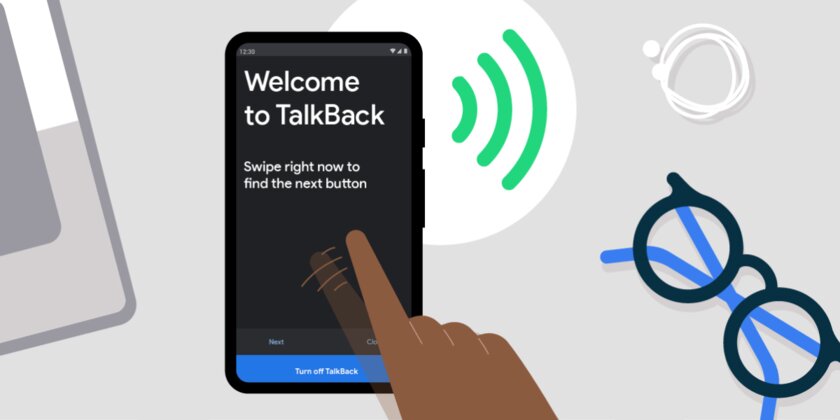
Функция TalkBack на Android предназначена для людей с плохим зрением — она озвучивает надписи с экрана и любые действия со смартфоном или планшетом, а также требует двойного прикосновения к кнопкам интерфейса вместо стандартного одинарного. Часто эта функция включается по ошибке, после чего её трудно выключить (если не знать, как это делать). Но имея инструкцию под рукой, сделать это довольно легко.
Содержание
Как отключить уже включённую функцию TalkBack
Это можно сделать несколькими методами, один из которых — попросить «Google Ассистента». Но некоторые из способов лишь приостанавливают TalkBack, а не выключают полностью. В инструкции ниже описаны действия, как выключить его навсегда.
- Зажмите кнопки увеличения и уменьшения громкости на боковой панели устройства до появления диалогового окна.
- Когда появится уведомление, нажмите несколько раз по кнопке «ОК» — первое нажатие выделит кнопку, а два последующих (их нужно производить быстро) активируют её действие. Это приостановит функцию TalkBack, но не отключит её полностью (после блокировки и разблокировки устройства она возобновится).
- Перейдите в «Настройки» ➝ «Специальные возможности» ➝ TalkBack, после чего деактивируйте переключатель.
Как запретить TalkBack включаться в дальнейшем
Пользователь может включить TalkBack ненамеренно — чаще всего это происходит при случайном зажатии кнопок громкости (хотя такое работает не на всех смартфонах). Чтобы избежать возможного включения TalkBack в будущем, стоит запретить ему активироваться зажатием этих кнопок.