Youtube без рекламы на android — легко!

Всех бесит реклама на Youtube? Последний год невозможно пользоваться, какая-то рекламная помойка! А с 1 июня 2021 года реклама будет вставляться в каждое видео!
Поэтому кратко расскажу о лучших на мой взгляд решениях:
1.
PureTuber — самое простое решение, это так называемый Youtube-клиент, слегка кастрированная замена официальному приложению Youtube. Вырезает рекламу полностью! Входит в ТОП бесплатных приложений PlayMarket, визуально идентичен оригинальному Youtube, но нельзя загружать свои видео и нельзя использовать более одного аккаунта. Кстати Google-аккаунт нужно ввести вручную в настройках. Установка MicroG не требуется. Есть функции, недоступные в оригинальном Youtube, например регулировка яркости и громкости жестами. Программа свежая, есть некоторые проблемы, но они решаются.
Чтобы браузер открывал ссылки не в Youtube, а в PureTuber, делаем следующее.
1) для Samsung: настройки — приложения — Youtube — открытие ссылок — не открывать (а для Pure Tuber — открывать)
2) для Xiaomi: настройки — приложения — верху справа 3 точки — приложения по умолчанию — открытие ссылок — youtube — не открывать (а для Pure Tuber — открывать)
У приложения есть клоны c разными названиями, все они примерно идентичны и сделаны на базе устаревшего NewPipe.
2.
Youtube Vanced — аналогичен предыдущему, но этого приложения нет в PlayMarket (если вы увидели похожее название на PlayMarket — то это закос под оригинал), Google
блочит его, потому что оно превосходит оригинальный Youtube, визуально идентичен оригинальному Youtube, можно загружать видео, имеет намного больше настроек, а реклама вырезана полностью, есть регулировка яркости и громкости жестами, фоновое воспроизведение, скачивание видео и т.д.
Установка не сложная, но нужно СТРОГО соблюдать очерёдность действий, иначе Google-аккаунт не привяжется:
— скачать установщик с официального сайта vancedapp.com
— установить сперва MicroG, зайти в него и ввести свой Google-аккаунт
— установить Youtube Vanced, он подхватит введённый в MicroG аккаунт
— готово
3.
AdGuard — устанавливать сторонний Youtube-клиент не нужно, приложение является фильтром. Но вам потребуется платная версия + root права в телефоне (root — это доступ к скрытым настройкам/возможностям). AdGuard отсутствует в PlayMarket (качаем с adguard.com), потому что слишком эффективен против рекламы и слежки, что противоречит политике Google. Уникальность в том, что VPN-фильтр создаётся прямо в телефоне, а не на стороннем сервере, поэтому input lag нулевой, задержек нет. AdGuard не скрывает рекламу, а отрезает её полностью, поэтому экономится трафик. Оптимизация настолько великолепна, что даже древний телефон Redmi 5 никак не чувствует работу приложения! При этом эффективность фильтрации выше 95%.
В бесплатной версии он выпиливает рекламу только из браузера. А для удаления рекламы из Youtube нужна платная версия и root права, а также нужно настроить автоматические удаление рекламы из Youtube по инструкции на сайте. Но если телефон без root, то придётся в каждом видео нажимать "поделиться" и в списке выбирать AdGuard, тогда видео запускается без рекламы. Не очень удобно, но эффективно.
Сам использую следующую связку:
1) PureTuber для фильтрации Youtube контента
2) AdGuard для фильтрации рекламы в браузере Google Chrome
Полное отключение рекламы в YouTube приложении на Android.
Предупреждение: тем кто боится качать по ссылкам из поста в целях безопасности ничего не мешает загуглить софт по названию и скачать из другого места.
Всем привет, рекламы на Ютубе а смотреть ее хочется все меньше. В браузере с ней справляется обычный Adblock, а что делать с приложением на Android.
Я понимаю что любой желающий может это загуглить, но я все равно запилю как быстро устранить рекламу из приложения. По крайней мере способ актуальный в 2019.
1) Итак, для начала необходимо удалить стандартное приложение Youtube на смартфоне.
(От Gott1974 "удаление системного Ют возможно только при наличии рут прав. Если нет их — можно просто заморозить штатными средствами андроид (6.0 и выше)").
У кого нет root прав качаем приложение System App Remover с PlayMarket и отключаем его как на скрине:

3) И, наконец устанавливаем версию YouTube без рекламы. Взять apk можно по ссылке https://drive.google.com/file/d/1QKn9WMVc3Fq4DyW6KPyXtrC4jwO.
Предварительно на время разрешаем установку приложений из ненадежных источников.
Как убрать рекламу в YouTube на iOS и Андроид?
Для удобного и бесплатного просмотра контента, пользователи чаще стали выбирать именно Youtube. Однако, теперь оплата начисляется не в денежном эквиваленте, а во внимании. Каждый пользователь должен просматривать рекламу, которая появляется в видео. Неважно, короткий ролик или длинный, реклама будет показываться обязательно. При этом существует вид рекламы, которую невозможно пропустить. И все же заблокировать рекламу на ютуб возможно.
Виды рекламы в YouTube. Новый формат рекламы в 2020 году
- Видеообъявления, которые можно пропустить. Преимущества рекламы в том, что ее длительность может варьироваться от пяти секунд до получаса, поэтому у рекламодателя есть возможность больше рассказать о своем продукте, а у пользователя есть выбор: посмотреть ролик или пропустить его после пяти секунд показа. Такая реклама показывается до, во время и после видео.
- Реклама, которую нельзя пропустить. Чаще всего подобные ролики длятся 15 секунд, и их нельзя перемотать или выключить.
- Видеообъявления в середине ролика. Обычно, такая реклама встроена в длинные видео и ее нельзя пропустить.
- Реклама-заставка. Самые короткие ролики — всего 6 секунд, которые нельзя пропустить.
- Рекламная интеграция . Это реклама от ютуберов и блогеров, которые рекомендуют продукт в своих видео, а значит — пропустить рекламу можно, вручную прокрутив видео.
Ютуб предоставляет возможность просматривать видео, а также прослушивать музыку или подкасты. Поэтому в 2020 году появился еще один способ продвижения бизнеса — аудиореклама. 15-секундные аудиозаписи встраиваются в музыкальные подборки, а таргетируются они на определенные музыкальные жанры, интересы и образ жизни пользователей Ютуб. Пока что аудиореклама находится в стадии бета-тестирования, но маркетологи уже используют ее для привлечения внимания.
Апгрейд до YouTube Premium 
Самый простой и эффективный способ отключить рекламу — подписаться на Youtube Premium. Оплачивая платформу каждый месяц, пользователь гарантированно избавляется от любой рекламы, кроме рекомендаций от самих блогеров. Подписку можно оформить для персонального использования или приобрести “семейный доступ” — тогда аккаунтом смогут пользоваться пять человек.
- Отсутствие рекламы. Абсолютно вся реклама будет заблокирована, даже всплывающие баннеры и объявления.
- Возможность сохранять видео. Если вам очень понравился ролик или вы хотите посмотреть видео в режиме оффлайн — вы сможете скачать его.
- Большой выбор музыки. Платный аккаунт дает доступ к 50 000 песен, которые можно сохранять и передавать на любое устройство, совместимое с Google Play Music. В аудио входят и подкасты. Однако, прежде чем переходить на платный сервис, нужно отключить другие подобные подписки, чтобы избежать двойной оплаты.
- Фоновый режим. Теперь, когда пользователь захочет заблокировать экран, музыка или видео не прекратят воспроизводиться.
- Эксклюзивный контент — YouTube Originals. Это могут быть фильмы или сериалы, которые создаются специально для Ютуб.
Как отключить рекламу в YouTube на iOS?
Для пользователей iOS есть отдельная функция блокировки всплывающих окон, которую можно выбрать в уже встроенном веб-браузере Safari. К сожалению, блокируется только возможность загрузки вредоносных рекламных скриптов при просмотре веб-страницы. Это никак не может повлиять на приложение Ютуб. Но, есть способ, который решит вопрос, как заблокировать рекламу на Ютуб в телефоне — сторонние приложения-блокировщики.
- Открыть настройки и выбрать строку “Safari”
- Включить функцию “Блокировать всплывающие окна”

- Ниже нажать на строку “Content Blockers” и активировать приложение, которое вы только что установили
- Перезагрузить устройство и снова запустить Safari
Как заблокировать рекламу в YouTube на Android?
Если по каким-то причинам подключиться к Ютуб Премиум невозможно, пользователи Андроид могут попробовать установить браузеры без рекламы. Google Play предоставляет широкий выбор подобных браузеров, например, Brave Browser, Ghostery Privacy Browser, AVG Browser. В основном все они бесплатные и предоставляют такие функции, как VPN, блокировщик рекламы, приватный режим и т.д. Однако, такие программы работают только как расширения, поэтому блокируют рекламу в браузере, а не в сторонних приложениях. Для Youtube такой вариант — не работает. 
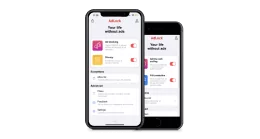
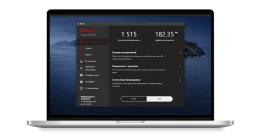
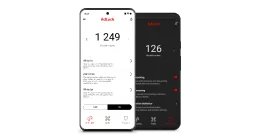
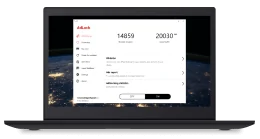
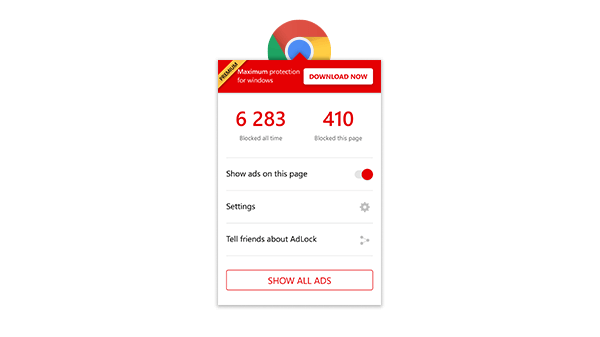
Чтобы убрать рекламу Ютуб на Андроид , рекомендуем установить AdLock. Блокировщик AdLock избавит пользователя от любых видов рекламы: в браузере, приложениях, мессенджерах, в программном обеспечении.
Как заблокировать рекламу на YouTube с помощью AdLock?
- Полная защита конфиденциальности
- Система защиты от вредоносного ПО
- Защита от нежелательного контента, редиректов, трекеров, жучков
- Возможность индивидуальной настройки фильтров
- Функция блокировки рекламы на пяти устройствах
- Запустить Ютуб;
- Перейти к выбранному видео;
- Нажать кнопку “поделиться” под видео и выбрать AdLock.

Запустится эксклюзивный видеоплеер, разработанный командой AdLock специально для YouTube, в котором блокируется абсолютно весь коммерческий контент (за исключением рекламной интеграции канала). Также, есть возможность включить AdLock в браузере. В этом случае пользователь смотрит все видео через браузерную версию Ютуб, но она такая же удобная, как и родное приложение Youtube.
Для быстрого доступа, рекомендуем добавить значок на рабочий стол. Необходимо открыть вкладку Youtube в Google Chrome, нажать «Параметры», и затем выбрать «Добавить на главный экран». 
Можно ли удалить рекламу на Ютуб без блокировщиков рекламы?
- Не нужен ROOT-доступ
- Не требуется устанавливать дополнительные блокировщики
- Поддерживаются на всех устройствах
- Удаляют всю рекламу
Однако, помимо плюсов, есть и серьезные недостатки подобных программ, например, доступ к вашим личным данным! Подобные приложения отслеживают активность пользователя, а также запрашивают доступ к контактам. Служба поддержки, обычно, работает неисправно, поэтому разобраться в ошибках тоже будет проблематично.
- Разрешите установку из неизвестных источников (опцию можно найти в настройках безопасности)
- Скачайте сторонний клиент для Ютуб (может понадобиться установка “вспомогательного приложения”)
- Если все еще уверены в установке клиента, подтвердите все предупреждения от устройства
- Установите и активируйте приложение, следуя инструкциям
Почему в приложении YouTube нет возможности заблокировать рекламу?
Все перечисленные способы убрать рекламу работают только с помощью сторонних приложений, поэтому смотреть родное приложение Ютуб без рекламы можно только на платном аккаунте. Это связано с тем, что для удаления рекламы, блокировщику необходимо запускать MITM-атаку, которая заменяет безопасные соединения, например, http, на сертификаты приложения. В то время, как Ютуб не доверяет сторонним сертификатам. Поэтому видео не будет воспроизводиться. Выбор остается за пользователем — смотреть видео со сторонних приложений или подписаться на Ютуб Премиум.
Использование YouTube без рекламы на Android

Главное проблемой для большинства пользователей видеохостинга YouTube на Android является реклама, появляющаяся практически в каждом видео с задержкой до возможности пропуска. Более того, зачастую объявления есть не только в просматриваемых роликах, но и на обычных страницах. Специально на такой случай нами было подготовлено несколько вариантов блокировки рекламы.
Блокировка рекламы на YouTube
На рассматриваемом видеохостинге реклама — основное средство дохода, и потому с каждым новым обновлением приложения ранее существующие лазейки активно устраняются. Безусловно, можно откатиться на более старую версию, однако пользы в этом практически не будет. Далее же мы рассмотрим преимущественно сторонние программы, потребляющие ресурсы устройства, но гарантирующие отсутствие объявлений.
Способ 1: Блокировщики рекламы
Приложения для блокировки рекламы вроде AdGuard и AdBlock, несмотря на множество платных возможностей, являются лучшими вариантами среди многочисленных аналогов. Но на YouTube ни одна из данных программ не работает по ряду причин, что в особенности относится к устройствам с новейшей версией операционной системы. Существуют способы обхода этих ограничений, однако для этого наверняка потребуется платная версия ПО и Root.

Даже учитывая названные особенности, этот метод все же важно упомянуть, так как воспользоваться AdGuard и AdBlock можно по назначению для блокировки рекламы в установленных браузерах. Это позволит использовать мобильную версию Ютуб через любой веб-обозреватель с полностью удаленными объявлениями, будь то вставки или контекстная реклама.

Способ 2: YouTube Vanced
В отличие от, по большей части, недостаточно эффективных блокировщиков рекламы, вы всегда можете воспользоваться альтернативным клиентом YouTube, предоставляющим полостью идентичный набор функций, но с вырезанной рекламой. Называется он YouTube Vanced, и скачать его можно только с официального сайта, в то время как в Плей Маркете приложение отсутствует по понятным причинам.
Шаг 1: Скачивание
-
Через браузер перейдите по представленной выше ссылке и найдите на странице блок «Non-Root Download». Тапните по кнопке «Downloads», чтобы перейти к списку версий приложения, не требующих рут.
Примечание: Если на устройстве присутствуют Root-права, вы также можете воспользоваться другими версиями.
Шаг 2: Установка
-
Перед распаковкой приложения в первую очередь перейдите в «Настройки», откройте страницу «Приложения» и убедитесь в отсутствии официального клиента YouTube. Если вы его не удалили ранее, выполните деинсталляцию с помощью кнопки «Удалить».
Шаг 3: Использование
- В плане использования YouTube Vanced, как мы уже упоминали, практически не отличается от классического приложения в Google Play Маркете. Главным же и наиболее заметным на первый взгляд различием выступает внешний вид.

- Довольно важной особенностью является отсутствие настроек учетной записи и возможность привычной авторизации в целом. Но это достаточно легко исправить.

- При просмотре видеороликов приложением используется тот же плеер, что и на стандартном Ютубе, за исключением встроенной рекламы вначале. Более того, помимо вступительного объявления, каждая вставка будет автоматически пропущена.

Шаг 4: Авторизация
- Этот шаг не является обязательным, однако без учетной записи будет довольно сложно использовать приложение на постоянной основе. Чтобы произвести вход, необходимо для начала вернуться на ранее указанный официальный сайт YouTube Vanced и на странице с версиями приложения найти блок «MicroG Download».

- После выбора одной из версий автоматически начнется скачивание еще одного приложения microG YouTube Vanced. Сохраните его точно так же, как и в предыдущем случае.

- Дальше откройте файловый менеджер и выберите файл в папке с загрузками. Произведите установку, предоставив приложению все необходимые разрешения на доступ к устройству.

- Получить доступ к microG не получится, так как пользовательский интерфейс у него отсутствует, однако теперь можно выполнить вход через «Настройки» YouTube Vanced. Для этого откройте приложение, тапните по значку профиля в правом верхнем углу страницы и нажмите «Войти».

На этом заканчиваются особенности YouTube Vanced. Приложение является лучшей альтернативой официальному клиенту. К тому же за счет дополнительных компонентов можно произвести авторизацию с помощью учетной записи Google, тем самым сделав приложение гораздо удобнее, нежели оригинал.
Способ 3: Cygery AdSkip
По аналогии с предыдущим методом, это приложение нацелено на работу с рекламой, однако вместо полноценной блокировки позволяет в автоматическом режиме пропускать вставки в роликах. Этот метод сугубо дополнительный и стабильно работает с последней версией YouTube для Android.
- Воспользуйтесь представленной выше ссылкой, чтобы загрузить последнюю актуальную версию программы. Для установки на Android-устройстве должна быть включена функция добавления ПО из «Неизвестных источников».

- Сразу после установки на экране появится всплывающее окно с предложением включить «Accessibility Service». Нажмите «ОК» для активации, так как без этой службы приложение будет неработоспособно.

- Вернувшись на главную страницу, вы столкнетесь с единственными функциями, предоставляемыми приложением. Первый вариант предназначен для активации AdSkip, в то время как второй пункт позволяет автоматически блокировать звук в рекламных вставках.

- На этом работу с приложением можно завершить. Далее попробуйте зайти на YouTube и открыть ролик со встроенной рекламой, чтобы убедиться в успешном включении функции пропуска.

Этот метод отлично справляется с возложенной задачей, но так как факт наличия рекламы не отменяется, использовать его стоит только в тех случаях, когда прочие методы оказались неработоспособными.
Способ 4: Премиум-подписка
Последним и единственным официальным методом обхода рекламы на YouTube является приобретение премиум-подписки, предоставляющей также ряд дополнительных преимуществ вроде доступа к Originals. В течение некоторого времени использовать подписку можно на безвозмездной основе, однако по истечении пробного периода каждый месяц придется оплачивать по 199 рублей.

Если вы действительно часто пользуетесь рассматриваемым видеохостингом, просматриваете множество видеороликов и слушаете музыку, такой вариант стоит учитывать. К тому же нельзя дать гарантию, что способы блокировки рекламы, включая альтернативный клиент, будут работать стабильно спустя некоторое время.
Заключение
Мы рассмотрели все существующие методы блокировки объявлений на YouTube и даже отдельное приложение, исключающее рекламу. Для достижения большей эффективности, описанные подходы лучше всего комбинировать между собой. Кроме того, вполне возможно, что появятся способы обхода рекламы с помощью традиционных блокировщиков.