Способы смены заставки в Android

Чтобы сделать свой рабочий стол уникальным и приятным для визуального восприятия, в операционной системе Android реализована возможность смены обоев, или фоновой картинки.
Если вас интересует то, как сменить заставку на экране блокировки, то переходите по ссылке ниже, чтобы ознакомиться с нашей статьей на эту тему.
Подробнее: Способы установки обоев для экрана блокировки на Android
Способ 1: Домашний экран
Самый простой способ поменять заставку на Андроиде, он же и самый распространенный, поскольку сработает практически во всех версиях ОС, — это вызов дополнительного меню с функциями напрямую с рабочего стола.
- Нажмите на свободную область домашнего экрана пальцем и удерживайте его до тех пор, пока не появится дополнительная панель с настройками персонализации. Выберите «Обои».
В каких-то оболочках вместо удерживания пальца необходимо выполнить жест — обычно свести два пальца вместе.
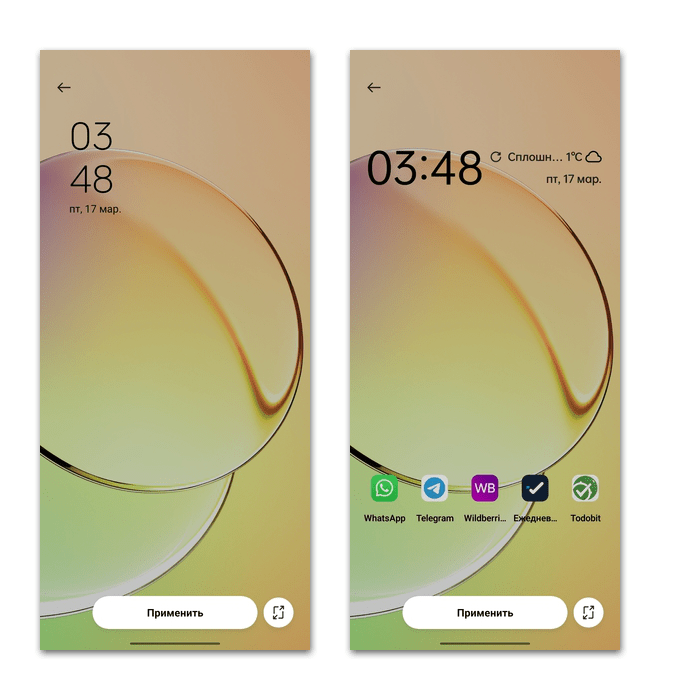
При предпросмотре попробуйте тапнуть по картинке — тогда могут появиться значки приложений с главного экрана и различные виджеты для наглядности. Также в некоторых версиях ОС реализована функция масштабирования.
Способ 2: Системные «Настройки»
Сразу следует отметить, что алгоритм действия при выборе обоев через штатные «Настройки» может отличаться в зависимости от версии операционной системы. Например, установка фона происходит через раздел «Экран» или «Персонализация». Но в большинстве случаев здесь есть поисковая строка, через которую можно отыскать функцию.
В нашем случае Android 12, и действовать нужно следующим образом:
- Откройте через главное меню или шторку «Настройки» и выберите раздел «Персонализация».
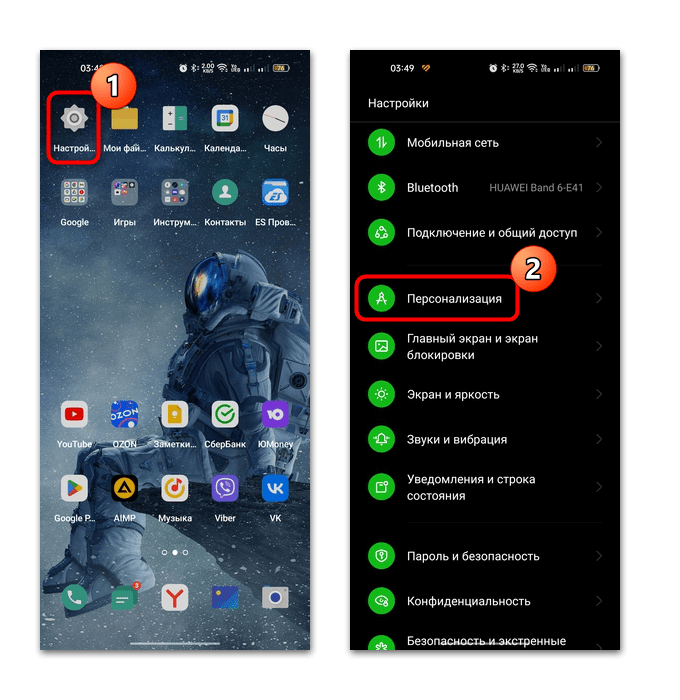
- Нажмите на пункт «Обои», затем останется выбрать изображение или фото в качестве заставки.
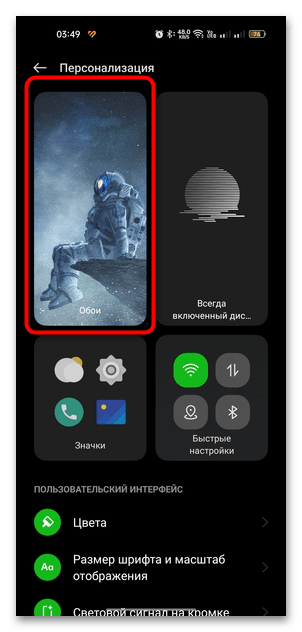
Далее действовать нужно так же, как и в предыдущем способе: подобрать понравившуюся картинку, предварительно просмотреть и применить.
Способ 3: «Галерея»
Поменять заставку на устройстве с Android можно напрямую через «Галерею», причем это может быть и сторонний просмотрщик изображений, а не только предустановленное приложение.
-
Откройте «Галерею» и выберите альбом, из которого изображение нужно поставить в качестве заставки.
После этого нужно лишь просмотреть, как изображение будет смотреться на рабочем столе, затем подтвердить действие.
То же самое можно проделать и через большинство файловых менеджеров, если открыть графический файл и в меню дополнительных возможностей выбрать соответствующую функцию.
Вариант 2: Сторонние приложения
Для выбора, настройки и установки обоев для домашнего экрана существуют специальные приложения. Главное их преимущество в том, что большинство из них позволяет искать и скачивать различные картинки, рассортированные по множеству тематик. Кроме того, их применение в качестве заставки происходит с помощью одного нажатия.
Способ 1: WallsPy
Приложение WallsPy открывает доступ к тысячам изображений на различную тематику. Причем там есть разделы и с фонами для AMOLED-экранов, а также возможность добавлять картинки в избранное, чтобы быстро найти их и установить как обои.
- После запуска приложения по умолчанию станут доступны те изображения, которые находятся на вкладке «Самый последний», то есть недавние. Вверху можно выбирать наиболее популярные картинки, избранное или заставки по категориям.
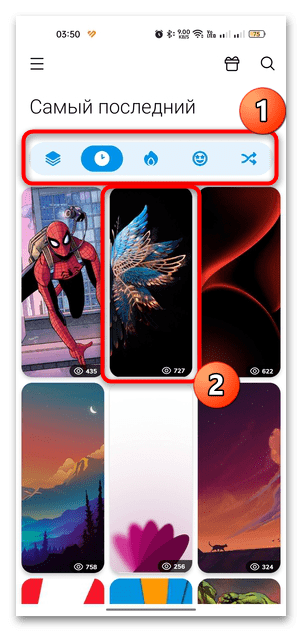
- Выберите фон и откройте его. Чтобы сделать его заставкой, нажмите на кнопку «Задавать». Во всплывающем меню укажите один из доступных вариантов.

Если тапнуть по значку в виде сердечка внизу, изображение отправится в раздел с избранным, откуда его можно будет снова выбрать, если вы поменяете фон на другой и захотите вернуться к прежнему.
Способ 2: Wallpaper Changer
Стороннее приложение Wallpaper Changer позволяет устанавливать свои изображения в качестве заставки (то есть своей библиотеки с картинками у нее нет), а также располагает дополнительными настройками, например автоматической сменой обоев после указанного времени.
- Для начала нужно добавить альбомы с изображениями в приложении. Для этого перейдите на соответствующую вкладку вверху, затем нажмите на кнопку в виде плюса. В новом окне задайте имя новому альбому и тапните по «ОК».
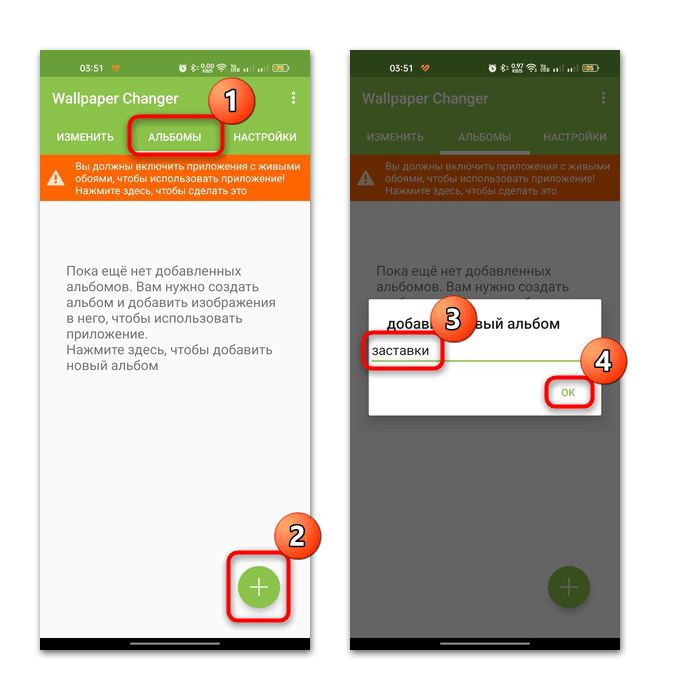
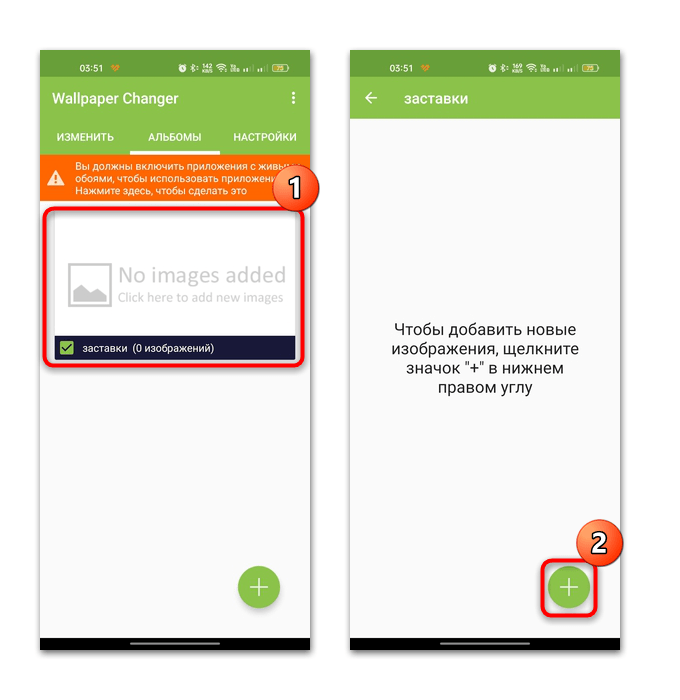
- Тапните по обложке созданного альбома, затем добавьте в него изображения или фотографии. Нажмите на значок в виде плюса.
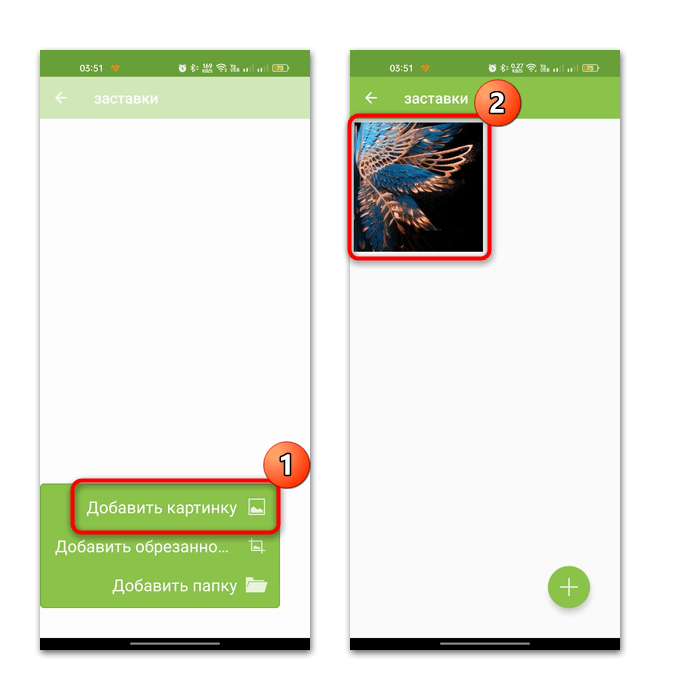
- Выберите один из вариантов, затем отыщите картинку или папку через встроенный файловый менеджер. Нажмите на файл, чтобы посмотреть, как обои будут выглядеть.
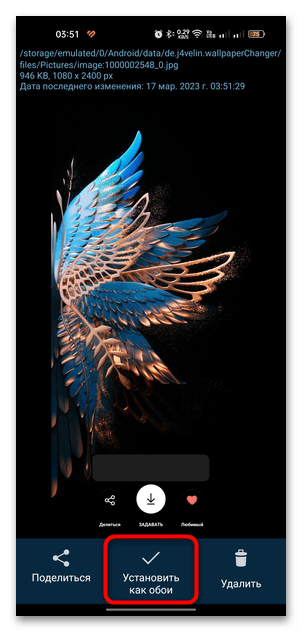
- Затем нажмите на кнопку «Установить как обои».
- Чтобы установить время, через которое будет происходить автоматическая смена заставок из созданного в приложении альбома, перейдите на вкладку «Изменить» и задайте параметры.
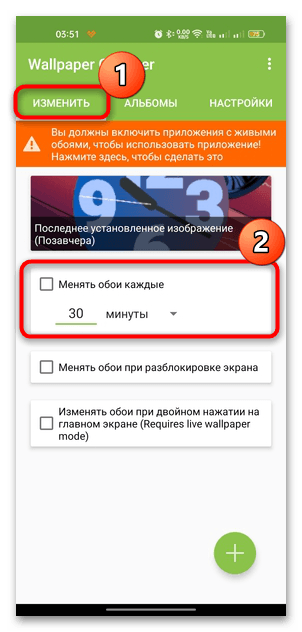
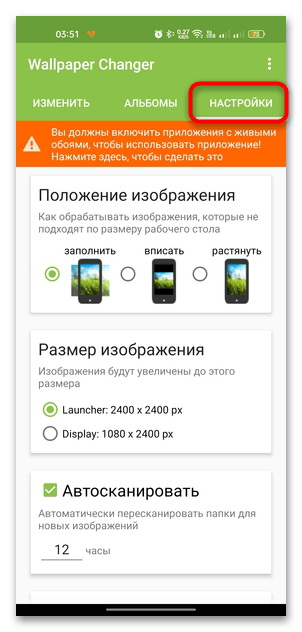
Также доступны дополнительные настройки на соответствующей вкладке. Например, здесь можно определить положение заставки, выбрать размер или затемнить фон.
Способ 3: 7Fon
Еще одно бесплатное приложение, которое предназначено для смены заставки в Android – это 7Fon. Оно взаимодействует с пользовательскими файлами и предоставляет доступ к сотням бесплатных изображений, которые можно подобрать под размер экрана и установить их напрямую из интерфейса программы. Как и в предыдущем варианте, тут поддерживается функция автоматической смены.
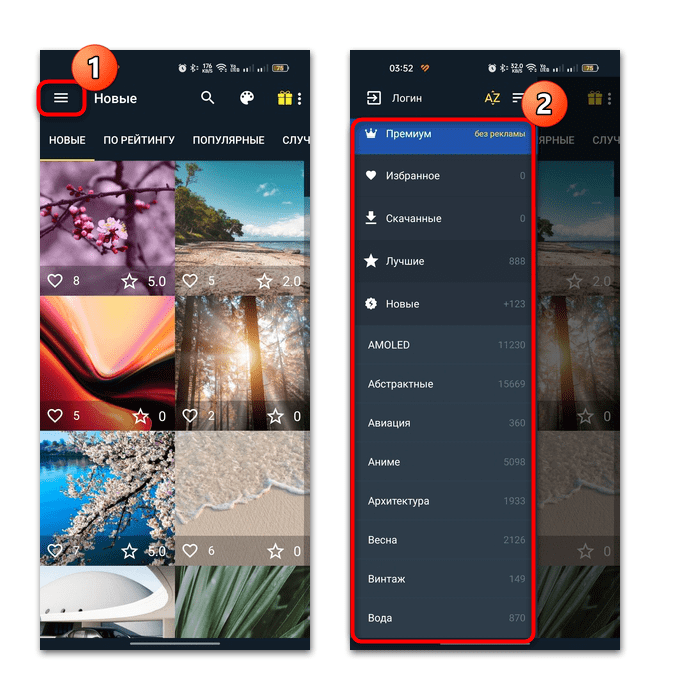
- Запустите приложение и выберите понравившееся изображение. При нажатии на три горизонтальные полоски откроется меню с категориями картинок.
- Чтобы задать фон, коснитесь кнопки в виде плюса, затем на пункт «Установить как обои».
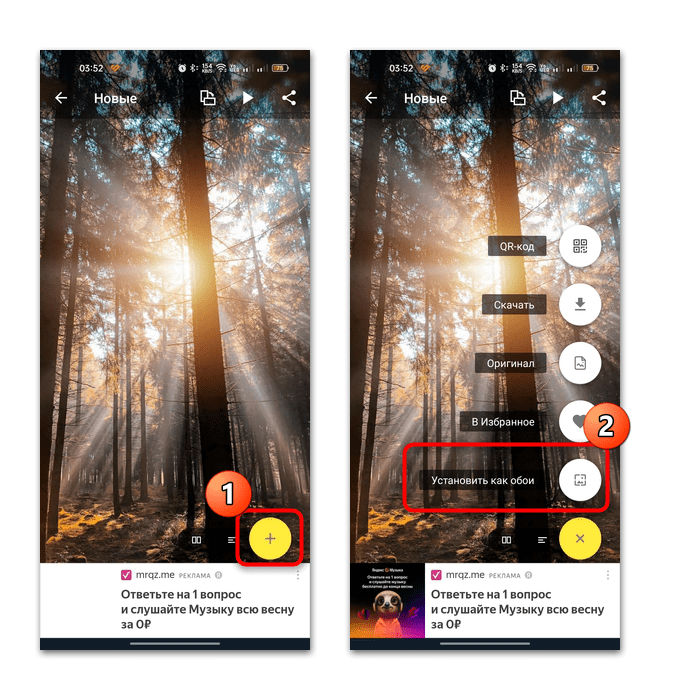
Понравившиеся картинки можно скачать в память телефона и добавить в избранное, а также открыть оригинал.
Как сделать меняющиеся обои на телефоне
После того, как пользователь устанавливает на Android-гаджет необходимый софт, он чаще всего начинает заниматься оформлением операционной системы. Это позволяет ему сделать телефоном внешне более привлекательным. Благодаря этому пользователь сможет продемонстрировать своему окружению собственный вкусу. Кроме того, с помощью красивых обоев и тем работать с устройством будет более комфортной. Поэтому в данной статье будут рассмотрены самые популярные способы установки изображений на рабочий экран Android телефонов, в том числе с помощью специальных приложений.
Что такое обои
Обои на сотовом телефоне — это графические изображения или анимации (в случае использования живых картинок), которые постоянно отображаются на рабочем столе гаджета. Но установить любую картинку в качестве фона рабочего стола не всего очень просто, потому что ее приходится подогнать под размеры дисплея (по ширине или высоте), потому что иначе она будет плохо смотреться.
Как поменять обои на телефоне Андроид стандартным способом
Для смены обоев на рабочем экране Android смартфона нужно выполнить следующее:
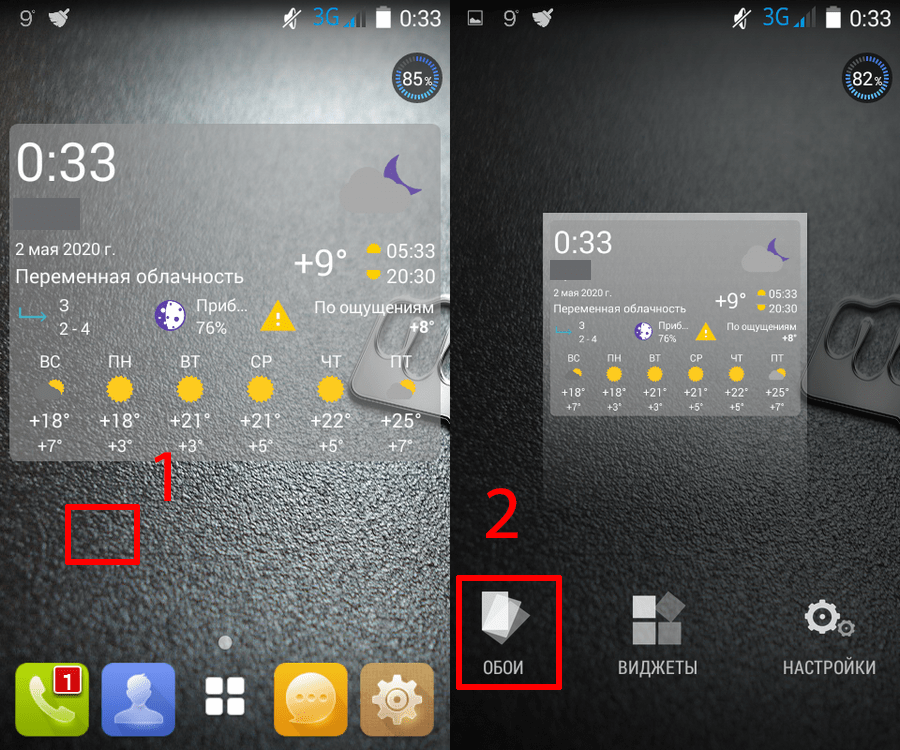
- Нажать и удерживать несколько секунд пустую область на рабочем столе.
- После чего появится окно быстрого доступа к настройкам системы, где требуется выбрать вкладку «Обои».
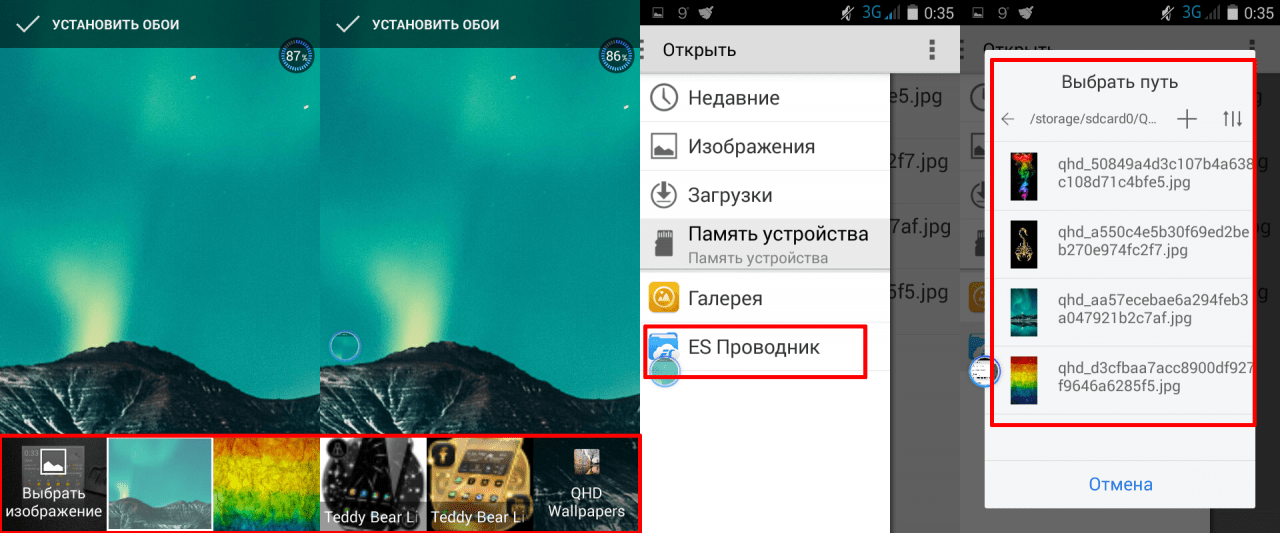
- Далее откроются доступные обычные и живые картинки. Также тут будет доступна вкладка «Выбрать изображение», которая позволяет устанавливать на рабочий экран изображения и фотографии из галереи и других директории. В последнем случае используется «ES Проводник», после нажатия на который выбирают из памяти телефона требуемый графический файл.
- В процессе установки фотографии на рабочий стол можно ее масштабировать и перемещать в нужную сторону, чтобы вся картинка или какая-то ее часть была видна на рабочем столе.
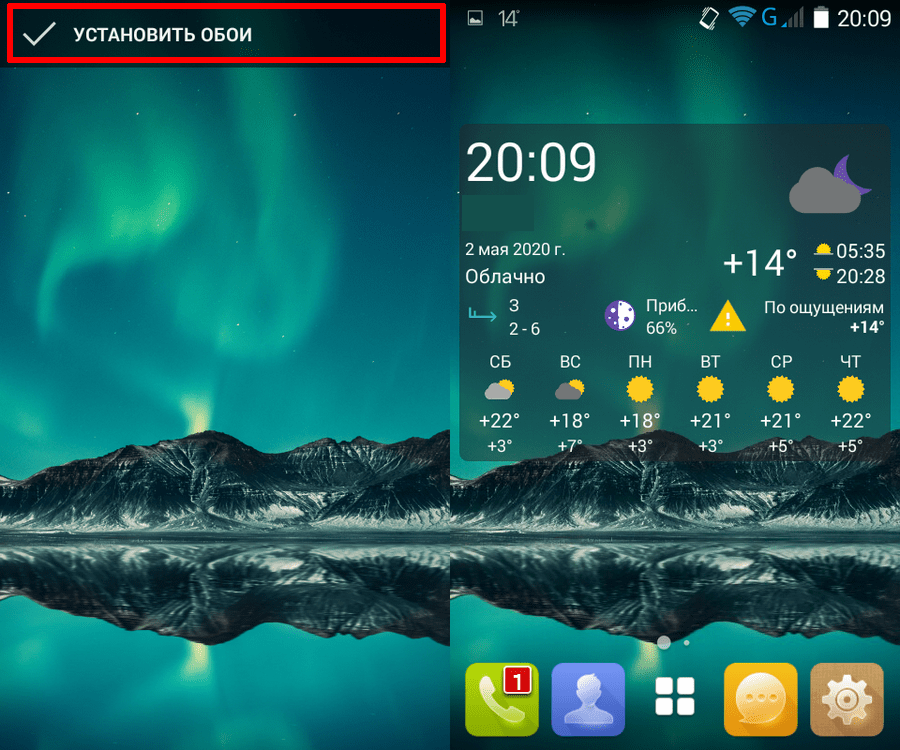
- Потом необходимо нажать «Установить обои» или «Ок».
Часто во время установки обоев пользователи смартфонов сталкиваются с проблемами, которые связаны с обрезкой картинок. Система может автоматически их растянуть или сделать часть дисплея пустой.
В этом случае можно:
- Подогнать размер картинки до расширения экрана. Это можно сделать с помощью редакторов изображений. Для этого нужно знать разрешение дисплея телефона, чтобы можно было подыскать картинку нужного размера или обрезать имеющееся изображение под эти параметры.
- Использовать специальный софт. Для настройки фона рабочего стола телефона можно из Google Play скачать специальные приложения, в которых есть качественные картинки необходимого размера.
Как поменять обои на телефоне с помощью приложений
В Play Маркете сегодня можно скачать большое количество утилит, которые позволяют быстро менять фон рабочего стола смартфона на базе Android. Поэтому стоит некоторые их рассмотреть.
Приложения в виде объемных каталогов картинок
В этих программах представлены обычные изображения и живые обои. Правда нужно учитывать, что живые 3D изображения больше расходуют ресурсы смартфона (заряд аккумулятора, оперативную память и т.д.).
Подобной программой является QHD Wallpapers, поэтому разберем процесс смены обоев с помощью данного приложения.
Для этого нужно:
- Скачать и установить QHD Wallpapers из Google Play.
- После чего запустить утилиту.
- Далее нужно в меню приложения выбрать подходящую категорию изображений, после чего нажать там понравившуюся картинку, скачать ее и установить на рабочий стол. При этом можно отмасштабировать изображение и выделить на нем какую-либо область.
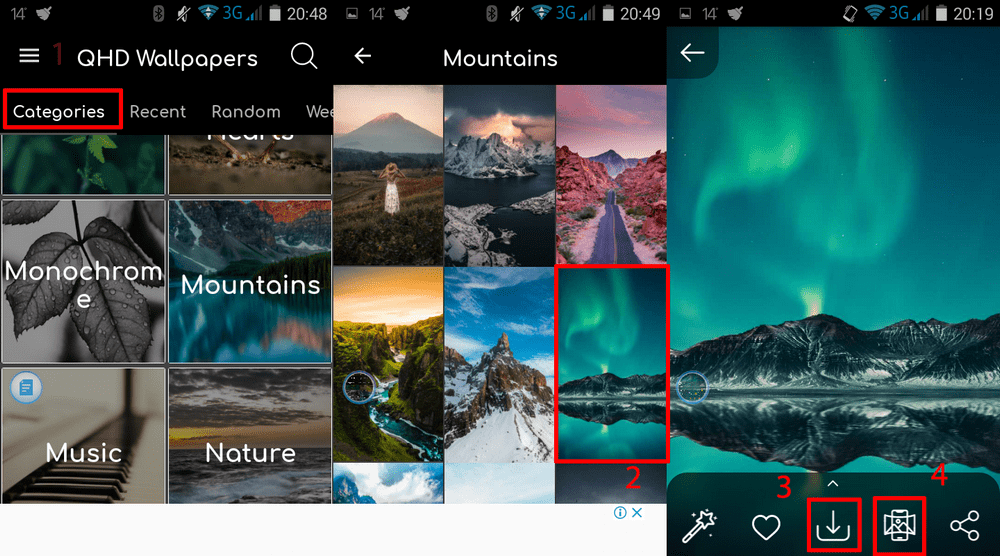
Картинки, скаченные пользователем, сохраняются в папке программы «QHD Wallpapers».
Лаунчеры
Отличаются уникальными визуальными эффектами, иконками папок и приложений, а также схемой запуска различного софта и фоновым изображением рабочего стола. Большое разнообразие лаунчеров позволяет всем пользователям Android гаджетов подобрать для себя оптимальное оформление системы. Правда подбирать этот софт нужно с учетом его производительности и стабильности.
Разберем процесс установки обоев на примере лаунчера Magiik Launcher Theme.
Он состоит из следующих действий:
- Скачиваем и устанавливаем приложение на устройство из Google Play.
- После чего запускаем Magiik Launcher и соглашаемся с условиями использования программы.
- Далее в следующем окне нажимаем вкладку «GO TO HOMESCREEN» и ожидаем применение изменений.
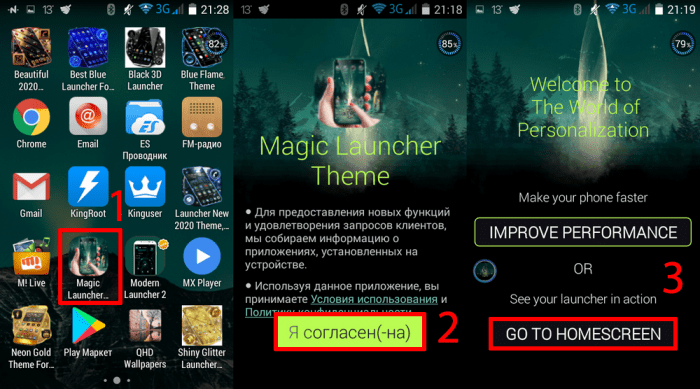
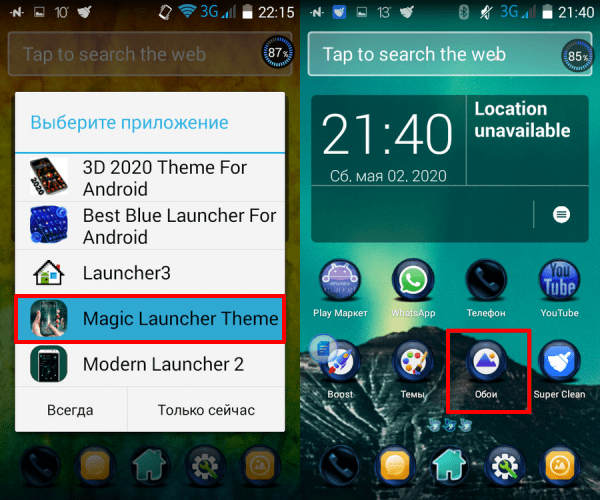
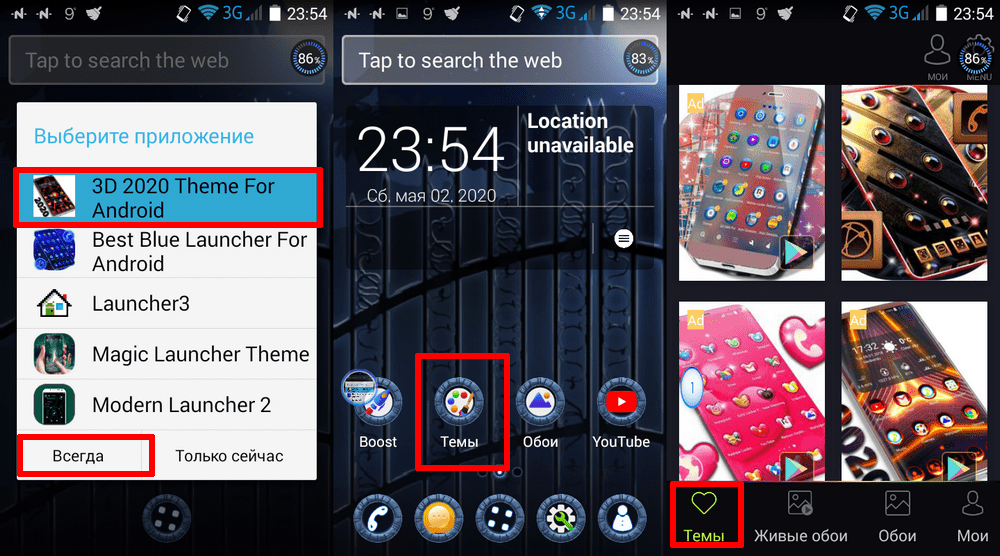
- Потом система запросит какой лаунчер использовать. Выбираем Magiik Launcher и нажимаем вкладку «Всегда».
- После чего на рабочем столе нужно нажать ярлычок «Обои» и выбрать там предложенные программой изображения для фона рабочего стола. Для этого нажимаем подходящую картинку, после чего жмем «Применить».
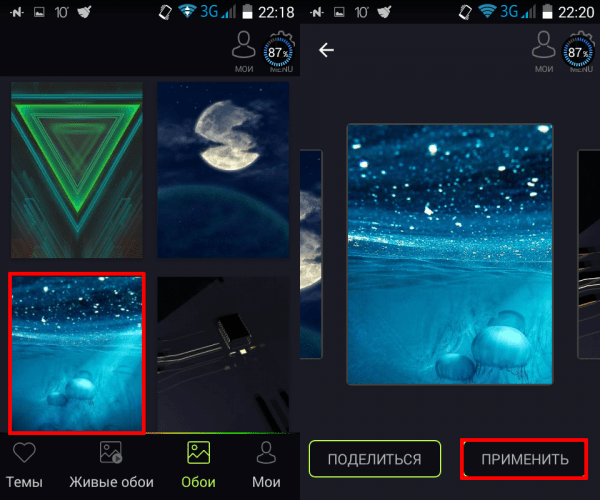
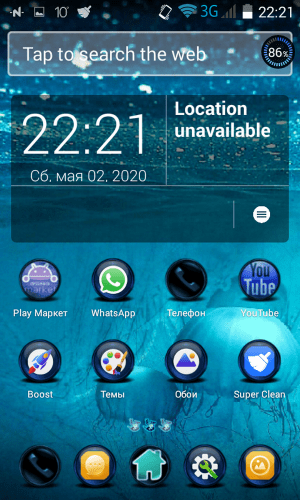
- Теперь эта картинка будет отображаться на рабочем столе смартфона.
Позволяют тоже полностью менять оформление системы Android. Но во многих прошивках нет данной функции. Поэтому нужно дополнительно устанавливать на телефон лаунчер, через который можно скачивать и включать нужные темы. Тема изменяет иконки программ, а также фон рабочего стола.
Делается это следующим образом:
- Устанавливают лаунчер.
- Включают его.
- Нажимают ярлычок «Темы» на рабочем столе.
- После чего скачивают и устанавливают совместимую с ним тему.
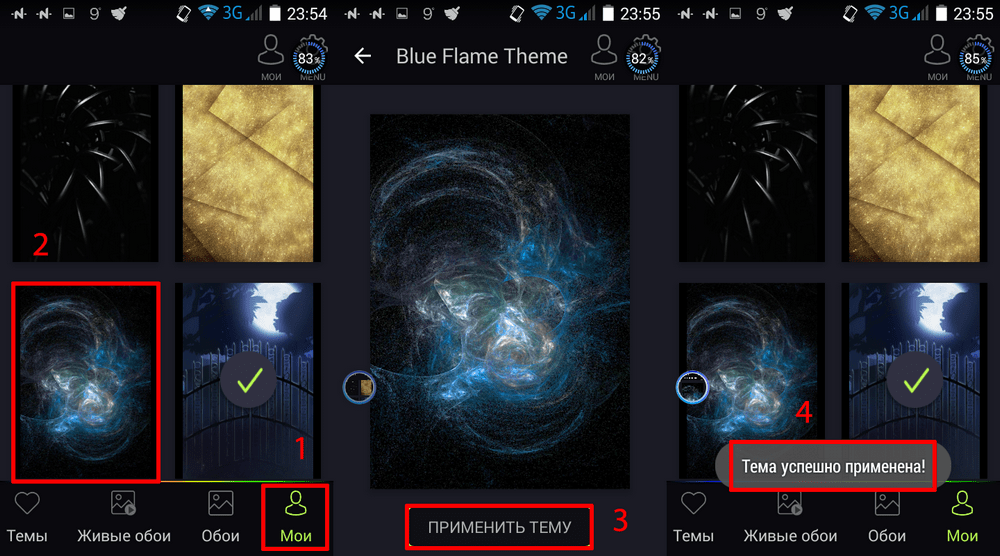
- Далее активируют нужную тему через вкладку «Мои темы». Для этого нажимают на нее, после чего подтверждают ее применение.
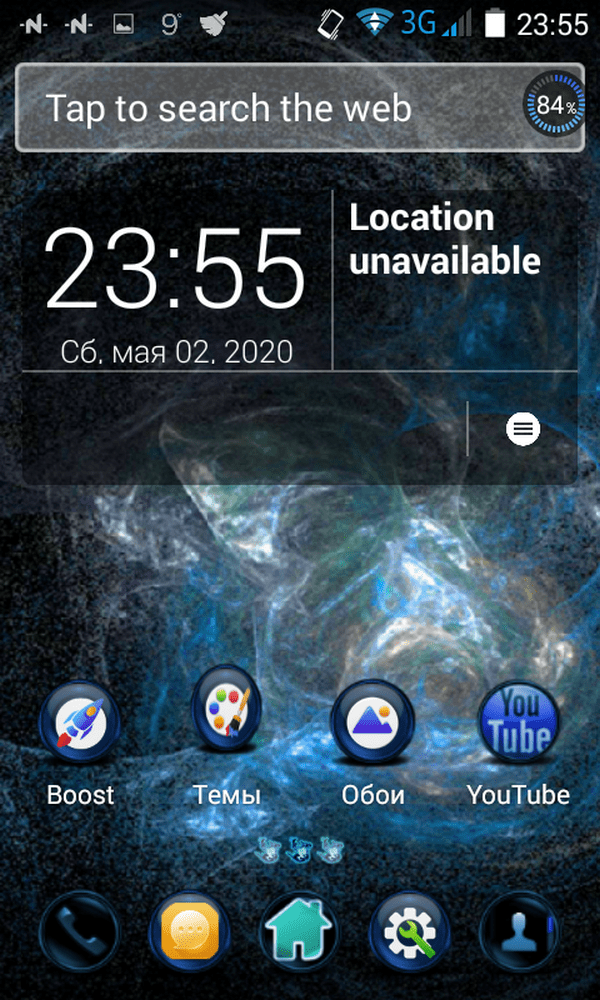
- В результате чего фон рабочего стола станет новым.
Неудивительно, что все эти программы востребованы пользователями Android смартфонов, так как каждый человек хочет по-своему оформить систему своего устройства.
Как установить живые обои
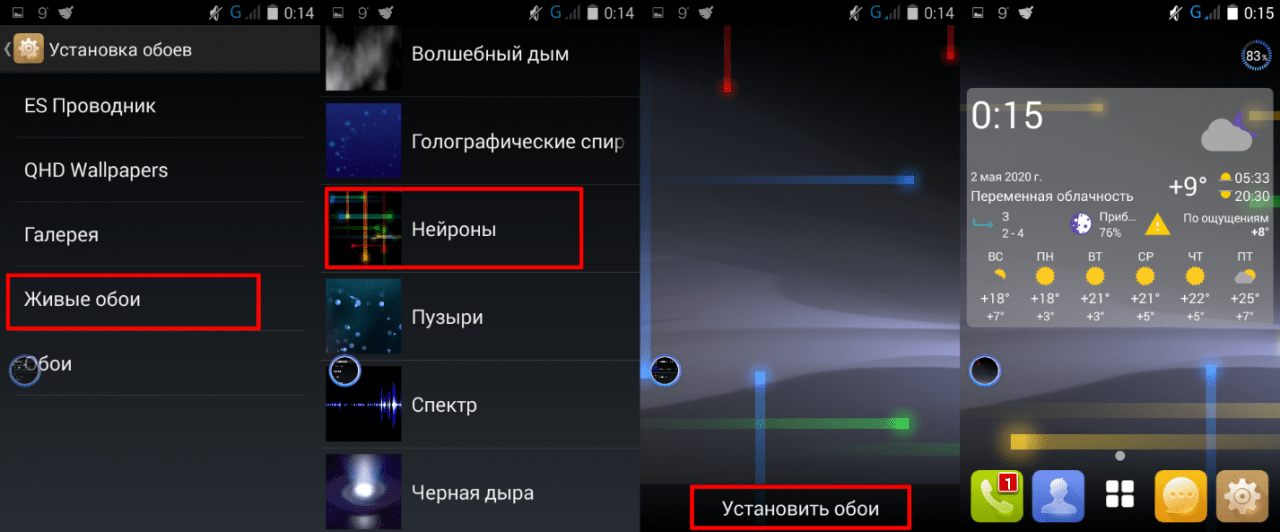
Установить живые и обычные обои можно также с помощью «Настроек» телефона (иконка с шестеренкой).
- Открывают настройки гаджета. Это делается с помощью верхней шторки, иконки настроек в списке программ или нажатия пустой области на рабочем экране.
- Выбирают там раздел «Дисплей» и переходят в подраздел «Обои».
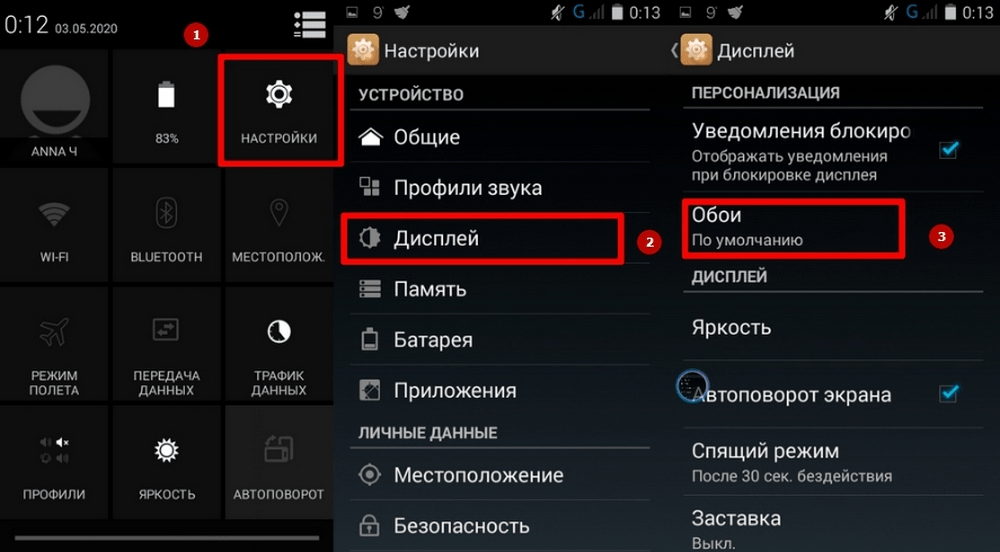
- После чего выбирают вкладку «Живые обои», и в появившемся списке анимационных картинок выбирают нужный фон.
- Потом нажимают «Установить обои» и оценивают полученный результат. Если фон не подходит, снова проделывают перечисленные выше действия.
Где скачать обои для Андроид
Скачать любые обои можно на тематических интернет-ресурсах, при этом можно выбрать изображение нужного разрешения, чтобы оно идеально смотрелось на дисплее смартфона. Можно также загрузить из Google Play специальные приложения с каталогами изображений и темами.
Как установить стандартные обои на Андроид: простая инструкция
Многие владельцы Android-устройств хотят изменить свои обои, чтобы сделать свой телефон более индивидуальным и уникальным. Но иногда вы можете захотеть вернуться к стандартным обоям, которые были установлены изначально. Это может быть полезно например, если вы хотите продать свой телефон или просто хотите вернуться к простому и знакомому дизайну.
Чтобы установить стандартные обои на Android, существует несколько способов. В этой статье мы расскажем вам о двух основных методах: с помощью меню настроек и с использованием стороннего приложения. Вы можете выбрать тот, который вам больше нравится и более удобный для вас.
Не стоит беспокоиться, если вы обновили ваш телефон и были замечены некоторые изменения обоев или даже если вы случайно удалили стандартные обои. Есть быстрый и простой способ установить их обратно. Спустя несколько минут вы сможете наслаждаться знакомым видом своего телефона.
Как сбросить обои на андроид
Существует несколько способов вернуть стандартный фон на экране вашего Андроид-устройства.
Способ 1: Изменить обои на стандартные
Первый и наиболее простой способ – вернуть стандартные обои, которые были установлены на ваше устройство изначально. Это можно сделать следующим образом:
- Откройте приложение «Настройки».
- Перейдите в раздел «Экран» или «Оформление» (название может меняться в зависимости от версии Android).
- Выберите «Обои» или «Фон».
- Выберите пункт «Стандартные обои» или «Стандартный фон».
- Выберите обои, которые хотите установить.
После этого стандартные обои будут установлены на ваше устройство.
Способ 2: Сбросить настройки приложения по управлению обоями
Если вы использовали стороннее приложение для управления обоями, то нужно сбросить настройки этого приложения. Это можно сделать так:
- Откройте приложение «Настройки».
- Перейдите в раздел «Приложения».
- Выберите приложение, которым вы управляли обоями.
- Нажмите на кнопку «Сбросить настройки».
После этого стандартные обои будут установлены на ваше устройство.
Как найти обои на телефоне
Современные телефоны работают на операционных системах, которые дают возможность своим пользователям по умолчанию находить обои и их установку без дополнительных приложений. Например, на телефонах на базе Android вы можете найти раздел с обоями, нажав на значок «Настройки».
Если вы ищете более специальные образы, то есть множество приложений в магазине приложений Google Play или App Store для iPhone. Эти приложения дают безграничный доступ к огромной коллекции обоев, включая обои с изображениями известных мультфильмов, вашей любимой группой, популярных актеров и спортсменов. Можно выбирать не только по категориям, но и просматривать установленные индивидуальные фото и изображения по телефону.
Также есть возможность посетить сайты с обоями с помощью встроенного браузера. Так же продажа забавных и ярких фото на USB карточках со стандартным разрешением для установки на телефонный экран в местах где люди находятся очень часто, например, на ресепшнах или в кафе.
Чтобы установить изображение на фон, оно должно соответствовать разрешению экрана Вашего телефона. Обычно изображение нужно подстроить под требуемый размер, иначе оно будет выглядеть причудливо или даже не поместится на весь экран. Вы можете выбрать хранение обоев не только в памяти телефона, но и в облаке, для того чтобы позже иметь возможность перенести их на другой телефон на одной операционной системе.
-
Краткий список шагов по установке обоев на телефоне:
- Открыть настройки телефона;
- Выбрать обои или категорию обоев;
- Выбрать изображение, соответствующее размеру экрана;
- Нажать на кнопку «Установить», чтобы установить изображение на фон;
- Не забудьте сделать снимок экрана после установки Вашего уникального изображения.
Как сменить обои на рабочем столе?
Хотите освежить внешний вид своего рабочего стола на андроиде и сменить обои? Не беда, это давно стало простым и доступным действием. Все, что вам нужно, – перейти в меню управления и выбрать соответствующий пункт.
Прежде всего, подготовьте изображение, которое вы хотите увидеть на своем рабочем столе. Можете воспользоваться уже установленными обоями или же загрузить новое изображение из интернета или из хранилища вашего телефона.
Чтобы изменить обои на рабочем столе, найдите нужный пункт в меню настроек. Обычно он называется «Фоновое изображение» или «Обои». Откройте пункт и выберите изображение, которое вы хотите установить на свой рабочий стол.
Если вы хотите, чтобы изображение как-то адаптировалось к вашему экрану, вы можете сделать это, выбрав соответствующий пункт в меню настроек. Например, вы можете настроить положение и масштаб изображения таким образом, чтобы оно максимально соответствовало размерам вашего экрана.
Теперь, когда вы настроили свое изображение таким образом, как вам нравится, ваш рабочий стол будет выглядеть более красиво и привлекательно!
Как изменить заставку при включении телефона
Заставка при включении телефона — это изображение, которое появляется перед тем, как начать использовать свой телефон. Некоторым пользователям нравится оставить его стандартным, но другие предпочитают настроить его по своему вкусу. В этом случае на помощь приходят настройки телефона.
Чтобы изменить заставку при включении телефона, нужно перейти в раздел «Настройки». Затем нужно выбрать раздел «Дисплей». В некоторых версиях Android этот раздел может называться «Экран».
В разделе «Дисплей» нужно найти опцию «Заставка блокировки экрана». С ее помощью можно выбрать свой собственный образ или изображение из галереи. Также можно установить заставку из стандартных обоев, которые поставлены на телефоне. Для этого нужно выбрать пункт «Стандартные обои» и выбрать понравившееся изображение.
Если же пользователя ничего не устраивает, ему всегда можно скачать новые обои из Интернета или загрузить свою собственную фотографию. Для этого нужно найти нужное изображение в галерее или скачать из Интернета, а затем выбрать его как заставку блокировки экрана.
Таким образом, изменить заставку при включении телефона на Android очень просто, и это может стать отличным способом оригинально украсить свой мобильный гаджет.
Где находятся обои на андроид?
Обои — это изображения, которые используются для оформления фона экрана на андроид-устройствах. Каждый раз, когда вы устанавливаете новый обои, они сохраняются на вашем устройстве.
Обои могут быть хранены в разных местах на вашем андроид устройстве в зависимости от того, как их установили:
- Если вы установили обои из стандартной галереи обоев, то они могут храниться в папке «Обои» на вашем устройстве.
- Если вы скачали обои из интернета, они могут быть сохранены в любой папке на вашем устройстве, например, в папке «Загрузки».
- Некоторые приложения для настройки шрифта, лаунчеры и темизаторы, могут хранить обои в своей собственной папке.
Чтобы найти папку с обоями, вы можете воспользоваться файловым менеджером на вашем устройстве и выполнить поиск файлов с расширением «jpg» или «png». Другой способ — использовать настройки темы или обоев на вашем устройстве для установки нового фона экрана.
Восстановление стандартных обоев на Xiaomi
По умолчанию Xiaomi устанавливает свои уникальные обои на устройства. Но что если вы случайно удалили их или установили другие обои и теперь хотите вернуть исходные?
Существует несколько способов вернуть стандартные обои на Xiaomi:
- Сброс устройства: если вам не жалко потерять все сохраненные данные, вы можете сбросить устройство находясь в режиме восстановления. После перезагрузки устройства стандартные обои будут восстановлены.
- Загрузка обоев из интернета: вы можете найти копии исходных обоев в Интернете. Для этого вам нужно найти изображения в высоком качестве и установить их в настройках обоев вашего устройства.
- Проверка папки «MiWallpaper»: если вы думаете, что исходные обои все еще находятся на вашем устройстве, вы можете проверить папку «MiWallpaper». Она находится в папке «Pictures» (изображения) на вашем устройстве. Если папка существует, то там должны сохранены исходные обои. Вы можете установить их в настройках обоев вашего устройства.
В любом случае, вы можете вернуть исходные обои на Xiaomi используя любой из этих способов. Главное, выберите подходящий для вас и наслаждайтесь стандартными обоями на вашем устройстве.
Где найти стандартные обои на Андроид?
Если вы хотите установить стандартные обои на свой Андроид-устройство, то для начала нужно знать, где они находятся.
Обычно стандартные обои находятся в разделе «Обои» или «Настройки», в зависимости от версии операционной системы. Для того чтобы найти этот раздел, нужно открыть меню приложений на своём устройстве.
Если вы не можете найти раздел «Обои», то попробуйте воспользоваться поиском – возможно, раздел был перемещён в другую категорию меню. Также многие устройства имеют функцию поиска на главном экране, которая может помочь в этом вопросе.
После того, как вы нашли раздел «Обои», можно просмотреть доступные обои и выбрать из них наиболее подходящий вариант для своего устройства. Обычно стандартные обои отображаются в виде небольших изображений, которые можно пролистывать вправо-влево.
Установка стандартных обоев на Samsung
Шаг 1: Найти настройки обоев
Откройте меню приложений и найдите раздел «Настройки». Затем выберите «Экран блокировки и обои».
Шаг 2: Выбор стандартного обоев
Выберите опцию «Обои». В открывшемся меню найдите раздел «Стандартные обои».
Шаг 3: Выбор изображения
Прокрутите список стандартных обоев и выберите понравившееся изображение.
Шаг 4: Установка обоев
Нажмите на изображение, чтобы установить его в качестве фонового изображения на вашем устройстве.
Теперь вы можете наслаждаться новым стандартным обоем на вашем Samsung.
Как найти подходящие обои для рабочего стола?
Хотите разнообразить свой рабочий стол? Найдите себе новые обои! Для этого можно воспользоваться несколькими способами.
- Первый и самый простой способ — найти обои в настройках телефона. Обычно производители мобильных устройств предлагают пользователю несколько вариантов стандартных обоев, которые можно установить всего парой кликов.
- Если стандартных обоев недостаточно, можно обратиться к поискам в интернете. Откройте любой браузер, введите в адресной строке поисковый запрос и получите множество результатов на выбор.
- Чтобы не тратить время на поиск подходящей картинки, можно воспользоваться специализированными приложениями для поиска обоев на телефоне. В таких приложениях представлены тысячи изображений, которые можно отфильтровать по различным критериям.
- Если же вы ищете что-то особенное и уникальное, можно создать свои обои самому. Для этого нужно выбрать фото, которое нравится, и обрезать его до нужного размера. Эту операцию можно выполнить при помощи стандартных инструментов телефона или скачать специальное приложение для обрезки изображений.
Не забывайте, что обои не только визуально украшают рабочий стол, но также могут влиять на эмоциональное состояние человека. Поэтому выбирайте то, что нравится и создает приятные ощущения.
Как изменить обои на стандартные
Шаг 1. Открыть меню настроек
Первым шагом, чтобы изменить обои на стандартные, вы должны открыть меню настроек. На большинстве устройств это можно сделать, нажав на значок шестеренки в верхнем углу экрана.
Шаг 2. Выбрать «Обои и темы»
После открытия меню настроек, вы должны найти и выбрать вкладку «Обои и темы». Это вкладка, которая позволяет изменять фоновые изображения и темы вашего устройства.
Шаг 3. Выбрать стандартные обои
Под вкладкой «Обои и темы» находится раздел «Обои». В этом разделе вы увидите различные категории обоев, такие как «Пейзажи», «Животные» и т.д. Однако, чтобы изменить на стандартные обои, вы должны выбрать раздел «Стандартные» или «Устройство».
Шаг 4. Применить изменения
После выбора стандартных обоев, вы увидите список доступных обоев. Чтобы изменить обои на стандартные, просто выберите нужный вам вариант и выберите «Применить». В некоторых версиях операционной системы может быть необходимо нажать кнопку «ОК» для сохранения изменений.
Вот и все! Таким образом, вы сможете изменить обои вашего устройства на стандартные в несколько простых шагов.
Почему невозможно поменять обои на рабочем столе?
В современных мобильных устройствах, операционные системы имеют различные особенности и настройки, связанные с настройками рабочего стола, включая обои. Если вы не можете поменять обои на своем устройстве, то это может быть связано с несколькими факторами.
- Отсутствие возможности настройки обоев: Некоторые более дешевые модели телефонов не имеют функции изменения обоев. Это может быть установлено производителем устройства или поставщиком операционной системы.
- Ограничения настроек системы: Некоторые операционные системы имеют ограничения в настройках обоев, такие как запрет установки анимационных обоев или разрешения на использование только выбранных файлов.
- Проблемы с файлами: Если файлы обоев повреждены или несовместимы с устройством, то менять обои может быть невозможно.
Если вы столкнулись с проблемой изменения обоев на своем устройстве, то вам лучше обратиться к руководству пользователя вашего устройства или операционной системы, чтобы узнать подробности о возможностях настройки обоев.
Как изменить рабочий стол
1. Выберите новое изображение на рабочий стол
Сначала, чтобы изменить рабочий стол на Android, нужно выбрать новое изображение обоев. Это можно сделать в настройках телефона:
- Откройте «Настройки».
- Найдите и выберите «Обои и темы».
- Выберите «Обои».
- Выберите новое изображение, которое хотите установить на рабочий стол.
2. Измените оформление рабочего стола
Чтобы изменить оформление рабочего стола на Android, можно воспользоваться темами или запустить приложение для настройки интерфейса:
- Применение темы:
- Откройте «Настройки».
- Найдите и выберите «Обои и темы».
- Выберите «Темы».
- Установите новую тему для своего телефона.
- Использование приложения для настройки интерфейса:
- Выберите и установите приложение для изменения интерфейса на своем телефоне (например, Nova Launcher).
- Откройте приложение и настройте интерфейс по своему вкусу.
- Примените изменения.
3. Измените расположение иконок
Чтобы изменить расположение иконок на рабочем столе на Android, нужно воспользоваться редактором рабочего стола:
- Нажмите и удерживайте иконку приложения, которую хотите переместить.
- Перетащите иконку на новое место.
Также можно изменить количество ячеек на рабочем столе:
- Нажмите и удерживайте пустое место на рабочем столе.
- Выберите «Настройки рабочего стола».
- Выберите «Количество строк и столбцов».
- Выберите нужное количество строк и столбцов.
Заставка при включении телефона
Когда вы включаете смартфон, на экране появляется загрузочная заставка, которая называется «splash screen» (экран загрузки) или «boot animation» (анимация загрузки).
Этот экран может содержать логотип производителя устройства или операционной системы, а также анимированные изображения.
Заставка не только украшает экран при включении телефона, но и выполняет важные функции, такие как проверка работоспособности устройства и загрузка необходимых файлов.
Часто пользователи хотят изменить заставку на свою собственную, например, на фото детей или домашнего питомца. Для этого нужно обратиться к специальным приложениям или прошивкам, которые позволяют изменять загрузочный экран.
Как изменить экран блокировки на андроид
Экран блокировки на андроид — первое, что видит пользователь при использовании устройства. Часто он выглядит скучно и однообразно. Но вы можете изменить это и сделать свой экран блокировки более привлекательным. В этой статье мы расскажем, как это сделать.
Есть несколько способов изменения экрана блокировки на андроид. Один из самых простых – это использование стороннего приложения. Например, вы можете скачать приложение, которое предлагает множество разных тем и обоев для экрана блокировки.
Другой способ – это изменение настроек самого устройства. В настройках экрана блокировки вы можете выбрать различные варианты отображения: фото из галереи, дату и время, уведомления и т.д. Вы также можете изменить тип блокировки экрана (пароль, рисунок, отпечаток пальца).
Некоторые модели андроид-устройств также предлагают функцию «Smart Lock», которая автоматически разблокирует экран при определенных условиях, таких как нахождение устройства рядом с Bluetooth-устройством или в зоне Wi-Fi сети.
Кроме того, существует возможность настройки уведомлений на экране блокировки. Вы можете выбрать, какие приложения и какие уведомления будут отображаться на экране блокировки. Это позволит быстро получать новости, уведомления о сообщениях и другие уведомления без необходимости разблокировки устройства.
Таким образом, изменение экрана блокировки на андроид может не только добавить красивые элементы на отображение, но и увеличить удобство использования вашего устройства.
Как изменить фон экрана блокировки на андроид
Владельцы смартфонов на операционной системе Android могут без труда изменить фон экрана блокировки на устройстве. Для этого нужно выполнить несколько шагов:
- Выбрать изображение. Вначале необходимо выбрать нужное изображение для фона экрана блокировки. Можно выбрать из собственной галереи или воспользоваться сторонними приложениями.
- Открыть настройки. Затем нужно открыть меню настроек на устройстве и перейти в раздел «Экран блокировки».
- Выбрать фон. Внутри раздела «Экран блокировки» нужно выбрать опцию «Фон экрана блокировки» и выбрать изображение, которое ранее было выбрано в первом шаге.
- Применить изменения. После выбора фона нужно применить изменения, чтобы изображение стало фоном экрана блокировки.
Перед тем, как изменить фон экрана блокировки на андроид, необходимо проверить совместимость изображения с устройством. Также помните, что некоторые сторонние приложения могут оказать влияние на работу системы и безопасность устройства, поэтому рекомендуется скачивать только проверенные и одобренные приложения из официального магазина Google Play.
Как вернуть стандартную картинку на рабочий стол
Если по какой-то причине вы заменили стандартную картинку на рабочем столе своего устройства на другую и хотите вернуть ее назад, то для этого есть несколько способов.
- Первый способ — перейти в настройки темы оформления и выбрать стандартную картинку в качестве фона для рабочего стола.
- Второй способ — найти изображение, которое было установлено по умолчанию, и установить его в качестве фона. Обычно такое изображение можно найти в разделе «Обои» в настройках устройства.
- Третий способ — подключить устройство к компьютеру и найти изображение стандартного фона на жестком диске устройства. Затем просто скопировать его на устройство и установить в качестве фона для рабочего стола.
Какой из способов выбрать — зависит только от вас и от обстоятельств. Главное — помните, что возможность возвращения стандартной картинки всегда есть в настройках устройства или на жестком диске.
Как отключить случайные обои на Android?
Многие пользователи Android устанавливают случайные обои для разнообразия. Однако, есть ситуации, когда стандартный обои предпочтительнее. Примером может быть ситуация, когда вы используете телефон на работе и хотите иметь более серьезный фон.
Отключение случайных обоев на Android достаточно просто:
- Откройте «Настройки» на вашем телефоне.
- Выберите «Обои».
- Выберите стандартный обои из списка.
- Нажмите на «Установить» или «Применить».
После этого ваш телефон будет использовать только выбранный вами стандартный обои. Если вы захотите вернуть случайные обои, просто повторите описанные выше действия и выберите нужное вам фото.
Отключение случайных обоев на Android не требует особых знаний и навыков, это может сделать любой пользователь. Этот простой способ позволит вам менее отвлекаться на фон вашего телефона и наслаждаться его функциональностью.
Как восстановить темы в телефоне
1. Проверьте наличие сохраненных тем
Перед тем, как начать восстанавливать темы, проверьте, сохранены ли они на вашем устройстве. Для этого зайдите в настройки тем и посмотрите, есть ли там сохраненные темы или нет.
2. Скачайте темы заново
Если сохраненных тем нет, вам нужно скачать их заново. Для этого зайдите в магазин приложений, найдите нужную тему и установите ее на свое устройство. Если вы ранее приобрели платную тему, убедитесь, что вы авторизованы в магазине под тем же аккаунтом, что и раньше.
3. Проверьте настройки тем
Если темы восстановлены, но не отображаются на устройстве, возможно, вам нужно настроить их параметры. Зайдите в настройки тем и проверьте, правильно ли выбрана установленная тема и нет ли проверок на выбранные параметры.
4. Обновите операционную систему
Если ничего не помогает, попробуйте обновить операционную систему на вашем устройстве. Некоторые темы могут не работать на устаревших версиях системы. Также обратите внимание на то, совместима ли используемая тема с текущей версией ОС.
Как установить обои на андроид?
Хотите изменить обои на своем андроид-устройстве? Это очень просто!
Вот несколько способов, как установить новые обои на своем андроиде:
- Изменение обоев через настройки — Для этого нужно открыть настройки телефона, выбрать пункт «Обои и темы», затем выбрать «Обои» и выбрать изображение, которое вы хотите установить в качестве обоев.
- Используйте приложение для скачивания обоев — Существует множество приложений для скачивания и установки разных обоев на андроид-устройства. Эти приложения помогут вам найти забавные и интересные обои для вашего телефона.
- Используйте свои собственные изображения — Если у вас есть личные изображения, которые вы хотели бы использовать в качестве обоев, импортируйте их на свое устройство и установите в качестве своих обоев.
Независимо от того, какой способ вы выбрали, наслаждайтесь новым видом вашего телефона с обновленными обоями!
Где сохранены темы на Android?
Каждый производитель устройства на Android может сохранять темы в различных местах в зависимости от настроек. Многие производители используют папку /data/data для сохранения настроек и тем. Однако, в этой папке вам не разрешено загружать или просматривать содержимое без разрешения на обращение к системным файлам.
В целях удобства, некоторые производители могут хранить темы в папке /sdcard/Theme или /sdcard/MyTheme, где можно легко найти и загрузить их.
Зная, где сохраняются темы на вашем устройстве, вы сможете быстро настроить свой Android и наслаждаться новым интерфейсом. Если вам не нравятся стандартные темы, вы можете загрузить сторонние темы из Google Play или из других источников.
Как вернуть старые обои на iPhone
Если вы решили поменять обои на iPhone, но потом пожалели об этом и хотите вернуть старые обои, то есть несколько способов это сделать.
- Зайдите в настройки iPhone и выберите раздел «Обои». Там вы увидите список всех установленных обоев. Найдите старые обои и выберите их. Теперь они вернутся на рабочий стол.
- Если старые обои были сохранены в iCloud, вы можете загрузить их обратно. Для этого зайдите в настройки iPhone, выберите раздел «iCloud» и включите опцию «Фото». Теперь все ваши фото будут сохраняться в iCloud. Чтобы вернуть старые обои, зайдите на сайт iCloud.com и найдите нужное фото. Скачайте его на iPhone и установите его как обои.
- Если вы делали резервную копию iPhone в iTunes, то можете вернуть старые обои из нее. Подключите iPhone к компьютеру, откройте iTunes и выберите опцию «Восстановить резервную копию». Выберите последнюю резервную копию и нажмите «Восстановить».
Теперь вы знаете, как вернуть старые обои на iPhone при необходимости.
Как полностью удалить Карусель обоев
1. Остановить и удалить службу Карусель обоев
Если вы устали от карусели обоев на своем устройстве Android и решили ее полностью удалить, первым шагом будет остановить и удалить службу Карусель обоев:
• Зайдите в «Настройки» вашего телефона или планшета
• Нажмите на «Приложения» или «Управление приложениями»
• Найдите «Карусель обоев» в списке приложений
• Нажмите на «Остановить» и затем на «Удалить» службу Карусель обоев
2. Удаление изображений Карусель обоев
Следующим шагом для удаления Карусели обоев будет удаление всех изображений, которые оно использовало. Это можно сделать следующим образом:
• Откройте «Файловый менеджер» на вашем устройстве
• Найдите папку «Карусель обоев» в списке папок
• Удалите все изображения из этой папки
3. Возвращение стандартных обоев
После того, как вы удалили службу Карусель обоев и все изображения, которые оно использовало, вы можете вернуть стандартные обои на свое устройство. Это можно сделать следующим образом:
• Зайдите в «Настройки» вашего телефона или планшета
• Нажмите на «Обои и темы»
• Выберите раздел «Стандартные обои»
• Выберите обои, которые вам нравятся, устанавливайте их на свое устройство
Как убрать фото обои на Андроид
Метод 1: Изменение обоев через «Настройки»
1. Зайдите в меню «Настройки» на вашем устройстве.
2. Найдите раздел «Экран» ,а затем выберите «Обои».
3. Выберите стандартный обои из галереи и нажмите на него.
4. Нажмите на кнопку «Установить»
5. Подтвердите выбор и закройте настройки.
Метод 2: Использование сторонних приложений
1. Перейдите в Google Play Store на вашем устройстве.
2. Введите в поиск «бесплатные обои» или «стандартные обои».
3. Установите одно из приложений по вашему выбору из списка, которым пользователи доверяют.
4. Запустите стандартное приложение и выберите простой фон.
5. Подтвердите выбор и закройте приложение.
Было ваше фотообои? Теперь вы можете легко изменить его на стандартный, используя приведенные выше методы.
Как убрать обои с экрана телефона Xiaomi
Xiaomi — это китайский бренд смартфонов, который предлагает множество настроек для улучшения использования телефона. Одной из возможностей является изменение обоев на экране. Однако, бывает, что нужно убрать обои с экрана, и это можно сделать несколькими способами.
Способы удаления обоев с экрана Xiaomi
- Использование стандартных обоев: самый простой способ это переключиться на стандартные обои, которые предлагаются в настройках телефона. Для этого нужно зайти в «Настройки» -> «Обои» -> «Стандартные».
- Удаление существующих обоев: если хотите удалить уже установленные обои, то нужно зайти в раздел «Настройки» -> «Обои» -> выбрать обои, которые хотите удалить -> нажмите «удалить».
- Использование сторонних приложений: если установить сторонние приложения для изменения обоев, то можно также использовать их для удаления обоев. Например, приложение «Wallpapers» предоставляет возможность удалить существующие обои.
Независимо от выбранного способа, убедительно рекомендуется сделать резервную копию всех обоев перед удалением, чтобы в будущем не потерять важную информацию.
Как скрыть изображение с экрана андроид?
Для того, чтобы убрать изображение с экрана андроид, можно воспользоваться несколькими способами:
- Нажать на кнопку Home — это закроет все открытые приложения и вернет на главный экран, где будет отображена обои или заставка, которые были установлены как стандартные для вашего устройства.
- Использовать комбинацию клавиш Back и Home — чтобы закрыть приложение и вернуться на главный экран андроид, необходимо нажать одновременно на клавиши Back и Home. Это поможет скрыть текущее изображение с экрана, и вернуть отображение стандартных обоев или заставки.
- Изменить настройки обоев или заставки — чтобы убрать изображение с экрана, можно изменить настройки обоев или заставки. Для этого нужно перейти в настройки устройства и выбрать общие настройки пользователя. Затем можно выбрать раздел обои и заставки и изменить настройки на желаемые.
- Удалить изображение — возможно, на экране отображается изображение, которое было загружено в свободное место на устройстве. В таком случае, можно удалить это изображение и вернуть на экран стандартные обои или заставку.
Используя эти простые способы, можно легко скрыть нежелательное изображение с экрана андроид и вернуть на экран стандартные обои или заставку.
Как обновить смартфон на Android, если надоел стандартный интерфейс

Чтобы освежить впечатления от смартфона , необязательно тратить деньги на другую модель — можно просто кастомизировать интерфейс. Рассказываем, что сделать, чтобы Android выглядел по-новому, и как вернуть его стандартный вид, если вдруг передумаете.
Установите новые обои
Начнем с простого — смены обоев. Это самый легкий способ освежить интерфейс: вы просто меняете изображение на рабочем экране телефона. Можно поставить картинку с вдохновляющей цитатой, веселым мемом или красивым пейзажем, который будет передавать ваше настроение. На Android это можно сделать тремя способами: через контекстное меню, галерею или в приложении «Темы».
Через контекстное меню вы попадете в папку с обоями, которые добавил производитель, — это готовые картинки высокого качества, которые остается только установить как фон. Недостаток в том, что все изображения стандартные и не отличаются оригинальностью.
Чтобы установить обои через контекстное меню, откройте его долгим нажатием на дисплей, нажмите «Обои» и выберите любую картинку, которую хотите сделать фоном.
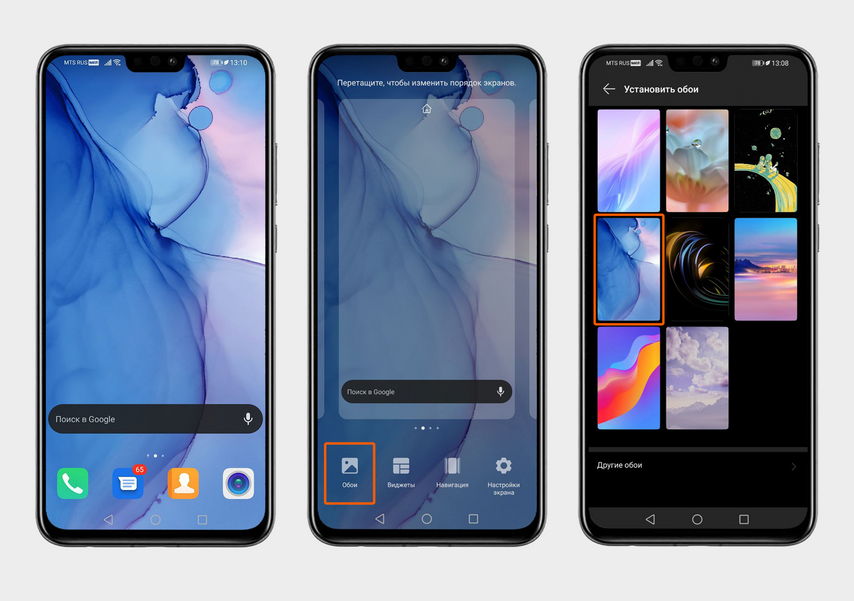
Задержите палец в центре экрана, чтобы появилось контекстное меню. Нажмите «Обои» и выберите картинку
Через галерею на экран можно установить любую картинку, которая есть у вас на телефоне: фото, скриншот или скачанное изображение. Путь такой: «Галерея» → «Все фото» → любая картинка → «Еще» → «Установить как» → «Обои».