Как обновлять приложения на iPhone (iPad) и настроить автоматическое обновление
С выходом iOS 13 компания Apple изменила компоновку элементов в своем магазине приложений. Из-за этого раздел с обновлениями исчезнет с главной страницы каталога. Вместо него нам предлагают воспользоваться сервисом Apple Arcade, само его появление уже вызвало немало обсуждений в социальных сетях. Если вы только недавно обновились до актуальной версии iOS, например, с iOS 12, то в этом материале мы расскажем, как обновлять приложения на iPhone и iPad в текущей версии App Store.

Как обновлять приложения на iPhone или iPad в iOS 13 и более новой версии iOS
Раздел с обновлениями теперь располагается в свойствах учетной записи. Для попадания туда откройте приложение App Store, нажмите на иконку профиля в правом верхнем углу, а потом найдите в настройках раздел «Доступные обновления». Там и окажутся все программы, для которых есть апдейты при условии отключенной функции автообновления (об этом ниже).

Как включить автоматическое обновление приложений на iPhone или iPad
1. Запустите приложение Настройки и перейдите в раздел App Store.
2. Установите переключатель Обновление ПО в положение Включено.

В случае, если данный переключатель является неактивным, отключите Режим энергосбережения.

Надо сказать, что такое решение Apple – переместить раздел с обновлениями в настройки учетной записи, выглядит довольно спорно. С главной страницы App Store пропал довольно важный элемент, а новое место для него оказалось весьма неудачным. Интуитивно понятным такое расположение не назовешь. Уж лучше бы для Arcade создали отдельное приложение, а обновления к нему не привязывали. Ведь ими пользуются все пользователи без исключения, а игровой сервис компании может развития и не получить.
Куда пропал раздел с обновлением приложений в iOS 13
Раньше в App Store был отдельный раздел с доступными обновлениями для установленных приложений. Я любил читать о новых фишках программ и обновлять из вручную. Теперь на этом месте блок игр Arcade. Где искать обновления или как делать апдейт автоматически?
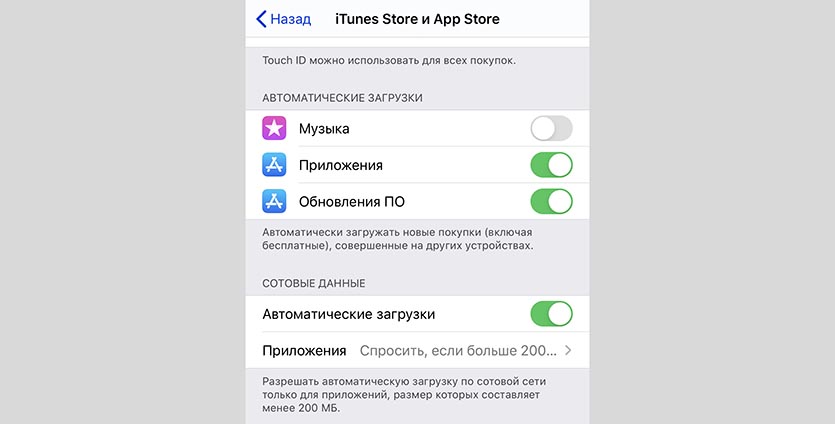
Как и в предыдущих версиях iOS, в новой мобильной операционной системе автоматическое обновление приложений включается по пути Настройки – iTunes и App Store.
Здесь можно включить загрузку программ, купленных на других устройствах, автоматическую загрузку обновлений для программ и игр и даже загрузку по сотовой сети с лимитом в 200 мб или без него.
Что касается раздела с доступными обновлениями в App Store, то он не исчез, а лишь переехал в отдельное меню.
Доступные обновления теперь находятся в настройках личного профиля (пиктограмма в правом верхнем углу).
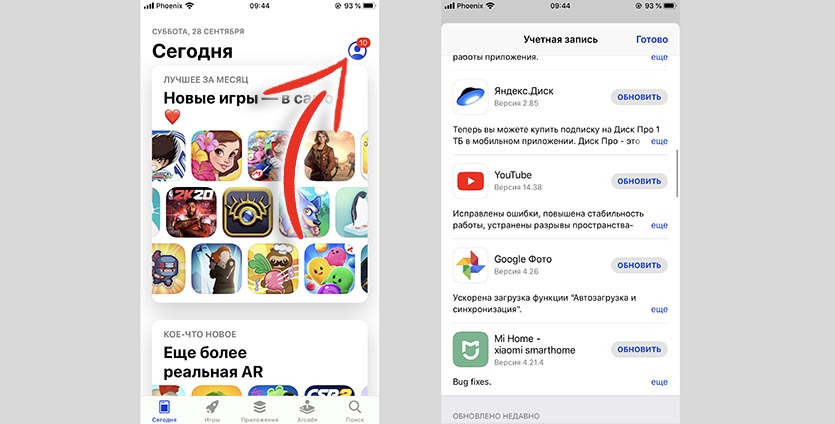
Здесь увидите все доступные обновления, описание для каждой программы и кнопки для одиночного апдейта или загрузки всех имеющихся обновлений сразу.
Как посмотреть обновления приложений ios
Как обновлять приложения на iPhone и iPad, если в App Store нет вкладки Обновления
С выходом iOS 13 компания Apple изменила компоновку элементов в своем магазине приложений. Из-за этого раздел с обновлениями исчезнет с главной страницы каталога. Вместо него нам предлагают воспользоваться сервисом Apple Arcade, само его появление уже вызвало немало обсуждений в социальных сетях. Если вы только недавно обновились до актуальной версии iOS, например, с iOS 12, то в этом материале мы расскажем, как обновлять приложения на iPhone и iPad в текущей версии App Store.
Как обновлять приложения на iPhone или iPad в iOS 13 и более новой версии iOS
Раздел с обновлениями теперь располагается в свойствах учетной записи. Для попадания туда откройте приложение App Store, нажмите на иконку профиля в правом верхнем углу, а потом найдите в настройках раздел «Доступные обновления». Там и окажутся все программы, для которых есть апдейты при условии отключенной функции автообновления.
Надо сказать, что такое решение Apple – переместить раздел с обновлениями в настройки учетной записи, выглядит довольно спорно. С главной страницы App Store пропал довольно важный элемент, а новое место для него оказалось весьма неудачным. Интуитивно понятным такое расположение не назовешь. Уж лучше бы для Arcade создали отдельное приложение, а обновления к нему не привязывали. Ведь ими пользуются все пользователи без исключения, а игровой сервис компании может развития и не получить.
Как обновить приложение в iOS 13 вручную: 5 способов
В плане возможность глянуть доступные обновления и недавно обновленные приложения iOS 13, как оказалось, несколько отличается от iOS 12 и предыдущих версий системы. А с непривычки попытка обновить приложение в iOS 13 вручную вообще превращается в симпатичный квест.
… неожиданно. Ведь с с тех пор, как в iOS появилось приложение «App Store» процедура ручного обновления приложений практически не менялась.
Когда надо что-то обновить вручную, то просто запускаем App Store, тапаем «Обновления» в нижнем меню и затем либо обновляем нужные проги по очереди, либо апдейтим все оптом. Плюс, можно открыть страничку любого приложения в самом App Store и обновить его оттуда. А на новых iPhone с 3D Touch обновлять проги из App Store можно вообще с главного экрана.
В iOS 13 обновлять приложения вручную, разумеется, тоже можно (и с помощью 3D Touch, и в App Store), вот только привычную кнопку «Обновления» из меню приложения «App Store» убрали и поставили вместо неё кнопку «Arcade«. Следовательно, возникают вопросы: где теперь искать «Обновления» и как в iOS 13 обновлять приложения вручную?
как обновить приложение в iOS 13 — способ #1 — из настроек профиля
Кнопку «Обновления«, конечно убрали, но сам раздел остался. Не весь и не там, где был, но в iOS 13 он тоже есть, визуально выглядит иначе, но работает примерно так же.
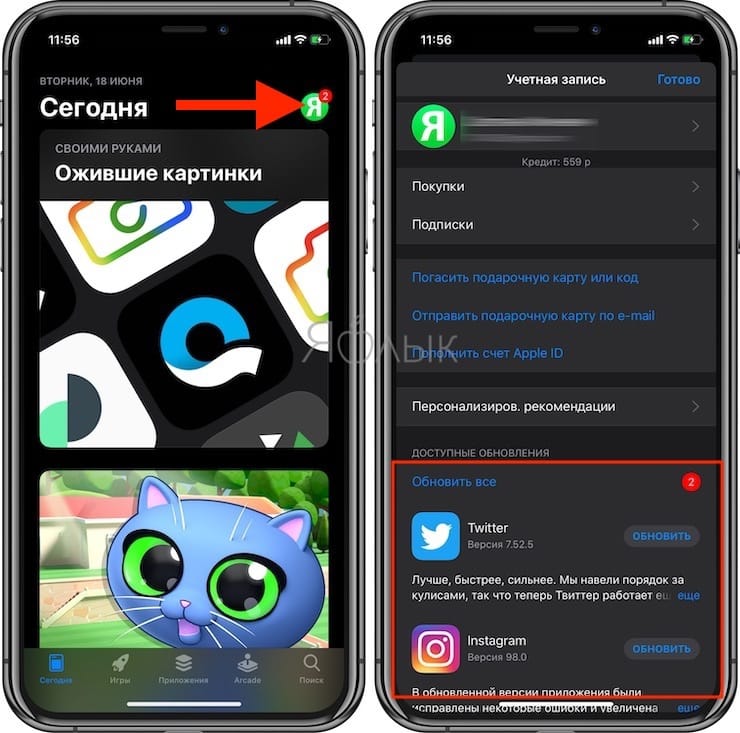
К примеру, если раньше доступные апдейты отображались в виде красненького значка прямо на кнопке «Обновления» в меню снизу, то теперь такой же значок появляется просто на кнопке профиля (справа сверху). И если по нему тапнуть, то открывается экран «Учетная запись«, а в нем — старые разделы «Доступные обновления» и «Обновлено недавно«, которые даже выглядят почти так же, как в iOS 12.
В «Доступных обновлениях» приложения точно так же отображаются списком, из которого можно перейти на страницу с инфой о приложении (кнопка «ещё«), обновить его (кнопка «Обновить«) или обновить сразу все проги, для которых доступны новые версии (кнопка «Обновить все» вверху, над списком приложений).
Раздел «Обновлено недавно» тоже практически не изменился. Располагается он под списком «Доступных обновлений», и после установки апдейта приложение из верхнего списка автоматом переносится в список «Обновлено недавно». А если обновлены все приложения, то раздел «Доступные обновления» может вообще не отображаться на экране «Учетной записи».
Кстати , обратите внимание, в iOS 13, если надо совсем удалить какое-то из приложений, то можно просто свайпнуть по нему прямо в списке «Доступных обновлений» или «Обновлено недавно» — прога удаляется с iPhone немедленно.
как обновить приложение в iOS 13 — способ #2 — из «Покупок»
Способ не новый и не самый удобны, но тоже рабочий. В iOS 13 (как и в iOS 12 и в iOS 11), если тапнуть по иконке профиля в приложении App Store и потом открыть «Покупки«, то в списке купленных приложений по-прежнему отображаются кнопки «Обновить» (если доступна свежая версия проги). Но в iOS 13 теперь с этого же списка можно открыть еще и страницу приложения, если нужно глянуть, что поменялось в следующей версии (в предыдущих iOS такой опции нет).
как обновить приложение в iOS 13 — способ #3 — со страницы приложения в App Store
С этим совсем всё по-старинке. Если следующая версия нужного приложения уже вышла (или есть надежда, что она уже вышла), то запускаем App Store, через поиск находим и открываем страницу этого приложения в каталоге и тапаем «Обновить«. Описание апдейта можно посмотреть в разделе «Что нового«.
как обновить приложение в iOS 13 — способ #4 — «Обновить всё» через 3D Touch и Haptic Touch
В новых iPhone с функцией 3D Touch и iOS 12, как известно, если не хочется заморачиваться с просмотром обновлений, можно поставить их все скопом просто с главного экрана. Для этого достаточно прижать иконку «App Store» и в быстром меню выбрать «Обновить все«. В iOS 13 функция быстрого обновления приложений из App Store работает примерно так же. Кроме того, у последних iPhone активируется она не только через 3D Touch, но еще и через Haptic Touch. Правда, для этого требуется не просто долгое нажатие, надо сначала прижать значок, чтобы он чуть сжался, а потом отпустить, только после этого появится «быстрое меню».
как обновить приложение в iOS 13 — способ #5 — Автообновление всего
Да-да, тоже всё по-старому. Функция автоматической установки обновления в iOS 13 включается точно так же, как и в предыдущих версиях системы. Заходим в «Настройки«, тапаем «iTunes & App Stores» и в разделе «Автоматические загрузки» выключатель рядом со значком App Store переводим в положение «Вкл«. Попутно можно отключить или настроить функцию «Автоматические загрузки» в разделе «Сотовые данные» (чуть ниже), если не нужно, чтобы апдейты iPhone качал через мобильный интернет.
Где найти раздел с обновлениями приложений в App Store на iOS 13
iOS 13 изменила многое из того, к чему мы успели привыкнуть в iOS 12. В большинстве своем изменения скорее положительные, чем отрицательные, однако некоторые все-таки требуют, чтобы мы подстроились под них заново. Например, привычка нужна владельцам iPhone SE и iPad, чтобы начать пользоваться жестами 3D Touch, которые неожиданно стали общедоступной функцией, или, скажем, новый способ взаимодействия с ОС при помощи мыши. Но есть и такие нововведения, которые поначалу могут напугать неподготовленного пользователя, вроде отсутствующего раздела с обновлениями приложений из App Store.

С выходом iOS 13 Apple слегка изменила компоновку элементов в App Store, в результате чего раздел с обновлениями пропал с главной страницы каталога. Его заменил сервис Apple Arcade, чье появление вызвало немало дискуссий в социальных сетях. Многие пользователи негативно отнеслись к переносу раздела с обновлениями, который, забегая вперед, всего лишь изменил свою дислокацию. Разбираемся, где его искать и как теперь обновлять установленные приложения.
Как обновлять приложения в iOS 13

Отныне раздел с обновлениями скрыт в настройках учетной записи. Чтобы попасть туда, необходимо запустить App Store, нажать на пиктограмму профиля в правом верхнем углу, а уже там отыскать раздел «Доступные обновления». Именно там собраны все программы, для которых доступны апдейты в случае, если функция автообновления отключена.
Вообще, решение Apple спрятать раздел с обновлениями в настройках учетной записи довольно сомнительно. Мало того, что чрезвычайно важный элемент App Store исчез с главной страницы, так еще новое место для него было выбрано весьма неудачно. Было бы куда логичнее разработать для Arcade отдельное приложение, а обновления оставить в покое. Ведь последними пользуются все без исключения, тогда как геймерский сервис компании может не выстрелить.
Подпишись на наш канал в Яндекс.Дзен, чтобы не пропустить все самое интересное.
Как посмотреть обновления приложений ios
Куда пропал раздел с обновлением приложений в iOS 13
Раньше в App Store был отдельный раздел с доступными обновлениями для установленных приложений. Я любил читать о новых фишках программ и обновлять из вручную. Теперь на этом месте блок игр Arcade. Где искать обновления или как делать апдейт автоматически?
Как и в предыдущих версиях iOS, в новой мобильной операционной системе автоматическое обновление приложений включается по пути Настройки – iTunes и App Store.
Здесь можно включить загрузку программ, купленных на других устройствах, автоматическую загрузку обновлений для программ и игр и даже загрузку по сотовой сети с лимитом в 200 мб или без него.
Что касается раздела с доступными обновлениями в App Store, то он не исчез, а лишь переехал в отдельное меню.
Доступные обновления теперь находятся в настройках личного профиля (пиктограмма в правом верхнем углу).
Здесь увидите все доступные обновления, описание для каждой программы и кнопки для одиночного апдейта или загрузки всех имеющихся обновлений сразу.
Как обновлять приложения на iPhone (iPad) и настроить автоматическое обновление
С выходом iOS 13 компания Apple изменила компоновку элементов в своем магазине приложений. Из-за этого раздел с обновлениями исчезнет с главной страницы каталога. Вместо него нам предлагают воспользоваться сервисом Apple Arcade, само его появление уже вызвало немало обсуждений в социальных сетях. Если вы только недавно обновились до актуальной версии iOS, например, с iOS 12, то в этом материале мы расскажем, как обновлять приложения на iPhone и iPad в текущей версии App Store.
Как обновлять приложения на iPhone или iPad в iOS 13 и более новой версии iOS
Раздел с обновлениями теперь располагается в свойствах учетной записи. Для попадания туда откройте приложение App Store, нажмите на иконку профиля в правом верхнем углу, а потом найдите в настройках раздел «Доступные обновления». Там и окажутся все программы, для которых есть апдейты при условии отключенной функции автообновления (об этом ниже).
Как включить автоматическое обновление приложений на iPhone или iPad
1. Запустите приложение Настройки и перейдите в раздел App Store.
2. Установите переключатель Обновление ПО в положение Включено.
В случае, если данный переключатель является неактивным, отключите Режим энергосбережения.
Надо сказать, что такое решение Apple – переместить раздел с обновлениями в настройки учетной записи, выглядит довольно спорно. С главной страницы App Store пропал довольно важный элемент, а новое место для него оказалось весьма неудачным. Интуитивно понятным такое расположение не назовешь. Уж лучше бы для Arcade создали отдельное приложение, а обновления к нему не привязывали. Ведь ими пользуются все пользователи без исключения, а игровой сервис компании может развития и не получить.
Где найти раздел с обновлениями приложений в App Store на iOS 13
iOS 13 изменила многое из того, к чему мы успели привыкнуть в iOS 12. В большинстве своем изменения скорее положительные, чем отрицательные, однако некоторые все-таки требуют, чтобы мы подстроились под них заново. Например, привычка нужна владельцам iPhone SE и iPad, чтобы начать пользоваться жестами 3D Touch, которые неожиданно стали общедоступной функцией, или, скажем, новый способ взаимодействия с ОС при помощи мыши. Но есть и такие нововведения, которые поначалу могут напугать неподготовленного пользователя, вроде отсутствующего раздела с обновлениями приложений из App Store.
С выходом iOS 13 Apple слегка изменила компоновку элементов в App Store, в результате чего раздел с обновлениями пропал с главной страницы каталога. Его заменил сервис Apple Arcade, чье появление вызвало немало дискуссий в социальных сетях. Многие пользователи негативно отнеслись к переносу раздела с обновлениями, который, забегая вперед, всего лишь изменил свою дислокацию. Разбираемся, где его искать и как теперь обновлять установленные приложения.
Как обновлять приложения в iOS 13
Отныне раздел с обновлениями скрыт в настройках учетной записи. Чтобы попасть туда, необходимо запустить App Store, нажать на пиктограмму профиля в правом верхнем углу, а уже там отыскать раздел «Доступные обновления». Именно там собраны все программы, для которых доступны апдейты в случае, если функция автообновления отключена.
Вообще, решение Apple спрятать раздел с обновлениями в настройках учетной записи довольно сомнительно. Мало того, что чрезвычайно важный элемент App Store исчез с главной страницы, так еще новое место для него было выбрано весьма неудачно. Было бы куда логичнее разработать для Arcade отдельное приложение, а обновления оставить в покое. Ведь последними пользуются все без исключения, тогда как геймерский сервис компании может не выстрелить.
Подпишись на наш канал в Яндекс.Дзен, чтобы не пропустить все самое интересное.
Как обновить приложения на iPhone

Самый простой и правильный вариант — использовать соответствующую функцию, благодаря которой iOS самостоятельно будет устанавливать обновления для ваших приложений по мере выхода.
Для этого откройте системные настройки, перейдите в пункт App Store и в разделе «Автоматические загрузки» включите тумблер «Обновления ПО».
Установите обновления из App Store
iPhone автоматически загружает и устанавливает доступные обновления, когда вы не пользуетесь смартфоном или когда он подключён к зарядке. Если не хотите ждать, можно сделать это быстрее.
Откройте App Store, на вкладке «Сегодня» тапните по аватарке своего аккаунта и нажмите «Обновить» напротив конкретного приложения или «Обновить все» наверху.
Обновите приложение на iPhone вручную
Как правило, апдейты появляются в списке обновлений App Store не мгновенно, а с некоторой задержкой. Если вы попытаетесь установить очередную версию сразу после сообщения о её выходе, то её может ещё не быть в предложенных вариантах. В таком случае можно действовать вручную со страницы приложения.
Для этого в App Store перейдите на вкладку поиска и введите название нужной программы.
Откройте приложение из списка и нажмите «Обновить» или тапните кнопку обновления прямо в выдаче.
Используйте принудительное обновление
Иногда установка обновления зависает, особенно когда приложений много или скорость интернета оставляет желать лучшего. Исправить ситуацию можно с помощью приоритизации загрузки конкретной программы. Так она будет обновлена в первую очередь.
Отыщите приложение на рабочем столе, задержите палец на его иконке и выберите во всплывающем меню «Приоритизировать загрузку».
Проверьте статус App Store
Если приложение ни в какую не хочет обновляться, а при открытии App Store загрузка длится вечно — есть вероятность, что возникли неполадки на стороне магазина приложений.
Перейдите на специальную страницу, где Apple публикует доступность всех своих сервисов, и проверьте строку App Store. Если напротив неё горит красный кружок, то стоит попробовать позже, когда работоспособность восстановится.