Snap Camera для Windows
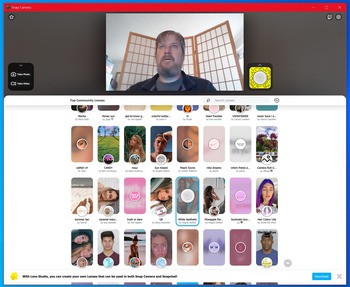
Snap Camera — бесплатная программа для Windows, которая добавляет пользователям маски и эффекты в реальном времени во время общения с использованием веб-камеры. Snap Camera создает виртуальную камеру, которую можно выбрать вместо обычной веб-камеры в настройках видеочата, и легко интегрируется с такими приложениями, как Skype, Twitch, Google Hangouts, Zoom и пр.
Присутствует функция предварительного просмотра, огромный выбор разнообразных масок и эффектов, имеется доступ к избранным фильтрам, есть встроенный поиск по названию и автору.
Snap Camera поставляется с обширной библиотекой масок Snapchat, некоторые из которых посвящены видеоиграм. Это делает приложение особенно полезным для стримеров, которые играя в определенную игру, любят находиться в соответствующем образе.
- улучшения в работе программы
- исправлены ошибки
Live WebCam — домашняя система видеонаблюдения, с помощью которой можно автоматически получать.
iSpy — программа, которая с помощью микрофона и веб-камеры позволяет следить за помещением, и.
Xeoma — программа для видеонаблюдения. Поддерживает любые веб-и IP-камеры, в том числе Wi-Fi камеры, а также Интернет-камеры.
MyCam — бесплатная и простая в использовании утилита, которая позволяет делать скриншоты и.
Приложение, которое позволяет накладывать различные маски и эффекты на лицо пользователя.
Cyberlink YouCam — отличный инструмент, способный существенно расширить функционал веб-камеры.
Отзывы о программе Snap Camera
Отзывов о программе Snap Camera 1.16.0 пока нет, можете добавить.
Маски для вебкамеры Discord
Маски для Дискорда — специальные, как правило, смешные изображения, которые накладываются на лицо участника или полностью замещают его тело во время общения. С их помощью можно сделать конференции в мессенджере более интересными и оригинальными. Ниже рассмотрим, предусмотрена ли такая опция в Discord, и как включить маску с помощью сторонних программ.
Встроенные возможности
Многие пользователи на форумах спрашивают — предусмотрены ли маски для вебкамеры Дискорд. Опытные пользователи и сами разработчики отмечают, что встроенной опции не предусмотрено. Это связано с тем, что программа в большей части предназначена для геймеров и игр. Конечно, с такими эффектами было бы веселее, но они создают дополнительную нагрузку на сервер. Для геймеров такая особенность является негативной.
Как добавить
На фоне ограниченного функционала возникает вопрос, как сделать маску в Дискорде, чтобы поднять себе и товарищам настроение. Ее можно поставить с помощью специальной программы под названием Snap Camera.
Общий алгоритм действий такой:
-
Скачайте софт по ссылке
При желании можно использовать специальные смайлы в виде масок для Дискорда. Как вариант, картинки доступны на сайте smileysplanet.ru/discord/performing-arts.
 Применение рассмотренных выше инструментов делает общение более интересным. Но не стоит забывать, что программа создана для геймеров, а не для развлечений. Добавление встроенной опции создаст ненужную нагрузку на сервер, а ведь Discord славится именно этим параметром. В комментариях расскажите, используйте ли вы такой инструмент, и какие варианты используете для добавления.
Как использовать маски из Snap Camera в чат рулетке, Zoom, Discord, в OBS Studio, XSplit Broadcaster и Streamlabs OBS
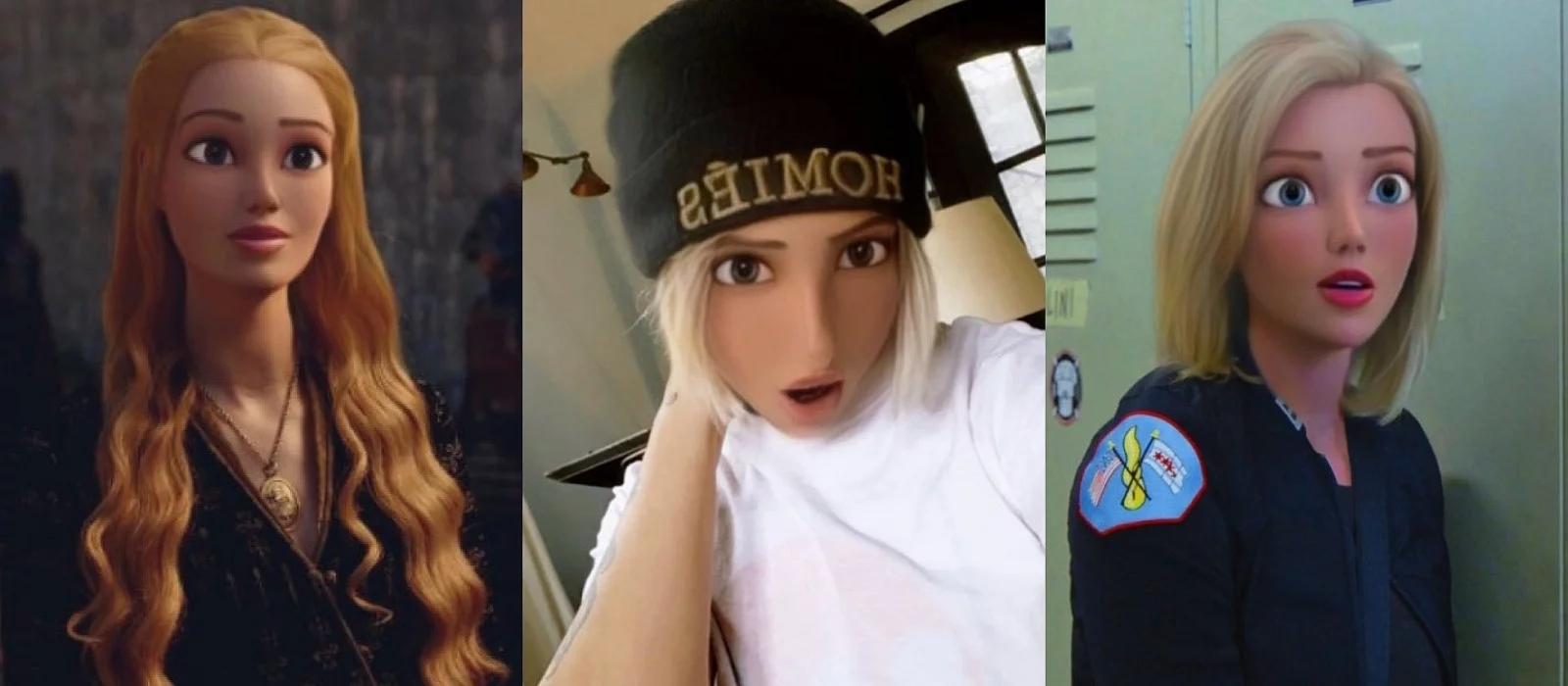
Существует множество различных программ для компьютера, позволяющих улучшить пользовательский опыт. Некоторые из них помогают изменить первоначальное изображение, захваченное видеокамерой. Для этого и существует приложение Snap Camera, которая позволяет активировать различные маски, изменяющие лицо пользователя. В этом руководстве мы подробно разберём, как использовать маски из Snap Camera в чат рулетке, Zoom, Discord, в OBS Studio и других программ для стрима.
Как выбрать и активировать маску в Snap Camera
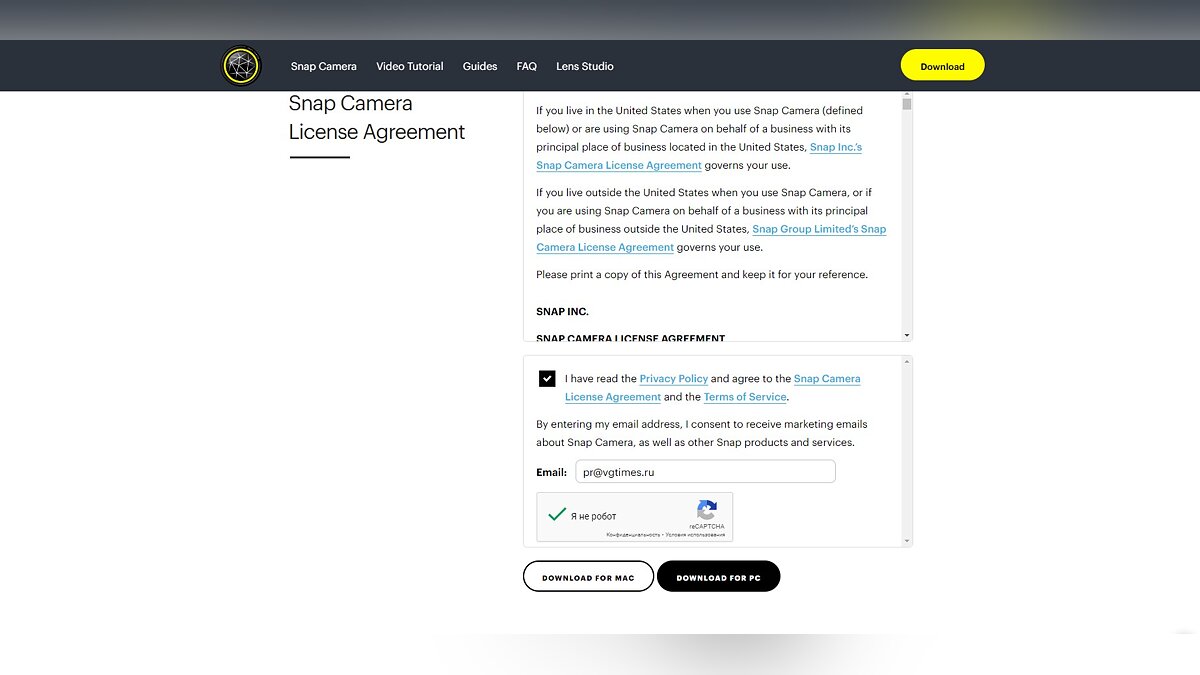
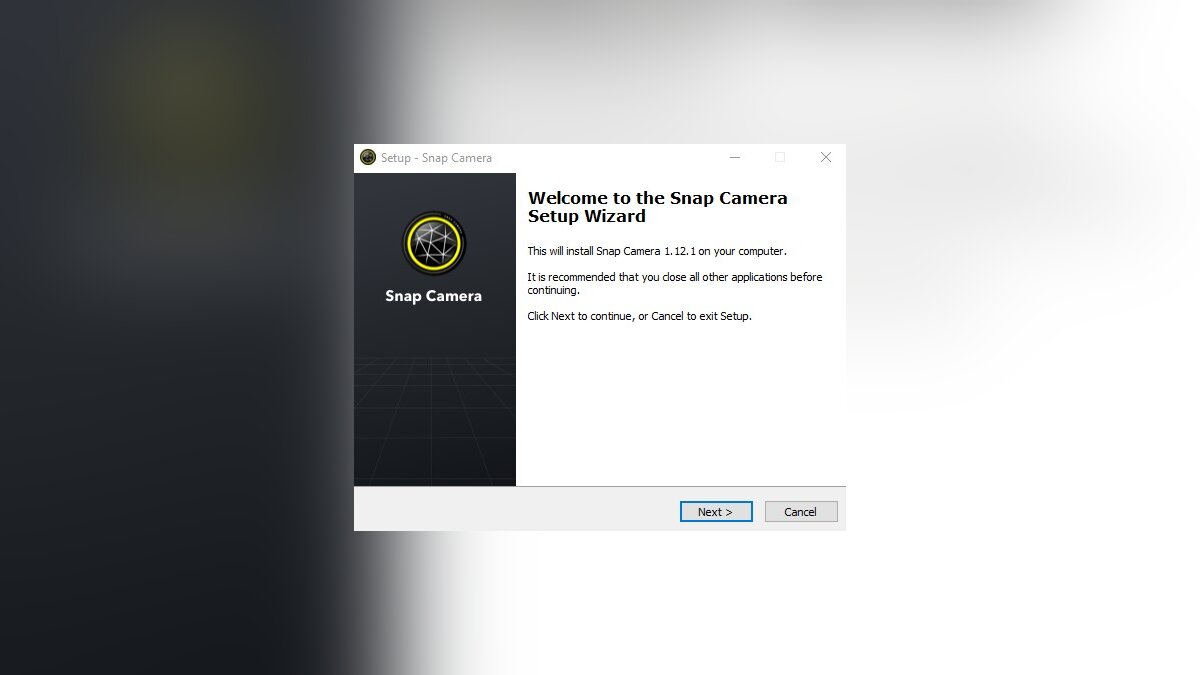

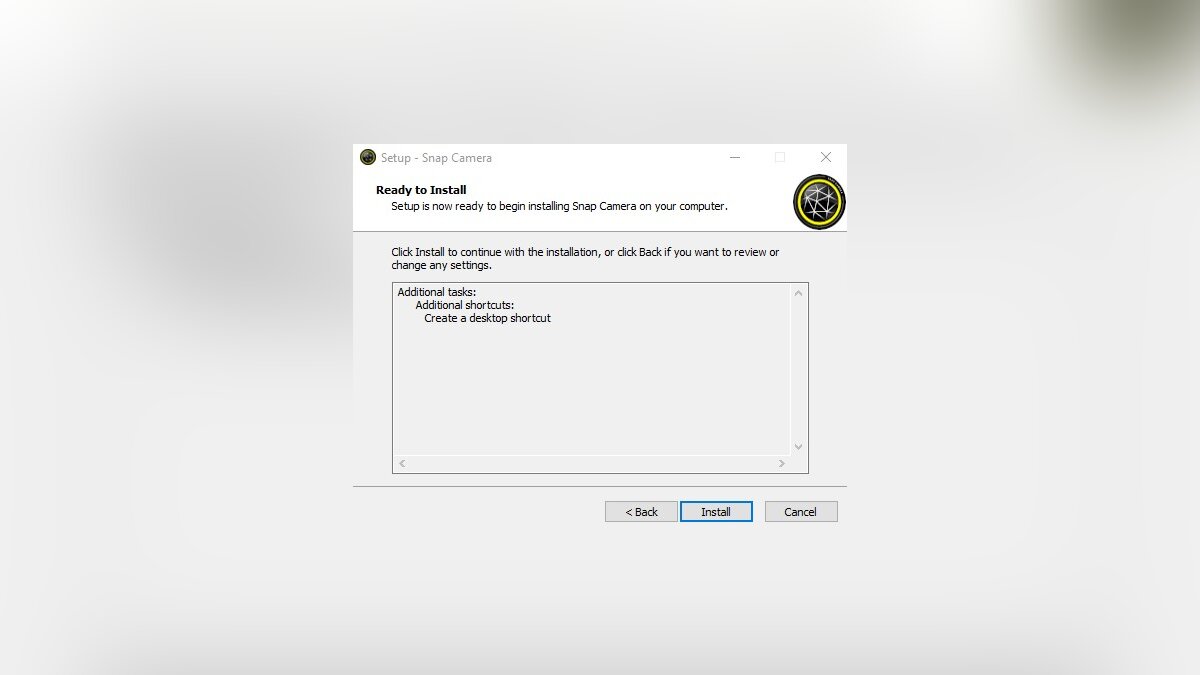
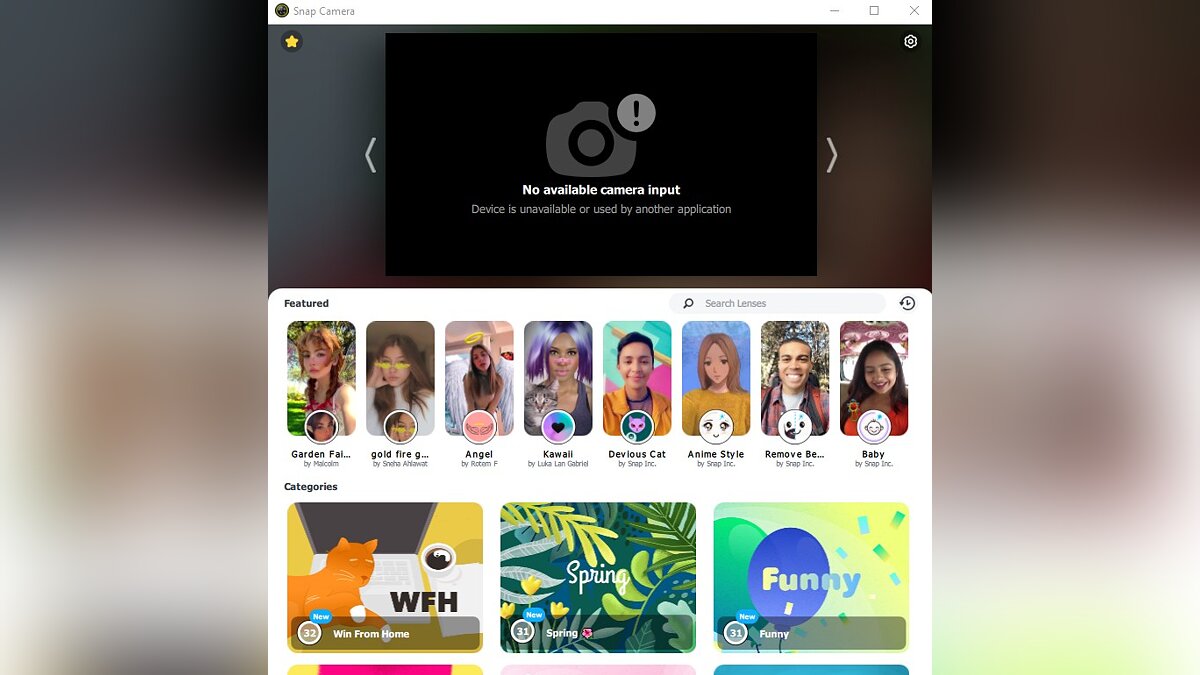

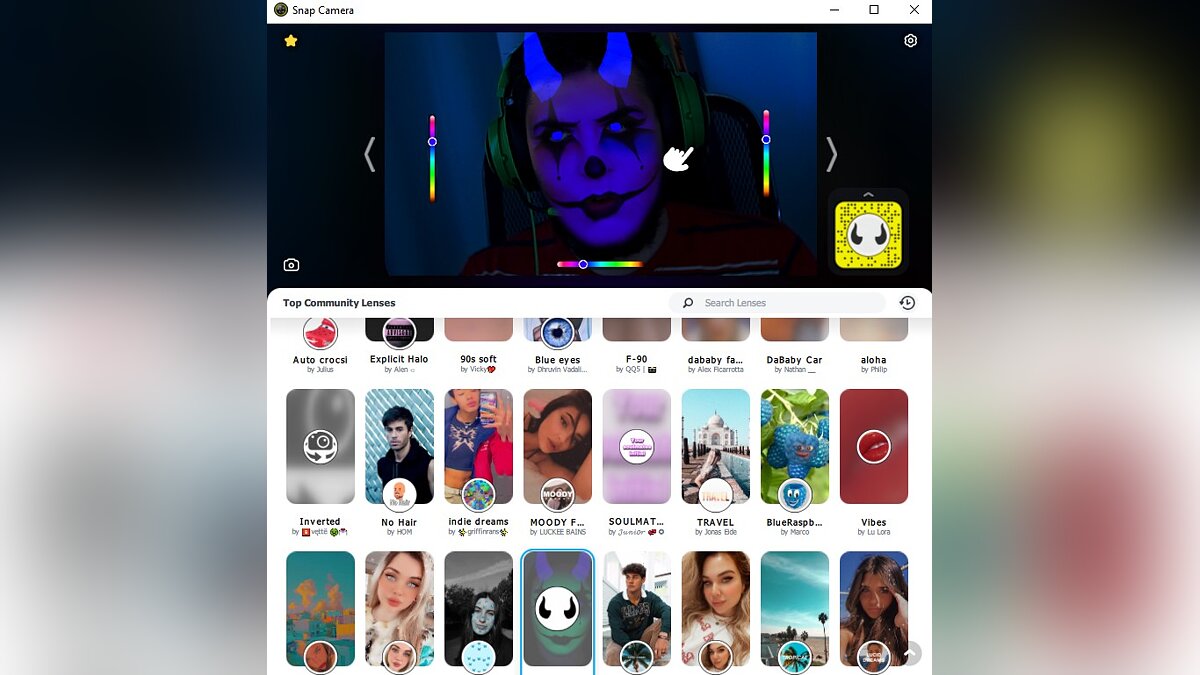
Для правильной работы программы на компьютере требуется выполнить несколько шагов:
- Скачиваем Snap Camera с официального сайта разработчика.
- Запускаем скачанный файл актуальной версии Snap Camera и устанавливаем программу. Для этого в открывшемся окне нажимаем «Next». В следующем разделе ставим флажок для создания ярлыка на рабочем столе и нажимаем «Next». В последнем окне используем кнопку «Install» и наблюдаем за установкой.
- После завершения копирования файлов программы в корневую папку системы, запускаем Snap Camera.
- Нажимаем на шестерёнку в правом верхнем углу для перехода в настройки.
- В появившемся окне в пункте «Choose your camera» выбираем активное устройство видеозахвата.
- В пункте «Choose camera resolution» выбираем наибольшее возможное разрешение для наилучшего качество видео.
- Пунктом ниже выбираем действующий микрофон гарнитуры.
- Нажимаем кнопку «Back» и возвращаемся в предыдущий раздел с масками. Если все действия выполнены правильно, то пользователь увидит активное видео с камеры в Snap Camera.
Теперь пользователь может использовать любую доступную маску. Для её активации достаточно нажать на понравившееся изображение под окном активного видео. Некоторые из них можно настраивать по цветовой гамме. Для сохранения всех изменений изображения нажимаем на иконку маски справа с именем создателя и используем звёздочку. Теперь маска сохранилась и переместилась в раздел «Favourites». Для доступа к этому разделу необходимо нажать на золотую звёздочку в левом верхнем углу стартового экрана программы.
Как включить Snap Camera в чат рулетке (Chatroulette)
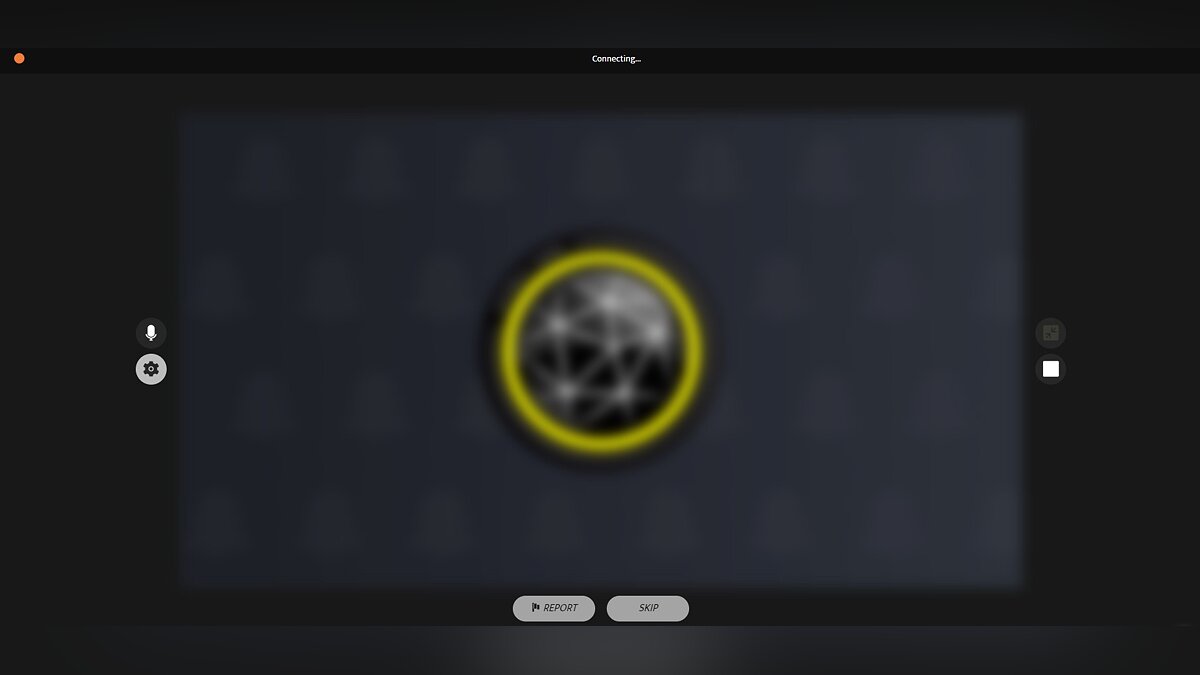
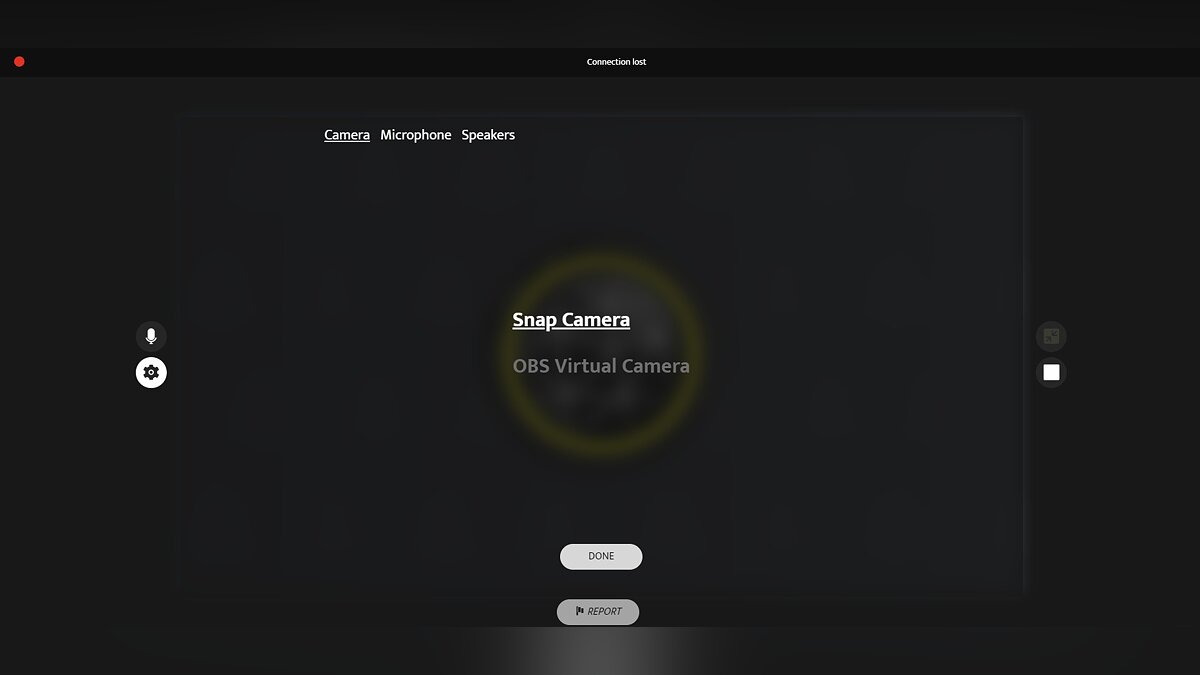
Для активации программы в Chatroulette необходимо выполнить несколько простых действий:
- Запускаем Snap Camera на компьютере.
- Открываем браузер и переходим на сайт.
- Выбираем желаемый канал Random Chat или Unmoderated.
- Переходим в настройки при помощи шестерёнки.
- Нажимаем на раздел Camera и в открывшемся окне выбираем Snap Camera.
- Переходим в Snap Camera и выбираем понравившуюся маску.
Как запустить Snap Camera в Discord
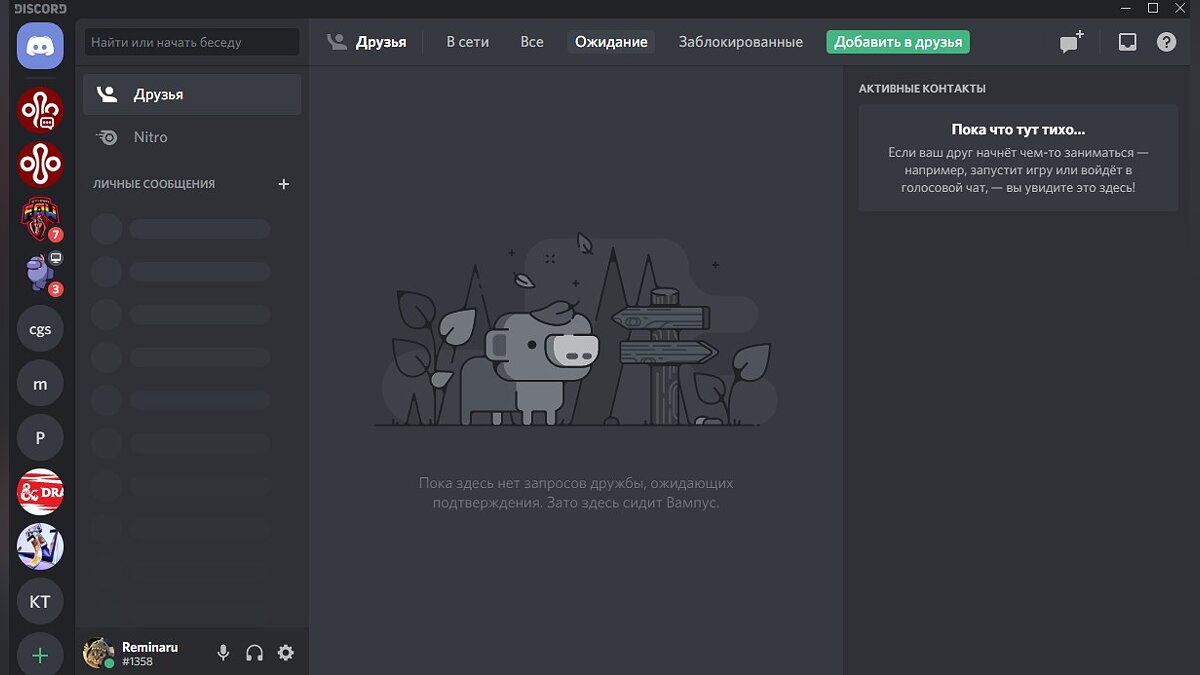
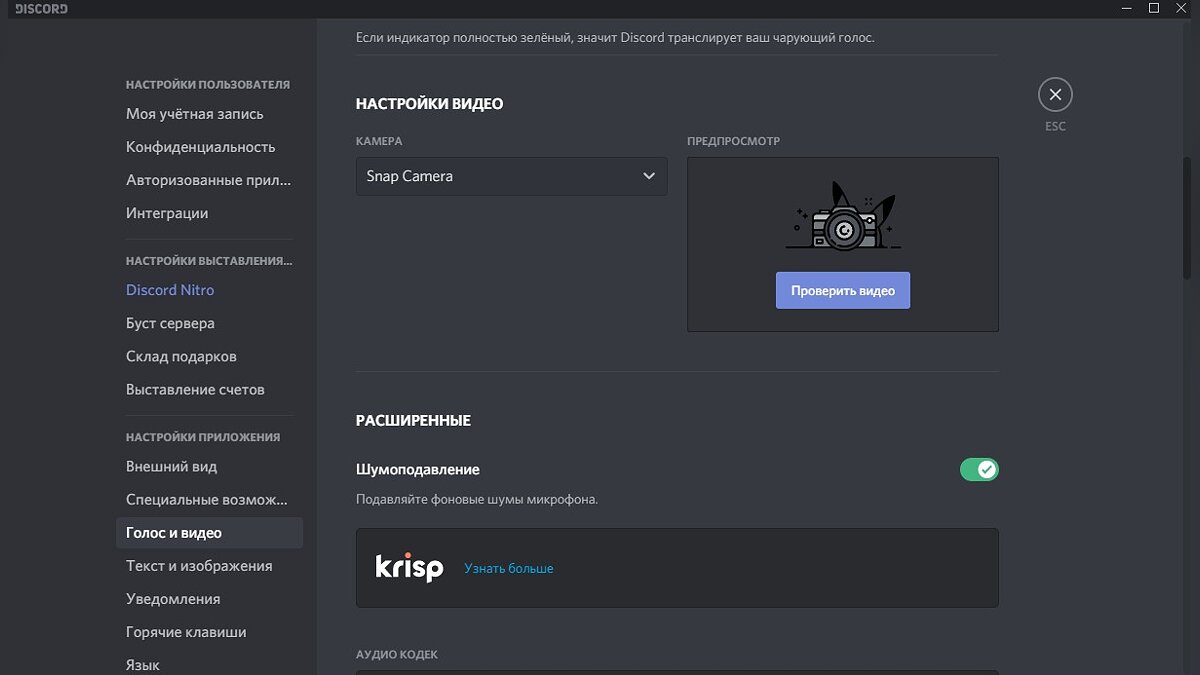
Для правильного включения приложения в Discord требуется выполнить несколько шагов:
- Запускаем Snap Camera на компьютере.
- Открываем Discord.
- Переходим в настройки программы при помощи шестерёнки, расположенной в левом нижнем углу рядом с именем пользователя.
- Нажимаем «Голос и видео» и листаем страницу ниже до раздела «Настройки видео».
- В пункте «Камера» выбираем Snap Camera.
- Переключаемся на Snap Camera и выбираем понравившуюся маску.
- После активации маски возвращаемся обратно в настройки Discord и в указанном выше разделе «Настройки видео» нажимаем на кнопку «Проверить видео» для просмотра изображения.
Как активировать Snap Camera в Zoom


Для запуска приложения в Zoom достаточно сделать несколько простейших действий:
- Запускаем Snap Camera на компьютере.
- Открываем Zoom.
- Нажимаем на шестерёнку, расположенную в правом верхнем углу окна, чтобы перейти в настройки программы.
- Выбираем раздел «Видеоизображение».
- В пункте «Камера» выбираем Snap Camera и закрываем настройки.
- Переключаемся на Snap Camera и выбираем понравившуюся маску.
Как использовать Snap Camera в OBS Studio
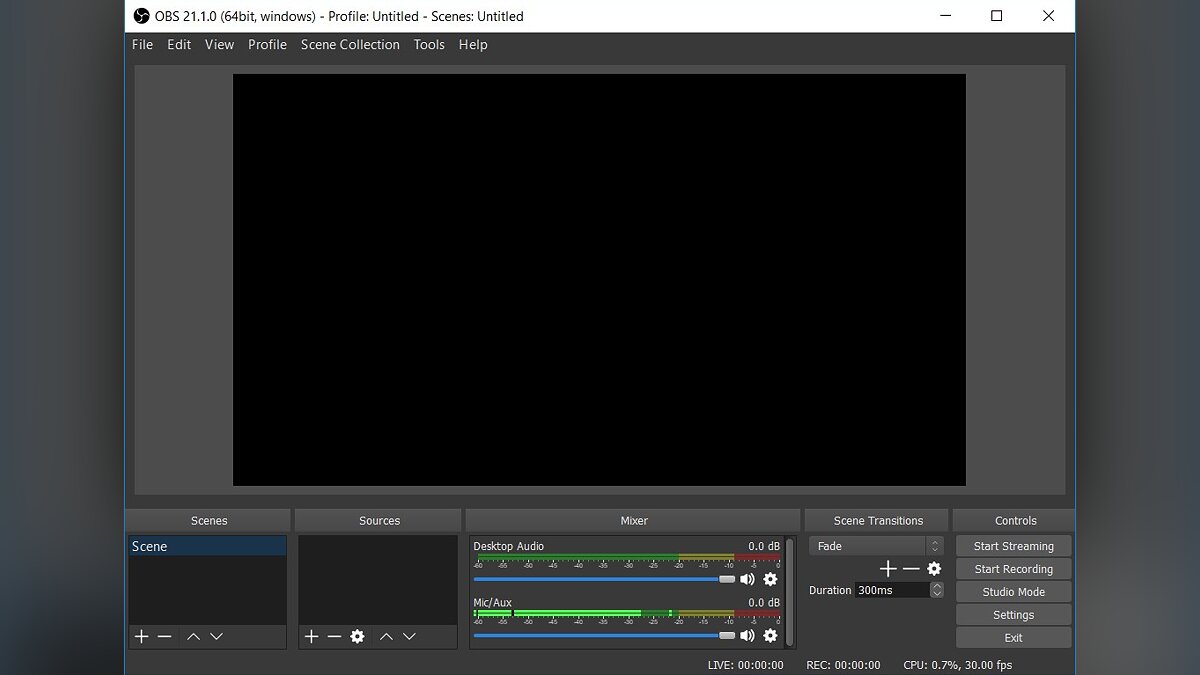
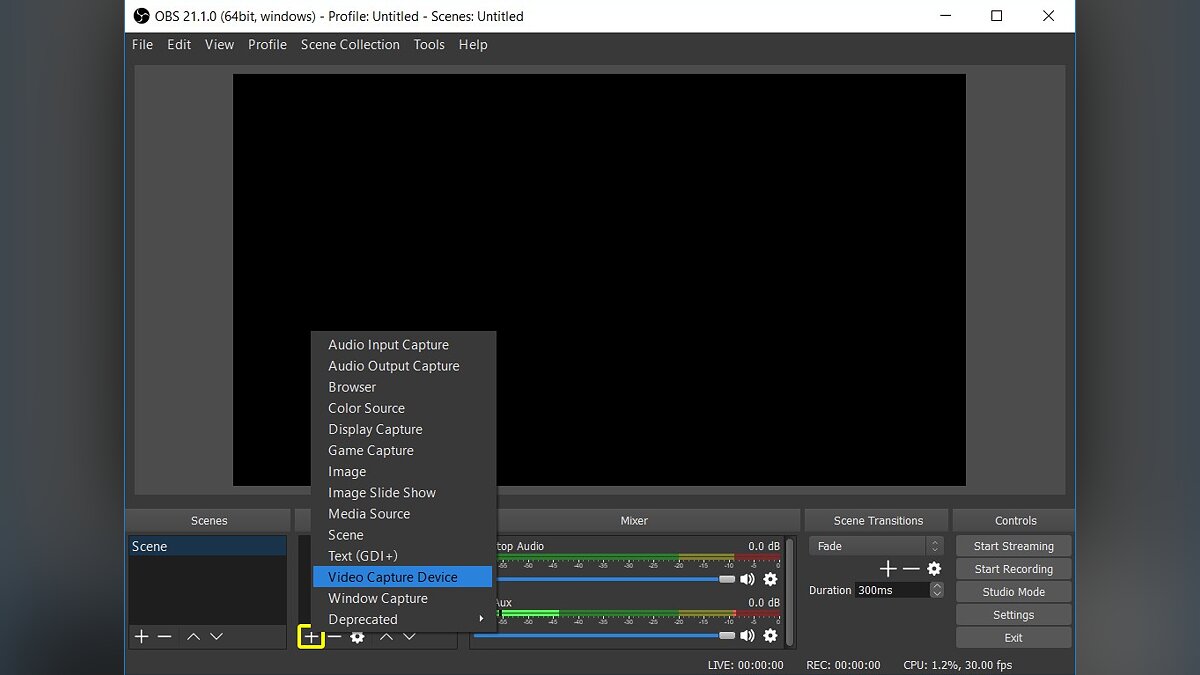

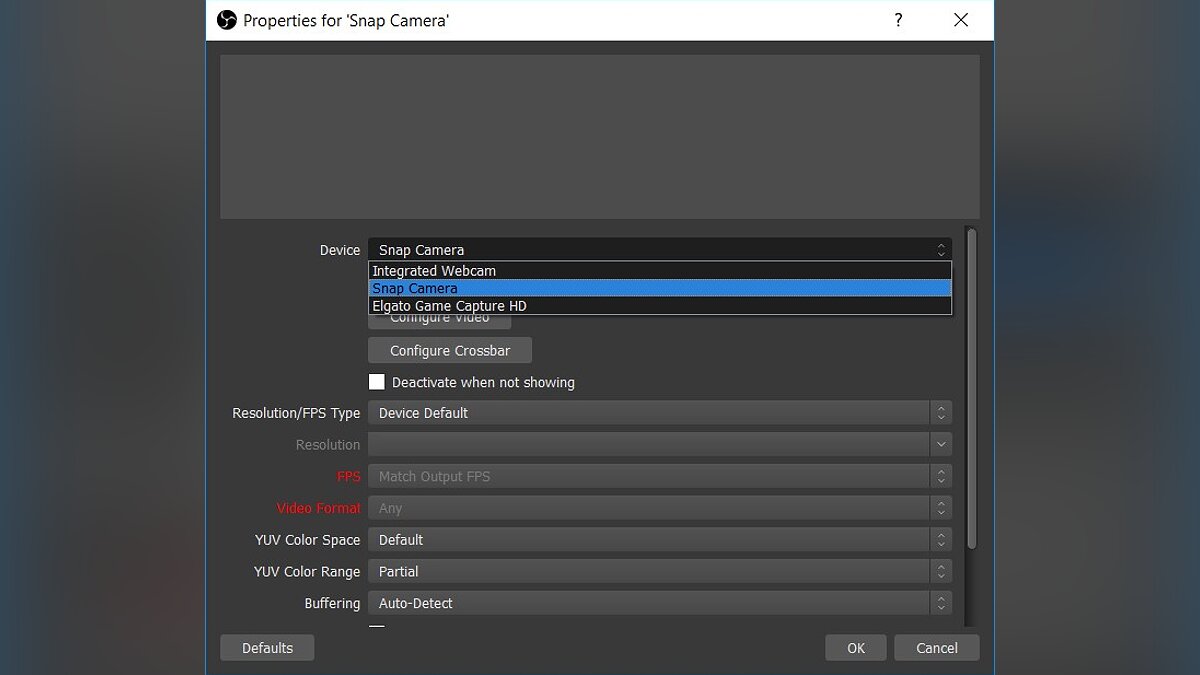
Активация Snap Camera для OBS Studio довольна проста. Для этого потребуется выполнить несколько шагов:
- Запускаем Snap Camera на компьютере.
- Открываем OBS Studio.
- Добавляем Snap Camera в качестве источника. Для этого нажимаем на кнопку «+» в левом нижнем углу окна в разделе «Источники».
- В появившемся списке выбираем «Устройство захвата видео».
- Ставим маркер на «Создать новый» и вводим любое название.
- В открывшемся окне в пункте «Устройство» выбираем Snap Camera и нажимаем «ОК» для сохранения источника.
- Устанавливаем нужный размер для окна захвата видео и перемещаем его в нужное место.
- Переключаемся на Snap Camera и выбираем понравившуюся маску.
Как запустить Snap Camera в XSplit Broadcaster


В списке ниже указаны все необходимые действия для включения Snap Camera в XSplit Broadcaster:
- Запускаем Snap Camera на компьютере.
- Открываем XSplit Broadcaster.
- Добавляем Snap Camera в качестве источника видеозахвата. Для этого нажимаем в левом нижнем углу окна кнопку «Add source».
- Наводим мышку на раздел «Devices (webcam, capture cards…), затем переходим к «Video». В открывшемся окне выбираем Snap Camera.
- Устанавливаем нужный размер для окна захвата видео и перемещаем его в нужное место.
- Переключаемся на Snap Camera и выбираем понравившуюся маску.
Как активировать Snap Camera в Streamlabs OBS
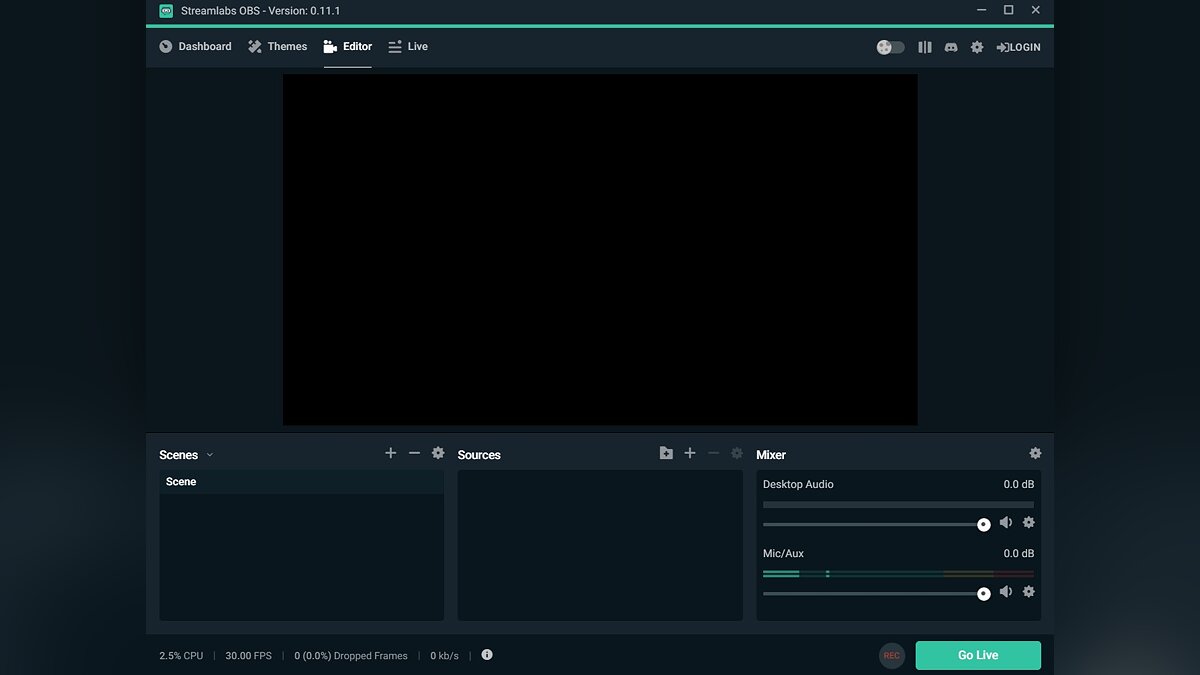

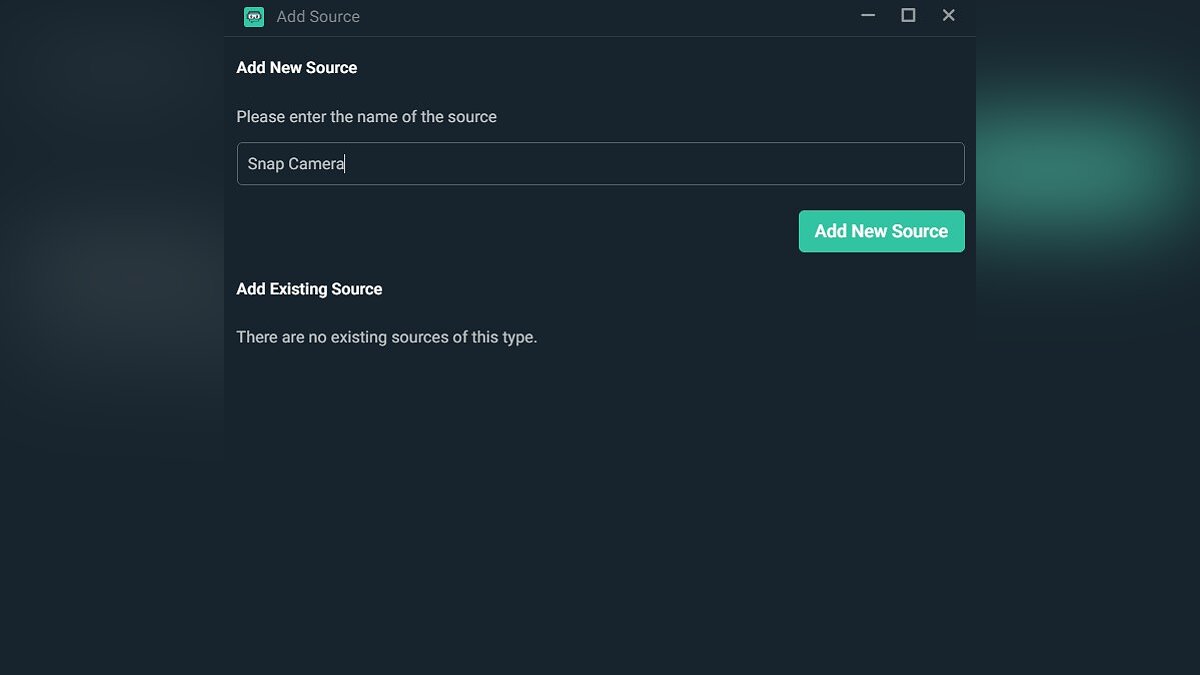
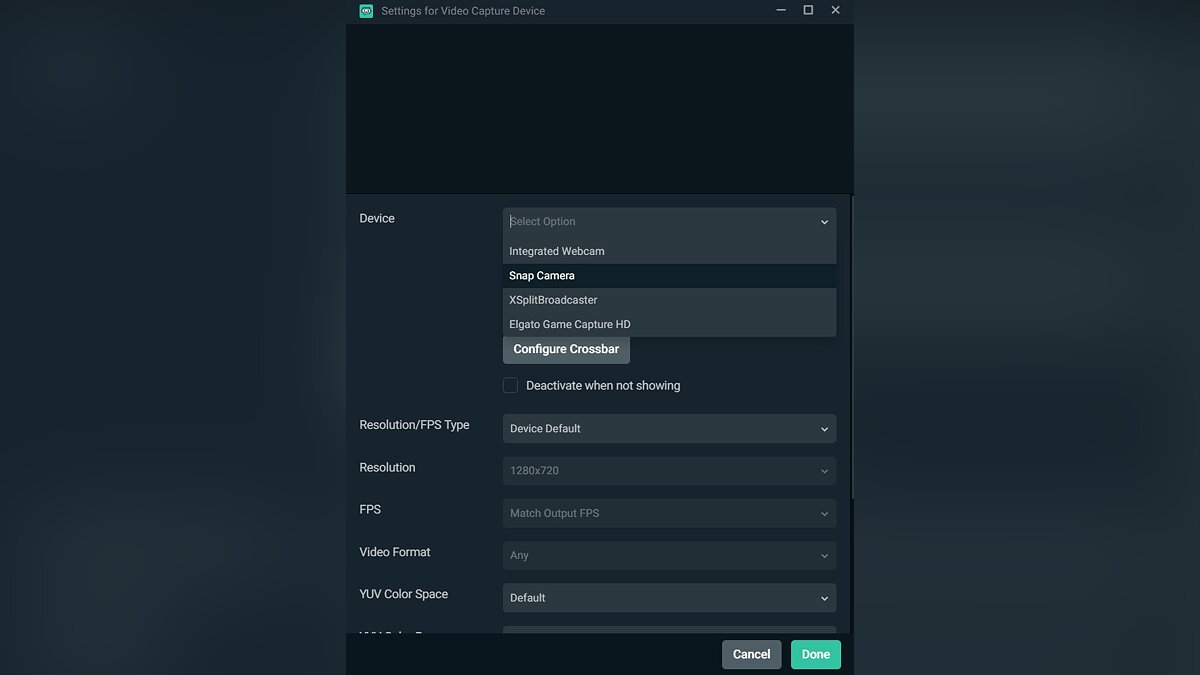
Для правильной работы Snap Camera в Streamlabs OBS последовательно выполняем несколько простых действий:
Как использовать Snap Camera в Дискорде, Чат-рулетке, Zoom, OBS и других сервисах
Snap Camera подходит не только для изменения внешности в одиночестве или вместе с друзьями, но и для общения или проведения стримов. Учитывая этот момент, объясним, как использовать маски и эффекты от Снэп Камеры в Дискорде, Zoom, OBS и других сервисах/программах.
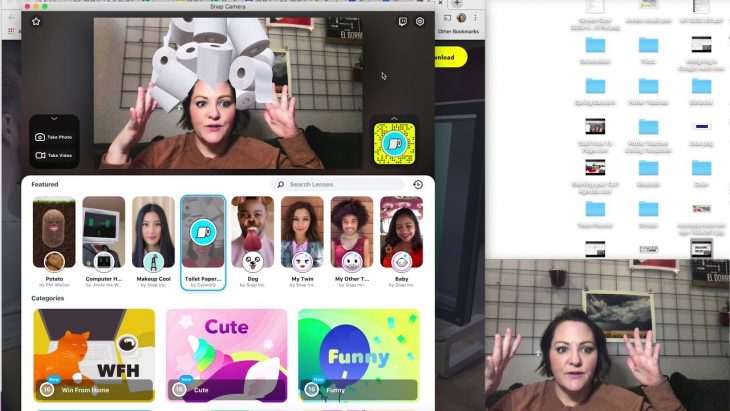
Предварительная настройка
Прежде чем запустить Discord или включить прямую трансляцию:
- Отключите все программы, которые используют веб-камеру.
- Запустите Snap Camera. Зайдите в «Настройки» и проверьте, чтобы софт правильно определил вебку. Если на компьютере/ноутбуке используете 2 камеры, выберите основную.
- Теперь откройте необходимый софт.
Снэп Камера в сочетании с другим ПО потребляет много ресурсов ПК, поэтому на слабых устройствах будут наблюдаться лаги и подвисания трансляции.
Как включить Snap Camera в разных программах
В качестве примера расскажем, как настроить программы в разных сервисах.
- В панели «Источники / Sources» щелкните по «+».
- Появится подменю, где нужно выбрать «Устройство видеозахвата / Video Capture Devices».
- Разверните «Устройства / Devices» и выберите «Snap Camera».
Добавляйте маски в избранное и присваивайте им горячие комбинации, чтобы менять эффекты в ходе стрима.
В Зум подключить Снэп тоже просто:
- Присоединитесь или создайте конференцию.
- Щелкните по стрелке в иконке с камерой и выберите в качестве источника сигнала «Snap Camera».
Если запустить Zoom раньше Снэпа, то фильтры не сработают.
Discord
Тут чуть сложнее:
- После запуска ПО, щелкните по ярлыку шестеренки в левом нижнем углу.
- Щелкните по «Голос и видео», а затем пролистайте страницу до подраздела «Настройки видео».
- В пункте «Камера» установите «Snap Camera».
Если Снэп Камера не работает в Дискорде, попробуйте перезагрузить ПК или выбрать программу еще раз.
Chatroulette
В чат рулетке последовательность действий следующая:
- Откройте браузер и зайдите на сайт чатрулетки.
- Выберите канал для общения.
- Следом жмите на иконку шестеренки, чтобы перейти в настройки.
- Здесь выберите «Camera» и укажите «Snap Camera».
Перед выходом в онлайн-чат можете закрыть вебкамеру, переключиться на Снэп, а уже после искать постоянного собеседника.
Как включить в других программах
Независимо от используемой программы, вам сперва понадобится скачать Snap Camera и выбрать понравившуюся маску и только потом:
- Открыть сторонний софт и зайти в «Настройки».
- В разделе «Видео» найти «Камеру» и установить там Snap Camera.
В версии 1.20 Снэп Камеры могут не работать маски, поэтому имеет смысл установить предыдущую ревизию софта.