Как поставить мелодию на звонок телефона
Операционная система Android предлагает широкие возможности кастомизации наших смартфонов. В частности, мы можем изменить мелодию звонка, установить звук уведомлений или выбрать громкий сигнал будильника. Все эти опции располагаются на видном месте, но порой их бывает сложно найти новичкам, и, поверьте, даже продвинутым пользователям знакомы далеко не все способы, как установить мелодию на звонок. Для получения ответов на все интересующие вопросы, связанные со звуками на Андроид, предлагаем подробную инструкцию.
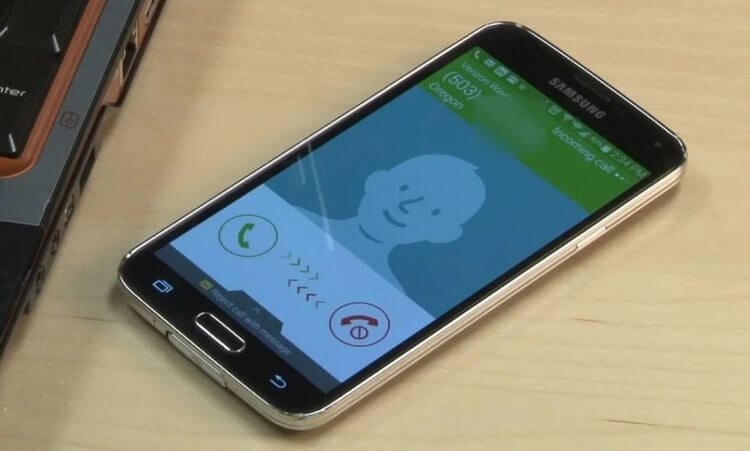
На Android можно поменять мелодию звонка и будильника, а также звуки уведомлений
Как поменять мелодию звонка
Прежде всего вы должны понимать, что инструкция пускай и общая, но названия некоторых пунктов меню могут отличаться в зависимости от производителя смартфона. Если на каком-то из этапов разница окажется слишком существенной, я обязательно сообщу об этом, дав дополнительные пояснения. А пока ответим на вопрос, как изменить мелодию звонка:
- Откройте настройки телефона.
- Перейдите в раздел «Звук и вибрация» (может называться «Звуки и уведомления»).
- Откройте вкладку «Мелодия» или «Рингтон».
- Выберите понравившийся звук.
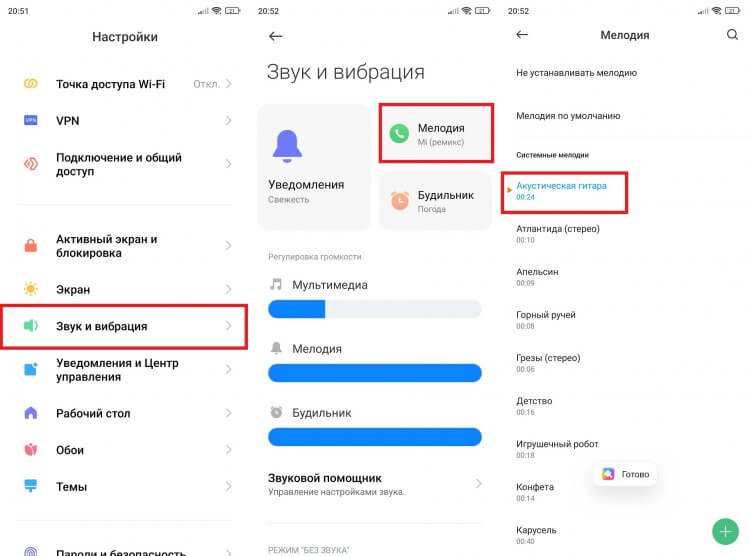
Здесь же располагаются настройки громкости звонка
Также установить мелодию на телефон можно при помощи приложения для совершения звонков: «Контакты», «Вызовы» или «Телефон». Запустите его и сделайте следующее:
- Нажмите кнопку в виде трех точек для запуска меню.
- Перейдите в раздел «Настройки».
- Откройте вкладку «Звуки и вибрация».
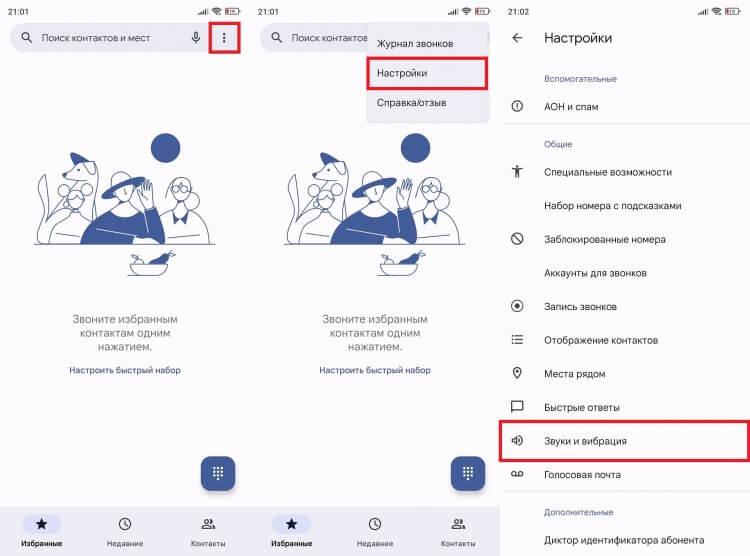
Через настройки приложения придется выполнить несколько лишних шагов
Далее программа либо предложит напрямую изменить мелодию звонка, либо перенаправит вас в раздел настроек телефона «Звук и вибрация», где останется выполнить шаги, изложенные в первой инструкции.
⚡ Подпишись на Androidinsider в Дзене, где мы публикуем эксклюзивные материалы
Как поставить скачанную мелодию на звонок
В качестве рингтона на телефоне можно использовать не только предустановленные звуки, но и загруженные треки. Так, когда вы открываете вкладку «Мелодия» в настройках Xiaomi, смартфон предлагает две опции: «Выбор мелодии на устройстве» и «Предустановленные мелодии». Перейдя в первый раздел, вы сможете поставить песню на звонок телефона.
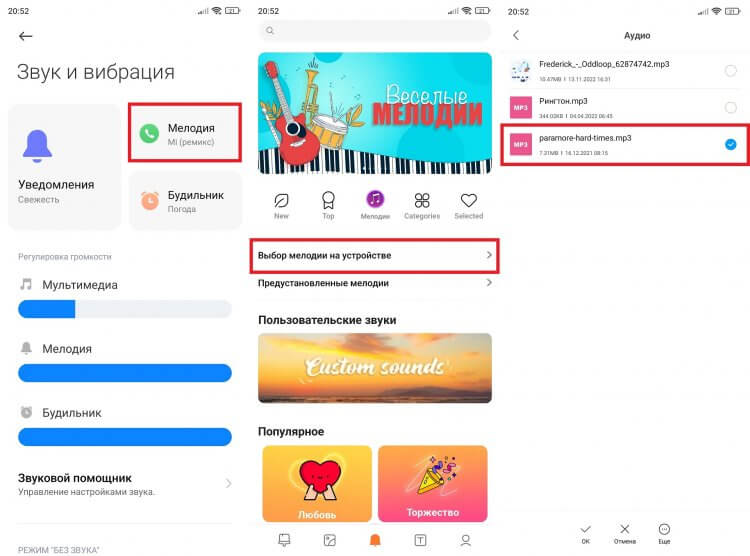
Каждый смартфон на Android позволяет использовать в качестве мелодии звонка свои треки
На устройствах других производителей алгоритм немного отличается. К примеру, на Samsung нужно сначала пролистать до конца список предустановленных мелодий, а потом нажать кнопку «Добавить рингтон», где и будет предложено выбрать собственный трек. При этом на любом смартфоне можно установить мелодию вместо звонка через стандартный проигрыватель — приложение «Музыка»:
- Запустите программу для воспроизведения музыки.
- Откройте интересующую композицию.
- Нажмите на «три точки».
- Выберите опцию «Установить на звонок» (на смартфонах Xiaomi эта кнопка скрывается в разделе «Редактор мелодий»).
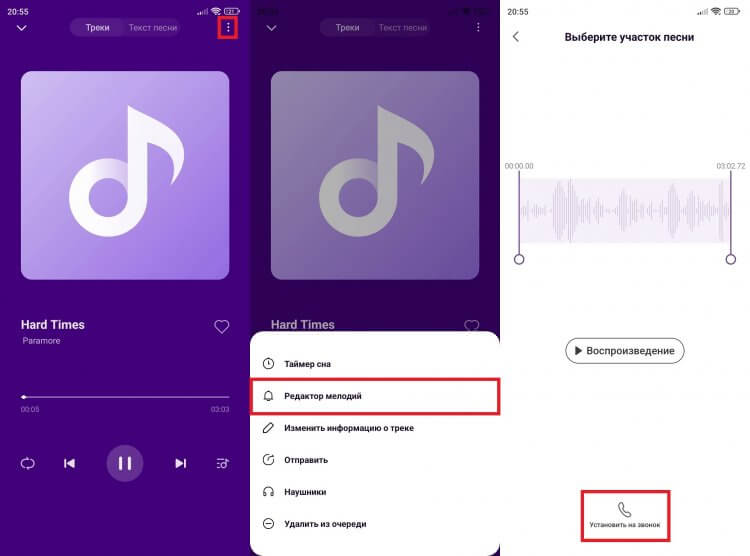
На большинстве смартфонов для выбора рингтона даже не требуется открывать редактор мелодий
Похожим образом можно изменить мелодию звонка в приложении «Проводник», но такой функцией готовы похвастать не все смартфоны. Зато на любом устройстве у вас получится обрезать песню, чтобы сделать из нее рингтон, о чем мы рассказывали в отдельном материале.
�� Загляни в телеграм-канал Сундук Али-Бабы, где мы собрали лучшие товары с АлиЭкспресс
Как установить мелодию на контакт
Еще одна классная функция, доступная на всех телефонах Android, — возможность поставить мелодию на контакт. Она позволит определить на слух, кто вам звонит. Чтобы изменить сигнал, необходимо:
- Запустить приложение «Контакты» (может называться «Телефон» или «Вызовы»).
- Отыскать интересующего абонента и открыть его карточку.
- Нажать на «три точки».
- Выбрать опцию «Задать рингтон» и указать нужную мелодию.
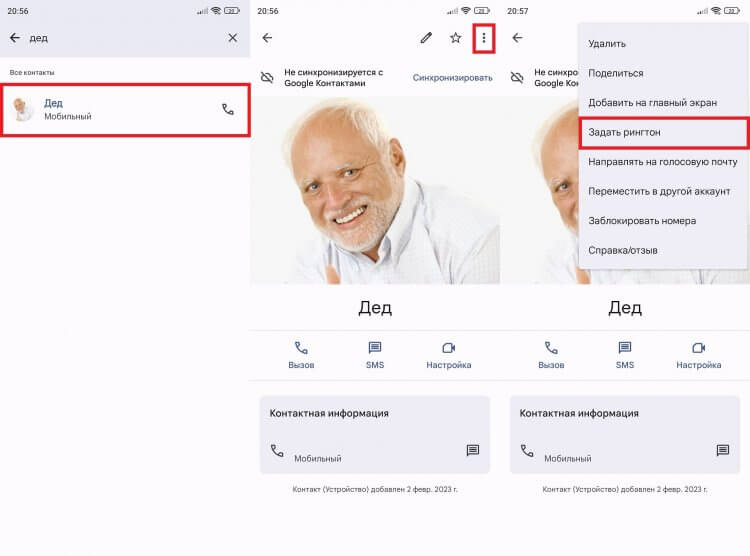
Каждому контакту можно присвоить отдельный рингтон
Хотите помимо мелодии поставить фото на контакт? Тогда прочитайте специальный текст, посвященный этой теме. А в рамках текущего материала я расскажу о том, как изменить звук уведомлений и будильника.
❗ Поделись своим мнением или задай вопрос в нашем телеграм-чате
Как поменять звук уведомлений
Звуки уведомлений тоже меняются. Если вы внимательно смотрели на примеры, которыми проиллюстрированы инструкции, то прекрасно знаете, что по аналогии с мелодией звонка выполнить замену стандартного сигнала получится через раздел настроек «Звуки и вибрация».
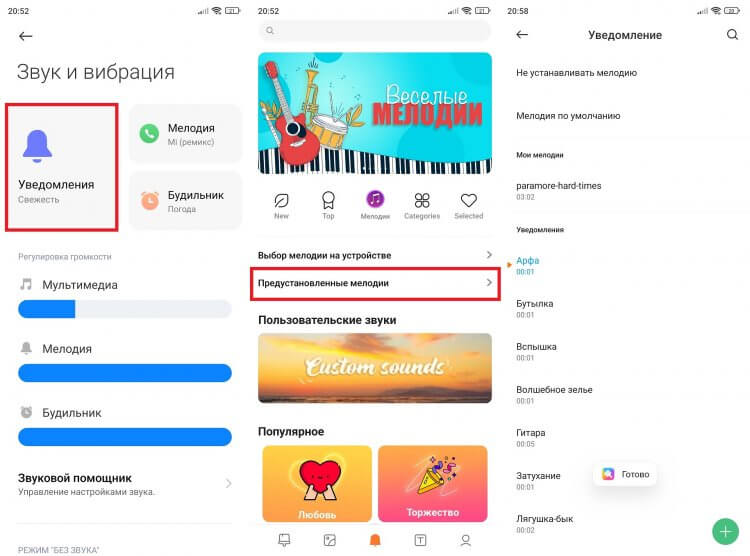
Уведомления на Android настраиваются так же, как и мелодии звонка
Вместо вкладки «Мелодия» откройте «Уведомления», после чего на выбор вам будут доступны предустановленные сигналы. Но допускается выбор собственной мелодии нажатием на соответствующую кнопку.
⚡ Подпишись на Androidinsider в Пульс Mail.ru, чтобы получать новости из мира Андроид первым
Как поменять звук будильника
В контексте разговора о том, как поменять сигнал будильника, я не буду снова иллюстрировать способ, актуальный для уведомлений. Вместо этого предложу альтернативный вариант изменения звука, под который вы просыпаетесь утром:
- Запустите приложение «Будильник» (иногда для этого нужно тапнуть по виджету часов, расположенному на главном экране).
- Нажмите на «три точки».
- Перейдите в «Настройки».
- Откройте вкладку «Мелодия будильника» и выберите звук из предустановленных сигналов или загруженных треков.
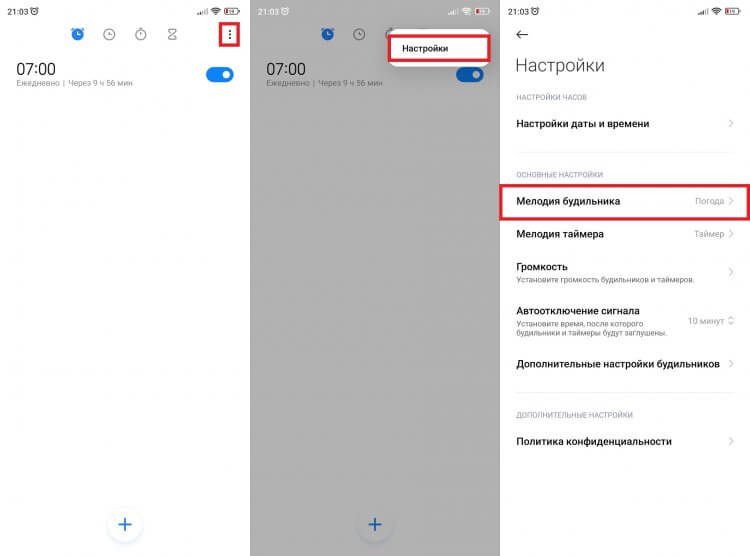
Мелодия применится ко всем будильникам
Если у вас настроено несколько будильников, то есть смысл менять сигнал для каждого из них по отдельности. В отличие от первого варианта, необходимо тапнуть по времени срабатывания сигнала и только затем переходить в «Настройки».
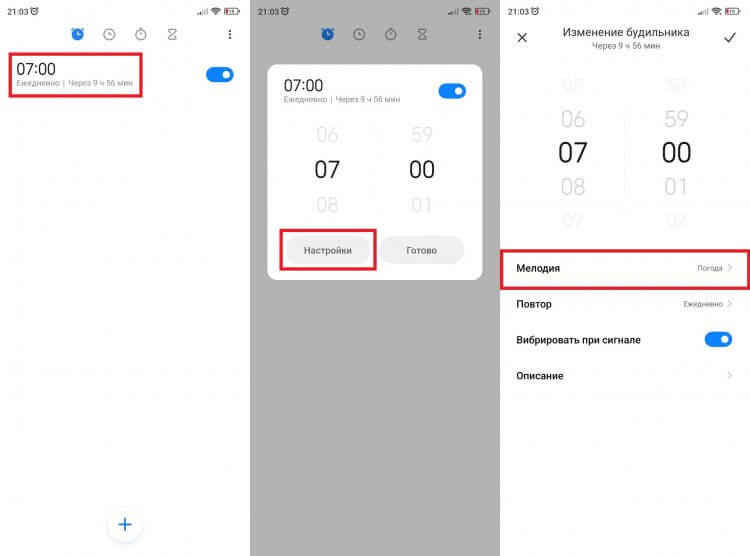
Вы можете задать мелодию для каждого будильника по отдельности
Далее вам останется открыть вкладку «Мелодия» и выбрать предпочтительный сигнал. После изменения настроек не забудьте нажать галочку, чтобы задействовать новые параметры. В противном случае следующим утром вас разбудит старый сигнал.
Как на Андроиде поставить музыку на контакт
Обладатель телефона часто использует свой девайс, чтобы совершать звонки другим контактам. Это было первым назначением телефона. Актуальность данного значения не угасла и по сей день.
Какую мелодию можно поставить на звонок на контакт
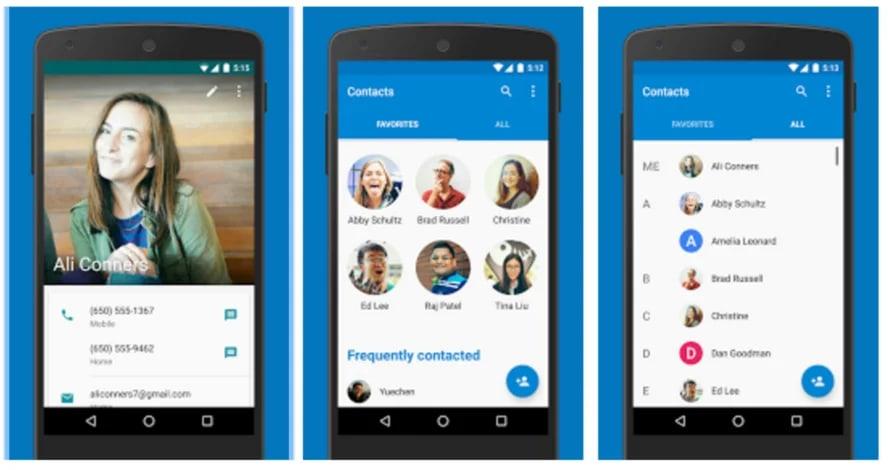
Многие привыкли к стандартным действиям, которые так или иначе есть в телефоне. К «стандарту» относят и мелодию на мобильном звонке, которая сопровождает пользователя, когда ему кто-то звонит. Стандартность мелодии зависит в первую очередь от того, какой у пользователя телефон. Каждая компания устанавливает свой рингтон, который может как и менять впоследствии обновлений, так и оставлять прежним.
На утилите Андроида доступна такая возможность, как установка дополнительных рингтонов. Пользователь может как и поставить стандартную музыку на контакт, так и выбрать свою, отличную и индивидуальную. Телефонами на базе Андроид пользуются большинство человек, поэтому возможность в изменении стандартной мелодии – шанс выделиться из толпы.
Обобщая, пользователю доступно два вида установки мелодии: стандартная и собственная. О том, как поставить и ту мелодию, и ту, стоит поговорить далее.
Как поставить стандартный рингтон на контакт
Стандартный рингтон – этот тот, который предусмотрен компанией заранее, то есть те, которые уже находятся в корневой памяти любого телефона. Такие рингтоны, как правило, не отличаются какими-то интересными звучаниями. Они приятны для слуха, а также не вызывают раздражения.
Чтобы пользователь смог установить стандартную мелодию на свой контакт, он может:
- Перейти в настройки телефона. Они располагаются на стартовом экране, а их иконка напоминает шестеренку;
- После этого необходимо перейти в специальный раздел, отвечающий за звук. Он называется «Звук»;
- Теперь стоит выбрать ту СИМ – карту, через которую чаще всего совершаются звонки. Стоит выбрать карту, на которой хотелось бы изменить мелодию;
- Далее человеку стоит выбрать ту категорию рингтона, которая ему по душе; Обратите внимание! Выбора категории может и не быть. Все зависит от того, какая у пользователя система телефона. На некоторых телефонах дан стандартный выбор без права отклика на категорию.
- Теперь необходимо кликнуть на тот рингтон, который пользователю понравился. Чтобы его прослушать, достаточно тапнуть на его название. Он автоматически активируется. Стоит также следить за регулировкой звука.
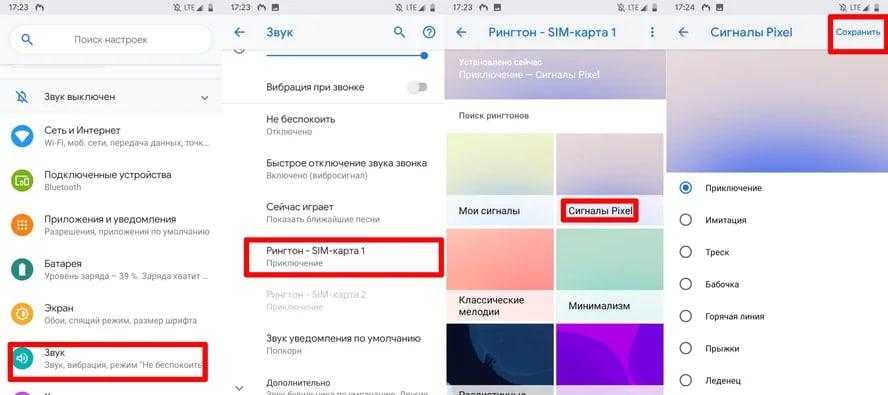
Таким образом можно поставить самый стандартный рингтон, который может быть у обладателя телефона на системе Андроид. Когда кто-то будет набирать и звонить ему, автоматически проиграется данная мелодия, которую тот установил ранее.
Как установить свою мелодию на контакт в Андроид
Существует два метода, как установить мелодию на контакт. Установить её можно только на те номера, которые забиты в памяти телефона пользователя, а не на сим-карте или же внешнем накопителе. Также у человека заранее должна быть установлена та мелодия, которую он хочет установить.
Самый легкий способ установки – через сам контакт. Данный метод хоть работает и не со всеми устройства, но зато он достаточно удобен, если возникла проблема в установке. Для того, чтобы активировать любой рингтон на контакты, нужно:
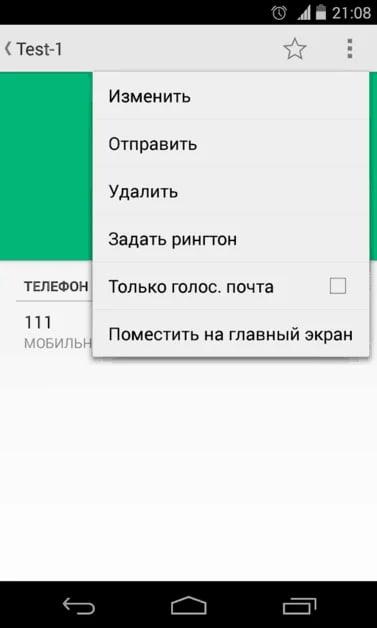
- Для начала стоит зайти в телефонную книжку и кликнуть на тот контакт, на котором нужно поменять мелодию на индивидуальную;
- Теперь необходимо открыть всю информацию о контакте, а далее кликнуть на три точки, располагающиеся в правой верхней части экрана;
- Далее пользователю необходимо кликнуть на пункт «Задать рингтон»;
- Выбираем ту мелодию, которая подходит под этот набор цифр;
- После выбора кликаем на кнопку «Установить».
Теперь, когда пользователю позвонит этот контакт, он автоматически услышит ту песню, которую он индивидуально установил именно на этот номер телефона. Данный алгоритм работает не на всех устройствах.
Обратите внимание! Если нельзя задать рингтон, то, скорее всего, данный контакт забит на Сим-карте или же внешнем накопителе. Его необходимо перевести в память телефона.
Как поставить мелодию на контакт на Андроиде Xiaomi
На телефонах Xiaomi алгоритм установки достаточно прост, ведь сделать это можно даже через проигрыватель:
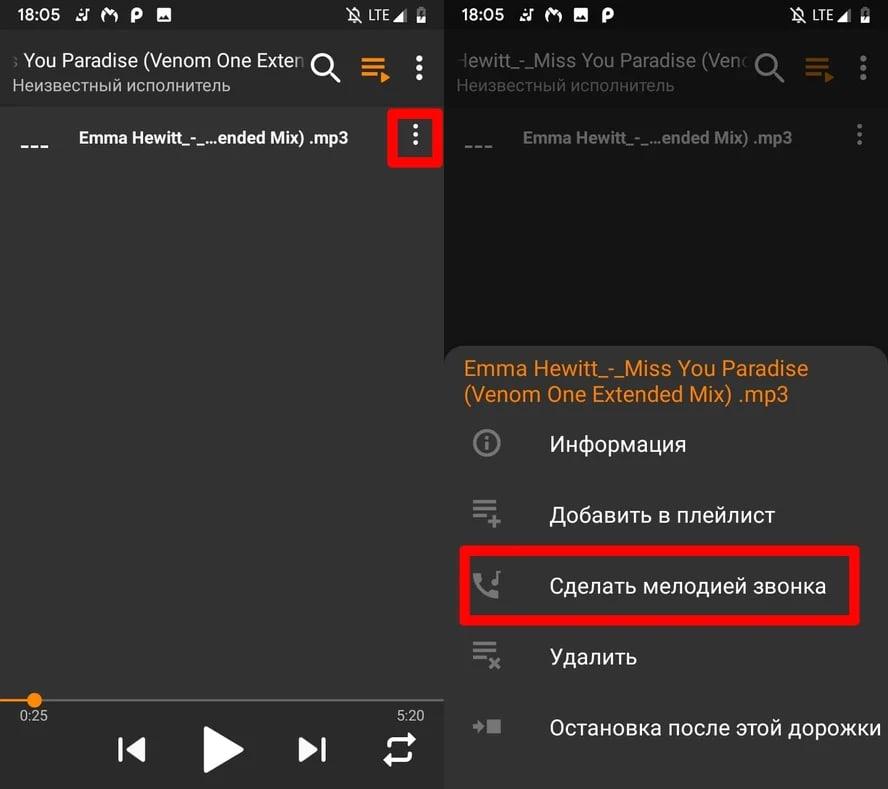
- Для начала необходимо зайти в ту стандартную утилиту, где пользователь часто слушает музыку. Это стандартный проигрыватель-плеер, который доступен на каждом телефоне Xiaomi;
- Теперь стоит кликнуть на ту песню, которую хотелось бы установить на телефон;
- Далее необходимо кликнуть на кнопку, которая располагается под названием альбома, напоминает три точки;
- Кликаем на пункт «Установить на звонок»;
- Теперь пользователь автоматически получит уведомление о том, что данная мелодия установилась на его рингтон.
Таким образом достаточно просто поставить мелодию даже на телефоны от китайского производителя Ксяоми.
Как поставить рингтон на контакт Андроид Huawei и Honor
Рассматривая алгоритм установки песни на контакты телефонов Хонор или же Хуавей, стоит понимать, что данный ход действий зависит от прошивки на телефоны, версии и многих других играющих факторов. Также важным является то, чтобы заранее песня была установлена на телефон и доступна:
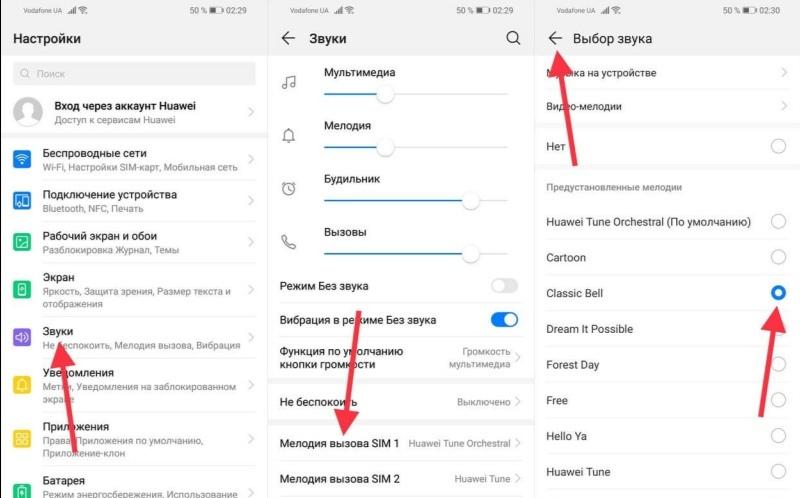
- Весь ход начинается с настроек. Переходим на них. Обычно они располагаются на стартовом экране телефона, если заранее человек не менял иконки;
- Теперь кликаем на раздел, который называется «Звук»;
- Через него переходим в «Мелодия»;
- Выбираем Сим-карту, на которой будет меняться песня;
- Теперь в списке выбираем любой вариант, который есть на телефоне, доступен пользователю и сохраняем.
Более подробно о процессе установки рингтона на телефоне Хонор стоит посмотреть в этом видео
Как установить мелодию на группу контактов
Установить определённую мелодию на группу контактов также можно. Например, это удобно, ведь пользователь будет знать, что ему звонит контакт из определённого направления. Так можно разграничить группу, семью и так далее.
Для этого необходимо заранее создать группу контактов на телефоне. Делается это через приложение контактов. Как только группа создана, нужно:
- Перейти в приложение «Контакты» и перейти во вкладку с той группой, которую хотелось бы поменять;
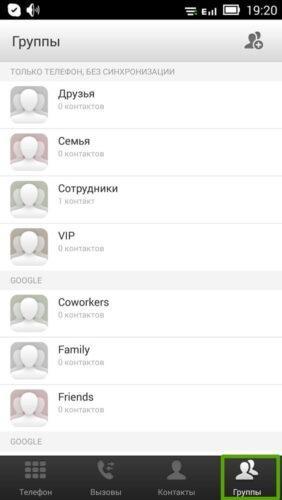
- Теперь стоит в нужной группе кликнуть на пункт «Изменить группу»;
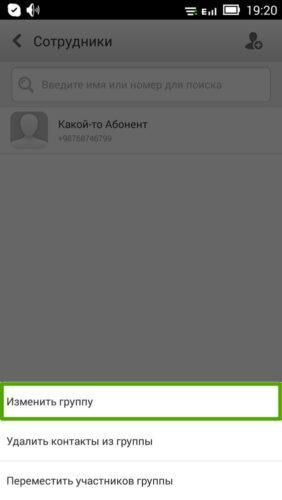
- При редактировании откроется специальное окно, где стоит найти пункт по смене мелодии. Изначально мелодия установлена «По умолчанию». Кликаем на этот раздел;
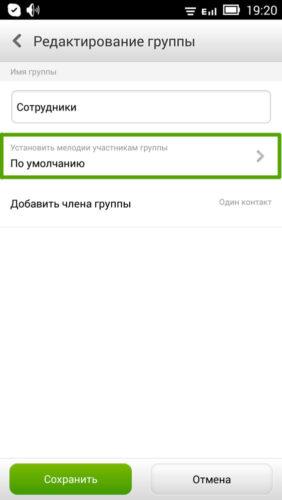
- Сменяем мелодию на нужную и сохраняем.
Как поставить мелодию на SMS
Чтобы получать СМС на телефон с музыкой или же другим уведомлением, можно также подкорректировать данный момент. Для него также необходимо иметь заранее заготовленную музыку, а после:
- Переходим в приложение «СМС». Заходим в его настройки. Они располагаются в правом верхнем или же нижнем углу;
- Теперь стоит кликнуть на пункт «Рингтон»;
- Выбираем понравившуюся композицию;
- Сохраняем.
Обратите внимание! Алгоритм установки и названия могут отличаться в зависимости от модели телефона и прочих факторов.
Как настроить мелодию на контакт с помощью приложений
Существуют специальные утилиты, которые помогают с тем, чтобы установить определенные мелодии на звонки. Это актуально в тех моментах, когда нет возможности установить рингтон из-за каких-то проблем.
Это приложение называется Zedge.
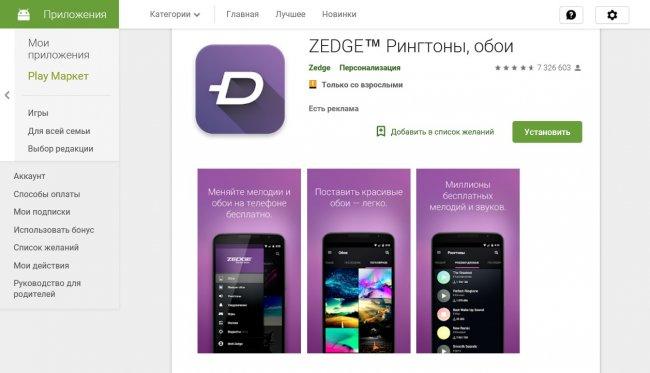
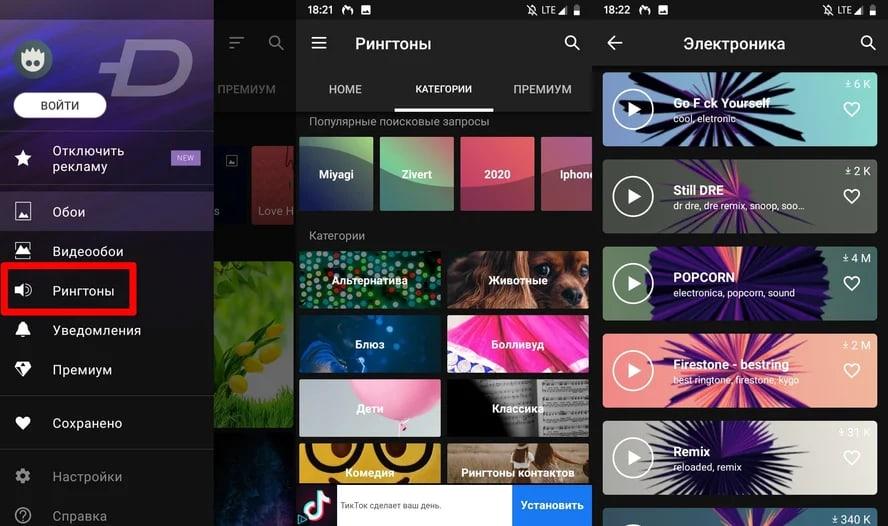
Утилита отлично работает и помогает бесплатно поставить необходимую мелодию. Также в нем можно скачать трек, а в дальнейшем установить на телефон. В разделе «Рингтон» пользователь увидит огромное количество интересных мелодий, выбрать и установить на свой девайс. Можно нажать на кнопку, и программа поставит мелодию автоматически.
Проблемы с установкой мелодии на контакт
Чаще всего, если пользователь не может поставить композицию на контакт, то:
- На его телефоне есть глюки;
- Его система не поддерживает такую функцию;
- Контакт установлен не в памяти телефона;
- Неверный формат.
Стоит попробовать поменять формат мелодии, а также убедиться в том, что номер телефона установлен на телефоне, а не СД-карте. Также стоит проверить, поддерживает ли данную функцию пользовательский телефон. Если после проверок телефон не устанавливает нужную мелодию, то стоит обратиться к профессионалу.
Как назначить индивидуальную мелодию звонка на определенного человека: подробная инструкция
В наше время телефоны являются неотъемлемой частью нашей жизни. Мы постоянно общаемся посредством звонков, сообщений, мессенджеров и социальных сетей.
Большинство мобильных устройств предлагают множество мелодий звонка для нашего выбора. Однако, не всегда стандартные настройки подходят для нас и могут быть неудобными в использовании. Именно поэтому выбор индивидуальной мелодии звонка для определенного человека может быть полезным и практичным решением.
Кроме того, разнообразие мелодий помогает упростить процесс определения кто звонит вам, особенно если в книге контактов зарегистрировано много номеров. Найдите время для настройки приятной и оригинальной мелодии звонка для каждого человека и вы никогда не пропустите важный звонок!
Как установить индивидуальную мелодию звонка на айфоне на конкретного контакта
Хотите, чтобы узнать, кто звонит вам, не смотря на то, где и на каком расстоянии вы находитесь? Установите индивидуальный звонок на конкретного человека на своем iPhone!
Начните с выбора мелодии, которую вы хотите использовать. Проверьте, что эта мелодия существует в вашей медиатеке.
Далее найдите в приложении «Контакты» тот контакт, для которого вы хотите назначить индивидуальный звонок. Нажмите на кнопку «Изменить» в правом верхнем углу.
После этого, скролльте вниз до раздела «Звук» и нажмите на поле с названием текущей мелодии. Вам будет представлено несколько вариантов и выбор мелодии для данного контакта. Выберите ту, которую вы хотите использовать в качестве индивидуального звонка на этот контакт.
Нажмите кнопку «Готово», чтобы сохранить изменения. Теперь, когда данный контакт будет звонить вам, будет играть именно та мелодия, которую вы выбрали!
Если вы пользуетесь iCloud, убедитесь, что настройка «Контакты» включена в iCloud. Также, если вы используете разные устройства, настройки контактов должны быть синхронизированы на всех устройствах.
Как установить индивидуальный рингтон на контакт в vivo
Шаг 1: Выбор мелодии
Первым шагом необходимо выбрать мелодию, которую хотите назначить на определенный контакт в vivo. Для этого можно использовать стандартные рингтоны, скачать мелодию из интернета или использовать созданную вами мелодию.
Шаг 2: Назначение мелодии на контакт
После того как вы выбрали мелодию, необходимо перейти в меню контактов и выбрать нужного человека. Далее следует нажать на кнопку «Редактировать», которая откроет страницу настроек контакта.
В строке «Тон звонка» нужно выбрать мелодию, которую вы хотите назначить на данного контакта. Если выбранная мелодия не находится в списке, можно нажать на кнопку «Выбрать из файлов» и выбрать ее из папки с мелодиями.
Шаг 3: Сохранение настроек контакта
После того как вы выбрали мелодию и назначили ее на контакт, необходимо сохранить настройки. Для этого нужно нажать на кнопку «Готово», которая закрыла бы страницу настроек контакта.
После сохранения настроек контакта выбранная мелодия будет звучать при входящем звонке, сообщении или других уведомлениях от данного контакта. Таким образом, назначение индивидуального рингтона на контакт в vivo помогает быстро и удобно определить, кто звонит вам на телефон.
Как установить индивидуальный звук для смс определенного контакта
Установление индивидуального звука для смс определенного контакта — это удобная функция, позволяющая легко и быстро определить, кто отправил сообщение. Кроме того, это помогает отличить письма от друзей от настойчивых маркетинговых рассылок. В этой статье мы рассмотрим, как настроить индивидуальный звук для смс на определенный контакт.
Шаг 1: Найдите контакт, для которого вы хотите установить индивидуальный звук смс. Откройте детали контакта и нажмите «Редактировать».
Шаг 2: В меню «Редактировать контакт» найдите строку «Тон уведомления» и нажмите на нее. Выберите звук, который вы хотите назначить для контакта.
Шаг 3: Сохраните изменения, нажав на кнопку «Сохранить». Теперь контакт будет иметь индивидуальный звук для смс.
Также вы можете использовать специальное приложение для настройки звуковых уведомлений. Специальные програмы также предоставляют больше возможностей для настройки звуковых уведомлений, включая возможность выбирать звук смс, для конкретных групп контактов.
Таким образом, установка индивидуальных звуковых уведомлений для смс на определенных контактов позволит вам легко и быстро определить, кто именно написал вам на ваш телефон.
Как задать мелодию для определенного человека
1. Выберите подходящий музыкальный файл
Перед тем, как задать мелодию для определенного контакта, выберите подходящий музыкальный файл. Музыка должна быть не только приятной для вас, но и иметь личный смысл для человека, которому вы хотите задать эту мелодию. Если у вас нет подходящего мелодического файла, то можно воспользоваться множеством музыкальных сервисов для поиска и загрузки.
2. Откройте контакт, которому хотите задать мелодию
Откройте контакт того человека, которому вы хотите задать мелодию. Большинство смартфонов и приложений для мессенджеров позволяют задать индивидуальную мелодию для каждого контакта.
3. Нажмите на настройки контакта
В настройках контакта найдите раздел с настройками звонков и уведомлений и нажмите на него. Если вы не можете найти раздел настройки звонков и уведомлений, притяните сверху вниз, чтобы открыть панель управления и выберите настройки для контакта.
4. Добавьте мелодию
Выберите опцию изменения мелодии звонка и уведомления и выберите нужный мелодический файл. Некоторые смартфоны разрешают добавлять мелодии, сохраненные на устройстве, а другие также дают возможность выбрать мелодию онлайн-сервисов.
Теперь, когда вы выбрали нужную мелодию и настроили ее для определенного контакта, вы всегда узнаете, кто вам звонит или прислал сообщение только благодаря знакомой мелодии. Звуковая сигнализация не только поможет избежать пропущенных звонков и уведомлений, но и поможет вам легко узнавать, кто звонит, не вынимая телефон из кармана или портфеля.
Как вставить мелодию на конкретного человека?
Шаг 1: Выберите мелодию для конкретного человека
Перед тем, как начать процесс установки мелодии на конкретного человека, вам нужно выбрать подходящую мелодию. Постарайтесь выбрать музыкальный трек, который подходит к тому, какой человек выставлен как контакт в вашем телефоне.
Шаг 2: Скопируйте мелодию на свой смартфон
Скачайте или приобретите выбранную мелодию и перенесите ее на свой смартфон. В большинстве случаев мелодии можно загрузить в приложение для музыкальных файлов или просто в папку мелодий.
Шаг 3: Настройте мелодию на выбранного контакта
Перейдите в раздел «Настройки» на своем телефоне и найдите функцию настройки звонков. Найдите контакт, для которого хотите установить отдельную мелодию и выберите «Изменить». Выберите нужную мелодию из списка и сохраните изменения.
С помощью этих простых шагов вы сможете настроить отдельную мелодию для выбранного человека в вашем телефоне. Теперь, когда кто-то из ваших друзей или коллег звонит вам, вы легко сможете понять, кто звонит, прослушав выбранную ранее мелодию.
Как выбрать мелодию для вашего сообщения
Шаг 1: Найдите подходящую мелодию
Перед тем, как поставить мелодию на ваше сообщение, вы должны найти подходящую мелодию. Попробуйте выбрать музыку, которая отражает тему вашего сообщения — например, забавную мелодию для сообщений смайликов или спокойную для сообщений о планах на выходные.
Вы можете выбрать мелодию из музыкальной библиотеки в вашем телефоне или загрузить новую.
Шаг 2: Установите мелодию на ваше сообщение
Как только вы выбрали подходящую мелодию, найдите настройки вашего сообщения и выберите опцию «Установить мелодию». Выберите из списка мелодию, которую вы хотите использовать для вашего сообщения.
Вам также может потребоваться настроить определенные параметры, такие как длину мелодии или время, в которое вы хотите, чтобы она зазвучала.
После того, как вы закончили настройку, просто отправьте свое сообщение. Теперь ваш получатель услышит специальную мелодию, привязанную к вашему сообщению.
Как выбрать песню на рингтон?
1. Выберите свою любимую песню
Первым шагом при выборе мелодии на звонок является выбор нужной песни. Вы можете выбрать любимую песню или что-то, что хотели бы услышать каждый раз, когда вам звонят.
2. Проверьте длительность песни
Теперь вам нужно убедиться, что длительность песни подходит для рингтона. Обычно рингтоны длительностью не более 30 секунд, поэтому убедитесь, что выбранная вами часть песни не превышает этот временной интервал.
3. Вырезайте нужный фрагмент
Чтобы выбрать нужный фрагмент песни, вы можете использовать специальные программы или можете сделать это вручную с помощью аудиоредактора. Выберите начальный и конечный момент фрагмента песни и сохраните его как новый файл.
4. Перенесите файл на свой телефон
Как только вы создали новый файл, перенесите его на свой телефон. Это можно сделать с помощью кабеля USB или по электронной почте. Убедитесь, что файл сохранен в формате, который ваш телефон поддерживает.
5. Установите новую мелодию на звонок
Последним шагом является установка новой мелодии на звонок. Это можно сделать в настройках звонков на вашем телефоне. Убедитесь, что выбранная мелодия установлена на звонок, а не на уведомление или будильник.
Как поставить любую песню вместо гудков
Хотите удивить своих друзей креативным рингтоном? Не желаете слушать однообразные гудки при звонке? Способов заменить стандартный рингтон существует множество, в том числе и на поставку любой песни.
Сначала необходимо выбрать понравившуюся композицию и загрузить ее на свой смартфон. Затем следует установить специальное приложение, которое позволит настроить и выбрать, какую песню поставить на звонок.
Приложение можно найти в AppStore или PlayMarket. Один из самых популярных аналогов — iTunes. Его установка поможет быстро и просто настроить песню на звонок на своем устройстве Apple.
- Запустите iTunes и выберите нужную песню из медиатеки;
- Отметьте нужную часть трека меткой, при помощи правой кнопки мыши или комбинации клавиш Ctrl+B;
- Следующим шагом выберите пункт Get Info. В открывшемся окне в выбранной метке отметьте галочку напротив Start и Stop Time и укажите начало и конец вашего будущего рингтона;
- Затем нажмите правой кнопкой мыши на отмеченной метке и выберите пункт Create AAC version;
- Скопируйте полученный файл и откройте папку Tones в пределах iTunes, просто перетащив плейлист на иконку приложения;
- После успешной загрузки откройте настройки звонков и выберите пункт Звонки. В появившемся меню выберите нужную песню.
Если вы не хотите использовать стандартные приложения для установки своего рингтона, многие смартфоны предлагали набор инструментов или настроек, которые позволяют настроить песню на звонок. Информацию о таких функциях можно найти в руководстве пользователя к вашему устройству.
Создание Рингтона через Гаражбэнд
Шаг 1: Выбор мелодии
Откройте Гаражбэнд и выберите желаемую мелодию. Это может быть как аудиофайл из вашей музыкальной библиотеки, так и музыка, которую вы создали самостоятельно в Гаражбэнд.
Шаг 2: Редактирование мелодии
Если вы выбрали аудиофайл, отредактируйте его длительность. Для создания Рингтона необходимо ограничить длину мелодии до 30-40 секунд. Используйте инструменты Гаражбэнд, чтобы выбрать нужный фрагмент мелодии.
Шаг 3: Экспорт мелодии в формате Рингтона
После того, как вы отредактировали мелодию, выберите опцию «Экспорт в iTunes». В появившемся окне выберите формат «Рингтон» и укажите имя файла. Нажмите кнопку «Экспортировать».
Шаг 4: Перенос Рингтона на iPhone
Подключите свой iPhone к компьютеру и откройте iTunes. В разделе «Моя музыка» выберите созданный Рингтон и перетащите его на ваш iPhone. Рингтон можно найти в разделе «Звонки» на вашем iPhone.
Создание Рингтона через Гаражбэнд — легкий процесс, который позволит вам наслаждаться любимой музыкой каждый раз, когда кто-то звонит вам на iPhone.
Как установить нужную мелодию вызова и фотографию на контакт в Android
Как установить нужную мелодию и фотографию на вызов контакта в Android

Все контакты, которые были импортированы уз учетной записи Google, уже могут быть с фотографией. При условии, что владельцы пользуются Gmail и установили там аватар. Но фотографию добавить к контакту легко в любом случае. Это процесс занимает несколько минут, и сейчас поговорим о том, как это сделать.
Установка фото для контакта в Android
Для начала необходимо перейти в раздел контактов при помощи нажатия на одноименный значок на Вашем домашнем экране. Затем выбираем нужный контакт, нажимаем на него и удерживаем до появления меню, в котором надо будет выбрать пункт изменить. Затем нажимаем на фотографию и выбираем, откуда нам брать изображение. Если эта особа уже была запечатлена Вашей камерой, то выбираем фотографию из альбома, а если нет, то выбираем пункт сделать фото.
Делаем фотографию, с использованием рамки кадрируем изображение для конкретного контакта. Затем сохраняем и наслаждаемся новой фотографией на значке контакта Вашего знакомого.
Установка мелодии для контакта в Android
К каждому выбранному контакту кроме фотографии можно также добавить и конкретную мелодию для вызова. В меню редактирования контакта выбираем пункт мелодия звонка и выбираем мелодию. Мелодию установить можно как стандартную, так и выбрать любую из ранее Вами загруженных на телефон мелодий. После всех проделанных операций нажимаем кнопку сохранить.
В последних версиях Android актуален такой способ, а вот для тех, кто владеет версиями смартфона постарше, могут выполнить следующие манипуляции. Находим либо создаем каталог на внутренней карте памяти с названием music, а в нем создаем три подкаталога: ringtone, alarms, notification. После этого все музыкальные файлы, которые Вы поместите в эти подкаталоги, будут отображаться в системе телефона уже в нужных пунктах меню системы. Скорее всего, придется перезагрузить телефон. Возможен и другой способ добавления рингтона путем удержания пальцем названия в списке музыкально плеера, который воспроизводится.
Отдельную выбранную Вами мелодию можно установить не только на один контакт, но и на специальную группу контактов. Для проделывания этой операции необходимо перейти в раздел группы и удерживая палей на выбранной группе, ждем появления меню и выбираем пункт изменить. В этом окне также можно переименовать группу и назначить конкретную мелодию. Принцип изменения такой же для группы, как и для отдельного контакта.