Как раздать интернет по Wi-Fi с ноутбука в Windows 10

В моей предыдущей статье про раздачу Wi-Fi с ноутбука то и дело появляются комментарии на тему того, что указанные способы отказываются работать в Windows 10 (впрочем, часть из них работает, а дело, вероятнее всего, в драйверах). Потому и было решено написать эту инструкцию (обновлена в августе 2016).
В этой статье — пошаговое описание того, как раздавать интернет по Wi-Fi с ноутбука (или компьютера с Wi-Fi адаптером) в Windows 10, а также о том, что делать и на какие нюансы обратить внимание, если описанное не работает: не удается запустить размещенную сеть, подключаемое устройство не получает IP адрес или работает без доступа в Интернет и т.п.
Обращаю ваше внимание на то, что такого рода «виртуальный роутер» из ноутбука возможен для проводного подключения к Интернету или же для подключения через USB модем (хотя в ходе проверки сейчас обнаружил, что у меня успешно раздается интернет, «получаемый» также по Wi-Fi, в предыдущей версии ОС лично у меня это не выходило).
Мобильный хот-спот в Windows 10
В юбилейном обновлении Windows 10 появилась встроенная функция, позволяющая раздать интернет по Wi-Fi с компьютера или ноутбука, называется она мобильный хот-спот и находится в Параметры — Сеть и Интернет. Также функция доступна для включения в виде кнопки при щелчке мышью по значку подключения в области уведомлений.
Всё, что вам потребуется — включить функцию, выбрать подключение, к которому будет предоставлен доступ другим устройствам по Wi-Fi, задать имя сети и пароль, после чего можно подключаться. По сути, все те способы, которые описаны далее больше не требуются, при условии, что у вас последняя версия Windows 10 и поддерживаемый тип подключения (например, раздача PPPoE не удается).

Тем не менее, если у вас есть интерес или необходимость, вы можете познакомиться и с другими способами раздать Интернет по Wi-Fi, которые подойдут не только для 10-ки, но и для предыдущих версий ОС.
Проверяем возможность раздачи
Первым делом, запустите командную строку от имени администратора (правый клик по кнопке пуск в Windows 10, а затем выбор соответствующего пункта) и введите команду netsh wlan show drivers

В окне командной строки должна отобразиться информация об используемом драйвере Wi-Fi адаптера и технологиях, которые он поддерживает. Нас интересует пункт «Поддержка размещенной сети» (в английском варианте — Hosted Network). Если там указано «Да», то можно продолжать.
Если же поддержка размещенной сети отсутствует, то для начала следует обновить драйвера на Wi-Fi адаптер, желательно с официального сайта производителя ноутбука или самого адаптера, после чего повторить проверку.
В некоторых случаях может помочь, наоборот, откат драйвера на предыдущую версию. Чтобы проделать это, зайдите в диспетчер устройств Windows 10 (можно через правый клик по кнопке «Пуск»), в разделе «Сетевые адаптеры» найдите требуемое устройство, кликните по нему правой кнопкой мыши — свойства — вкладка «Драйвер» — «Откатить».

Опять же, повторите проверку поддержки размещенной сети: так как если она не поддерживается, все остальные действия не приведут ни к какому результату.
Раздача Wi-Fi в Windows 10 с помощью командной строки
Продолжаем действовать в командной строке, запущенной от имени администратора. В ней необходимо ввести команду:
netsh wlan set hostednetwork mode=allow ssid=remontka key=secretpassword

Где remontka — желаемое имя беспроводной сети (задайте свое, без пробелов), а secretpassword — пароль на Wi-Fi (задайте свой, не менее 8 символов, не используйте кириллицу).
После этого введите команду:
netsh wlan start hostednetwork
В результате вы должны увидеть сообщение о том, что размещенная сеть запущена. Уже сейчас можно подключиться с другого устройства по Wi-Fi, но на нем не будет доступа к Интернету.
Примечание: если вы увидели сообщение о том, что невозможно запустить размещенную сеть, при этом на предыдущем этапе было написано, что она поддерживается (или необходимое устройство не подключено), попробуйте отключить Wi-Fi адаптер в диспетчере устройств, а затем заново включить его (либо удалить его там, а потом обновить конфигурацию оборудования). Также попробуйте в диспетчере устройств в пункте меню Вид включить отображение скрытых устройств, после чего в разделе «Сетевые адаптеры» найти Microsoft Hosted Network Virtual Adapter (Виртуальный адаптер размещенной сети), кликнуть по нему правой кнопкой мыши и выбрать пункт «Задействовать».

Чтобы доступ к Интернету появился, кликните правой кнопкой мыши по «Пуск» и выберите пункт «Сетевые подключения».
В списке подключений, кликните по Интернет-соединению (именно по тому, которое используется для выхода в Интернет) правой кнопкой мыши — свойства и откройте вкладку «Доступ». Включите пункт «Разрешить другим пользователям сети использовать подключение к Интернету и примените настройки (если вы увидите в том же окне список подключений домашней сети, выберите появившееся после запуска размещенной сети новое беспроводное соединение).

Если все пошло, как надо, а ошибок при настройке сделано не было, теперь при подключении с телефона, планшета или другого ноутбука к созданной сети, у вас будет доступ в Интернет.
Для последующего отключения раздачи Wi-Fi, в командной строке от имени администратора введите: netsh wlan stop hostednetwork и нажмите Enter.
Проблемы и их решение
У многих пользователей, несмотря на выполнение всех указанных выше пунктов, доступ в Интернет через такое Wi-Fi подключение не работает. Ниже — несколько возможных способов исправить это и разобраться в причинах.
- Попробуйте отключить раздачу Wi-Fi (команду только что указывал), затем — отключить Интернет-подключение (то, к которому мы разрешили общий доступ). После этого вновь включите их в порядке: сначала раздача Wi-Fi (через команду netsh wlan start hostednetwork, остальные команды, которые были до этого, не нужны), затем — Интернет-подключение.
- После запуска раздачи Wi-Fi у вас в списке сетевых подключений создается новое беспроводное подключение. Кликните по нему правой кнопкой мыши и нажмите «Сведения» (Состояние — Сведения). Посмотрите, указан ли там Адрес IPv4 и маска подсети. Если нет, то укажите вручную в свойствах подключения (можно взять со скриншота). Аналогично, при проблемах при подключении других устройств к раздаваемой сети, вы можете использовать статический IP в том же адресном пространстве, например, 192.168.173.5.

- Фаерволы многих антивирусов по умолчанию блокируют общий доступ к Интернету. Чтобы убедиться, в этом ли причина проблем с раздачей Wi-Fi, можно временно вообще отключить фаервол (брандмауэр) и, если проблема исчезла, начинать искать соответствующую настройку.

- Некоторые пользователи включают общий доступ не для того подключения. Он должен включаться для подключения, которое используется для выхода в Интернет. Например, если у вас есть подключение по локальной сети, а для интернета запускается Beeline L2TP или Ростелеком PPPoE, то общий доступ нужно предоставлять для последних двух.
- Проверьте, включена ли служба Windows «Общий доступ к подключению к Интернету» (Internet Connection Sharing).
Думаю, у вас все получится. Все вышеописанное проверено только что в связке: компьютер с Windows 10 Pro и Wi-Fi адаптером Atheros, подключались устройства iOS 8.4 и Android 5.1.1.
Дополнительно: раздачу Wi-Fi с дополнительными функциями (например, автоматический запуск раздачи при входе в систему) в Windows 10 обещает программа Connectify Hotspot, кроме этого, в комментариях к моей предыдущей статье на данную тему (см. Как раздавать Wi-Fi с ноутбука), у некоторых работает бесплатная программа MyPublicWiFi.
А вдруг и это будет интересно:
29.12.2017 в 23:22
В общем, раздал Wi-Fi через командную сроку, через хот-спот не работает, т.к. PPPoE, всё работает, НО есть такой казус: когда ставишь общий доступ для PPPoE, интернет не работает, но Wi-Fi раздаёт, а когда поставишь общий доступ сначала для Ethernet (который, конечно же, у меня не работает), а только потом на PPPoE, всё заработает. Хотелось бы убрать это. Заранее спасибо.
30.12.2017 в 09:33
Здравствуйте.
Не могу ответить: тут бы самому попробовать, а у меня негде именно PPPoE проверить.
13.05.2018 в 12:21
Обновился с 7 на 10 сборка 1803 — не работает ни один способ раздачи. Устройства подключаются, но пишут, что соединения с интернет нет о чем говорит и статус в состоянии соединения для раздачи — «без доступа к интернету». Интернет на ноутбуке через PPPoE. Специально обновился чтобы раздача была встроенной в ОС и включалась одним кликом, а получается всё вышло наоборот. Похоже придётся маршрутизатор покупать.
14.05.2018 в 18:29
Сторонних антивирусов нет? Они могут блокировать раздачу.
31.07.2018 в 00:14
Обнови Windows до последних сборок и все пройдет. Сам недавно боролся с такой же бедой
04.10.2018 в 17:54
Я вот скачал connectify и у меня все работает
30.07.2018 в 19:24
Вопрос такой: как можно включить родной хот-спот windows 10 с помощью командной строки? netsh wlan start hostednetwork не запускает
Именно родной
11.11.2018 в 11:58
Здравствуйте, подскажите а как привязать клиентов такой сети к конкретным ip адресам? После переподключения клиента ip адрес всегда другой.
11.11.2018 в 12:35
Здравствуйте.
Не знаю таких способов, ну разве что на самих клиентах в параметрах IP указать конкретные адреса из правильного диапазона (но не проверял, все ли гладко будет работать в этом сценарии)
12.12.2018 в 06:01
Думал что, с наличием хот спота в 10ке больше данная статья не пригодится.) Ошибся однако. На сборке ОС 17763.168, версия 1809 пропала плитка-функция хот-спота. Креатор не заработал — снёс. Буду пробовать что-то другое. Спасибо за статью!
12.12.2018 в 09:37
Возможно драйверы какие-то не те на Wi-Fi Windows поставила?
12.12.2018 в 13:01
Проверил несколько раз и никакого результата. Креатор не работает. И. Не мне вам советы давать, но категорически не рекомендую на 10ке ставить Май публик вай-фай! Я установил и после перезагрузки появился унылый экран с недовольной улыбкой. Выход был, через безопасный режим только откатом на точку восстановления. Советую всем точку создавать. Ещё раз спасибо Дмитрий! Гдето Вы бы были уже долларовым миллиардером!))
07.02.2019 в 00:02
Здравствуйте. Почему после перезагрузки ноутбука все возвращается обратно и приходится эти настройки выполнять заново?
07.05.2020 в 09:14
Самое простое
ХОТ-СПОТ НА ПК с кабельным интернетом, с вайфай модулем.
Где GOLD имя точки доступа и пароль 88888888 к нему.
Остановить Хот спот
netsh wlan stop hostednetwork
07.05.2020 в 12:20
Так это ведь есть в статье.
21.05.2021 в 18:55
Установка новых драйверов на REALTEK 8821CE WIRELESS LAN 802.11AC PCI-E NIC не помогла, по прежнему пишет «Поддержка размещенной сети : нет»
Возможно ли решить эту проблему?
28.09.2021 в 00:13
боролся с такой же проблемой на REALTEK 8821CE WIRELESS LAN 802.11AC PCI-E NIC, винда категорически не поддерживала «размещенную сеть», замена драйверов не помогала
в итоге, пинками, засунул дрова карты от вин7 х64 (винда ругалась, но поставила) поддержка заработала, и сеть включилась. единственный косяк — иногда не запускается эта карта после загрузки винды, повторная перезагрузка решает проблему.
28.09.2021 в 16:48
Насчет «не запускается после загрузки» — попробуйте отключить быстрый запуск, может помочь: https://remontka.pro/fast-startup-windows-10/
28.07.2023 в 00:21
А если на компьютере 2 сетевые карты и 1 wi-fi адаптер, можно ли получать интернет по сетевой карты номер 1, раздать другому компьютеру по кабелю через сетевую карту 2 и раздать интернет через wi-fi адаптер?
28.07.2023 в 21:14
Макс, думаю, что можно, но сам не делал, а потому четких инструкций не дам. Логика должна быть в общем-то той же самой, но могут быть какие-то нюансы.
Как создать точку доступа Wi-Fi на Lumia
Смартфоны Lumia могут раздавать свой интернет через Wi-Fi. Например, у вас хороший сотовый сигнал и стабильный интернет, а у вашего друга не очень, но ему срочно нужен доступ к интернету, Вы можете ему помочь.
Смартфоны Lumia стали незаменимыми устройствами в нашей жизни. Они напичканы крутыми функциями, одна из которых Wi-Fi – тетеринг, по русски «общий интернет». Функция позволяет раздать свой быстрый и стабильный интернет своим друзьям или поделиться интернетом дома по Wi-Fi. Теперь раздать интернет и подключиться к нему стало проще.

Как раздать интернет через смартфон Lumia.
— Заходим в настройки телефона.
— Переходим к пункту «Общий интернет», далее «Общий доступ по» и выбираем «Wi-Fi».
— Сверху есть выключатель «Общий доступ», переключаем в режим «Вкл».

На картинке сверху видно, что смартфон Lumia получает имя и пароль для доступа к раздаваемому интернету. Эти данные (имя и пароль) можно поменять.
Теперь на втором устройстве Lumia нужно включить Wi-Fi и выбрать нужную сеть. Вводим пароль и – вы подключены!

В разделе «Общий интернет» отображается список всех подключенных гостей к вашему смартфону (максимум 8). Если интернетом никто не пользуется, он отключится самостоятельно. Если интернетом кто-то пользуется, сверху отображается иконка в виде вышки.
Важно! Включая функцию «Общий интернет» потребление трафика значительно увеличивается, желательно иметь безлимитный тариф или большой запас трафика. Можно использовать функции контроль Wi-Fi или Контроль данных, где можно контролировать расход трафика.
Как на телефоне майкрософт раздать интернет
При желании смартфон на операционной системе Windows Phone можно в считанные секунды превратить в полноценный Wi-Fi роутер. В данной системе эта функция носит название «Общий интернет». В зависимости от модели телефона, провайдера и покрытия можно использовать 2G, 3G или даже 4G интернет, добиваясь разной скорости передачи данных. К мобильной Wi-Fi точке смогут подключаться другие смартфоны, ноутбуки, планшетные компьютеры, телевизоры и прочая техника и электроника, поддерживающая соединение по Wi-Fi.
Пошаговая инструкция по настройке точки доступа WiFi
В первую очередь вам необходимо активировать передачу данных. Для этого проверьте, включен ли мобильный интернет. При необходимости включите. Находясь на рабочем столе, проведите по экрану влево для перехода в меню настроек. На странице настроек найдите пункт «передача данных». Активируйте функцию, перетянув ползунок.
После включения интернета вы увидите соответствующий значок на панели уведомлений:

Далее вам нужно перейти в настройки и выбрать там пункт «Общий интернет». Активируйте переключатель и нажмите клавишу «Установка». Откроется окно, в котором вы сможете задать желаемое имя Wi-Fi точки и установить пароль для подключения. Можно оставить стандартные данные. После внесения необходимых изменений нажмите «Готово».

Ваш смартфон на Windows Phone теперь выполняет функцию полноценного Wi-Fi роутера. Количество одновременно подключаемых устройств ограничено восьмью. На панели уведомлений появится информация об активации общего доступа.

Для подключения к точке вам нужно открыть на желаемом устройстве список доступных сетей, выбрать созданную в предыдущих пунктах сеть и указать пароль для подключения. Если пароль забудется, его всегда можно подсмотреть в разделе «Общий интернет».
При необходимости вы можете установить лимит трафика, к примеру, на день. Когда выделенный лимит будет подходить к концу, телефон сообщит об этом при помощи соответствующего уведомления. Очень полезная функция, позволяет контролировать свои расходы.
Настраивается лимит в тех же настройках. Проведите по дисплею влево, откроется вкладка «Приложения». В открывшемся меню перейдите в раздел «Контроль данных», нажмите «Задать лимит» и придерживайтесь дальнейших инструкций.

Теперь вы сможете превратить свой гаджет на Windows Phone в настоящий роутер. Перед началом использования функции обязательно уточните у своего оператора стоимость услуг и подберите наиболее оптимальный тариф.
Не всегда при необходимости выхода во всемирную сеть с компьютера или ноутбука есть доступ к точке WiFi соединения. Выходом из ситуации может стать возможность использовать Windows Phone как модем.При этом для корректной настройки устройства потребуется минимум действий и времени.
Как подключить Windows Phone в качестве модема
Возможность использования смартфонов для интернет-соединения через ПК или ноутбук — не новая опция. Ранее для этого потребовалось бы использовать USB-кабель, а в настоящий момент все нужное для раздачи сигнала оборудование уже встроено в мобильное устройство.
Передача осуществляется беспроводным способом, то есть при включении данной опции, смартфон становится WiFi роутером, который передает сигнал другим устройствам. Эта функция доступна на всех версиях «плиточной” операционной системы. Однако существует ряд небольших отличий для каждой из них. Так, например программное обеспечение 7-ой серии способно было единовременно поддерживать до пяти устройств, а ОС 8 серии и выше обеспечивает интернет-соединением до восьми девайсов.

Режим модема на Windows Phone активируется при помощи включения данной функции в разделе меню «Настройки”. При его активации в строке состояния смартфона появится специальный индикатор. Для того, чтобы начать использовать девайс для раздачи интернет-сигнала необходимо выполнить следующий алгоритм действий.
- Убедитесь, что включена опция передачи данных на смартфоне и интернет-соединение доступно. Осуществить это возможно в разделе «Сеть” меню настроек.
- Вернитесь в общее меню настроек и найдите пункт под названием «Общий интернет”.
- Активируйте функцию, нажав на данный пункт для появления пометки «Включено”.
Важно перед тем, как включить режим модема на Windows Phone убедиться в том, что эта функция поддерживается действующим оператором сотовой связи. Как правило, раздача сети со смартфона для других устройств называется тезеринг и оплачивается дополнительно.
При активации функции «Общий интернет” ПК или ноутбук самостоятельно обнаружить новую доступную сеть. Достаточно только выбрать нужное подключение из предложенного списка.
Каким образом использовать Windows Phone в качестве источника сети
Некоторые владельцы девайсов с операционной системой от Microsoft желают использовать свой смартфон для проводного соединения, а не в качестве точки подключения к WiFi. Соответственно становится актуальной тема о том, как Windows Phone использовать как USB модем. С целью установить проводное соединение, требуется доступ к системным файлам устройства. А того Microsoft своим пользователям не предоставляет ввиду политики безопасности. Поэтому Windows Phone как модем через USB подключить к ПК нельзя.

При эксплуатации мобильного устройства как точку подключения к сети, можно установить для нее пароль и имя, которое будет отображаться на всех подключенных устройствах. Для этого нужно сделать следующее:
- — открыть раздел настроек в меню устройства;
- — найти пункт «Общий интернет” и, зажав его, выбрать опцию «Установка”;
- — заполнить появившиеся поля.
И хоть использовать Windows Phone как USB модем нельзя, беспроводная сеть вполне станет доступным для близлежащих устройств. Однако стоит помнить несколько особенностей, которыми сопровождается работа девайса в подобном режиме.
- При активации общей сети использование беспроводного соединения из других источников невозможно. То есть смартфон сможет передать только соединение мобильного оператора, а не то, которое получает из сторонних источников.
- Перед тем, как использовать Windows Phone как модем необходимо ознакомится с существующими ограничениями мобильного оператора. Обусловлено это тем, что все подключенные к общей сети устройства функционируют по тому же тарифному плану, что и само устройство.

Рассматривая вопрос, как использовать Windows Phone как модем через беспроводную сеть также стоит отметить, что не все мобильные операторы предоставляют такую услугу. Также с помощью общего интернета можно не просто подключить к всемирной паутине другое устройство, но и создать отдельную локальную сеть.
Для операционной системы Windows Phone, я уже открыл специальный раздел на этом сайте. Это третья по счету статья в этом разделе, и в ней я напишу о том, как настроить раздачу интернета по Wi-Fi на телефоне, который работает на Windows Phone 8 (пока еще нет официального обновления до Windows Phone 8.1, как только оно появится, я отредактирую статью, если там будут изменения в настройке общего доступа к интернету) .

А теперь подробнее.
Телефон на Windows Phone 8 в роли Wi-Fi роутера
Внимание, за использование мобильного интернета, оператор может снимать деньги. Иногда, не малые деньги. Уточните у оператора тариф, по которому вы можете выходить в интернет. Сейчас, операторы предлагают не дорогие тарифы, например, с оплатой за день.
Когда интернет заработает, то на панели уведомлений, должен появится соответствующий значок.
Это интересно: Настройка DLNA (Smart Share) на телевизоре LG Smart TV. Смотрим фильмы и фото, которые находятся на компьютере


Все, наш телефон на Windows Phone 8 уже транслирует Wi-Fi сеть, можете подключать к нему другие устройства. Одновременно можно подключить не больше 8 устройств. Этого вполне достаточно (на Андроиде, максимум 5 устройств) . Кстати, о том, что включен общий Wi-Fi доступ к мобильному интернету, вы узнаете по значку, который появится на панели уведомлений.

На ноутбуке, это будет выглядеть примерно вот так:

О том, как подключить устройство на Android, читайте тут. О подключении телевизоров к Wi-Fi, я так же писал.
Кстати, можно задать лимит мобильного интернета, например, в день, и телефон предупредит вас, когда лимит будет заканчиваться. Так, можно уберечь себя от дополнительных расходов. Ведь интернет сверх лимита, как правило, стоит не дешево.

Очень полезная функция, которая может пригодится не только при настройке общего доступа к интернету, но и при обычном использовании мобильного интернета на телефоне.
Как раздать интернет с телефона? – это весьма актуальный вопрос, ведь часто нужно поделиться интернетом с альтернативным устройством. Ничего странного или сложного в вопросе раздачи 3G интернета нет, так как большинство смартфонов, даже не слишком новых, обладают встроенной функцией. Необходимо только активировать раздачу и выставить некоторые базовые настройки. В рамках статьи рассмотрим процедуру активации для различных операционных систем.

Принцип работы точки доступа
Все владельцы смартфонов обладают возможностью делиться интернетом, создавая точку доступа для выхода в сеть. Основное условие – это наличие доступа к сети, в странах СНГ преимущественно используется 3G, в удаленных, небольших городах или селах — только 2G. В некоторых больших городах уже присутствует 4G.
Также делиться можно и Wi-Fi доступом, учитывая, что вы и сами должны быть в зоне досягаемости роутера, функция не всегда полезна. Удобно разве что для увеличения радиуса раздачи или предоставления кратковременного доступа к защищенному Wi-Fi соединению.
Смартфон может выполнять роль роутера, для осуществления выхода в сеть разных устройств. Важно отметить, что это может быть проблематично из-за небольшой скорости интернета. Ограничения по количеству подключений достаточно индивидуальны и зависят от разных факторов. Существует общее правило – чем больше устройств работает от сети, тем меньше скорость интернета и больше провисаний в подключении.
Как раздать интернет с Айфона?
Сегодня все чаще спрашивают, как раздать интернет с Айфона 6, 7, видимо причина в массовом распространении устройств. Таким образом будем рассматривать вопрос на примере новых версий iOS, хотя сам процесс не отличается для всех моделей iOS выше 5 версии.
Для активации раздачи нужно выполнить несколько простых манипуляций, по большому счету их выполнит даже ребенок.
- Клик по «Настройки»;
- Далее ищите раздел «Сотовая связь»;
- Теперь пункт «Сотовая сеть…». Здесь нужно проверить, активен ли этот режим, иначе запустить раздачу не получится, если нет, активируйте, перетащив ползунок. Также установите параметры сети и подключения к точке доступа;

- Переходим в раздел «Голос и данные», здесь нужно установить, чтобы передача осуществлялась с помощью 3G;
- Перейти в раздел «Режим модема»;

- Заполнить все необходимые настройки, от части их можно получить на сайте мобильного оператора, остальное придумывается самостоятельно, например, имя и пароль;
- Теперь появится новый пункт «Режим модема» в главном меню, следует его активировать.

Вероятно, что пароль установится самостоятельно, по соображениям безопасности, но лучше его сменить, так как запомнить достаточно сложно. Всего 3 типа подключения для раздачи интернета: Wi-Fi, Bluetooth и USB. Основное отличие в методах соединения устройств между собой.
Как раздать интернет с Андроида?
Большинство даже не знают, можно ли раздать интернет с телефона Android, не говоря уже о методе включения. Окажет помощь в данной ситуации приведенная далее инструкция. Естественно, что основной нюанс раздачи – это наличие доступа к интернету на самом смартфоне и активирована функция «Передача данных», ее без труда можно найти в «Настройки».
- Перейти в раздел «Настройки»;
- Найти пункт «Беспроводные сети» и развернуть полный список кнопкой «Еще»;

- В зависимости от версии Android нужно найти либо «Режим модема» (в более новых моделях) или «Общий доступ…». Некоторые устройства помещают настройку в «Модем и точка доступа»;

- Нужно установить название для сети и заменить пароль;
- В дополнительных настройках по необходимости изменяем тип шифрования и т.д.
Часто наблюдаются ошибки при выборе SIM-карты, тогда интернет может не раздаваться из-за отсутствия денег на балансе. Процесс раздачи может использоваться не только для 3G интернета, но и Wi-Fi, что полезно, например, для активации интернета на стационарном ПК без сетевого Wi-Fi адаптера посредством USB.
Как раздать интернет через телефон с Windows?
Здесь все достаточно легко, ведь, как раздать мобильный интернет очевидно благодаря интуитивно понятному меню. Стоит отметить, что этот случай исключение, обычно ситуация с Windows Phone противоположная. Прежде всего удостоверьтесь, что вы подключены к сети и об этом свидетельствует соответствующий значок в панели уведомлений.
Если доступа к сети нет, то нужно проверить настройки в «Передача данных», установив там характерный для региона тип доступа или выставив в положение «Автоматически». Удостоверьтесь, что возле пункта стоит активированный ползунок.

Сама процедура элементарна:
- Следуйте в «Настройки»;
- Теперь перейдите в раздел «Общий интернет»;
- Активируйте функцию «Общий доступ»;

- Укажите имя для сети и пароль на подключение.
Вот и вся процедура настройки на Windows Phone, скорее всего труда она не составила вовсе.
Раздача интернета с помощью приложений
В магазине Google, Apple существует достаточно много программ, которые помогают оптимизировать раздачу интернета. По сути, принцип действия аналогичен стандартным способам, но настроек несколько больше. Некоторые приложения данной ниши требуют наличие Root-прав.
Установив программу, вы сможете запускать тетеринг простым нажатием на приложение. Удобная функция на примере приложения WiFi Tether – это отключение раздачи спустя определенное время бездействия сети, то есть отсутствия подключений. В программе присутствует достаточно информативный интерфейс, с указанием количества устройств, температуры нагрева модуля, также можно получить данные по использованному трафику и текущее количество использованного интернета.

Приложение WiFi Tether формирует точку доступа без пароля, это изначальные настройки, что можно изменить в самой программе и установить необходимый уровень шифрования.
Принцип действия большинства программ идентичен, так можно выбрать между WiFi HotSpot, Tethering, Easy Tether Lite и т.д.
Без надобности лучше не использовать раздачу интернета, так как подключение по сети 3G и создание точки доступа сильно садит батарею. Wi-Fi модуль может нагревать смартфон при длительной работе, чтобы это не происходило — лучше использовать приложения. Техническая сторона вопроса вызывать вопросов не должна.
Раздача интернета в Windows 10 с ноутбука
Некоторые устаревшие адаптеры могут не иметь функции организации общего доступа к интернету. Из-за этого осуществить его раздачу не получится.
Способ 1: Мобильный хот-спот
В Windows 10 есть возможность раздачи интернета через «Мобильный хот-спот», чего нельзя встретить в «семерке». Пользователю достаточно включить его в настройках, по необходимости изменив пару значений.
-
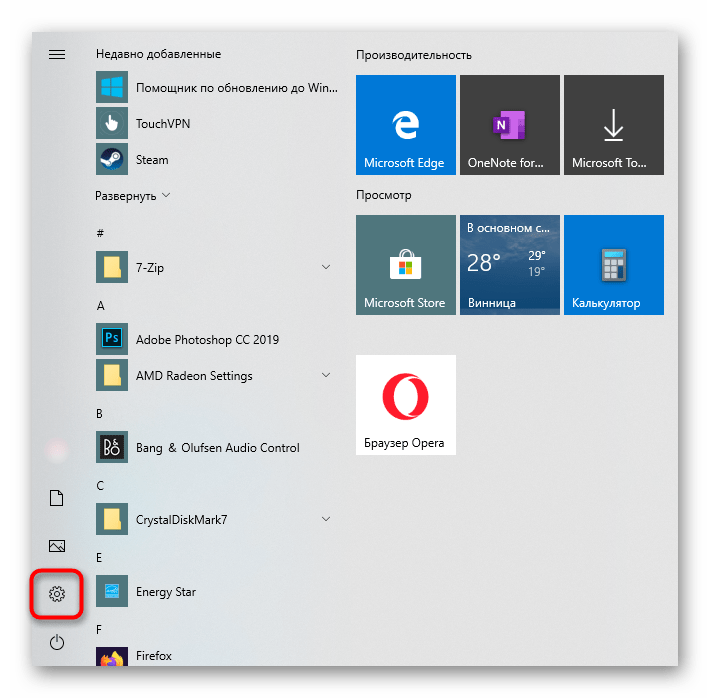
Откройте «Пуск» и перейдите в «Параметры».
Решение некоторых проблем
- Имя сети при изменении указывайте английскими буквами. Пароль должен быть от 8 символов, не менее. В противном случае вы получите ошибку «Не удается настроить мобильный хот-спот».
- Если вы используете мобильное подключение (USB-модем), подключенный тариф должен поддерживать общий доступ к интернету, иначе отобразится ошибка с текстом «Чтобы предоставить общий доступ к подключению, необходимо сначала добавить эту функцию в тарифный план передачи данных».
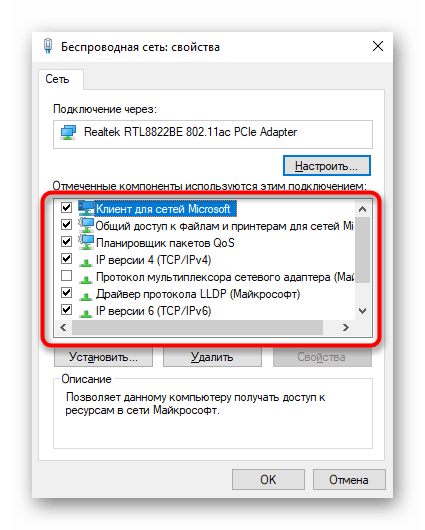
- Проверьте список установленных сетевых драйверов, в том числе отключенных. Некоторые поставщики оборудования, например, D-Link, при подключении к ноутбуку дополнительно устанавливают ПО типа ANOD network security filter driver (название будет другим, ключевое слово «filter»), из-за чего раздача интернета не удается. Удалите его из сетевых подключений, даже если он отключен, и повторите процедуру раздачи интернета. Попасть в свойства можно по инструкции из Способа 3 (шаги 4-6).
Способ 2: Сторонние приложения
Если у пользователя возникает какая-либо ошибка при использовании предыдущего метода, и ее никак не удается устранить, можно прибегнуть к использованию различных программ, позволяющих выполнить то же самое действие. Большинство из них с очень простым интерфейсом, благодаря чему юзеру не понадобится разбираться в функциональности приложения. Сравнительный обзор такого софта мы уже делали в отдельной статье на нашем сайте.
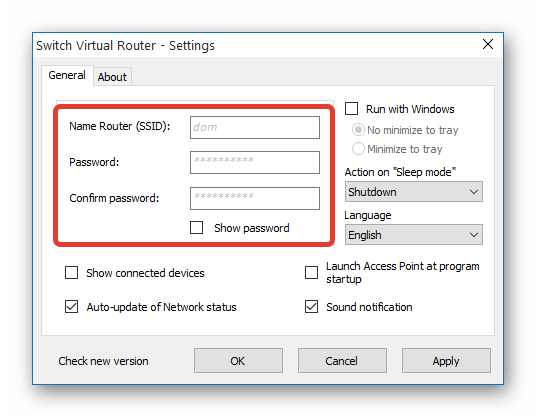
Кроме того, у нас вы найдете инструкцию и по использованию одной из самых популярных программ этого рода — MyPublicWiFi. На ее примере пользователи-новички смогут понять, как работают все подобное ПО, поскольку почти все оно примерно одинаковое даже внешне.
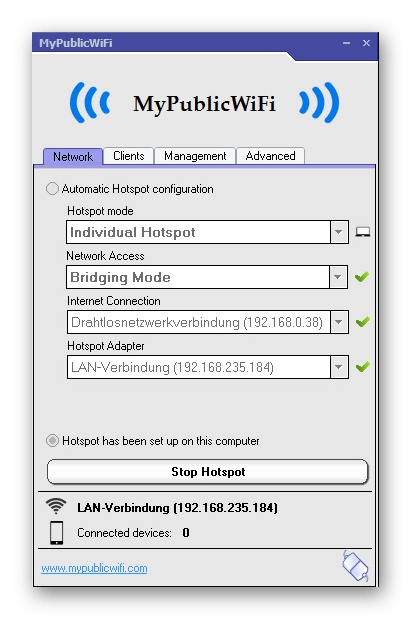
Если вдруг вы столкнулись с проблемами при использовании MyPublicWiFi, рекомендуем обратиться к этому материалу.
Способ 3: Командная строка
Сразу хотим заметить следующее: на относительно современном оборудовании этот метод не заработает, поскольку в Microsoft пользователей «десятки» стараются перевести на современный «Мобильный хот-спот», убирая из своего сетевого драйвера поддержку функции создания размещенной сети. К тому же по сравнению с остальными способами, этот совсем не удобен в использовании, однако может пригодиться тем, у кого старый ноутбук, возникли проблемы со Способом 1 и кто не хочет пользоваться сторонним софтом. То есть для небольшой части юзеров организация общей сети через консоль все еще актуальна.
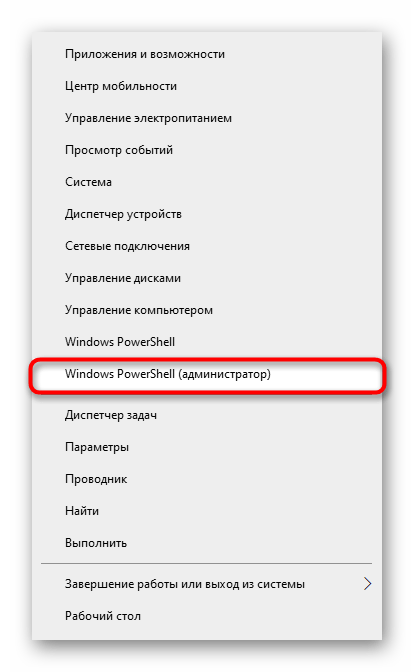
- Запустите «Командную строку» или «Windows PowerShell» с правами администратора. Последнее приложение быстрее всего вызвать, кликнув ПКМ по «Пуску».
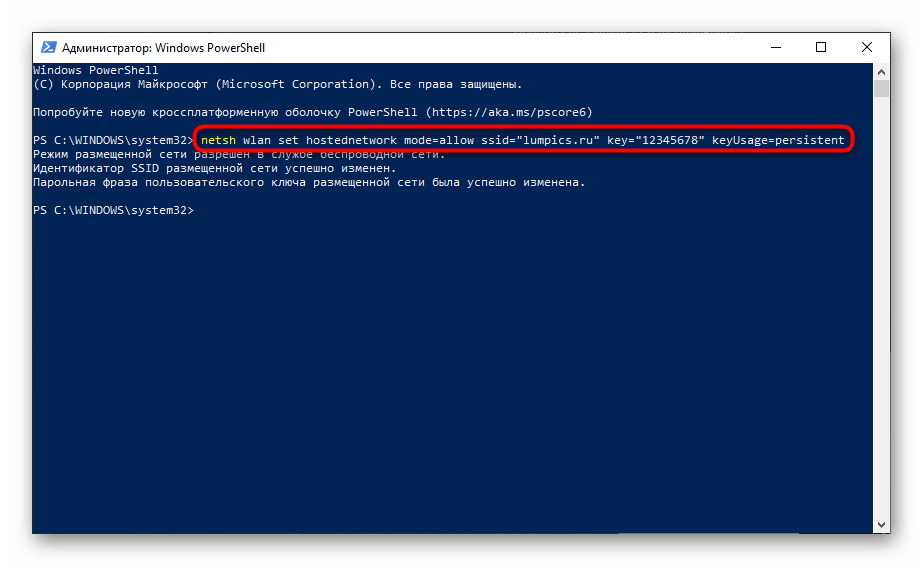
- Наберите там команду netsh wlan set hostednetwork mode=allow ssid=»lumpics.ru» key=»12345678″ keyUsage=persistent , где lumpics.ru — произвольное имя сети, 12345678 — пароль от 8 символов.
- После создания самой сети нужно активировать ее работу. Для этого используется команда netsh wlan start hostednetwork .
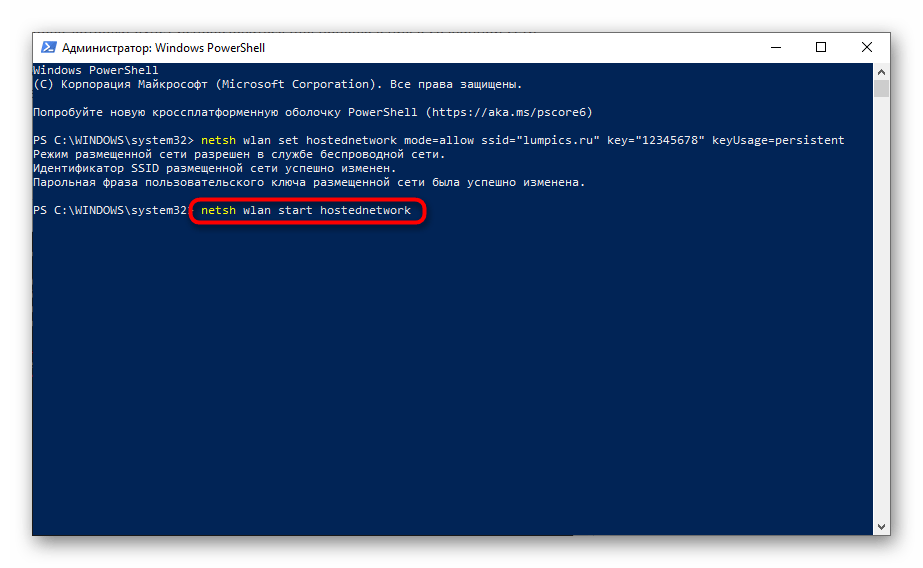
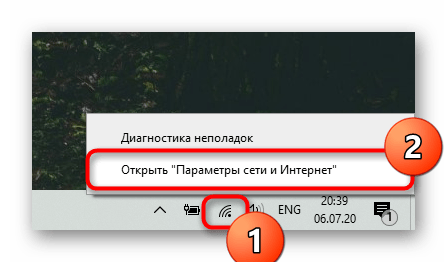
- Если вы получили уведомление «Размещенная сеть запущена», значит, ваше оборудование все еще поддерживает такую возможность, и вы можете раздавать интернет таким образом. Однако на данном этапе настройка еще не закончена. Кликните правой кнопкой мыши по значку сети на панели задач и выберите пункт «Открыть «Параметры сети и Интернет»».
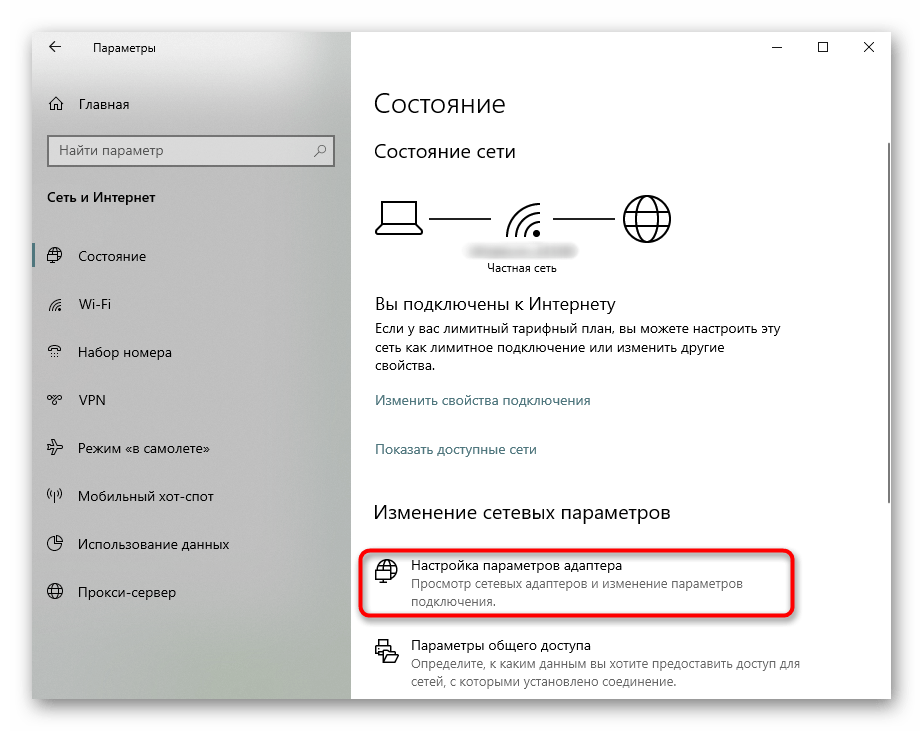
- Перейдите в раздел «Настройка параметров адаптера».
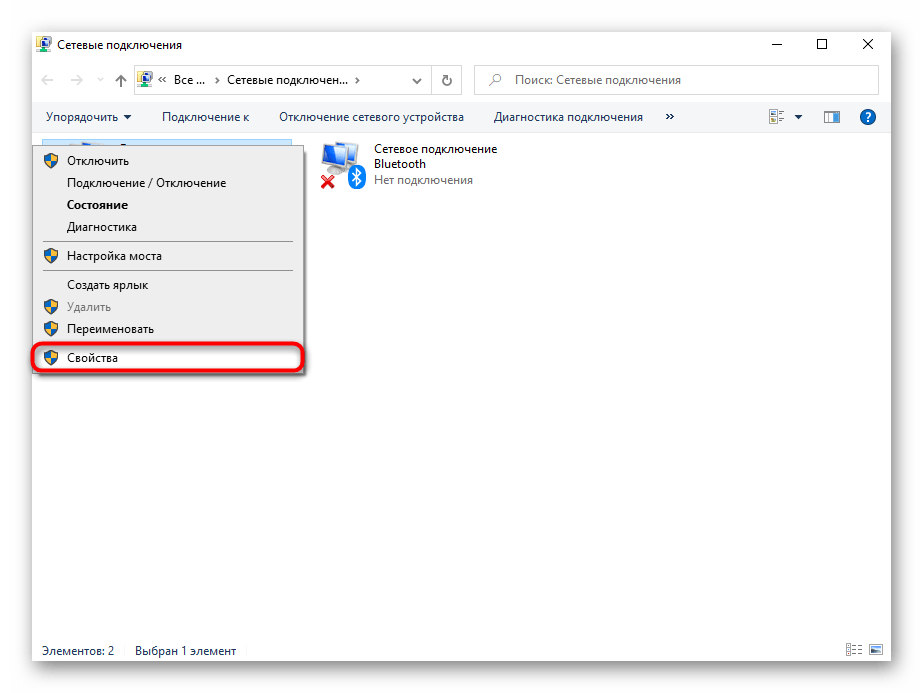
- Щелкните ПКМ по той сети, которую вы используете (обычно это «Ethernet», если подключение по LAN-кабелю) и зайдите в «Свойства».
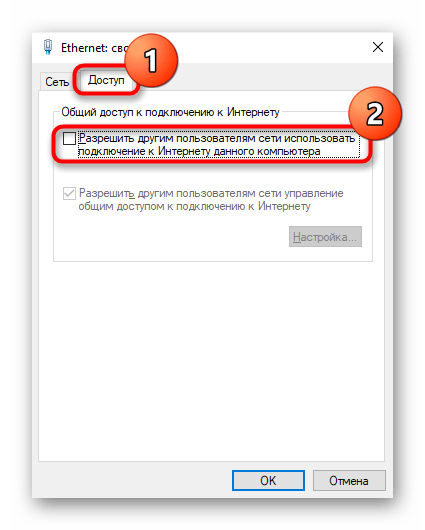
- Переместитесь на вкладку «Доступ», где поставьте галочку рядом с пунктом «Разрешить другим пользователям сети использовать подключение к Интернету данного компьютера» и выберите из списка ту сеть, которую создали. Скорее всего, она будет называться «Подключение по локальной сети* «цифра»». Сохраните изменения на «ОК». На данном скриншоте такого выбора нет, потому что виртуальная сеть не была создана.
- Теперь вернитесь в консоль и напишите там команду netsh wlan stop hostednetwork для остановки текущей сети. И снова запустите ее уже знакомой командой netsh wlan start hostednetwork .
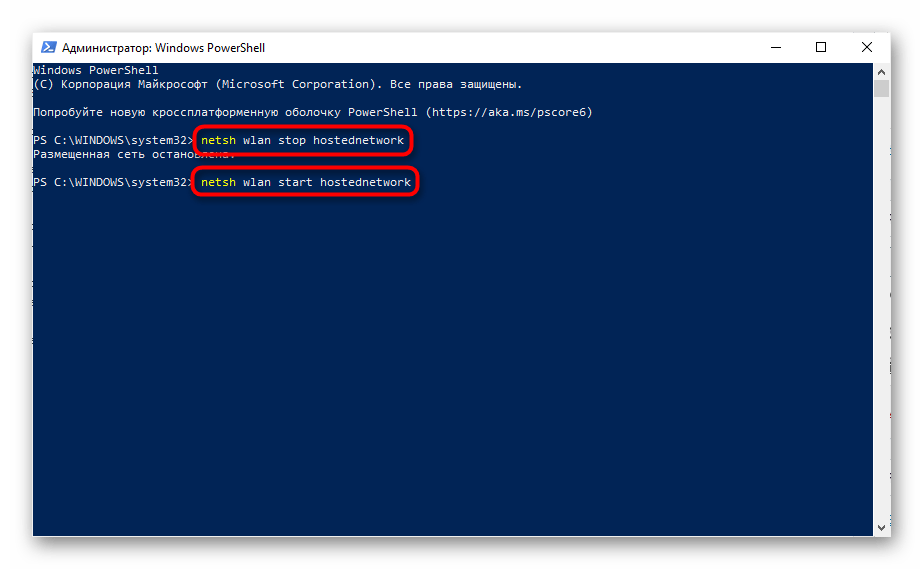
- Остается попытаться подключиться к созданной сети с другого устройства.
Решение некоторых проблем
- Если в шаге 7 у вас не получается выбрать созданную сеть, попробуйте снять установленную галочку, нажать «ОК», затем снова зайти на эту же вкладку и поставить там галочку. Часто это помогает операционной системе обнаружить созданную через консоль сеть. Альтернативный вариант — перейти не в свойства адаптера, а отключить его и включить, так же оба раза нажав ПКМ по нему и выбрав соответствующий пункт.
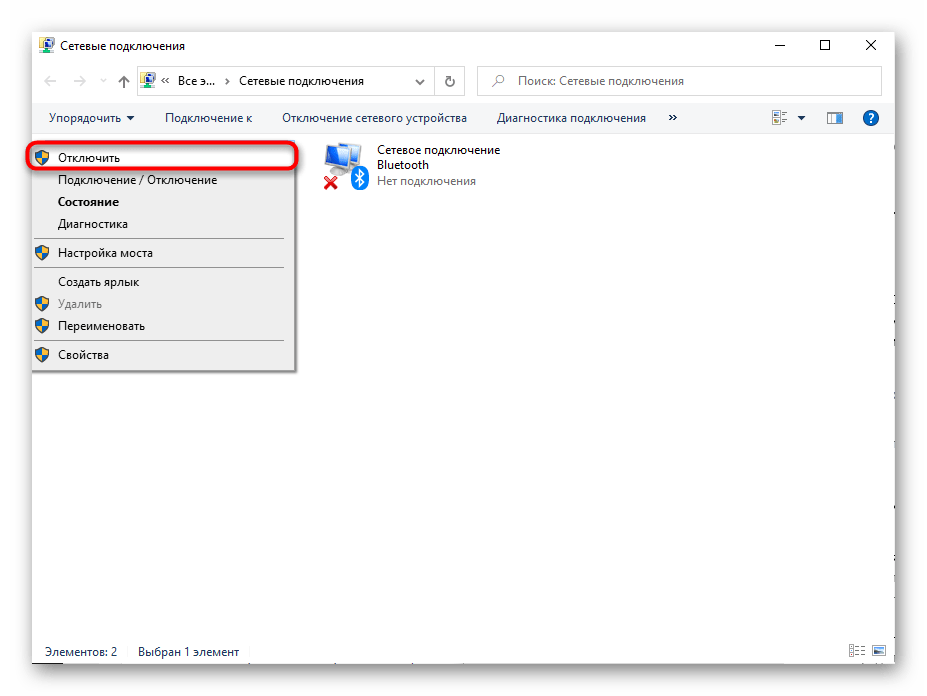
- При отсутствии вкладки «Доступ» убедитесь, что виртуальная сеть создана. Если в списке адаптеров нет «Подключения по локальной сети», значит, она не была создана, соответственно, вкладки «Доступ» не будет, так как настраивать соединение не для чего. Дополнительно проверьте другие подключения (если есть) — у них на вкладке «Доступ» должна отсутствовать галочка рядом с пунктом «Разрешить другим пользователям сети использовать подключение к Интернету данного компьютера». У некоторых подключений через USB-модемы так же может не быть такого свойства, и с этим ничего не поделать.
- Если после ввода команды netsh wlan start hostednetwork вы получили ошибку «Не удалось запустить размещенную сеть. Группа или ресурс не находятся в нужном состоянии…», вероятнее всего, сетевой адаптер вашего ноутбука новый, и в его драйвере уже нет поддержки создания виртуальной сети таким образом.
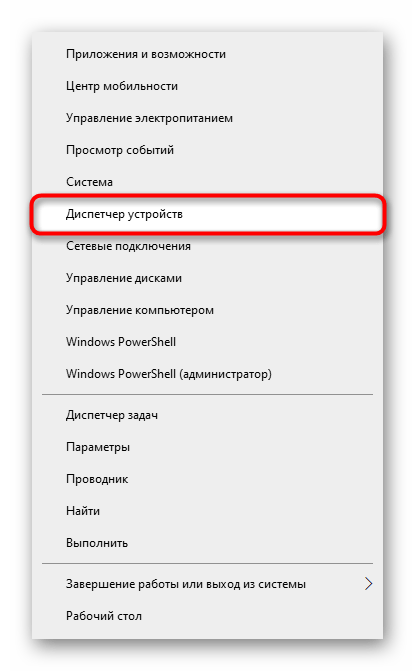
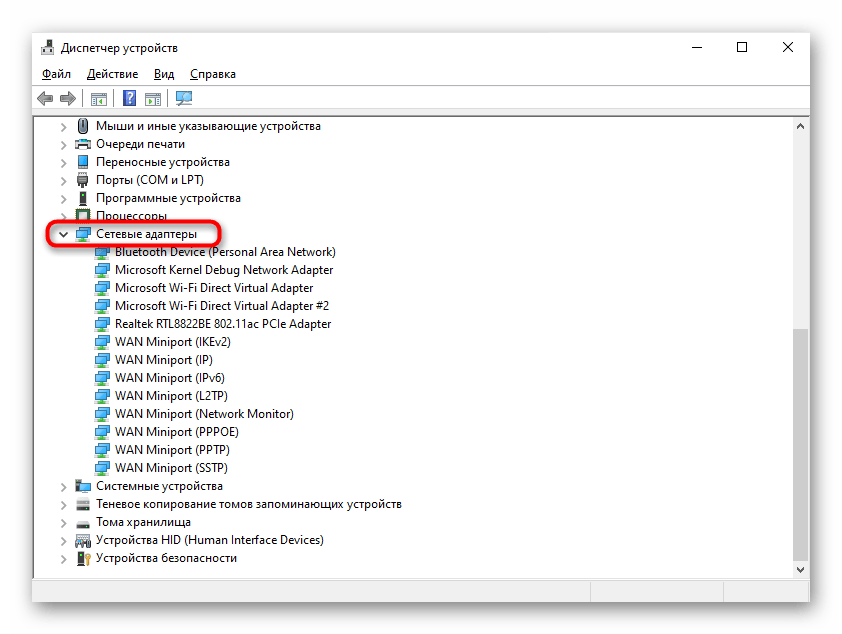
- Все же можете проверить его наличие через «Диспетчер устройств», запустив его через правую кнопку мыши по меню «Пуск».
- Через меню «Вид» активируйте показ скрытых устройств.
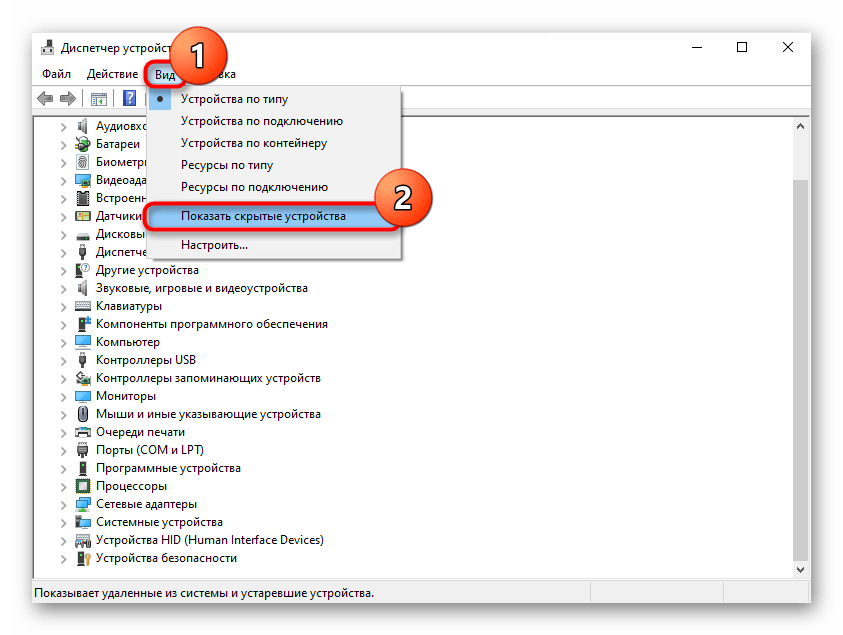
- Найдите вкладку «Сетевые адаптеры» и поищите там «Microsoft Hosted Network Virtual Adapter» либо «Виртуальный адаптер размещенной сети (Майкрософт)». Нажмите по нему правой кнопкой мыши и выберите пункт «Задействовать». После этого еще раз запустите сеть командой netsh wlan start hostednetwork . Когда перечисленных названий адаптера нет, а драйвер на Wi-Fi установлен, остается сделать вывод о невозможности использования способа с командной строкой и воспользоваться альтернативными методами, предложенными в этой статье.
- Все же можете проверить его наличие через «Диспетчер устройств», запустив его через правую кнопку мыши по меню «Пуск».