Как легко создать бегущую строку в Word 2010
В Word 2010 есть несколько способов создания бегущей строки. Это может быть полезно, если вы хотите добавить небольшое украшение к вашему документу или вы хотите выделить определенную информацию, которая должна привлечь внимание читателя.
Способ 1: Использование функции «Бегущая строка»
1. В меню «Вставка» выберите «Бегущая строка».
2. В появившемся диалоговом окне выберите стиль и настройки для бегущей строки (например, скорость и цвет текста).
3. Напишите желаемый текст в поле «Текст».
4. Нажмите кнопку «ОК».
Способ 2: Создание таблицы и добавление бегущей строки
1. В меню «Вставка» выберите «Таблица».
2. Выберите нужные параметры таблицы (например, количество строк и столбцов).
3. В ячейке таблицы, где должна быть бегущая строка, напишите ваш текст.
4. Выделите эту ячейку и перейдите во вкладку «Расположение».
5. Нажмите на кнопку «Слой».
6. Выберите «Верхний уровень» и нажмите кнопку «ОК».
7. Нажмите на кнопку «Свойства ячейки» и отметьте «Заливка всей ячейки».
8. Нажмите кнопку «OK».
Способ 3: Использование автоформата «Бегущая строка»
1. Напишите текст, который будет являться бегущей строкой.
2. Выберите этот текст и нажмите на кнопку «Автоформат» на панели инструментов.
3. В появившемся диалоговом окне выберите стиль «Бегущая строка».
4. Нажмите кнопку «ОК».
Все три способа создания бегущей строки могут быть изменены и доработаны в соответствии с вашими потребностями. Некоторые пользователи могут предпочесть использовать встроенные функции Word 2010, чтобы создать бегущую строку, в то время как другие могут предпочесть более творческий подход, создавая таблицу и добавляя бегущую строку в ячейку. Выбирайте наиболее удобный способ для вашего документа и не забывайте экспериментировать с настройками и стилями.
Лабораторная работа 6.8. Вставка «бегущей строки»
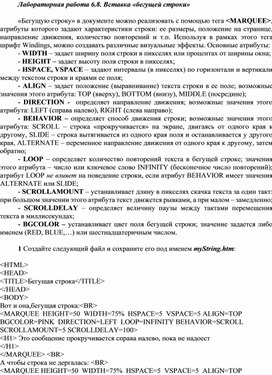
«Бегущую строку» в документе можно реализовать с помощью тега < MARQUEE > , атрибуты которого задают характеристики строки: ее размеры, положение на странице, направление движения, количество повторений и т.п. Используя в рамках этого тега шрифт Windings , можно создавать различные визуальные эффекты. Основные атрибуты:
— WIDTH – задает ширину поля строки в пикселях или процентах от ширины окна;
— HEIGHT – задает высоту поля строки в пикселях;
— HSPACE , VSPACE – задают интервалы (в пикселях) по горизонтали и вертикали между текстом строки и краями ее поля;
— ALIGN – задает положение (выравнивание) текста строки в ее поле; возможные значения этого атрибута: TOP (вверху), BOTTOM (внизу), MIDDLE (посредине);
— DIRECTION — определяет направление движения; возможные значения этого атрибута: LEFT (справа налево), RIGHT (слева направо);
— BEHAVIOR – определяет способ движения строки; возможные значения этого атрибута: SCROLL – строка «прокручивается» на экране, двигаясь от одного края к другому, SLIDE – строка вытягивается из одного края поля и останавливается у другого края, ALTERNATE – переменное направление движения от одного края к другому, затем обратно;
— LOOP – определяет количество повторений текста в бегущей строке; значения этого атрибута – число или ключевое слово INFINITY (бесконечное число повторений); атрибут LOOP не влияет на поведение строки, если атрибут BEHAVIOR имеет значения ALTERNATE или SLIDE ;
— SCROLLAMOUNT – устанавливает длину в пикселях скачка текста за один такт: при большом значении этого атрибута текст движется рывками, а при малом – замедленно;
— SCROLLDELAY – определяет величину паузы между тактами перемещения текста в миллисекундах;
— BGCOLOR – устанавливает цвет поля бегущей строки; значение задается либо именем ( RED , BLUE ,…) или шестнадцатеричным числом.
1 Создайте следующий файл и сохраните его под именем myString . htm :
<TITLE> Бегущая строка </TITLE>
Вот и она,бегущая строка:<BR>
<MARQUEE HEIGHT=50 WIDTH=75% HSPACE=5 VSPACE=5 ALIGN=TOP
BGCOLOR=PINK DIRECTION=LEFT LOOP=INFINITY BEHAVIOR=SCROLL
<H1> Это сообщение прокручивается справа налево, пока не надоест
А чтобы строка не дергалась: <BR>
<MARQUEE HEIGHT=50 WIDTH=75% HSPACE=5 VSPACE=5 ALIGN=TOP
BGCOLOR=YELLOW DIRECTION=RIGHT LOOP=INFINITY BEHAVIOR=SCROLL SCROLLAMOUNT=2 SCROLLDELAY=40>
<H1> Это сообщение прокручивается слева направо, пока не надоест
2 Создайте несколько бегущих строк на странице с разными характеристиками, содержащие рекламные объявления.
Как добавить бегущую строку в ворде
После двойного щелчка элемента управления в окне документа на экране отображается окно свойств, в котором можно задать имя элемента, значения элемента управления, используемые по умолчанию (рис. 27.13).
Рис. 27.13. Свойства элемента управления Раскрывающийся список
Для создания более мощных форм можно использовать элементы форм на панели инструментов Элементы управления на веб-страницах. Это объекты ActiveX, для использования которых необходимо знать язык программирования Visual Basic для приложений, чтобы иметь возможность настраивать работу объектов. Примеры использования кнопок элементов управления приведены ниже.
Добавление бегущей строки на веб-страницу
Бегущая строка – это текст, который перемещается по странице. Добавление бегущей строки позволяет привлечь к веб-странице внимание пользователя. Чтобы добавить бегущую строку на веб-страницу, выполните следующие действия:
- отобразите в окне приложения панель инструментов Веб-компоненты, выбрав в меню Вид (View) команду Панели инструментов (Toolbars), Веб-компоненты (Web Tools) (рис. 27.14);
- установите курсор на месте вставки на новой строке веб-страницы;
- на панели инструментов Веб-компоненты нажмите кнопку Бегущая строка (Scrolling Text);
- в поле Введите текст бегущей строки (Type the Scrolling Text Here) введите текст, который будет использоваться в качестве бегущей сроки на веб-странице;
- задайте параметры движения, цвет фона и число повторов.
Типы файлов, используемые пля отображения рисунков и графики на веб-странице
Для отображения рисунков и графики на веб-странице используются следующие типы файлов:
Рис. 27.14. Диалоговое окно, используемое для создания бегущей строки
- GIF (Graphics Interchange Format – Формат для обмена графической информацией) – поддерживается почти всеми обозревателями (браузерами). Он использует до 256 цветов, применяется для создания рисунков, значков, логотипов и простых мультипликаций (анимированные GIF создают видимость движения).
- JPEG (Joint Photographic Experts Group – создан Объединенной группой экспертов фотографии) – поддерживает 24-разрядный цвет (более миллиона цветов). Этот формат обычно применяется для отображения фотографий.
- PNG (Portable Network Graphics – переносимая сетевая графика) – поддерживает до 256 цветов, пересылается по сети быстрее, чем GIF файлы, но поддерживается не всеми обозревателями (браузерами).
По умолчанию Microsoft Office сохраняет копии всех графических файлов в папке вспомогательных файлов HTML документа.
Примечания
- Чтобы задать форматирование текста, выберите команду Шрифт (меню Формат), находясь в режиме конструктора (нажмите кнопку Режим конструктора на панели инструментов Web-компоненты). Для просмотра результатов выйдите из режима конструктора (нажмите кнопку Выход из режима конструктора).
- В обозревателях, не поддерживающих отображение бегущей строки, текст будет отображаться, но не будет прокручиваться.
Контрольные вопросы.
2.1. Способы создания Web-страниц вMicrosoft Word.
2.2. Как Microsoft Wordможет создавать гиперссылки?
Как добавить бегущую строку на Web-страницу?
Не нашли то, что искали? Воспользуйтесь поиском:
Лучшие изречения: Как то на паре, один преподаватель сказал, когда лекция заканчивалась — это был конец пары: "Что-то тут концом пахнет". 8883 — | 8398 — или читать все.
Вставка бегущей строки — раздел Программирование, Использование гиперссылок при создании Веб-страницы Вставка Бегущей Строки. Чтобы Привлечь Внимание К Своей Странице, Можно Испол.
Вставка бегущей строки. Чтобы привлечь внимание к своей странице, можно использовать бегущую строку. Бегущая строка представляет собой текст, перемещающийся по странице. Работа с бегущей строкой предусмотрена во всех версиях Microsoft Internet Explorer.
Чтобы добавить бегущую строку на Web-страницу 1. Если панели инструментов Веб-компоненты нет на экране, то надо вывести ее, для этого выбрать команду меню Вид, Панели инструментов, Веб-компоненты. 2. Установить точку вставки на пустой строке Web-страницы. Бегущая строка должна обязательно появляться в пустой строке Web-страницы. 3. Нажать кнопку Бегущая строка на панели инструментов Веб-компоненты. Появится диалоговое окно Бегущая строка. 4. Заполнить поле Ввести текст бегущей строки. 5. Настроить скорость, цвет, параметры движения и повтора бегущей строки. 6. Нажать кнопку ОК. Чтобы изменить параметры бегущей строки после того, как она уже добавлена на Web-страницу, надо выделить бегущую строку и нажать кнопку Бегущая строка панели инструментов Веб-компоненты.
Эта тема принадлежит разделу:
Использование гиперссылок при создании Веб-страницы
С помощью Word можно быстро и с высоким качеством подготовить любой документот простой записки до оригинал-макета сложного издания. 1 Word дает.. Встроенные объекты можно редактировать средствами этих приложений. 3 Word-.. Среди таких решений — система готовых шаблонов и стилей оформления, изящные приемы создания и модификации таблиц..
Если Вам нужно дополнительный материал на эту тему, или Вы не нашли то, что искали, рекомендуем воспользоваться поиском по нашей базе работ: Вставка бегущей строки
Что будем делать с полученным материалом:
Если этот материал оказался полезным ля Вас, Вы можете сохранить его на свою страничку в социальных сетях:
Все темы данного раздела:
Запуск и завершение Ms Word
Запуск и завершение Ms Word. Ссылка на MS Word обычно находится в пункте Главного меню Программы. На экран может поступить диалоговое окно, если в момент закрытия окна Word обнаружит, что внесенные
Работа с гиперссылками
Работа с гиперссылками. В современном мире информационных технологий одной из самых важных задач является обеспечение удобного и быстрого доступа к информации. Очень часто оказывается, что доступ п
Сохранение документа в формате HTML
Сохранение документа в формате HTML. Чтобы сохранить документ в формате HTML 1. открыть документ и выбрать команду Файл, Сохранить как. Появится диалоговое окно Сохранение документа. 2. Указать пап
Доступ к документам на сервере FTP
Доступ к документам на сервере FTP. Word позволяет открывать и сохранять документы в файловых архивах на серверах FTP. Для этого необходимо, чтобы адрес данного сервера был зарегистрирован.
Создание и изменение гиперссылок
Создание и изменение гиперссылок. Гиперссылки могут использоваться в документах Word для перехода к разделам этого же документа или к другим документам, созданным в Word, Excel, Power Point, Access
Оформление гиперссылок
Оформление гиперссылок. Текст гиперссылки может показаться непривлекательным или непонятным пользователю, просматривающему документ. По умолчанию этот текст содержит весь выделенный фрагмент
Создание пустой Web-страницы
Создание пустой Web-страницы. Чтобы создать пустую Web-страницу 1. Выбрать команду Файл, Создать. Появится область задач, в которой будет отображена панель Создание документа. 2. Щелкнуть по
Вставка и редактирование элементов Web-страниц
Вставка и редактирование элементов Web-страниц. Чтобы Web-страница была не только информативной, но и красивой, ее нужно оформить. Кроме того, информация должна быть хорошо структурирована. В целом
Изменение фона Web-страницы
Изменение фона Web-страницы. Выбрать команду Формат, Фон. Появится палитра цветов фона. 2. Выделить нужный цвет, щелкнув по нему. Можно воспользоваться дополнительными цветами фона 1. нажать кнопку
Форматирование символов текста
Форматирование символов текста. При создании Web-страниц в Word используются те же средства форматирования текста, что и для документов Word. Например, можно присвоить тексту полужирное начертание
Создание маркированных и нумерованных списков
Создание маркированных и нумерованных списков. Так же как и в стандартных документах Word, в Web-страницах можно создавать маркированные и нумерованные списки. Для изменения графического мар
Вставка рисунков
Вставка рисунков. Установить точку вставки в то место Web-страницы, куда необходимо вставить рисунок. 2. Выбрать команду Вставка, Рисунок. Чтобы вставить рисунок из галереи Microsoft ClipArt, надо
Создание графических гиперссылок
Создание графических гиперссылок. На многих Web-страницах рисунки используются в качестве гиперссылок на другие страницы и документы. Word позволяет создавать графические гиперссылки и включ
No related posts.

Как добавить бегущую строку в ворде
Оформление веб-страниц
После двойного щелчка элемента управления в окне документа на экране отображается окно свойств, в котором можно задать имя элемента, значения элемента управления, используемые по умолчанию (рис. 27.13).
Рис. 27.13. Свойства элемента управления Раскрывающийся список
Для создания более мощных форм можно использовать элементы форм на панели инструментов Элементы управления на веб-страницах. Это объекты ActiveX, для использования которых необходимо знать язык программирования Visual Basic для приложений, чтобы иметь возможность настраивать работу объектов. Примеры использования кнопок элементов управления приведены ниже.
Добавление бегущей строки на веб-страницу
Бегущая строка – это текст, который перемещается по странице. Добавление бегущей строки позволяет привлечь к веб-странице внимание пользователя. Чтобы добавить бегущую строку на веб-страницу, выполните следующие действия:
- отобразите в окне приложения панель инструментов Веб-компоненты, выбрав в меню Вид (View) команду Панели инструментов (Toolbars), Веб-компоненты (Web Tools) (рис. 27.14);
- установите курсор на месте вставки на новой строке веб-страницы;
- на панели инструментов Веб-компоненты нажмите кнопку Бегущая строка (Scrolling Text);
- в поле Введите текст бегущей строки (Type the Scrolling Text Here) введите текст, который будет использоваться в качестве бегущей сроки на веб-странице;
- задайте параметры движения, цвет фона и число повторов.
Типы файлов, используемые пля отображения рисунков и графики на веб-странице
Для отображения рисунков и графики на веб-странице используются следующие типы файлов:
Рис. 27.14. Диалоговое окно, используемое для создания бегущей строки
- GIF (Graphics Interchange Format – Формат для обмена графической информацией) – поддерживается почти всеми обозревателями (браузерами). Он использует до 256 цветов, применяется для создания рисунков, значков, логотипов и простых мультипликаций (анимированные GIF создают видимость движения).
- JPEG (Joint Photographic Experts Group – создан Объединенной группой экспертов фотографии) – поддерживает 24-разрядный цвет (более миллиона цветов). Этот формат обычно применяется для отображения фотографий.
- PNG (Portable Network Graphics – переносимая сетевая графика) – поддерживает до 256 цветов, пересылается по сети быстрее, чем GIF файлы, но поддерживается не всеми обозревателями (браузерами).
По умолчанию Microsoft Office сохраняет копии всех графических файлов в папке вспомогательных файлов HTML документа.
Примечания
- Чтобы задать форматирование текста, выберите команду Шрифт (меню Формат), находясь в режиме конструктора (нажмите кнопку Режим конструктора на панели инструментов Web-компоненты). Для просмотра результатов выйдите из режима конструктора (нажмите кнопку Выход из режима конструктора).
- В обозревателях, не поддерживающих отображение бегущей строки, текст будет отображаться, но не будет прокручиваться.
Контрольные вопросы.
2.1. Способы создания Web-страниц вMicrosoft Word.
2.2. Как Microsoft Wordможет создавать гиперссылки?
Как добавить бегущую строку на Web-страницу?
Не нашли то, что искали? Воспользуйтесь поиском:
Лучшие изречения: Как то на паре, один преподаватель сказал, когда лекция заканчивалась — это был конец пары: "Что-то тут концом пахнет". 8883 — | 8398 — или читать все.
Вставка бегущей строки — раздел Программирование, Использование гиперссылок при создании Веб-страницы Вставка Бегущей Строки. Чтобы Привлечь Внимание К Своей Странице, Можно Испол.
Вставка бегущей строки. Чтобы привлечь внимание к своей странице, можно использовать бегущую строку. Бегущая строка представляет собой текст, перемещающийся по странице. Работа с бегущей строкой предусмотрена во всех версиях Microsoft Internet Explorer.
Чтобы добавить бегущую строку на Web-страницу 1. Если панели инструментов Веб-компоненты нет на экране, то надо вывести ее, для этого выбрать команду меню Вид, Панели инструментов, Веб-компоненты. 2. Установить точку вставки на пустой строке Web-страницы. Бегущая строка должна обязательно появляться в пустой строке Web-страницы. 3. Нажать кнопку Бегущая строка на панели инструментов Веб-компоненты. Появится диалоговое окно Бегущая строка. 4. Заполнить поле Ввести текст бегущей строки. 5. Настроить скорость, цвет, параметры движения и повтора бегущей строки. 6. Нажать кнопку ОК. Чтобы изменить параметры бегущей строки после того, как она уже добавлена на Web-страницу, надо выделить бегущую строку и нажать кнопку Бегущая строка панели инструментов Веб-компоненты.
Эта тема принадлежит разделу:
Использование гиперссылок при создании Веб-страницы
С помощью Word можно быстро и с высоким качеством подготовить любой документот простой записки до оригинал-макета сложного издания. 1 Word дает.. Встроенные объекты можно редактировать средствами этих приложений. 3 Word-.. Среди таких решений — система готовых шаблонов и стилей оформления, изящные приемы создания и модификации таблиц..
Если Вам нужно дополнительный материал на эту тему, или Вы не нашли то, что искали, рекомендуем воспользоваться поиском по нашей базе работ: Вставка бегущей строки
Что будем делать с полученным материалом:
Если этот материал оказался полезным ля Вас, Вы можете сохранить его на свою страничку в социальных сетях:
Все темы данного раздела:
Запуск и завершение Ms Word
Запуск и завершение Ms Word. Ссылка на MS Word обычно находится в пункте Главного меню Программы. На экран может поступить диалоговое окно, если в момент закрытия окна Word обнаружит, что внесенные
Работа с гиперссылками
Работа с гиперссылками. В современном мире информационных технологий одной из самых важных задач является обеспечение удобного и быстрого доступа к информации. Очень часто оказывается, что доступ п
Сохранение документа в формате HTML
Сохранение документа в формате HTML. Чтобы сохранить документ в формате HTML 1. открыть документ и выбрать команду Файл, Сохранить как. Появится диалоговое окно Сохранение документа. 2. Указать пап
Доступ к документам на сервере FTP
Доступ к документам на сервере FTP. Word позволяет открывать и сохранять документы в файловых архивах на серверах FTP. Для этого необходимо, чтобы адрес данного сервера был зарегистрирован.
Создание и изменение гиперссылок
Создание и изменение гиперссылок. Гиперссылки могут использоваться в документах Word для перехода к разделам этого же документа или к другим документам, созданным в Word, Excel, Power Point, Access
Оформление гиперссылок
Оформление гиперссылок. Текст гиперссылки может показаться непривлекательным или непонятным пользователю, просматривающему документ. По умолчанию этот текст содержит весь выделенный фрагмент
Создание пустой Web-страницы
Создание пустой Web-страницы. Чтобы создать пустую Web-страницу 1. Выбрать команду Файл, Создать. Появится область задач, в которой будет отображена панель Создание документа. 2. Щелкнуть по
Вставка и редактирование элементов Web-страниц
Вставка и редактирование элементов Web-страниц. Чтобы Web-страница была не только информативной, но и красивой, ее нужно оформить. Кроме того, информация должна быть хорошо структурирована. В целом
Изменение фона Web-страницы
Изменение фона Web-страницы. Выбрать команду Формат, Фон. Появится палитра цветов фона. 2. Выделить нужный цвет, щелкнув по нему. Можно воспользоваться дополнительными цветами фона 1. нажать кнопку
Форматирование символов текста
Форматирование символов текста. При создании Web-страниц в Word используются те же средства форматирования текста, что и для документов Word. Например, можно присвоить тексту полужирное начертание
Создание маркированных и нумерованных списков
Создание маркированных и нумерованных списков. Так же как и в стандартных документах Word, в Web-страницах можно создавать маркированные и нумерованные списки. Для изменения графического мар
Вставка рисунков
Вставка рисунков. Установить точку вставки в то место Web-страницы, куда необходимо вставить рисунок. 2. Выбрать команду Вставка, Рисунок. Чтобы вставить рисунок из галереи Microsoft ClipArt, надо
Создание графических гиперссылок
Создание графических гиперссылок. На многих Web-страницах рисунки используются в качестве гиперссылок на другие страницы и документы. Word позволяет создавать графические гиперссылки и включ
Бегущая строка на компьютере: как сделать и настроить в PowerPoint
 Word
Word
Бегущая строка в PowerPoint
Для реализации мы будем использовать эффект анимации сбоя в разных вариациях и с разными настройками. В итоге получаем 4 варианта, результат вы можете увидеть на этом видео:
Базовые настройки нам нужны во всех вариантах:

Объект: текстовое поле со строкой, которую нам нужно создать и разместить там, где мы ожидаем увидеть ее после окончания эффекта анимации.
- Перейдите на вкладку «Анимация» и примените эффект «Вылет».
- В дополнительных параметрах эффекта установите опцию «Вправо». Таким образом, линия появится с правого края слайда и встанет на место, и мы сначала увидим начало предложения.
- В настройках времени мы определяем длительность и задержку при необходимости.
Выбегающая строка
Самый простой сценарий: бегущая строка летит вправо и останавливается в видимой точке на слайде. Никаких скрытых запусков и повторов. Для этого вам нужно написать текстовое поле и поместить его в конечную точку анимации, которую нужно будет настроить, как показано выше.
Выбегающая строка с повторениями
Этот сценарий немного усложняется тем, что анимация повторяется и активируется столько раз, сколько указано в дополнительных настройках. Чтобы установить количество повторов анимации, вам необходимо выполнить следующие действия.

- Активируйте «область анимации»
- Нажмите кнопку со стрелкой вниз на строке с желаемой анимацией
- Выберите «параметры эффекта»
- Установите желаемое количество повторений
Бегущая строка покидающая слайд
Убрать прокручивающуюся линию со слайда во время воспроизведения анимации так же просто, как создать описанные выше эффекты. Для этого вам нужно сделать все, как и раньше, просто переместите перекошенную линию так, чтобы она уходила далеко влево, за пределы поля зрения слайда. Так что он полностью выйдет за границы видимости. Повторения можно выполнять по мере необходимости.
Эффект от повторений будет следующим: PowerPoint ждет, пока крайний срок не достигнет своей конечной позиции, и только после этого снова запускается. Таким образом, у вас будет только одна линия на экране.
Как сделать бегущую строку с перезапуском до окончания вылета хвоста
В предыдущем абзаце хвост снова мешал полету, если вы хотите, чтобы мы увидели следующее поведение:
- Конец проводящей линии идет к левому краю слайда
- На этом этапе такая же линия начинается с левого края слайда.
Вам необходимо сделать следующее:
- Скопируйте ту же строку и поместите ее поверх первой
- Настройте параметры запуска для второго объекта:
- Начать — с предыдущего
- Задержка — половина длительности

Полезные сведения про анимацию
В настоящее время существует четыре типа анимационных эффектов.
Объекты могут постепенно появляться на экране, «влетать» на слайде в одну сторону или появляться внезапно.
При использовании этих эффектов объекты могут «вылетать» из слайда, исчезать из поля зрения или по спирали уходить от слайда.
К ним относятся сжатие и увеличение объекта, изменение цвета или поворот объекта вокруг его центра.
Эти эффекты можно использовать для перемещения объекта вверх, вниз, вправо, влево или по пути звезды или круга (среди других эффектов). Также вы можете создать свой собственный маршрут путешествия.
Вы можете использовать любой эффект отдельно или в сочетании с другими эффектами. Например, вы можете отобразить строку текста в левой части экрана и увеличить ее размер, применив эффект «Вылет» и «Изменить размер выделенного фрагмента». Нажмите кнопку «Добавить анимацию», чтобы добавить эффекты, и выберите «С предыдущим» в области анимации.
В галерее эффектов анимации на вкладке «Анимация» показаны только самые популярные эффекты. Чтобы использовать другие эффекты, нажмите кнопку «Добавить анимацию», прокрутите список и выберите «Дополнительные эффекты входа», «Другие эффекты выделения», «Другие эффекты выхода» или «Другие пути движения.
Если эффекты анимации не воспроизводятся во время презентации, выполните следующие действия: Выберите «Презентация»> «Параметры презентации» и снимите флажок «Без анимации.
Если этот флажок установлен, анимация воспроизводится в предварительном просмотре, но не во время самого слайд-шоу.
- Запустите PowerPoint.
- Откройте презентацию или создайте новую.
- Выберите слайд, на котором вы хотите анимировать текст (для этого щелкните слайд на левой панели).
- Определитесь с типом анимации.
- В PowerPoint 2003 просмотрите типы анимации в меню «Презентация».
- В PowerPoint 2007 и 2010 просмотрите типы анимации на вкладке «Анимация».
- Щелкните текстовое поле на слайде и откройте раскрывающееся меню «Анимация».
- В открывшемся меню выберите тип анимации.
- Меню типов анимации закроется.
- Или вы можете настроить анимацию самостоятельно. Для этого в раскрывающемся меню нажмите «Настройки анимации», чтобы открыть соответствующую панель справа.
- В меню «Добавить эффект» измените пути ввода, выбора, вывода и движения.
- вы можете нажать на выбранный эффект и настроить его параметры, такие как направление и скорость.
- Просмотрите выбранную анимацию, нажав «Просмотр».
- Если вас не устраивают результаты, вернитесь к параметрам анимации и отредактируйте их.
При демонстрации презентации вам может потребоваться выбрать элемент, имеющий не только рамки или размеры. В PowerPoint есть собственный редактор, который позволяет добавлять дополнительную анимацию к различным компонентам. Такой ход не только придает презентации интересный вид и уникальность, но и увеличивает ее функциональность.
Как сделать триггер в презентации
Посмотрите наш короткий видеоурок:
Давайте посмотрим на конкретный пример того, как создать триггер в PowerPoint. Мне нужно, чтобы при нажатии на портрет Пушкина появлялась подсказка: окошко с фамилией и инициалами поэта. А при нажатии на изображение Лермонтова текст «М.Ю. Лермонтова ». Итак, цель поставлена. Давайте посмотрим, как создавать триггеры в пошаговой презентации.
1. Создаем пустой слайд

2. Добавляем изображения для анимации

СОВЕТ: Если вы хотите вставить несколько изображений одновременно, выберите необходимые файлы, удерживая клавишу CTRL.

3. Вставляем подсказки

Далее мы вставляем в форму текст с предложением. Эти действия проделываем для двух фото. Должно получиться так:

4. Создаем анимацию

5. Настраиваем триггер

Изменение скелета
Есть три основных типа анимации — вход, выбор и выход — которые не имеют так называемого «скелета анимации», потому что они просто показывают эффект.
Но «траектории движения», когда они накладываются на элементы, изображают тот же самый «скелет» на слайде — рисунок траектории, по которой элементы пройдут.
Чтобы изменить его, нужно щелкнуть левой кнопкой мыши по нарисованному пути движения, а затем отредактировать его, перетащив конец или начало в нужные стороны.
Для этого вам нужно захватить круги по углам и серединам краев области выбора анимации, а затем растянуть их в стороны. Вы также можете «схватить» саму леску и потянуть ее в любом направлении.
Чтобы создать траекторию движения, не имеющую шаблона, требуется опция Custom Motion Path. Обычно он стоит последним в списке.
Это позволит вам самостоятельно нарисовать абсолютно любую траекторию движения любого элемента. Конечно, для хорошего движения необходим максимально точный и равномерный рисунок. После того, как путь нарисован, получившийся скелет анимации также можно изменить по желанию.
Типы анимации
Стоит сразу рассмотреть все доступные категории эффектов, с которыми нужно работать. Они разделены по области использования и характеру выполняемого действия. Всего все они разделены на 4 основные категории.
Группа действий, воспроизводящих внешний вид элемента одним из способов. Наиболее распространенные анимации презентации для улучшения начала каждого нового слайда. Показано зеленым цветом.
Выход
Как несложно догадаться, этот набор действий служит, наоборот, к исчезновению элемента с экрана. Чаще всего он используется вместе и последовательно с анимацией ввода одних и тех же компонентов, так что они удаляются перед перемоткой слайда на следующий. Показано красным.
Выделение
Анимация, которая так или иначе обозначает выбранный элемент, привлекая к нему внимание. Чаще всего это применяется к важным аспектам слайда, привлекая к нему внимание или отвлекая от всего остального. Показано желтым.
Пути перемещения
Дополнительные действия, используемые для изменения положения элементов слайда в пространстве. Как правило, этот способ анимации используется очень редко и для дополнительной визуализации особо важных моментов в сочетании с другими эффектами.
Теперь вы можете приступить к рассмотрению процедуры установки анимации.
Создание анимации
В разных версиях Microsoft Office есть разные способы создания этих эффектов. В большинстве предыдущих версий, чтобы настроить этот тип элемента, выберите нужный компонент слайда, щелкните его правой кнопкой мыши и выберите «Параметры анимации» или аналогичные значения.
Microsoft Office 2016 использует немного другой алгоритм. Всего существует два основных способа.
Способ 1: Быстрый
Самый простой вариант, предназначенный для назначения действия конкретному объекту.
- Настройки эффекта можно найти в заголовке программы, на соответствующей вкладке «Анимация». Для начала вам следует войти в эту вкладку.
- Чтобы применить специальный эффект к элементу, вы должны сначала выбрать определенный компонент слайда (текст, изображение и т.д.), К которому он будет применен. Достаточно просто выделить.
- После этого остается выбрать нужный вариант в списке в области «Анимация». Этот эффект будет применен к выбранному компоненту.
- Параметры прокручиваются с помощью стрелок управления, а полный список стандартных типов может быть расширен.
Этот метод дает быстрое добавление эффектов. Если пользователь нажимает на другой вариант, старое действие заменяется выбранным.
Способ 2: Основной
Вы также можете выбрать требуемый компонент, затем нажать кнопку «Добавить анимацию» в заголовке в разделе «Анимация», а затем выбрать желаемый тип эффекта.
Этот метод намного лучше, поскольку он позволяет накладывать несколько сценариев анимации друг на друга, создавая что-то более сложное. Он также не заменяет старые настройки действий прикрепленного элемента.
Дополнительные виды анимации
В списке в шапке представлены только самые популярные варианты анимации. Полный список можно получить, развернув этот список и выбрав опцию «Дополнительные эффекты…» внизу. Откроется окно с полным списком доступных вариантов эффекта.
Как поделиться интерактивной презентацией с учениками
Вы создали активированную презентацию, курс или викторину и хотите поделиться ею со своими учениками. Вы можете прочитать лекцию в компьютерном классе или показать презентацию через проектор. А можно расширить «географию». Например, загрузить материал в Интернет и отправить ссылку школьникам в социальных сетях или по почте. Тогда дети смогут ознакомиться с презентацией в подходящее время.
Самый простой способ поделиться своей презентацией в Интернете — загрузить материалы в iSpring Cloud. Программа предлагает четыре удобных варианта распространения презентаций, которые можно открыть на любом компьютере:
В iSpring Cloud вы можете не только делиться курсами, но и просматривать статистику по ним: кто их открыл, сколько слайдов было просмотрено, сколько времени они в среднем тратят на обучение.
Никто не портит вашу презентацию. В iSpring Cloud он защищен от модификации. Настройки конфиденциальности помогут сохранить авторские права — установите пароль, и только пользователи, которым вы доверяете, смогут получить доступ к материалам.
Эффект титров в PowerPoint
Титры с помощью анимации вылета
Это можно сделать, используя начальную анимацию, о которой говорилось выше