Как синхронизировать iPhone с iTunes
Синхронизация iPhone с iTunes позволяет переносить данные со смартфона на компьютер и в обратном направлении, обмениваться музыкой, фото, фильмами и телешоу, создавать резервные копии и поддерживать их актуальность, а также восстанавливать отдельные данные и iOS в целом, если такая необходимость возникнет. Расскажем, как организовать работу данной функции.
Синхронизация iPhone c iTunes
Для того чтобы подключить айФон к ПК и синхронизировать его с программой айТюнс, потребуется только комплектный USB-кабель и выполнение некоторых подготовительных операций на каждом из устройств.
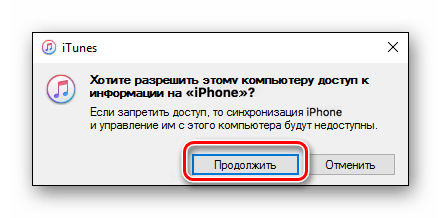
- Запустите iTunes и подключите iPhone к свободному USB-порту на компьютере. В интерфейсе приложения появится всплывающее окно с вопросом: «Хотите разрешить этому компьютеру доступ к информации [название_устройства]». Нажмите в нем «Продолжить», после чего следует выполнить некоторые манипуляции на мобильном девайсе.
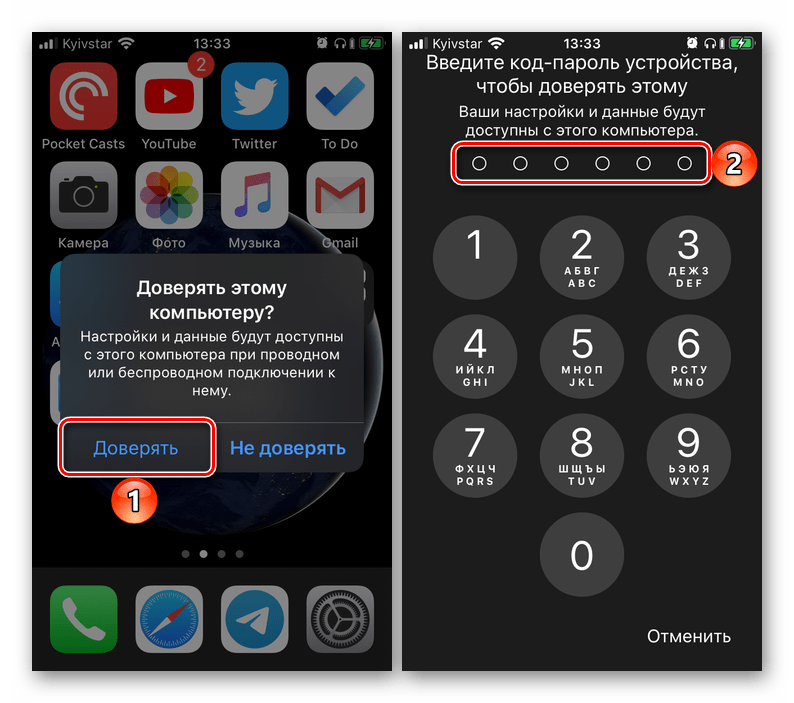
- Разблокируйте iPhone, тапните по варианту «Доверять» в окне с вопросом «Доверять этому компьютеру?», а затем введите защитный код-пароль.
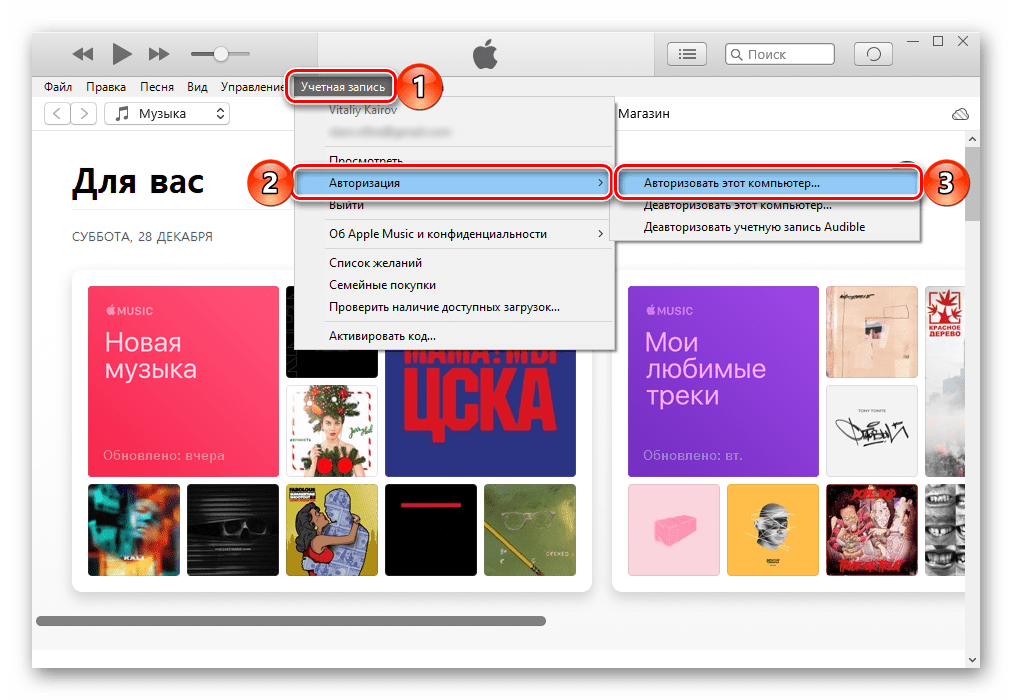
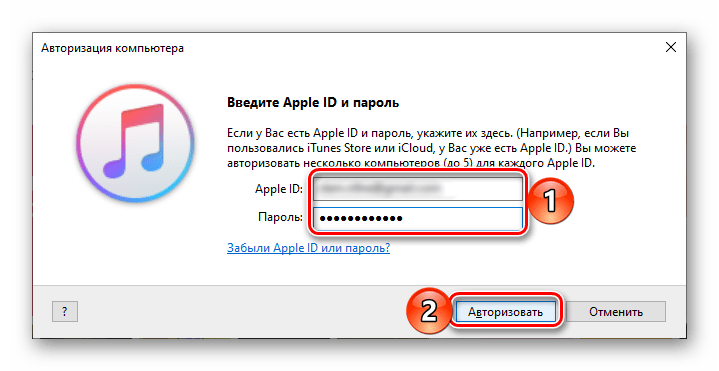
- Откройте вкладку «Учетная запись» на верхней панели приложения и поочередно перейдите по пунктам «Авторизация» — «Авторизовать этот компьютер».
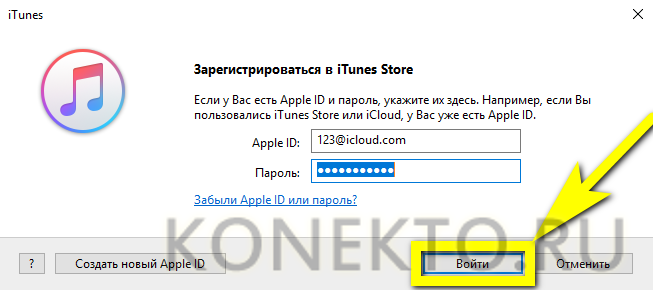
- В появившемся окне с формой авторизации введите логин и пароль от своей учетной записи Apple ID, после чего нажмите «Войти».
Совет: Перейти к управлению Apple-девайсом можно и из боковой панели приложения – там, в разделе «Устройства», будет указано его название.
Примечание: На сегодняшний день возможность «Синхронизировать с этим iPhone по Wi-Fi» работает только на версиях iOS 12 и ниже.
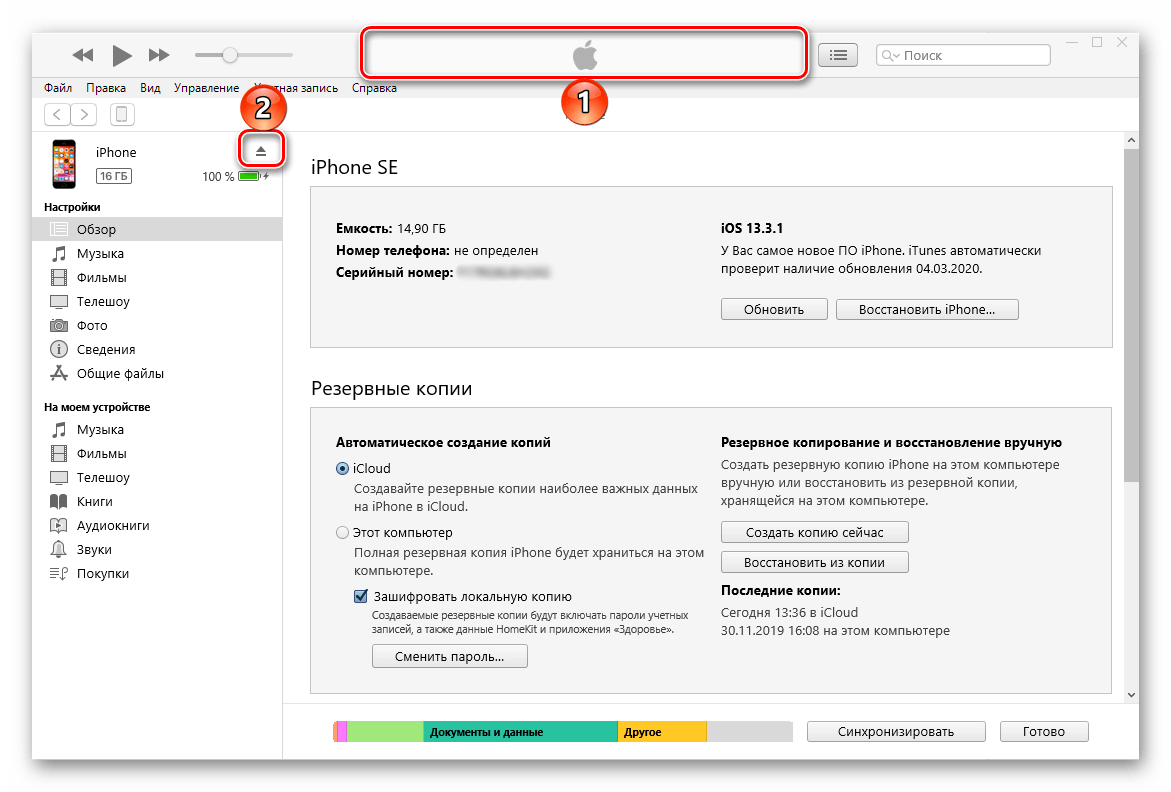
Как только процедура будет завершена (1), вы можете отключить iPhone от компьютера. Лучше это сделать путем безопасного извлечения, нажав соответствующую кнопку в интерфейсе приложения (2), и только после этого извлечь кабель.
Решение проблем с синхронизацией
iTunes, несмотря на свою универсальность, никогда не был эталонным программным обеспечением. Так, в среде macOS компания Apple отказалась от него, как от комплексного решения, вместо этого разделив на несколько системных утилит, а на Windows эта программа довольно часто работает со сбоями и ошибками. К числу последних относится и проблема синхронизации, точнее, отсутствия таковой. Возникает она по разным причинам, а основными из них являются сбои в работе устройств (как смартфона, так и компьютера), устаревшая версия ПО, поврежденный USB-кабель или соответствующий порт ПК, а также некоторые другие. Узнать подробнее о каждой и, что более важно, предпринять необходимые меры для обеспечения работоспособности интересующей нас в рамках данной статьи функции, поможет представленная по ссылке ниже инструкция.

Процедура синхронизации iPhone с iTunes не отличается особой сложностью и выполняется буквально в несколько шагов. Проблемы, с которыми можно столкнуться в процессе, зачастую легко устранимы.
Как синхронизировать айфон с компьютером — 2 способа
Наверняка каждый пользователь «яблока» задавался вопросом, как же синхронизировать гаджет с компьютером.
Синхронизация представляет собой процесс, в ходе действия которого все содержимое медиатеки (программы, музыка, видео, контакты и календарь)копируется с iPhone на компьютер или наоборот. Для того, чтобы выполнить синхронизацию, мы предлагаем воспользоваться программами iTunes и iCareFone.
Два способа синхронизировать айфон
Способ 1. Как синхронизировать iPhone с iTunes на компьютере
Чтобы выполнить синхронизацию iPhone с компьютером, мы предлагаем воспользоваться программой iTunes. Данная программа позволяет синхронизировать :
- Альбомы, композиции, плейлисты, фильмы, телешоу, подкасты, книги и аудиокниги.
- Фотографии и видеозаписи.
- Контакты и календари.
- Резервные копии устройства, созданные при помощи iTunes

Для того, чтобы синхронизировать iPhone с iTunes через ПК предлагаем сделать следующее:
1. Запустите программу iTunes на своём компьютере. Далее подключите iPhone к iTunes при помощи USB кабеля. Если вы подключаете устройство впервые, на экране появится окошко «Хотите разрешить этому компьютеру доступ к информации…». Нажмите далее.
2. Следующее действие потребуется от вас при появление окошка «Доверять этому компьютеру?» Необходимо нажать «Доверять». Далее следующим шагом будет авторизация. В верхней части окна программы нажмите на вкладку «Учетная запись», а затем на «Авторизация»- «Авторизировать этот компьютер».
3. Далее необходимо войти в учетную запись Apple ID. Для этого введите свой логин и пароль.
4. В верхней части меню программы нажмите на иконку в виде iPhone.
5. На экране появится меню управления вашим гаджетом. В левой части сбоку располагается основное разделы управления. В правой части окна отображается содержимое соответствующего раздела.

6. Так, например, перейдя в «Программы», вы сможете управлять приложениями на вашем устройство, удалять ненужные и добавлять новые.
7. После внесенных изменений необходимо совершить синхронизацию.
8. Выберите необходимый раздел для синхронизации, и нажмите флажок «Синхронизировать»
9. Далее запустится синхронизация. Скорость завершения процесса зависит от размера содержимого. Настоятельно рекомендуем не отсоединить устройство, пока не завершится синхронизация.
Способ 2. Как синхронизировать айфон через iCareFone
Теперь,хотим рассказать о программе Tenorshare iCareFone. Благодаря этой программе, Вы можете легко управлять важными данными через iCareFone. Вы можете импортировать, экспортировать, удалять, добавлять файлы одним щелчком мыши.
iCareFone упрощает синхронизацию музыки, видео, рингтонов, подкастов и других медиафайлов между устройствами iOS и iTunes, чтобы вы могли наслаждаться и получать доступ в любое время и в любом месте.
Также хочется упомянуть о том, насколько быстро эта программа справляется с перемещением файлов. Колоссальная скорость не оставит вас равнодушными после первого пользования.
Теперь мы расскажем как же синхронизировать файлы с помощью Tenorshare iCareFone.
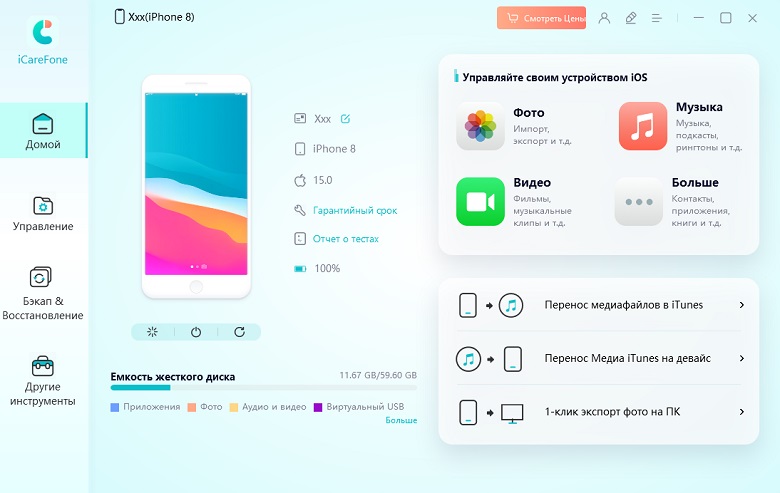
Шаг 1.Скачайте на официальном сайте, установите на свой ПК и запустите. Подсоедините ваше устройство iPhone или iPad при помощи USB-кабеля. После этого появится главное окно, на котором будет отображена информация о вашем устройстве.
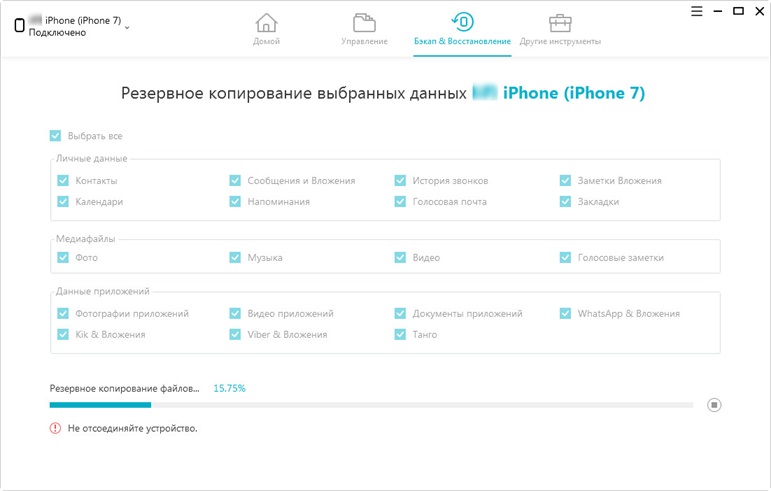
Шаг 2. Перейдите в раздел «Бэкап и Восстановление». Затем выберите данные, которые вы хотите сделать резервными копиями на своем компьютере. Затем нажмите кнопку «Резервное копирование».
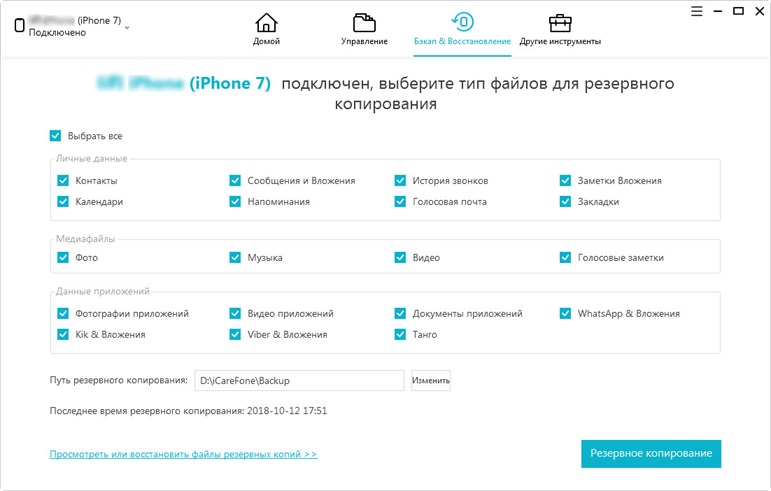
Шаг 3. Время резервного копирования зависит от размера данных вашего устройства, а также от скорости вашего сетевого подключения.
Шаг 4. Вы тоже можете просмотреть все данные, которые сохраняются в этой резервной копии.
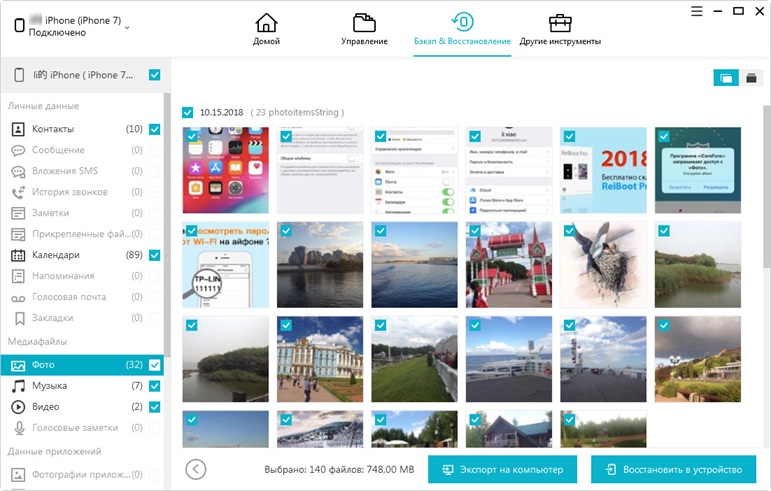
Проверьте данные, которые вы хотите восстановить. У вас есть два варианта: Экспорт на компьютер или Восстановить в устройство.
Кроме этого, iCareFone, как одна из лучших программ для управления файлами iOS, обеспечивает более удобное и быстрое управление данными, чтобы все пользователи Apple могли легко организовывать и обмениваться файлами между устройствами.
Данная программа позволяет выполнять все необходимые функции, такие как импорт, экспорт, удаление и добавление новых файлов.
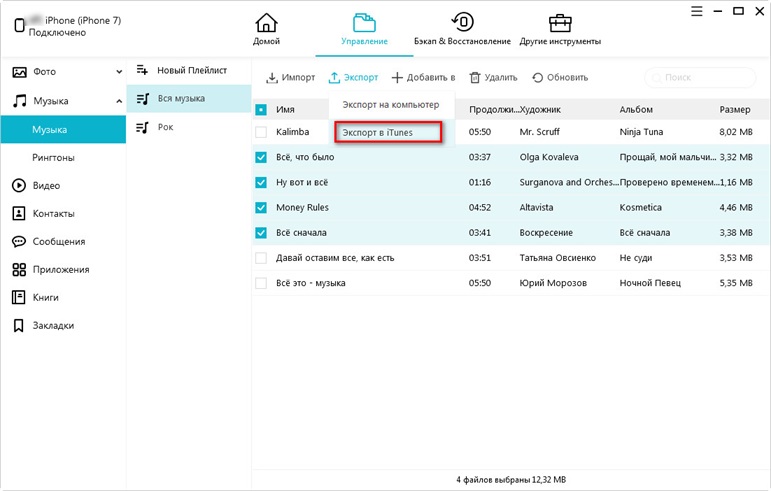
Шаг 1. Перейдите в раздел «Управление».iCareFone позволяет управлять 8 типами файлов: фотографии, музыка, видео, контакты, сообщения, приложения, книги и закладки (Safari).
Шаг 2. Опишем этот процесс на примере музыки. Нажмите на значок «Музыка».
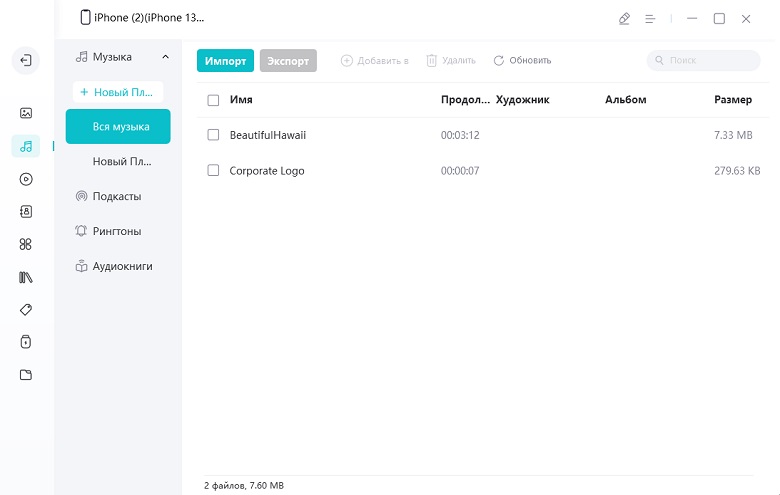
Шаг 3. Далее в меню сверху Вы можете выбрать «Импорт» или «Экспорт» файлов, в зависимости от вашей цели, после чего помечаете галочкой нужные вам файлы.
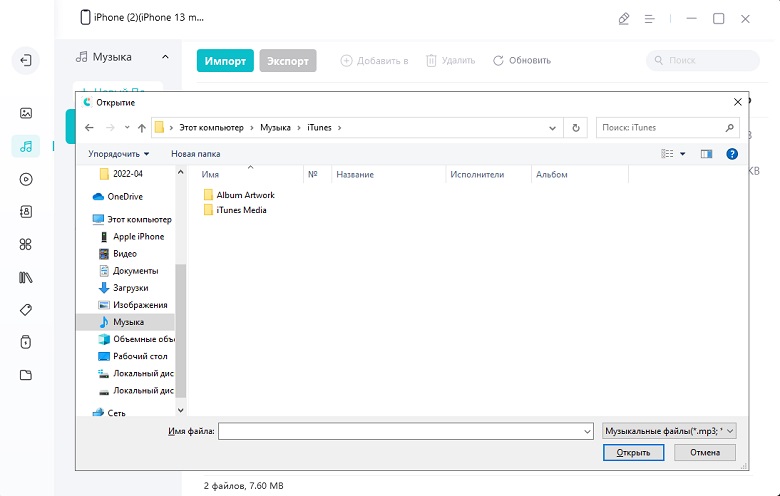
Выбрав Импорт, файлы с компьютера будут перенесены на ваш телефон, и наоборот, если вы выберете Экспорт.
Большим плюсом программы является то, что Вы можете добавлять новые заметки прямо в самой программе. Для этого вам нужно будет нажать «Добавить», чтобы создать заметку. После этого она появится на вашем устройстве.
Как вы могли обратить внимание , данная программа в разы упрощает процесс синхронизация, а так же позволяет управлять файлами прямо в самой программе и добавлять новые.
Немаловажным преимуществом данной программы в отличии от остальных утилит- это скорость синхронизации. Программа работает очень быстро и качественно.
Итак, в этой статье мы рассказали вам какими программами можно выполнить синхронизацию iPhone с компьютером, а именно при помощиiTunes и iCareFone.
Отдельное внимание заслуживает утилита iCareFone. Многофункциональная и простая в использовании программа в любит каждого пользователя айфона.
Удобство и быстрота в использовании — главные достоинства iCareFone, выделяющие её на фоне подобных утилит.
Надеемся, что наша статья была полезна и Вы с легкостью справились с синхронизацией.
Как синхронизировать iPhone контакты / сообщения / заметки / картинки на iPad или компьютер / Mac
Как синхронизировать iPhone с компьютером / Mac или iPad, чтобы вы могли получить данные iPhone в другом месте? Прочтите этот пост и узнайте, как синхронизировать iPhone с iTunes, iCloud или FoneTrans.
Синхронизация вашего iPhone — отличный способ обмениваться информацией между устройствами, а также обновлять содержимое и создавать резервные копии в другом месте на случай потери вашего iPhone. Обычно было бы идеально синхронизировать iPhone с компьютером или Mac, или синхронизировать iPhone с iPad, если у вас есть, и есть несколько способов, которые могут помочь вам сделать это.

Теперь возникает вопрос, как синхронизировать iPhone? В следующей статье мы покажем вам три часто используемых метода для синхронизации iPhone с компьютером / Mac или iPad по вашему желанию.
Часть 1. Как синхронизировать iPhone с iTunes
Как официальный инструмент управления медиа от Apple, iTunes помогает синхронизировать песни, плейлисты, фильмы, телешоу, приложения, контакты, календари и многое другое с iPhone на компьютер / Mac. Если вы предпочитаете синхронизировать iPhone с iTunes, есть два способа: через USB-кабель или через Wi-Fi.
Как синхронизировать iPhone с iTunes через USB
Шаг 1 Запустите iTunes на вашем компьютере или Mac. Рекомендуется обновить его до последней версии.
Шаг 2 Подключите ваш iPhone к компьютеру с помощью USB-кабеля, и вы увидите значок устройства в верхнем левом углу.

Шаг 3 Нажмите Устройство значок, вы можете увидеть различную подробную информацию iPhone, включая его модель, серийный номер, номер версии iOS, а также типы данных, которые вы можете синхронизировать с iTunes, включая приложения, фильмы, телепередачи, книги, мелодии, фотографии и многое другое.
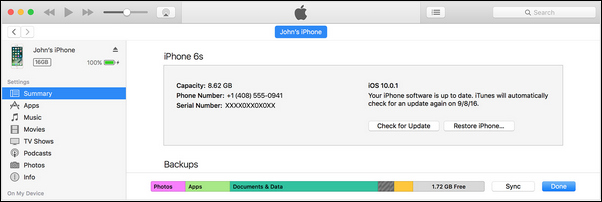
Шаг 4 Щелкните нужный контент (приложения, музыка, фильмы, телепередачи, фотографии и т. Д.) На боковой панели, а затем установите флажок Синхронизация вариант в правой панели. Повторите для всех данных iPhone, которые вы хотите синхронизировать с iTunes.

Шаг 5 Нажмите Применить в правом нижнем углу iTunes. Он должен начать синхронизироваться автоматически. Теперь каждый раз, когда вы подключаетесь через USB и открываете iTunes, ваш iPhone будет синхронизироваться с iTunes.
Как синхронизировать iPhone с iTunes через Wi-Fi
Если вы уже подтвердили, что ваш iPhone и ПК / Mac работают в одной сети Wi-Fi, вы можете настроить iPhone на синхронизацию по Wi-Fi. Но вам все равно понадобится USB-кабель для его настройки.
Шаг 1 Откройте iTunes и используйте USB-кабель для подключения устройства iOS к компьютеру.
Шаг 2 Найдите, а затем нажмите ваш iPhone в iTunes и выберите Синхронизация с этим iPhone через Wi-Fi.
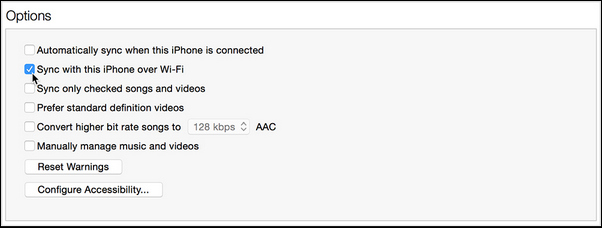
Шаг 3 Нажмите Применить и отсоедините USB-кабель.
Шаг 4 Выберите элементы, которые вы хотите синхронизировать, и нажмите Синхронизация.
Шаг 5 Он автоматически начнет синхронизацию, что и будет происходить при движении вперед, если iTunes открыт и iPhone заряжается.
Для того, чтобы синхронизировать iPhone с iPad с помощью iTunesВы можете отключить iPhone после синхронизации с компьютером / Mac, затем подключить iPad и использовать описанные выше методы для синхронизации iPad с iTunes. Точно так же вы можете синхронизировать два iPhone, если хотите.
Часть 2. Как синхронизировать iPhone с iCloud
Помимо iTunes, Apple iCloud также предоставляет вам 5 ГБ бесплатного хранилища для контактов, заметок, почты, фотографий, видео, документов, приложений и т. Д. Вы можете использовать iCloud для синхронизации iPhone и автоматического обновления всех ваших устройств.
Шаг 1 Убедитесь, что на вашем iPhone установлена последняя версия iOS. Для проверки перейдите в меню «Настройки». Нажмите «Основные»> «Обновление программного обеспечения».
Шаг 2 Включите iCloud на вашем iPhone. Помощник по установке должен провести вас через этот процесс, как только ваша ОС будет обновлена. Но если вы пропустили это, нажмите «Настройки», введите свой Apple ID и выберите «iCloud».
Шаг 3 Нажмите «Настройки», перейдите в Apple ID> iTunes & App Store на вашем iPhone и включите автоматическую загрузку.
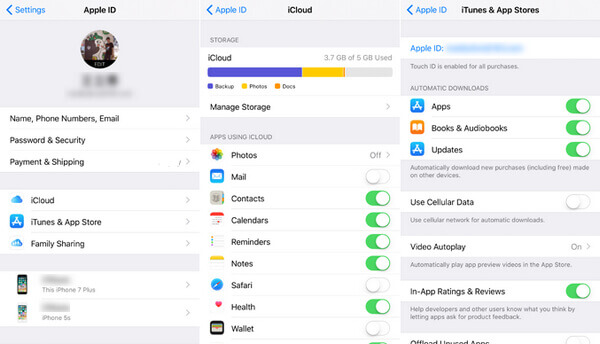
Шаг 4 Загрузите iCloud для Windows на свой компьютер с веб-сайта Apple.
Шаг 5 Откройте iCloud и войдите под своим Apple ID.
Шаг 6 Выберите любую из служб iCloud, которую вы хотите включить, и нажмите «Применить». iCloud создаст в Windows Explorer папки для файлов. Когда вы сохраняете файлы в эти папки, те же данные будут отображаться на вашем iPhone, и наоборот.

Часть 3. Как синхронизировать iPhone с FoneTrans
Хотя iTunes и iCloud достаточно мощны для синхронизации большей части данных с iPhone на компьютер / Mac / iPad, у вас все равно будут проблемы с синхронизацией текстовых сообщений / заметок iPhone с iPhone на новый компьютер или Mac. В качестве альтернативы мы предлагаем вам использовать сторонний инструмент синхронизации iPhone под названием FoneTrans, который может помочь вам синхронизировать все данные iPhone с помощью простых кликов.
- Синхронизация с iPhone / iPad / iPod на компьютер.
- Перенос с компьютера или устройства iOS на iPhone / iPad / iPod.
- Синхронизация с iPhone / iPad / iPod в iTunes.
- Поддерживается большинство данных: фотографии, музыка, контакты, фильмы, плейлисты, текстовые сообщения и т. Д.
- Доступно для всех iPhone X / 8/7 / 6s / 6 / 5s / 5/4 в iOS 7/8/9/10/11.
Теперь бесплатно загрузите FoneTrans и следуйте инструкциям ниже, чтобы синхронизировать текстовые сообщения / контакты / заметки / фотографии / музыку iPhone на iPad / компьютер / Mac.
Шаг 1 Откройте инструмент переноса iOS на вашем компьютере или Mac. Подключите ваш iPhone к компьютеру / Mac через USB-кабель. FoneTrans обнаружит ваше устройство автоматически.

Шаг 2 Данные iPhone будут отображаться в виде различных категорий на боковой панели, включая «Мультимедиа», «Плейлисты», «Фотографии», «Книги», «Контакты», «SMS» и т. д. Нажмите любую категорию, и вы увидите все данные iPhone в окне предварительного просмотра.

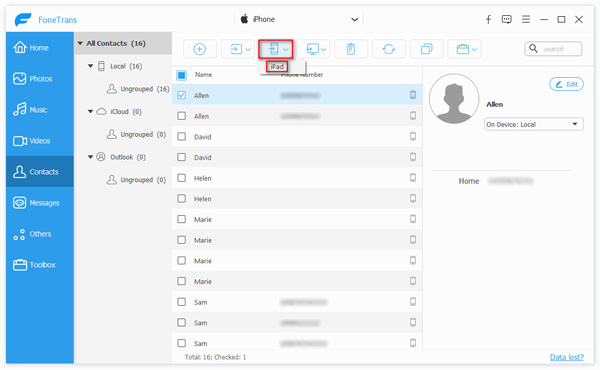
Шаг 3 Выберите любые данные iPhone, которые вы хотите синхронизировать с компьютером / Mac, нажмите «Экспорт на»> «Экспорт на ПК» в строке меню.

Если вы хотите синхронизировать iPhone с iPad, подключите iPad к компьютеру / ПК с помощью кабеля USB, а затем на шаге 3 вы увидите опцию «Экспорт на iPad», которая позволяет передавать сообщения / контакты / фотографии / музыку с iPhone на iPad напрямую.
В этой статье мы в основном показали как синхронизировать iPhone, Вы можете синхронизировать текстовые сообщения iPhone / заметки / музыку /контакты/фотографии и больше на iPad / компьютер / Mac. iTunes, iCloud или FoneTrans могут помочь вам в этом, но в целом мы считаем, что FoneTrans будет вашим лучшим вариантом.
Что вы думаете об этом посте.
Рейтинг: 4.8 / 5 (на основе голосов 125)

06 июня 2018 г. 18:57 / Обновлено Луиза Уайт в Передача данных iOS
Как очистить кеш на iPhone X / 8/7/6/5/4? Эта статья предлагает вам четыре простых способа полностью очистить кеш (кеш сафари, кеш приложений и т. Д.) На iPhone.
Как разблокировать ваш iPhone X / 8/7 / 6s / 6 / 5s / 5, чтобы вы могли переключиться на SIM-карту с любого носителя, такого как Verizon, AT & T, Sprint, T-Mobile? Прочтите этот пост и найдите ответ.
Память iPhone почти заполнена? Как управлять или очистить память iPhone? Эта статья даст вам несколько советов по управлению хранилищем iPhone.
Как синхронизировать Айфон с компьютером?
Пользователю iPhone доступны музыка, игры, всевозможные приложения и даже тонкая настройка аппарата — разумеется, под неусыпным надзором производителя и в определённых последним рамках. Даже чтобы создать или восстановить пароль Apple ID, придётся поделиться с системой персональными данными. Синхронизировать Айфон с компьютером не проще; как сделать это с минимальными потерями времени и сил — попробуем разобраться.
Как сделать синхронизацию iPhone с компьютером?
Синхронизировать Айфон с компьютером можно посредством двух рекомендованных разработчиком программных комплексов — «стационарного» iTunes и «облачного» iCloud, а также множества сторонних приложений. Порядок описанных ниже операций для iPhone и iPad принципиально одинаков: оба типа устройств работают под операционной системой iOS и в равной мере контролируются Apple.
Владельцу Айфона или Айпада понадобятся:
- аппарат, включённый, исправно работающий и с достаточным зарядом;
- компьютер или ноутбук, подключённый к Интернету;
- USB-кабель для подсоединения устройства к ПК.
Важно: сразу настроить связь с программой через Wi-Fi не получится — даже если в дальнейшем планируется использование исключительно беспроводного соединения, для его установки необходимо сначала подключить оборудование по «стандартной» схеме.
Если телефон или планшет не готов к работе, перед подключением следует узнать, в чём причина: возможно, требуется очистить память на Айфоне, удалить лишние приложения или отнести аппарат в сервисный центр — синхронизация неисправного оборудования невозможна.
iTunes
Главное преимущество iTunes перед iCloud — отсутствие сложностей со свободным местом: если «облачный» сервис не даст пользователю занять больше установленного производителем предела, то программа позволяет хранить на компьютере (и синхронизировать с Айфоном) любой объём информации — от пары-другой мегабайт до сотен гигабайт.
Есть у официальной программы от Apple и основной недостаток: синхронизация в нём проводится только в одностороннем порядке — данные передаются с ПК или ноутбука на iPhone или iPad. Чтобы скопировать файлы на жёсткий диск, придётся прибегать к различным ухищрениям — или использовать приложение стороннего производителя.
Важно: синхронизировать Айфон посредством iTunes можно только с одним персональным компьютером. При смене «источника» данные на телефоне, отсутствующие в новом ПК, будут стёрты.
Кроме того, пользователю следует иметь в виду, что Айфон будет синхронизирован с устройством при каждом подключении к Айтюнс. На деле это значит, что данные, удалённые на компьютере после последнего копирования, автоматически уничтожатся и на телефоне — чтобы поддерживать «личную библиотеку» в порядке, владельцу Айфона или Айпада придётся постоянно хранить необходимые данные на ПК или вовсе отказаться от синхронизации.
Порядок синхронизации iPhone с ПК посредством iTunes:
- Подключить телефон или планшет с помощью USB-шнура к компьютеру. Вплоть до окончания работы не рекомендуется вытаскивать кабель или иным образом мешать функционированию приложения. Запустить Айтюнс. Приложение на ПК можно скачать из любого заслуживающего доверия источника; установка, в зависимости от параметров компьютера или ноутбука, занимает от нескольких минут до получаса.
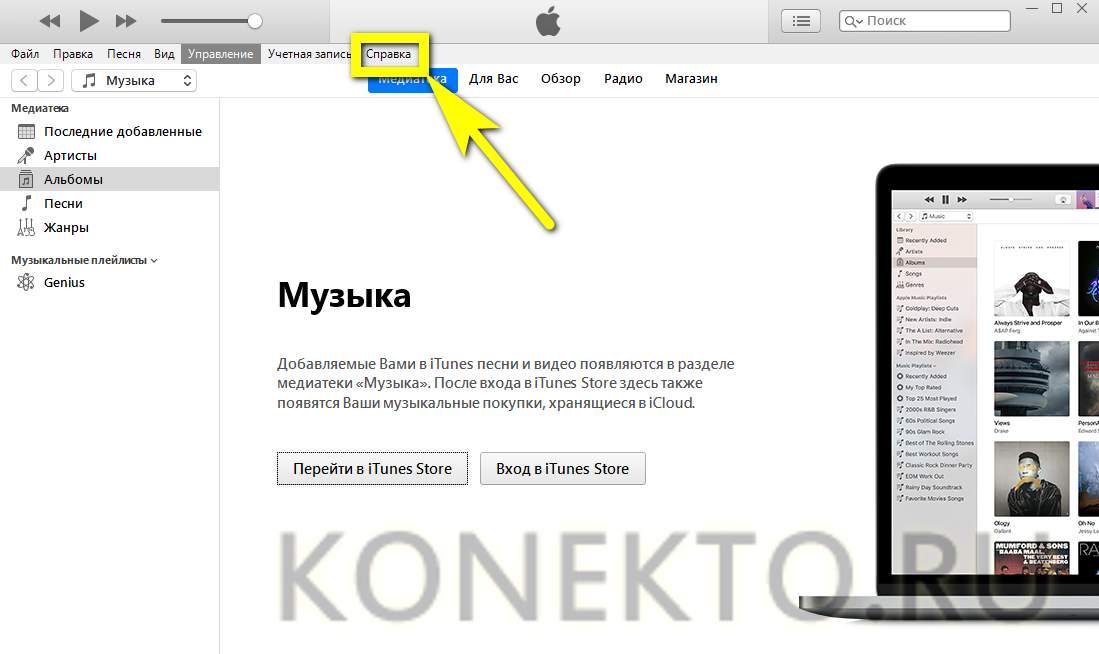
- Чтобы не прерывать синхронизацию на середине процесса, настоятельно рекомендуется проверить актуальность программы — иначе предупреждение о необходимости обновления может «вылезти» в самый неподходящий момент. Сделать это можно, вызвав щелчком мыши выпадающее меню «Справка» и далее выбрав пункт «Обновления».
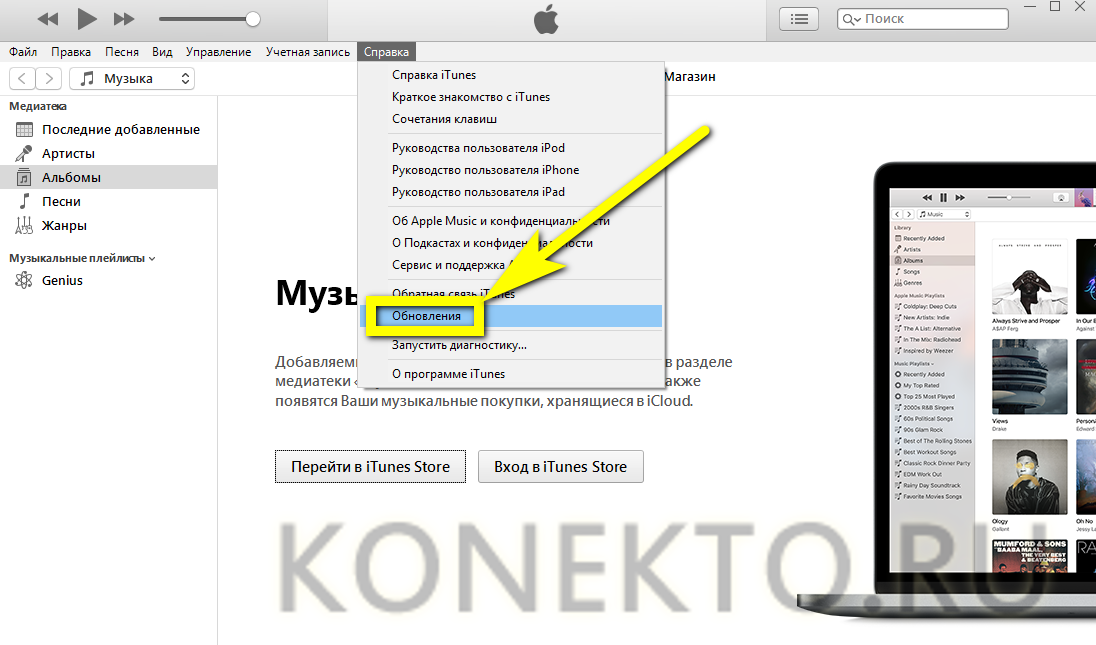
- Поиск обновлений обычно отнимает несколько секунд; если возникают сложности, следует проверить интернет-соединение .

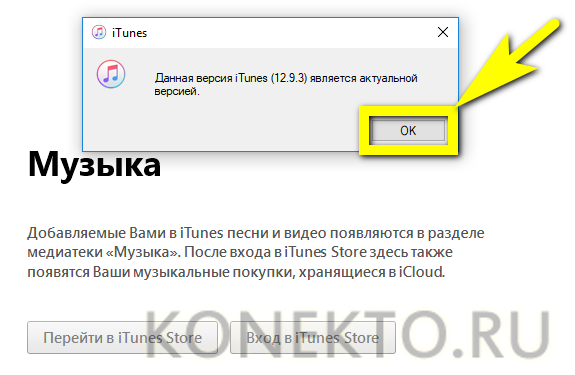
- Если установлена последняя версия iTunes, пользователь увидит соответствующее уведомление. Теперь можно закрыть окошко проверки и перейти к синхронизации Айфона и компьютера.
- Чтобы подсоединить телефон, нужно воспользоваться кнопкой «Вход в iTunes Store».

- В новом окне система предложит владельцу аппарата авторизоваться, введя данные своей учётной записи, или создать новый аккаунт.
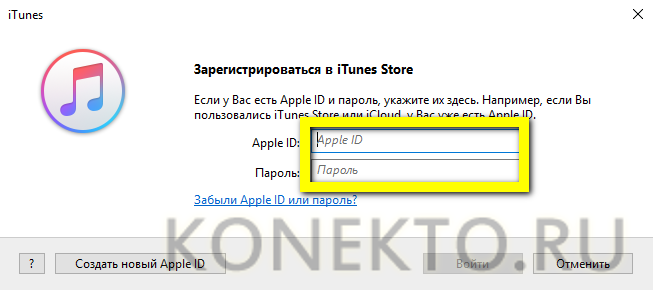
- Если регистрация в Apple уже была произведена, пользователю достаточно ввести в соответствующих полях свои адрес электронной почты и пароль, после чего нажать на кнопку «Войти». Если пароль забыт или утерян, следует воспользоваться формой восстановления, щёлкнув по соответствующей ссылке под основными полями.
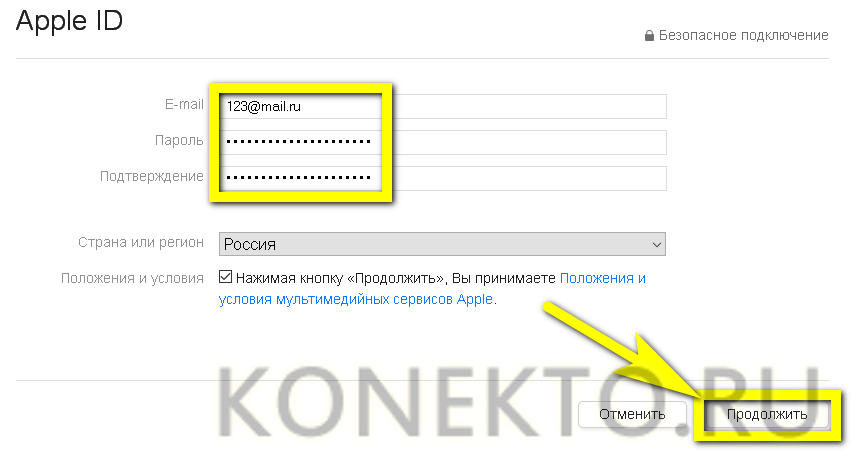
- Если аккаунта ещё не существует, его можно завести, не выходя из приложения. Чтобы сделать это, следует кликнуть по кнопке «Создать новый Apple ID», а затем заполнить состоящую из нескольких страниц электронную форму регистрации, указав, в частности, свои платёжные реквизиты.
- Когда вход в Айтюнс наконец произведён, в боковом меню программы появится название iPhone или iPad, а сверху, прямо под главным меню, — пиктограммка телефона.
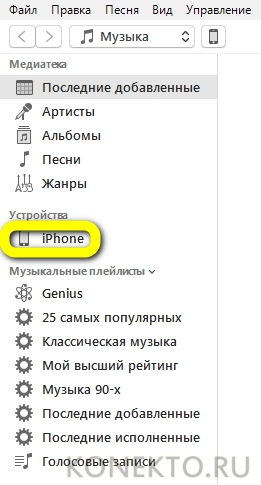
- Чтобы синхронизировать Айфон с компьютером, следует щёлкнуть именно по этому схематичному изображению — это проще, чем пользоваться стандартными «Настройками».

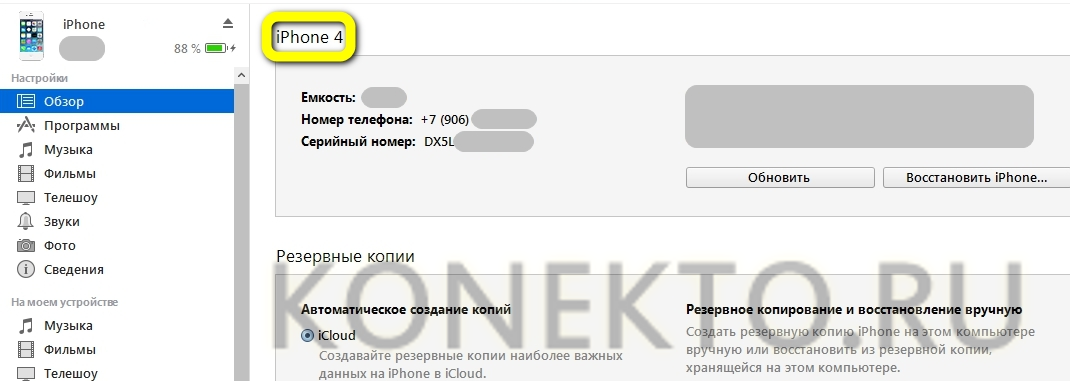
- На главной странице синхронизации пользователь увидит подробную информацию о своём аппарате. Здесь, в частности, можно проверить, какой сотовый телефон прикреплён к Айфону, узнать серийный номер устройства или, воспользовавшись одноимённой кнопкой, восстановить iPhone или iPad до заводских параметров.
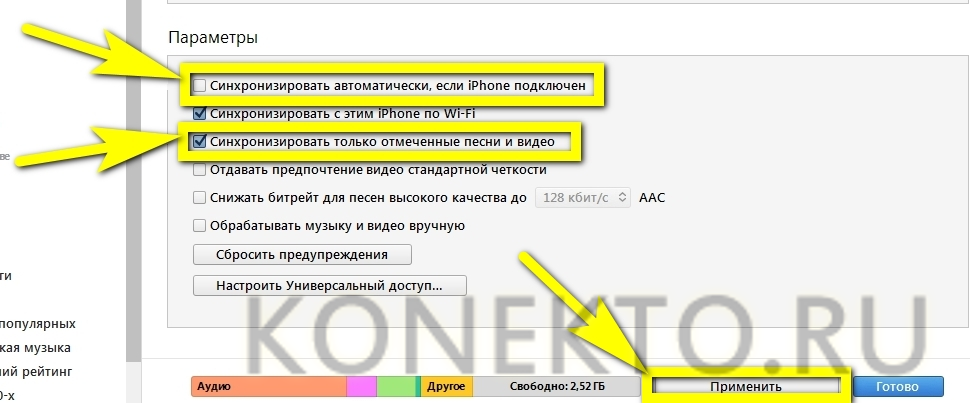
- Пролистав страницу ниже, владелец телефона увидит в разделе «Параметры» нужные для синхронизации чекбоксы. Синхронизацию при каждом подключении (первый чекбокс) по упомянутой выше причине устанавливать не рекомендуется; а вот ограничить список данных, передаваемых с ПК на Айфон или Айпад (третий), не помешает. Установив галочки, можно смело нажимать на кнопку «Применить» внизу страницы.
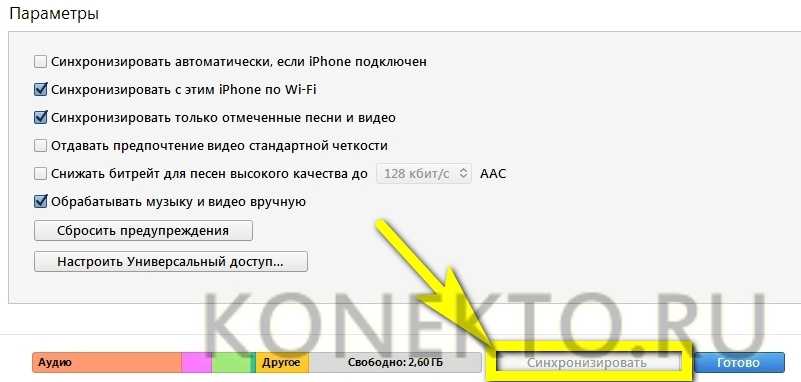
- Теперь остаётся выбрать файлы для переноса, нажать на кнопку «Синхронизировать» и дождаться завершения процесса — продолжительность его зависит в первую очередь от объёма информации. Отключать телефон от компьютера или ноутбука до завершения копирования, как уже упоминалось, не следует.
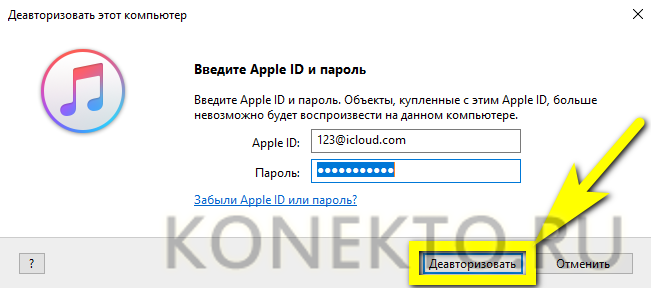
- Если подключённым к iPhone или iPad компьютером в дальнейшем пользоваться не предполагается, следует выйти из аккаунта, вызвав выпадающее меню «Учётная запись», наведя указатель мыши на пункт «Авторизация» и выбрав подпункт «Деавторизовать этот компьютер».
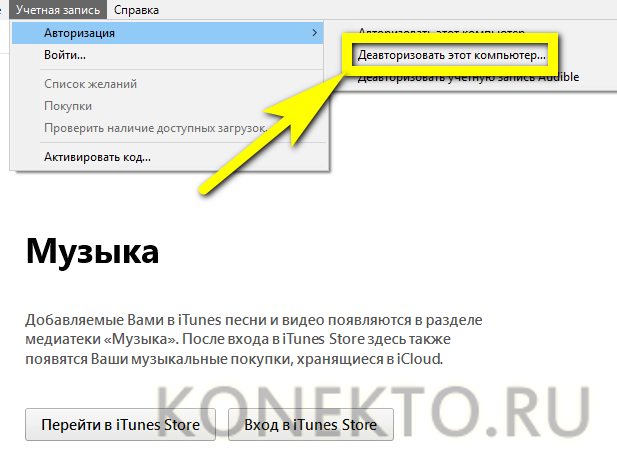
- Нажав в новом меню на кнопку «Деавторизовать», пользователь обезопасит личные данные — но чтобы вновь синхронизировать Айфон и ПК, ему в дальнейшем придётся повторить процедуру входа.
Совет: если iTunes не видит iPhone, имеет смысл прежде всего проверить, достаточно ли аккуратно телефон подсоединён к кабелю, а последний — к компьютеру, и лишь затем переходить к другим способам решения проблемы.
iCloud
iCloud, в отличие от Айтюнс, — полностью облачное хранилище, позволяющее владельцу Айфона синхронизировать сколько угодно устройств, не переживая о сохранности файлов: все данные загружаются на виртуальный диск, шифруются и при необходимости могут быть восстановлены на конечном устройстве.
Самый существенный недостаток iCloud — ограничение объёма доступной пользователю памяти. Так, по умолчанию (бесплатно) он может располагать только пятью гигабайтами; чтобы «улучшить» показатель до 50 гигабайт, придётся платить 0,99 доллара в месяц; до 200 гигабайт — 2,99 доллара в месяц и до 1 терабайта — 9,99 доллара в месяц.
Перед синхронизацией телефона с ПК следует убедиться в исправности аппарата и готовности к работе: так, если компьютер не видит Айфон, необходимо сразу выяснить причину и устранить её.
Чтобы синхронизировать данные, владелец устройства должен:
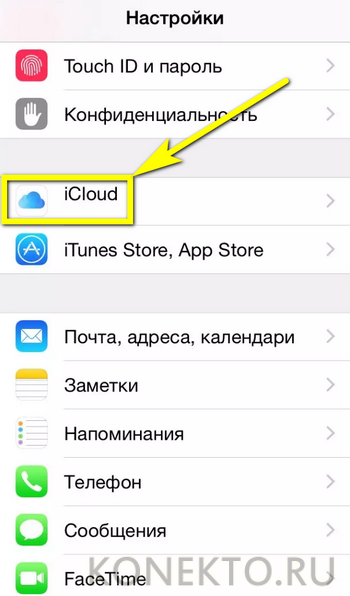
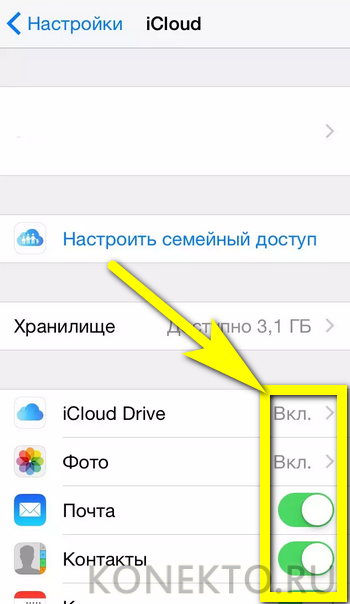
- Войти в «Настройки» iPhone или iPad, найти раздел iCloud и выбрать его нажатием.
- Авторизоваться в системе, введя в соответствующих полях свои данные Apple ID: адрес электронной почты и ранее придуманный пароль.
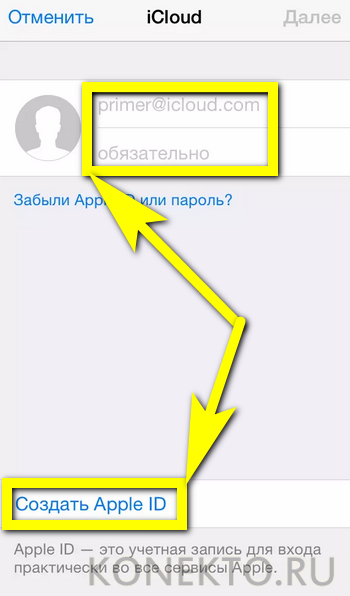
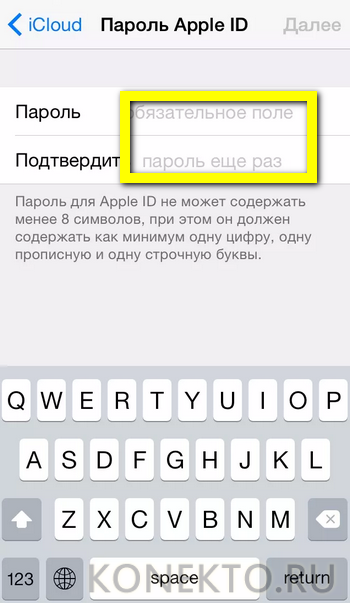
- Если аккаунт ещё не создан, следует воспользоваться соответствующей ссылкой внизу страницы. Придумав пароль и указав личные данные, пользователь получит доступ к синхронизации.
- Теперь остаётся лишь выбрать, передвигая ползунки, какие именно данные (контакты, почта, фотографии и так далее) будут передаваться в «облако». Если нужда в синхронизации отпадёт или обмен данными понадобится временно приостановить, достаточно будет вернуть ползунки на исходные позиции.
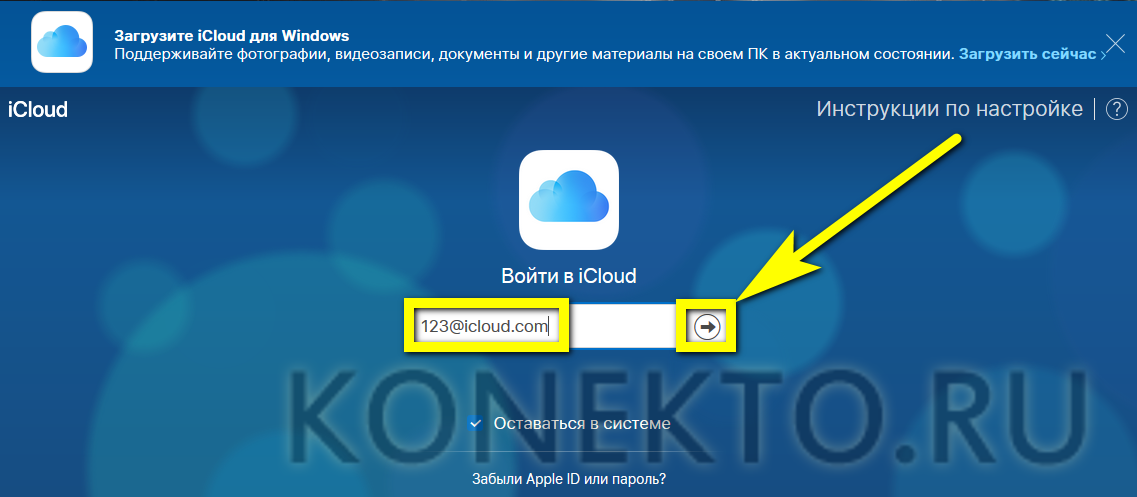
- Теперь следует настроить iCloud на персональном компьютере. Самый простой способ — перейти на сайт icloud.com, авторизоваться, введя данные учётной записи Apple ID, и перейти к управлению файлами.
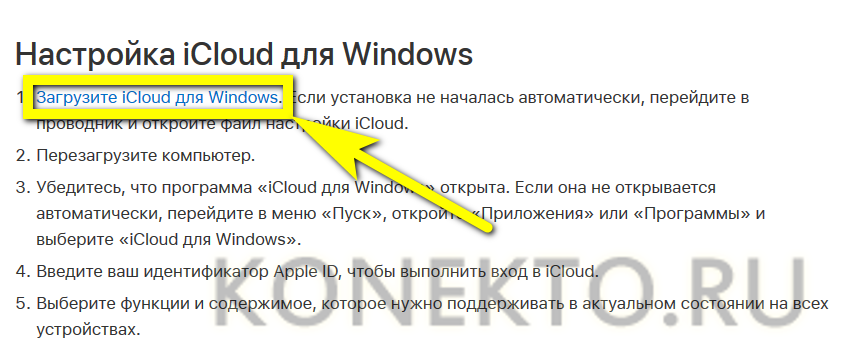
- Если планируется синхронизировать данные между Айфоном или Айпадом и компьютером на регулярной основе, пользователю не помешает скачать приложение iCloud. Для этого нужно воспользоваться ссылкой, приведённой вверху той же страницы, после чего в новом окне перейти по ссылке «Загрузите iCloud для Windows».
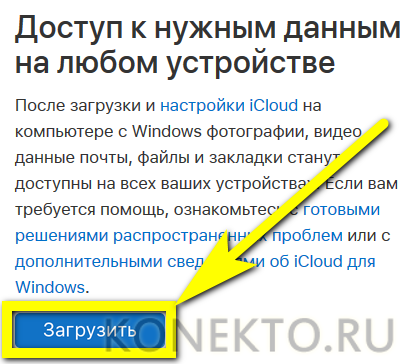
- Теперь нужно нажать на кнопку «Загрузить» и дождаться, пока файл закачается на жёсткий диск.
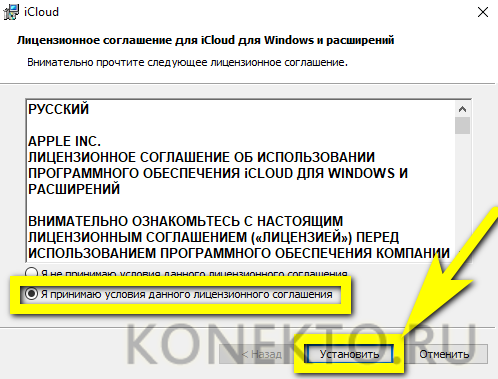
- Запустив исполняемый файл, пользователь должен согласиться с условиями использования приложения и конфиденциальности, а затем нажать на кнопку «Установить».
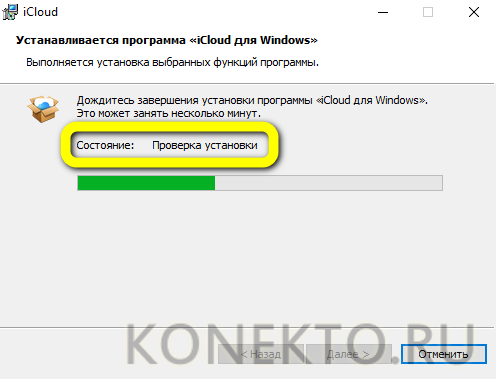
- Процесс установки, в зависимости от параметров ПК или ноутбука, занимает от двух-трёх до двадцати минут. По желанию владелец телефона может отменить инсталляцию, воспользовавшись одноимённой кнопкой.
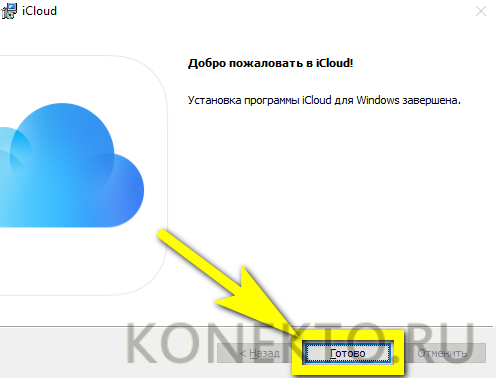
- Когда установка будет закончена, следует нажать на кнопку «Готово».
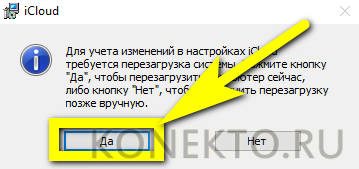
- Перезагрузить компьютер — вплоть до нового включения часть опций будет недоступна.
- Синхронизировать данные между Айфоном и компьютером можно прямо в «Проводнике», войдя в папку iCloud.
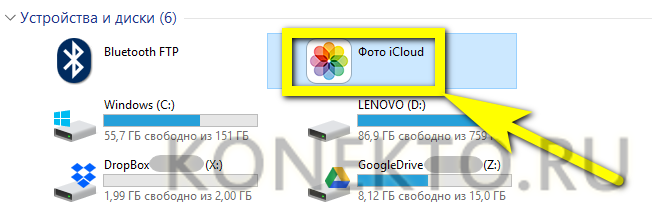
- Внутри пользователь найдёт несколько папок; данные в них легко удалять, перемещать, обновлять и переименовывать.

- Чтобы приступить к синхронизации, достаточно выбрать данные, проставив галочки в соответствующих чекбоксах, и нажать на кнопку «Применить» — процесс стартует автоматически.
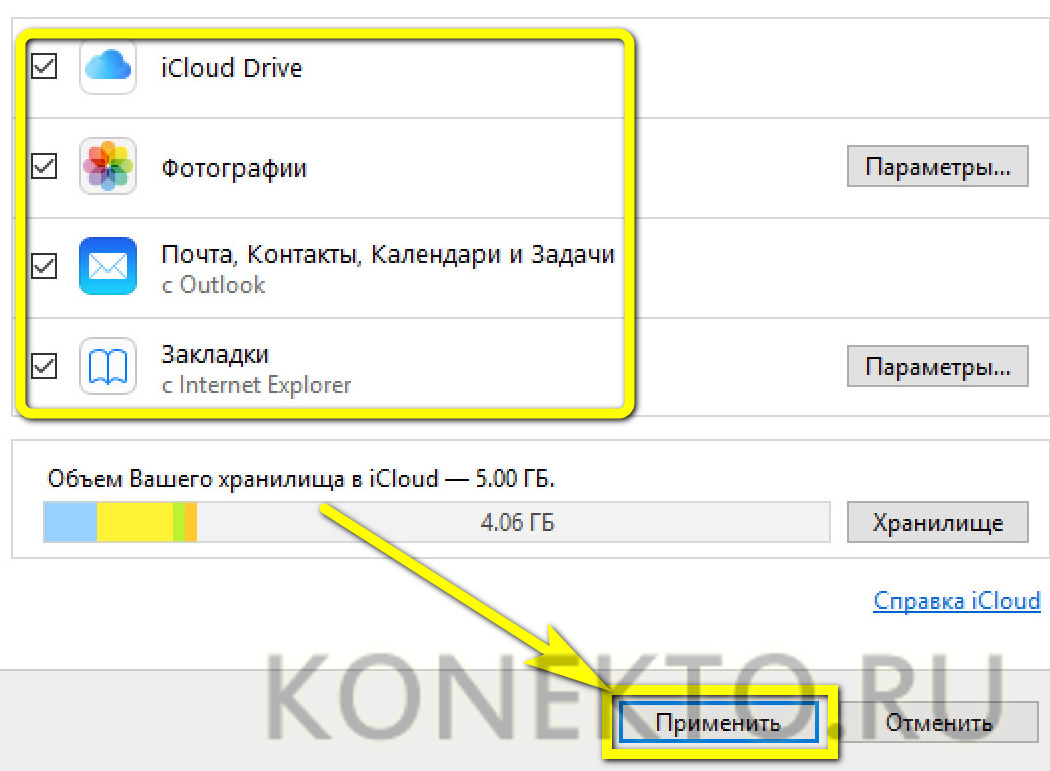
Совет: по окончании синхронизации, если работать за компьютером больше не планируется, имеет смысл выйти из своего аккаунта Apple, щёлкнув по соответствующей кнопке внизу окна.
Как сделать синхронизацию Айфона с компьютером по Wi-Fi?
Чтобы синхронизировать Айфон и компьютер, не обязательно каждый раз подключать устройства друг к другу с помощью USB-кабеля. Как и обмен данными через iCloud в беспроводном режиме, настроить такой же способ передачи файлов в iTunes можно в несколько шагов.
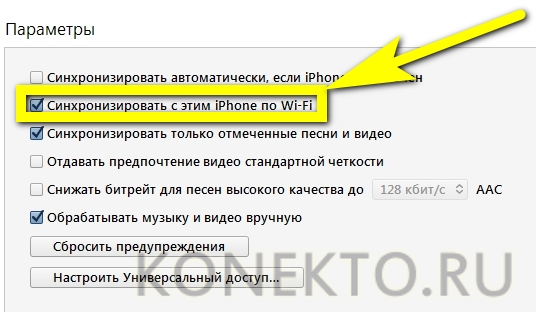
- Используя шнур, подключить телефон, как было описано раньше, затем войти в «Настройки» программы и в разделе «Параметры» установить галочку в чекбоксе «Синхронизировать с этим iPhone по Wi-Fi».
- В «Настройках» телефона передвинуть ползунок «Синхронизация по Wi-Fi» в позицию «да».
Теперь данными можно обмениваться во всей зоне покрытия домашней сети; следует только помнить, что такая синхронизация приводит к значительно более скорой разрядке Айфона или Айпада.
Подводим итоги
Синхронизировать Айфон с компьютером можно с помощью официального программного обеспечения от Apple: iTunes или iCloud. В первом случае данные хранятся на ПК; во втором — в облаке. Обмен информацией возможен только для пользователей, получивших и подтвердивших Apple ID; для копирования файлов используется USB-шнур или сеть Wi-Fi.