Создание группы в Steam

Любой активный пользователь Steam может создать собственную группу, где будет размещать разнообразный контент: создавать новости и события на определенную тему, удобно общаться с товарищами по клану, игровому серверу, писать рецензии. Первоначально требуется просто создать ее, и сделать это не так уж и сложно.
Создание своей группы в Steam
Сразу же важно заметить, что ваш аккаунт не должен носить статус «Ограниченный». Под это правило подпадают те профили, что не выполнили одно из главных условий верификации себя как пользователя — не внесли на Стим-кошелек или не потратили на игры сумму, эквивалентную 5 долларам. Более подробно решение этой проблемы мы рассмотрели в другой нашей статье касательно невозможности добавления друзей — этот запрет также появляется на ограниченных аккаунтах. Прочитайте в ней Способ 1, чтобы узнать все особенности подтверждения своего аккаунта.
Всем остальным юзерам можно начинать выполнение следующей инструкции.
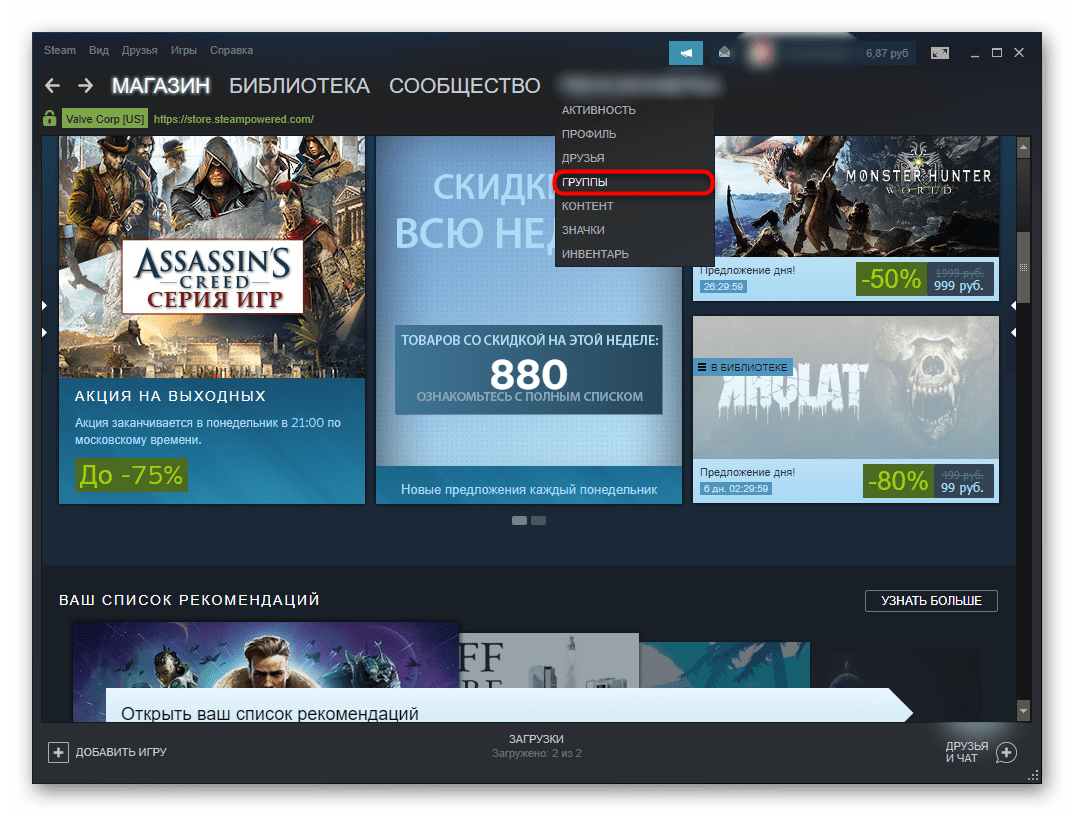
- Через любое окно Steam перейдите в подраздел «Группы», наведя курсор на своей никнейм в верхней части окна.
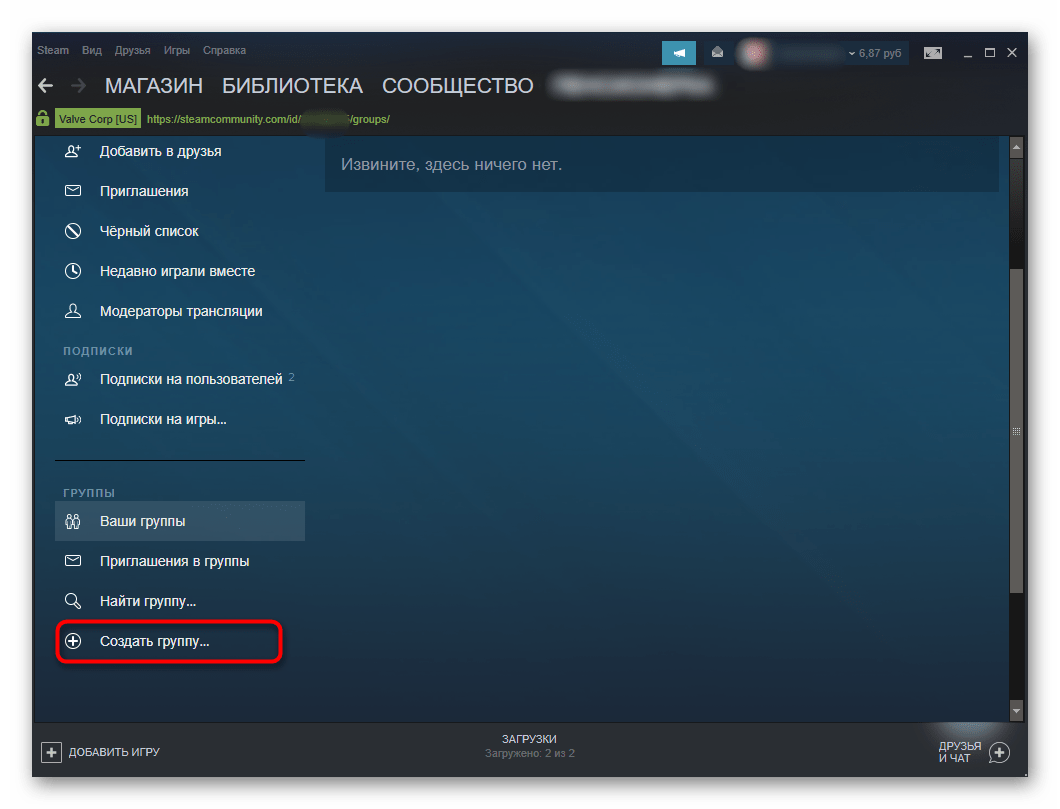
- На панели слева найдите кнопку «Создать группу…».
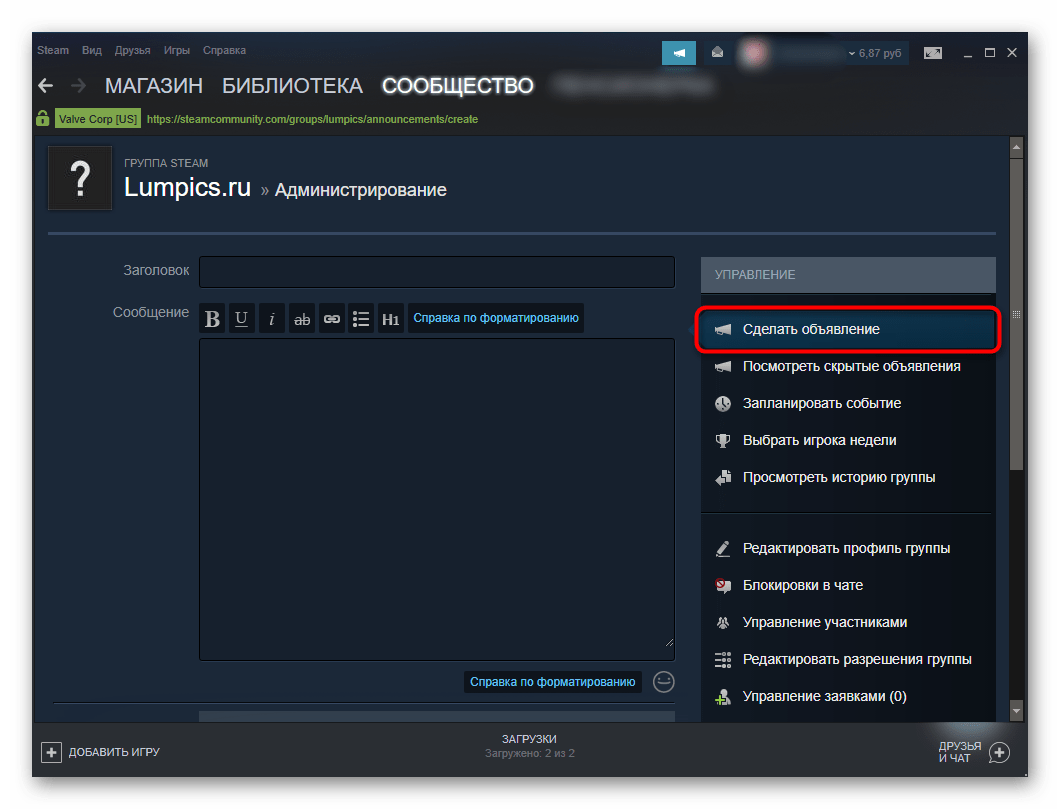
- «Сделать объявление». Используя форматирование (не забывайте нажимать на кнопку «Справка по форматированию», если хотите создавать красивые объявления), вы можете опубликовать какую-либо новость.
Часто первым объявлением идет приветствие и знакомство с темой группы, но можно и сразу перейти к делу, например, к написанию внутренних правил.
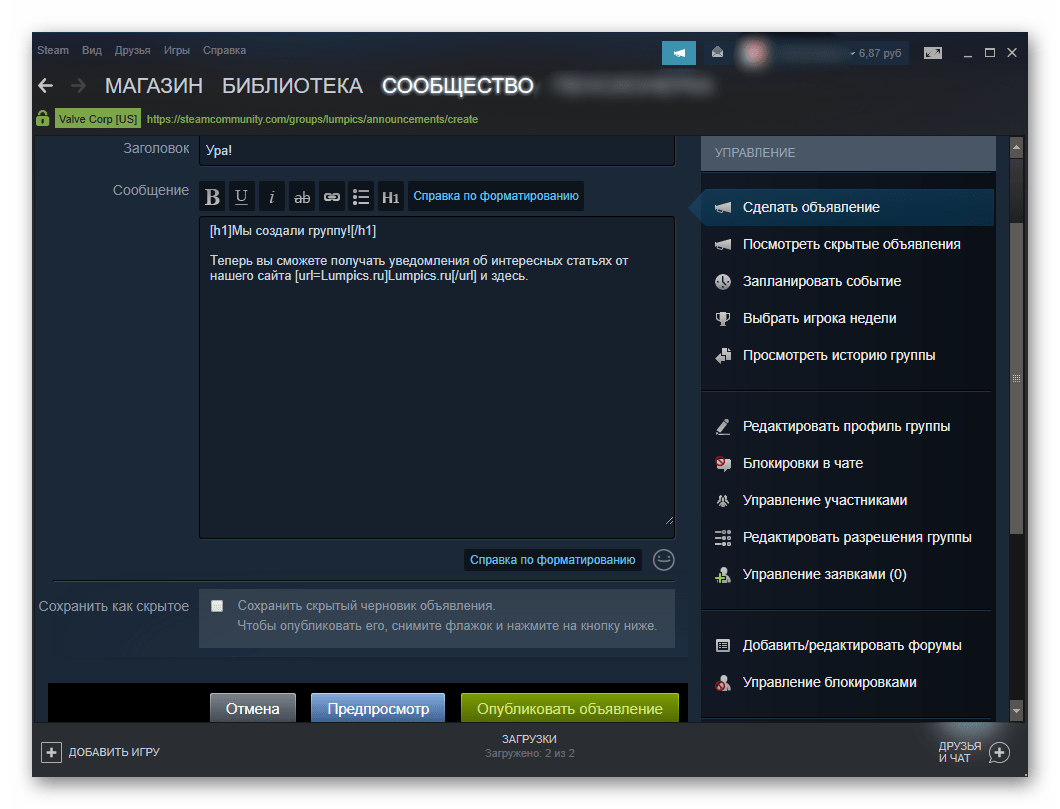
Для публикации жмите соответствующую кнопку. Объявление сразу появится на главной странице, и любой пользователь сможет его прочитать, оставить свой комментарий.
Учитывайте, что опубликованные объявления нельзя сделать скрытыми — их можно будет только удалить! Скрывать здесь можно только то, что еще не в общем доступе, а именно — недописанные черновики.
У вас есть возможность в любой момент посмотреть, изменить и опубликовать, перейдя на вкладку просмотра скрытых объявлений.
После этого на вкладке «События» появится то, что вы запланировали.
Он появится в разделе с лучшими игроками недели на главной странице, чуть выше списка всех участников вашего сообщества.
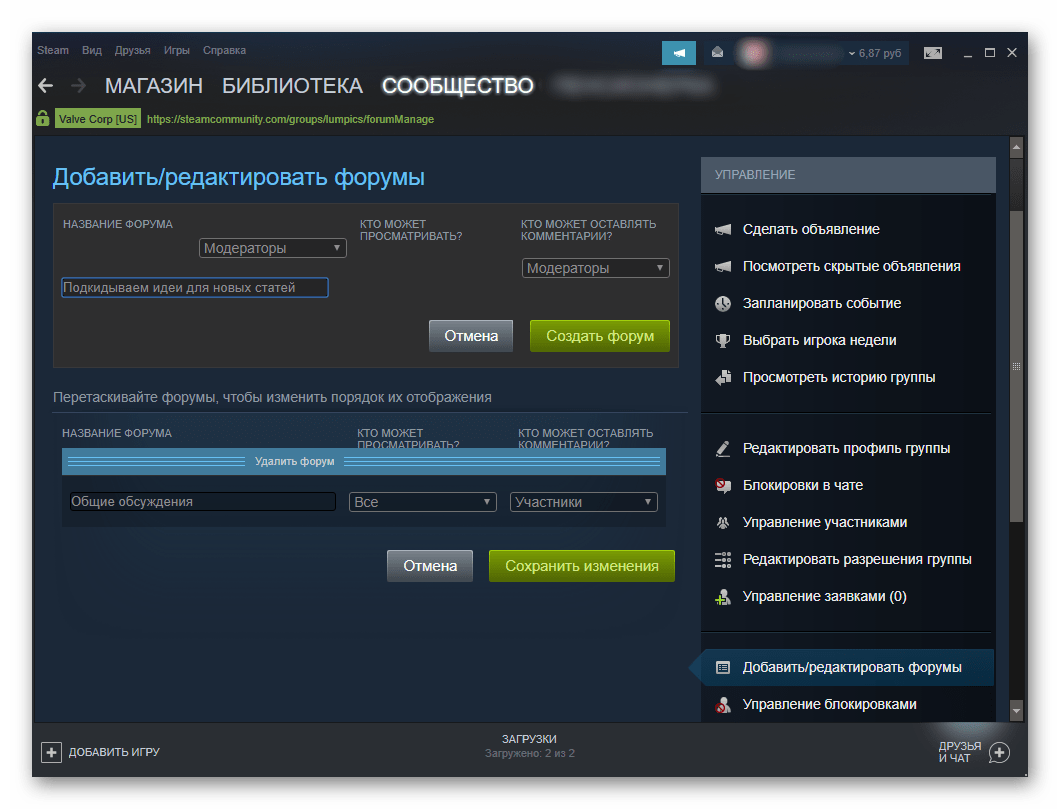
На этапе администрирования задается название, тип участников, которые смогут просматривать и комментировать обсуждения.
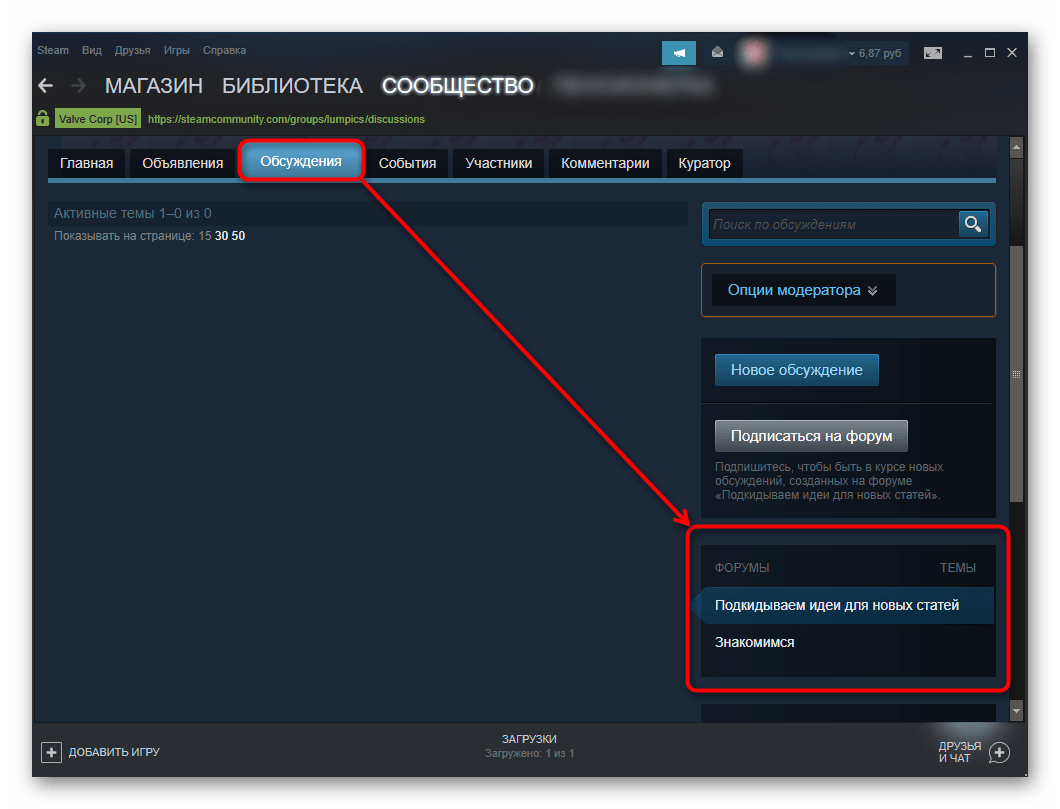
Уже выйдя из администрирования в саму группу и переключившись на вкладку «Обсуждения», в правой части окна вы увидите блок «Форумы», где находятся созданные вами форумы (при условии, что форумов больше одного).
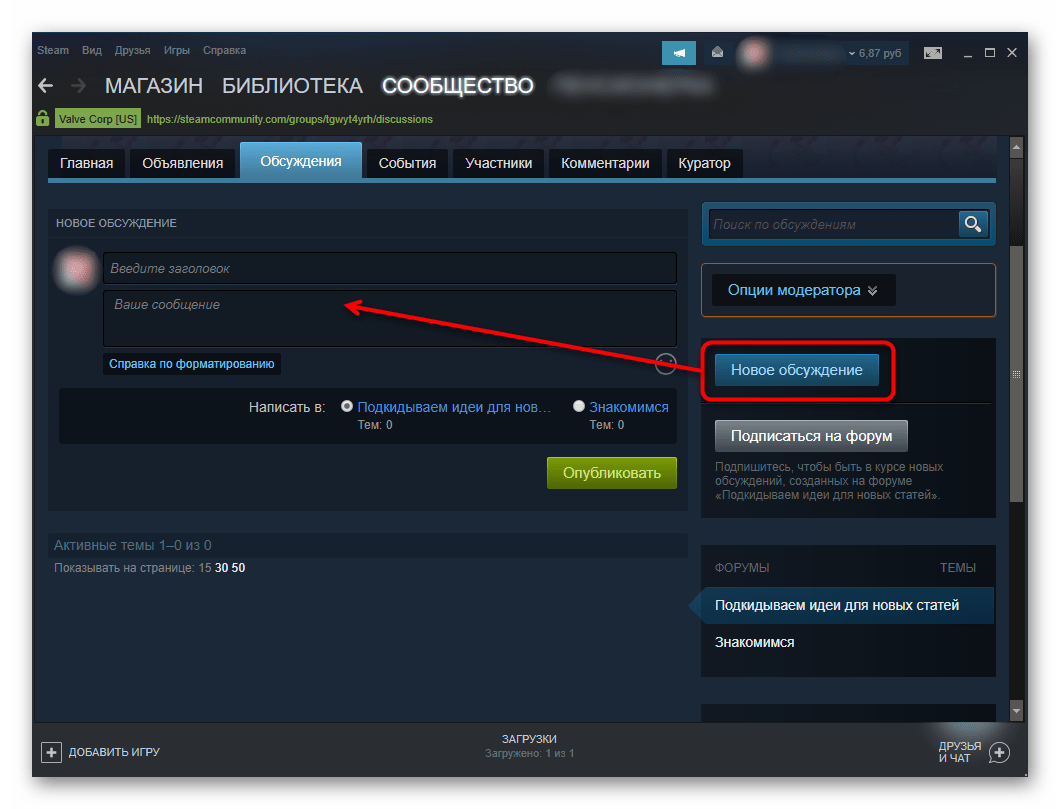
Добавлять обсуждения можно соответствующей кнопкой, используя по необходимости форматирование. Перед добавлением можно без проблем сменить форум, в который будет публиковаться тема.
Тут же есть и дополнительные функции, которые мы не будем рассматривать в рамках этой статьи.
Более подробно о том, как стать куратором, написано в соответствующем разделе.
Теперь вы знаете, как создавать и настраивать группу в Стиме. После выполненных шагов понадобится набрать аудиторию и пытаться ее заинтересовать публикуемым контентом. Рекомендуем также прочитать другие наши статьи, которые будут полезны всем создателям групп.
Как создать группу в стиме бесплатно?
Войдите в аккаунт Steam.Подведите мышь к имени своего профиля (рядом со вкладкой «Сообщество») и выберите «ГРУППЫ» из выпадающего меню.Нажмите на «Администрирование» рядом с названием группы.Выберите вкладку «Редактировать разрешения группы» и отметьте кружок рядом с типом группы, чтобы изменить его.Şunu ara:
Как создать свою группу в КС?
Открываем свой Steam аккаунт. Выбираем вкладку "профиль" и ищем раздел "группы". . У вас запустится процесс регистрации. . Также вы можете указать, какой именно будет группа. . Прописываем основные данные нашей группы и жмём кнопку "Создать".Создатель группы может также загрузить логотип.30 Eki 2020Şunu ara:
Для чего нужны группы в Steam?
Группы или сообщества в игровой платформе Стим созданы для объединения пользователей по интересам. Так, их создают существующие аккаунты и приглашают других игроков, чтобы поучаствовать в обсуждениях. Для игроков это отличный способ найти новых друзей или обсудить игровой процесс.24 Ara 2019Şunu ara:
Как вступить в сообщество в Steam?
Правильное вступление и выход в сообществах в SteamОткрываем Стим.Наводим курсор на свой ник, в выпадающем меню выбираем «Группы». Меню «Группы» в Steam.Нажимаем «Поиск».В появившейся строчке ищем название странички, которую хотели бы найти.Открываем страничку, нужную нам, и нажимаем кнопку «Подписаться».Şunu ara:
Создание и удаление групп в Steam. Как создать группу в сервисе Steam
Это руководство просветит вас о том, как создать группу в Steam.Группы являются отличным способом, чтобы оставаться на связи с большой группой людей, таких как игровое сообщество, кланы или просто сборник друзей.
- Статья о группах в Steam Support
- Моя группа «Aurospeed.LIVE »
Создание группы
Ищите своё имя в верхней части главной страницы сообщества Steam . Наводите мышь на «Группы » из выпадающего меню. Страница покажет вам все группы в которых вы состоите в данный момент.Нажмите на ссылку сверху «Создать новую группу ».Следующий экран позволит вам указать имя группы, аббревиатуру и ссылки на группы/сайты. Так же можете настроить приватность группы.После того как вы заполнили все необходимые поля, нажмите кнопку «Создать ».Вы можете получить доступ к только что созданной группе в любое время суток на странице списка групп .
Профиль группы
Вы можете настроить свою группу, выбрав «Редактировать профиль группы », расположенном в окне «Администрирование » на правой стороне.Это основные опции позволяющие вам отредактировать заголовок, тег, резюме и ссылку на группу. Так же тут вы можете найти идентификатор группы для функций API.Это дополнительные опции которые позволят вам настроить язык сообщества, установить аватар и связанные игры.Вот эти опции позволят установить вам до трёх пользовательских ссылок. Когда закончите редактировать, нажмите «Сохранить изменения ».Вы сможете посмотреть изменения в правой стороне группы.
Разделы
Группы являются отличным способом, чтобы общаться с большим количеством игроков одновременно. Вдоль верхней панели группы у вас есть четыре основных способа сделать это.Каждый раз, когда вы создаете объявления ваша группа отправляет уведомления в Steam участникам.Администраторы групп могут создать сообщение, нажав на вкладку «Объявления », а затем нажав «Сделать объявление ».Всякий раз, когда вы планируете мероприятие группы появится всплывающее на экране каждого участника группы.Администраторы групп могут создать запланированное событие, нажав на вкладку «Событие » и нажав на кнопку «Запланировать событие ». При создании события вам будет предложено предоставить несколько информационных полей, таких как время начала и часовой пояс.В группах есть обсуждения, где участники могут создавать и отвечать на сообщения.Администраторы группы могут дать возможность запретить участникам создавать или удалять разделы форума.Группа модераторов получит доступ к инструментам, которые позволят им удалить, объединить, переместить и заблокировать отдельные темы.В группах также есть групповой чат. Участники группы могут присоединиться к чату, выбрав кнопку «Войти в чат » в верхней части группы. Вы также можете зайти в чат через вкладку «Группы » в списке «Друзья » в клиенте Steam.
Разрешение прав
Вы можете назначить права доступа для каждого уровня участников, нажав на кнопку «Редактировать разрешения группы».Почти каждое действие приглашает участников группы редактировать, создавать и т.д. Тут вы можете выбрать доступ к группе, чтобы она была открытой или закрытой.Участники группы могут быть понижены в должности или удалены из группы, нажав на вкладке «Управление участниками группы».Щелкните по иконке рядом с именем участника, чтобы назначить его офицером или модераторомЩелкните по иконке офицера, чтобы понизить его статус до участникаЩелкните по иконке участника, чтобы навсегда удалить его из группы (если только группа частная)
Компьютерные игры — это один из самых популярных видов развлечений на сегодняшний день. Существуют различные жанры и и везде имеются свои поклонники, которые отдают предпочтение тому или иному проекту, а также целым жанрам и сериям. Естественно, играть — это очень приятно и увлекательно, но гораздо интересней общаться с единомышленниками, обсуждать свой игровой прогресс, достоинства и недостатки игры и так далее. И делать это удобнее всего в «Стиме», так как там для этого существует целый ряд возможностей. Вы можете переписываться лично с каждым из своих друзей, можете создавать конференцию для нескольких человек, можете общаться с фанатами конкретной игры в сообществе, посвященном ей, а можете также вступать в тематические группы. Конечно же, вам также нужно знать, как создать группу в «Стиме», чтобы объединить там своих единомышленников.
Функция создания группы
Итак, если вы решили разобраться с тем, как создать группу в «Стиме», то вам нужно будет в первую очередь зайти на вашу страницу. Сделать это можно как через обычный интернет-браузер, так и через специальный браузер платформы, роли это не играет никакой. После этого вам нужно будет выбрать вкладку «Группы», в которой будут отображаться все сообщества, в которых вы на данный момент состоите. И на этой странице как раз и будет находиться кнопка, позволяющая вам создать свою собственную группу. Она вам и нужна, смело нажимайте на нее и переходите к следующему шагу, который потребует от вас уже немного больше усилий. Но если вы хотите узнать, как создать группу в «Стиме», то вам придется учиться, иначе вы не сможете добиться успеха.
Информация о группе

Теперь вам необходимо заполнить все данные о вашей группе, которые требует от вас «Стим». Здесь не так много полей, поэтому времени данный шаг у вас займет немного. В первую очередь вам понадобится название для вашего сообщества — как создать группу в «Стиме» без названия? Естественно, это невозможно. Поэтому выбирайте имя для группы, после чего вам нужно будет воспользоваться специальной кнопкой, которая проверит доступность данного наименования, то есть нет ли уже в системе сообщества с таким именем. После этого необходимо придумать аббревиатуру для вашей группы, которая будет использоваться для краткости как в общении между участниками, так и в различных оповещениях и объявлениях. Ну и, конечно же, вам нужно будет выбрать адрес для своего сообщества. Все группы имеют примерно одинаковый адрес: http://steamcommunity.com/groups/. Вам же нужно определить, что будет написано после этой ссылки. Вот и все, теперь вы знаете, как добавить группу в «Стиме», осталось только решить пару небольших вопросов.
Приватность или публичность?

Чтобы завершить создание группы, вам нужно будет выбрать, будет она публичной или приватной. Если вы решите в пользу первого варианта, то в вашу группу смогут вступать абсолютно все пользователи, зарегистрированные в «Стиме». Если же вы хотите приватности, то вам нужна вторая опция. Тогда содержимое вашего сообщества смогут просматривать только действующие участники, а вступать в группу можно будет только по приглашению.
Дальнейшее редактирование
Вот и все — ваша группа создана, но это не значит, что на этом все заканчивается. Вам еще предстоит многому научиться, узнать, «Стиме», как редактировать ее содержимое, как добавлять различные события, назначать администраторов и так далее. На самом деле все не так сложно, как может показаться на первый взгляд, и когда вы уже освоитесь с функционалом «Стима», вам будет гораздо легче управляться с вашей группой. И тогда тематическое общение по поводу игр или других событий станет невероятно удобным и комфортным.

Принадлежит компании Valve. О данном сервисе можно рассказывать долго. Но мы остановимся на конкретном вопросе. Поговорим о том, как создать группу в Steam.
Для начала заходим в свой . Теперь обратите внимание на вкладки, показанные на скриншоте ниже. Вам нужно подвести курсор на свое имя в данном сервисе, пока не появится выпадающее меню. Нужно нажать на пункт «Группы «.

Вы попадете на страницу своих групп. Здесь будет указано в каких группах вы состоите на данный момент. На этой странице вам необходимо нажать на пункт «Создать новую группу «.

Дело осталось за малым. Вам нужно лишь ввести необходимые данные, а именно название группы, аббревиатуру группы, ссылку на группу, а также выбрать вид доступа. И в конце всех ваших действий нужно будет нажать на кнопку «Создать «. На скриншоте ниже можно увидеть все более подробно.

Откроется новая страница, в которой вам нужно еще раз нажать на кнопку «Создать «. Данным действием вы подтверждаете создание группы. И в итоге у вас получится что-то похожее на это. На данном этапе вы можете добавить описание группы и другую информацию о созданной вами группе.
Группы — это созданные пользователями центры по интересам, где люди могут собираться в игры и участвовать в обсуждениях.
Владельцы и администраторы групп способны управлять их составом, отбирать контент и изменять возможности других участников.
Создание групп и управление ими
Если вы хотите создать группу, начните .
Любой неограниченный аккаунт может владеть 10 группами.
Изменения название групп
Хорошенько подумайте над выбором уникального названия группы и аббревиатуры. После создания группы её название нельзя изменить.
Удаление групп
Если все участники покинут группу, она будет автоматически удалена системой. Удалить группу вручную невозможно.
Передача права владения группой
Если владелец группы покинет её, то его права получит офицер, который вступил в группу раньше других. Если таких пользователей нет, владельцем станет модератор с наибольшим стажем. Право владения группой невозможно передать вручную.
Типы групп
В сообществе Steam существует три типа групп с различными правилами вступления.
- Открытая — пользователи могут вступить в группу самостоятельно или по приглашению друга.
- Ограниченная — пользователи могут вступить в группу, подав заявку. Они также могут получить приглашение от пользователя, обладающего соответствующим разрешением.
- Закрытая — такие группы обладают наиболее строгими ограничениями. Пользователи могут присоединиться только по приглашению. Подать заявку на вступление в группу невозможно.
Как изменить эти настройки?
- Войдите в свой аккаунт Steam.
- Выберите ГРУППЫ и нажмите на ссылкуАдминистрирование рядом с названием группы, настройки которой вы хотите изменить.
- Откройте вкладку Редактировать разрешения группы и выберите желаемый тип группы.
Приглашение в группу
Чтобы пригласить пользователя в группу, откройте его профиль в сообществе Steam, а затем выберите «Пригласить в группу» в выпадающем меню кнопки «Ещё. » в правом верхнем углу.
Чтобы ограничить спам, в группу можно приглашать только друзей.
Подача заявки
Когда пользователь отправит в группу с ограниченным доступом свою заявку, она попадёт в список нерассмотренных заявок группы.
Владельцы групп (а также офицеры и модераторы с достаточными разрешениями) смогут принимать или отклонять заявки на странице «Управление заявками» , ссылка на которую находится справа в разделе «Управление группой» .
Если запрос на вступление в группу отклонили, присоединиться к ней в будущем возможно только по приглашению от её участника.
Роли участников
Существует четыре роли участников группы: владелец, офицер, модератор и участник.
Каждая роль имеет отдельные разрешения, которые может изменить владелец группы:
- Войдите в свой профиль в сообществе Steam и перейдите на домашнюю страницу вашей группы.
- В разделе «Управление группой» справа выберите «Участники группы».
- Чтобы изменить роль участника группы, нажмите на звезду рядом с ним.
Исключение участника из группы
Пользователя можно исключить из группы. Он не сможет вернуться в неё, пока его не пригласит другой участник группы.
- Выберите вкладку «Участники группы» и нажмите X рядом с пользователем, которого хотите исключить из группы.
Разрешения группы
Каждая группа имеет разрешения, которые можно настроить для каждой роли. Советуем заглянуть на эту страницу, чтобы понять, какие возможности доступны вашим участникам, офицерам и модераторам.
Как изменить эти настройки?
- Войдите в свой профиль в сообществе Steam.
- Выберите «ГРУППЫ» и нажмите «Администрирование» напротив группы, которую хотите изменить.
- Выберите «Редактировать разрешения группы» и настройте разрешения для каждой роли.
Как создать группу в «Стиме» и редактировать ее?
Компьютерные игры — это один из самых популярных видов развлечений на сегодняшний день. Существуют различные жанры и виды игр, и везде имеются свои поклонники, которые отдают предпочтение тому или иному проекту, а также целым жанрам и сериям. Естественно, играть — это очень приятно и увлекательно, но гораздо интересней общаться с единомышленниками, обсуждать свой игровой прогресс, достоинства и недостатки игры и так далее. И делать это удобнее всего в «Стиме», так как там для этого существует целый ряд возможностей. Вы можете переписываться лично с каждым из своих друзей, можете создавать конференцию для нескольких человек, можете общаться с фанатами конкретной игры в сообществе, посвященном ей, а можете также вступать в тематические группы. Конечно же, вам также нужно знать, как создать группу в «Стиме», чтобы объединить там своих единомышленников.
Функция создания группы
Итак, если вы решили разобраться с тем, как создать группу в «Стиме», то вам нужно будет в первую очередь зайти на вашу страницу. Сделать это можно как через обычный интернет-браузер, так и через специальный браузер платформы, роли это не играет никакой. После этого вам нужно будет выбрать вкладку «Группы», в которой будут отображаться все сообщества, в которых вы на данный момент состоите. И на этой странице как раз и будет находиться кнопка, позволяющая вам создать свою собственную группу. Она вам и нужна, смело нажимайте на нее и переходите к следующему шагу, который потребует от вас уже немного больше усилий. Но если вы хотите узнать, как создать группу в «Стиме», то вам придется учиться, иначе вы не сможете добиться успеха.
Информация о группе

Теперь вам необходимо заполнить все данные о вашей группе, которые требует от вас «Стим». Здесь не так много полей, поэтому времени данный шаг у вас займет немного. В первую очередь вам понадобится название для вашего сообщества — как создать группу в «Стиме» без названия? Естественно, это невозможно. Поэтому выбирайте имя для группы, после чего вам нужно будет воспользоваться специальной кнопкой, которая проверит доступность данного наименования, то есть нет ли уже в системе сообщества с таким именем. После этого необходимо придумать аббревиатуру для вашей группы, которая будет использоваться для краткости как в общении между участниками, так и в различных оповещениях и объявлениях. Ну и, конечно же, вам нужно будет выбрать адрес для своего сообщества. Все группы имеют примерно одинаковый адрес: http://steamcommunity.com/groups/. Вам же нужно определить, что будет написано после этой ссылки. Вот и все, теперь вы знаете, как добавить группу в «Стиме», осталось только решить пару небольших вопросов.
Видео по теме
Приватность или публичность?

Чтобы завершить создание группы, вам нужно будет выбрать, будет она публичной или приватной. Если вы решите в пользу первого варианта, то в вашу группу смогут вступать абсолютно все пользователи, зарегистрированные в «Стиме». Если же вы хотите приватности, то вам нужна вторая опция. Тогда содержимое вашего сообщества смогут просматривать только действующие участники, а вступать в группу можно будет только по приглашению.
Дальнейшее редактирование
Вот и все — ваша группа создана, но это не значит, что на этом все заканчивается. Вам еще предстоит многому научиться, узнать, как удалить группу в «Стиме», как редактировать ее содержимое, как добавлять различные события, назначать администраторов и так далее. На самом деле все не так сложно, как может показаться на первый взгляд, и когда вы уже освоитесь с функционалом «Стима», вам будет гораздо легче управляться с вашей группой. И тогда тематическое общение по поводу игр или других событий станет невероятно удобным и комфортным.
Как создать группу в стиме

 1

| 54,773 | уникальных посетителей |
| 150 | добавили в избранное |

В этом руководстве рассказывается о процессе создания и управления Steam-группы.
Группы Steam — это прекрасный способ для того, чтобы оставаться на связи с большим количеством людей, будь это какое-либо сообщество, клан, гильдия или, быть может, просто группа друзей.
- Статья о группах на сайте Поддержки Steam
- Группа «Россия»
Сверху каждой страницы в Сообществе есть навигационная панель. Наведите курсором мыши на ваше имя и в выпадающем списке перейдите по ссылке «Группы». На этой странице будут отображаться все группы, в которых вы состоите.
Сверху этой страницы будет ссылка «Создать новую группу». Перейдите по ней.
На следующем экране — экране создания группы, вы сможете выбрать для своей новосозданной группы имя, аббревиатуру и ссылку. Здесь же вы можете решить, быть группе открытой для всех желающих или же только по приглашениям.
Вы можете производить настройку группы с помощью ссылок в блоке «Инструменты администратора», находящиеся справа на странице вашей группы Steam. Начнём с редактирования профиля группы.
Первый блок элементов, доступных для редактирования представляет из себя заголовок профиля группы, её описание, ссылку, а также идентификатор группы, используемый для API.
Вторая часть страницы позволяет редактировать язык, а также местоположение группы, её аватар и связанные игры.
Третьей частью профиля группы, доступной для редактирования являются три ссылки, отображаемых под датой создания группы.
После того, как вы закончите заполнять всю необходимую вам информацию, нажмите на кнопку «Сохранить изменения».
Сохранённые изменения сразу же отобразятся в профиле группы в графе «О группе» во вкладке «Обзор».
Как уже было отмечено ранее, группы Steam — прекрасный инструмент для взаимодействия с вашей аудиторией. 4 раздела группы, которым выделены вкладки как раз подходят для этого.
Когда в вашей группе размещается объявление, её участники получат об этом уведомление.
Администраторы групп могут разместить объявление, перейдя на вкладку «Объявления» и нажав на кнопку «Сделать объявление».
При планировании событий в группе у её участников также появится уведомление. По наступлению времени события появится окно.
Администраторы групп могут создавать события, перейдя на вкладку «События» и нажав на кнопку «Запланировать событие». При создании события потребуется указать такую информацию как тип события и время его проведения.
У групп Steam есть форум, где пользователи могут создавать темы и отвечать в них.
У администраторов есть право на создание и редактирование разделов, а также на блокировку участников.
Модераторы групп имеют доступ к инструментам модератора, с помощью которых можно управлять темами: закрывать, удалять, перемещать и объединять их.
Помимо всего прочего у групп Steam есть и собственная комната чата. Пользователи могут присоединиться к ней с помощью кнопки «Войти в чат». Участники группы также могут войти в неё и через клиент Steam с помощью списка друзей.
Администраторы группы могут рекомендовать игры другим пользователям Steam от её имени при помощи вкладки «Куратор». Более подробную информацию о Кураторах Steam вы можете узнать в руководстве ниже.
Права доступа в вашей группе вы можете отредактировать, посетив ссылку «Редактировать разрешения группы» в блоке «Администрирование» на её странице.
Разрешения возможно настроить почти для каждого действия в вашей группе, начиная от приглашения участников и заканчивая размещением объявления для каждой группы пользователей. На этой же странице вы можете изменить тип группы на открытую или на группу «только по приглашениям».
Участники группы могут быть повышены или понижены в своих правах, а также удалены из группы. Управление участниками осуществляется путём перехода на вкладку «Участники» и нажатия на кнопку «Управление участниками группы», также можно и перейти по соответствующей ссылке, находящейся в блоке «Администрирование».
Оригинал руководства написан пользователем Jimo, перевод сделан для группы «Россия».