Как отключить звук сообщения в Viber на Android
Вайбер – это приложение-мессенджер, главной функцией которого является общение с другими пользователя при помощи отправки сообщений и не только. В Вайбере также можно друг другу звонить по аудио- и видеосвязи. Программа Viber работает от интернета, и если соединение присутствует, то при входящих сообщениях на экране телефона появляются уведомления, даже если приложение закрыто. Это очень удобно и позволяет каждый раз не заходить и не проверить, а не написал ли вам кто-то? Однако некоторым постоянные уведомления могут показаться навязчивыми, и они хотят их отключить. Как убрать звук в Вайбере при оповещениях и можно ли его потом включить?
Можно ли отключить звук в Вайбере
Вопросом отключения звука задается большое количество пользователей как сразу после установки Вайбера, так и по истечению определенного времени. Если вам регулярно на Вайбер поступают сообщения, особенно если вы состоите в групповых чатах, то постоянные звуковые оповещения могут надоесть или просто-напросто вам мешать. В этом случае вы сможете их быстро отключить или чтобы не пропустить ничего важного – только отключить звук, а сами уведомления будут высвечиваться на экране без звука. В этой процедуре нет ничего сложного и реализовать ее можно двумя способами – как в самом Вайбере, так и через настройки телефона.
Порядок отключения
Для вашего удобства представлено два варианта, как отключить звук уведомлений в Вайбере. Инструкция соответствует интерфейса приложения для Андроида.
В приложении
Чтобы убрать звук на уведомления, которые сигнализирует о входящих сообщениях в Вайбере, нужно выполнить следующие действия:
- Заходите в Вайбер.
- Внизу увидите раздел с названием «Еще».
- Переходите и выбираете «Настройки».
- Далее «Уведомления».
- Убираете галочку в графе «Звуки исходящих сообщений» – это вы уберете сигнал при отправке сообщений.
- Заходите в пункт «Звук уведомления», а далее в представленном списке деактивируете «Звук».
В пункте «Звук уведомления» вы также сможете выключить всплывающие оповещения, вибрацию на входящее сообщение и уведомления на экране.
После того как вы выберите все необходимые пункты в разделе «Уведомления» и деактивируете их, они сразу же вступают в действие. Перезагружать приложение или устройство не требуется. Теперь при получении нового смс, ваш телефон будет молчать. Если вы хотите отключить сигнал, только на сообщения в группе, так как они считаются наиболее навязчивыми и частыми, тогда вам нужно перейти в конкретный групповой чат и через настройки (вверху три вертикальные точки, «Информация», выбрать «Отключить звук»). То же самое можно сделать и в отношении звонков, если вам мешает их звуковой сигнал.

Отключить звук сообщения в Viber
В настройках смартфона
Функция отключения звука доступна и в настройках телефона. Для этого необходимо:
- Откройте стандартную иконку в виде шестеренки «Настройки».
- Перейдите в «Приложения».
- В представленном списке всех установленных приложений находите «Viber».
- Переходите в него, выбираете «Уведомления».
Здесь тоже имеется функция «Звук», передвиньте рычажок в другую сторону, чтобы сигнал был выключен. В этом же разделе вы можете управлять не только звуком, но также убрать вибрацию и оповещения на экране телефона. Только через телефонные настройки в приложении Вайбер будет отключено уведомление о непрочитанных сообщениях на экране, в случае если телефон заблокирован, чтобы никто другой не смог посмотреть и прочитать вашу переписку.
Как включить звук при получении сообщения
Если вы упустили какую-то важную информацию или боитесь ее упустить, то вы можете убрать режим без звука и снова его включить при входящих сообщениях. Делается это аналогичным образом, как и при отключении. Вам нужно воспользоваться меню телефона «Настройки» или настройками в самом приложении Вайбер. В разделе «Уведомления» найти пункт «Звук» и активировать функцию. После этого все принятые смс будут сопровождаться звуком. Здесь вы также можете выбрать и мелодию звука, если стандартная вам не нравится.
Как в Вайбере (Вибере) отключить звук?

Для того, чтобы отключить звук в программе "Вайбер" надо зайти в свой личный профиль, там найти "Настройки" и зайти в них. Там выбираете пункт "Уведомления" и в них отключаете или наоборот включаете звук и вибрацию при вызовах.
Чтобы отключить звук в приложении Вайбер — необходимо отключить его на самом телефоне, поскольку настройками Вайбера данная функция не предусмотрена.
А если пройти в настройки приложения Вайбер (на странице своего аккаунта с правой стороны), то можно отключить вибрацию, всплывающее окно и подсветку, сопровождающие приход нового сообщения в Вайбере.
Как убрать звук входящих сообщений в Viber
Многим людям во время работы приходится держать телефон включённым и, вдобавок, постоянно быть в сети, чтобы не пропустить что-то важное. Поэтому может возникнуть ситуация, когда из мессенджера Viber приходит большое количество уведомлений. Это отвлекает, поэтому возникает вопрос, как в Вайбере убрать звук входящих сообщений.
Можно ли отключить звук в Вайбере
Сталкиваясь с проблемой того, как выключить звук сообщений в Вайбере, можно заметить, что, кажется, будто такую проблему нельзя решить простыми путями. На самом деле нет, причём сделать это можно как настройками самого устройства, так и внутри Viber.
Порядок отключения
Если коротко описать алгоритм, то всё сводится к выполнению таких пунктов:
- Переходим в «Настройки» смартфона — ищем раздел уведомлений.

- Открываем управление.

- Переходим в Viber.

- Полностью отключаем звуки входящих сообщений либо их часть.

- Заходим в Viber — «Ещё».
- Переходим в «Уведомления» — настраиваем звуки там.
Этот порядок примерно одинаковый для устройств как на Android, так и на iOS, вне зависимости от версии устройства.
Настройки мелодий в Viber на Андроид
В Viber можно поставить любую мелодию на входящие вызовы, при желании пользователя. Для этого нужно выполнить простой алгоритм:
- Заходим в Viber — переходим во вкладку «Ещё» — «Настройки».

- Тапаем по разделу «Уведомления».

- Далее ищем пункт «Использовать системные звуки». Обычно, там не стоит галочка. Нажимаем и активируем этот пункт.

- Теперь строчка «Мелодия звонка» будет иметь чёрный, а не серый цвет. Значение её, по умолчанию, будет соответствовать общей мелодии звонка, которая установлена у пользователя в смартфоне.

Отключаем уведомления в Viber на Айфон
Чтобы отключить оповещения на IPhone нужно проделать следующую процедуру:
- Зайти в Viber и нажать на кнопку «Ещё» в правом нижнем углу экрана.
- Перейти в раздел «Настройки» — «Уведомления».
- Тапнуть по строчке «Включение уведомлений», чтобы перевести кнопку в неактивный режим.
Теперь отключены абсолютно все оповещения, как звуковые, так и текстовые. Между тем, можно оставить только текстовые оповещения, отключив звук и вибрацию. Для этого нужно перевести рычажки в другое положение на параметрах «Вибрация в приложении» и «Звуки в приложении». Таким образом, эти значения перейдут в неактивный режим и уведомления не будут больше беспокоить.
В настройках смартфона
Также стоит знать, как на Андроиде отключить звук Вайбера. Для полного отключения всех звуковых оповещений от программы в настройках смартфона нужно сделать следующее:
- После разблокировки телефона перейти в «Настройки».
- Далее отыскать пункт либо «Звуки и уведомления» либо «Уведомления и строка состояния».
- Теперь переходим в этот раздел и ищем пункт «Управление уведомлениями». Переходим в него и ищем приложение Viber.
- Теперь можно либо отключить полностью все оповещения (путём перевода рычажка в неактивное состояние) либо же выбрать группу оповещений, которые стоит отключить (к примеру, «Вызовы» или «Уведомления системы»).
Таким образом, никакого рода оповещения больше не будут беспокоить пользователя.
Выборочное отключение оповещений в выбранных группах и чатах
А как в Вайбере отключить звук входящих сообщений? Для отключения оповещений, как в общих и групповых чатах, так и в группах, необходимо сделать следующее:
- Заходим в Viber — переходим в нужный чат.
- Свайпаем справа налево (либо же нажимаем значок «три точки» в верхнем правом углу экрана и переходим в раздел информации).

- Открывается контекстное меню, где выбираем пункт «Без звука».

- Выбираем пункт «Насовсем».

Теперь из выбранных чатов не будут приходить уведомления о входящих сообщениях.
Заключение
Проблема назойливых уведомлений рано или поздно может встать перед каждым пользователем. После прочтения статьи, где рассмотрены все варианты того, как убрать звук в Вайбере при получении сообщения и не только, каждый может подстроить уведомления под себя так, как посчитает нужным.
Отключаем уведомления в Viber для Android, iOS и Windows

Эффективное использование Viber без функции своевременного оповещения участника сервиса о происходящих в его рамках событиях едва ли возможно, но при этом бесконечный поток уведомлений может стать настоящей проблемой для активных пользователей. В статье описаны методы установки запрета на демонстрацию всех или отдельных извещений функционирующими в среде Android, iOS и Windows приложениями мессенджера.
Отключение звуковых уведомлений
Наиболее часто пользователи Viber, вне зависимости от используемого для доступа в систему обмена информацией устройства, отключают аудио-оповещения, ведь в определённые моменты они могут беспокоить не только того человека, которому предназначены, но и окружающих. Решение задачи частичного или полного «обеззвучивания» работы приложений Вайбер мы уже описывали в отдельном материале на нашем сайте, — если вам нужно отключить исключительно генерируемые мессенджером звуки, обратитесь к доступным по следующей ссылке инструкциям:
Как отключить уведомления в Viber
Далее предложены инструкции, выполняя которые можно обеспечить полное отсутствие визуальных оповещений из Вайбера на отдельном девайсе. Вариантов действий, предполагающих конфигурирование рассматриваемых параметров, несколько, а конкретные алгоритмы главным образом зависят от ОС, в которой функционирует приложение-клиент сервиса обмена данными. Рассмотрим, как решается задача из заголовка статьи на Android-устройствах, iPhone и Windows-ПК по порядку.
Android
Пользователи Viber для Android регулируют получение извещений из мессенджера, применяя один из трёх нижеописанных подходов. В зависимости от ситуации, своих предпочтений и желаемого результата выберите наиболее эффективный метод или комбинируйте их использование.
Способ 1: Отдельные чаты
Самое большое количество оповещений любому пользователю Вайбер поступает из групп и сообществ, участником которых он является. Поэтому, повышая собственный комфорт при использовании мессенджера, в первую очередь следует ограничить поступление извещений об активности пользователей отдельных групповых чатов — сделать это очень легко.
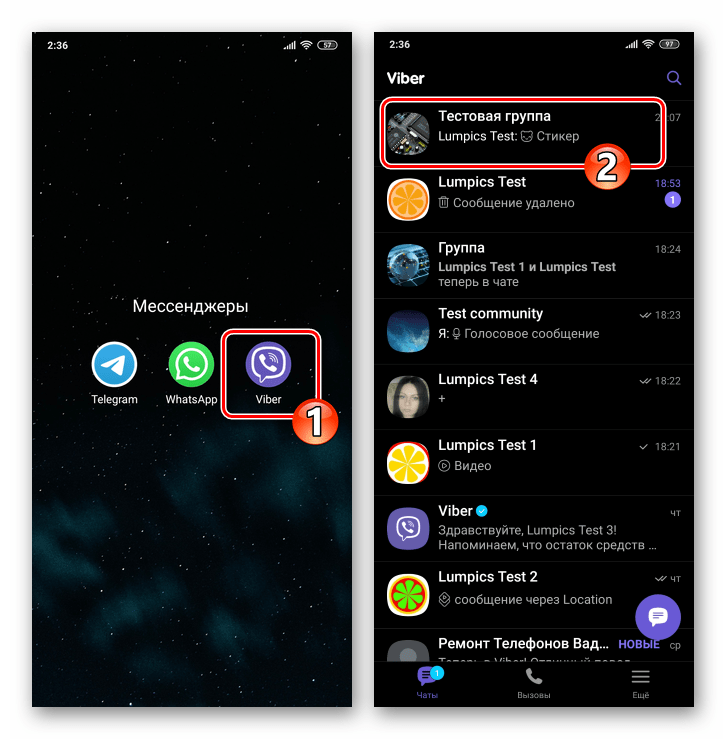
- Запустите Viber и перейдите в беспокоящий слишком часто извещениями групповой чат или сообщество.
- Тапом по трём точкам вверху экрана справа вызовите меню и выберите в нём «Информация».
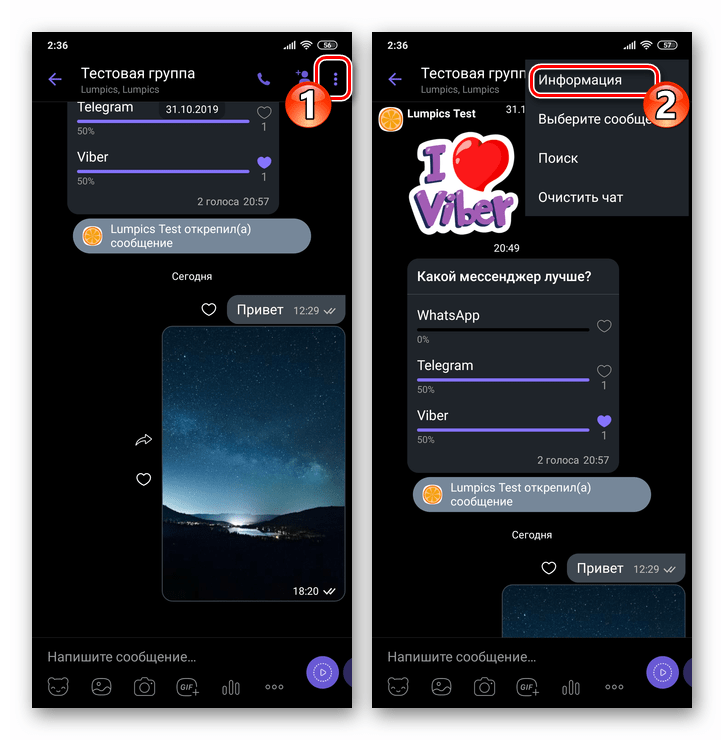
Либо просто сдвиньте демонстрирующую историю переписки область влево.
Отдельные диалоги
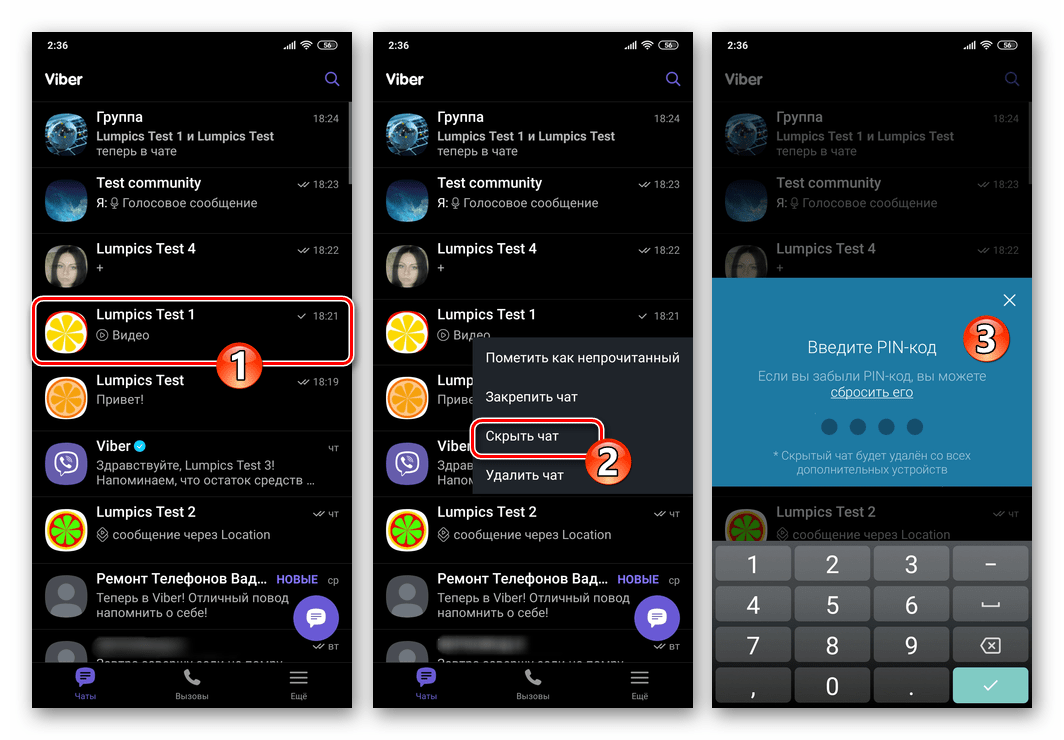
Предложенная выше инструкция доступна только для каналов коммуникации организованных для группы пользователей Вайбера, а исключить отдельный диалог из списка сигнализирующих вам об активности собеседника напрямую невозможно. При этом у вас есть возможность задействовать функцию «Скрыть чат», что решает в том числе задачу из заголовка нашей статьи применительно к отдельной беседе.
Способ 2: Настройки мессенджера
Для управления генерируемыми Вайбер для Андроид уведомлениями в «Настройках» этого приложения предусмотрен специальный раздел, в который и следует обратиться при необходимости деактивации всех оповещений или их отдельных категорий.
- Запустите мессенджер, перейдите на вкладку «Ещё», коснитесь «Настройки».

- Из отобразившегося на экране перечня параметров откройте раздел «Уведомления».
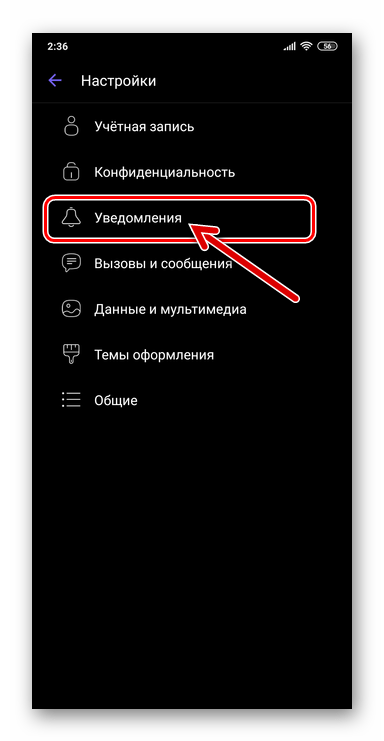
- Далее снимите отметки возле наименований типов визуальных оповещений, которые не желаете получать:
- «Предпросмотр сообщений» – деактивируется демонстрация входящего сообщения в строке меню вашего девайса.
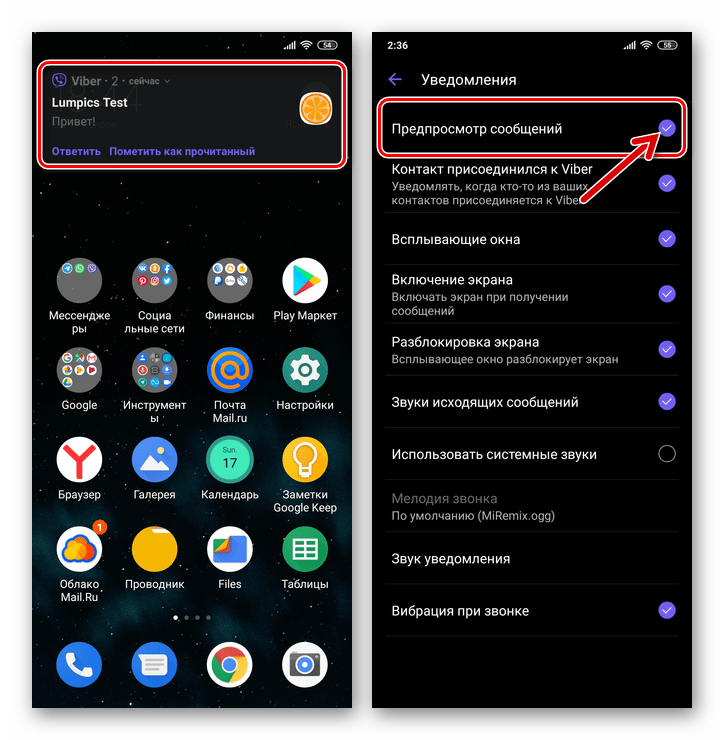
- «Контакт присоединился к Viber» – отключаются оповещения, присылаемые мессенджером, когда кто-то, внесённый в адресную книгу вашего устройства впервые активирует аккаунт в Вайбере.
- «Всплывающие окна» – отключается возможность отображения оповещений о каждом полученном сообщении во всплывающем окне.
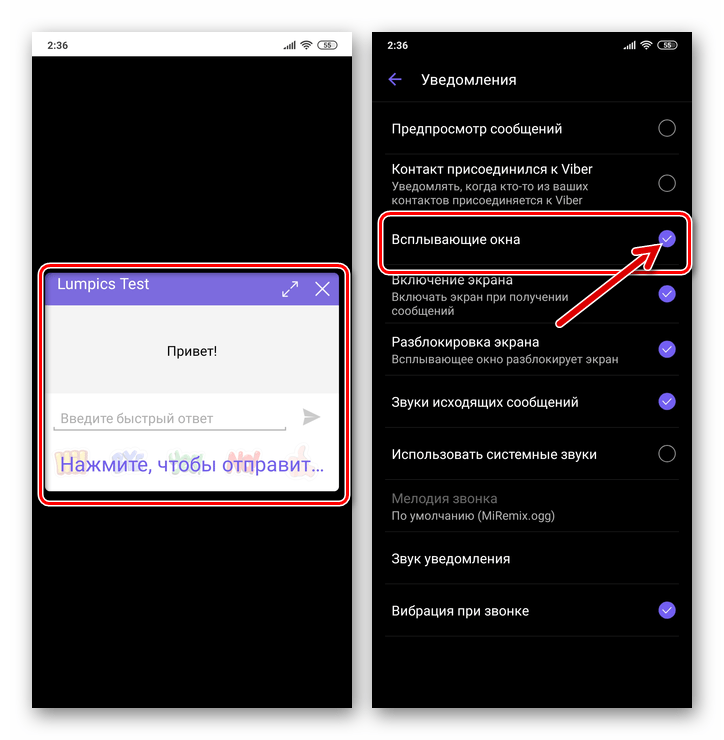
- «Включение экрана» – снятие галочки устанавливает запрет реагирования заблокированного экрана устройства на попытки Вайбера сообщить пользователю о том или ином событии.

- «Предпросмотр сообщений» – деактивируется демонстрация входящего сообщения в строке меню вашего девайса.
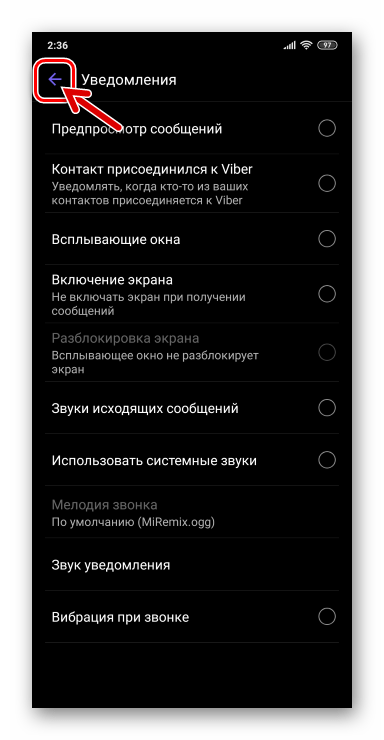
- Завершив определение параметров, выйдите из «Настроек» Вайбера. Теперь мессенджер будет напоминать о своем присутствии на девайсе только в разрешенных ситуациях.
Способ 3: Средства Android
Управление уведомлениями Viber путём задействования предусмотренного в мобильной ОС инструментария позволяет настроить получение извещений различного типа более гибко. Кроме того, установленные со стороны Андроид запреты, можно сказать, сложнее преодолеть приложению, стремящемуся вне зависимости от желания пользователя информировать его о происходящих в рамках сервиса событиях.
Исходя из вышеизложенного, следующий подход можно считать наиболее эффективным решением озвученной в заголовке статьи задачи с точки зрения пользователей Android.
Важно! Наименование вызываемых опций и пути их расположения могут различаться в зависимости от модели устройства и управляющей им версии мобильной операционной системы (и/или варианта Андроид-оболочки)!
Шторка уведомлений
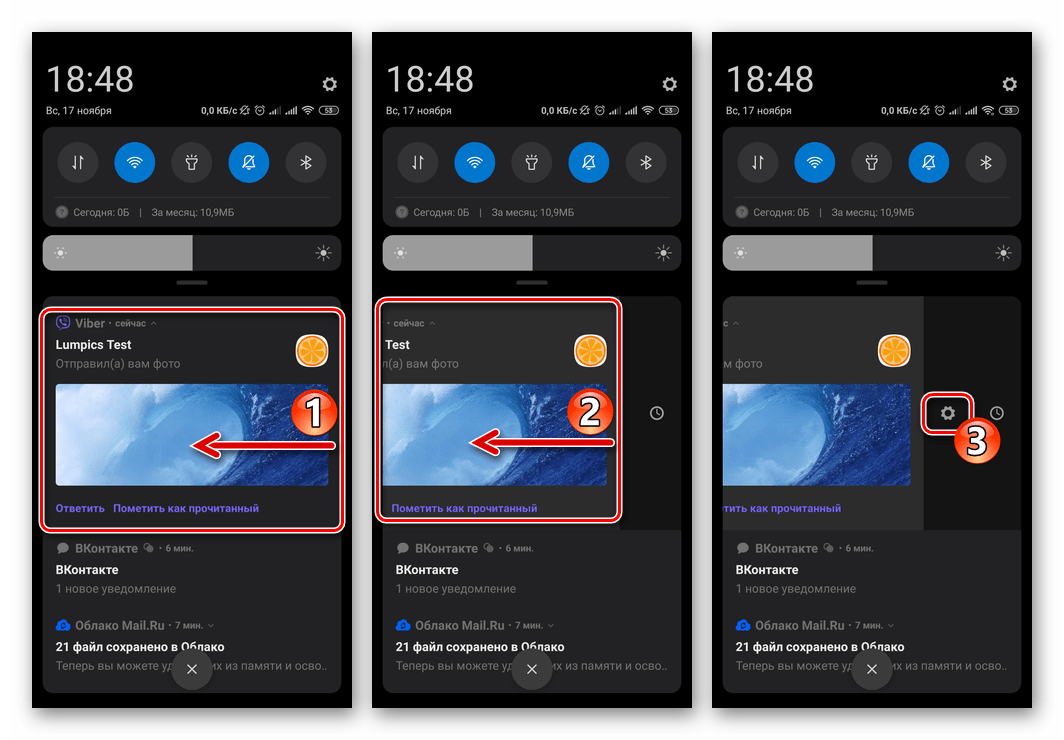
- Самый простой и быстрый путь к установке запрета отображения всех оповещений из Viber начинается с получения такого сигнала из мессенджера. При наступлении этого, в нашем случае нежелательного события, откройте шторку уведомлений, потянув строку состояния на экране Android-девайса вниз.
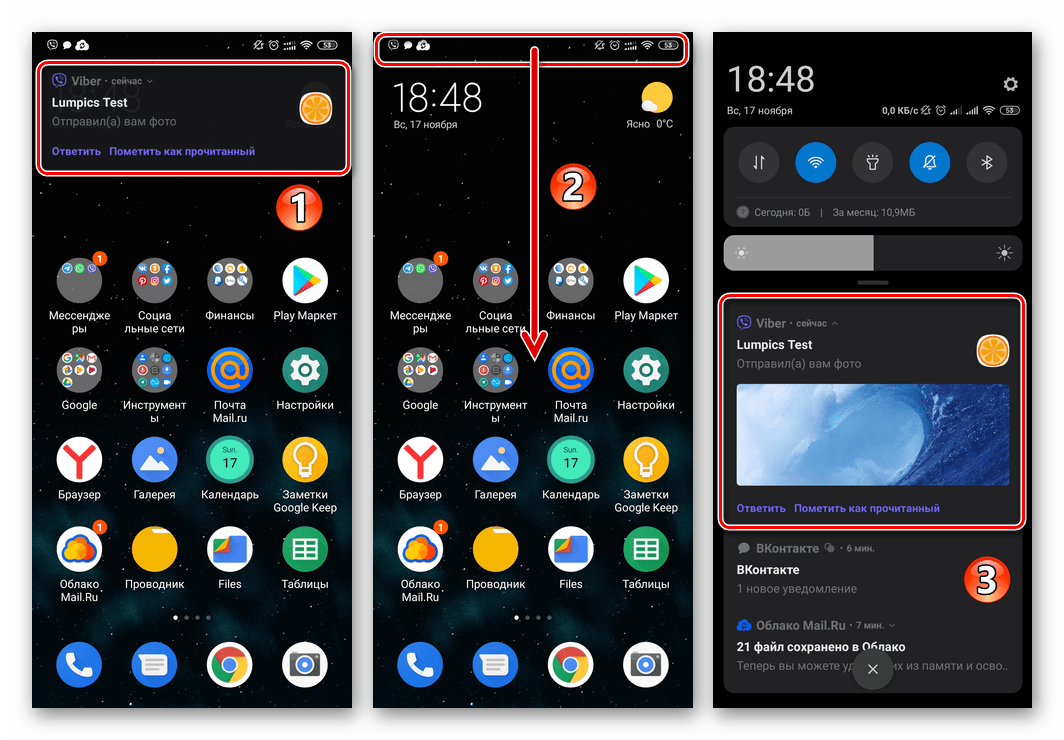
- Сдвиньте область с полученным из Вайбера извещением влево и затем тапните по отобразившейся справа кнопке-шестерёнке.
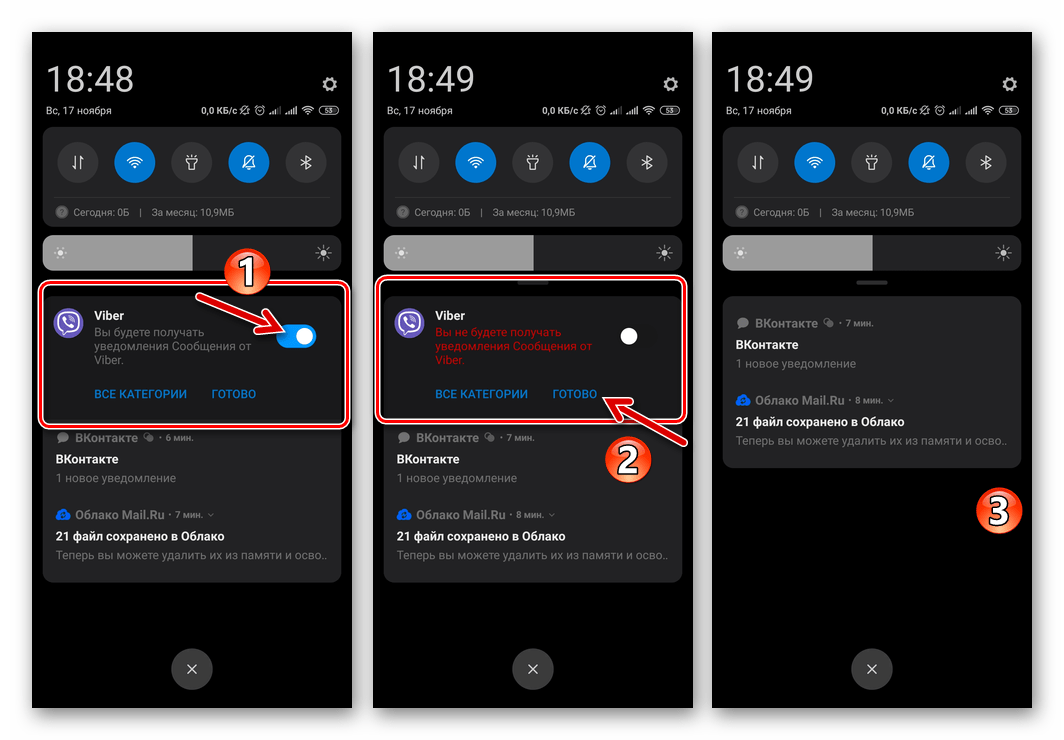
- Деактивируйте переключатель «Вы будете получать уведомления от Viber», а затем коснитесь «ГОТОВО». Таким образом вы запретите мессенджеру генерировать абсолютно любые визуальные оповещения.
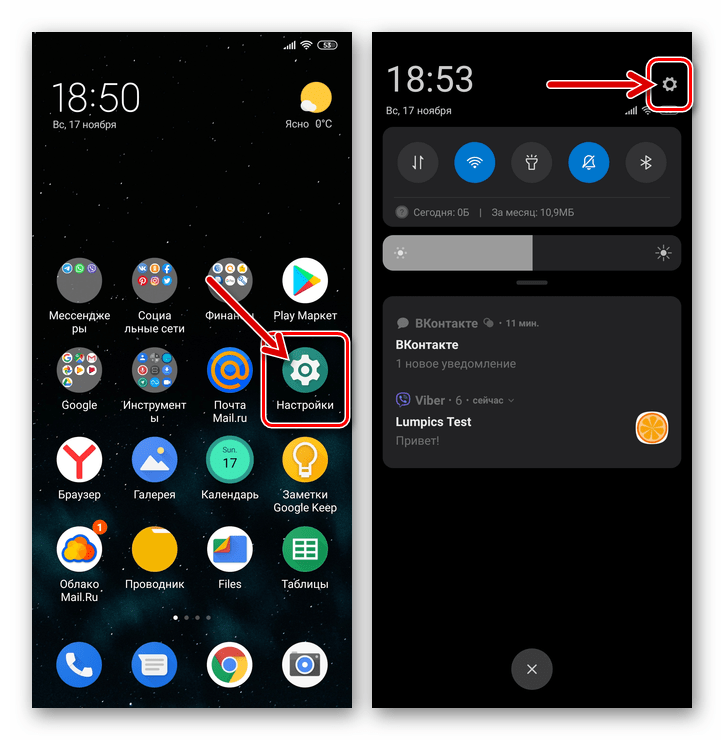
- Любым предпочитаемым способом перейдите в «Настройки» Android.
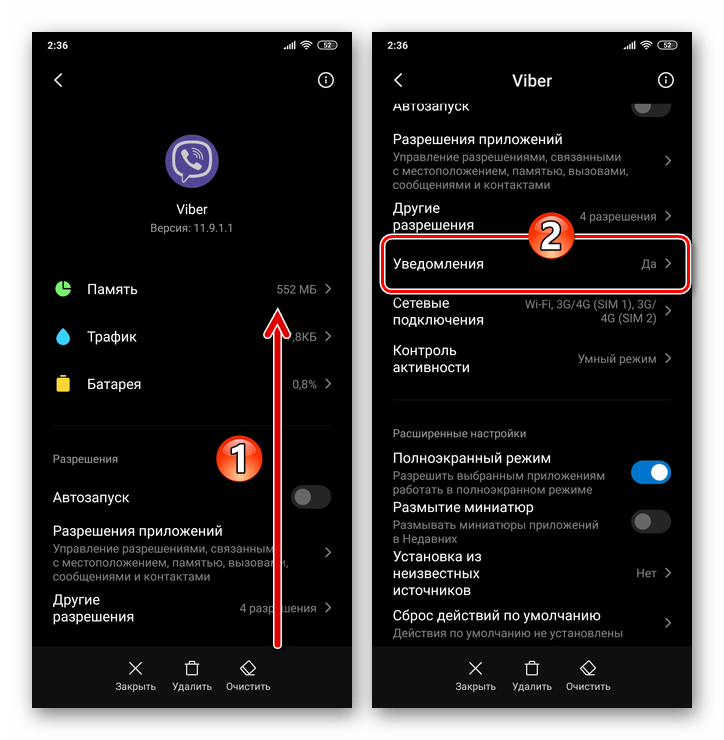
- Откройте раздел «Приложения» и нажмите «Все приложения». Далее найдите «Viber» среди установленного на девайсе ПО и коснитесь его наименования.

- На экране с описанием приложения и доступными в его отношении опциями нажмите «Уведомления».
- Далее:
- С целью установки запрета на демонстрацию всех извещений мессенджера деактивируйте «Показывать уведомления».
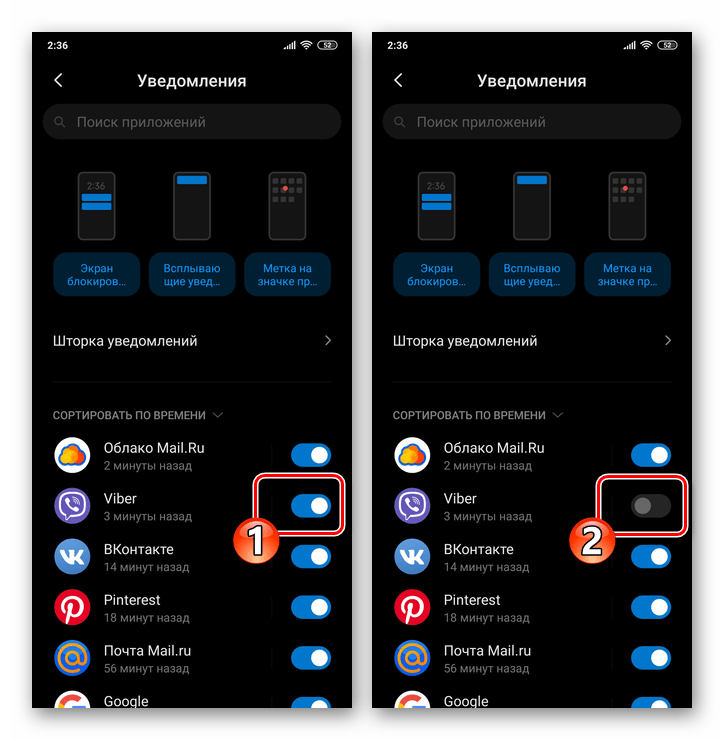
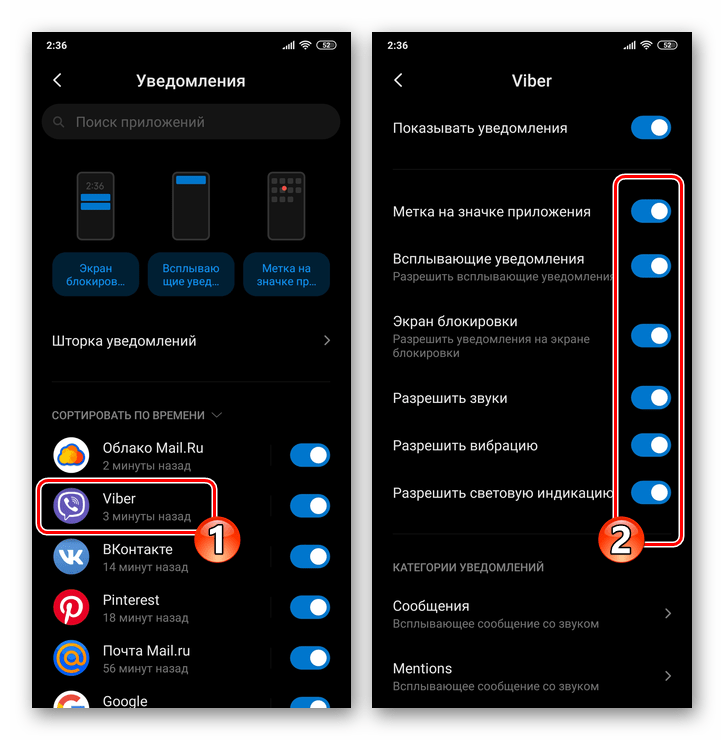
- В «Настройках» ОС найдите раздел параметров, озаглавленный «Уведомления». На следующем экране, листая перечень «Недавно отправленные», найдите «Viber».
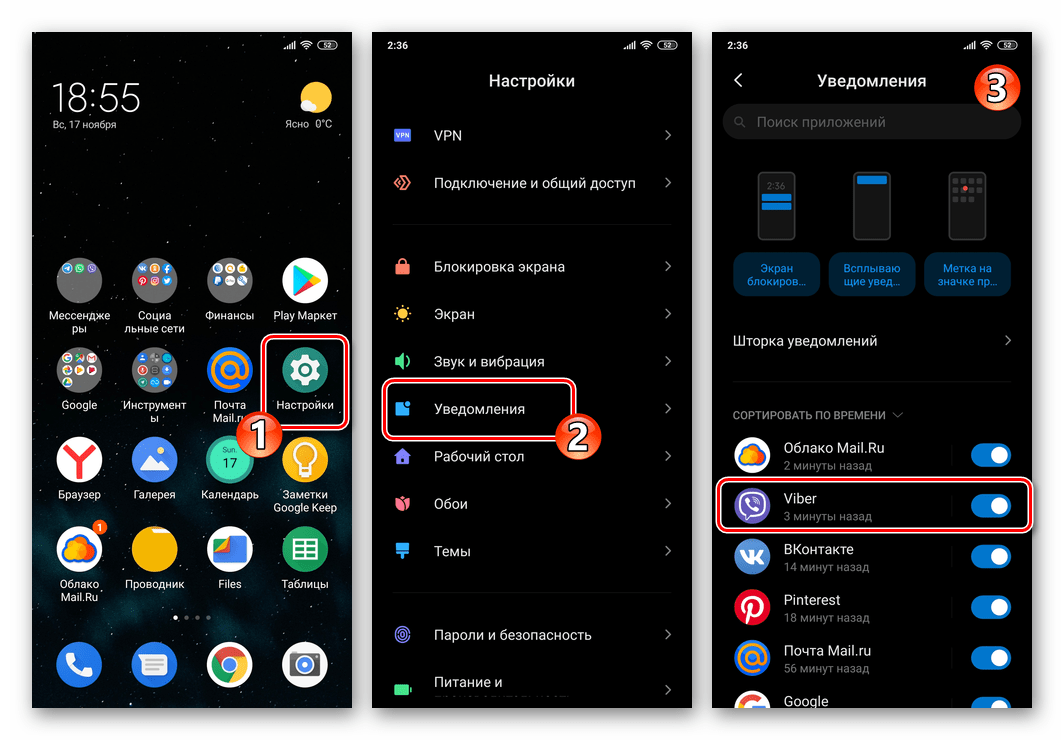
- Далее вы можете:
- Отключить уведомления полностью – переведите переключатель справа от наименования мессенджера в положение «Выключено».
- Перейти к выбору категории отключаемых оповещений – тапните по имени мессенджера. Затем действуйте как описано в пунктах № 4-5 из предыдущей инструкции в этой статье.
- Отключить уведомления полностью – переведите переключатель справа от наименования мессенджера в положение «Выключено».
Управление генерируемыми Viber для iOS уведомлениями на iPhone организовано очень просто. В любой момент вы можете запретить поступление извещений отдельного типа или отключить их полностью.
Способ 1: Отдельные чаты
Если вашей целью является деактивация уведомлений об активности участников и администраторов отдельной группы или сообщества в Вайбере, следуйте такому алгоритму:
-
Запустите мессенджер и откройте групповой чат, участники которого отвлекают вас от важных дел своей активностью.
Отдельные диалоги
В мессенджере не предусмотрено возможности запретить получение оповещений об активности участника отдельного диалога напрямую, но вы можете воспользоваться функцией «Скрыть чат», предполагающей в том числе и решение нашей задачи.

Способ 2: Настройки мессенджера
Разработчики Viber для iPhone предусмотрели в этом варианте мессенджера возможность довольно гибкой регулировки параметров работы приложения и здесь наличествуют средства, позволяющие в том числе полностью или частично отключить поступающие на девайс пользователя уведомления.
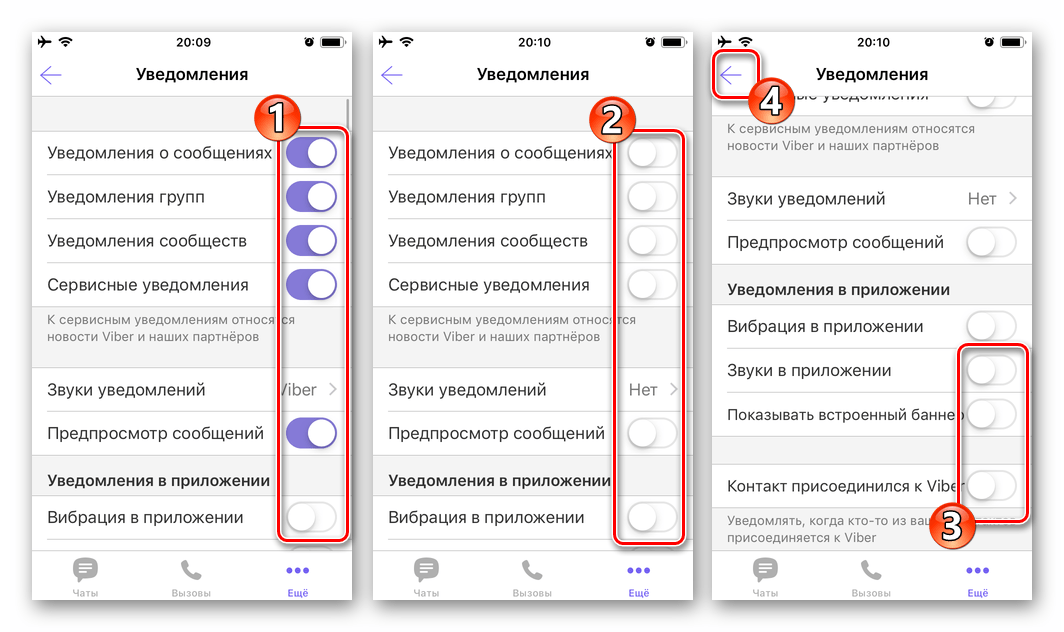
- В Вайбере для айОС откройте вкладку «Ещё», затем перейдите в «Настройки».

- Нажмите «Уведомления», что приведёт к открытию доступа к регулировке параметров поступления извещений об активности других участников сервиса.
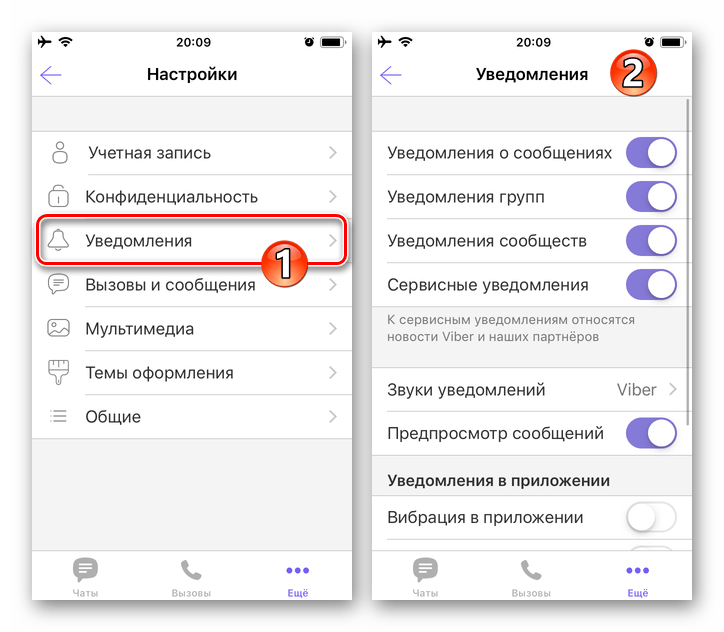
- Деактивировав расположенные возле наименований категорий оповещений переключатели, можно практически полностью запретить приложению демонстрировать какие-либо сведения о происходящих в нём событиях. Отключить в настройках клиента нельзя лишь счётчик сообщений, отображаемый в области заголовка каждой переписки на вкладке «Чаты» программы.
Способ 3: Средства iOS
Поведение практически всех iOS-программ во многом зависит от предоставленных им операционной системой iPhone разрешений. В соответствии с этим принципом можно запретить мессенджеру присылать извещения, воспользовавшись предусмотренными в «яблочной» ОС инструментами.
-
Откройте «Настройки» iPhone, перейдите в раздел «Уведомления».
- Деактивируйте переключатель «Допуск уведомлений», чтобы запретить клиенту Вайбера присылать вам любые оповещения без исключения. Выйдите из «Настроек» iOS и откройте мессенджер, где вместо списка доступных чатов вы увидите предупреждение о невозможности демонстрации извещений – тапните здесь «Закрыть».
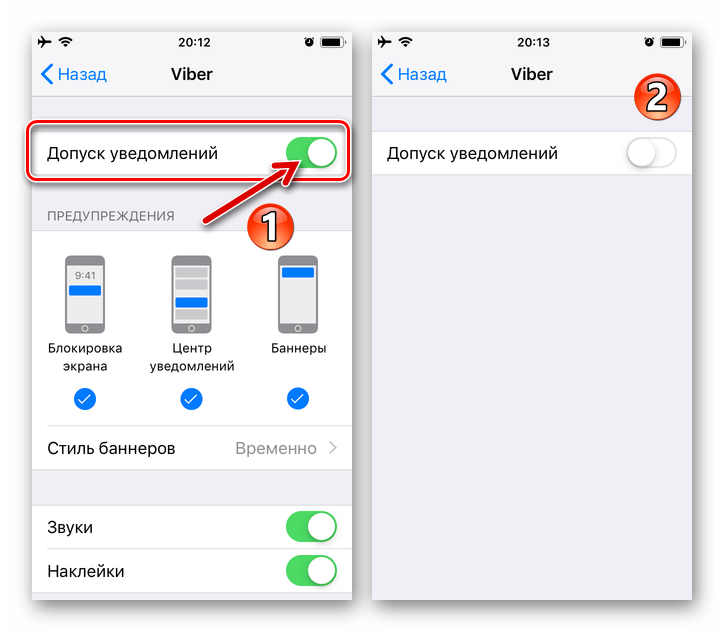
- Если отключить нужно лишь отдельные типы оповещений, снимите соответствующие отметки под элементами в области «ПРЕДУПРЕЖДЕНИЯ», а также переведите переключатели возле наименований ненужных опций в положение «Выключено».

Параметры программы в «Настройках» iOS
К возможности регулировки параметров получения извещений из Вайбера средствами айОС можно получить доступ ещё одним, помимо вышеописанного, путём:
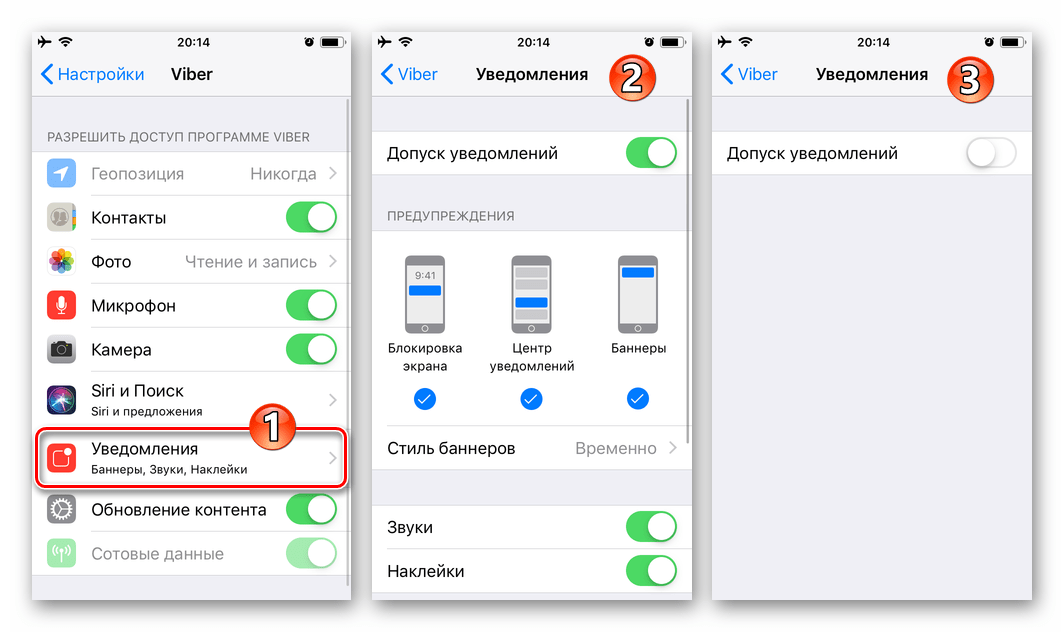
- Откройте «Настройки» iOS, пролистайте информацию вверх и в списке инсталлированных на iPhone приложений коснитесь «Viber».

- На открывшемся экране «РАЗРЕШИТЬ ДОСТУП ПРОГРАММЕ VIBER» тапните «Уведомления». Далее выполните последний пункт из предыдущей инструкции в этой статье.
Windows
Настройка получения визуальных оповещений о происходящем в Viber для ПК несколько ограничена в сравнении с версиями мессенджера для мобильных ОС, но тем не менее привести программу в соответствие собственному пониманию комфортной работы возможно.
Способ 1: Отдельные группы и сообщества
- Запустите Вайбер на компьютере и откройте групповой канал коммуникации, кликнув по его заголовку в перечне «Беседы».
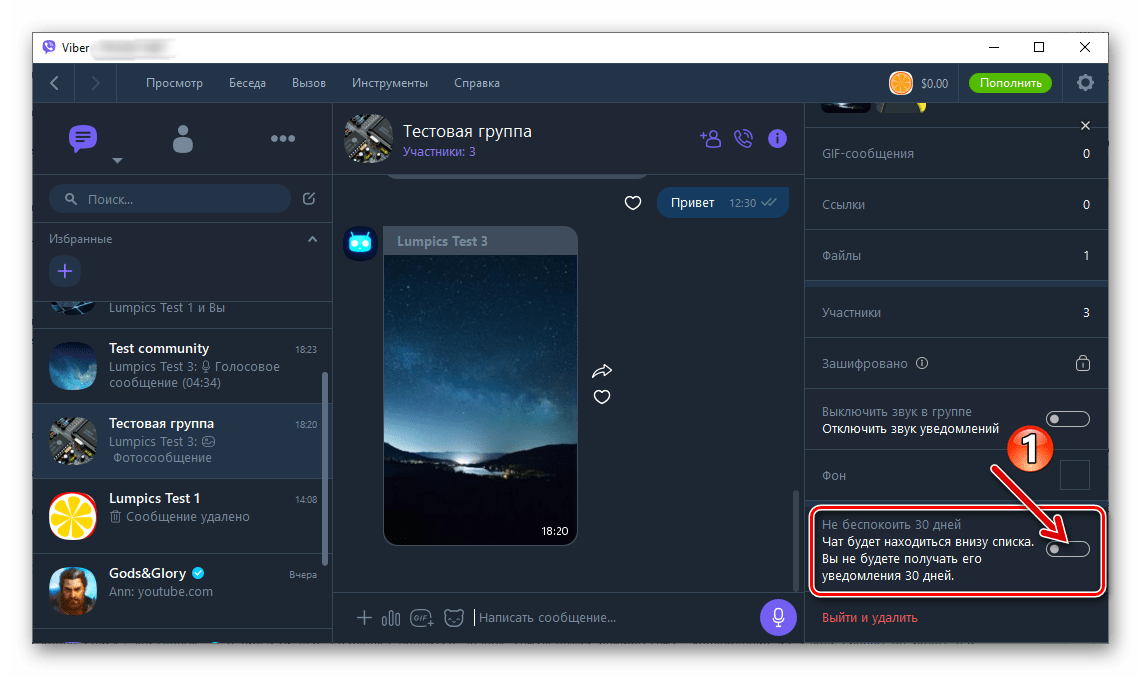
таким образом активируя его.
Способ 2: Настройки мессенджера
Отключить демонстрируемые Вайбером для Виндовс визуальные оповещения о поступлении новых сообщений возможно путем регулировки «Настроек» приложения.
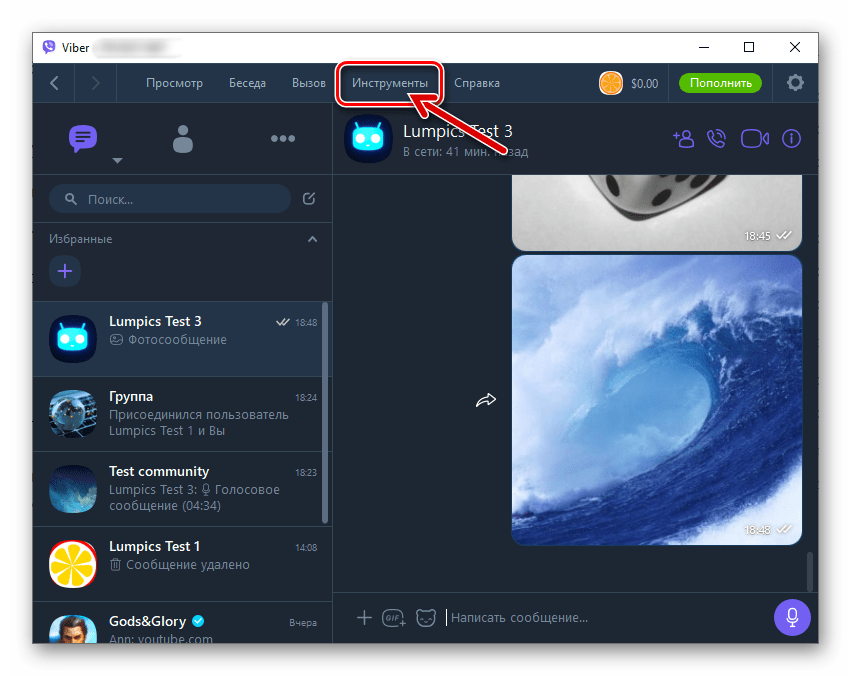
- В главном меню окна мессенджера щёлкните по пункту «Инструменты».
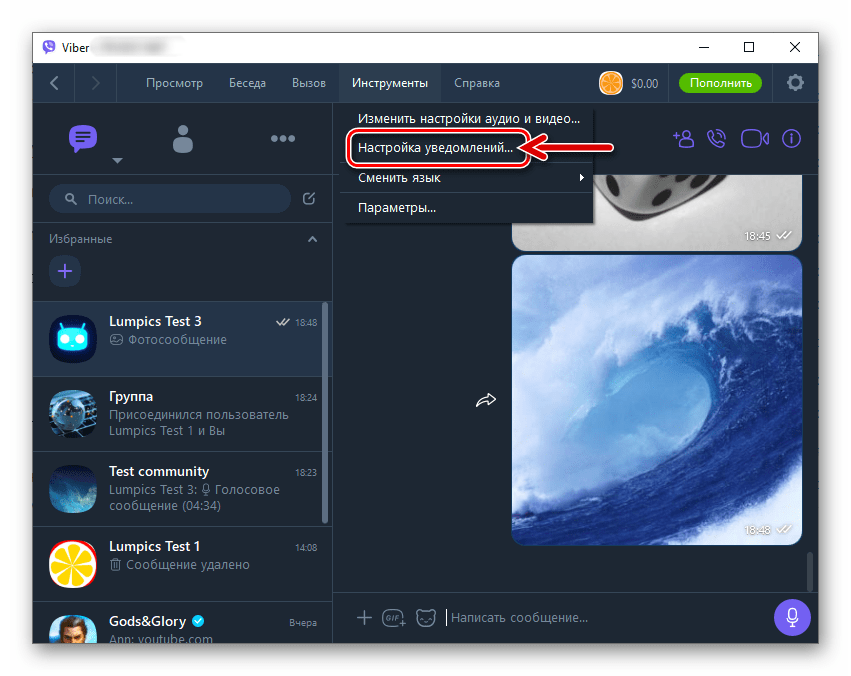
- Далее выберите «Настройка уведомлений…» в открывшемся меню.
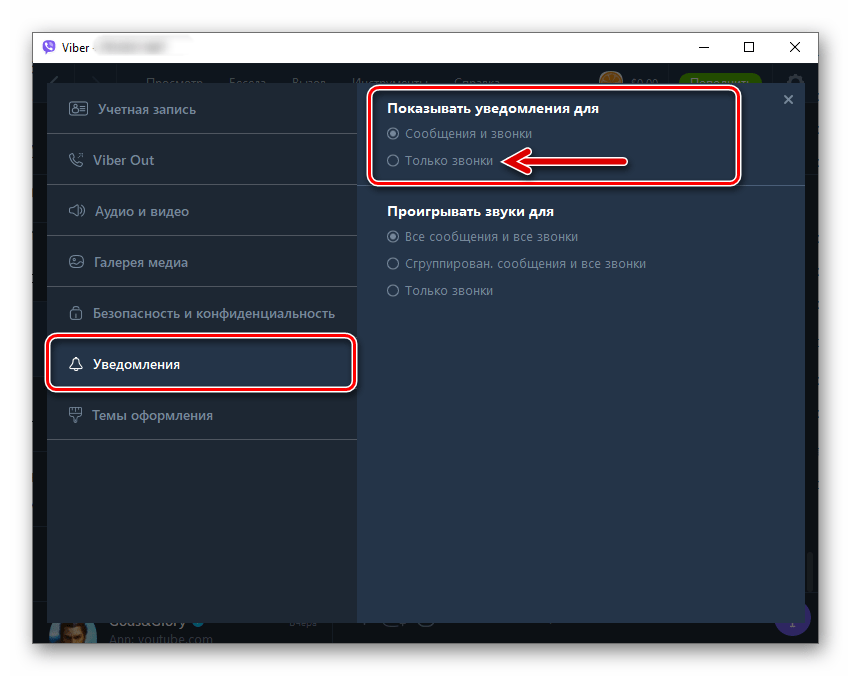
- Переведите расположенную в области «Показывать уведомления для…» открывшегося окна радиокнопку в положение «Только звонки».
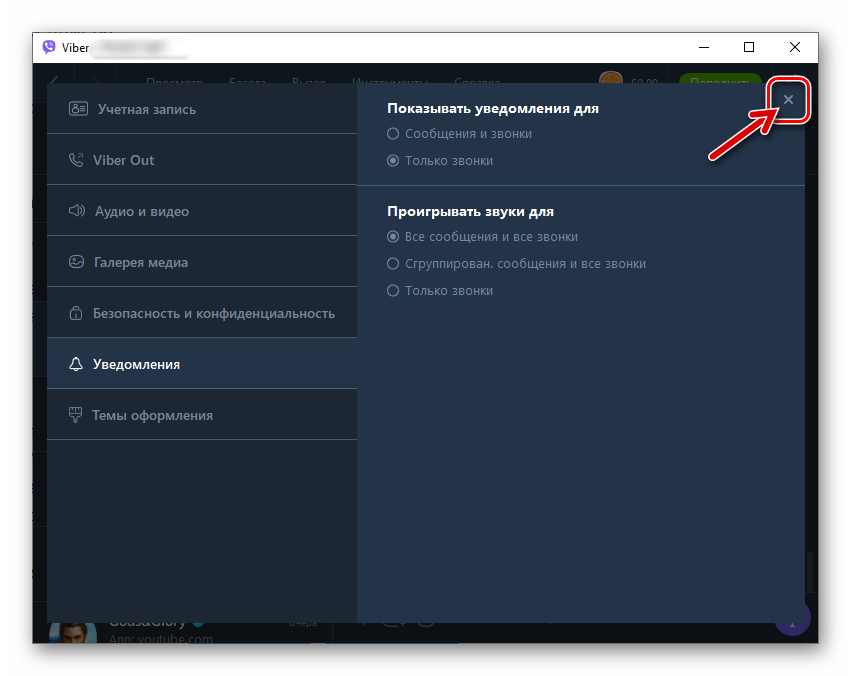
- Закройте окошко настроек кликом по крестику – запрет на демонстрацию визуальных оповещений о поступлении всех сообщений в мессенджере активирован.
Заключение
Установка временного или постоянного запрета на демонстрацию отдельных либо всех визуальных оповещений о происходящих в приложении Viber событиях, как видите, реализуется очень просто. Зная, как сконфигурировать мессенджер, вы без проблем сможете обеспечить высокий уровень комфорта при его эксплуатации, а также обеспечить эффективность выполнения возложенных на рассмотренное средство коммуникации задач.