Как в iCloud выделить одновременно несколько фотографий
Облачный сервис iCloud это удобная платформа синхронизации и хранения данных для пользователей гаджетов от Apple. Объем бесплатного хранилища для каждого клиента Mac OS и IOS — 5 ГБ.
Правильно и быстро упорядочить свою базу помогают правила загрузки, выгрузки и переноса файлов. Как в iCloud выделить все фото и настроить автоматическую синхронизацию данных на всех своих устройствах, расскажем подробно.
Выделение нескольких фото в iCloud на компьютере
Многие пользователи предпочитают работать с облачным хранилищем iCloud на ПК. Большой экран позволяет быстро редактировать данные, пересылать файлы, редактировать снимки, пользоваться сторонними приложениями.
Все изменения, которые происходят с контентом в iCloud через одно устройство, синхронизируются со всеми гаджетами и, например, удаляя одну фотографию на Mac, снимок исчезает со всех устройств.
Чтобы провести быструю редакцию, например, своей галереи, удалить или переместить несколько файлов одновременно, можно выделить фото в iCloud на компьютере и за несколько секунд провести необходимую операцию. Воспользуйтесь простыми шагами для выделения снимков через комбинацию клавиш на клавиатуре и кнопок мыши.
- Для ОС Mac зажмите клавишу «Command», одновременно правой кнопкой мыши отметьте те файлы, которые вы выбрали.

Важно! Удаляя любой файл в iCloud на компьютере (снимок, видео, документ и пр.) он удаляется на всех синхронизированных устройствах. Все удаленные данные в Айклауд можно восстановить в течение 30 дней


Фотографии потеряли ценность
Кто-то использует облако и скидывает туда все дорогие памяти фотографии, другие пользуются внешними SSD дисками, третьи — печатают фотографии в семейный альбом. Ценность фотографии в современном мире исчезла в принципе. Скажите мне, друзья, куда необходимо скинуть все свои фотографии сейчас, чтобы потом было что показать внукам? Каждый раз, бывая дома, старшие представители моей семьи открывают наш альбом, где есть все фото, начиная с детства моего прадеда. Что буду показывать я?
Читайте коллег: Сколько будет стоить Айфон 13. Сравнение цен в США и в России.
Любой серьезный конфликт российских властей с Google или Microsoft и все полетит к черту. Современные технические гиганты имеют настолько большую власть над нами, что мы даже не подозреваем. О том, где вы храните ваши фото и планируете ли сохранить их поделитесь в нашем Телеграм чате.

Где хранить фотографии на телефоне.
Выделение и перенос всех фото в iCloud с iPhone
Если необходимо перенести фото в iCloud с iPhone или наоборот, то при ручной отправке можно выделять только один файл. В сервисе нет опции ускорения «отметить все», и каждую фотографию необходимо отмечать отдельно.
Чтобы копирование проходило быстро используется опция синхронизации через приложение «Фото». Простые шаги позволят выделить все снимки в галерее гаджета и отправить их в облачное хранилище.
Важно! Среди всех облачных сервисов, iCloud стоит первым «по умолчанию» в устройствах АйПад, АйФон. Если вы пользуетесь несколькими облачными хранилищами, перед отправкой файлов проверьте конечный пункт назначения
- Откройте меню своего гаджета и перейдите в параграф «Настройки».
- Нажмите на значок «Apple iD», который расположен на вершине списка.
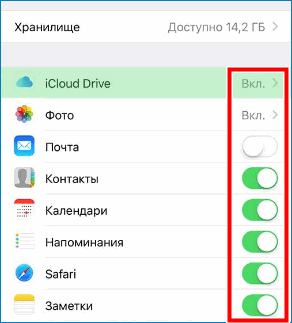
- В открывшемся реестре нажмите на окно «iCloud». Перед вами развернется отчет о состоянии сервиса хранилища: сколько места доступно, сколько занято, список приложений и пр.
- Выберите опцию «Фото», переведите кнопку в положение «вкл».
Все снимки переместятся в облачное хранилище одновременно, их не нужно выделять по одному файлу. В этой же графе «Меню» можно поставить галочки и напротив других опций, синхронизировав с другими устройствами такие приложения, как «Мой фотопоток», «Медиатека» и др.


Клавиши быстрого вызова инструментов
Как вы, наверное, уже знаете, изменять баланс белого можно не только вручную, но и автоматически. Для этого нажмите клавишу W. Нажатие этой клавиши вызывает инструмент «Баланс белого» из любой среды, в которой бы вы ни находились. Чтобы данный инструмент правильно выставил баланс белого, вам необходимо найти серую точку на вашей фотографии и нажать на нее, после чего программа сама выставит необходимые значения этого параметра.
Иногда нам приходится обрезать наши фотографии. Мы это делаем для того, чтобы убрать лишнюю информацию из кадра, которая не содержит важных для нас сведений. Программа «Лайтрум» имеет такой инструмент, и чтобы его вызвать, необходимо нажать на клавишу R. Данная клавиша вызывает инструмент кадрирования из любой среды. Но вот беда: иногда нам нужно сделать из вертикального изображения горизонтальное, но непонятно, как. Выход есть. Для этого в инструменте кадрирования нажмите на клавишу X, и вы увидите, что режим обрезки изменится с вертикального на горизонтальный, и наоборот. Еще одной вспомогательной клавишей для инструмента кадрирования является английская буква A. Если нажать на эту клавишу, то она поможет вам обрезать вашу фотографию так, чтобы она осталась с тем же самым соотношением сторон.
Для быстрой обработки некоторые фотографы в программе «Лайтрум» используют инструмент «Удаление пятен». Он работает по аналогии с инструментом «Штамп» в программе «Фотошоп». Вызывается этот инструмент с помощью клавиши Q. С его помощью вы можете удалять некоторые дефекты на вашей фотографии, например недостатки кожи. Работает этот инструмент таким образом. Вы нажимаете на то, что хотите удалить, а дальше перетаскиваете круг выбора замены на то место, откуда вы хотите взять часть, на которую хотите заменить дефект.
Часто может понадобиться такой инструмент, как «Кисть». Вызвать его можно, нажав на клавишу K. Для чего может понадобиться этот инструмент? Его можно использовать, чтобы создавать маски. Маски нужны для более точного изменения экспозиции, баланса белого или же работы с цветом, не затрагивая области, не покрытые маской. Есть также вспомогательные клавиши, упрощающие работу с кистью: например, при нажатии [/] вы можете увеличивать или уменьшать размер кисти, а с помощью комбинации клавиш Ctrl+Shift+[ / Ctrl+Shift+] можно менять жесткость кисти.
Выделить и скачать фото с iCloud на ПК
Настройка синхронизации облачного хранилища и портативного устройства позволяет просматривать фото прямо через веб-обозреватель ПК с ОС mac OS или Windows. Чтобы выделить и скачать файлы воспользуйтесь простыми шагами.
- Откройте официальную страницу iCloud на ПК.
- Авторизуйтесь в форме, внесите свои идентифицирующие данные Apple.


Если вы желаете переместить все фотофайлы на ПК одновременно, требуется выделить снимки другим способом.
- Зажмите клавишу «Shift» и поставьте выделение на первой фотографии.
- Не снимая палец с клавиши «Shift» отметьте последний снимок.
- Отпустите клавишу и кликните на опцию «Загрузить».

Как альтернативный способ скачивания фото с облака используют приложение Cloud master. Это клиент приложение, которое обеспечивает вход в облако, минуя браузер. Программа скачивается с официальной страницы и устанавливается на ПК и гаджеты с ОС mac OS и Windows.
Remo Duplicate Photos Remover
Remo Duplicate Photos Remover — отличное небольшое приложение, предназначенное для удаления дубликатов фотографий. Мы не можем рекомендовать его достаточно, поскольку он невероятно прост в использовании.
Как только вы загрузите приложение на свой телефон, Remo проведет вас через процесс базовой настройки:
- Ремо спросит, может ли приложение отправлять вам уведомления. Кроме того, он попросит доступ к вашим фотографиям. Разрешение на уведомление не требуется для запуска Remo.
- Тем не менее, доступ к фотографиям является необходимо. Убедитесь, что вы включили это при первой настройке приложения. Без этого Remo не сможет сканировать ваши фотографии на наличие дубликатов.
Как только вы предоставите Remo доступ к вашим фотографиям, он начнет сканирование. Продолжительность этого процесса зависит от того, сколько у вас фотографий. Ваша модель iPhone также может изменить время сканирования.
После завершения сканирования Remo разделит ваши фотографии на две категории: точная и Аналогичный,
- точная это именно то, на что это похоже: идентичные копии дубликатов фотографий, хранящихся на вашем iPhone.
- Аналогичный собирает фотографии, которые выглядят очень близко друг к другу, но не являются идеальными дубликатами. Хорошим примером этого является серия фотографий, которые вы сделали для фотосессии.
Чтобы удалить дубликаты фотографий на вашем iPhone, вы можете перейти в любую из этих категорий, затем выбрать массовое удаление или удаление отдельных фотографий вручную. Как только ваши дубликаты фотографий будут выбраны для удаления, просто нажмите на Урна для мусора значок в правом нижнем углу. Ваши дубликаты исчезнут.
В целом, Remo — отличное приложение, которое делает очистку дубликатов фотографий простой и быстрой.
Скачать: Remo Duplicate Photos Remover (Свободно)
Как очистить альбом «Недавно удаленное»
На Айфоне ОС iOS 8 решила использовать альбом, в котором бы хранились те снимки, которые пользователь удалил недавно. Обычно сохраненные на Айфоне огромное количество фотографий занимают достаточно хранилища и места. Поэтому хочется удалить ненужные файлы, чтобы было легче использовать устройство. Обладатель устройства, когда проведет стирание ненужных данных, заметит, что увеличения объема свободного места не произошло.
Это говорит о том, что снимки не стираются, а скапливаются в специальный альбом «Недавно удаленное», чтобы в нем была возможность удалить фотографию при необходимости, а также её восстановить.

Для окончательной очистки места стоит выполнить такие действия:
- Кликаем на кнопку «Выбрать». Так пользователь получает возможность посмотреть альбом, а также отметить те фотографии, которые он хотел бы удалить окончательно;


Далее запуститься процесс комплексного и качественного удаления. Он проходит очень быстро, всего пару секунд, но после этого завершения пользователь не сможет восстановить все фотографии.
Существует еще один интересный способ очистить альбом, который занимает много времени. Он заключается в том, что пользователю ничего не нужно делать. Ему остается только подождать, пока пройдет 40 дней приблизительно, чтобы снимки с телефона полностью стерлись.
Как в iCloud выделить одновременно несколько фотографий


Правильно и быстро упорядочить свою базу помогают правила загрузки, выгрузки и переноса файлов. Как в iCloud выделить все фото и настроить автоматическую синхронизацию данных на всех своих устройствах, расскажем подробно.
Выделение нескольких фото в iCloud на компьютере
Многие пользователи предпочитают работать с облачным хранилищем iCloud на ПК. Большой экран позволяет быстро редактировать данные, пересылать файлы, редактировать снимки, пользоваться сторонними приложениями.
Все изменения, которые происходят с контентом в iCloud через одно устройство, синхронизируются со всеми гаджетами и, например, удаляя одну фотографию на Mac, снимок исчезает со всех устройств.
Чтобы провести быструю редакцию, например, своей галереи, удалить или переместить несколько файлов одновременно, можно выделить фото в iCloud на компьютере и за несколько секунд провести необходимую операцию. Воспользуйтесь простыми шагами для выделения снимков через комбинацию клавиш на клавиатуре и кнопок мыши.
- Для ОС Mac зажмите клавишу «Command», одновременно правой кнопкой мыши отметьте те файлы, которые вы выбрали.

Важно! Удаляя любой файл в iCloud на компьютере (снимок, видео, документ и пр.) он удаляется на всех синхронизированных устройствах. Все удаленные данные в Айклауд можно восстановить в течение 30 дней
Как переместить все фото из iCloud?

Как выбрать все фото в iCloud?
Все достаточно просто. Можно сразу загрузить всю папку.
Что же касается освобождения памяти в виртуальном хранилище, для этого необходимо переместить изображения из папки фотопотока в другую.
Выделение и перенос всех фото в iCloud с iPhone
Если необходимо перенести фото в iCloud с iPhone или наоборот, то при ручной отправке можно выделять только один файл. В сервисе нет опции ускорения «отметить все», и каждую фотографию необходимо отмечать отдельно.
Чтобы копирование проходило быстро используется опция синхронизации через приложение «Фото». Простые шаги позволят выделить все снимки в галерее гаджета и отправить их в облачное хранилище.
Важно! Среди всех облачных сервисов, iCloud стоит первым «по умолчанию» в устройствах АйПад, АйФон. Если вы пользуетесь несколькими облачными хранилищами, перед отправкой файлов проверьте конечный пункт назначения
- Откройте меню своего гаджета и перейдите в параграф «Настройки».
- Нажмите на значок «Apple iD», который расположен на вершине списка.
- В открывшемся реестре нажмите на окно «iCloud». Перед вами развернется отчет о состоянии сервиса хранилища: сколько места доступно, сколько занято, список приложений и пр.
- Выберите опцию «Фото», переведите кнопку в положение «вкл».
Все снимки переместятся в облачное хранилище одновременно, их не нужно выделять по одному файлу. В этой же графе «Меню» можно поставить галочки и напротив других опций, синхронизировав с другими устройствами такие приложения, как «Мой фотопоток», «Медиатека» и др.
Секретная функция быстрого выделения фотографий в iPhone и iPad

Быстрое выделение фотографий в iPhone
С каждым релизом прошивки iOS в телефонах iPhone и планшетах iPad появляются новые функции и возможности. Но бывает, что некоторые из полезных функций пропадают. Разберем на примере удаления фотографий из iPhone. В прошивке iOS 7 удалить все фотографии находящиеся в Фотопленке можно было в Настройках – Основные – Статистика, практически одной кнопкой. К сожалению, в iOS 9.2 возможность удаления всех отснятых фотографий через Настройки, разработчики почему-то убрали. Но появилась новая возможность выделения, которая помогает быстро удалять все фотографии из памяти телефона. Приступим.
Допустим, решив продать или подарить свой iPhone или iPad, вам нужно быстро удалить все фото с папки Фотопленка (если кроме фотографий есть необходимость стереть полностью все данные, то можно сделать полный сброс iPhone). Перед удалением фоток их сначала нужно выделить.
Выделяем все фото в Айфоне или Айпаде
В этом подразделе описано – как быстро выделить все фотографии в iPhone. Не знаю точно, в какой версии эта возможность появилась, но в iOS 9.2 быстрое выделение работает.
Для того, что бы быстро выделить пачку или сразу все фотоснимки первое, что нужно сделать – запустить стандартное приложение Фото, в котором сохраняются снимки.

На фото слева секретный жест iPhone — выделение не отрывая пальца
Теперь жмем кнопку – Выбрать, она находится в правом верхнем углу. Для того чтобы быстренько выделить сразу все фото, касаемся первой слева фотографии, и, не отпуская палец от экрана, тянем его вправо. Теперь не отпуская пальца, тянем его вниз, наблюдая, как на экране iPhone фотографии выделяются пачками. Такое быстрое выделение пригодится не только при удалении фото, будет полезно и при размещении фотографий в соц. сетях и мессенджерах.
Если нужно выделить фото, снятые лишь в определенный день (к примеру, сегодня), то в приложении с фотографиями выбираем вкладку Фото и категории Моменты, снова жмем кнопку – Выбрать. Напротив дат или сегодняшнего дня тоже есть кнопки – Выбрать, позволяющие выделить лишь определенные временными рамками фотосессии.
Удаляем все фото с Айфона или Айпада

Удаление всех фотографий из памяти iPhone или iPad
Как удалить все фото вы уже наверно догадались, выделив фотографии, жмем кнопку с изображением корзины, подтверждаем и фотографии удаляются. Для полного их удаления выделите, и сотрите их и из папки – Недавно удаленные.
Если фотографий очень много, то удаляйте так – «Комп удалит фото с iPhone» Если некоторые папки с фото не удаляются, то удаляйте их в iTunes Про удаление музыки с iPhone читайте вот тут – «Как удалить музыку с iPhone» Инструкция по удалению приложений здесь – «Как удалять приложения»
Надеюсь, используя быстрое выделение, ваша скорость работы с фотографиями в iPhone немного возрастет, а дополнительные инструкции позволят удалить информационные данные телефона хоть выборочно, хоть все.
Выделить и скачать фото с iCloud на ПК
Настройка синхронизации облачного хранилища и портативного устройства позволяет просматривать фото прямо через веб-обозреватель ПК с ОС mac OS или Windows. Чтобы выделить и скачать файлы воспользуйтесь простыми шагами.
- Откройте официальную страницу iCloud на ПК.
- Авторизуйтесь в форме, внесите свои идентифицирующие данные Apple.


Если вы желаете переместить все фотофайлы на ПК одновременно, требуется выделить снимки другим способом.
- Зажмите клавишу «Shift» и поставьте выделение на первой фотографии.
- Не снимая палец с клавиши «Shift» отметьте последний снимок.
- Отпустите клавишу и кликните на опцию «Загрузить».

Как альтернативный способ скачивания фото с облака используют приложение Cloud master. Это клиент приложение, которое обеспечивает вход в облако, минуя браузер. Программа скачивается с официальной страницы и устанавливается на ПК и гаджеты с ОС mac OS и Windows.
Как найти фото на iPhone
А вот это прям мега крутая функция. В iOS она довольно давно, но многие почему-то ею не пользуются. И когда возникает необходимость найти фотографию, сделанную, например, в 2015 году, владелец телефона начинает судорожно листать экран (такое чувство, будто от трения вот-вот полетят искры). У меня вот на айфоне почти 20 000 фото — искать устанешь.
Но есть способ попроще — зайти в меню «Поиск» и в верхнее поле ввести то, что вы хотите найти. Захотелось мне посмотреть на своего хомяка — ввел запрос, и через несколько секунд приложение покажет мне все его фотографии. Причем объекты распознаются даже в том случае, если они не слишком ясно видны на фотографии. Иногда, конечно, бывает погрешность (например, по запросу «стиральная машина» мне показали открытый чайник), но только в том случае, если объекты похожи между собой. Вон тот же чайник из нержавеющей стали — ну прям вылитый барабан стиральной машины.

Поиск фото по словам сильно упростил мне жизнь
А все потому, что в iOS 13 улучшилось распознавание объектов и животных на фотографиях и снимках. Многие элементы идентифицируются уже в момент съемки — дополнительная индексация больше не требуется.
В приложении «Фото» есть и другие полезные возможности. Например, ночью, при подключенной зарядке, ваша медиатека анализируется с помощью машинного обучения для наилучшего результата. Приложение само выбирает лучшие моменты дня, месяца и года. Теперь вы легко сможете находить и вспоминать самые памятные эпизоды своей жизни.
Хотите научиться делать классные фото на iPhone? Вот советы от профессионального фотографа, которые в этом помогут.
Как удалить фотографии группами в iPhone?
Быстрый способ удалить ненужную информацию – это распределить элементы по папкам, а затем удалить ненужные файлы:
- Открыть программу «Фото».

Понравилась статья? Подпишись на наш телеграм канал. Там новости выходят быстрее!
- Затем требуется выполнить последовательно действия: «Годы» — «Коллекции» — «Моменты» (которые располагаются в системе по дате создания).

- Щелкнуть на кнопку «Выбрать» (около каждой папки отразиться выбранная команда).

Фото: Групповое удаление фото
- Затем следует отсеять информацию, которую убирать не следует (коснувшись папки).
- Далее необходимо воспользоваться значком «Корзина».

- Подтвердить операцию.
Как удалить сразу несколько фотографии из памяти iPhone/iPad?
Группируя изображения альбомами, пользователь просто копирует информацию с фотопленки. Удаляя файл, человек оставляет копию в памяти телефона. Для полного удаления снимков требуется выполнить следующие действия:
- Зайти в «Альбом».
- Выбрать действие «Изменить» (которое расположено вверху). После этого в папке, предназначенной для стирания, появиться красная окружность с плюсом.
- Далее необходимо щелкнуть по красной окружности.
- Щелкнуть по кнопке «Удаление» (delete), которая появиться после обозначения файла.
- Подтвердить операцию.

Выполнив эту манипуляцию, владелец полностью освобождает место на своем мобильном устройстве.
Как открыть видео с Айфона на Андроиде
Apple использует высокоэффективный формат для своих фотографий и видео (HEIF и HEVC соответственно), чтобы снизить нагрузку на внутреннюю память. К сожалению, Android-смартфоны не открывают такие файлы напрямую. Если у вас оказались и iPhone, и Android одновременно, то вы можете это исправить.

Просто включите режим «Наиболее совместимый», чтобы открывать фото и видео с iOS на Android
- На iPhone откройте Настройки;
- Выберите «Камера»;
- Нажмите «Форматы» и выберите «Наиболее совместимый».
Отныне ваши фото и видео будут создаваться в формате, который откроется на Android-смартфоне. А если вам нужно переформатировать уже существующие файлы, у нас есть отдельный материал о том, как это сделать.
Не забудьте про наш Яндекс.Дзен: в нем мы публикуем эксклюзивные материалы, которых нет на сайте!
Как перенести фото с Андроида на Айфон
Многие пользователи iPhone по-прежнему доверяют свои снимки iCloud, сгружая туда лишнее или, наоборот, самое важное. Кроме того, iCloud Фото позволяет предоставлять доступ к содержимому сразу на нескольких устройствах Apple.
Как насчет того, чтобы расширить взаимодействие с устройствами? Попробуйте Гугл Фото — хранилище работает и с iOS, и с Android и позволяет делиться файлами с устройствами на разных платформах. Кроме того, Google Photo — бесплатный сервис для хранения файлов.

Гугл Фото — простейший способ всегда иметь доступ к файлам с любого смартфона
Еще один лайфхак, позволяющий получить перенести файлы с iOS на Android — это извлечение данных из резервной копии iPhone. Допустим, вы сделали резервное копирование перед продажей iPhone или переходом на Android с помощью iTunes. Как все восстановить или выбрать необходимые фото и видео? Попробуйте программу iMazing: все, что нужно — это резервная копия, хранящаяся на вашем ПК. После этого программа позволит не только скачать фотографии или видео, но и просмотреть сообщения в WhatsApp или iMessage.
Опросил друзей. Вот почему все любят iOS больше, чем Android
Как перемещать фото в галерее айфон?
Для того чтобы изменить порядок фото
, зайдите в Ваш альбом, нажмите на фотографию, которую хотите
переместить
и, удерживая её нажатием, перетащите на нужное место.
Как изменить цвет фона папки в Windows 7? Как изменить цвет названия папок на рабочем столе Windows 7? Как изменить цвет Проводника в Windows 10? Как изменить цвет шрифта у значков на рабочем столе Windows 7? Как изменить цвет темы в виндовс 7? Как изменить цвет выделения текста в Windows 10? Как изменить учетную запись на компьютере виндовс 10? Как изменить учетную запись на Windows Phone? Как изменить внешний вид часов в Windows 10? Как изменить время на компьютере Windows 10?
Серийная съемка на iPhone с таймером
Узнав, как на айфоне посмотреть серию фото, можно более детально разобраться с историей и возможностями функции. Современный таймер и серийная съемка в новых айфонах — это уже совсем не то приложение, которое мы видели в первых iOS iPhone. Возможность удалять лишние фото из серии появилась в программном обеспечении iOS 7.0.2-7.0.3. Начиная с iOS 7, данный режим получил множество обновлений, не учитывая внешние изменения интерфейса. В девятой реинкарнации iOS Apple добавил встроенный таймер, который автоматически запускает режим серийной съемки. А при желании можно сделать и анимированный GIF из серии ваших фотографий. Правда, для этого понадобится отдельное приложение и помощь компьютера или ноутбука.
Советы по работе с приложением «Фото» на iOS
- В медиатеке можно автоматически воспроизводить Live Photo и ролики (без звука);
- В меню «Альбомы» есть отдельная вкладка для записей с экрана;
- Можно указывать несколько слов для поисковых запросов. Например, «море» и «отпуск»;
- Размер фотографий в медиатеке можно регулировать — используя привычный жест увеличения или уменьшения;
- Для «Моментов» подбирается релевантная музыка — на основе ваших предпочтений.
Если знаете еще какие-то крутые функции приложения «Фото», поделитесь в комментариях и в нашем Telegram-чате. Все же удивительно, как Apple иногда умудряется прятать полезные настройки в глубины интерфейса iOS.
Где хранятся серийные снимки и как выбрать лучшее фото
Как и все картинки на смартфоне, вы найдете серийные снимки в приложении “Фото”. Выбрав одну из такого формата фотографий среди общего количества, вы увидите внизу кнопку “Выбрать”. После нажатия на кнопку перед вами откроется вся серийная съемка по кадрам. Можно выбрать понравившийся снимок, оставить его в качестве основного или и вовсе единственного.

Теперь вы знаете, как на айфоне посмотреть серию фото и отредактировать количество кадров, отобрав лучшие.
Как выделить все фото в icloud на компьютере
При копировании фотографий с iPhone в iCloud и наоборот, все снимки выделяются по отдельности. Здесь нет быстрой кнопки «отметить все», поэтому во время загрузки большого количества файлов возникают проблемы. Далее мы расскажем, как выделить все фото в iCloud на компьютере.
Как перенести все фото с iPhone в iCloud
Чтобы снимки не потерялись и стали доступны с других устройств, настройте синхронизацию с облачным хранилищем. Для этого важно, чтобы в айклауд у вас было свободное место (по умолчанию пользователям доступно всего 5 Гб). После этого:
- На iPhone перейдите в меню «Настройки» и в верхней части списка нажмите на имя идентификатора Apple.
- Откроется подробная информация. Здесь находим и выделяем блок «iCloud».
- Появится новая вкладка, где будет подробно описаны свойства хранилища (доступное место, список приложений, использующих iCloud).
- Чтобы перенести все снимки в iCloud, напротив пункта «Фото» передвиньте ползунок в состояние «включено».
- При необходимости отметьте для синхронизации дополнительные пункты (медиатека, фотопоток, общий доступ).
Все фотографии автоматически будут синхронизироваться с сервисом айклауд автоматически, при наличии интернет подключения. При этом в iCloud будут скопированы все снимки сразу, если в облаке есть свободное место. После этого их можно смотреть прямо в браузере или скачать на комп.
Как скачать все фото из облака на компьютер
После того, как вы настроили синхронизацию снимков через iCloud, фотографии просматриваются на компьютере с операционной системой Windows или macOS прямо через веб-обозреватель. Порядок действий:
- В браузере перейдите на официальный сайт облачного хранилища айклауд и авторизуйтесь с помощью уникального идентификатора Apple.
- В открывшейся вкладке найдите и выберите раздел «Фото». После этого отобразится список доступных снимков.
- Если вы хотите перенести их на компьютер, то кликните на кнопку «Выбрать фото» (в правом верхнем углу). После этого выделите необходимые снимки и нажмите «Загрузить», чтобы скачать их на жесткий диск.
- Чтобы скинуть сразу все снимки, то выделять их надо особым образом. Для этого удерживая клавишу «Shift» на клавиатуре отметьте сначала первый снимок, а затем последний. После этого вновь выберите «Загрузить».
Способ актуален для компьютеров с операционной системой Windows и macOS. Быстрое выделение всех снимков с помощью «Shift» можно использовать и для удаления фотографий. Но учтите, если стереть их с iCloud, то они будут недоступны и на других устройствах. Если, конечно, вы не успели их выгрузить на ПК.
Если хотите скачать группу фотографий, но не все, то выделяйте только нужные, используя клавишу «Shift» на клавиатуре. Так вы выберите любое количество снимков. Например, за месяц или неделю.
Как скачать все фото через cloud master
Клауд мастер для iCloud — это программа-клиент, которая позволяет работать с облачным хранилищем напрямую, а не через браузер. Программа скачивается с официального сайта Apple для операционных систем на Windows и macOS:
- Загрузите и установите дистрибутив iCloud для вашей операционной системы.
- Запустите программу и настройте все необходимые параметры синхронизации.
- Поставьте флажки напротив пунктов «Медиатека» и «Мой фотопоток», чтобы файлы из этих папок автоматически копировались на ПК.
- Дополнительно не забудьте отметить параметры «Загружать новые фото и видео на пой ПК с Windows», если хотите, чтобы с iPhone новые снимки копировались автоматически. При необходимости измените место хранения файлов по умолчанию.
- Чтобы выгружать новые фото с ПК на смартфон, поставьте флажок напротив нужного пункта. При необходимости укажите путь к файлам.
Нажмите «Готово», когда настроите все параметры. После этого можете синхронизировать фотографии даже не подключая iPhone к ПК. Для этого дополнительно потребуется авторизоваться в программе с помощью своего Apple ID.
Как в iCloud выделить одновременно несколько фотографий

Облачный сервис iCloud это удобная платформа синхронизации и хранения данных для пользователей гаджетов от Apple. Объем бесплатного хранилища для каждого клиента Mac OS и IOS — 5 ГБ.
Правильно и быстро упорядочить свою базу помогают правила загрузки, выгрузки и переноса файлов. Как в iCloud выделить все фото и настроить автоматическую синхронизацию данных на всех своих устройствах, расскажем подробно.
Выделение нескольких фото в iCloud на компьютере
Многие пользователи предпочитают работать с облачным хранилищем iCloud на ПК. Большой экран позволяет быстро редактировать данные, пересылать файлы, редактировать снимки, пользоваться сторонними приложениями.

Все изменения, которые происходят с контентом в iCloud через одно устройство, синхронизируются со всеми гаджетами и, например, удаляя одну фотографию на Mac, снимок исчезает со всех устройств.
Чтобы провести быструю редакцию, например, своей галереи, удалить или переместить несколько файлов одновременно, можно выделить фото в iCloud на компьютере и за несколько секунд провести необходимую операцию. Воспользуйтесь простыми шагами для выделения снимков через комбинацию клавиш на клавиатуре и кнопок мыши.
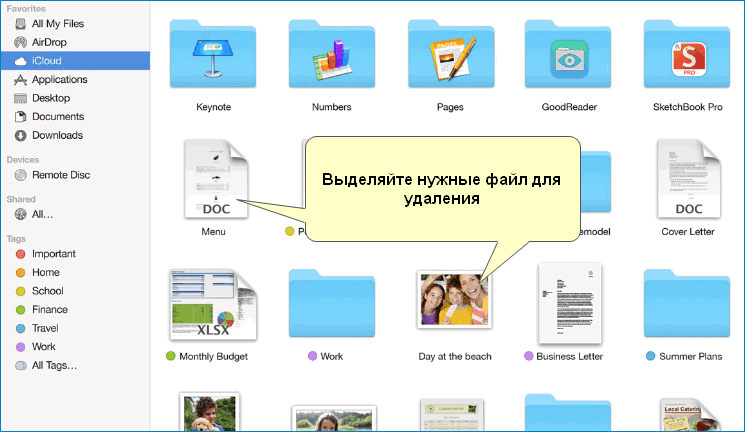
- Для ОС Mac зажмите клавишу «Command», одновременно правой кнопкой мыши отметьте те файлы, которые вы выбрали.
- Выбранные объекты отмечаются в выделенном поле, и на экране появится вопрос «Удалить эти (сколько штук) со всех устройств?».
- Нажмите на окно «Удалить» или «Отменить» в зависимости от типа операции.
Важно! Удаляя любой файл в iCloud на компьютере (снимок, видео, документ и пр.) он удаляется на всех синхронизированных устройствах. Все удаленные данные в Айклауд можно восстановить в течение 30 дней
Выделение и перенос всех фото в iCloud с iPhone
Если необходимо перенести фото в iCloud с iPhone или наоборот, то при ручной отправке можно выделять только один файл. В сервисе нет опции ускорения «отметить все», и каждую фотографию необходимо отмечать отдельно.
Чтобы копирование проходило быстро используется опция синхронизации через приложение «Фото». Простые шаги позволят выделить все снимки в галерее гаджета и отправить их в облачное хранилище.
Важно! Среди всех облачных сервисов, iCloud стоит первым «по умолчанию» в устройствах АйПад, АйФон. Если вы пользуетесь несколькими облачными хранилищами, перед отправкой файлов проверьте конечный пункт назначения
- Откройте меню своего гаджета и перейдите в параграф «Настройки».
- Нажмите на значок «Apple iD», который расположен на вершине списка.
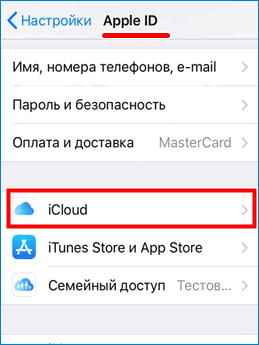
- В открывшемся реестре нажмите на окно «iCloud». Перед вами развернется отчет о состоянии сервиса хранилища: сколько места доступно, сколько занято, список приложений и пр.
- Выберите опцию «Фото», переведите кнопку в положение «вкл».
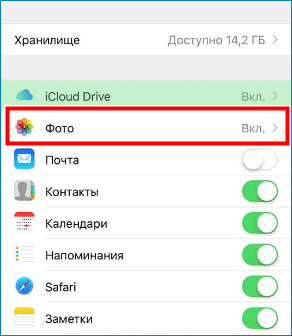
Все снимки переместятся в облачное хранилище одновременно, их не нужно выделять по одному файлу. В этой же графе «Меню» можно поставить галочки и напротив других опций, синхронизировав с другими устройствами такие приложения, как «Мой фотопоток», «Медиатека» и др.
Выделить и скачать фото с iCloud на ПК
Настройка синхронизации облачного хранилища и портативного устройства позволяет просматривать фото прямо через веб-обозреватель ПК с ОС mac OS или Windows. Чтобы выделить и скачать файлы воспользуйтесь простыми шагами.
- Откройте официальную страницу iCloud на ПК.
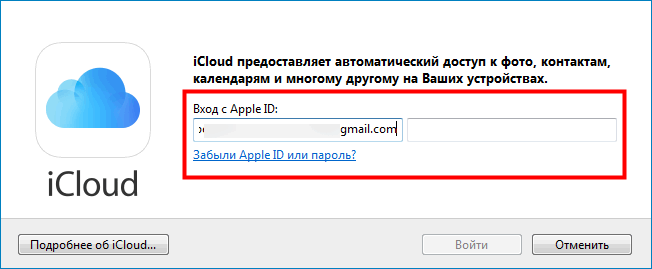
- Авторизуйтесь в форме, внесите свои идентифицирующие данные Apple.
- Откройте вкладку «Фото».
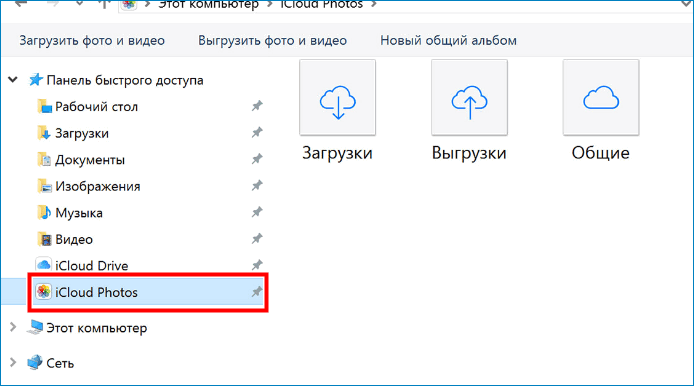
- Выделите несколько фото, которые вы хотите перенести в папку ПК. Зажмите клавишу «Shift» на клавиатуре и правую кнопку мыши и проведите выделение фото.
- Нажмите «Загрузить». Выбранные файлы переместятся в отмеченную папку на ПК или любой другой конечный пункт.
Если вы желаете переместить все фотофайлы на ПК одновременно, требуется выделить снимки другим способом.
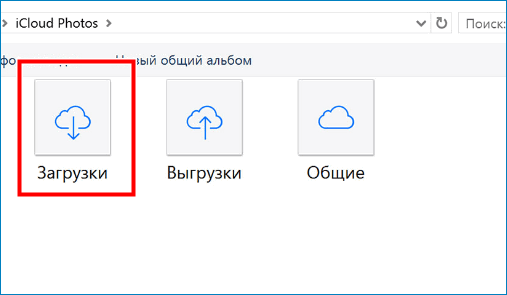
- Зажмите клавишу «Shift» и поставьте выделение на первой фотографии.
- Не снимая палец с клавиши «Shift» отметьте последний снимок.
- Отпустите клавишу и кликните на опцию «Загрузить».
- Все файлы загрузятся на ПК в течение минуты.
Как альтернативный способ скачивания фото с облака используют приложение Cloud master. Это клиент приложение, которое обеспечивает вход в облако, минуя браузер. Программа скачивается с официальной страницы и устанавливается на ПК и гаджеты с ОС mac OS и Windows.