Как включить GPS на Android-девайсах

Наверняка сейчас не найти смартфона или планшета под управлением Android, в котором нет модуля спутниковой навигации GPS. Однако не все пользователи знают, как включить и использовать эту технологию.
Включаем GPS на Android
Как правило, в только что купленных смартфонах ДжиПиЭс включен по умолчанию. Однако немало пользователей обращаются к услуге предварительной настройки, оказываемой специалистами магазина, которые могут отключить этот датчик для экономии энергии, или сами случайно его выключить. Процедура обратного включения GPS очень проста.
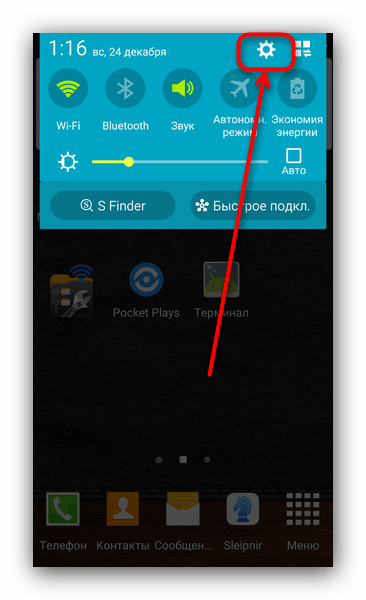
- Войдите в «Настройки».
- Поищите в группе настроек сетей пункт «Местоположения» или «Геоданные». Также он может находиться в «Безопасность и местоположение» или «Личные данные».
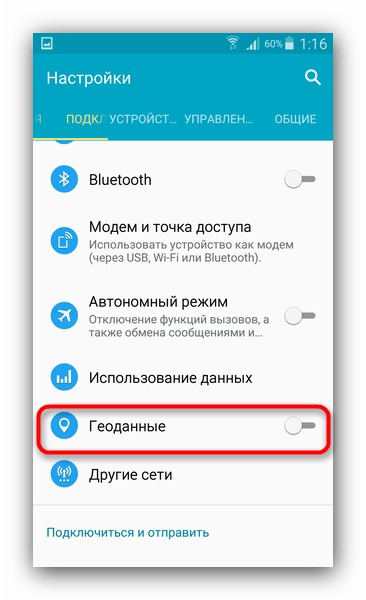
Зайдите в этот пункт однократным нажатием. - В самом верху находится переключатель.
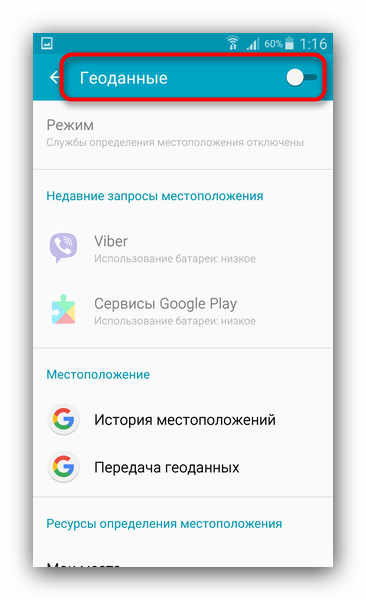
Если он активен – поздравляем, GPS на вашем устройстве включен. Если нет – просто коснитесь переключателя для активации антенны связи со спутником геопозиционирования. - После включения у вас может возникнуть вот такое окошко.
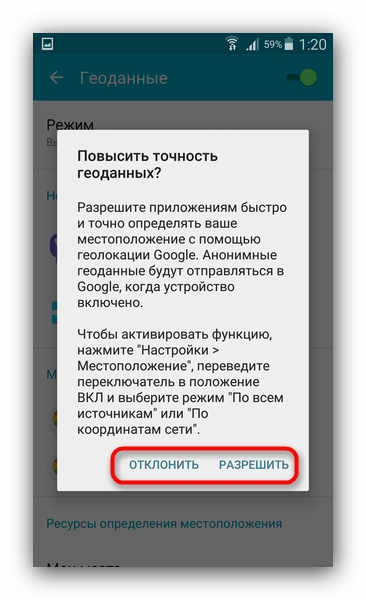
Устройство предлагает вам повысить точность определения местоположения за счет использования сотовых сетей и Wi-Fi. При этом вас предупреждают об отправке анонимной статистики в Google. Также этот режим может повлиять на использование батареи. Можете не соглашаться и нажать «Отклонить». Если вам вдруг этот режим понадобится его можно включить обратно в пункте «Режим», выбрав «Высокая точность».
На современных смартфонах или планшетах GPS используется не только как высокотехнологичный компас для антирадаров и навигаторов, пешеходных или автомобильных. С помощью этой технологии можно, например, отследить устройство (например, понаблюдать за ребенком, чтобы тот не прогуливал школу) или, если ваш девайс украли, найти вора. Также на функциях определения местоположения завязано немало других фишек Android.
Как включить GPS на Android
Все современные смартфоны и планшеты на Android оснащаются GPS модулем. Это позволяет использовать эти устройства как GPS навигаторы. Кроме этого наличие GPS модуля позволяет оставлять GPS метки на фотографиях и использовать множество других полезных функций. В связи с этим многие начинающие пользователи интересуются, как включить GPS на Андроид. В этой статье мы коротко рассмотри данный вопрос.
Включение GPS на Android
Как правило, в Андроид устройствах GPS модуль включен по умолчанию. Но, если вы ранее отключили данную функцию, а теперь хотите включить обратно, то вам необходимо открыть Настройки и перейти в раздел «Местоположение».
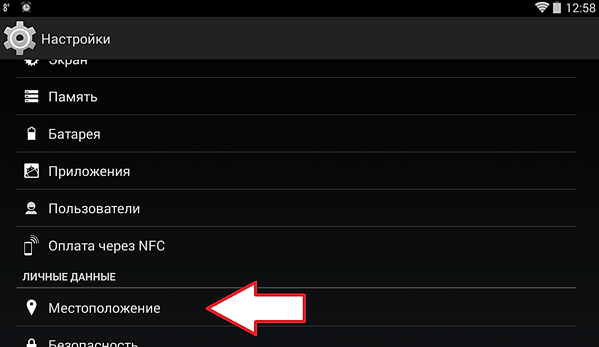
В верхней части раздела «Местоположение» есть переключатель, который отвечает за отключение и включение GPS на Андроид.

Если этот переключатель светится синим цветом, то это означает, что GPS включен.
Режим работы GPS на Android
Кроме простого включения GPS вы можете изменить режим работы навигации. Для этого перейдите в раздел «Режим. По датчикам устройства».
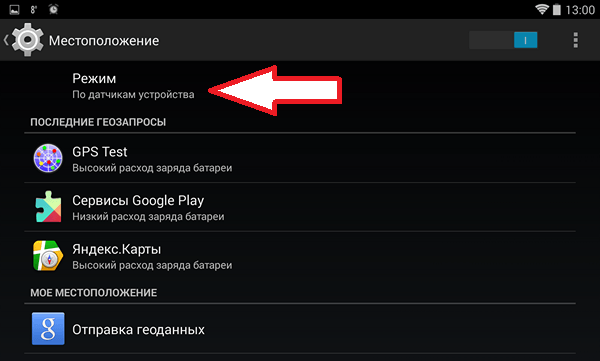
В разделе «Режим» вы можете выбрать один из трех режимов определения вашего местоположения.

Рассмотрим эти режимы:
- Высокая точность. В данном режиме для определения местоположения используется вся доступная информация: данные с датчика GPS, данные полученные с помощью беспроводной сети Wi-Fi, а также данные полученные при помощи мобильной сети. Если вы включите GPS в этом режиме, то сможете определять свое местоположение с максимальной точностью.
- Экономия заряда батареи. Режим работы, предназначенный для увеличения времени работы батареи Андроид устройства. В этом режиме GPS модуль не включается. Вместо этого для определения местоположения используются данные полученные с помощью беспроводной сети Wi-Fi и мобильной сети.
- По датчикам устройства. В данном режиме используется информация только с GPS модуля.
Отправка данных о местоположении
Также в окне «Местоположение» можно включить или отключить использование данных о вашем местоположении сервисами Google. Для этого нужно перейти в раздел «Отправка геоданных».
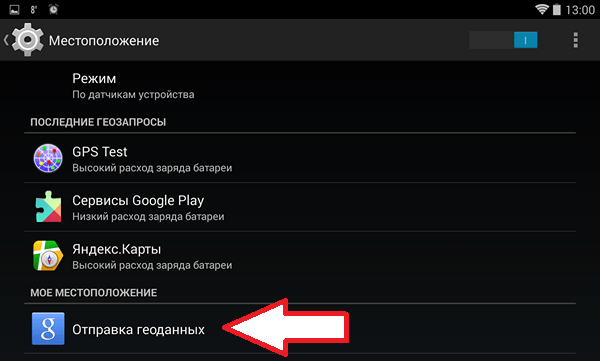
В разделе «Отправка данных» есть еще два дополнительных раздела: «Отправка геоданных» и «История местоположений». Откройте каждый из этих разделов и отключите (или включите) использование данных о вашем местоположении.
Как включить и настроить GPS на Android
Большинство современных устройств под управлением операционной системы Android оборудованы встроенным GPS-модулем, с помощью которого можно определить местоположение путём соединения со спутниками на орбите Земли. Зная точное местоположение и имея приложение-навигатор в телефоне, можно с лёгкостью проложить маршрут к любой точке на карте. Для быстрой и точной работы системы навигации нужно знать, как включить GPS на Aндроиде.

Перед тем, как включить GPS на телефоне, убедитесь в том, что ваше устройство оснащено этим модулем, ведь некоторые бюджетные модели его не имеют. Подробная информация об этом указана в инструкции к вашему гаджету. Если устройство оснащено приёмником координат, можно приступать к настройке.
Ниже вы узнаете, как подключить GPS на Aндроид телефоне, планшете или навигаторе.

Активация GPS на панели быстрого доступа
Для тех, кто только начинает знакомство с операционной системой Aндроид и не знает, как настроить GPS на Aндроид — опустите шторку уведомлений, найдите и нажмите на пиктограмму “GPS” (обычно это кружок с изображением стрелочки) — это включит геолокацию с настройками по умолчанию.

Активация геолокации в меню настроек
Второй способ так же прост, как и первый.
- Нажмите значок “Настройки”. Он может находиться на главном экране или на экране приложений.
- Перейдите в следующий раздел настроек: “Личные данные” (для Android до версии Lollipop) или “Конфиденциальность” в меню “Расширенные настройки” (для прошивок, начиная с Marshmallow).
- Нажмите на пункт “Местоположение” — откроется меню настроек позиционирования.
Кроме того, в этот раздел меню можно быстро перейти из шторки уведомлений, зажав значок ”GPS”.

Изменение режимов определения местоположения
Существует 3 режима для телефонов и планшетов с ОС Android 5.1 и ниже:
- Только устройство. Данный режим очень точен, но поиск спутников, особенно при холодном старте, может занять определённое время. Кроме того, необходимо находиться близко к окну или балкону, а лучше — на открытой местности под безоблачным небом. Высокое потребление энергии.
- Экономия заряда аккумулятора. Установление координат с помощью беспроводных сетей: Wi-Fi; мобильная сеть; Bluetooth. Для корректной работы этого режима должен быть включён Wi-Fi или мобильный интернет. Режим менее энергозатратный, однако и менее точный.
- Высокая точность. Комбинация предыдущих двух режимов. Самый точный, быстрый и энергозатратный режим.
Изменение источников геолокации
На телефонах с версией операционной системы Android 6.0 и выше, описанные ранее пункты имеют другие названия:
- По спутникам GPS.
- По координатам сети.
- По всем источникам.
Принцип действия тот же.

Отправка координат в сервисы Google
Для улучшения функций поиска и рекомендаций компания Google может собирать ваши геоданные. В разделе настроек местоположения есть пункты, отвечающие за активацию или деактивацию данной функции.
Важно! Если вы не хотите, чтобы смартфон передавал ваши координаты компании Google, отключите эту функцию.
В зависимости от версии прошивки этот пункт может называться “Передача геоданных” или “История местоположений”.
В истории местоположений можно проследить за посещенными местами.

Как настроить GPS на Aндроид через инженерное меню
Все нижеописанные действия осуществляются с активированным GPS и интернетом на балконе, или открытой местности. Приём работает только на рутированных системах:
- Для открытия инженерного меню, наберите комбинацию *#*#3646633#*#*. Если комбинация не сработала, попробуйте команды *#*#4636#*#* либо *#15963#*, работоспособность кодов зависит от изготовителя и прошивки.
- В открывшемся меню перейдите на вкладку “Location” и нажмите на “Location Based Service”.
- Если есть вкладка AGPS, отметьте галочкой “Enable EPO” и “Auto Download” в разделе EPO.
- В разделе “YGPS” на вкладке “Satellites” можно увидеть схематическое положение спутников. Все сателлиты изображены красными, что означает невозможность подключения к доступным спутникам.
- На вкладке “Information” нужно отметить “full”, а затем “AGPS restart”.
- Вернувшись во вкладку со спутниками, можно увидеть, как подключенные спутники изменят свой цвет на зелёный.
- Остаётся только перезапустить ваше устройство для применения новых настроек.
После того, как вы включите GPS и правильно настроите геолокацию в вашем гаджете согласно нашей инструкции, можно приступать к работе с приложениями-навигаторами. В настоящее время их насчитывается несколько десятков. Есть и оффлайн-карты, которые могут работать даже с выключенным интернетом, нужно лишь предварительно загрузить необходимые файлы карт и навигации. Но полную мощь навигации с информацией об объектах, погоде, пробках и многом другом можно ощутить при наличии интернета.
Как включить, отключить и настроить GPS на ОС Android
/>Илья – главный редактор сайта softdroid.net. Является автором нескольких сотен руководств и статей по настройке Android. Около 15 лет занимается ремонтом техники и решением технических проблем iOS и Android. Имел дело практически со всеми более-менее популярными марками мобильных смартфонов и планшетов Samsung, HTC, Xiaomi и др. Для тестирования используется iPhone 12 и Samsung Galaxy S21 с последней версией прошивки.
Даже самые бюджетные модели телефонов оснащены модулем GPS. Рассмотрим, что такое GPS в телефоне и как с этой полезной функцией работать.
Содержание:
Зачем нужен GPS
Есть множество различных вариантов применения GPS на мобильном телефоне. Чаще всего, это навигация, когда вам нужно посмотреть, где вы находитесь и как добраться до нужного места. Но есть десятки других вариантов применения. Например, когда вы хотите опубликовать тег с геометкой, если вы заказываете такси или товары, привязанные к региону — и так далее. Даже некоторые игры (такие как Pokemon GO) используют GPS.
Как включить GPS на Андроид
Процедура включения на разных версиях ОС Android является приблизительно одинаковой.
Способ 1
- Открыть панель быстрых настроек, где находятся все основные опции и параметры Android.
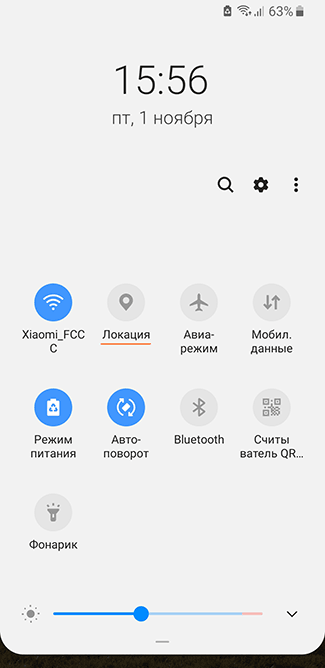
- Нажать на значок “Локация” или “Данные о местоположении”. Название варьируется в зависимости от версии мобильной ОС.

Способ 2
Дождаться, когда приложение запросит у вас геолокацию и разрешить соответствующий доступ.
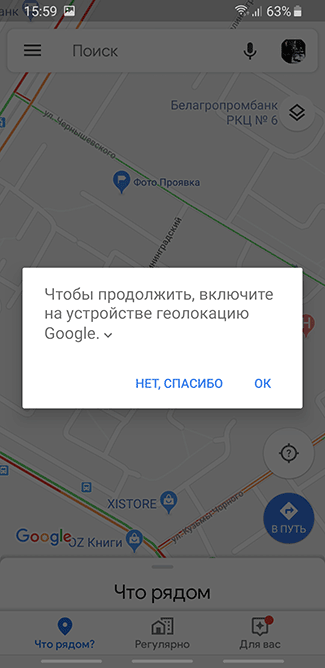
Способ 3
- Зайти в «Настройки — Биометрия и безопасность — Локация»
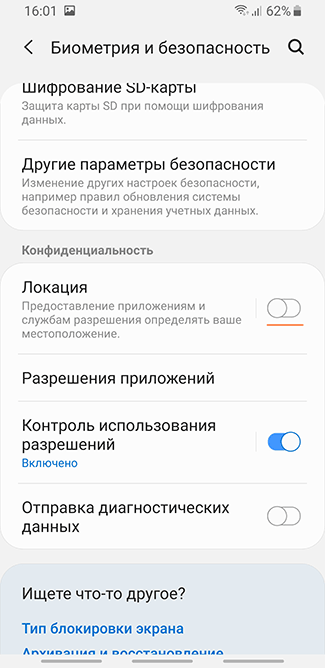
- Включить данные о местоположении пользователя, сместив ползунок «Выключено» вправо.
Как откалибровать GPS: лучшие способы
Если модуль GPS на телефоне сломался, его необходимо поменять, но если он показывает не совсем верные данные на карте и всячески отклоняется от нормы, есть шанс решить проблему программным путём. Есть две популярных программы, которые помогут откалибровать (т.е. повысить точность) GPS. Обе можно найти в Google Play Market.
GPS Status & Toolbox
Для калибровки проще всего воспользоваться программой GPS Status & Toolbox. Помимо прочих возможностей, она позволяет сбросить соединение телефона со спутниками и настроить точность GPS фактически “с нуля”.
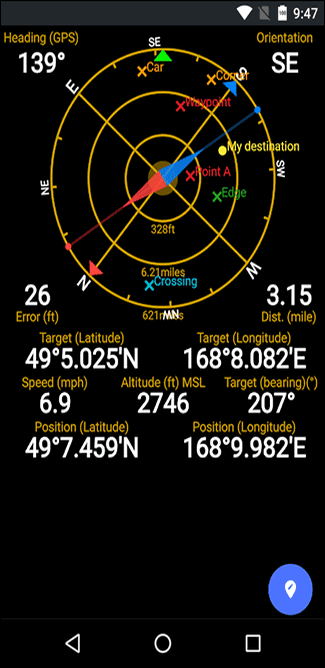
Калибровка GPS выполняется так:
- Откройте боковое меню (для этого понадобится сделать свайп слева направо),
- Выберите пункт «Управление состояниями A-GPS».
- Нажмите «Сбросить», затем «Загрузить».
- Начнётся калибровка, после которой геолокационные сервисы успешно вернутся к полноценной работе.
Полезная информация. Подробно о калибровке и настройке параметров GPS рассказывается здесь.
GPS Toolbox
Ещё одно приложение, которое позволяет без лишней возни откалибровать ваш GPS — это GPS Toolbox. Вообще, это очень многофункциональная программа, которая обладает множеством различных функций и настроек, связанных с геолокацией.
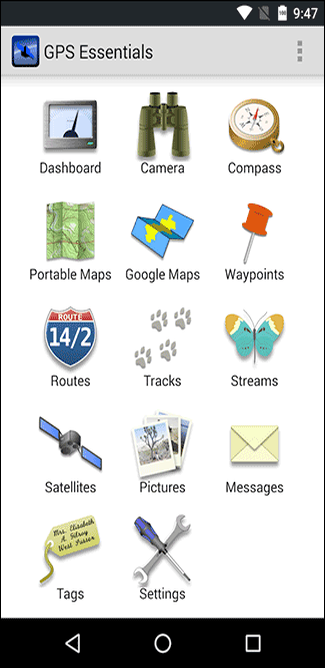
Калибровка в GPS Toolbox производится таким образом:
- Нажмите на значок Compass. Откроется виртуальный компас. Если он показывает всё совершенно корректно – проблема в чём-то другом, но если он не точен, его можно откалибровать.
- Выберите пункт Calibrate. В некоторых версиях приложения он может отсутствовать, потому нужно просто повращать телефон из стороны в сторону, перевернуть его — до тех пор, пока показания не станут более или менее точными.
Калибровка GPS штатным способом
Наконец, чуть более сложный вариант настройки GPS — воспользоваться встроенными функциями телефона. Для этого нужно:
- Перейти в инженерное меню, набрав *#*#3646633*#*#, реже работают комбинации *#*#4636#*#* или *#15963#*;
- Откроется специальное скрытое меню. В нём выберите EPO, отметьте Auto Download и Enable EPO;
- Вернитесь обратно и выберите YGPS — Satellites;
- Появится схема со спутниками, где цветом будут обозначены не подключенные спутники;
- Перейдите на вкладку Information, выберите Full и AGPS Restart
- Вернитесь на карту спутников
- Через некоторое время завершится калибровка и они снова станут зелёными.
Что делать, если GPS не работает
Рассмотрим все возможные причины выхода GPS из строя:
- Сломался GPS-модуль. Останется только нести телефон в ремонт. Если теория подтвердится, решить проблему программным путём не удастся.
- Память телефона переполнена, её не хватает для активации связи со спутниками. В таком случае необходимо почистить память и перезагрузить телефон.
- Наличие вредоносного ПО. В таком случае стоит проверить мобильное устройство антивирусом и перезагрузить его.
- Некорректная прошивка. Это возможная причина, если вы модифицировали свой телефон неофициальной прошивкой. Попробуйте выполнить hard reset.
- Слабый сигнал спутника. Хотя большая часть Земли и покрыта сетью GPS-спутников – иногда, особенно вдали от цивилизации, GPS-сигнал крайне слаб. В таком случае нужно переместиться в другое место.
Как отключить (частично и полностью) GPS на Андроид
Если вы по каким-то причинам не хотите, чтобы ваш телефон определял ваше месторасположение, а также если вы просто хотите как можно сильнее сэкономить свой заряд батареи, GPS можно отключить.
Как отключить GPS-соединение со спутником:
- Откройте панель быстрых настроек, где вы и включали эту опцию,
- Найдите кнопку «Данные о местоположении» (в зависимости от версии ОС может называться Локация, «Местоположение» или «GPS») и нажмите на неё.
- Иконка изменит свой цвет с зеленого на серый: функция отключена.
Если вы хотите сэкономить заряд и при этом пользоваться функциями GPS-навигатора,