Как войти в учётку Стима на телефоне и на компьютере?
Онлайн-платформа Steam очень популярна в игровых сообществах. Вряд ли в них найдётся хоть один участник, кто не имел бы учётную запись в данной системе. Пожалуй, её даже можно назвать естественной средой пребывания геймеров, поскольку именно там проводятся основные игровые баталии. Учитывая популярность Стима, разработчики сделали всё, чтобы приложение существовало в разных форматах. Так появились десктопный клиент, веб-версия и приложение для мобильных устройств. Учитывая этот факт, сам собой напрашивается вопрос: как войти в аккаунт Стим на ПК и на телефоне. Об этом и пойдёт в данной статье.
Вход в Стим через веб-интерфейс
Если пользователь не желает заморачиваться с установкой на компьютер десктопного клиента или при входе в систему с чужого ПК, где Стим не установлен, то очень легко и просто можно запустить через любой браузер.
Для входа в Steam необходимо перейти на сайт приложения и нажать на гиперссылку «Войти», расположенную в правом верхнем углу окна браузера (1). После этого откроется окно авторизации, где нужно ввести свой логин (2), пароль доступа к учётной записи (3) и нажать на кнопку «Войти» (4).

Обратите внимание! Если пользователь не желает запоминать логин и пароль своего аккаунта, то можно использовать функцию автозаполнения форм и сохранения паролей, которая присутствует в любом браузере.
При использовании двухэтапного этапа аутентификации пользователю в мобильное приложение Steam или на электронный адрес, привязанный к учётной записи Стим, придёт сообщение или письмо с кодом доступа к системе. Его нужно ввести в соответствующее поле. После проверки кода системой пользователь получит доступ к своему аккаунту в Steam.
Важно! Для использования двухэтапной аутентификации с помощью мобильного телефона используется так называемая функция Steam Guard. При подключении этой функции в мобильное приложение Steam, которое нужно загрузить на App Store или Play Market, придёт сгенерированный код безопасности. Данный код необходимо ввести при входе в систему в веб-версии или в десктопе.
Вход в Steam через десктопный клиент
Как войти в аккаунт Стим через десктопный клиент? Да очень просто! Если у пользователя нет желания каждый раз вводить свои учётные данные в системе, то ему просто не нужно из него выходить. Это означает, что нужно закрывать приложение без выхода из своего профиля.
При новом входе в десктопный Стим пользователю необходимо ввести свой логин (1), пароль доступа к учётной записи (2), после чего нажать на «Войти» (3). Если установить «галочку» в поле «Запомнить мой пароль» (4), то следующий вход в систему не потребует от пользователя вводить логин и пароль, программа запустится в автоматическом режиме.

Опять же, если у пользователя настроена двухэтапная проверка при входе в систему, то для входа необходимо будет ввести код доступа. Он будет отправлен в мобильное приложение или почтовый адрес, привязанный к учётке пользователя в момент регистрации в системе.
Вход в Стим в мобильном приложении
Теперь несколько слов о том, как войти в аккаунт Steam через мобильное приложение. Даже если в настройках приложения выставлена настройка авторизации через Гуард, то при входе в систему с мобильного телефона ввод кода безопасности не требуется. При входе пользователю всего лишь необходимо ввести логин (1) и пароль (2), нажать на «Войти» (3).

Заключение
Как видно из инструкции, разобраться со способами входа в учётную запись онлайн-платформы Стим достаточно просто. Другое дело, как правильно включить использование функции Steam Guard. Но об этом в двух словах не расскажешь. Поэтому стоит внимательно изучить отдельную статью по данной теме, чтобы разобраться во всех нюансах.
Не могу войти в аккаунт Steam, что можно сделать?
 Доброго времени суток!
Вопрос по поводу работы Steam очень популярный, который я уже не раз (и не два 😉) получал через самые разные контакты. Может оно и правильно: все-таки игры не только коротают время, но и помогают снять стресс, успокаивают, создают новые знакомства.
В этой заметке я приведу наиболее частые проблемы, возникающие при входе в аккаунт Steam. Пройдясь по ним и выполнив нехитрые рекомендации, высока вероятность восстановления работы аккаунта.
Отмечу, что я не претендую на истину в последней инстанции, и к рекомендациям относитесь критически. Тем более не могу себя назвать частым гостем в Steam (а потому о некоторых новомодных нюансах могу знать не всё) .
Теперь о причинах и о том, что можно сделать с ними.
Вероятные причины, из-за которых Steam может быть недоступным
Пару слов о пароле и логине
Итак, начать хочу с краеугольного камня! В 80÷90% случаях проблем со входом наблюдаются из-за неверного ввода пароля и логина. Причем, многие пользователи утверждают, что их данные для входа точно правильные, ведь они записаны на листочке 😉.
Здесь сразу сделаю ремарку. Данные при вводе могут быть некорректными из-за:
- неверной раскладки (обратите также внимание, нет ли у вас утилит, которые автоматически меняют раскладку – они ее могут легко менять при вводе пароля) ;
- из-за нажатой клавиши Caps Lock;
- из-за «появления» пробела (в начале или конце строки ввода пароля).
Как вариант : попробуйте сначала набрать свой пароль в блокноте, сверьте все до единого символа. После чего выделите его, скопируйте и вставьте в строку «Пароль» в Steam.
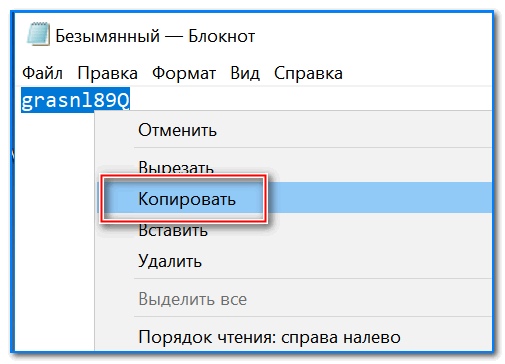
Случайно-набранный пароль в блокноте
Если вышесказанное не помогло войти в аккаунт – воспользуйтесь спец. кнопкой «Не могу войти в аккаунт. « . См. скрин ниже.
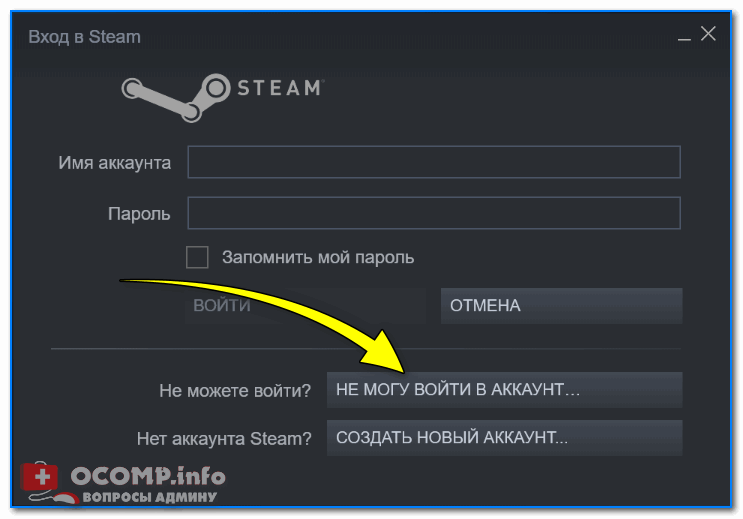
не могу войти в аккаунт Steam
Далее Steam предложит вам выбрать что-то одно из нескольких разнообразных вариантов событий. В большинстве случаев, если вы просто забыли пароль, или он вдруг не подходит – достаточно кликнуть по первой ссылке «Я не помню имя или пароль своего аккаунта Steam» .
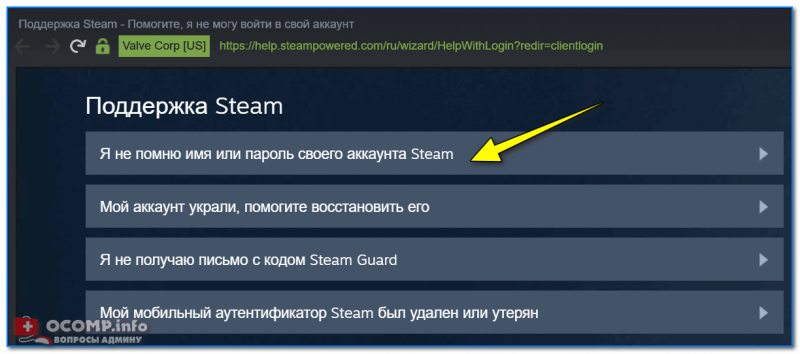
Не помню имя и пароль
После чего указать свой e-mail, или телефон, или логин.
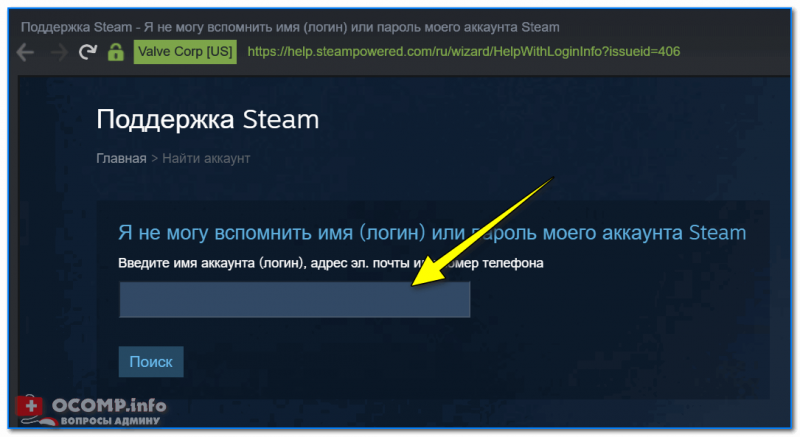
Имя, почта или номер телефона
Дальше сервис предложит создать вам новый пароль. В целом, все достаточно просто и быстро.
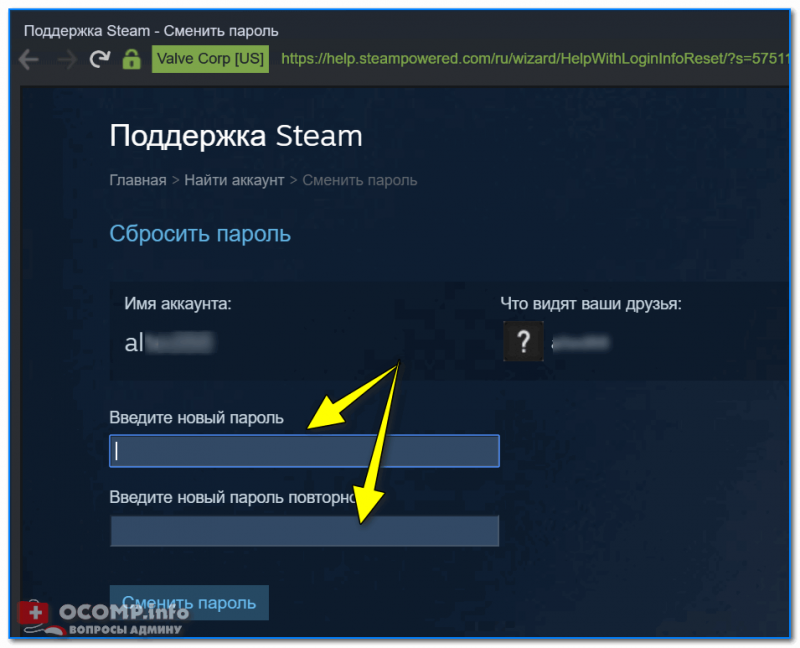
Ввод нового пароля
Проверьте доступность сети интернет
Второй момент, на котором не могу не заострить внимание – это стабильность интернет-подключения (и вообще, его наличие). Обратите внимание на трей (значок сети, обычно, расположен рядом со значком звука, раскладкой) . На нем не должно гореть никаких красных крестиков и желтых восклицательных знаков (как в примере ниже).

Пример ошибки: при наведении на значок Wi-Fi, Windows сообщает, что соединение без доступа к интернету.
Если со значком все в порядке, проверьте стабильность интернет-соединения, какая текущая скорость (если она менее 15-20 Кб/с – то неудивительно, что Steam будет ужасно тормозить и вы можете не дождаться его загрузки).
Сделать это лучше всего с помощью специальных сервисов. Например, весьма неплохую стабильность и качество показывает сервис: http://beta.speedtest.net/ru (скрин его работы см. ниже).
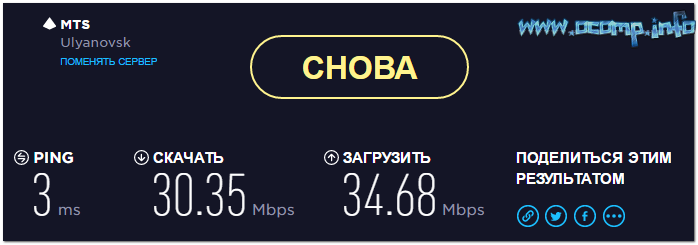
Результаты в beta.speedtest.net/ru
В процессе теста обратите внимание на скорость скачивания и загрузки – для качественной* работы сети, скорость не должна быть ниже 2-3 Mbps.
Процесс Steam завис (и не отвечает)
В некоторых случаях после запуска Steam – может совсем ничего не происходить (как будто вы ничего и не открывали). Чаще всего в этом случае процесс Steam просто завис (и пока его не перезапустите и не попробуете открыть заново – проблему не решить. ) .
Для того, чтобы просмотреть все запущенные процессы в системе – необходимо открыть 📌диспетчер задач (сочетание кнопок Ctrl+Shift+Esc или Ctrl+Alt+Del ). После зайдите во вкладку «Процессы», отсортируйте приложения по имени и посмотрите не горит ли напротив Steam (в графе «Состояние») фраза «Не отвечает» .
Чтобы закрыть процесс: просто кликните на нем правой кнопкой мышки, и во всплывшем меню выберите «Снять задачу» . (см. пример на скрине ниже).
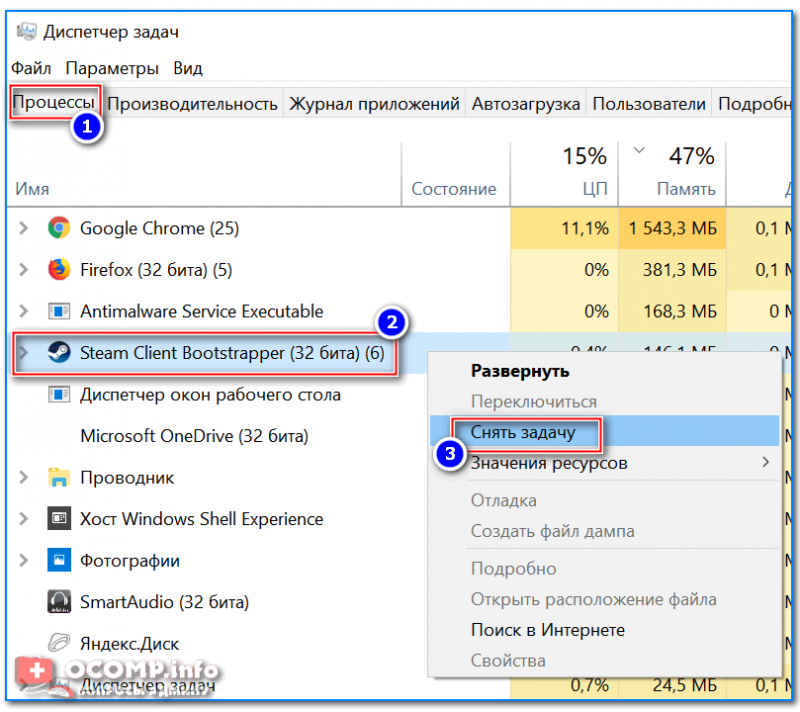
Диспетчер задач – Steam – снять задачу
Блокировка Steam брандмауэром или антивирусом
Современные брандмауэры, обычно, Steam не блокируют и предоставляют ему доступ к сети. Однако, многое зависит от настроек безопасности и выставленных политиках (тем более, если мы говорим не о встроенном в Windows брандмауэре, а о сторонних продуктах).
Если у вас установлен какой-нибудь антивирус – попробуйте на время теста отключить его на некоторое время (15-30 мин.). Дабы современные антивирусы позволяют достаточно просто это сделать, например, Avast можно отключить, нажав на его значок в трее.

Отключение антивируса Avast на 1 час
После чего попробуйте запустить Steam и проверить его работу.
Чтобы проверить не заблокирован ли Steam в брандмауэре Windows (он будет активен, если у вас не установлено стороннего антивирусного ПО) – необходимо открыть панель управления, раздел «Система и безопасность» , вкладку «Брандмауэр защитника Windows» . См. скриншот ниже. 👇
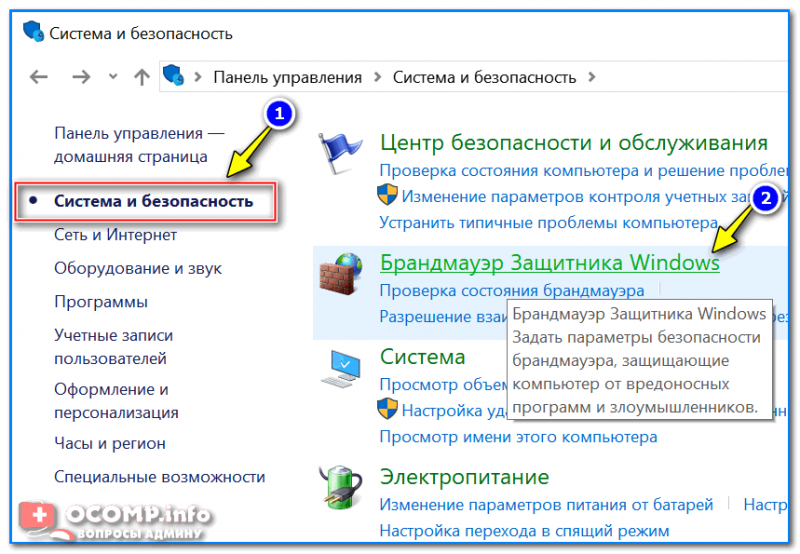
Брандмауэр защитника Windows
Далее в меню слева перейти по ссылке «Разрешение взаимодействия с приложением или компонентом в брандмауэре защитника Windows» .

Перед вами должен открыться большой список приложений: в нем необходимо найти Steam и проверить, стоят ли галочки доступа к частной и публичной сети. В идеале должно выглядеть также, как у меня на скрине ниже.
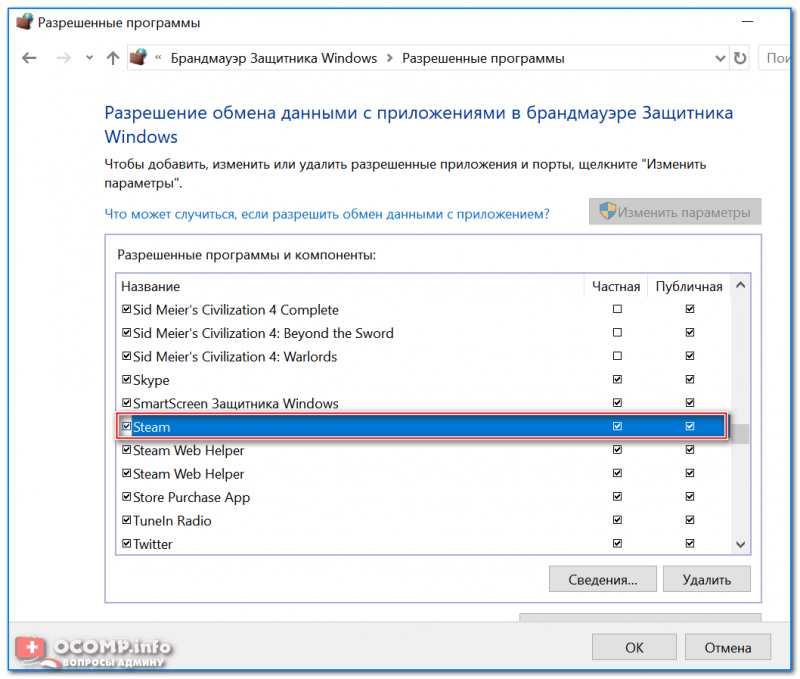
Steam – разрешен ли обмен данными в брандмауэре
Часть файлов Steam была удалена или повреждена
В некоторых случаях, например, при вирусном заражении (или не корректной установке/удалении) – часть файлов Steam может быть удалены, либо повреждена. Разумеется, Steam проверяет целостность многих файлов, и при необходимости загружает их заново. Тем не менее, работает это далеко не со всеми файлами.
Поэтому, если все вышеперечисленное не помогло, порекомендовал бы удалить полностью Steam и установить его заново.
Ремарка : для полного удаления Steam лучше всего воспользоваться спец. утилитой IObit Uninstaller, которая поможет не только очистить диск от старых файлов программы, но и системный реестр (см. скрин ниже).
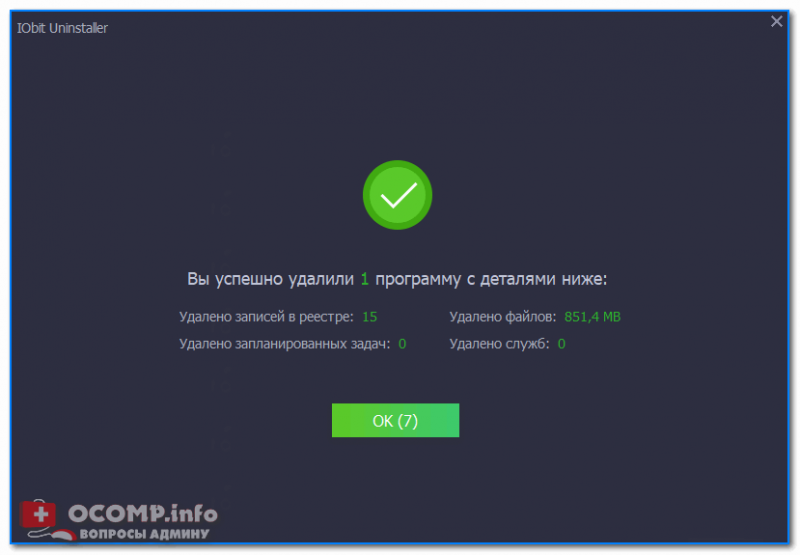
IObit Uninstaller — была удалена не только программа, но и записи в реестре, временные файлы и пр.
Кстати, обратите внимание на установочный файл Steam – рекомендую загрузить его заново с официального сайта: https://store.steampowered.com/?l=russian (ссылку на установку ищите в верхней части окна, справа) .

Сайт Valve Corp
Некорректные настройки роутера
Если у вас установлен Wi-Fi роутер – то обратите внимание, что некоторые настройки могут блокировать нормальную работу Steam (причем, это оговорено в документации к программе) .
Поэтому, проверьте в настройках роутера следующие параметры (и отключите их на время теста работы Steam):
- Проверка состояния соединения;
- Динамическая фильтрация пакетов;
- Качество обслуживание (QoS);
- UPnP.
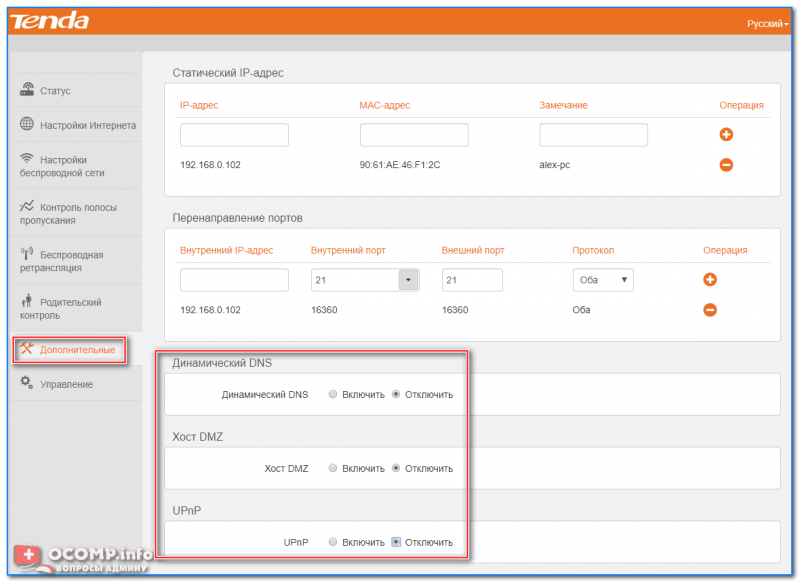
Настройки роутера — дополнительные — отключаем UPnP
Кроме этого, обратите внимание, что для входа в Steam и загрузки контента у вас должны быть открыты порты (ссылка на офиц. требования):
- HTTP (TCP-порт 80) и HTTPS (443);
- UDP-порты от 27015 до 27030;
- TCP-порты от 27015 до 27030.
О том, как пробросить (или открыть) порты можете узнать из этой инструкции – https://ocomp.info/kak-probrosit-portyi-na-routere.html
PS
Если все вышеперечисленное не помогло – возможно, что ваш аккаунт либо был украден (взломан), либо заблокирован. Попробуйте обратиться в поддержку Steam, подробно описав всё, что помните о своем аккаунте (имя пользователя, когда зарегистрирован, сколько было игр, какие куплены и т.д.). Есть вероятность, что аккаунт восстановят (по крайней мере, так было с одним мои товарищем. 😉).
Если вы решили подобную проблему как-то иначе – дайте наводку в комментариях.
Стим вход в личный кабинет через браузер — простая и быстрая авторизация
Стим — это популярная и удобная платформа для игр. На сайте можно найти огромное количество игровых проектов для компьютера и других устройств. Чтобы получить доступ к полным возможностям Стим, нужно зарегистрироваться и войти в свой личный кабинет.
Как найти личный кабинет в Стиме? Очень просто — достаточно зайти на сайт Яндекса и ввести в поисковую строку «личный кабинет Стим». Сразу же появятся первые ссылки на страницы авторизации и регистрации.
Регистрация на Стиме занимает всего несколько минут. Для этого нужно ввести свою электронную почту и придумать пароль. После регистрации можно начать пользоваться Стимом и загружать игры.
Авторизация в Стиме через браузер — это простой и быстрый процесс. Нужно ввести адрес электронной почты и пароль, и после этого вы получаете доступ ко всем функциям личного кабинета.
Что такое Steam
Регистрация и вход
Steam это онлайновый сервис, предназначенный для покупки и игры в компьютерные игры. Для начала использования Steam необходимо зарегистрироваться на официальном сайте сервиса. Регистрация бесплатна и занимает несколько минут. Для входа в личный кабинет используйте свою учетную запись Steam.
Для чего нужен личный кабинет
Личный кабинет Steam это не просто учетная запись для игры в компьютерные игры. В нем вы можете хранить свои покупки, общаться с друзьями, принимать участие в общих игровых сессиях и многое другое.
Возможности
- Покупка и загрузка игр;
- Общение с друзьями и создание групп;
- Участие в общих игровых сессиях;
- Поддержка Steam Workshop для создания и загрузки модов;
- Просмотр и обновление информации о вашей учетной записи.
Защита аккаунта
Steam предоставляет обширные инструменты защиты аккаунта, для обеспечения безопасности и сохранности ваших личных данных и покупок. Steam Guard — это функция двухфакторной аутентификации, которая отправляет вам уведомление о входе в Steam на вашу электронную почту и просит подтвердить авторизацию.
Как зарегистрироваться в Steam
Для чего нужен личный кабинет на Steam
Личный кабинет на Steam позволяет получить доступ ко всем возможностям платформы. В нем можно просматривать каталог игр, покупать игры и дополнительный контент, общаться с друзьями, создавать игровые сообщества и многое другое.
Регистрация и вход в личный кабинет
Для того чтобы зарегистрироваться в Steam, необходимо перейти на официальный сайт и нажать на кнопку «Присоединиться сейчас». После этого следует заполнить регистрационную форму, в которой нужно указать свою почту, логин и пароль. После заполнения формы на указанный адрес электронной почты придет ссылка для подтверждения регистрации. После подтверждения регистрации можно войти в личный кабинет на сайте Steam, используя свой логин и пароль.
Возможности личного кабинета Steam
- Просмотр каталога игр и подборка игр по жанрам и тематике.
- Добавление игр в список желаемого и покупка игр.
- Создание профиля и друзей.
- Общение с друзьями в чате.
- Создание и вступление в игровые сообщества.
- Просмотр игровой активности друзей.
Как войти в личный кабинет Steam через браузер
Как найти личный кабинет в Яндексе
Перед тем, как войти в личный кабинет Steam через браузер, необходимо убедиться, что вы знаете, где искать этот сервис. Один из самых простых способов найти личный кабинет – воспользоваться поисковой системой Яндекс. Для этого нужно открыть браузер, ввести в строку поиска «личный кабинет Steam» и нажать Enter. В результатах поиска вы увидите ссылку на личный кабинет, на которую нужно кликнуть.
Для чего нужен личный кабинет Steam
Личный кабинет Steam – это персональная страница пользователя, на которой отображается информация о его аккаунте, а также доступны различные возможности. Например, с помощью личного кабинета вы можете оплачивать покупки на платформе, отслеживать статистику своих игр, настраивать параметры безопасности аккаунта и многое другое.
Возможности личного кабинета Steam
После того, как вы войдете в личный кабинет Steam через браузер, у вас откроются различные возможности. Например, вы сможете обновлять персональную информацию, управлять способами оплаты, выводить средства, приобретать новые игры и многое другое. Кроме того, в личном кабинете вы найдете множество полезных настроек, которые помогут вам защитить аккаунт от злоумышленников.
В целом, вход в личный кабинет Steam через браузер – это простой и удобный способ получить доступ ко всем возможностям платформы. Для этого достаточно найти ссылку на сервис и ввести свои данные для авторизации.
Как добавить игру в библиотеку Steam после входа в личный кабинет
Доступные возможности после входа в личный кабинет Steam
Личный кабинет в Steam предоставляет множество полезных функций для игроков. Одной из них является возможность добавлять игры в свою библиотеку, чтобы иметь доступ к ним в любое время.
После входа в личный кабинет, вы оказываетесь в «Библиотеке игр», где хранятся все приобретенные игры. Но если у вас есть игры, которые вы еще не добавили в библиотеку, это можно сделать очень легко и быстро.
Как добавить игру в библиотеку Steam
Чтобы добавить игру в библиотеку Steam, перейдите на страницу соответствующей игры в магазине Steam. После этого вы увидите кнопку «Добавить в корзину», нажмите ее.
В открывшемся меню выберите «Добавить в свою библиотеку», и игра будет автоматически добавлена в вашу библиотеку Steam.
Теперь вы можете скачать и играть в приобретенную игру в любое удобное для вас время, просто открывая ее в своей библиотеке Steam.
Как найти личный кабинет Steam в Яндексе
Если вы ищете личный кабинет Steam в Яндексе, задайте запрос «Steam личный кабинет» или «вход в Steam» в строке поиска. Яндекс покажет вам ссылки на официальный сайт Steam, где вы сможете войти в свой персональный кабинет.
Для чего нужен личный кабинет в Steam
Личный кабинет в Steam позволяет игрокам хранить и управлять своими играми, создавать профиль, общаться с другими игроками, покупать игры и дополнения к ним, а также получать доступ к обновлениям и новым функциям.
Используйте личный кабинет Steam, чтобы пользоваться всеми возможностями, которые предоставляет этот популярный игровой сервис!
Как настроить профиль Steam и связать его с социальными сетями
Возможности профиля Steam
Профиль Steam – это ваша визитная карточка в игровом мире. Здесь вы можете создавать свою коллекцию игр, общаться с друзьями, участвовать в мероприятиях и многое другое. Но чтобы использовать все возможности профиля, нужен личный кабинет.
Для чего нужен личный кабинет
Личный кабинет Steam – это ваша личная страница на сайте. Здесь вы можете настраивать параметры профиля, подключать новые сервисы и, главное, связать аккаунт Steam с другими социальными сетями.
Как найти личный кабинет Steam в Яндексе
Чтобы найти личный кабинет Steam, достаточно ввести в поисковую строку Яндекса запрос «личный кабинет Steam». После этого вы попадете на страницу авторизации, где нужно будет ввести свои данные и подтвердить вход.
Как связать Steam с социальными сетями
Чтобы связать профиль Steam с другими социальными сетями, нужно зайти в раздел «Настройки» и выбрать пункт «Связать аккаунт». После этого вам нужно будет ввести логин и пароль от социальной сети, которую вы хотите связать с аккаунтом Steam. После подтверждения связи ваши данные будут автоматически синхронизироваться между сервисами.
Таким образом, настройка профиля Steam и его связь с социальными сетями – это простые процессы, которые позволят вам использовать все возможности этой популярной платформы для игр.
Преимущества использования Steam в качестве онлайн платформы для игр
Как найти Steam и зарегистрироваться
Steam — одна из крупнейших онлайн платформ для игр, на которой вы можете найти множество игр и скачать их сразу на свой компьютер. Для начала пользования необходимо зарегистрироваться на сайте Steam, для этого вам нужно перейти на сайт Steam и создать свой профиль. Также вы можете найти Steam в поисковике Яндекс, набрав соответствующий запрос.
- Переходите на сайт Steam;
- Нажмите на кнопку «Войти»;
- Выберите «Создать новый аккаунт;
- Введите свой логин и пароль;
- Подтвердите свой аккаунт, перейдя по ссылке, отправленной на вашу почту.
Для чего нужен личный кабинет Steam
После регистрации в Steam у вас появится личный кабинет, где вы сможете управлять своими играми, выбирать новые игры, просматривать форумы и т.д. В личном кабинете вы найдете множество возможностей: загрузите игры, подключитесь к общению с другими игроками, найдите интересные события и акции.
- Выбирайте игры, которые вам нравятся;
- Получайте доступ к новым играм, раньше всех;
- Общайтесь с другими игроками и специалистами в области игр;
- Получайте подарки и скидки;
- Легко управляйте своими играми.
Преимущества использования Steam
Steam — это удобный и простой способ скачивать и играть в игры. Однако, это не единственное преимущество платформы:
- Множество игр различных жанров;
- Уникальные предложения и скидки;
- Быстрый доступ к новым играм;
- Возможность общения с другими игроками и налаживания контактов;
- Простая и быстрая авторизация через браузер.
Использование Steam — это не только игры, это полноценная социальная платформа для геймеров, на которой вы можете делиться впечатлениями от игр, находить новых друзей и быть в курсе последних новостей от мира игр.
Как сменить пароль в Steam: подробный гайд. Как восстановить учётную запись в STEAM
Стим – это один из самых популярных игровых сервисов, который предоставляет более 15 тысяч видеоигр. Если вы забыли свой логин или пароль от своей учетной записи Steam, то необходимо принять меры для восстановления доступа к своей учетной записи. В этой статье представлена полная инструкция, как изменить пароль в «Стиме».
В процессе изменения пароля потребуется доступ к своей электронной почте, которую вы использовали для создания своей учетной записи Steam. Если вы не имеете доступа к этой электронной почте, то возможно, вам придется создать новую учетную запись Steam.
Чтобы сделать эту процедуру максимально быстрой и эффективной, рекомендуется сохранять свой логин и пароль в надежном месте или использовать менеджеры паролей, такие как LastPass или 1Password. Также помните, что Steam никогда не попросит вас сообщить пароль по электронной почте или по телефону, поэтому будьте осторожны, чтобы не попасть в ловушку мошенников.
Как зайти в Стим-аккаунт и его настройки
Вход в Стим-аккаунт
Чтобы зайти в свой Стим-аккаунт, необходимо запустить клиент Steam на компьютере или скачать егор на сайте http://store.steampowered.com. Далее нужно ввести свой логин и пароль, которые были указаны при регистрации.
Настройки Стим-аккаунта
Для настройки своего Стим-аккаунта нужно зайти в клиенте Steam во вкладку «Настройки». В данном разделе можно изменить личную информацию, настроить безопасность, установить язык и т.д. Все настройки сохраняются автоматически.
Сброс пароля в Стим-аккаунте
Если вы забыли пароль от Стим-аккаунта, можно сбросить его, перейдя на страницу https://help.steampowered.com/ru/ и выбрав в разделе «Я не могу войти в аккаунт» опцию «Сбросить пароль». Вам придет письмо на почту с инструкциями по восстановлению.
Защита Стим-аккаунта
Для обеспечения безопасности своего Стим-аккаунта можно включить двухфакторную аутентификацию. Это дополнительный уровень защиты, который позволяет подключить мобильное устройство для входа в аккаунт. Также рекомендуется использовать сложный пароль и не делиться им с другими людьми.
Доступ к покупкам и библиотеке игр
Для доступа к покупкам и библиотеке игр нужно зайти в свой Стим-аккаунт. В библиотеке игр можно управлять загрузками, происходящими на момент запуска клиента Steam, а также запускать и удалять игры. Для покупки игр нужно выбрать нужную игру и нажать на кнопку «Купить». Оплата может быть произведена различными способами, например, банковской картой или электронными деньгами.
Что можно изменить в настройках Steam:
В Steam вы можете изменить множество настроек и параметров своего аккаунта. Одной из главных возможностей является смена пароля, которую можно выполнить в несколько кликов.
Кроме этого, вы можете выбрать другую электронную почту, на которую будут приходить уведомления от Steam. Также можно изменить свою никнейм, который будет отображаться в вашем профиле Steam и в играх.
Если у вас возникли проблемы с доступом к аккаунту,то вы можете изменить свой логин, чтобы перейти на новый адрес электронной почты или имя пользователя, которое действительно работает, в том числе и учетную запись Steam.
Возможно изменить тарифный план, а также настроить уведомления о промо-акциях, новых играх и других событиях в Steam. В настройках безопасности можно выбрать двухфакторную аутентификацию, что повышает безопасность вашего аккаунта.
Стим — это удобный и многофункциональный инструмент для геймеров, который обладает широкими возможностями для дополнительной настройки вашего аккаунта. Изменение настроек и параметров легко и быстро — приятного использования!
Смена ника в КС ГО без Стима: возможно ли такое?
Как известно, ник — это ваше интернет-имя, по которому вас узнают другие игроки в онлайн-игре. Иногда может возникнуть необходимость сменить ник, например, если ваше имя уже занято или вы просто захотели поменять его на более подходящее. В КС ГО ник менять довольно просто, но есть один нюанс — нужно иметь аккаунт в Стиме, так как эта игра является клиентом Стима.
Однако, смена ника возможна и без Стима, но этот процесс немного отличается от привычного. Например, вам может потребоваться обратиться в службу поддержки игры и обосновать причину смены ника. В частности, можно запросить смену ника, если текущий ник нарушает правила игры или является оскорбительным для других игроков.
Иначе, если вы хотите просто изменить ник в КС ГО без Стима, вам придется скачать специальный софт — Leaguesharp, который позволит изменить ваш ник в игре. Однако, это не рекомендуется, так как такой способ может нарушить правила игры и привести к блокировке вашего аккаунта.
Смена логина в «Стиме»
Иногда бывает нужно поменять свой логин в Steam. Это может быть необходимо, когда текущее имя пользователя уже не отвечает вашим требованиям. В этом случае вы можете изменить логин в своем аккаунте.
Просто зайти в Steam и сделать это там нельзя. Для смены логина вам нужно обратиться в службу поддержки Steam. Убедитесь, что вы вошли в свой аккаунт на сайте Steam.
Затем перейдите на страницу поддержки и выберите тему, которая вам нужна. В данном случае это «Смена имени учетной записи». Следуйте инструкциям на экране и заполните форму на странице. Вы должны будете указать причину, по которой вы хотите сменить свой логин.
Обратите внимание, что смена логина может влиять на другие аспекты вашей учетной записи, такие как адрес электронной почты.
После заполнения формы вам нужно будет ждать, пока Steam обработает ваш запрос. Это может занять некоторое время. Когда ваш запрос будет обработан, вам сообщат, потребуется ли дополнительная информация или нет, а затем вы сможете изменить свой логин.
Помните, что вы можете изменять свой логин в Steam только раз в месяц.
Как изменить имя в стиме?
Кроме пароля, также возможно изменить имя, под которым вы видны в Steam.
- Зайдите в свой аккаунт Steam
- Кликните на свой ник в правом верхнем углу и выберите «Профиль»
- На странице профиля выберите «Изменить профиль»
- В разделе «Общее» найдите строку «Имя пользователя» и нажмите на «Изменить»
- Введите новое имя и нажмите «Сохранить изменения»
Обратите внимание, что имя пользователя должно соответствовать правилам Steam, иначе вам могут отказать в изменении.
Также нужно учитывать, что при смене имени будет изменено только отображаемое имя, ваш логин и пароль останутся прежними.
Как сменить номер телефона в Стиме при помощи мобильного аутентификатора
Для того чтобы сменить номер телефона в Стиме, необходимо использовать мобильный аутентификатор. Данный способ безопаснее, так как для получения кодов доступа требуется иметь физический доступ к телефону.
Для начала необходимо установить мобильный аутентификатор с помощью приложения для iOS или Android устройств. Затем необходимо зайти в настройки безопасности своего аккаунта в Стиме и выбрать пункт «Управление мобильным аутентификатором».
Далее необходимо выбрать пункт «Сменить связанный телефон» и ввести новый номер телефона. После этого на новый номер будет отправлено сообщение с кодом подтверждения. Этот код необходимо ввести в соответствующее поле, чтобы завершить смену номера телефона в Стиме.
Как очистить историю ников в Стиме
Если вы использовали в Стиме множество никнеймов и хотите очистить список, это можно сделать в несколько простых шагов:
- Откройте приложение «Стим» и зайдите в свой профиль;
- В разделе «Имя аккаунта» нажмите на кнопку «Ред.»;
- В появившемся окне нажмите на ссылку «История никнеймов»;
- Нажмите на кнопку «Очистить историю» под списком никнеймов;
- Подтвердите удаление выбрав «Да».
Все готово! История никнеймов очищена и список теперь пуст.
Как создать пустой ник в Steam?
Пустой ник в Steam – это отсутствие имени пользователя (логин) под аватаром. Такой ник будет выглядеть как пустая строка, но сохранит свою функциональность в системе. Создать его несложно, но запомнить его будет сложнее. Вот несколько способов, как сделать пустой ник в Steam:
- Через редактирование профиля. Для этого зайдите в настройки своего профиля и уберите имя пользователя. Таким образом, вы оставите поле пустым. Но будьте осторожны, вы все еще сможете входить в свой аккаунт с помощью логина, который вы указывали при регистрации.
- С использованием невидимых символов. Есть символы, которые не отображаются в полях и формах, но все еще связаны с текстом. Символ нуля () – это один из таких символов. Вставив его в поле имени пользователя, вы создадите пустой ник. Учтите, что его все еще можно скопировать и вставить в другие поля и формы.
- С помощью браузера. Если вы заходили в Steam через браузер, то есть вариант открыть инструменты разработчика и отредактировать свой ник напрямую в коде страницы. Но такой способ не сильно безопасен, поэтому лучше использовать его только на свой страх и риск.
Напоминаем, что нарушение правил Стима может привести к блокировке аккаунта. Если же вы хотите создать пустой ник только для шутки, то лучше показать его только друзьям, а не всем пользователям.
Обходными путями в смене пароля на «Стиме»
Известные проблемы и их решения
Если вы забыли свой пароль или логин на «Стиме», первым делом попробуйте воспользоваться функцией восстановления пароля. Но что делать, если эта функция не работает?
- Попробуйте зайти в аккаунт через мобильное приложение Steam или на другой компьютер. Иногда это может помочь.
- Обратитесь в техническую поддержку «Стима», они смогут помочь восстановить доступ к аккаунту.
- Если у вас установлена двухфакторная аутентификация, то для изменения пароля на «Стиме» вам потребуется доступ к электронной почте, указанной при настройке аутентификации.
Не рекомендуется использование обходных путей для смены пароля и входа в аккаунт, так как это может повлечь за собой потерю доступа к аккаунту в целом.
Полезные ресурсы
Для получения полезной информации по теме обходных путей смены пароля в «Стиме» рекомендуется обращаться к официальному сайту Steam и его форумам, а также к социальным сетям и блогам, где пользователи делятся своими опытом и рекомендациями.
- Официальный сайт Steam: https://store.steampowered.com/
- Социальная сеть Reddit: https://www.reddit.com/r/Steam/
- Блог пользователя Steam: https://steamcommunity.com/
Зачем нужен номер телефона в Стиме
Для многих игроков Steam представляет собой важный платформу, которая позволяет скачивать, устанавливать и играть в любимые игры. Но при этом многие игроки задаются вопросом: зачем нужен номер телефона в Steam?
Основной функцией добавления номера телефона в Steam является повышение безопасности аккаунта. При добавлении номера телефона, Steam отправляет SMS-код на этот номер при попытке входа на аккаунт с нового устройства или при смене пароля, благодаря чему владелец аккаунта может быть уверен, что доступ к его аккаунту есть только у него.
Кроме того, дополнительное преимущество добавления номера телефона в Steam заключается в том, что при наличии его возможно используется мобильный аутентификатор, который позволяет легко и быстро получить доступ к аккаунту. В целом, прямое сопоставление номера телефона и аккаунта в Steam является дополнительным фактором безопасности и позволяет повысить защиту своего аккаунта.
Тем не менее, если игрок не хочет давать свой номер телефона Steam, существуют альтернативные методы защиты аккаунта, включая использование пароля, аутентификатора или виртуального номера телефона.
Никнейм в «Стиме»: что это и как изменить?
Никнейм в «Стиме» — это уникальное имя, под которым вас будут видеть другие игроки. Создавая аккаунт, вы можете выбрать никнейм по своему усмотрению. Если вы уже зарегистрированы, никнейм можно изменить в любое время.
Для того чтобы изменить никнейм в «Стиме», нужно зайти в настройки профиля. Там вы найдете поле «Никнейм», в котором сможете ввести новое имя. Обратите внимание, что никнейм не должен нарушать правила «Стима».
Новый никнейм может быть занят другим пользователем, поэтому придумывайте уникальное имя. Никнейм должен состоять из латинских букв, цифр и знаков подчеркивания. Он не должен содержать оскорбления, призывы к насилию и другие запрещенные элементы.
Внимание: изменение никнейма может повлиять на ссылки на ваш профиль и другие опции «Стима», поэтому будьте внимательны при выборе нового имени.
Смена пароля в «Стиме»: полная инструкция
Как сменить пароль
Чтобы сменить пароль в «Стиме», выполните следующие шаги:
- Зайдите на сайт «Стим» и авторизуйтесь под своим логином и паролем.
- Нажмите на свою учетную запись в правом верхнем углу и выберите пункт «Настройки».
- На странице настроек выберите пункт «Изменить пароль».
- Введите свой текущий пароль и новый пароль, который вы хотите установить.
- Подтвердите новый пароль, нажав на «Сменить пароль».
После этого вы успешно сменили пароль в «Стиме».
Как сменить забытый пароль
Если вы не помните свой пароль, выполните следующие шаги для смены пароля:
- На странице входа в «Стим» нажмите на ссылку «Не можете авторизоваться?».
- В появившемся окне введите адрес электронной почты, которую вы использовали при регистрации в «Стиме».
- На указанный адрес придет письмо с инструкциями по восстановлению пароля.
- Перейдите по ссылке из письма и введите новый пароль для своей учетной записи.
- Подтвердите новый пароль, нажав на «Сменить пароль».
После этого вы успешно сменили забытый пароль в «Стиме».
Как поменять электронную почту в «Стиме»: подробная инструкция
Шаг 1: Вход в аккаунт
Перейдите на официальный сайт «Стим» и введите логин и пароль своего аккаунта. Кликните на кнопку «Войти в систему», чтобы получить доступ к своей учетной записи.
Шаг 2: Переход в настройки учетной записи
На главной странице своего аккаунта нажмите на свой никнейм в верхнем правом углу и выберите пункт меню «Настройки» в выпадающем списке.
Шаг 3: Изменение почтового адреса
После перехода на страницу настроек выберите вкладку «Изменить адрес электронной почты». Нажмите на кнопку «Изменить адрес эл. почты» и введите ваш новый адрес.
Шаг 4: Подтверждение почтового адреса
Вам на новый почтовый адрес будет отправлено письмо со ссылкой для подтверждения. Перейдите по ссылке и введите код, отправленный вам на почту. Нажмите на кнопку «Подтвердить адрес».
Шаг 5: Проверка изменений
Вернитесь на страницу настроек учетной записи и убедитесь, что ваш новый почтовый адрес успешно подтвержден. Теперь вы можете использовать новый адрес для входа в «Стим».
Возможные проблемы при смене пароля в Steam
1. Сбой системы
В процессе смены пароля может возникнуть сбой системы, что может привести к неожиданным ошибкам и проблемам. В этом случае рекомендуется повторить процедуру позже или обратиться в службу поддержки.
2. Устаревшие контактные данные
Если вы забыли свой пароль и контактные данные, указанные при регистрации устарели, то восстановить доступ к аккаунту может быть сложно или даже невозможно. В этом случае нужно обратиться в службу поддержки, отправив запрос на изменение контактных данных.
3. Взлом аккаунта
Если вы заметили подозрительную активность в своем аккаунте, возможно, его взломали. В этом случае рекомендуется немедленно сменить пароль и включить двухфакторную аутентификацию для дополнительной защиты.
4. Сложность пароля
При выборе нового пароля, следует учитывать его сложность, чтобы не дать шанс злоумышленникам взломать аккаунт. Рекомендуется использовать пароль, состоящий из разных символов, цифр и букв разного регистра.
5. Проблемы со входом после смены пароля
Если после смены пароля вы не можете войти в свой аккаунт, возможно, вы неправильно ввели новый пароль или произошел технический сбой. В этом случае попробуйте восстановить доступ к аккаунту через электронную почту или обратитесь в службу поддержки.
Можно ли менять ник в стиме
В Steam есть возможность изменить свой ник. Это, в отличие от смены логина или пароля, не требует ввода пароля. Выберите профиль, затем нажмите на кнопку «Редактировать профиль», затем введите желаемый новый ник. После ввода нового ника нажмите «Сохранить изменения».
Важно знать, что изменение ника может привести к тому, что ваши друзья не смогут найти вас в Steam. Также, если у вас есть игры на Steam, которые используют ваш ник в качестве игрового имени, то изменение ника может привести к тому, что ваше игровое имя тоже изменится.
Изменение логина в Steam
Если вы хотите изменить свой логин (то есть имя пользователя, используемое для входа в аккаунт), это невозможно. Логин в Steam является уникальным идентификатором, который привязан к вашему аккаунту.
Если вам нужно использовать другой логин, вам нужно создать новый аккаунт в Steam. Не забудьте, что если у вас есть игры на текущем аккаунте, вам нужно будет покупать их еще раз на новом аккаунте.
Как поменять логин в Стиме
Необходимо понимать разницу между логином и ником в Steam. Логин не является частью профиля и не может быть изменен. Если вам нужен другой логин, создайте новый аккаунт.
В то же время, ник можно изменить в любое время. Чтобы изменить свой ник в Steam, выберите профиль, затем нажмите на кнопку «Редактировать профиль», введите новый ник и нажмите «Сохранить изменения».
Как в Steam сменить логин?
Чтобы изменить логин в Steam, необходимо выполнить несколько простых действий.
- Зайти в профиль в Steam. Для этого нужно открыть клиент Steam и в верхнем меню выбрать пункт «Профиль».
- Выбрать «Изменить профиль». После того, как вы откроете свой профиль, найдите кнопку «Изменить профиль» в правом верхнем углу и нажмите на неё.
- Перейти в раздел «Личные данные». В левом меню найдите вкладку «Личные данные» и нажмите на неё.
- Ввести новый логин. Найдите поле «Логин» и введите в него новое имя пользователя.
- Нажать «Сохранить изменения». Когда вы введете новый логин, нажмите на кнопку «Сохранить изменения».
Готово! Теперь вы можете зайти в аккаунт Steam с помощью нового логина.
Обратите внимание, что вы не можете использовать логин, который уже занят кем-то другим. Также, после смены логина, ваш старый ник будет скрыт от других пользователей, но вы по-прежнему сможете его использовать для входа в аккаунт.