Как грамотно закрыть отверстия в объекте 3ds max ?
Объект является частью большой профильной структуры и создавался изначально в спец программе-построителе с последующей выгрузкой в .dxf для 3dsmax.
При импорте всей структуры не правильно обработались закрывающие крышки. Они вообще не импортировались, только их контур.
Сейчас есть вот такие контуры, которые нужно «закрыть» с обеих сторон. Как это сделать корректно?
Можно сделать коллапсом, но тогда сетка (естественно) получается кошмарная.
Господа профессионалы! нужна ваша помощь. Cap Holes или как закрыть дыры
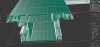
Это долго, каждую пару "дырок" соединять, да еще Create’ом, а не Bridge’м.
Сплайны для этого достаточно умно капятся:
Выделить Border -> Extract Shape(Opt. — Linear). Выделить Shape -> сверху Edit Poly, Attach к объекту плучившуюся крышку(Flip polygon, если надо), и Weld вершин.
Как закрыть это отверствие в 3D max?
Отверстия в моделях 3D-графики могут быть вызваны различными факторами, включая ошибки при моделировании, неправильное объединение объектов или некачественные сетки. Независимо от причины, существует несколько способов закрыть отверстие в 3D Max и восстановить целостность вашей модели. В этой статье мы рассмотрим несколько методов, которые помогут вам достичь желаемого результата.
Использование функции Cap Holes
Одним из наиболее простых и быстрых способов закрыть отверстие в 3D Max является использование функции "Cap Holes". Эта функция автоматически заполняет отверстия в выбранной сетке и восстанавливает целостность модели. Чтобы воспользоваться функцией "Cap Holes", следуйте этим простым шагам:
- Выберите объект с отверстием, которое вы хотите закрыть.
- Перейдите в режим "Edit Mesh" (Правка сетки).
- Выберите инструмент "Cap Holes" (Закрыть отверстия) из панели инструментов.
- Нажмите на отверстие, чтобы автоматически заполнить его.
- После того, как вы закрыли все необходимые отверстия, сохраните изменения.
Хотя эта функция обычно работает хорошо, ее использование может привести к определенным проблемам в случае сложных моделей с большим количеством отверстий. В таких случаях может потребоваться использование более продвинутых методов.
Использование инструментов моделирования
В случаях, когда функция "Cap Holes" не дает желаемого результата, можно использовать инструменты моделирования для закрытия отверстий вручную. Следующий метод может быть полезен в более сложных ситуациях:
- Выберите объект с отверстием.
- Перейдите в режим "Edit Poly" (Правка полигона).
- Выберите инструмент моделирования, такой как "Create Polygon" (Создать полигон) или "Attach" (Присоединить).
- Создайте новый полигон или присоедините существующие вершины для закрытия отверстия.
- Повторите процесс для всех оставшихся отверстий.
- Сохраните изменения.
Этот метод требует более продвинутых навыков моделирования, но он дает большую гибкость и контроль над процессом закрытия отверстий.
Использование модификатора "Poly Edit"
Еще один способ закрыть отверстие — использовать модификатор "Poly Edit". Например, можно использовать инструмент "Bridge" (Мост) для создания моста между двумя полигонами, чтобы закрыть отверстие. Этот метод может быть особенно полезен в случае сеток с неправильной топологией.
- Выберите объект с отверстием.
- Добавьте модификатор "Poly Edit" к выбранному объекту.
- Выберите инструмент "Bridge" из панели инструментов в модификаторе "Poly Edit".
- Выберите два полигона и создайте мост между ними, чтобы закрыть отверстие.
- Повторите процесс для всех оставшихся отверстий.
- Сохраните изменения.
Этот метод требует некоторого опыта работы с модификаторами и инструментами моделирования, но он может быть полезным в случаях сложной топологии.
В заключение, существует несколько способов закрыть отверстие в 3D Max, включая использование функции "Cap Holes", инструментов моделирования и модификатора "Poly Edit". При выборе подходящего метода учитывайте сложность модели и ваш уровень навыков. С применением этих методов вы сможете восстановить целостность модели и получить желаемый результат.
Учимся 3DS MAX
Мой блог от том, как я постигаю 3d моделирование с помощью 3Ds MAX
Страницы
Ссылки
-
Тут вы можете посмотреть мои работы
Рубрики
Метки
Изображения Instagram не найдены.
Социальные сети
Отверстия в 3D MAX с Boolean и без него
После того, как у человека, занимающегося моделированием в 3D MAX, появляется необходимость в использовании модификатора Turbosmooth, получение правильной сетки становится одной из его основных задач при создании объекта.
Особенно насущный вопрос в этой области — быстрое и удобное получение отверстий.

Бублик, который нам в итоге нужен
Начнем с метода, который использует операцию Boolean. Для этого создадим 2 цилиндра с разными радиусами и совпадающими геометрическими центрами.

Первый опыт. Создаем заготовки
Торцевые полигоны у большего цилиндра разбивать не будем. Превратим оба объекта в Editable Poly и сделаем логическое вычитание одной фигуры из другой.

Исследуем подопытного на предмет топологии
Как видно из рисунка, сетка объекта не симметрична относительно центра, как в радиальном, так и в осевом направлениях (см. внутреннюю поверхность). И это бы не мешало, если бы не необходимость получения сглаженной модели модификатором Turbosmooth.

Артефакты на поверхности после применения TS к несимметричной сетке
Такое несовершенство отчасти компенсируется скоростью и удобством использования алгоритма Boolean в создании отверстий. Недостатки метода можно попробовать скомпенсировать или свести к минимуму, оптимизируя объекты до применения операции, согласно официальному руководству.
Поможем немного 3D MAX и добавим на цилиндр-заготовку разбиение торцевых полигонов, после чего применим Boolean вновь.


Даже TurboSmooth ляжет на модель без видимых недостатков.

Такой результат после Boolean и Turbosmooth нас бы устроил
Несовершенство полученной модели заключено в асимметрии расположения ребер по высоте, что сделает радиусы скруглений разными после наложения TS.

Недостаток практически незаметен
В данном случае разница радиусов настолько мала, что не играет никакой визуальной роли, и мы можем вполне этим удовлетвориться. Тем не менее, предварительная подготовка объектов перед применением Boolean сводит к нулю удобство этого «автоматического» способа.
Рассмотрим теперь второй вариант, полностью рукопашный. Создадим только больший цилиндр с заранее разбитыми торцевыми поверхностями (Cap Segments). Затем выделим с обоих сторон их центральные зоны.


Чтобы это сделать быстро, выделим центральные точки обоих торцов модели, после чего, с нажатым Ctrl, щелкнем на иконке Poly.
Создадим отверстие, применив к выбранной зоне операцию Bridge.

Bridge — удобный помощник в делании дырок ��
Не снимая выделения, можно управлять диаметром отверстия, переключившись на режим трансформации Scaling (Кнопка»R» — Масштабирование).
Посмотрим теперь на бублик после применения модификатора TS.

Вот и получили желаемый бублик
А если нам не вялый бублик нужен, а шайба?
Тогда добавим фаски на угловые ребра, что бы сделать радиусы сгибов меньше, тем самым, придав более жесткие очертания нашей модели.

Дополнительные ребра после Chamfer сделают углы сгибов острее
Теперь у нас в арсенале есть, по крайней мере, 2 способа, что бы продырявить объекты в 3D MAX: Boolean и Bridge.
Пока вы лепите дырки в виртуальном мире, пусть ваш дом самостоятельно убирает молчаливый рободруг.