How to create an ISO image with Nero
Creating a disk image or an ISO file with Nero is very simple. Just open the Nero Burning ROM tool. It is located in the Rip & Burn column of the Nero Start application.
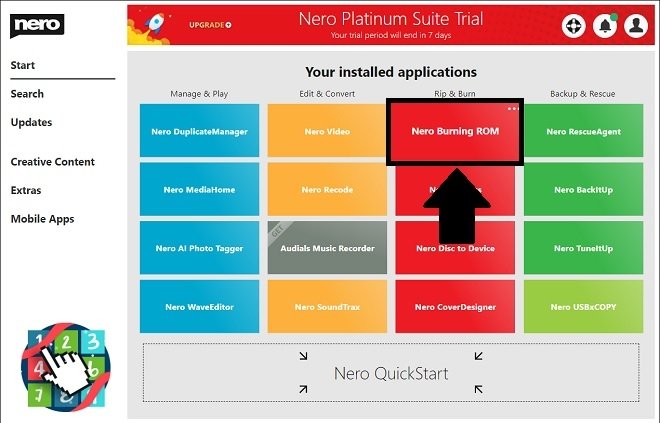
Run Nero Burning ROM from Nero Start
When you open it, the wizard for creating new compilations will be launched automatically. Depending on the amount of data you want to include in your ISO, use the CD or DVD option. Now, click on CD-ROM (ISO). Then, select New to start a new project.
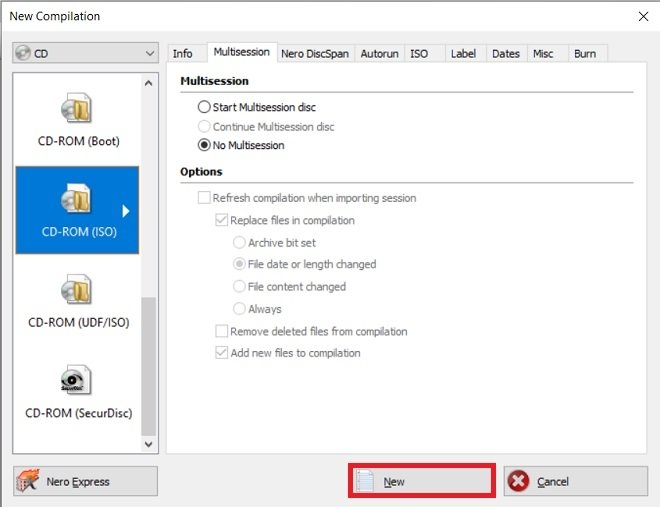
New project
Using the file browser on the right side of the window, drag documents, music, or videos you want to add to your disc image to Disc Content. Remember that you can check how much space you have consumed with the lower green bar.
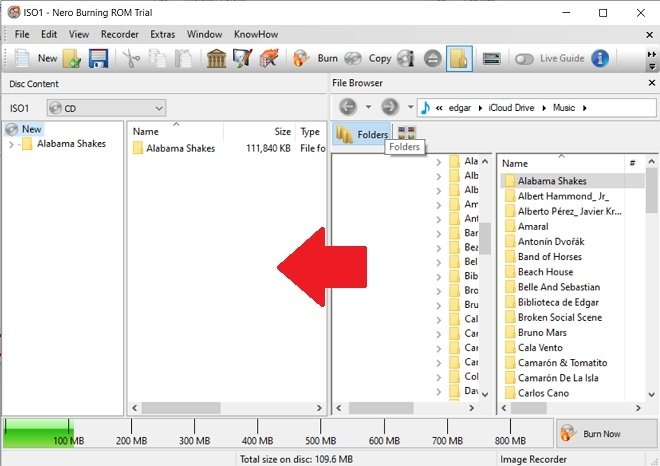
Add new files to the ISO
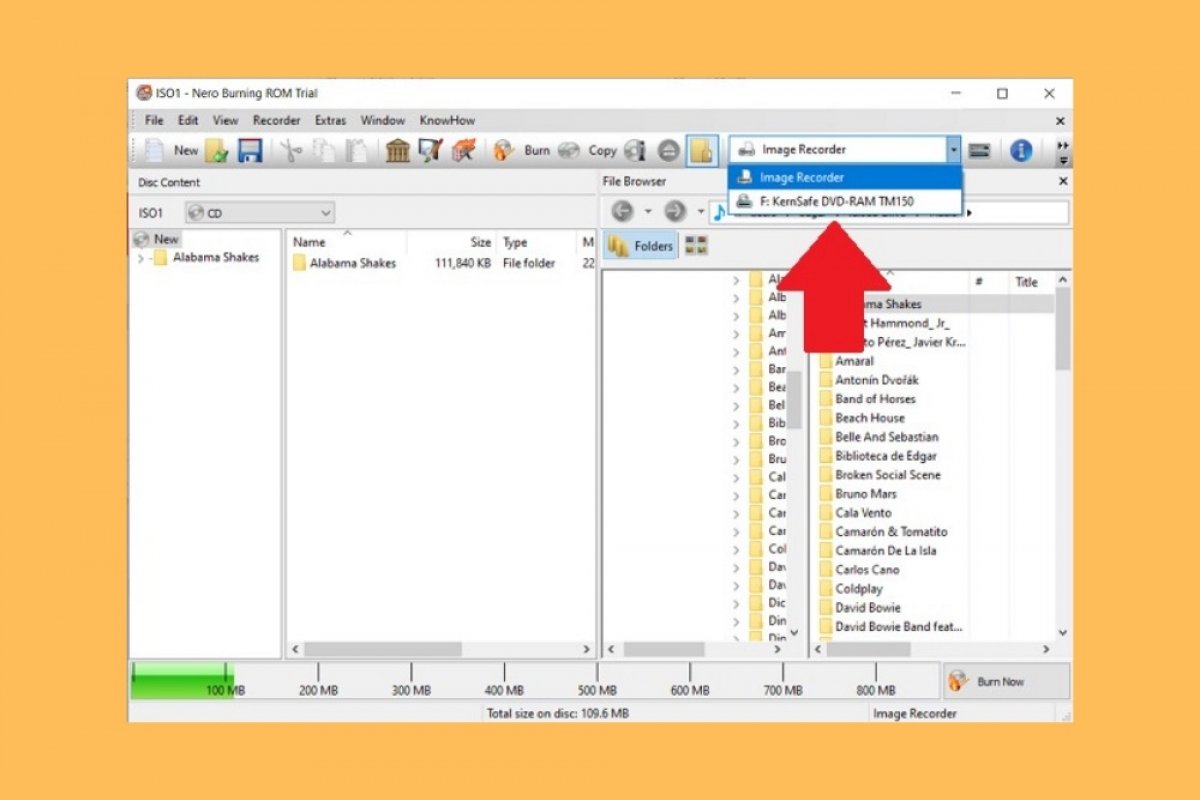
When you have finished including your files to the ISO, select the virtual Image Recorder drive. You must do so using the drop-down menu located on the toolbar. If you cannot see it, maximize the window.
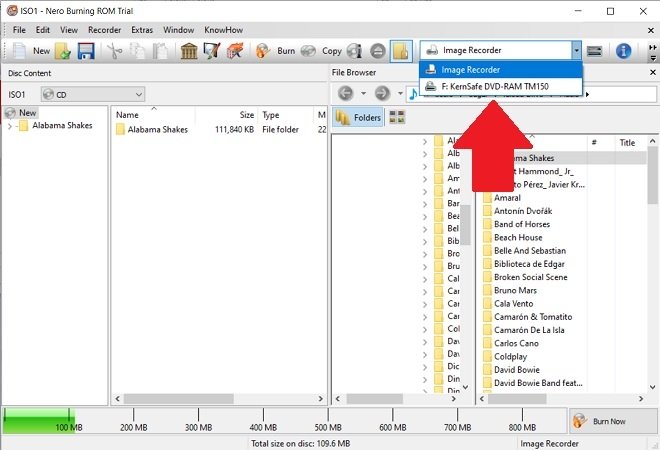
Choose the virtual burner
Start the burning process by clicking on Burn Now.
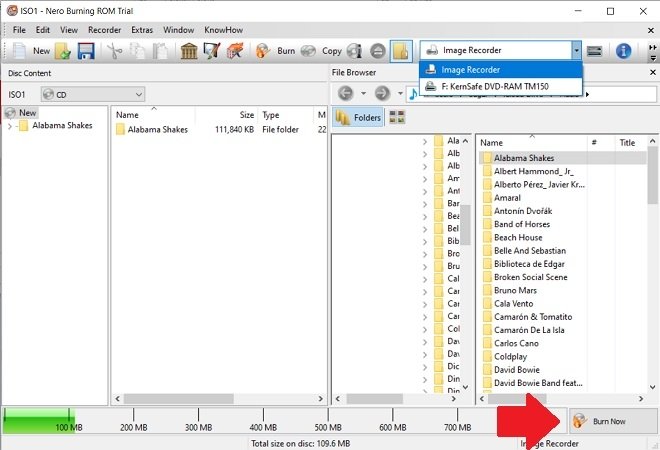
Start burning
Then, Nero will ask you to choose where you want to save the image. Browse until you find the desired folder. Modify the image format, which by default is NRG, to ISO, using the drop-down menu next to Save as type.
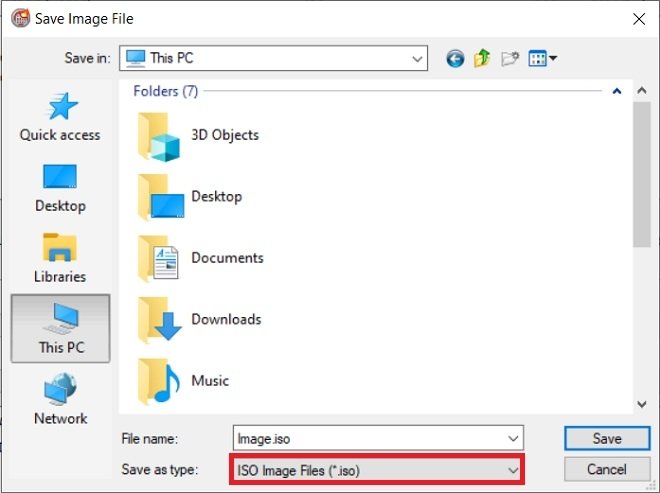
Choose the ISO format when saving
To finish, click on Save.
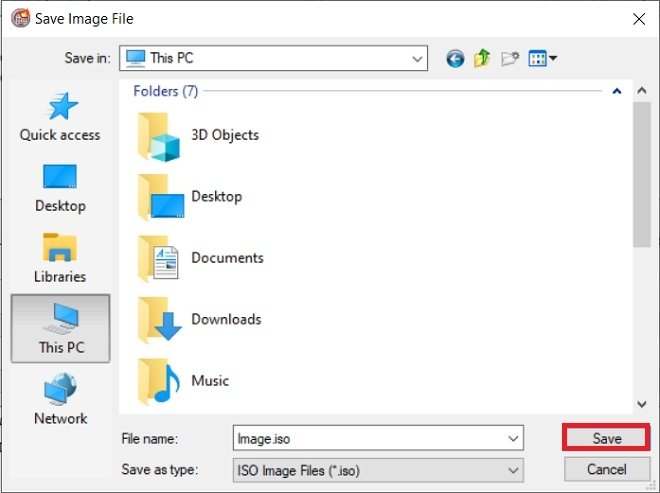
Save the ISO to a folder
At the end of the process, your ISO will have been created and stored in the destination you chose. You can use this method to back up your data and easily burn it to a CD or DVD. Of course, you can also copy the image to an external hard drive or upload it to the cloud.
Запись образа диска с помощью Nero
Несмотря на популярность работы с образами дисков, использование физических болванок остается все так же незаменимым. Чаще всего на диски записывают для последующей установки с них операционной системы или для создания иного загрузочного носителя.
Фраза «запись диска» у многих пользователей традиционно ассоциируется с одной из самых известных программ для этих целей — Неро. Известная почти двадцать лет, Nero выступает надежным помощником в прожиге дисков, быстро и без ошибок перенося любые данные на физические носители.
В данной статье будет рассмотрена возможность записи образа операционной системы на диск.
- Первым делом необходимо скачать установочный файл программы с официального сайта. Программа платная, разработчик предоставляет триальную версию сроком на две недели. Для этого вводим адрес почтового ящика и нажимаем кнопку Скачать. На компьютер скачается интернет-загрузчик.

- После завершения скачивания файла программу необходимо установить. Это займет некоторое время, продукт достаточно объемный, для достижения максимальной скорости установки рекомендуется отложить работу за компьютером, чтобы установочный процесс мог использовать всю мощность интернет-канала и ресурсы компьютера.
- После установки программы ее необходимо запустить. Перед нами появляется главное меню — сборник рабочих элементов этой программы. Нас интересует специальная утилита конкретно для прожига диска — Nero Express.

Nero — качественно выполненная программа, которая надежно выполняет функции прожига дисков. Богатый функционал и его простое исполнение поможет записать Виндовс на диск через Неро как обычному, так и продвинутому пользователю.
Nero Support
Most customers are interested in the following topics:
NOTE ON DELIVERY TIMES:
Due to the current situation there may be delays in shipping.
Hi H1 tag
Hi H2 tag
Hi H3 tag
Russian
Как создавать и записывать образы ISO с помощью Nero Burning ROM
Изменено: Пт, 10 Июн, 2022 на 2:47 PM
Nero Burning ROM позволяет создавать два различных типа образов дисков.
Файлы образов Nero (*.nrg) представляют собой собственный формат образов дисков Nero, который можно использовать для всех типов компиляций, включая Audio CD, Bootable CD, Mixed Mode CD и т. д. Формат ISO Image работает только с основными форматами дисков (CD, DVD, Blu ray-Disc) и не поддерживает вышеперечисленные форматы.
Тем не менее, создание ISO-образа может быть удобным способом интеграции виртуального дисковода в ПК, не имеющий проигрывателя/зажигалки дисков. Использование ‘Nero Disc Image’ или ‘ISO Image’ также является хорошим и простым способом создания нескольких копий одного образа диска на несколько одинаковых физических дисков.
Представим, что вы хотите создать несколько копий MP3 дисков из первоначально созданного ISO образа.
Откройте Nero Burning ROM, нажмите ‘new’, выберите тип диска, например, CD, и тип проекта, например, CD-ROM (ISO) или CD-ROM (UDF/ISO), используйте настройки по умолчанию и нажмите ‘new’. Перетащите музыкальные файлы в ваш сборник. Под ними будет показано доступное дисковое пространство.
Как записать образ диска:
Выберите «Запись образа». Он находится в верхней строке меню.
Нажмите на значок записи, чтобы открыть «Запись сборника».
Нажмите на «Записать».
Выберите «Файл образа ISO (*.iso) в нижней части открывшегося окна. в выпадающих опциях сохранения.
Выберите место сохранения на компьютере или на внешнем диске. Введите имя для образа диска.
Образ диска состоит из идентичной файловой структуры оптического диска. Если вы используете Windows 10 или Windows 8.1, вы можете даже получить доступ к ISO-образу CD, DVD или Blu-ray Discs как к виртуальному дисководу в проводнике Windows.
Как создать несколько одинаковых MP3-дисков:
- Откройте расположение ISO-образа на вашем диске через Проводник Windows.
- Щелкните правой кнопкой мыши на образе.
- Выберите «Записать образ на диск».
Программа Nero Burning ROM откроется автоматически. - В окне «Burn Compilation» выберите количество копий дисков, которые вы хотите записать.
- Убедитесь, что ваш дисковый рекордер выбран в качестве активного устройства записи.
- Нажмите кнопку «Записать».
Теперь ваш образ MP3 CD будет записан на диск.
Nero Burning ROM попросит вас вставить еще один диск и будет записывать автоматически, пока не будет достигнуто количество записываемых дисков. Это делает запись нескольких дисков из образа диска очень удобной.
Как записать образ на диск

Знакомый вопросик, да? Начнем с того, что подавляющая часть образов дисков имеет расширение ISO. Реже встречаются nrg (чаще используется Nero), mdf идет вместе с топологией диска mds (встречаются при обходе защит от копирования). Вообщем не это нам нужно, а всего лишь правильно записать образ на диск. Скачали мы любимую игрушку или программу в виде образа диска: имя.iso и будем из этого создавать ну… типа оригинального диска ��
Привожу пример на самой распространенной программе Nero (в разделе скачивалка) и скачанном с официального сайта DrWeb.com образе диска с лечебной, антивирусной утилитой. Записать iso образ на диск с помощью Nero.
Запись образа на диск с помощью Nero Burning ROM
Запускаем Nero, в меню выбираем Nero Burning ROM

Когда прога запустится, в центре появится окно записи, закрываем его нажав заветный крестик.

Слева вверху (панель навигации по программе) кликаем Файл — Открыть

В появившемся окне обзора выбираем наш скачанный образ

Появляется окно записи, ставим галочку Определить макс. скорость и галочку Запись, и, если записываем на диск какой-то софт или операционку, скорость записи выбираем поменьше, чтобы улучшить качество записи и беспроблемность чтения.
Жмем Прожиг и пьем кофе. Как видите, все просто.
Другой способ записи образа на диск с помощью Nero
Запускаем Nero Burning ROM, тут у нас появляется окно «Новый проект» — его мы закрываем нажав кнопку «Отмена». В верхнем меню выбираем пункт
Рекордер — Записать образ
и в открывшемся окне выбираем нужный нам файл образа диска.
Система автоматически определит тип диска, нам остается лишь выставить настройки записи как указано выше и дождаться окончания прожига.