Устранение неполадок Windows 10

В Windows 10 предусмотрено значительное количество инструментов для автоматического устранения неполадок, многие из которых уже рассматривались в инструкциях на этом сайте в контексте решения конкретных проблем с системой.
В этом материале — обзор встроенных возможностей устранения неполадок Windows 10 и о том, в каких расположениях ОС их можно найти (поскольку таких мест более одного). На эту же тему может быть полезной статья: Программы для автоматического исправления ошибок Windows (включая средства устранения неполадок от Майкрософт).
Устранение неполадок в параметрах Windows 10
Начиная с Windows 10 версии 1703 (Creators Update), запуск устранения неполадок стал доступен не только в панели управления (о чем также написано далее в статье), но и в интерфейсе параметров системы.
При этом, средства устранения неполадок, представленные в параметрах — те же, что и в панели управления (т.е. дублируют их), однако более полный набор утилит доступен именно в панели управления.
Для использования устранение неполадок в «Параметры» Windows 10 выполните следующие шаги:
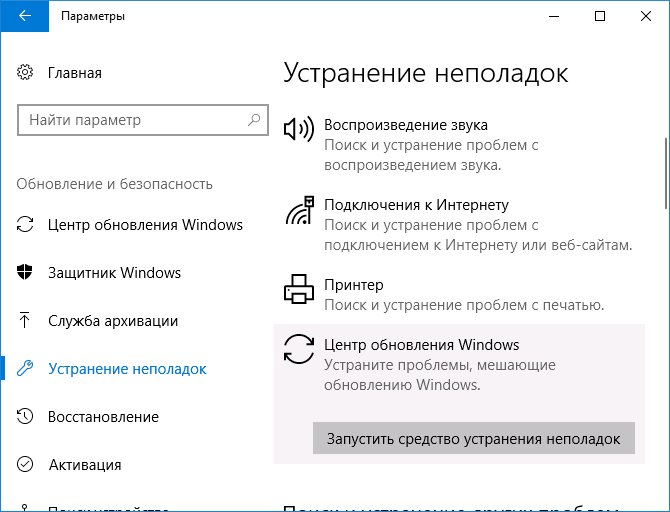
- Зайдите в Пуск — Параметры (значок шестеренки, или просто нажмите клавиши Win+I) — Обновление и безопасность и в списке слева выберите пункт «Устранение неполадок».
- Выберите пункт, соответствующий имеющейся проблеме с Windows 10 из списка и нажмите «Запустить средство устранения неполадок».
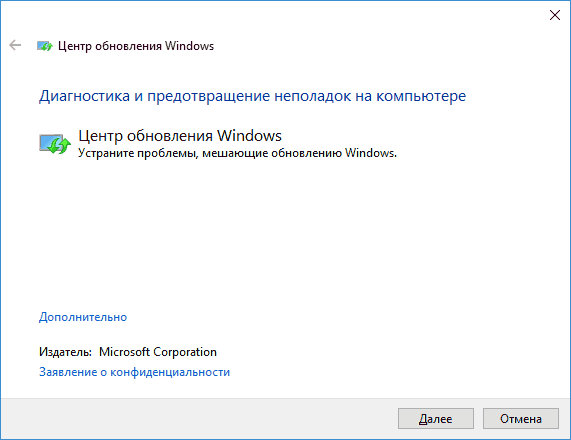
- Далее следуйте указаниям в конкретном средстве (они могут отличаться, но обычно почти все выполняется автоматически.
Проблемы и ошибки, для которых предусмотрен запуск устранения неполадок из параметров Windows 10 включают в себя (по типу проблемы, в скобках приведена отдельная подробная инструкция по ручному исправлению таких проблем):
- Воспроизведение звука (отдельная инструкция — Не работает звук Windows 10)
- Подключение к Интернету (см. Не работает Интернет в Windows 10). При недоступности Интернета, запуск этого же средства устранения неполадок доступен в «Параметры» — «Сеть и интернет» — «Состояние» — «Устранение неполадок).
- Работа принтера (Не работает принтер в Windows 10)
- Центр обновления Windows (Не скачиваются обновления Windows 10)
- Bluetooth (Не работает Bluetooth на ноутбуке)
- Воспроизведение видео
- Питание (Не заряжается ноутбук, Windows 10 не выключается)
- Приложения из Магазина Windows 10 (Не запускаются приложения Windows 10, Не скачиваются приложения Windows 10)
- Синий экран
- Устранение проблем с совместимостью (Режим совместимости Windows 10)
Отдельно отмечу, что при проблемах с Интернетом и при других неполадках сети, в параметрах Windows 10, но в ином расположении вы можете использовать инструмент для сброса сетевых настроек и параметров сетевых адаптеров, подробнее об этом — Как сбросить сетевые настройки Windows 10.
Средства устранения неполадок в панели управления Windows 10
Второе расположение утилит для исправления ошибок в работе Windows 10 и оборудования — панель управления (там же они располагаются и в предыдущих версиях Windows).
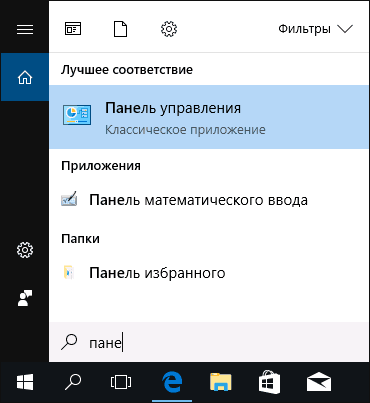
- Начните набирать «Панель управления» в поиске на панели задач и откройте нужный элемент, когда он найдется.
- В панели управления вверху справа в поле «Просмотр» установите крупные или мелкие значки и откройте пункт «Устранение неполадок».
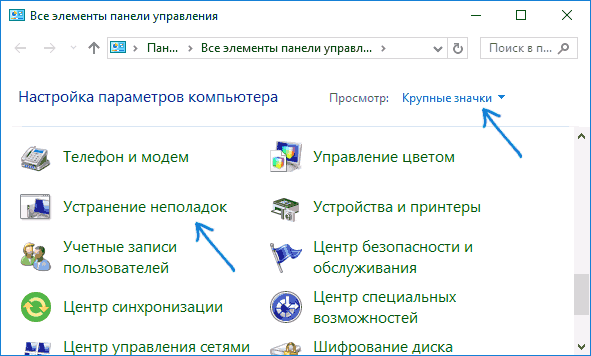
- По умолчанию отображаются не все средства устранения неполадок, если требуется полный список — нажмите «Просмотр всех категорий» в меню слева.
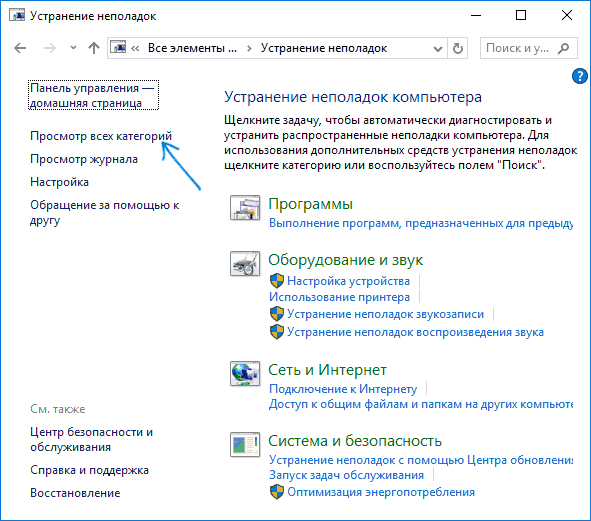
- Вы получите доступ ко всем имеющимся средствам устранения неполадок Windows 10.
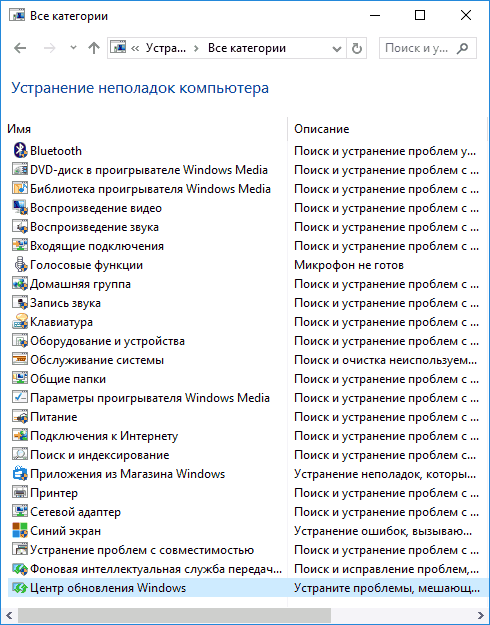
Использование утилит ничем не отличается от их использования в первом случае (почти все действия по исправлению выполняются автоматически).
Дополнительная информация
Средства устранения неполадок доступны для загрузки и на сайте Майкрософт, в виде отдельных утилит в разделах справки с описанием возникших проблем или как средства Microsoft Easy Fix, которые можно скачать здесь https://support.microsoft.com/ru-ru/help/2970908/how-to-use-microsoft-easy-fix-solutions
Также, Майкрософт выпустила отдельную программу для исправления проблем с самой Windows 10 и запуском программ в ней — Software Repair Tool для Windows 10.
А вдруг и это будет интересно:
08.04.2017 в 11:34
Устранение неполадок Windows 10-эта классная помощь для любителей интернета. Жаль, что мы не знаем в лицо тех кто скромно себя называют «РЕМОНТКА»
05.02.2020 в 13:39
Всегда рад помочь с этим)
09.04.2017 в 00:01
на 10-ке 1607 с последней обновой, так и не смог «восстановить в исходное состояние», что с сохр файлов, что без, пишет типа «ОШИБКА» в самом конце получасового якобы восстановления, ну без файлов, она же типа перезаливает свой же дистрибутив, на свободное место, странно, на ноуте асер дело было, за 18-20 мин с флешки с iso можно установить все по новой, м- даааа!
09.04.2017 в 07:20
На крайний случай есть способ восстановления с дистрибутивом с сохранением данных, см. https://remontka.pro/reset-windows-10/ (последний способ)
09.04.2017 в 17:31
Выход 10v1703 самый большой провал разработчиков
1. Убрать из контекстного меню панель управления это надо было какую нездоровую фантазию иметь (понятно, что можно закрепить на панель задач или на плитки), но это такой идиотизм, принципиально позже найду или сам сделаю свой твик для возвращения этого пункта в контекстное меню. Достала дурость Microsoft
2. Начудить в свойствах экрана, где темы и выбор обоев для рабочего стола — жутко не удобно, я обои батником ставил в одно касание
3. Дополнительные параметры брандмауэра (режим повышенной безопасности) не работают через ихний неудобный интерфейс — первая ошибочка в 1703
4. Додумались Power Shell засунуть вместо командной строки. Да никто не знает, что это, и он никому не нужен, кроме самих разработчиков, они делают систему под себя, а не для пользователя, видимо думая, что раз им удобно, то и людям тоже.
5. Ни дня не пользовался встроенным просмотрщиком фото Windows 10, всегда пользуюсь тем, что от Windows 7.
6. Защитник windows это маниакальная программа, реагирующая чуть ли не на пустой текстовый документ, все мои твики, скомпилированные в exe он считает вирусами, поэтому всегда отключаю его навсегда (в безопасном режиме через реестр) или через групповую политику.
10.04.2017 в 10:39
По пункту 4 — переключается в параметры — персонализация — панель задач. Причем там этот пункт был и в 1607, только теперь другое положение по умолчанию.
09.04.2017 в 20:06
За несколько часов удалось сделать твик реестра, возвращающий в контекстное меню пуск Windows 10.1703 пункт панель управления, хотел выложить здесь, но раз вы удаляете комментарии, то извините, не буду мешать, туда еще много чего можно добавить кроме панели управления!
10.04.2017 в 10:24
Комментариев тут никто не удаляет. Просто они не появляются без проверки, чтобы спам и мат не появились, а проверяю я их не круглые сутки. На тему панели управления в контекстном меню пуск — это и без реестра делается и статья у меня на эту тему уже готова.
12.04.2017 в 17:07
Здравствуйте. Как узнать хеш 1703 64, для сравнения?
13.04.2017 в 08:48
Можно посмотреть здесь msdn.microsoft.com/en-us/subscriptions/downloads/
А свой посчитать https://remontka.pro/get-file-hash-windows-powershell/
13.04.2017 в 12:51
Не разобрался, да и нет там оказывается. Ответ нашел: если через средство создания загрузочного носителя, то хеш у всех будет разный.
23.05.2017 в 12:30
Большое спасибо за помощь, читаю, потихоньку следую Вашим советам. Проблема, на 10-ке — 1607 19.05.2017 сам обновился Mail.Ru Агент и ДЕД остался без связи с одноклассниками и без сообщений в Панели задач. Новый Агент «пустой». Установил версию 6.5.9316 все прописал, добавил учетную запись. Все отлично, работает. Утром включаю комп. Агент не работает, прога не включается, хотя все стоит на своих местах. И так «играем» 3-ий день. Помогите, если можно подробно.
24.05.2017 в 07:50
По описанию похоже, что либо антивирус, либо дополнительный софт для борьбы с вредоносными программами удаляет куски mail.ru (с точки зрения многих программ такого рода, продукты типа Агента — потенциально нежелательные).
30.07.2017 в 20:39
здравствуйте смотрела ваш сайт но не нашла статью может есть у вас такая просто не заметила как прошить андроид. Мне просто нужен совет у меня нетбук виндус 10. Я скачала со своего сайта официального 4Good прошивку мне нужно прошить андроид в инструкций по картинкам все ясно. Но скажите может ли слететь виндус 10. во время прошивки андроида телефона? Мне сказали в одноклассниках что может. А в сервис не хочу обращаться т..к нас и так обманывали не раз хочу прошить сама но мне сказали что может слететь виндус это так очень жду вашего совета. В инструкций все понятно по картинкам.
31.07.2017 в 09:15
По идее, не должно ничего слетать. Если там действительно прошивка на андроид и официальная при этом.
24.08.2017 в 03:10
Враньё, этот с манией величия часто удаляет комментарии. Причём самые обычные
24.08.2017 в 08:27
Я удаляю комментарии только:
1. с бранью, в том числе в адрес других комментаторов. Т.е. если, например, кто-то кого-то называет тупым (даже если в этом логика есть), я такое удаляю. Сейчас вот ваш пропустил, но тоже вынужден был убрать брань из комментария.
2. со спамом.
3. с использованием мата (даже если не в адрес других людей, а просто так).
Ничего другого никогда не удалял. Ну разве что штук 5 совсем неадекватных (и это на 40 тысяч комментов, которые есть на этом сайте).
4. иногда удаляю комментарии, где просто «спасибо» написано, чтобы тема не превращалась в одни такие комменты (в тех темах, где слишком много такого находится).
В остальных случаях комменты просто сразу не появляются на сайте: т.е. вы оставили коммент, закрыли браузер, снова зашли — коммента нет. Это не я удалил, просто он пока еще не просмотрен, а я где-то раз в сутки могу только их смотреть.
Ну или приведите пример того, что я удалил.
14.09.2017 в 09:16
Дмитрий ты умница, спасибо тебе, ты мне много помог, я как начинающий пользователь уже немножко стал соображать.
10.12.2017 в 07:51
Добрый день! У меня такая проблема skype отлично работает от сети wi-fi, но стоит мне отключить Wi-Fi и подключиться через 3g модем — пишет «нет подключения к сети». Хотя интернет работает нормально. В качестве основного примера беру скайп, такая же проблема есть и на другой программе использующей интернет. В настройках 3g модема, во вкладке безопасность выскакивает 615 ошибка, возможно она и является причиной. Подскажите как быть, так как основным доступом в интернет является 3g модем. Спасибо
11.12.2017 в 12:00
Здравствуйте.
Я бы заглянул в свойства подключения 3G и подключения Wi-Fi (в центр управления сетями — изменение параметров адаптера — правый клик по значку соединения — свойства) и сравнил бы их. Возможно, установщик программы модема при настройке подключения что-то из компонентов необходимых отключает. Но это лишь догадка, могу ошибаться.
31.05.2018 в 10:18
Вот при загрузке выскакивает устранение неполадок, как это убрать , открывается Только биос или загружается минут 15, потом подготовка автоматического восстановления, и дальше ужн жду 2 дня и всеравно пишет: устранение неполадок, как убрать эту штуку и загрузить винду нормально (у меня 10ка)
31.05.2018 в 17:02
Тут бы знать, что послужило причиной предположительно, чтобы дать совет.
12.03.2019 в 00:28
О, прямо один в один. Подготовка к восстановлению и Восстановление системы, которое длится от 8 часов и до бесконечности (увы, дальше ждать терпелки не хватило) в моем случае образовалось после последней обновы мелкомягких. Десятка самостоятельно его подтянула. А предыдущая обнова сломала мне драйвера графического планшета и есть переустанавливаемый драйвер отказалась. В смысле поставился, но работал неадекватно. По поводу конфликта обновления с драйвером планшета есть информация в тырнете. Так вот, назад к нашим баранам, при завершении работы десятка попросила поставить обнову и выключиться, ок. На утро при включении получил шляпу с бесконечным и безрезультатным восстановлением. На данный момент винда переустановлена и обновления для нее остановлены на месяц. Синю на криворукость микрософта и жду фиксов по этим обновам, тогда только рискну пустить их к себе на машину. Десятка — про версия купленная за деньги официозом, не крякнутая.
31.01.2019 в 08:13
Доброго Дмитрий! наушники denn не видят блютуз windows 10. Есть статья какая по этому поводу? Спасибо!
31.01.2019 в 10:57
Здравствуйте. Чего-то конкретно по наушникам — нет, но вообще: https://remontka.pro/bluetooth-not-working-laptop/
Также по возможности проверьте:
1. Эти же наушники успешно цепляются к разным телефонам?
2. А к этому же компьютеру что-то другое по BT прицепляется?
(чтобы было понятнее, со стороны какого устройства проблема)
01.03.2019 в 16:08
Здравствуйте, Дмитрий! Нечаянно нажал «поиск обновлений», но обновиться с версии 1803 на 1809 не получилось (ну,и не надо), только полностью перестал работать «Мастер диагностики». При попытке любого устранения пишет «Произошла непредвид. ошибка (0x8007007E). Работа маст. диагн. приостановлена». Как можно исправить? Пока комп. работает норм.,но вдруг понадобится. Пользуюсь встроенным защитником.
01.03.2019 в 16:47
Здравствуйте. А не осталось ли случаем точек восстановления? (панель управления — восстановление системы).
01.03.2019 в 19:22
Спасибо за быстрый ответ) В «Запуске восстановления системы» — «На сист. диске компа нет точек восстановления. Чтобы создать их откройте защиту системы». Если нажму «восстановить», то вернусь к пред. версии и пропадут все обновы? На лок. диске «С » была отключена защита, включил (надо-не надо). Может, пока ничего не надо трогать, само устранится?
01.03.2019 в 19:57
Так а если нету, то как вы восстановите? Там по идее тогда нет у вас такой возможности.
А насчет включать-не-включать — смотрите сами, вообще они бывают полезны.
01.03.2019 в 22:13
Спасибо вам, что отвечаете. Эта ошибка висит с декабря, перелопатил много статей, включая тех. поддержку. Наткнулся на форум, где продвинутый пользователь пытался устранить всеми предлагаемыми способами — не помогло. Значит, будь, что будет. Пробовал зайти в «просмотр событий», тоже не работает, что-то с консолью управления ММС, а так радовался 10-ке. На канал YouTube подписался, и здесь у вас много интересных статей. Спасибо, что проделываете такую работу и стараетесь помочь) Теперь знаю, куда обращаться (но, лучше обойтись таких поводов). Удачи вам!
22.08.2019 в 06:20
Здравствуйте Дмитрий. Доброго времени суток. У меня вопрос про мультимедиа. Я диагностировал в (панели управления — устранение неполадок), были обнаружены проблемы — библиотека мультимедиа повреждена и предложение отправить отзыв на устранение этой неполадки, что я и сделал. Не знаю пока поможет или нет. Буду ждать. А вопрос у меня такой, в программе Word 2016 не работает мультимедиа (рисунки, видео из интернета и сам поиск), как это можно исправить? Подскажите, пожалуйста, если знаете.
22.08.2019 в 11:59
Боюсь, что не знаю. Но можно попробовать выполнить проверку целостности системных файлов командой sfc /scannow
09.02.2020 в 17:23
Хаха! А если вот не работает панель параметров? ну то есть панель устранения неполадок тоже не работает вообще
10.02.2020 в 10:22
А панель управления, которая «старая»? Win+R — control и там уже устранение неполадок?
04.07.2020 в 20:29
Здравствуйте, Дмитрий. У меня в Вин.10-2004 в устранении неполадок такая картинка. В журнале устранения неполадок. В дополнительные средства устранения неполадок. Можно ли настроить этот раздел? Не заметил, когда и по какой причине раздел устранения неполадок так настроился.
05.07.2020 в 10:02
Здравствуйте.
Нет, настроить не получится, в 2004 это теперь стандартный вид устранения неполадок. Соответственно, если что-то вручную нужно запустить, то в дополнительных средствах запускаем.
05.07.2020 в 14:45
Понял. Спасибо. Пусть будет так.
08.02.2021 в 16:27
Здравствуйте. На старом ноуте(emachines e 725) стоит вин 10 20Н1 работает, только с выключенным драйвером встроенной видеокарты. Если драйвер включить то появляется синий экран. Имя проблемного события:
BlueScreen
Код: 1e
Проверял все, что можно (sfc /scannow, Dism /Online /Cleanup-Image /Checkhealth, Dism /Online /Cleanup-Image /Scanhealth, Restorehealth.
Решается эта проблема или нет?
09.02.2021 в 09:46
Здравствуйте.
А другие версии драйвера пробовали скачивать и устанавливать?
10.02.2021 в 15:47
Пробовал. Все то же самое, очередная ошибка ExtraString \??\GLOBALROOT\Device\HarddiskVolumeShadowCopy3\WINDOWS\System32\config\DRIVERS
TmId
RmId
Status 0xc00000a2
InternalCode 7
Хорошо работала только первая версия и 1607.
21.02.2021 в 09:32
Доброе утро!
Не знаю куда надо было обратится-поэтому прошу прощения что не в тему!
При запуске WIN 8,1 Pro 64 и появления рабочего стола, на английском говорит фразы типо net work connection failed и толбко при запуске — голосовой помощник отключен.
21.02.2021 в 16:46
Здравствуйте. Ну первое сообщение говорит о том, что не удалось подключиться к сети. А вот о причинах сходу, не видя ситуации, сказать не могу.
13.09.2021 в 18:04
Привет, Дмитрий! И здесь я «достал» Вас! Висящий давно вопрос: не могу воспользоваться Средством устранения неполадок из ЦО, там вечное «Сейчас нет рекомендуемых средств…», «Последнее применение-Никогда», и журнал применения пуст. С чего бы это?Правда, в Доп. средствах есть запуск по типам, но и он впустую на примере неполадки с камерой, отказавшейся работать на ноуте жены. Писал Вам коммент-вопрос на remontka.pro, но не сделал закладку и потерял. Можно здесь коротко задам его? Касается причины отказа запуска Устр-ва обработки изображений:ДУ> Устр-во обр.изобр> WebCam: поставщик Sonix «Устр-во запустить невозможно(код 10).Недостаточно системных ресурсов для завершения вызова API»>Драйвер:WebCam v.5.3.8.33.7 т.е. он стоит,а устр-во с ним не запускается.Пробовал обновлять 1)из интернета:»Уже уст-лен наиболее подходящий 2)из имеющихся на компе еще 2 и оба для USB,не стал уст-вать.Вопрос мой:где и как разыскать эти «недостающие ресурсы»,без них устр-во не запустить, скайп слеп, глазок потух насовсем. Напишите пож. свое мнение-что делать,Исаак.
14.09.2021 в 19:28
02.03.2022 в 15:48
Добрый день, не могу восстановить звук на ноуте. Снизу, где показывает динамик, горит красным крестик, заблокирован, что только не перепробывала, ничего не получается
03.03.2022 в 19:27
07.01.2023 в 06:44
Смешная статья — зайдите в Пуск, зайдите в панель задач… как раз Пуск и панель задач отваливаются первыми и туда фиг зайдешь :).
Средство устранения неполадок Центра обновления Windows
Если отображается код ошибки при скачивании и установке обновлений Windows, решить эту проблему поможет средство устранения неполадок Центра обновления Windows.
Выберите Пуск > Параметры > Система > Устранение неполадок > Другие средства устранения неполадок. Далее в разделе Наиболее распространенные выберите Центр обновления Windows > Запустить.
Когда средство устранения неполадок завершит работу, рекомендуется перезапустить устройство.
После этого проверьте наличие обновлений. Выберите Пуск > Параметры > Центр обновления Windows > Проверить наличие обновлений, а затем установите все доступные обновления.
Если проблема не устранена, попробуйте повторно запустить средство устранения неполадок, чтобы проверить наличие новых ошибок, или следуйте инструкциям по устранению неполадок в статье Устранение ошибок при обновлении Windows.
Дополнительные сведения об устранении неполадок в Центре обновления Windows см. в разделе Устранение проблем при обновлении Windows.
Если отображается код ошибки при скачивании и установке обновлений Windows, решить эту проблему поможет средство устранения неполадок Центра обновления Windows.
Выберите Пуск > Параметры > Обновление и безопасность > Устранение неполадок > Дополнительные средства устранения неполадок. Затем в разделе Запустить диагностику и устранить неполадку выберите Центр обновления Windows > Запустить средство устранения неполадок.
Когда средство устранения неполадок завершит работу, рекомендуется перезапустить устройство.
После этого проверьте наличие обновлений. Выберите Пуск > Параметры > Обновление и безопасность > Центр обновления Windows > Проверить наличие обновлений, затем установите все доступные обновления.
Если проблема не устранена, попробуйте повторно запустить средство устранения неполадок, чтобы проверить наличие новых ошибок, или следуйте инструкциям по устранению неполадок в статье Устранение ошибок при обновлении Windows.
Дополнительные сведения об устранении неполадок в Центре обновления Windows см. в разделе Устранение проблем при обновлении Windows.
Решение всех проблем Windows 10 одной утилитой

Решать проблемы с компьютером средствами самой системы и всего в пару кнопок — мечта любого пользователя. Подобная функция называется «Средство устранения неполадок» и она присутствует в Windows ещё со времён XP. Однако только в Windows 10 она заработала как надо и начала действительно решать некоторые проблемы, во многом благодаря системе активного сбора статистики.
Как запустить средство устранения неполадок
Запуск средства устранения неполадок в Windows 10 возможен двумя путями: через окно «Параметры», которое многие называют «Настройки Windows», и через панель управления. Фактически это две разные утилиты, которые находятся в разных местах, но работают они одинаково.
Через окно «Параметры» (автоматическое устранение неполадок)
Автоматическое устранение неполадок — это утилита, предлагающая решения только самых очевидных проблем с Windows 10:
- проблемы с записью и воспроизведением звука;
- проблемы с видео;
- проблемы с распознаванием клавиатуры, принтера и других подключаемых устройств;
- проблемы с Wi-Fi, Bluetooth и Ethernet;
- появление синего экрана;
- быстрый разряд батареи;
- проблемы с магазином и получением обновлений;
- ошибки проводника и внутреннего поиска Windows;
- проблемы с совместимостью.
Эта утилита вынесена поближе к пользовательскому интерфейсу, чтобы её было легче найти, и имеет максимально упрощённый функционал.
-
Нажмите кнопку «Пуск» и кликните на шестерёнку возле кнопки выключения компьютера.
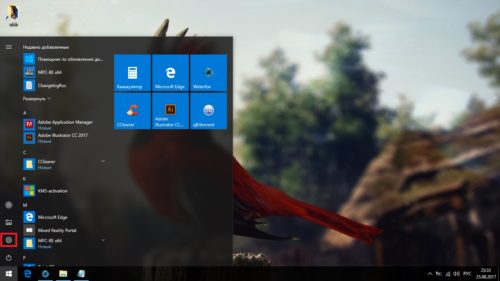
Нажмите кнопку «Пуск» и кликните на шестерёнку возле кнопки выключения компьютера
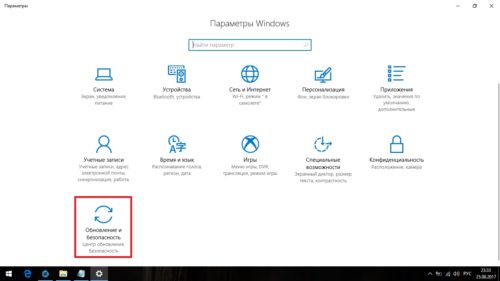
Нажмите на «Обновление и безопасность»
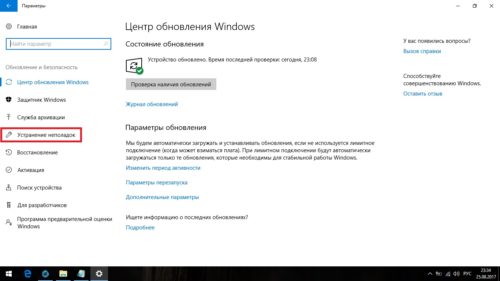
В левой части окна нажмите на «Устранение неполадок»
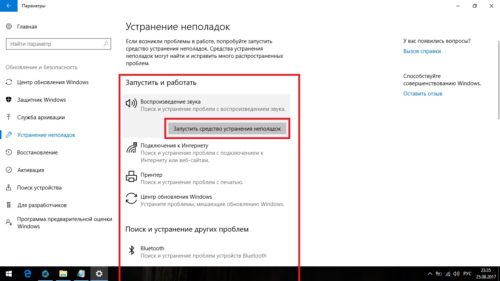
Выберите возникшую у вас проблему и нажмите кнопку «Запустить средство устранения неполадок»
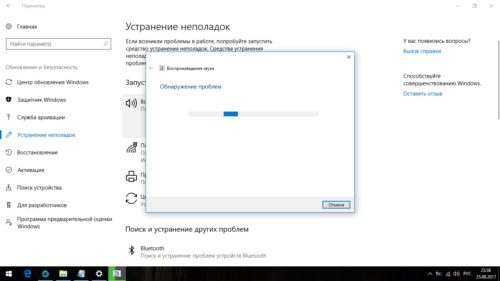
Обычно поиск проблем занимает не более трёх минут
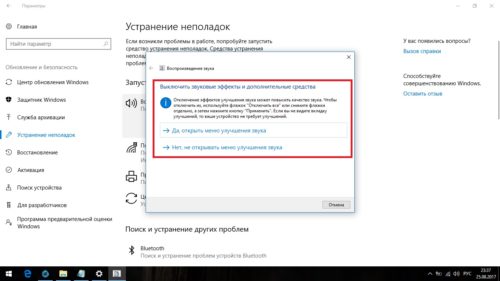
В процессе поиска система может задавать вам вопросы и предлагать варианты решения проблемы
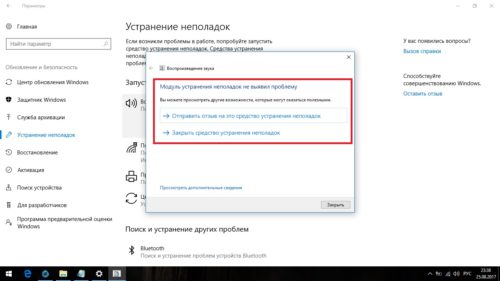
Если ничего не поможет, вы увидите предложение об отправке отзыва
Через панель управления (мастер устранения неполадок)
Мастер устранения неполадок присутствует в Windows 10 ещё со времён XP. Именно на её основе создано средство автоматического устранения неполадок, которое описано выше. Оно способно решить гораздо большее количество проблем в сравнении со своей упрощённой версией. Найти мастера устранения неполадок будет труднее, так как путь к этой утилите заботливо скрыт разработчиками.
-
Для начала вам нужно открыть панель управления. Для этого одновременно нажмите клавиши Win+R, чтобы вызвать утилиту выполнить. Введите запрос control и нажмите OK.
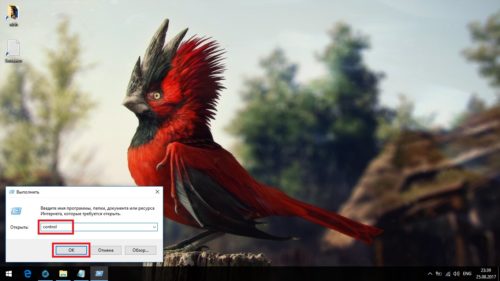
Одновременно нажмите клавиши Win+R, введите запрос control и нажмите OK
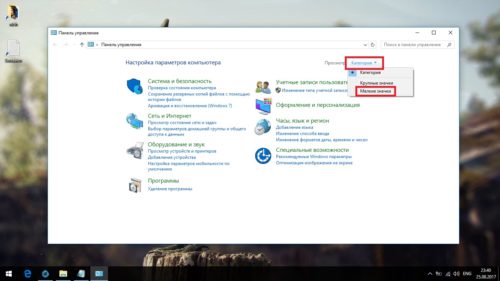
Выберите вариант просмотра «Мелкие значки»
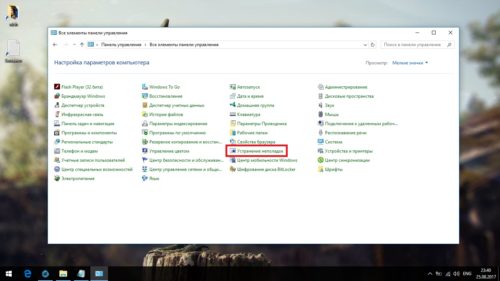
Найдите здесь группу «Устранение неполадок» и нажмите на неё
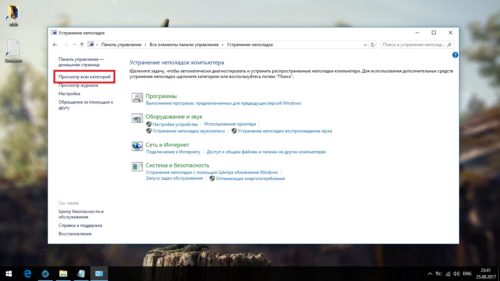
Нажмите на надпись «Просмотр всех категорий» в левой части окна
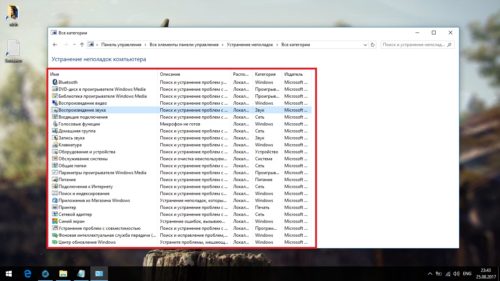
Дважды кликните левой кнопкой мыши на возникшую у вас проблему
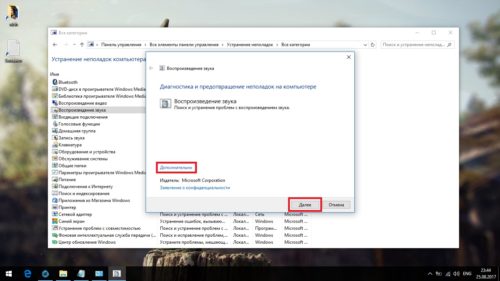
Нажмите на надпись «Дополнительно», отметьте галочкой пункт «Автоматически применять исправления» и нажмите «Далее»
Возможные проблемы
Как это не смешно, но в средстве устранения неполадок возможны ошибки. К счастью, их не так много и их очень легко исправить.
Идёт бесконечный поиск проблем
Если у вас пиратская версия Windows, просто попробуйте разорвать соединение с интернетом. Если нет, проблема в подключении к серверу Microsoft (с целью поиска способов решения, система синхронизирует свою базу данных с облачной).
Поиск проблем не должен занимать более трёх минут.
Скорее всего, в качестве адреса сервера Microsoft были указаны неверные данные. Такое может случиться, если вы установили старую версию Windows 10 и с тех пор её ни разу не обновляли. Если система не обновилась сама, скорее всего, проблема во внесённом запрете, так что запускать поиск обновлений придётся принудительно через командную строку.
-
Нажмите правой кнопкой мышки на меню «Пуск» и выберите «Командная строка (Администратор)» или «Windows PowerShell (администратор)».
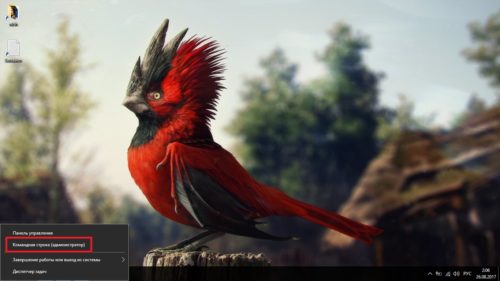
Нажмите правой кнопкой мышки на меню «Пуск» и выберите «Командная строка (Администратор)»
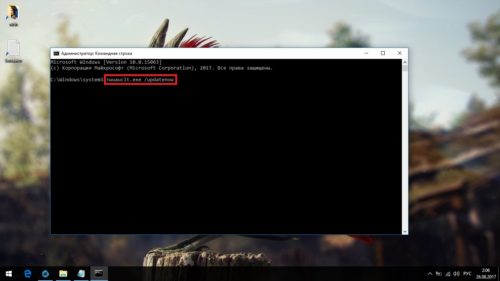
Введите команду «wuauclt.exe /updatenow» (без кавычек) и нажмите Enter
На некоторых версиях Windows 10 эта проблема также может быть связана с лимитным подключением к интернету. Надо просто изменить одну из настроек.
-
Откройте окно «Параметры» (Win+I) и нажмите на «Сеть и Интернет».
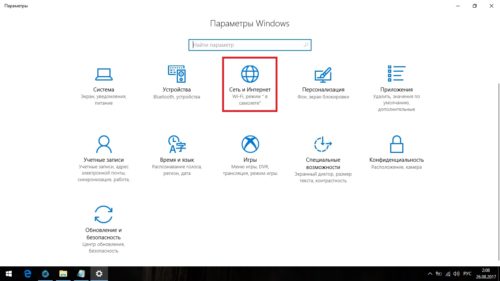
Откройте окно «Параметры» и нажмите на «Сеть и Интернет»
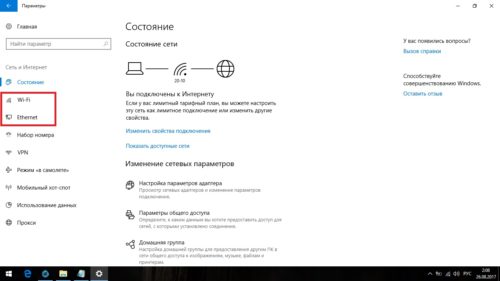
В левой части окна выберите тип вашего подключения к интернету
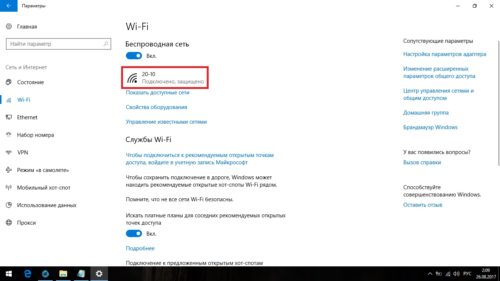
Нажмите левой кнопкой мыши на ваше подключение к интернету
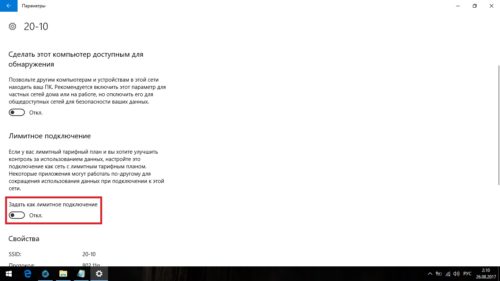
Снимите галочку с пункта «Задать как лимитное подключение»
Средство устранения неполадок зависло при запуске
Эта проблема намного хуже, так как она может быть связана трудноустранимой системной ошибкой. Первым делом, как и в случае с бесконечным поиском проблем, стоит попробовать обновить систему. Сделать это можно уже обычным способом.
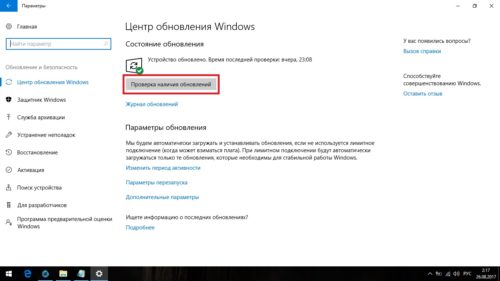
Первым делом попробуйте запустить проверку наличия обновлений
Поможет это вряд ли, но попробовать стоило. Искать проблему направлено не получится, так что поможет только полная проверка системы.
-
Одновременно нажмите сочетание кнопок Win+R, чтобы вызвать утилиту «Выполнить», введите cmd и нажмите Enter.
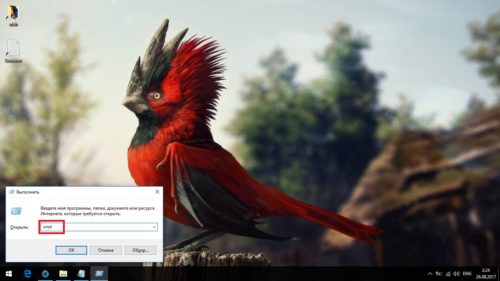
Нажмите сочетание кнопок Win+R, введите cmd и нажмите Enter
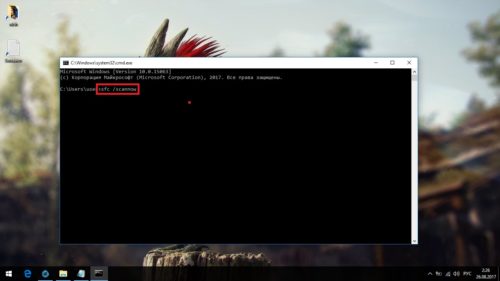
Введите команду sfc /scannow и нажмите Enter
Если вам не поможет и это, варианта у вас только два:
- запускать средство устранения неполадок через другую утилиту (оба варианта описаны выше);
- сбрасывать систему до заводских настроек.
Если вы планируете выбрать вариант со сбросом настроек, разумеется мы расскажем вам как сделать.
Сброс системы до заводских настроек обнулит все настройки вашей системы, и она будет выглядеть так, будто только что была установлена.
- Откройте окно «Параметры», потом «Обновление и безопасность». Перейдите во вкладку «Восстановление» и нажмите «Начать».
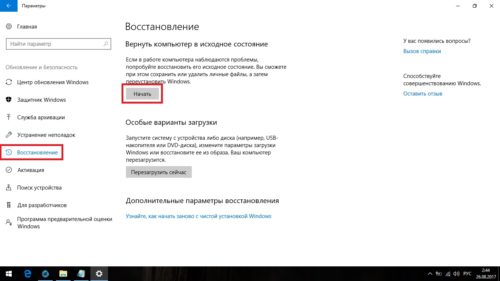
Перейдите во вкладку «Восстановление» и нажмите «Начать»
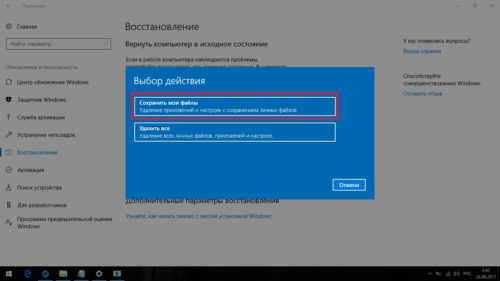
Выберите «Сохранить мои файлы» и делайте всё, о чём вас попросит система
Видео: сброс системных настроек
К сожалению, встроенное в Windows 10 средство устранения неполадок помогает не всегда, и сбои в его работе также возможны. Но в отличие от предыдущих версий Windows, тут оно и вправду способно исправить многие проблемы с компьютером. А если это средство вдруг откажется работать, наша статья обязательно поможет вам с ним разобраться.
Как запустить средство устранения неполадок в системе Windows 10 и проблемы
Во всех редакциях Виндовса предусмотрены встроенные инструменты для устранения сбоев в работе ПК. Выполнить проверку и обнаружить источник проблемы пользователь может с помощью «Средства устранения неполадок». В «десятке» подобная функция оснащена системой сбора статистики, поэтому она стала работать эффективнее, чем в прежних редакциях ОС. Какие проблемы устраняются «Средством устранения неполадок» на компьютере с Windows 10, и как запустить утилиту?
Какие проблемы может решить утилита
Данный функционал дублирует некоторые возможности Панели управления.

Программное обеспечение предназначено для выявления и устранения проблем, связанных с операционкой, в следующих разделах:
- аудиоустройства;
- подключение к глобальной сети;
- подсоединение и настройка периферийных устройств;
- «Центр обновления Виндовс»;
- вопросы, связанные с безопасностью ОС;
- загрузка обновлений;
- некоторые ошибки BSOD;
- проблемы с питанием ПК;
- неполадки при совместимости приложений.
В некоторых ситуациях после установки или обновления операционной системы Windows 10 утилита может быть отключена по умолчанию. Для запуска программы требуется ее активация.
Как запустить «Средство устранения неполадок»
Базовый инструментарий позволяет устранить большинство неисправностей операционки. Программу можно открыть двумя способами: с помощью окна «Параметры» и через «Панель управления».
«Параметры»
Запустить утилиту через соответствующий раздел можно по следующей схеме:
- Открыть меню «Пуск» или нажать: «Win + I».

- В «Параметрах Windows» выбрать раздел «Обновление и безопасность».
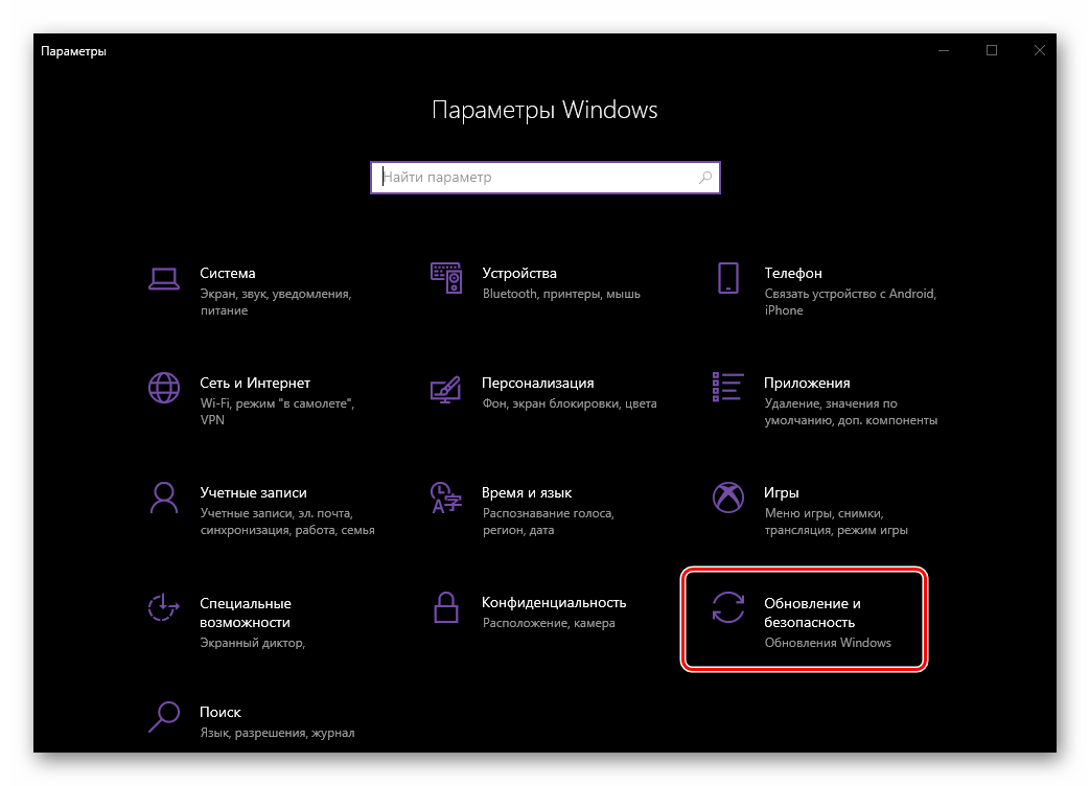
- В левой части меню найти и нажать на «Устранение неполадок».
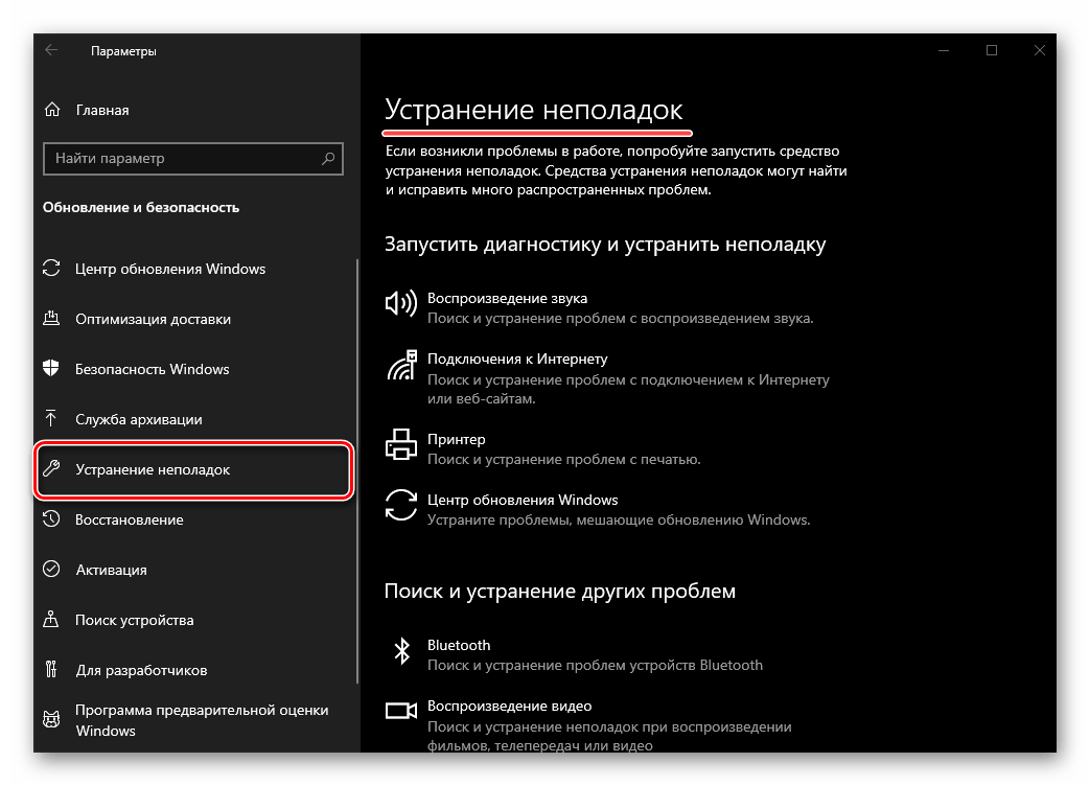
Перед пользователем откроется меню с полным списком подразделов, где можно найти соответствующее средство для обнаружения и устранения проблем.

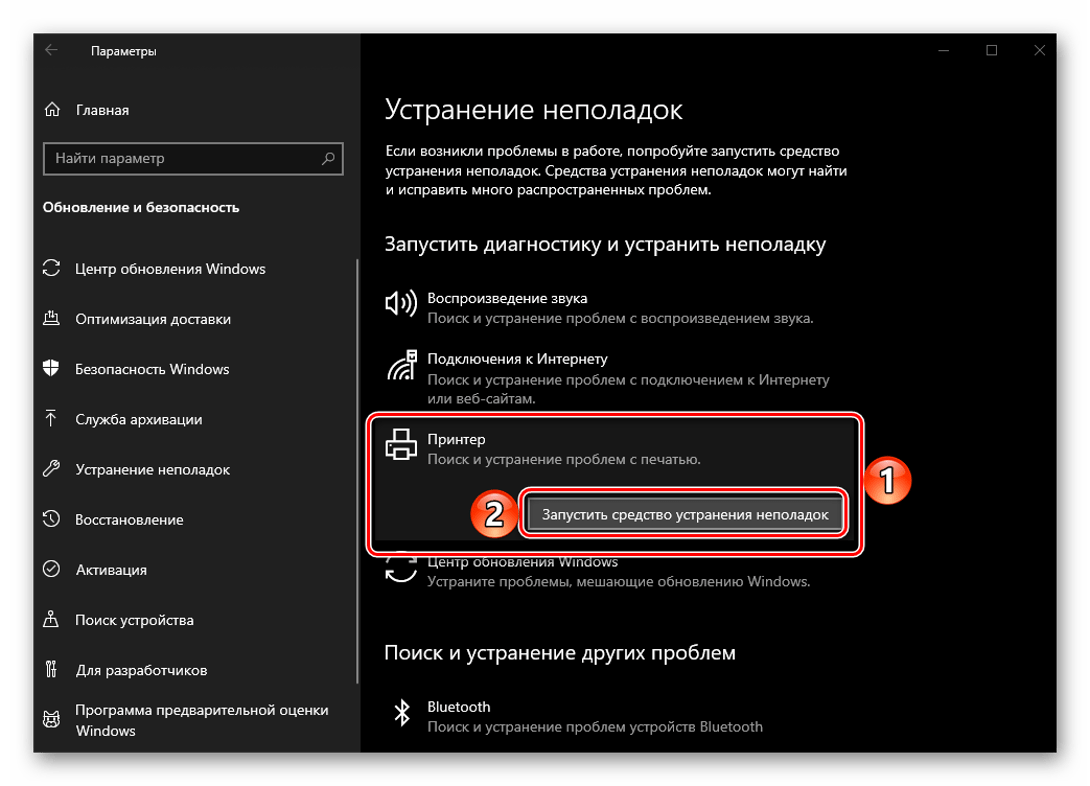
В зависимости от того, где возникла проблема, юзер должен выбрать раздел и кликнуть по нему ЛКМ. Далее, чтобы включить опцию, остается нажать «Запустить средство устранения неполадок».
Через «Панель управления»
Классический вариант запуска инструментария присутствует не только в «десятке», но и ранних версиях ОС. Со временем разработчики решили устранить такой способ запуска встроенного инструмента, оставив только возможность открытия программы через раздел «Параметры».
Для запуска стандартной утилиты нужно выполнить следующее:
- Нажать: «Win + R».
- В окне «Выполнить» ввести: «control», нажать кнопку «Ok».
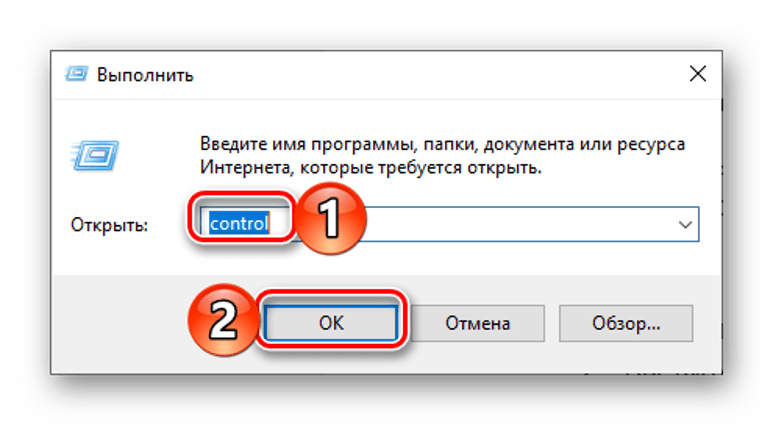
- В открывшемся меню в верхней панели найти и изменить вид, установить значение «Крупные значки».
- Выбрать «Устранение неполадок».

- В меню утилиты присутствует четыре подраздела: «Программы», «Оборудование и звук», «Сеть и Интернет», «Система и безопасность».
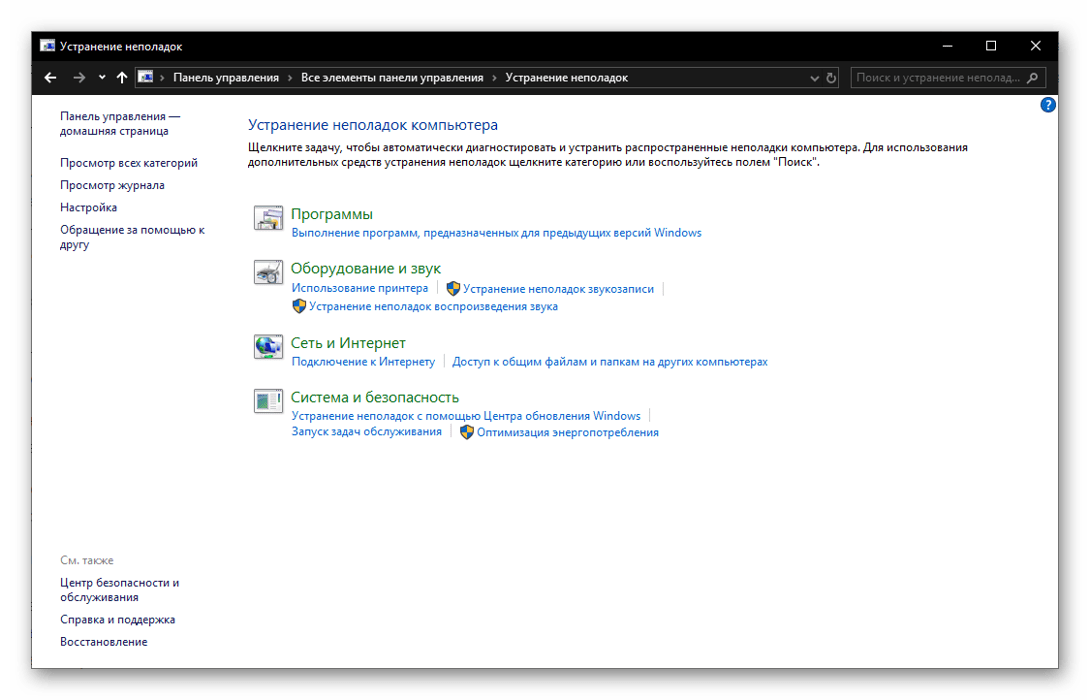
- Пользователь может открыть список всех категорий, нажав соответствующий раздел слева в меню.
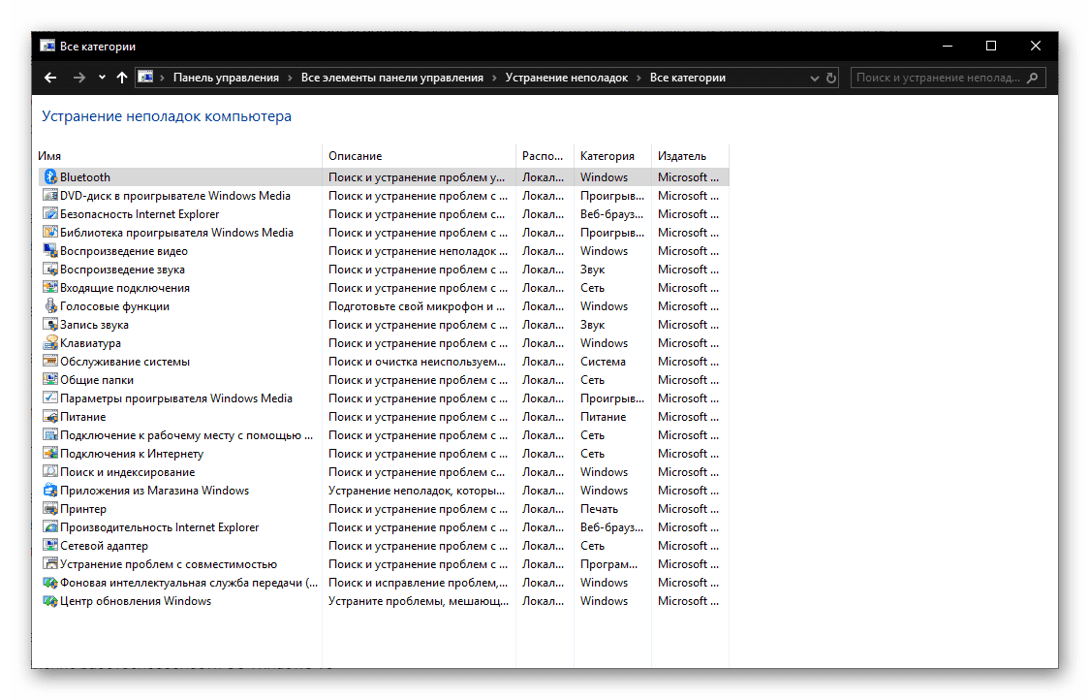
Перечень программ для поиска разделов в обоих описанных вариантах отличается. Поэтому пользователю нужно попробовать войти в утилиту, воспользовавшись двумя способами, для диагностики и устранения ошибок системы.
Возможные проблемы
Несмотря на то, что описываемая программа является инструментом для устранения ошибок в операционке, в ней также могут присутствовать различные проблемы. Список ошибок краткий, и такие сбои легко устраняются пользователем.
Идет бесконечный поиск проблем
Поиск проблем в Виндовсе не занимает больше трех минут. Если процесс затянулся в нелицензионной версии Винды, то пользователю достаточно разорвать интернет-соединение. В легальной операционке проблема скорее заключается в неверных данных адреса сервера «Майкрософт». Это может произойти по причине отсутствия обновлений устаревшей «десятки». Поиск обновлений в этом случае придется выполнять вручную:
- Открыть меню «Пуск».
- Набрать в поисковике команду: «cmd», нажать «Enter».
- Выбрать КС с расширенными правами.
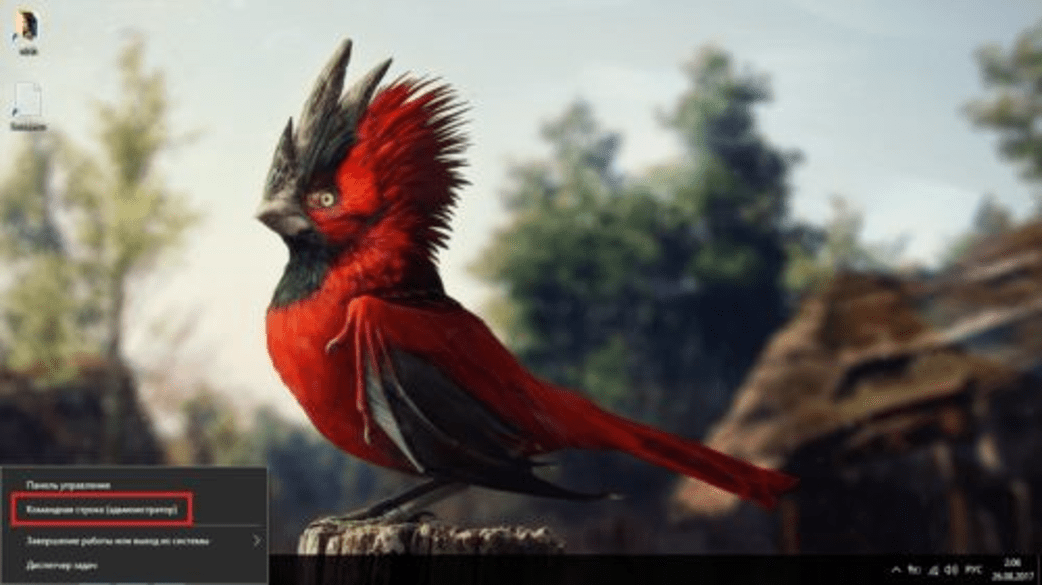
- Ввести в строку: «wuauclt.exe /updatenow», нажать клавишу ввода.
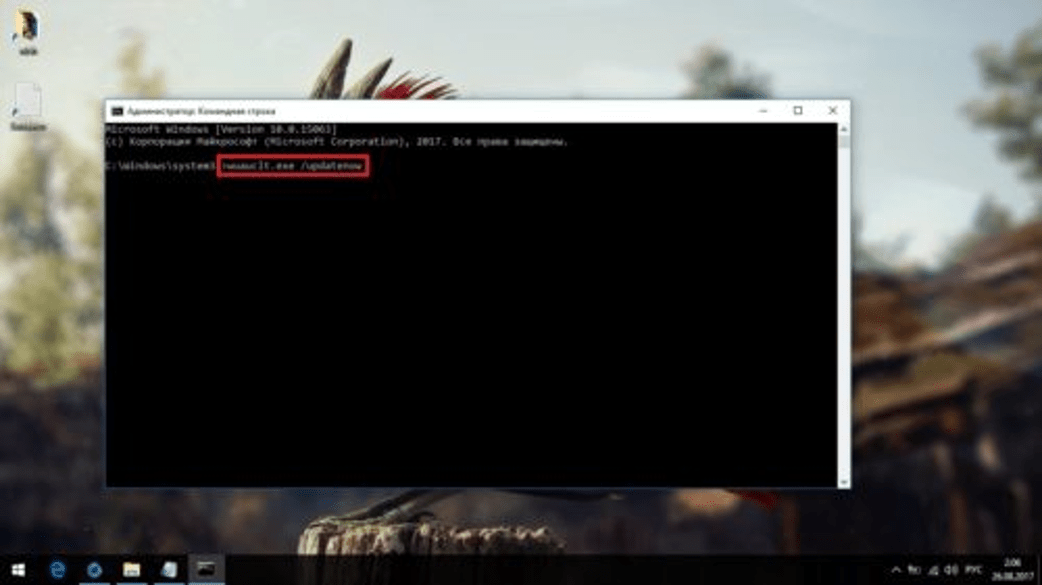
После выполнения всех действий проблема должна исчезнуть. Если программа по-прежнему не работает, возможно, проблема кроется в лимитном подключении к интернету. Для этого потребуется зайти в настройки и выполнить следующие изменения:
- Нажать клавиши: «Win + I».
- В открывшемся меню выбрать раздел «Сеть и Интернет».
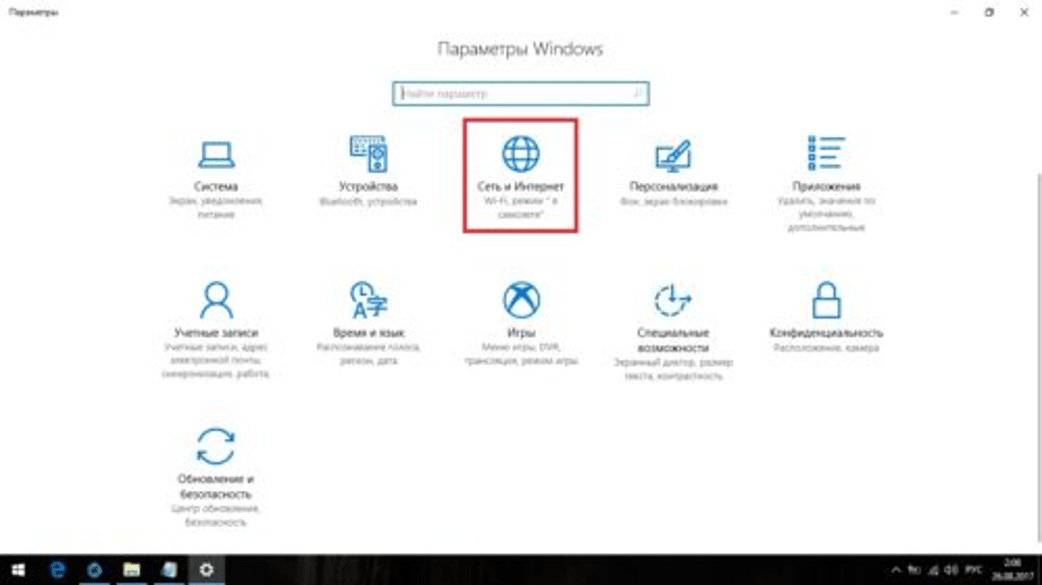
- Выбрать слева тип подключения.

- Нажать ЛКМ по подключению.
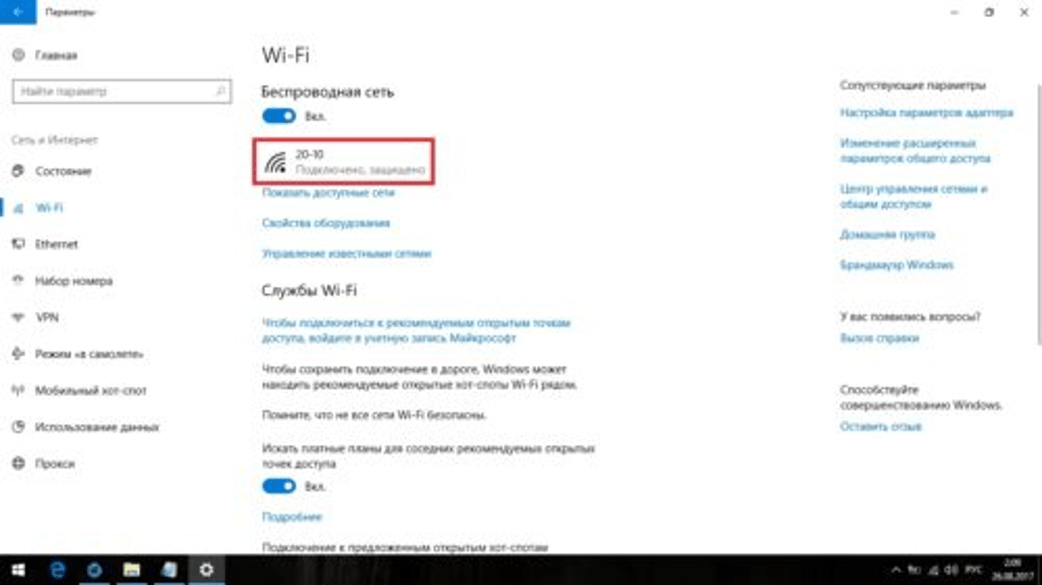
- Убрать маркер возле строки «Задать как лимитное подключение».
- Сохранить изменения.
После этого затянувшийся поиск проблем прекратится, а инструмент заработает в обычном режиме.
«Средство устранения неполадок» зависло при запуске
Обычно такая проблема возникает при системном сбое. Устраняется неполадка обновлением операционки. Если после обновления ОС проблема снова появилась, выявить и устранить ошибку поможет полная проверка Винды.
- Открыть меню «Пуск».
- Вызвать КС с расширенными правами.

- Ввести значение: «sfc /scannow», нажать клавишу ввода.

- Процесс займет продолжительное время. Пользователю нужно дождаться его завершения.
- Перезагрузить компьютер.
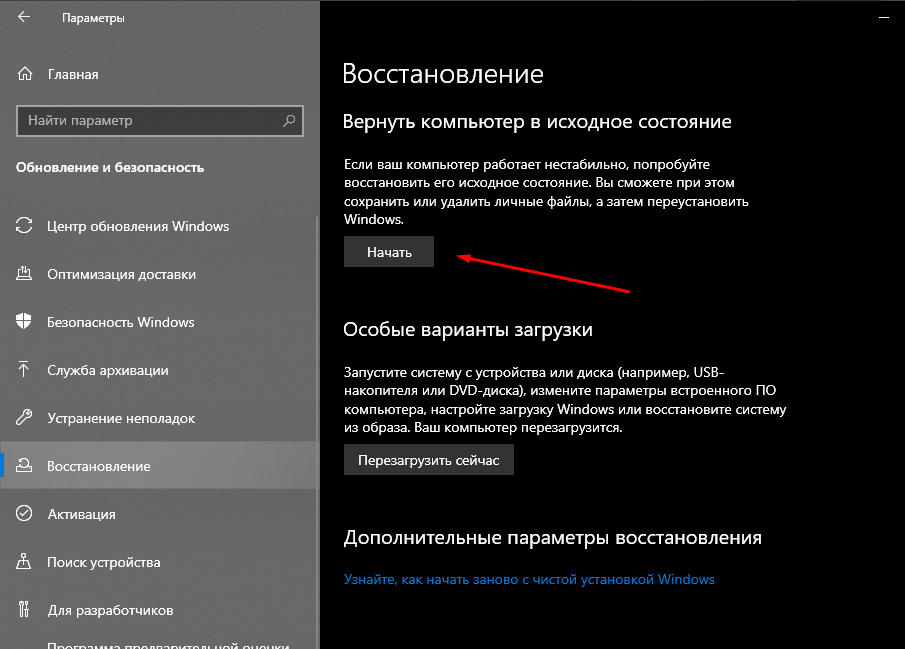
Если ни один из вариантов не помог решить проблему, в крайнем случае, потребуется сброс системы до заводских настроек. Пользователь должен помнить, что сброс системы приведет к откату текущих настроек до первоначальных. Для этого нужно выполнить следующее:
- Открыть «Параметры» через меню «Пуск».

- Перейти в раздел «Обновление и безопасность».

- Выбрать вкладку «Восстановление».

- Нажать кнопку «Начать».
- Выбрать из предложенных вариантов, сохранить или удалить данные на ПК.
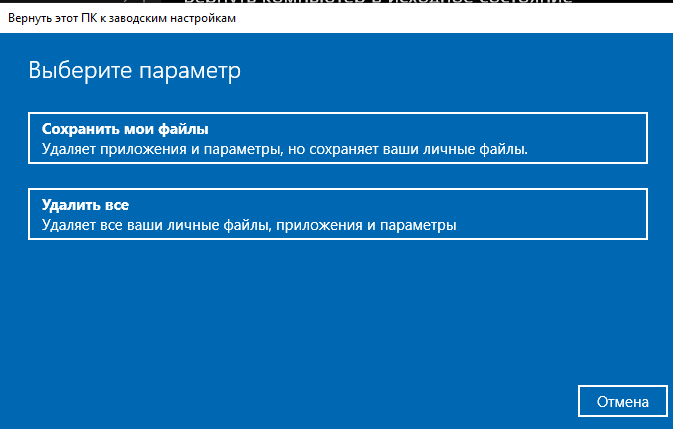
- Нажать на кнопку «Сброс».
Встроенное «Средство устранения неполадок» в Windows 10 способно решить большинство задач, связанных со сбоями в работе системы. Но подобный инструментарий не всегда может исправить проблему из-за собственных сбоев. Однако такие ошибки вполне исправимы, если следовать рекомендациям выше.