В России массовые проблемы с доступностью App Store и Apple Music. Нет, это не только у вас
 В закладки
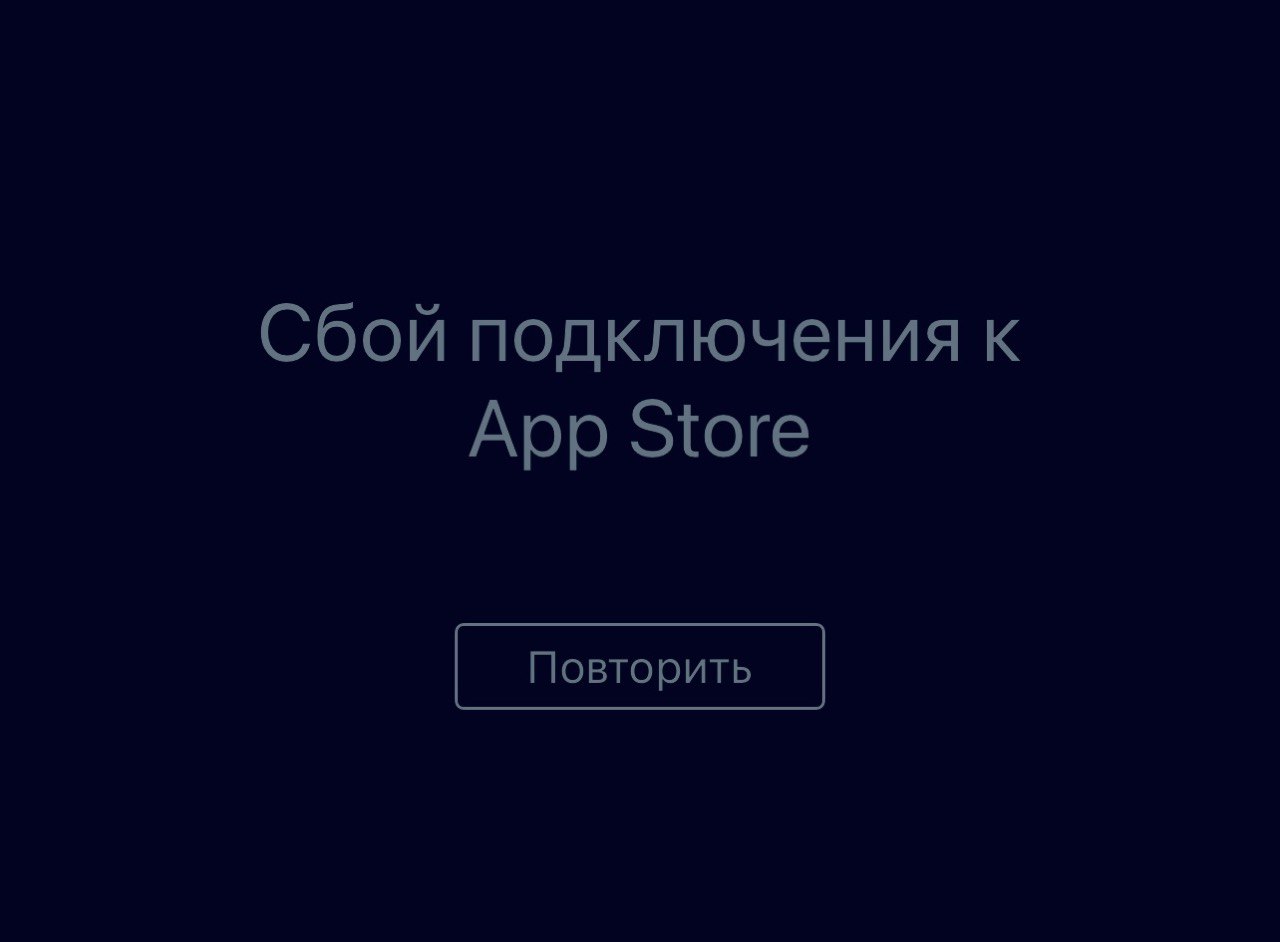
Со вторника уходящей недели я заметил, что не всегда могу зайти в App Store. Он может очень долго загружаться, по 2-3 минуты. Регулярно появляется ошибка Сбой подключения к App Store.
Иногда она проходит сама, если несколько раз нажать на кнопку Повторить. Но иногда проблема не исчезает часами. С устройствами в той же сети Wi-Fi или у того же оператора связи наблюдаются аналогичные проблемы.
Постепенно в наш Telegram-чат начали приходить похожие жалобы со всей России. И до сих пор они не прекратились. Последнюю прочитал полчаса назад. Больше всего негативных отзывов поступает от абонентов домашнего интернета Ростелекома и малых провайдеров, использующих сетевые мощности РТК.
Поэтому этим постом хочу «формально» подтвердить наличие такой проблемы. И предложить пару вполне рабочих методов её решения.
1. Включите VPN. С вероятностью в 90% это вам поможет.
2. Смените сеть. Если пользуетесь мобильным интернетом, переключитесь на любой Wi-Fi. И наоборот.
Apple в последние дни подтвердила без малого десяток разнородных проблем со своими серверами и работоспособностью сервисов из-за высокой нагрузки. Но конкретно эту ситуацию они не комментировали.
Главное – не паникуйте. Если бы Apple хотела заблочить нам сервисы, она бы это сделала капитально, резко и безвозвратно. А сейчас всё происходящее больше похоже на ошибку сетей или серверов в Купертино. Либо на проблемы у наших провайдеров.
В закладки
Руководство о том, как использовать Apple Music без Wi-Fi

Если у вас ограниченный доступ в Интернет или у вас меньший тарифный план, это может быть проблемой, потому что для потоковой передачи требуется хорошее подключение к Интернету, чтобы вы могли наслаждаться музыкой, которую вы хотите слушать, без буферизации.
Возможно, это одна из причин, почему вы ищете способы, как Можете ли вы использовать Apple Music без Wi-Fi. По каким бы то ни было причинам, не волнуйтесь, потому что в этом посте вы узнаете, как слушать Apple Music в автономном режиме.
Здесь вы узнаете, можете ли вы использовать Apple Music без WIFI, о различных способах использования Apple Music в автономном режиме и о том, как конвертировать Apple Music в MP3 для прослушивания в автономном режиме. Итак, если вы взволнованы, узнав все это, давайте продолжим.
Часть 1. Можно ли использовать Apple Music без Wi-Fi?
Я столкнулся с вопросами в Интернете среди пользователей Apple Music: «Если Apple Music не будет работать без WIFI?». Что ж, ответ: Apple Music по-прежнему может работать без Wi-Fi, и если вы хотите слушать песни там, все, что вам нужно сделать, это загрузить их для использования в автономном режиме.
Apple Music — один из популярных сервисов потоковой передачи музыки, доступных на рынке. Он предлагает обширную коллекцию песен от разных исполнителей со всего мира и имеет тщательно подобранный плейлист, который облегчает жизнь любителям музыки. Перед оплатой подписки предоставляется бесплатный 90-дневный пробный доступ к его услугам. Обычно ежечасный поток Apple Music занимает около 115 МБ данных, представьте, сколько данных потребуется для непрерывной потоковой передачи музыки в течение более длительного времени.
Поэтому практично сказать, что если у вас недостаточно данных, лучше просто загрузить песни Apple Music. Однако, если вы используете Apple Music, вы можете скачать песню только при наличии платной подписки. Итак, есть ли другие способы использовать Apple Music без Wi-Fi? Да, и мы обсудим это дальше, в этом посте.
Часть 2. Как использовать Apple Music в автономном режиме?
Теперь, когда у вас есть идея, что Apple Music можно воспроизводить в автономном режиме, есть разные способы использования музыки Apple без WIFI, включая шаги в качестве руководства, чтобы вам было проще
Метод 1: как вы можете использовать Apple Music без Wi-Fi, если у вас есть подписка
Подписчики Apple Music имеют право загружать любую музыку, которую они хотят слушать, даже если они не подключены к Интернету. Если вы новичок в Apple Music, вы можете выполнить следующие действия, как сохранить предпочитаемую музыку на своем устройстве.
С помощью устройства iOS или Android:
- Запустите установленную вами Apple Music.
- Нажмите и удерживайте любую песню, список воспроизведения или альбом, которые вы хотите послушать в автономном режиме. Затем нажмите кнопку «Добавить в библиотеку».
- После того, как выбранные вами треки будут успешно добавлены в вашу библиотеку, найдите значок «Загрузить» и просто нажмите на него, чтобы музыка была загружена на ваше устройство.
- После завершения процесса загрузки вы можете просмотреть загруженную музыку в разделе «Загрузка музыки» библиотеки приложений Apple Music.
- Запустите приложение Apple Music или iTunes на рабочем столе.
- Найдите и выберите песни, которые вы хотите слушать в автономном режиме, а затем нажмите кнопку «Добавить», чтобы добавить их в свою библиотеку.
- Найдите значок «Загрузить» рядом с песнями, щелкните по нему, чтобы загрузить его, чтобы он стал доступен для автономного использования.
Метод 2: как вы можете использовать Apple Music без Wi-Fi после покупки
Другой вариант, который вы можете сделать, если у вас нет подписки на Apple Music, — это приобрести песни, которые вы хотите слушать в iTunes, и загрузить их для использования в автономном режиме.
Использование iPhone или любого устройства iOS
- Запустите приложение iTunes Store, установленное на устройстве iOS, и нажмите кнопку «Музыка».
- Найдите песни или альбомы, которые вы хотите купить, а затем нажмите на цену рядом с ними, чтобы вы их купили. Войдите в свою учетную запись Apple ID.
- Перейдите в приложение Apple Music и щелкните вкладку «Библиотека». Загрузите купленную песню, нажав кнопку «Загрузить», чтобы сохранить ее в Apple Music и использовать в автономном режиме.
Использование Mac или Windows
Примечание. Apple Music требуется только в том случае, если у вас установлена macOS. Catalina.
- Откройте приложение Apple Music и найдите песни, которые хотите послушать в автономном режиме.
- Для этого нажмите кнопку iTunes Store и нажмите на цену рядом с ней. Войдите в свою учетную запись Apple, чтобы продолжить покупку.
- Купив песни, перейдите в свою музыкальную библиотеку и просто нажмите кнопку «Загрузить», чтобы сделать свою Apple Music доступной в автономном режиме.
Метод 3: как вы можете использовать Apple Music без WIFI бесплатно
Два вышеуказанных метода требуют, чтобы у вас была подписка или покупка песен в iTunes, но если вы хотите слушать свои песни Apple Music без Wi-Fi бесплатно и хотите, чтобы они были доступны для любого устройства, все, что вам нужно сделать, это конвертировать с помощью профессионального инструмента, о котором мы подробно поговорим в следующей части этого поста.
Часть 3. Как конвертировать Apple Music в MP3 для прослушивания в автономном режиме?
Преобразование Apple Music в MP3 для прослушивания в автономном режиме легко, если вы используете правильный инструмент. Поэтому лучшее решение для конвертации песен Apple Music — это использование TunesFun Конвертер Apple Music.
TunesFun Конвертер Apple Music — это программное обеспечение, которое может загружать любые песни из Apple Music, iTunes и даже аудиокниги в широко распространенный аудиоформат, такой как MP3, WAV и другие. Этот инструмент способен удалить защиту DRM, которая зашифрована на каждой дорожке, которая отвечает за то, почему песни не могут быть легко воспроизведены на других устройствах или в автономном режиме. Как только ваши треки станут свободными от DRM, вы можете воспроизводить их без WIFI и передавать на любое устройство.
Кроме того, эта программа известна своей сверхбыстрой скоростью преобразования, не влияющей на качество преобразованных песен, а также своей передовой технологией тегов ID3, которая поддерживает организацию треков даже после преобразования, и вы можете редактировать или изменять эту информацию позже. Вам не нужно беспокоиться, если вы впервые используете это программное обеспечение, потому что его интерфейс идеально разработан, чтобы быть удобным и легким для изучения.
Поэтому, если вы хотите попробовать TunesFun Apple Music Converter, тогда все, что вам нужно сделать, это посетить их официальный веб-сайт, чтобы загрузить и установить его установщик, который доступен как для Mac, так и для Windows. Там же можно найти и более интересный факт об этом профессиональном инструменте. После того, как вы его установили, просто посмотрите приведенное ниже руководство о том, как вы можете использовать Apple Music без WIFI с помощью TunesFun Конвертер Apple Music.
Шаг 1. Выберите Apple Music, которую хотите преобразовать.
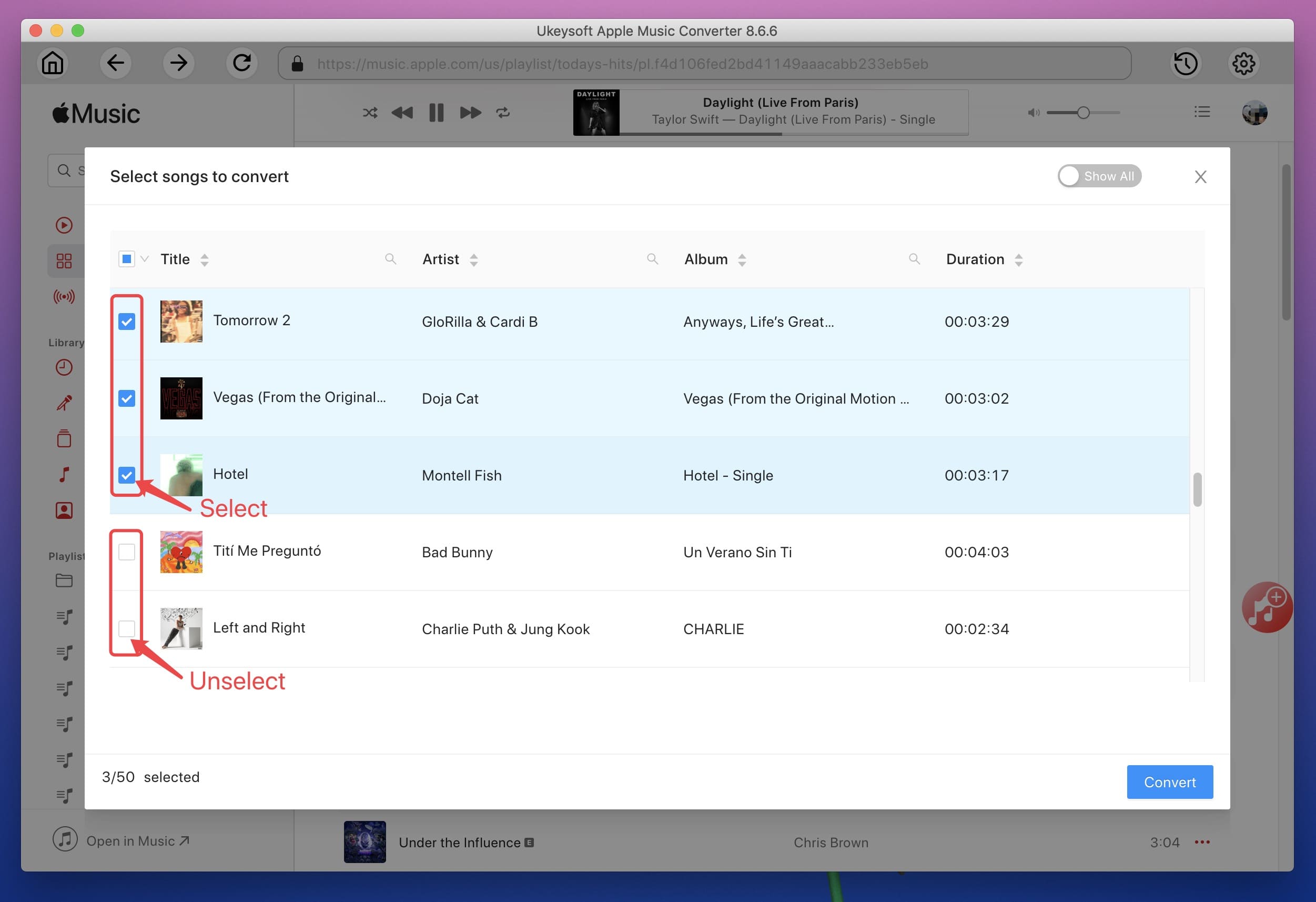
Запустите установленный TunesFun Apple Music Converter на вашем компьютере и выберите треки, которые вы хотите конвертировать. Вы можете выбрать столько песен, сколько захотите, поскольку этот инструмент поддерживает пакетное преобразование.

Шаг 2. Измените выходные параметры.
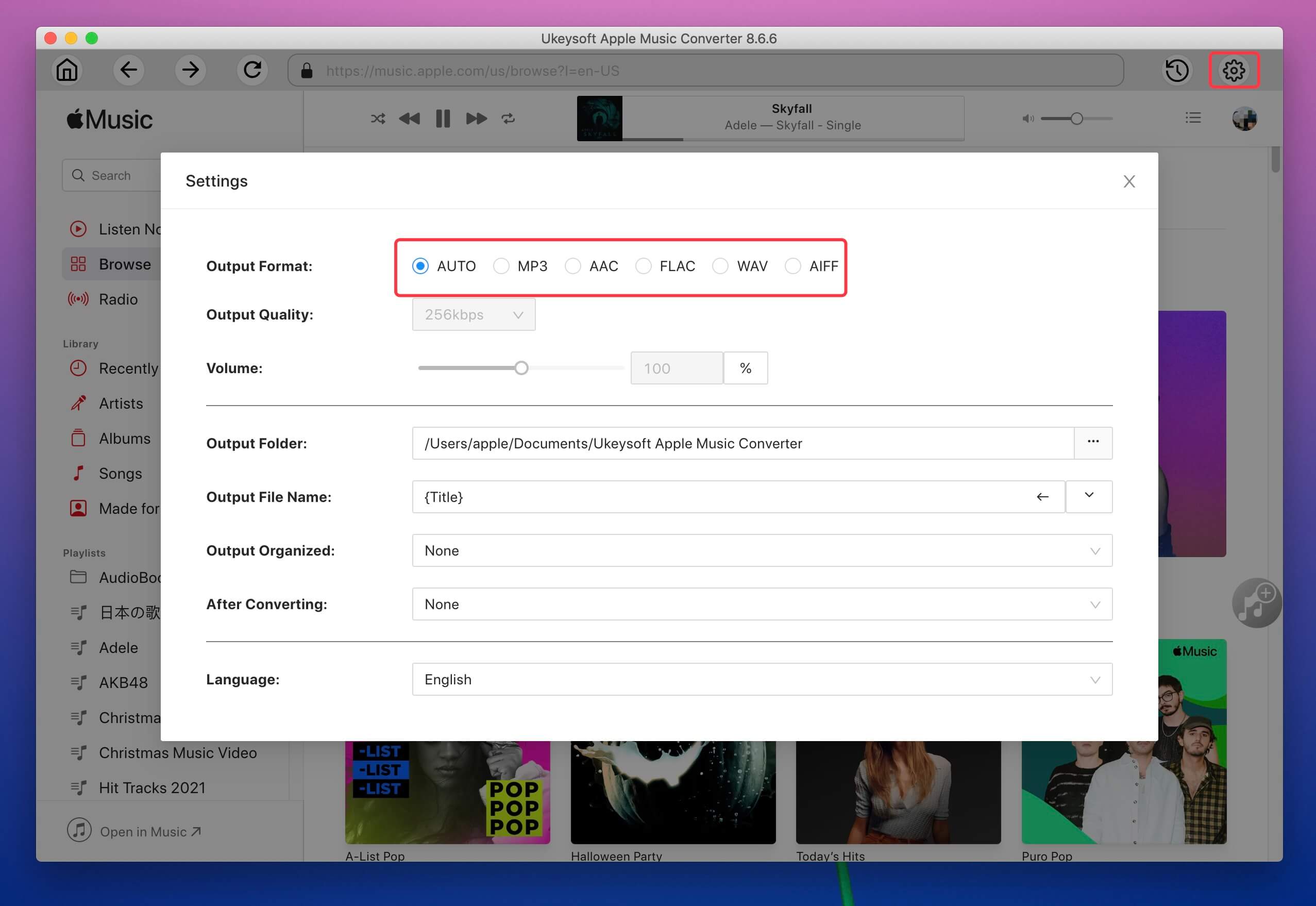
После того, как вы закончили выбор песен Apple Music, теперь у вас есть возможность изменить выходной формат, а также папку назначения, в которой вы хотите, чтобы преобразованные песни были просмотрены или сохранены.

Шаг 3. Начните конвертировать свои песни Apple Music, нажав кнопку «Конвертировать».
Как только все будет готово, просто нажмите кнопку «Преобразовать», чтобы начать процесс. Продолжительность преобразования будет зависеть от количества выбранных вами аудиофайлов. После завершения процесса вы можете просматривать их в папке, которую вы выбрали ранее, и, наконец, можете бесплатно воспроизводить треки Apple Music без WIFI.
Часть 4. Резюме
В двух словах, существуют различные способы использования Apple Music без WIFI, это может быть использование подписки Apple Music, покупка в iTunes или бесплатное использование TunesFun Конвертер музыки Apple. Однако, если вы спросите меня, я пойду с TunesFun Apple Music Converter по следующим причинам: во-первых, вы можете сэкономить много денег, поскольку для этого не требуется подписка, во-вторых, он воспроизводит высококачественный звук, аналогичный исходному, и, наконец, после преобразования Apple Music песни с помощью этого инструмента, вы можете играть и слушать их на любом устройстве, которое у вас есть, в любое время и в любом месте.
Почему apple music не работает без wifi на айфоне
Прослушивание музыки без интернета в приложении «Музыка»
Каждый пользователь iPhone может воспользоваться приложением «Музыка» двумя способами:
- Закачивание музыки на устройство из сервиса AppleMusic. Нужно произвести выбор плейлиста, который понравился, затем нажатием «Добавить» произвести закачку музыки на устройство. Из скачанных файлов можно формировать свои плейлисты.
- С помощью компьютера или ноутбука скачиваются файлы на любом ресурсе, который понравится. Далее при помощи приложения iTunes производится синхронизация данных телефона и ПК (Медиатека).
Сервис Яндекс.Музыка
С помощью данного сервиса можно слушать музыку на моделях Айфон при отсутствии интернета. В Яндекс.Музыке можно скачивать хиты целыми альбомами, а не только отдельные композиции.
Для скачивания потребуется:
- Установить приложение через App Store.
- С помощью аккаунта на Яндексе или в социальной сети войти в личный кабинет.
- Выбрать исполнителя или подходящий жанр (приложение будет учитывать это в дальнейшем).
- Нажать поиск, напечатав название композиции, либо выбрать музыку из предложенных вариантов.
- Далее производим открытие вкладки «Треки», чтобы скачать файл. Если производится скачивание альбома, нужно зайти в раздел «Альбомы».
Скачивание с помощью плеера «Музыка на любой вкус»
- Открыть приложение.
- Указать аккаунт (в Контакте).
- Авторизоваться.
- Открыть список композиций и выполнить поиск во вкладке Search.
Сервис Musify
С помощью данного приложения для iPhone пользователи прослушивают музыкальные композиции, загружают их на устройство. Без интернета можно проводить сортировку, создавать плейлисты.
Приложение позволяет слушать музыку без интернета. Как только трек загружается, он доступен для прослушивания оффлайн.
Если вам понравилась статья, поставьте лайк, поделитесь в социальных сетях, и не забудьте �� подписаться на канал , чтобы не пропустить новые выпуски!
Если вы столкнулись с такими же проблемами, мы вам поможем. Мы ответим на вопрос «Почему Apple music не загружает песни». Вот 10 лучших способов, которые помогут легко решить эту проблему.
Способ 1: Проверьте соединение с сетью
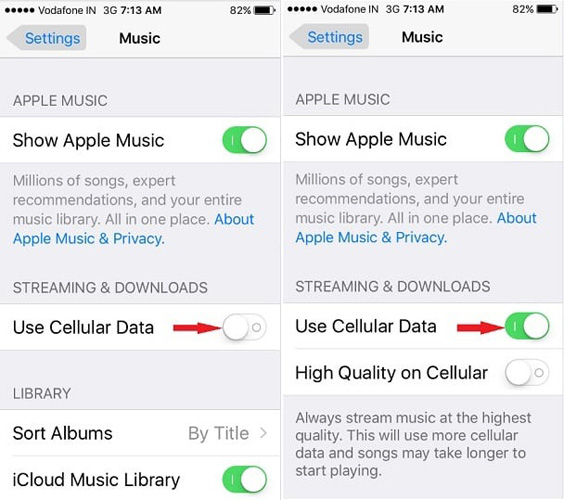
Первое, что бы должны сделать, это проверить работает ли Wi-Fi на вашем устройстве. Если вы используете мобильное устройство чтобы загружать песни, вы должны разрешить Apple Music делать это используя сотовые данные. Что бы это сделать, вам нужно:
Зайти в настройки, затем выбрать пункт «Музыка»
Дать разрешение на использование сотовых данных путем включения этой функции.
Способ 2: Перезапустите приложение Music App
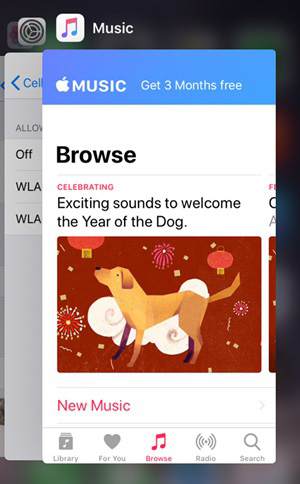
Дважды нажмите на кнопку «Домой».
Проведите по приложение Apple Music что бы отключить его.
Запустите приложение Apple Music на главном экране. Вы только что перезапустили приложение.
Способ 3: отключите iCloud Music и перезагрузите iPhone
На вашем устройсте могут быть запущены другие приложения, мешающей нормальной работе Apple Music. Что бы решить эту проблему, мы рекомендуем вам сделать следующее:
- Откройте настройки и перейдите в вкладку «Музыка».
- Отключите библиотеку iCloud Music.
- Выключите ваше устройство и включите заного.
- Включить функцию библиотеку для iCloud Music.
- Запустить приложение Music App.
Способ 4: Выйдите из Apple ID
Ваш Apple ID это ключ доступа к Apple Music, как и к другим приложениям. Вы можете выйти из него и зайти снова , если это поможет решить проблему, когда Apple Music не загружает песни. Что бы это сделать :
- Зайдите в настройки.
- Нажмите там, где написано ваше имя и выберите «Выход».
- Войдите снова, проделав те же самые шаги, запустите приложение Apple Music и попробуйте загрузить песню.
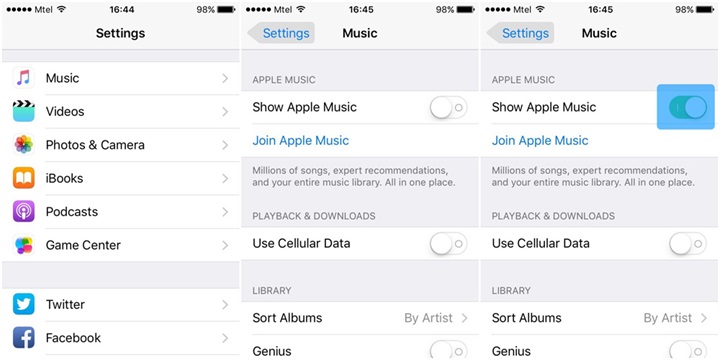
Способ 5: Отключите и включите функцию «Show Apple Music»
«Show Apple Music» это функция, которую мы видим на гланой странице приложения. Когда вы отключаете эту функцию, Apple Music скрывается и вы можете перезапустить приложение в случае, если песни в Apple Music не хотят загружаться. Следуйте инструкции:
- Перейдите в настройки
- В «Музыке» отключите пункт «Показывать музыку Apple».
- Что бы перезапустить его, включите снова и запустите Apple Music
Способ 6: Обновите приложение Music App
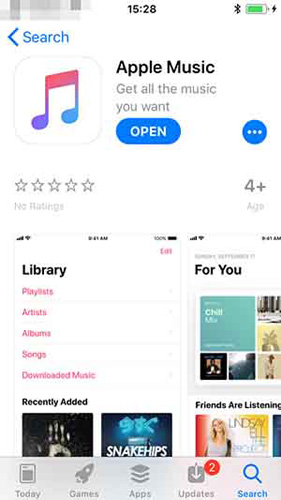
До сих пор не работает? Обновленная версия приложения может решить проблему, когда Apple Music не загружает песни. Что бы его обновить, следуйте инструкции:
- Откройте App Store и перейдите в пунки «Обновления»
- Если возле логотипа Apple Music есть функция «Обновить» , значит обновление доступно.
- Если нету, то извините ! У вас актуальная версия приложения. Прочтите другие способы решить эту проблему.
Способ 7: Обновите операционную систему iPhone
Обновление вашего устройства до iOS 12 поможет ему стать сильнее и умнее и может вернуть Apple Music к нормальной работе. Что бы обновиться до iOS 12, следуйте указаниям:
Нажмите на «Настройки» , выберите пункт «Главные», далее «Обновление системы». После этого выберете «Установить сейчас».
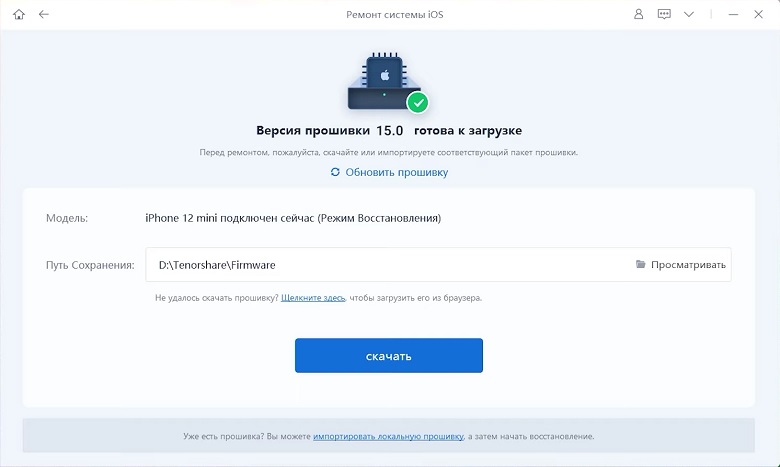
Если Apple Music до сих пор не загружает песни, после всех способов, описанных выше, значит проблема может быть вызвана системным сбоем. Что бы избавиться от этой проблемы, вам нужно использовать инструмент что бы восстановить систему. Tenorshare ReiBoot лучшее приложение для восстановление системы , которое может помочь вам решить проблему с невозможностью загрузки музыки в Apple Music без потери данных. Скачайте и установите это приложение на свой компьютер или Mac и следуйте иснтрукции, что бы устранить неполадки.


Способ 9: Переустановите приложение Apple Music
- Нажмите на приложение и удерживайте, пока оно не затрясется.
- Нажмите на Apple Music и затем нажмите «Удалить».
- Нажмите клавишу «Домой» что бы закончить.
Способ 10: Обратитесь к службе поддержки Apple за помощью
Грустно, если проблема осталась после использования всех способов, описанных выше. Вам ничего не остается делать, кроме как обратиться к службе поддержки Apple за помощью. Они могут помочь вам решить проблему, или даже заменить устройство, если Apple Music и дальше не будет загружать песни.
Резюме
Надеимся наши советы помогли вам полностью решить проблему, когда Apple Music не загружает песни. Попробуйте использовать все методы, что бы выяснить какой из них лучше всего подходит вам. От проверки подключения к сети, до помощи приложения Tenorshare ReiBoot. Если в дальнейшем у вас останутся какие либо вопросы, или вы хотите предложить способы, которые знаете, не стесняйтесь и связывайтесь с нами, или оставляйте комментарии ниже.
Способ 2. Перезагрузите Apple Music
Дважды нажмите кнопку «Домой» и проведите пальцем вверх, чтобы закрыть приложение Apple Music. Затем щелкните значок «Apple Music App», чтобы перезапустить его.
Способ 3. Запустите Apple Music из настроек
Возможно, вы можете попробовать открыть приложение Apple Music другим способом. Перейдите в «Настройки»> «Музыка»> «Присоединиться к Apple Music», чтобы запустить приложение Apple Music.
Способ 5. Сбросить настройки сети
Вы когда-нибудь думали, что, возможно, Apple Music не работает на iOS 15, это проблема с сетью. Вы должны проверить и перезагрузить сеть. Перейдите в «Настройки»> «Общие»> «Сброс»> «Сбросить настройки сети».
Часть 2. Преимущества: храните песни Apple Music навсегда
Однако сделать это непросто, потому что Apple Music добавляет защиту DRM ко всем трекам, а это означает, что даже если вы подписались, Apple Music может загружать песни, но они являются файлами кеша, как только вы отмените подписку Apple Music, вы выиграете. у меня больше нет доступа к вашей библиотеке Apple Music. Чтобы преодолеть эту трудность, вы можете положиться на замечательный инструмент — UkeySoft Apple Music Converter, который поможет вам навсегда сохранить песни Apple Music на вашем локальном диске.
Лучший инструмент для сохранения песен Apple Music навсегда — UkeySoft
Ukeysoft Apple Music Converter это профессиональный инструмент для сохранить Apple Music на компьютере навсегда. Он может легко разблокировать ограничение Apple Music DRM и загружать треки Apple Music в M4A, MP3, WAV, FLAC и другие популярные форматы файлов с нулевой потерей качества. Кроме того, он позволяет вам хранить песни Apple Music навсегда, даже если вы отмените подписку Apple Music. С помощью UkeySoft Converter пользователи могут вручную установить скорость конвертации, вы можете конвертировать Apple Music с высокой скоростью в 16 раз, а его функции многозадачной загрузки позволяют загружать целые плейлисты за некоторое время. После скачивания вы можете сохранить песни Apple Music навсегда на вашем локальном диске или перенести их на другие MP3-плееры и устройства для автономного воспроизведения без каких-либо перерывов. И вам не нужно бояться, что Apple Music больше не работает с iOS 15 и другие проблемы с Apple Music.
Основные особенности UkeySoft Apple Music Converter:
- Избавьтесь от DRM в Apple Music, iTunes и Audible.
- Загрузите Apple Music в формате M4A, MP3 и других простых форматах.
- Храните песни Apple Music навсегда, даже если отмените подписку.
- Сохранение 100% качества без потерь, тегов ID3, таких как имя, исполнитель, альбом и т. Д.
- Поддерживает пакетную загрузку; скорость загрузки до 16 раз выше.
- Бесплатно наслаждайтесь треками Apple Music без DRM на любом устройстве без ограничений.
Учебное пособие: Сохраняйте песни Apple Music навсегда
Следуйте приведенному ниже руководству, чтобы загрузить Apple Music в формат MP3 с помощью UkeySoft Apple Music Converter. Таким образом, вы можете навсегда сохранить песни Apple Music на своем локальном диске. Прежде чем вы начнете загружать песни Apple Music, вам необходимо установить Apple Music (MacOS 10.15 Catalina) или приложение iTunes на свой компьютер, а затем загрузить и установить замечательный UkeySoft Apple Music Converter на рабочем столе вашего компьютера в расширенном режиме.
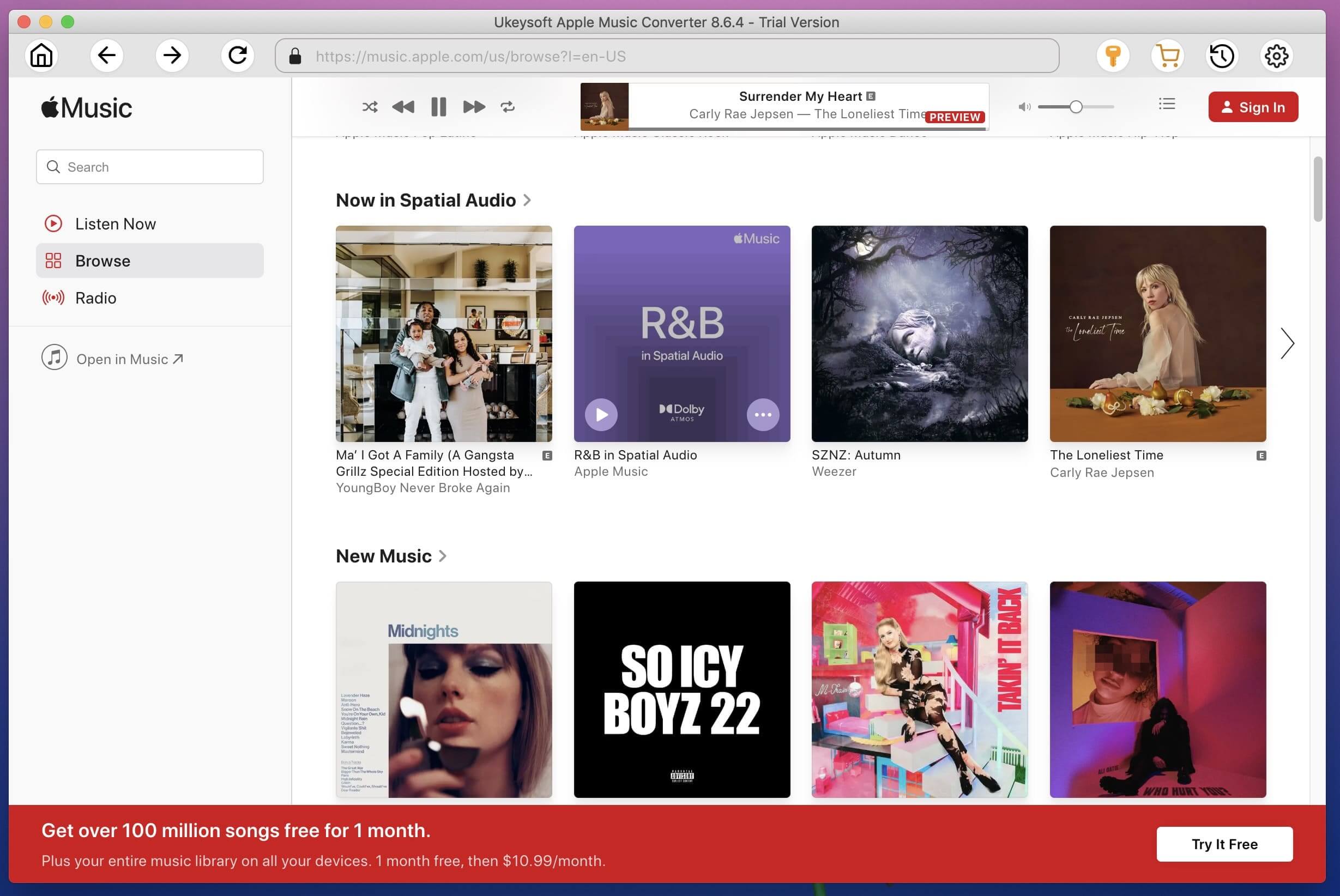
Шаг 1. Запустите UkeySoft Apple Music Converter
После установки UkeySoft Apple Music Converter на свой компьютер запустите этот интеллектуальный инструмент, и приложение iTunes или Apple Music откроется автоматически.
Шаг 2. Импортируйте песни Apple Music в UkeySoft
Нажмите «Плейлист» в левом столбце, и все песни будут показаны в главном интерфейсе. Затем выберите нужные песни, которые вы хотите загрузить, установив флажок напротив песен.
Шаг 3, Определите выходной формат как M4A
В нижней части конвертера вы можете персонально отредактировать «Формат вывода» по своему усмотрению, выбрать «M4A» в качестве выходных форматов, потому что M4A — лучший формат для устройств iOS 15. И вы также можете настроить кодек, битрейт, частоту дискретизации, каналы в соответствии с вашими требованиями.
Шаг 4. Загрузите и конвертируйте Apple Music в M4A.
Просто нажмите «Конвертировать», чтобы загрузить и конвертировать Apple Music в MP3 без DRM. Таким образом, вы можете сохранить песни Apple Music навсегда, даже если вы отмените подписку на Apple Music.
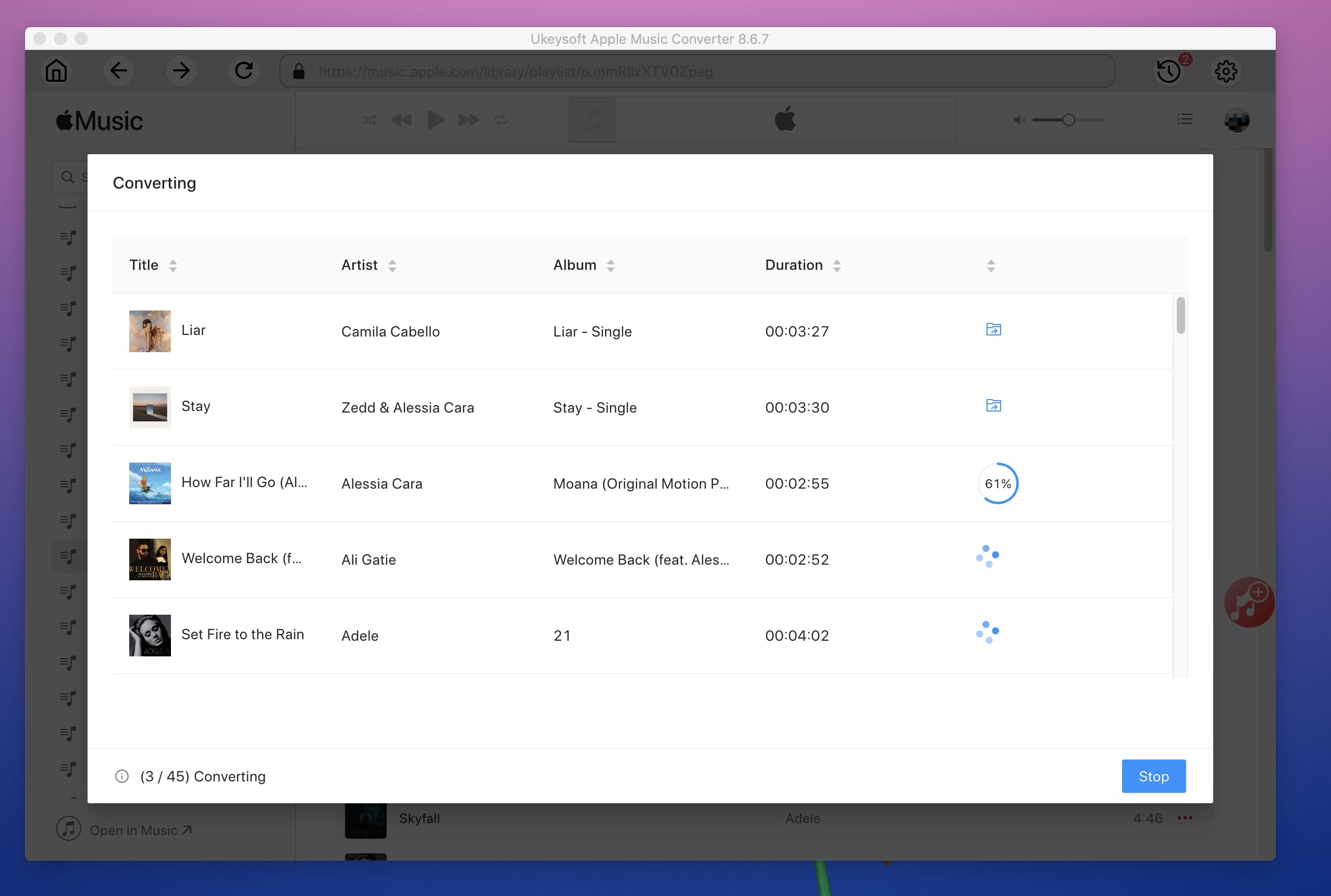
После завершения процесса загрузки вы можете нажать «Исследовать выходной файл», чтобы найти песни Apple Music без DRM на локальном диске.
Шаг 5. Перенесите загруженную Apple Music на iPhone.
Теперь вы можете навсегда сохранить песни Apple Music на своем компьютере. Если вы хотите воспроизводить их на своем iPhone, вам необходимо перенести эти файлы Apple Music M4A на свои устройства iOS 15. Здесь вы можете использовать iOS & Android Manager для передачи песен Apple Music на ваши устройства запустите систему iOS 15. С помощью этого инструмента вы можете передавать все файлы, включая песни, текст, фотографии и т. Д., Между компьютером и мобильными устройствами.
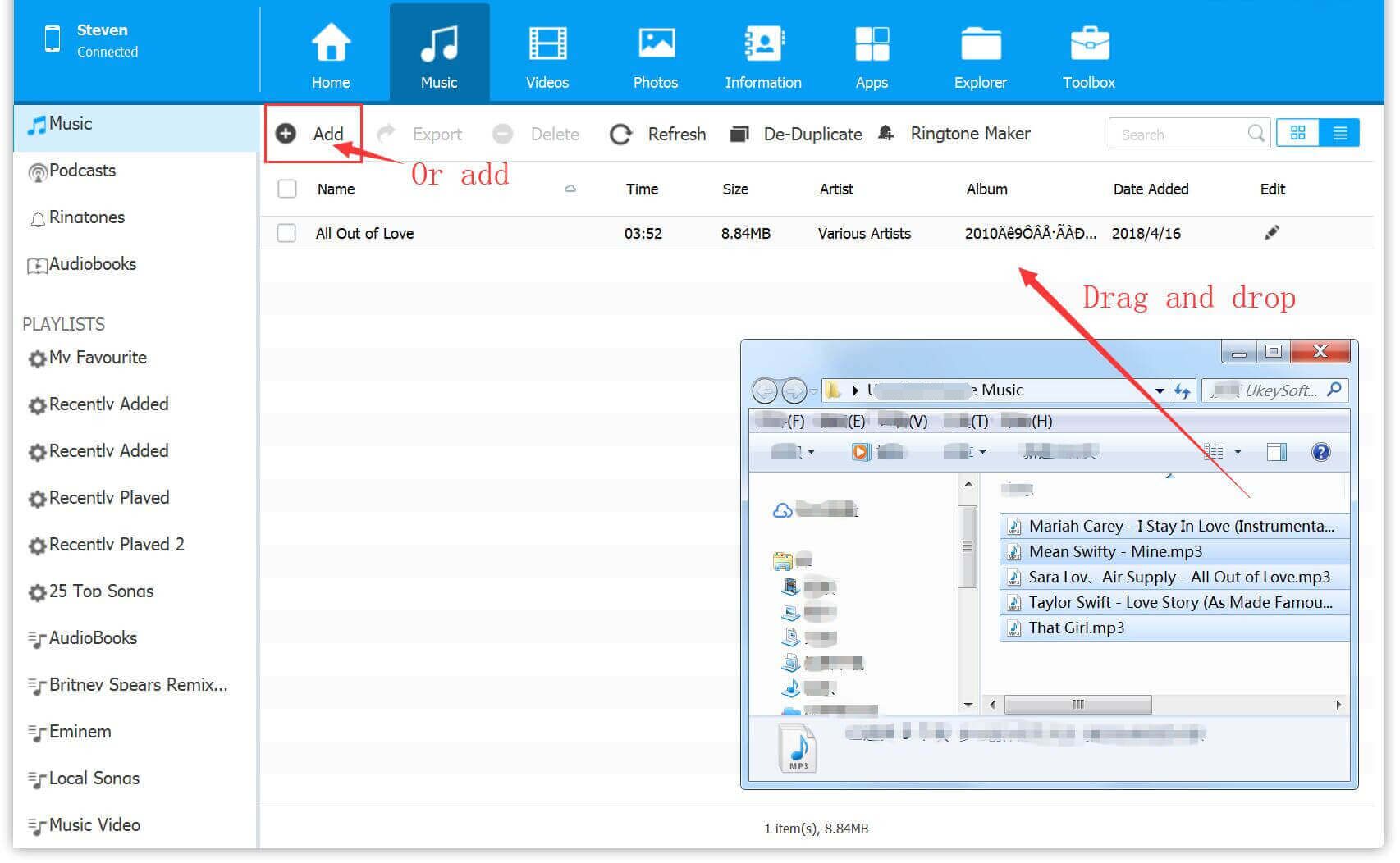
И операция очень проста, просто подключите свои мобильные устройства (запустите систему iOS 15) к компьютеру, затем выберите файлы, которые вы хотите перенести, в iOS и Android Manager, и нажмите кнопку «Перенос».
Apple Существуют сбои и проблемы с музыкой, и совершенно понятно, что в любой момент вы отчаиваетесь, если служба не работает нормально. Медлительность, невозможность прослушивания песен, зависающий интерфейс… Это лишь некоторые из проблем, с которыми можно столкнуться, и в этой статье мы постараемся помочь вам решить их наилучшим образом, чтобы вы могли продолжать наслаждаться любимыми исполнителями.
Наиболее распространенные сбои в Apple Music
- Песня не воспроизводится.
- Воспроизведение прерывается или рывками.
- Результаты поиска не возвращаются.
- Приложение зависает.
- Приложение неожиданно закрывается.
- Приложение автоматически пропускает песни.
Чтобы решить все эти проблемы, вот несколько решений, которые вы можете применить на своем устройстве, чтобы без проблем наслаждаться потоковым музыкальным сервисом Apple.
Если это приложение выдает ошибки
Решение почти для всего: перезагрузка
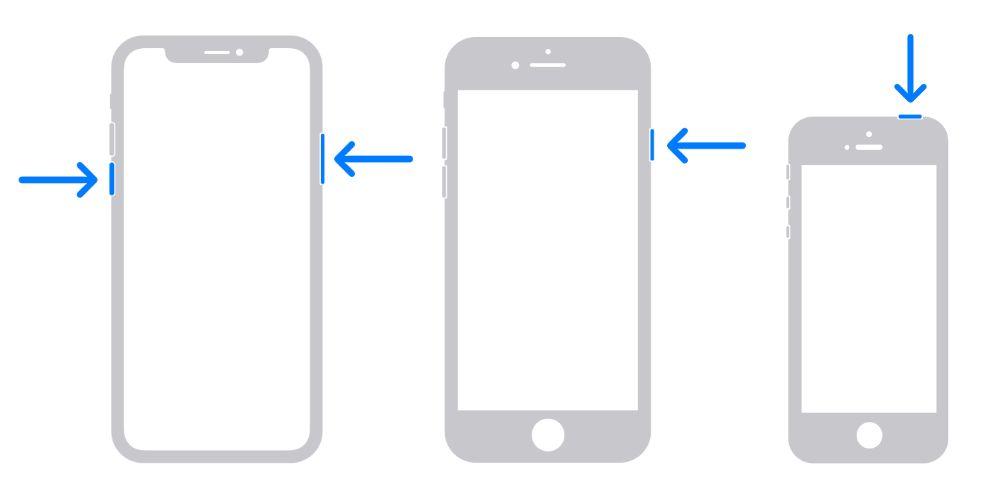
Одно из решений, которое мы всегда предлагаем для любой проблемы, которая может возникнуть с устройством, — это перезапустить его. Причина, по которой воспроизведение музыки в Apple Music не работает, может быть вызвана процессом, который был заблокирован в фоновом режиме, и для его разблокировки нам нужно перезапустить iPhone, IPad или устройство, с которым у вас возникла эта проблема. Таким образом, все процессы будут перезапущены, и мы устраним возможную блокировку, которая вызвала прерывание воспроизведения музыки в приложении.
Обновляйте устройство
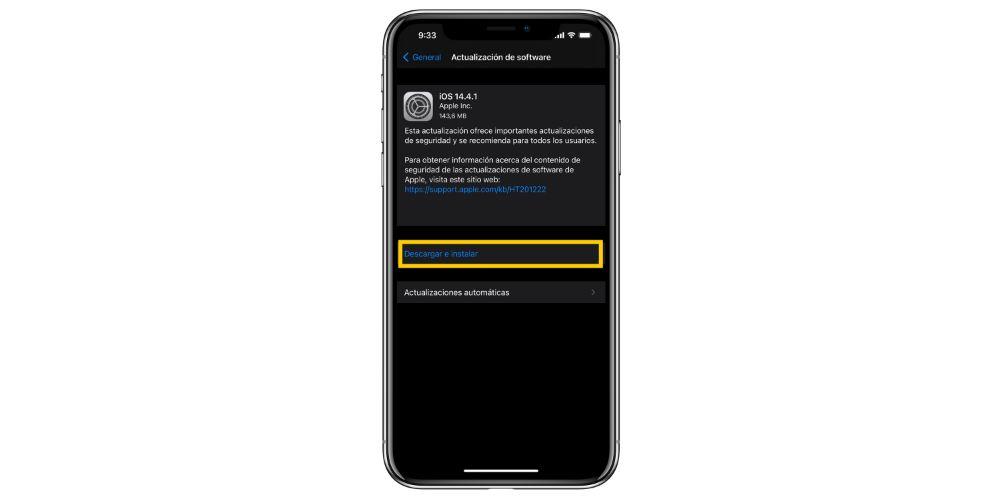
- Откройте приложение «Настройки» на вашем устройстве.
- Щелкните Общие, а затем — Обновление программного обеспечения.
- Если у вас не последняя версия, она выйдет, и вам просто нужно нажать «Загрузить и установить».
Удалите и переустановите его
Возможно, проблема в самом приложении, поэтому одним из возможных решений может быть удаление приложения с вашего устройства, а затем его повторная загрузка и установка из App Store.
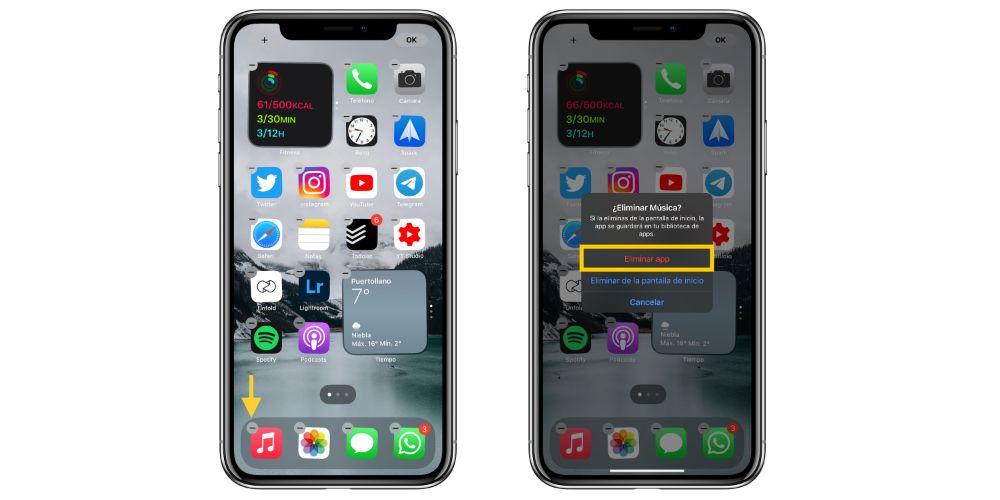
Для этого вам просто нужно нажать и удерживать часть экрана, пока приложения не начнут дрожать, как только это будет сделано, нажмите значок «-», расположенный в верхней левой части приложения, а затем нажмите «Удалить». приложение. Таким образом вы удалите приложение. Чтобы переустановить его, вам просто нужно найти в App Store приложение Apple Music и переустановить его.
Проблемы во время воспроизведения
Проверьте ваше интернет соединение
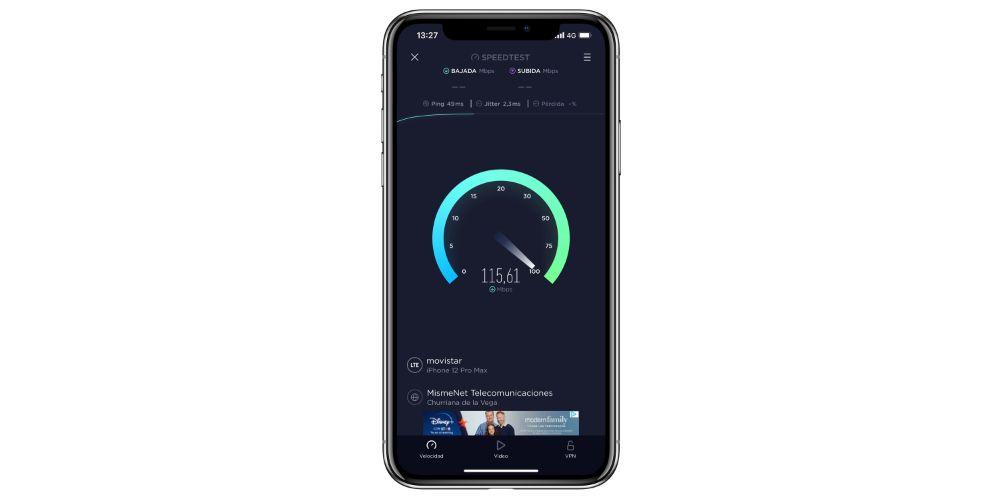
Одна из возможных проблем, которые могут возникнуть, если воспроизведение музыки на вашем устройстве с Apple Music не работает должным образом, — это подключение к Интернету. Служба потоковой передачи музыки Apple работает с подключением к Интернету, если вы не загрузили музыку, поэтому, очевидно, если сетевое соединение плохое, это может повлиять на воспроизведение музыки на вашем устройстве.
Проверьте серверы Apple
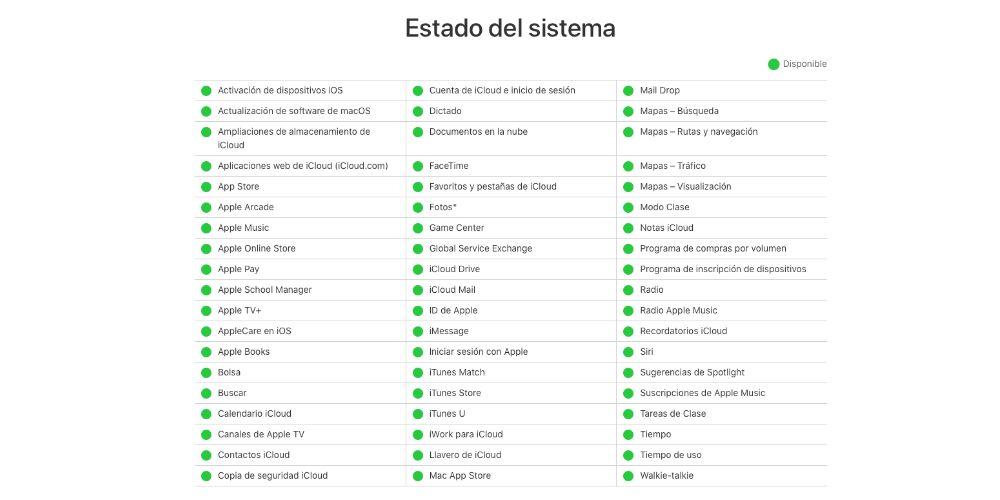
Одна из возможных причин сбоя Apple Music на вашем устройстве может заключаться в том, что служба действительно не работает. Это не является чем-то обычным, поскольку Apple, очевидно, имеет достаточно инфраструктуры, чтобы гарантировать непрерывную работу службы, но существует вероятность того, что она могла упасть, поэтому мы рекомендуем вам зайти на этот веб-сайт, чтобы узнать состояние системы Apple, просмотрев Apple Music. , конечно.
Попробуйте Apple Music на других устройствах
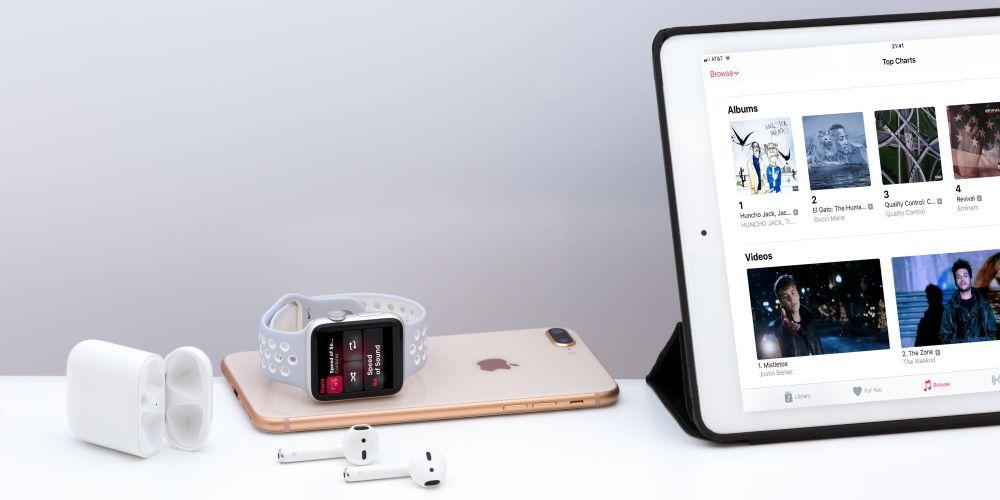
Возможно, проблема кроется в самом устройстве, поэтому хороший способ проверить, не является ли проблема с вашим iPhone, iPad или устройством, на котором вы слушаете музыку, — это попытаться воспроизвести музыку на другом устройстве, которое также есть Apple Music. Например, если у вас есть iPhone и iPad, и у вас возникают проблемы с воспроизведением музыки на iPhone, попробуйте воспроизвести ее на iPad. Таким образом мы узнаем, связана ли проблема с устройством или, наоборот, ошибка связана с платформой или службой.
Если неисправности не исчезнут
Восстановить как более серьезное решение
Если после попытки решить проблему с помощью всех предложенных выше решений вы все равно не решите ее, мы рекомендуем последний вариант, который наверняка сможет это сделать, — восстановление. В La Manzana Bordida мы всегда рекомендуем восстанавливать устройства по крайней мере один или два раза в год, так что это может быть хорошим предлогом для того, чтобы предоставить ему необходимое обслуживание, которое требуется вашему устройству, и, таким образом, попытаться решить вашу проблему с помощью службы потоковой музыки Manzana.
Чтобы провести восстановление устройства, мы рекомендуем, чтобы у вас было достаточно времени, чтобы провести его без спешки. Также важно, чтобы у вас было хорошее интернет-соединение. После восстановления у вас есть два варианта: ввести резервную копию или запустить устройство как новое. Наша рекомендация, учитывая, что основной причиной выполнения восстановления является решение проблемы с Apple Music, заключается в том, что вы выбираете второй вариант, то есть запускаете устройство, как если бы оно было новым, несмотря на то, что позже у вас будет посвятить время установке всех необходимых приложений.
Как связаться с Apple
Последнее решение, которое мы предлагаем, — это связаться с Apple, если ни один из предложенных выше вариантов не сработал. Таким образом, сотрудники Apple помогут вам найти возможное решение вашей проблемы, как только они ее правильно определят.
Есть несколько способов связаться с Apple: через веб-сайт технической поддержки, через приложение поддержки Apple или по телефону, позвонив по номеру 900 812 703. Вы можете связаться с технической службой компании любым из этих трех способов. Купертино, чтобы сообщить о вашей проблеме и найти ее решение.
Причины, по которым Apple Music не работает без Wi-Fi
Apple Music — это один из самых популярных сервисов потоковой музыки, который предлагает пользователям более 60 миллионов треков из различных жанров. Однако, на некоторых устройствах Apple Music не работает без подключения к Wi-Fi, что может вызвать некоторые неудобства для пользователей.
Одной из причин, по которым Apple Music требует подключения к Wi-Fi, является размер файлов музыкальных треков. Файлы треков в Apple Music, как правило, имеют более высокое качество звука, чем файлы, загруженные на устройство пользователя. Для воспроизведения таких треков в режиме онлайн необходимо достаточно быстрое и стабильное интернет-соединение, что обеспечивается через Wi-Fi.
Еще одной причиной, по которой Apple Music не работает без Wi-Fi, является защита авторских прав. Apple Music предоставляет доступ к лицензированной музыке, и для ее воспроизведения необходимо установить подключение к серверам Apple, которые проверяют, имеет ли пользователь право на доступ к треку. Такая проверка требует постоянного подключения к сети, поэтому без Wi-Fi воспроизведение некоторых треков может быть ограничено.
Таким образом, необходимость подключения к Wi-Fi для работы Apple Music связана с несколькими причинами: качеством звука файлов треков, защитой авторских прав и проверкой доступности треков. Несмотря на некоторые ограничения, сервис Apple Music все равно предлагает пользователям широкий выбор музыкальных композиций и возможность прослушивания музыки в режиме онлайн.

Причины проблем с Apple Music без Wi-Fi
1. Недостаточная скорость интернета
Одной из основных причин проблем с Apple Music без Wi-Fi является недостаточная скорость интернет-соединения. Если ваше соединение с мобильными данными медленное или нестабильное, то потоковая передача аудио на Apple Music может быть нарушена. Проверьте скорость вашего интернет-соединения и возможно попробуйте использовать более быстрое соединение.
2. Ограничение потребления мобильных данных
Если на вашем устройстве установлено ограничение потребления мобильных данных или использование мобильных данных отключено для Apple Music, это также может быть причиной проблем с проигрыванием музыки без Wi-Fi. Убедитесь, что ограничение потребления мобильных данных отключено для приложения Apple Music.
3. Недостаточно свободного места на устройстве
Если на вашем устройстве недостаточно свободного места, то Apple Music может не работать без Wi-Fi. Для потоковой передачи музыки требуется определенное количество свободного места на устройстве. Проверьте доступное пространство на вашем устройстве и по возможности удалите ненужные файлы или приложения, чтобы освободить место.
4. Проблемы с идентификацией учетной записи
Еще одной причиной проблем с Apple Music без Wi-Fi может быть неправильная идентификация учетной записи. Убедитесь, что вы правильно вводите логин и пароль от вашей учетной записи Apple Music. Также проверьте настройки безопасности и двухфакторную аутентификацию для вашей учетной записи.
5. Обновления прошивки и приложения
Регулярные обновления прошивки и приложения могут исправить множество проблем, включая проблемы с Apple Music без Wi-Fi. Убедитесь, что ваше устройство имеет последнюю версию прошивки, а приложение Apple Music обновлено до последней версии из App Store.
6. Технические неполадки
Иногда проблемы с Apple Music без Wi-Fi могут быть связаны с техническими неполадками на стороне сервиса или вашего устройства. В таких случаях рекомендуется обратиться в службу поддержки Apple или провайдера интернет-соединения для получения дополнительной помощи.
Нехватка мобильного интернета
Одной из причин, по которой Apple Music может не работать без Wi-Fi, является нехватка мобильного интернета. В случае, если у вас ограниченный мобильный трафик или плохой сигнал, возможно вы не сможете стримить музыку через приложение Apple Music.

Проблема может возникать, если вы находитесь в месте со слабым сигналом сотовой связи или на границе зоны покрытия оператора. Также, если ваш тарифный план ограничивает использование интернета, вы можете достичь лимита и вам придется дождаться начала нового цикла оплаты перед тем, как снова пользоваться интернетом без ограничений.
Чтобы проверить, есть ли у вас проблемы с мобильным интернетом, можно попробовать открыть другие приложения, которые требуют интернет-соединения. Если они тоже не работают, то скорее всего проблема связана с вашим мобильным интернетом.
В случае нехватки мобильного интернета, решить проблему можно несколькими способами:
- Проверьте сигнал сотовой связи на вашем устройстве и, если сигнал слабый, попробуйте переместиться на место с лучшим покрытием.
- Перезагрузите свое устройство, иногда это может помочь устранить временные проблемы с интернетом.
- Проверьте настройки своего мобильного интернета и убедитесь, что у вас есть объем трафика для использования.
- Включите режим «Аэроплан» и затем снова выключите его, чтобы попытаться переподключиться к мобильному интернету.
Если после всех этих действий проблема не исчезает, возможно, вам стоит связаться с вашим оператором мобильной связи для получения подробной информации о состоянии вашего интернет-соединения.
Ограничение потока данных
Одной из причин, по которой Apple Music не работает без Wi-Fi, может быть ограничение потока данных. Когда вы подключаетесь к мобильной сети, ваш оператор связи может иметь ограничения на использование мобильного интернета, особенно если вы находитесь в зоне покрытия с плохим сигналом.
В случае ограничения потока данных, ваш провайдер мобильной связи может ограничить скорость передачи данных, что может привести к проблемам при использовании потокового сервиса, такого как Apple Music. Ограничение скорости может сказаться на качестве потока музыки, прерываниях во время воспроизведения, а иногда даже на невозможности полноценного использования сервиса.
Чтобы убедиться, что это именно проблема с ограничением потока данных, вы можете попытаться открыть другие приложения, которые требуют интернет-соединения, и проверить, возникают ли с ними такие же проблемы. Если да, то скорее всего виной является ограничение потока данных.
Если вы столкнулись с ограничением потока данных, есть несколько вариантов решения проблемы:
- Свяжитесь со своим оператором связи и узнайте, есть ли у вас ограничение на использование мобильных данных. Возможно, они могут предложить вам план с большим количеством доступных данных или удалить ограничения.
- Если ограничение потока данных вызвано плохим сигналом в зоне покрытия, вы можете попробовать переместиться в место с лучшим сигналом или использовать Wi-Fi для прослушивания музыки в Apple Music.
- Если вы не хотите или не можете изменить свой план мобильного интернета или перемещаться в поисках лучшего сигнала, вы можете попробовать использовать функцию «Офлайн» в Apple Music. С помощью этой функции вы можете загрузить песни, альбомы или плейлисты на ваше устройство и слушать их без подключения к интернету.
Ограничение потока данных может быть довольно неприятной проблемой, но с помощью указанных выше решений вы можете продолжать наслаждаться музыкой в Apple Music даже без Wi-Fi.
Проблемы с настройками
Если у вас возникают проблемы с использованием Apple Music без Wi-Fi, возможно, причина кроется в настройках вашего устройства. Вот некоторые распространенные проблемы с настройками, которые могут вызывать проблемы с подключением или использованием Apple Music без Wi-Fi:
- Включен режим экономии энергии: Режим экономии энергии может ограничивать использование мобильных данных приложениями, включая Apple Music. Убедитесь, что этот режим отключен, чтобы разрешить приложению использовать мобильные данные.
- Ограничения по использованию данных: Если у вас включены ограничения по использованию мобильных данных для Apple Music, приложение может быть ограничено в использовании данных без Wi-Fi. Проверьте настройки ограничений по использованию данных и убедитесь, что Apple Music разрешено использовать мобильные данные.
- Отключен мобильный интернет: Убедитесь, что у вас есть активное подключение к мобильному интернету. Если ваше устройство находится в режиме самолета или у вас отключены мобильные данные, Apple Music не сможет работать без Wi-Fi.
Если вы испытываете проблемы с использованием Apple Music без Wi-Fi, рекомендуется проверить и скорректировать настройки устройства в соответствии с указанными проблемами. Это поможет разрешить проблемы с подключением и использованием Apple Music вне домашней сети Wi-Fi.
Ошибки в приложении
В некоторых случаях причина неработоспособности Apple Music без Wi-Fi может быть связана с ошибками в самом приложении. Ниже приведены некоторые часто встречающиеся ошибки и способы их устранения:
- Ошибка входа в аккаунт: Если вы не можете войти в свой аккаунт Apple Music, убедитесь, что вы используете правильные учетные данные. Проверьте свои данные для входа и убедитесь в отсутствии ошибок в логине и пароле. Если проблема сохраняется, попробуйте сбросить пароль через функцию «Забыли пароль?» в приложении или на официальном сайте Apple.
- Ошибка загрузки плейлистов или музыки: Если вы испытываете проблемы с загрузкой плейлистов или музыки, возможно, проблема связана с неправильным подключением к интернету. Убедитесь, что у вас есть активное подключение Wi-Fi или мобильные данные. Также попробуйте перезагрузить приложение и проверить его обновления в App Store.
- Ошибка воспроизведения музыки: Если музыка перестает играть или прерывается во время воспроизведения, возможно, это связано с проблемами в сети интернет. Убедитесь, что ваше подключение Wi-Fi или мобильные данные стабильны. Также проверьте, выполнили ли вы все обновления для приложения Apple Music.
Если вы испытываете другие ошибки или проблемы с Apple Music без Wi-Fi, рекомендуется посетить официальный веб-сайт Apple или обратиться в службу поддержки, чтобы получить более детальную помощь и инструкции по устранению проблемы.
Все о мобильных телефонах, смартфонах, компьютерах и операторах сотовой связи
Способ 8: Отладка системы, что бы исправить проблему в приложении Apple Music без потери данных
Шаг 1: Подключите ваше устройство к компьютеру и запустите программу. Нажмите «Исправить Операционную Систему». После, нажмите «Начать».
Шаг 2: Вы перейдете на экран загрузки последней версии для вашего iPhone или iPad. Выберете путь сохранения и нажмите «Скачать».
Для других проблем, таких как , или других проблемах, ReiBoot поможет вам способом, описанным выше.
Удивительно, но причиной оказалось ограничение на ненормативную лексику, которое можно отключить в настройках устройства (Настройки — Основные — Ограничения — Музыка, подкасты и новости) .
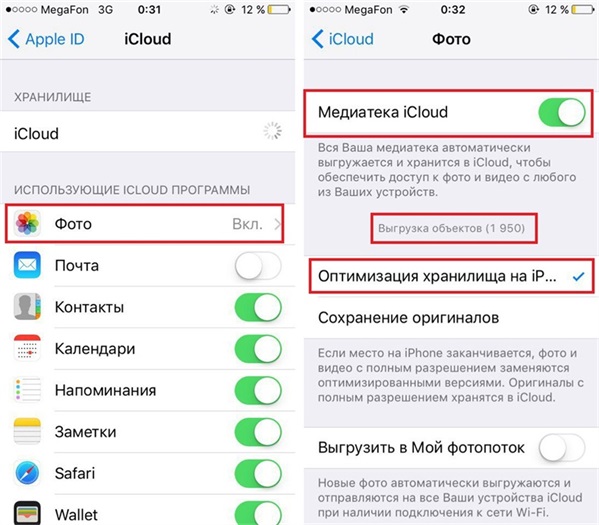
Включите медиатеку iCloud, а затем снова
- Откройте программу iTunes.
- Mac: в строке меню в верхней части экрана компьютера, выберите «iTunes» > «Настройки» и снимите флажок слева от Медиатеки iCloud.
Windows: в строке меню в верхней части окна iTunes выберите правка > параметры и снимите флажок слева от Медиатеки iCloud. - Закройте Окно Настроек.
- Mac: в строке меню в верхней части экрана компьютера, выберите «iTunes» > «Настройки» и установите флажок слева от Медиатеки iCloud.
Windows: в строке меню в верхней части окна iTunes выберите Правка > Настройки и установите флажок слева от Медиатеки iCloud.
Скажите Apple, что она подбирает для вас не ту музыку
Вам не нравится музыкальный контент из вкладки «Для вас »? Хватит это терпеть. Нажмите на иконку с аватаром в правом верхнем углу, затем на Выбор артистов.
Вы наверняка видели этот раздел, когда . Удалить ненужные жанры можно, нажав и удерживая соответствующий шарик 2 секунды, поставить «нравится» — одним прикосновением, «очень нравится» — двумя. Затем нажмите Далее и проделайте то же самое с исполнителями.
В этом разделе вы можете найти любую песню, исполнителя или альбом в вашей медиатеке или в коллекции Apple Music. Просто введите название трека или исполнителя в строку поиска и нажмите «Найти» на виртуальной клавиатуре.
Проверьте, если какие-то явные песни соответствует чистой версии
- В iTunes на Mac или ПК, найти явные песни. Удалите песни с Вашего компьютера и медиатеки iCloud.
- Повторно импортировать песни из исходного источника в высокое качество.
- В строке меню в верхней части экрана Вашего компьютера или в верхней части окна iTunes выберите «файл» > библиотеки » > » обновление Медиатеки iCloud.
Apple Music путает медиатеку ?♂️ Самые частые проблемы 05 августа, 2023 Бесконечный редизайн
Исчезли песни и плейлисты Apple Music в iPhone и iTunes: почему и как их восстановить? что делать При помощи itunes
И совершенно другое дело, когда это касается купленных мной самолично треков в iTunes, а также музыки, которую я легально приобрёл в других источниках и вручную перетащил тогда ещё в медиатеку iTunes.
Даже если трек недоступен, воспроизведение ставится на паузу и тебе приходится лезть в карман за смартфоном, чтобы разобраться с проблемой. Пока не нажмёшь ОК на издевательском баннере с ошибкой, воспроизведение дальше не пойдёт. Если же вы хотите что-то уточнить, пишите мне, отвечу в течение дня!
Проверьте, если какие-то явные песни соответствует чистой версии
- В iTunes на Mac или ПК, найти явные песни. Удалите песни с Вашего компьютера и медиатеки iCloud.
- Повторно импортировать песни из исходного источника в высокое качество.
- В строке меню в верхней части экрана Вашего компьютера или в верхней части окна iTunes выберите «файл» > библиотеки » > » обновление Медиатеки iCloud.
«Яблочному» музыкальному сервису Music всего три года. Среди прочего это означает и то, что рядовой пользователь по объективным причинам может знать далеко не все возможности сервиса. Давайте восполним этот досадный пробел!
Управляем медиатекой с помощью Siri — пригодится за рулем
«Играй лучшие песни 2000 года», «После этого сыграй Tiesto», «Сыграй что-нибудь похожее», «Следующая композиция», «Перемешай музыку», «Определи, кто поет», «Добавь эту композицию в мою медиатеку», «Лайкни композицию» — и это далеко не все команды, которые понимает Siri для управления Apple Music .
Очень полезно за рулем, когда iPhone подключен в автомобильную медиасистему .
Ставьте песням лайки и дизлайки
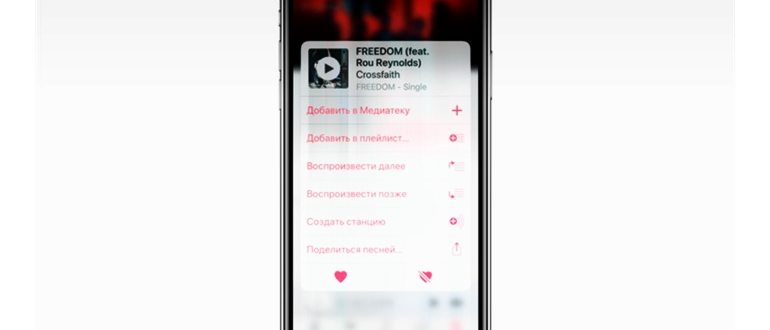
Так Apple будет лучше понимать, что именно вам нравится, а что лучше даже не предлагать. Поставить лайк можно после нажатия на меню-многоточие (он будет внизу).
Добрый. Попробуйте:
1. Выставить правильное время вручную.
2. Сделать не обычную, а жесткую перезагрузку.
Огромное спасибо.
Проблема с Apple Music решена с помощью жесткой перезагрузки!!
Михаил, добрый день! И обычную перезагрузку делала, и жесткую перезагрузку делала, и дату и время проверила, но не помогает ничего. Не работает ЭплМьюзик и АппСтор. Выдаёт ошибку и пишет, что дело в стране. Хотя везде где нужно указано Казахстан. Не могу понять в чем проблема
Добрый! Попробуйте проверить:
1. Регион устройства.
2. Регион учетной записи.
3. Карточку, которая используется для оплаты.
Всё это должно «принадлежать» одной стране.
У меня тоже самое . Снимает деньги за подписку но говорит что в моем регионе прослушивание не возможно . Рекомендует попенять . Уже все поменяла , регион — Россия . Учётка и платежная система тоже РФ . Ничего не работает ((( что делать ?
Попробовать обратиться в техническую поддержку Apple — они посмотрят информацию о вашей учётной записи Apple ID и, возможно, найдут то, что мешает работе Apple Music.
От души братишка помог а я уже парился над этим 3 дня от души обнял
Дата не помогла, хард ресет не помог, отключение и включении синхронизации тоже, помогла переустановка приложения
Нечего с вышеперечисленного не помогало.
Выход нашел
Вышел с App Store и зашел обратно
Нет иконки E, но песня серая Суть проблемы с уведомлением «Вы уже являетесь подписчиком Apple Music»
Готово! Если вы захотите снова заблокировать нецензурный контент, повторите описанные выше шаги, но вместо Explicit выберите пункт Clean (Без ненормативного контента).
Чтобы перезапустить устройство, нужно одновременно нажать кнопку Домой и кнопку Питание и удерживать до тех пор, пока экран не погаснет, а логотип Apple не просигнализирует о начавшейся перезагрузке смартфона. После перезагрузки айфона службы запускаются заново и работают правильно. Если же вы хотите что-то уточнить, пишите мне, отвечу в течение дня!
Это может быть багом или вашей ошибкой. В любом случае, мы покажем вам, как включить Apple Music в iTunes на Mac.
Включаем отображение только оффлайн-треков — собираемся на природу
Несмотря на то, что все мы живем в высокотехнологичном 21 веке, далеко не всю планету до сих пор охватывает качественный доступ ко скоростному мобильному интернету. Поэтому иногда полезно иметь несколько крутых альбомов в Apple Music оффлайн — например, во время случайной вылазки на природу.
Но как оценить весь список скачанных композиций? Очень просто — нажимаем на переключатель сортировки треков и отмечаем отображение только загруженной музыки .
Для других проблем, таких как , или других проблемах, ReiBoot поможет вам способом, описанным выше.