КриптоПро не видит Токен (Рутокен)
Ключ сертификата электронной подписи (ЭП) записывают на физический носитель — токен. При его взаимодействии с персональным компьютером могут возникать ошибки. В том числе ситуации, когда КриптоПро не видит токен. В статье расскажем про причины данной неисправности и как их устранить.
КриптоПро не видит ключи на Рутокен
Рутокен — это отечественная марка физических носителей для электронной подписи. КриптоПро CSP — это одно из самых популярных в России средств криптографической защиты информации (СКЗИ). Если через КриптоПро CSP не виден сертификат подписи на Рутокен, значит, носитель пустой или сертификат просматривается некорректно. Ниже рассмотрим, что делать, если КриптоПро не видит сертификат на Рутокен и как это исправить.
Пустой Рутокен
Чтобы проверить пустой Рутокен или нет, необходимо посмотреть на его заполненность. Сведения о свободном месте получают в разделе «Информация о Рутокен». Ёмкость рутокена показана в строке «Тип» и указывается в килобайтах. Сертификат занимает около 4 килобайт памяти носителя.
Рассмотрим пример на модели Rutoken S 8K:
В строке «Тип» указан общий объём памяти носителя — 8 кб. В строке свободная память — 7,1 кб. Так как ключ ЭП не может весить 900 байт, значит на носитель не записан сертификат ключа электронной подписи.
Пример Рутокена без сертификата ЭП
В строке «Тип» указан общий объём памяти носителя — 8 кб. В строке свободная память — 3,1 кб. Так как ключ ЭП весит около 4 кб, на данный носитель записан сертификат ключа электронной подписи.
Пример Рутокена, содержащего в себе сертификат ЭП
Некорректный просмотр сертификата
Чтобы просмотреть сертификат в контейнере требуется:
- Открыть панель «Пуск», выбрать папку «КриптоПро», далее «КриптоПро CSP».
- Перейти во вкладку «Сервис» и нажать «Просмотреть сертификаты в контейнере».
- Нажать «Обзор», выбрать необходимую электронную подпись, затем «ОK» и «Далее».
Когда носитель вставлен в ПК, на нём горит индикатор, при просмотре сертификата диод мигает, но сертификат не просматривается, следует выполнить одно из следующих действий:
- перезагрузить ПК;
- убедится, что ключ ЭП соответствует ГОСТ;
- переустановить драйверы;
- обратиться в службу технической поддержки удостоверяющего центра, выпустившего сертификат ЭП.
Если индикатор не горит, необходимо проверить работоспособность разъёма USB.
Переустановка драйвера, значок токена с восклицательным знаком
Если носитель отображается в диспетчере устройств с восклицательным знаком, значит, требуется переустановить драйвер. Его скачивают только из официальных источников:
- Рутокен — https://www.rutoken.ru/support/download/windows/;
- eToken — https://erim.ru/gde-skachat-i-kak-ustanovit-drayvery-etoken.html;
- JaCarta — https://www.aladdin-rd.ru/support/downloads/jacarta.
Для переустановки требуется:
- Вытащить носитель из ПК.
- Установить драйвер.
- Вставить токен и проверить работоспособность.
- Если проблема не исчезла, проверить работу носителя на другом ПК или переустановить драйвер.
Устранение ошибки при создании электронной подписи
Сертификат подписи просматривается некорректно в двух значениях:
- элемент не найден;
- не удалось построить цепочку сертификатов.
Следствием таких ошибок являются некорректная работа криптопровайдера, не установленный или не обновлённый сертификат ЭП. Для этого достаточно выполнить следующие действия:
- Переустановить СКЗИ, при этом очистить кеш браузера и Java.
- Удалить личные сертификаты и сертификаты УЦ.
- Установить новые сертификаты согласно имени контейнера.
- Перезагрузить ПК.
- Присоединить носитель ключа ЭП.
- Подписать электронный документ заново.
- При повторной ошибке обратиться в сервисный центр.
Также ошибка возникает из-за проблемного корневого доверенного сертификата. Чтобы это исправить потребуется:
-
Найти его в списке с отметкой проблемы в проверке отношений.
Не установлен драйвер для аппаратного ключа ЕГАИС
Драйвер ключа ЭП для ЕГАИС может быть ещё не установлен. Автоматическая установка драйвера происходит при первом подключении в течение трёх-пяти минут. Подписью можно пользоваться только после уведомления об успешной установке драйверов.
Компьютер не видит Рутокен, что делать
Ошибки возникают не только при неисправности программного обеспечения или ключа электронной подписи. КриптоПро не видит Рутокен и при поломке порта или самого носителя.
Чтобы удостовериться в том, что именно USB-порт работает неправильно, необходимо переставить носитель в другой разъём. Если подпись определяется компьютером, то предыдущий USB-порт неисправен или не подключён. Когда токен не работает ни на одном ПК, значит, дело в нём и следует обратиться в сервисный центр для выпуска нового носителя.
Решение проблем с распознаванием флешки в CryptoPro

Иногда после обновления программы, сертификатов и/или данных ЭП носитель перестаёт распознаваться – в большинстве случаев это означает, что его нужно добавить заново, с установкой драйвера.
- Первым делом проверьте наличие проблемы конкретно в КриптоПро – запустите программу и откройте вкладку «Оборудование».
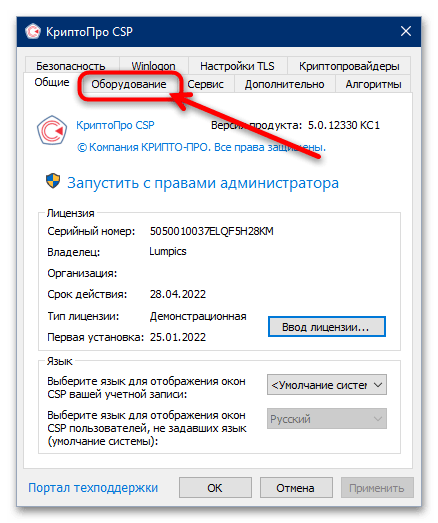
- Здесь нажмите на кнопку «Настроить считыватели».

Убедитесь, что присутствуют позиции «Все съёмные диски» и «Все считыватели смарт-карт».
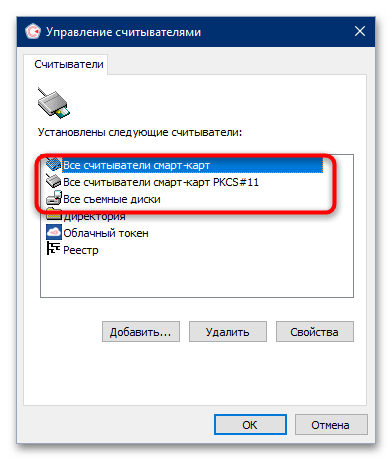
Если требуемые позиции есть, причина проблемы в чём-то другом, поэтому воспользуйтесь другим способом, но если их нет – нажмите «Добавить».
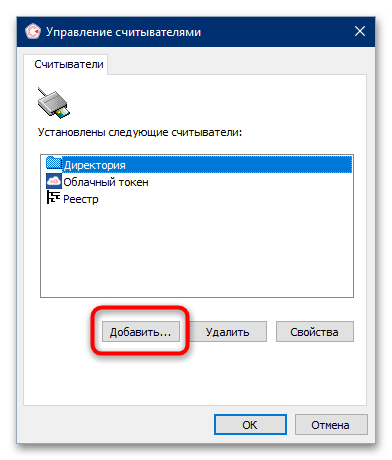
Далее понадобится установить драйвер для выбранного носителя – на нашем сайте уже есть детальная инструкция по выполнению этой процедуры.
Способ 2: Установка сертификата на флешку
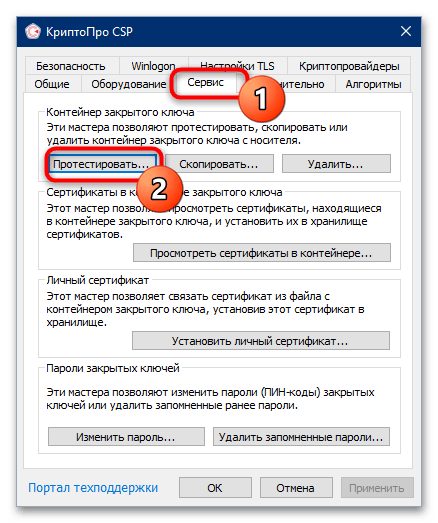
Следующая причина, по которой носитель не распознаётся программой КриптоПро – он не привязан как хранилище сертификатов. Проверить это и устранить проблему можно по следующему алгоритму:
- В панели управления КриптоПро откройте вкладку «Сервис» и выберите «Протестировать».
- Далее нажмите «Обзор».
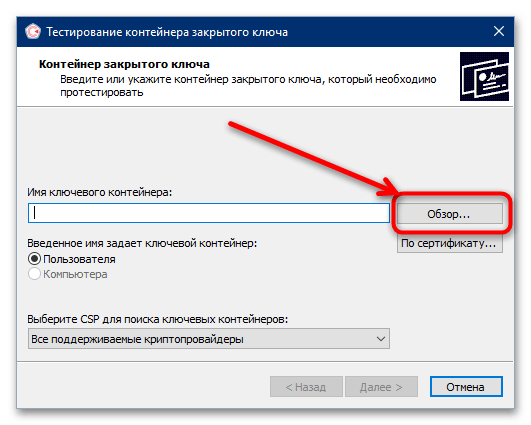
Если в столбце «Считыватель» присутствует ваш накопитель (в нашем примере назван как «Диск Е»), выберите его и щёлкните «ОК». В противном случае убедитесь, что он доступен как считыватель (Способ 1), затем воспользуйтесь инструкцией по копированию сертификата на флешку, после чего повторите приведённые в этом разделе действия.
Способ 3: Устранение аппаратных неисправностей
Последняя причина, по которой наблюдаются сбои в работе USB-токена КриптоПро – аппаратные неполадки, как с самим устройством, так и с целевым компьютером, куда он подключается.
- Первое, что нужно сделать – исключить разнообразные хабы и удлинители, подсоединяя флеш-накопитель напрямую к разъёмам материнской платы. Если это не решило проблему – читайте далее.
- При подозрении на поломку ключа его следует подключить к заведомо работоспособному компьютеру, желательно с установленным провайдером КриптоПро, и протестировать работу. Если даже просто в ОС накопитель не желает определяться – он определённо вышел из строя. Можно попробовать вернуть ему работоспособность, однако сертификат при этом, скорее всего, будет потерян.
Почему КриптоПро не видит рутокен
Это не Рутокен и в Панели управления Рутокен данный носитель отображаться не будет. Для работы с вашей электронной подписью необходимо использовать программу криптопровайдера, с помощью которой была сгенерирована ваше подпись, например, Криптопро CSP или VipNet CSP.
Почему КриптоПро не видит флешку
Если компьютер не видит ЭП с флешки, нужно проверить, вставлен ли ключевой носитель в компьютер. Если носитель присутствует, убедитесь, что в «КриптоПро» на вкладке «Оборудование» — «Настроить считыватели» есть пункты «Все съемные диски» и «Все считыватели смарт-карт».
Почему КриптоПро не видит ключ
Это значит, что на ПК установлен устаревший релиз программы, и его необходимо обновить. Для начала проверьте сертификат: В меню «Пуск» выберите пункт «Все программы» → «КриптоПро». Откройте «КриптоПро CSP сервис» и выберите команду «Протестировать».
Как запустить Рутокен
Ввод PIN-кода Пользователя для работы с устройством Рутокен:
- Запустите Панель управления Рутокен.
- Выберите устройство Рутокен.
- Проверьте корректность выбора устройства.
- Нажмите Ввести PIN-код.
- Проверьте, чтобы переключатель был установлен в положение Пользователь.
- Введите PIN-код Пользователя.
- Нажмите ОК.
Какой Рутокен нужен для Эцп
Для чего нужен Рутокен ЭЦП 2.0
Рутокен ЭЦП 2.0 предназначен для безопасной двухфакторной аутентификации пользователей, генерации и защищенного хранения ключей шифрования, ключей электронной подписи, цифровых сертификатов и других данных, а так же для выполнения шифрования и электронной подписи «на борту» устройства.
Как проверить работает ли Рутокен
Как проверить, что Рутокен работает? Запустите Панель управления Рутокен, в раскрывающемся списке Подключенные Рутокен выберите название подключенного устройства, нажмите Ввести PIN-код и укажите PIN-код Пользователя. Если эти действия выполняются без ошибок, то Рутокен работает.
Почему не находит Эцп
Почему компьютер не видит ЭЦП? Причина кроется в несовместимости программного обеспечения и физического носителя ЭЦП. Необходимо проверить версию операционной системы и переустановить её до нужной версии. Если токен повреждён, возможно, понадобится обратиться в удостоверяющий центр для перевыпуска электронной подписи.
Почему не видит ключевой носитель
Основная причина — ПК изначально не видит флешку ЭЦП. Это возникает обычно, потому что ключ пытаются запустить на устройстве с неподдерживаемой ОС. Ведь каждый ключик-флешка делается под свою среду, и банальное обновление ОС может привести к потере совместимости с имеющимся ключом ЭЦП (флешкой).
Как подключить флешку к КриптоПро
Зайти в Пуск->Все программы->Крипто-Про->Крипто-Про CSP, перейти на вкладку «Сервис», здесь выбрать «Скопировать» и следуя мастеру, скопировать ваши ключи на съемный носитель.
Можно ли использовать ЭЦП без КриптоПро
Обязательно ли использовать Криптопро CSP? ФСБ России установила правило: использовать электронную подпись без средств криптографической защиты нельзя. Кроме того, они должны соответствовать ГОСТу. В России популярны два криптопровайдера: Криптопро CSP и ViPNet CSP.
Как отличить флешку от токена
Токен внешне напоминает флешку, но отличается от нее повышенным уровнем защиты: имеет пароль (пин-код) и сертификацию ФСТЭК/ФСБ. В продвинутых моделях есть аппаратное криптоядро устройства —встроенное средство криптографической защиты информации (СКЗИ).
Можно ли использовать КриптоПро без лицензии
Без лицензии (с истёкшей временной) КриптоПро CSP 3.6r3 запрещает: подписывать, зашифровывать. Можно: создавать контейнеры и ключи, проверять подпись, расшифровывать, устанавливать TLS-соединение без клиентской аутентификации. Официальная техподдержка. Официальная база знаний.
Как установить токен в КриптоПро
Для установки сертификата запустите КриптоПро CSP, откройте вкладку и нажмите на кнопку Сервис. [Установить личный сертификат…] В окне для выбора хранилища сертификатов укажите хранилище, в которое следует поместить сертификат.
Как активировать ключ КриптоПро
Активация программы КриптоПро:
- Откройте программу КриптоПро CSP. В зависимости от компьютера, это можно сделать разными способами:
- Выберите вкладку Общие и нажмете на кнопку Ввод лицензии
- В открывшемся окне введите серийный номер КриптоПро (указан в лицензии) и нажмите кнопку OK.
Как добавить Рутокен
Перед началом установки драйверов отсоедините Рутокен ЭЦП 2.0 от USB-портов компьютера. Перейдите на вкладку «ЕГАИС» и выберите пункт «Рутокен ЭЦП 2.0». Скачайте драйверы, нажав на ссылку «Установить драйверы рутокен для ЕГАИС». Запустите скаченный файл и выполните установку следуя подсказкам мастера.
Как установить сертификат Эцп в Криптопро
Выберите Пуск -> Панель управления -> КриптоПро CSP -> вкладка Сервис и нажмите кнопку «Просмотреть сертификаты в контейнере»:
- В открывшемся окне нажмите на кнопку «Обзор».
- В следующем окне нажмите «Далее».
- В окне «Сертификат» — > вкладка «Общие» нажмите на кнопку «Установить сертификат».
Как настроить Эцп в Криптопро
Нажать на панели управления «Пуск» → «Все программы» → «КриптоПро» → «Настройки ЭЦП Browser Plug-in». Выбрать пункт настройки ЭЦП Browser Plug-in. На странице «Настройки КриптоПро ЭЦП Browser Plug-in» в графе «Добавить узел» указать требуемый адрес. Нажать кнопку с иконкой в виде крестика.
Как проверить флешку Рутокен
Посмотреть информацию о Рутокене:
- Откройте приложение «Панель управления Рутокен» — «Пуск/Рутокен/Панель управления Рутокен». Нажмите кнопку «Информация».
- Появится окно «Информация о Rutoken» с необходимыми сведениями о носителе. «Тип» — информация об объеме памяти на носителе.
Куда устанавливается драйвер Рутокен
Электронный идентификатор Рутокен в формате USB-токена подключается к USB-порту компьютера. Для работы со смарт-картами Рутокен необходим считыватель смарт-карт. Для работы со смарт-картами и USB-токенами Рутокен Lite и Рутокен ЭЦП должен быть установлен CCID-драйвер.
Можно ли вернуть Рутокен
Общие правила ФСБ РФ к использованию электронной подписи в Российской Федерации: Возврат, обмен, восстановление электронной подписи невозможны.
Можно ли использовать флешку вместо токена
Обычную флеш-карту нельзя использовать, как хранилище электронной подписи, так как она не защищена криптографией; для работы с токеном понадобится криптопровайдер и настроенное рабочее место.
Что делать если возникли проблемы с КриптоПро ЭЦП
При отсутствии расширения, переустановите КриптоПро ЭЦП Browser plug-in или скачайте расширение через Интернет магазин Chrome: Если Вы используете Mozilla Firefox версии 52 и выше, то требуется дополнительно установить расширение для браузера.
Почему компьютер не видит флешку
Почему компьютер не видит USB-устройство
Обычно в качестве подозреваемых в этом деле выступают сбои в работе ПО, неправильные настройки операционной системы, устаревшие драйверы, неисправности USB-портов компьютера, переходников или самих накопителей.
Как установить сертификат с Рутокена в Криптопро
Для этого необходимо:
- Выбрать «Пуск» → «Панель управления» → «КриптоПро CSP» → вкладка «Сервис» → кнопка «Установить личный сертификат».
- В окне «Мастер импорта сертификатов» нажать «Далее» → «Обзор» и выбрать файл сертификата.
- Указать путь к сертификату, нажать «Открыть» → «Далее» → «Далее».
- Нажать «Обзор».
Как добавить токен в Криптопро
Подключить eToken: панель КриптоПро CSP, раздел «Оборудование», кнопка «Настроить носители» -> «Установить с диска» -> «Сервер КриптоПро» (или путь к папке reader на CD-диске с дистрибутивом КриптоПро CSP 3.0). Установите набор драйверов eToken RTE (версии 3.66) или eToken PKI Client (версии 5.1).
Как активировать Эцп через Криптопро
Установка открытого и закрытого ключа сертификата электронной подписи:
- Запустите КриптоПро CSP и перейдите на вкладку «Сервис».
- Нажмите кнопку «Обзор» и выберите контейнер электронной подписи, далее нажмите кнопку «Ок»;
- Нажмите кнопку «Далее».
- Для завершения установки нажмите кнопку «Готово».
Рутокен — это современное устройство, обеспечивающее безопасную защиту данных и электронных подписей. Однако, возможны ситуации, когда программа КриптоПро не видит этот носитель. Рассмотрим причины и возможные решения этой проблемы.
Первая причина, по которой КриптоПро не видит ключи на Рутокен, может быть связана с тем, что сам носитель пустой или сертификат просматривается некорректно. В таком случае, необходимо проверить наличие сертификата на Рутокен и правильность его установки.
Если проблема не связана с пустым носителем, то необходимо проверить настройки считывателя в КриптоПро. Для этого нужно запустить программу, перейти на вкладку «Оборудование» и нажать на кнопку «Настроить считыватели».
Если компьютер не видит Рутокен вовсе, то необходимо использовать специальные программы криптопровайдера, такие как КриптоПро CSP или VipNet CSP. При этом, нужно убедиться, что правильно установлена версия программного обеспечения.
Если компьютер не видит ЭП с флешки, то необходимо проверить, вставлен ли ключевой носитель в компьютер. Если носитель присутствует, убедитесь, что в «КриптоПро» на вкладке «Оборудование» — «Настроить считыватели» есть пункты «Все съемные диски» и «Все считыватели смарт-карт».
Чтобы запустить Рутокен, необходимо ввести PIN-код Пользователя для работы с устройством. Для этого нужно запустить Панель управления Рутокен, выбрать устройство, проверить корректность выбора устройства, ввести PIN-код Пользователя и нажать ОК.
Для работы с ЭЦП на Рутокене необходимо использовать специальный носитель — Рутокен ЭЦП 2.0. Он предназначен для безопасной двухфакторной аутентификации пользователей, генерации и защищенного хранения ключей шифрования, ключей электронной подписи, цифровых сертификатов и других данных, а также для выполнения шифрования и электронной подписи «на борту» устройства.
Чтобы проверить работоспособность Рутокена, нужно запустить Панель управления Рутокен, выбрать подключенное устройство, ввести PIN-код Пользователя и убедиться, что носитель работает без ошибок.
Если компьютер не видит ЭЦП, то причина может быть связана с несовместимостью программного обеспечения и физического носителя ЭЦП. В таком случае, необходимо проверить версию операционной системы и переустановить ее до нужной версии. Если токен поврежден, возможно, понадобится обратиться в удостоверяющий центр для перевыпуска электронной подписи.
Таким образом, при использовании Рутокена для работы с ЭЦП необходимо следовать определенным настройкам и проверять правильность установки программного обеспечения, чтобы избежать проблем с его распознаванием программами, в том числе и КриптоПро.
Крипто ПРО CSP не видит Рутокен лайт, да и не лайт тоже не видит (Страница 1 из 2)
Здравствуйте.
Крипто ПРО CSP не видит Рутокен лайт при входе в госуслуги, подпись получена месяц назад. Браузер Хром.
Вот эта знаменитая фраза постоянно преследует при входе на госуслуги — выбор ключевого носителя криптопро csp : не удается найти указанный файл.
Что делать, что прислать, скрины или что еще и куда ?
Нужно срочно, очень срочно исправить эту проблему.
Спутник устанавливать не буду, еле удалила, в т.ч из реестра.
Файерфокс туда же, но прям если надо, могу.
ЗЫ
На сайт ЛК Юрлиц захожу через бр. Яндекс, не сразу конечно, подпись дали и прям в яндексе все заработало, было б чудно. Но после установки всех причуд, захожу без проблем.
Госуслуги вот совсем нет, вот никак
#2 Ответ от Николай Киблицкий 2022-08-08 11:38:29
- Николай Киблицкий
- Техническая поддержка
- Неактивен
Re: Крипто ПРО CSP не видит Рутокен лайт, да и не лайт тоже не видит
Здравствуйте kogdage.
Проверить работу носителя Рутокен, вы можете по инструкции.
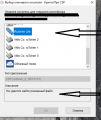
Пришлите скриншоты окна "Панель управления Рутокен" — вкладки "Сертификаты" и окна "КриптоПро CSP" вкладки "Общие" и окно с сообщение об ошибк при входе в госуслуги.
#3 Ответ от kogdage 2022-08-27 01:19:18
- kogdage
- Посетитель
- Неактивен
Re: Крипто ПРО CSP не видит Рутокен лайт, да и не лайт тоже не видит
#4 Ответ от kogdage 2022-08-27 01:21:36
- kogdage
- Посетитель
- Неактивен
Re: Крипто ПРО CSP не видит Рутокен лайт, да и не лайт тоже не видит
на госуслуги не активен рутокен, с др. сертификатами, полученными до 31.12.2022 , с помощью них вход на госуслуги без проблем.
Др. сертификаты на съемном носителе и в реестре
#5 Ответ от kogdage 2022-08-27 01:34:22
- kogdage
- Посетитель
- Неактивен
Re: Крипто ПРО CSP не видит Рутокен лайт, да и не лайт тоже не видит
Здравствуйте kogdage.
Проверить работу носителя Рутокен, вы можете по инструкции.
Пришлите скриншоты окна "Панель управления Рутокен" — вкладки "Сертификаты" и окна "КриптоПро CSP" вкладки "Общие" и окно с сообщение об ошибк при входе в госуслуги.
#6 Ответ от Николай Киблицкий 2022-08-29 11:24:51
- Николай Киблицкий
- Техническая поддержка
- Неактивен
Re: Крипто ПРО CSP не видит Рутокен лайт, да и не лайт тоже не видит
Здравствуйте
Судя по скриншотам "КриптоПро CSP" просит вставить носитель с серийным номером "3f537721".
Убедитесь, что в компьютер вставлен соответствующий носитель Рутокен Lite.
Узнать серийный номер (ID) токена, можно запустив «Панель управления Рутокен» — вкладка «Администрирование» — кнопка «Информация».
В поле ID токена содержится десятизначный серийный номер в десятичной системе счисления например: "0674386355", при наведении курсора на значение ID появляется всплывающее окно того же самого номера в шестнадцатиричной системе счисления например: 0x283251B3.
#7 Ответ от kogdage 2022-08-30 11:52:07
- kogdage
- Посетитель
- Неактивен
Re: Крипто ПРО CSP не видит Рутокен лайт, да и не лайт тоже не видит
Здравствуйте
Судя по скриншотам "КриптоПро CSP" просит вставить носитель с серийным номером "3f537721".
Убедитесь, что в компьютер вставлен соответствующий носитель Рутокен Lite.
Узнать серийный номер (ID) токена, можно запустив «Панель управления Рутокен» — вкладка «Администрирование» — кнопка «Информация».
В поле ID токена содержится десятизначный серийный номер в десятичной системе счисления например: "0674386355", при наведении курсора на значение ID появляется всплывающее окно того же самого номера в шестнадцатиричной системе счисления например: 0x283251B3.