Что такое модуль уведомлений об обновлениях AAM и следует ли отключить его
Некоторые пользователи обращались к нам с вопросами после того, как заметили, что исполняемый файл с именем AAM Updates Notifier либо регулярно дает сбой, либо занимает много системных ресурсов. Пользователи задаются вопросом, является ли файл легитимным и должны ли они предпринять соответствующие шаги для предотвращения его запуска. Другие пользователи сообщают, что они получают ошибку при запуске AAM Updates Notifier.exe при каждом запуске системы.
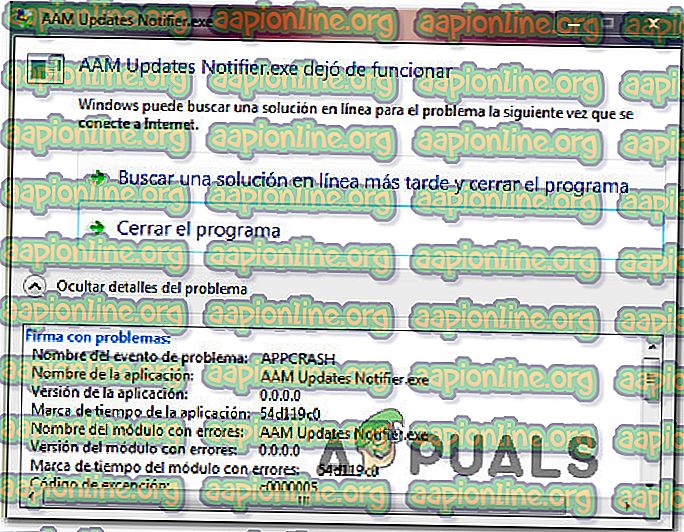
Уведомление об обновлениях AAM
Как оказалось, AAM Update Notifier.exe не является эксклюзивным для платформы Windows, так как мы также обнаружили, что пользовательские отчеты появляются на компьютерах Mac.
Что такое модуль уведомлений об обновлениях AAM?
Основываясь на наших исследованиях, настоящие AAM Updates Notifier.exe являются законным программным компонентом большинства приложений Adobe. Чаще всего это встречается в связи с Adobe Acrobat и другими соответствующими программами, которые используются для создания, просмотра, изменения и печати файлов PDF (Portable Document Format). Уведомление об обновлениях AAM означает « Уведомление об обновлениях Adobe Application Manager» .
По сути, этот процесс информирует пользователя (через системный трей), что доступно новое обновление для Adobe Acrobat или аналогичной программы, разработанной Adobe.
Расположение по умолчанию для файла обновлений AAM Notifier.exe: C: \ Program Files (x86) \ Common Files \ Adobe \ OOBE \ PDApp \ UWA \
Является ли Уведомление об обновлениях AAM угрозой безопасности?
Согласно нашим исследованиям, вероятность заражения зараженным файлом AAM Update Notifier.exe очень мала. Однако существуют определенные вредоносные приложения, которые, как известно, маскируют как доверенные процессы, чтобы избежать обнаружения.
Чтобы убедиться, что вы не имеете дело с замаскированным вредоносным ПО, мы рекомендуем вам обновить файл до VirusTotal для анализа и посмотреть, действительно ли файл заражен. Эта служба проверит файл по 70 различным вирусным базам, чтобы определить, является ли файл вредоносным или нет. Вот краткое руководство о том, как это сделать:
- Перво-наперво, проверьте местоположение файла. Для этого нажмите Ctrl + Shift + Esc, чтобы открыть окно диспетчера задач.
- После этого перейдите на вкладку « Процессы » и прокрутите вниз до списка фоновых процессов . Затем прокрутите список фоновых процессов и найдите приложение уведомлений об обновлениях AAM.
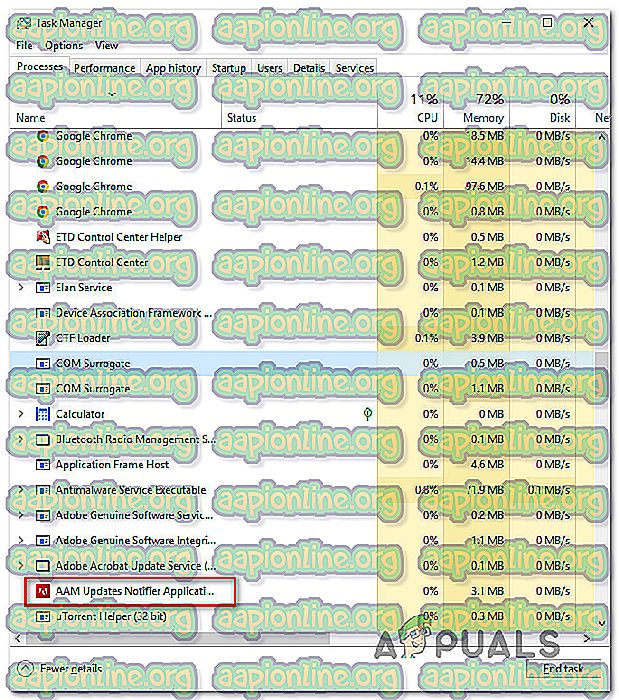
Однако, если при проверке обнаруживается, что файл заражен, вам необходимо как можно скорее устранить его, прежде чем распространится инфекция. Самый быстрый и эффективный способ сделать это — использовать надежный сканер безопасности, который полностью удаляет инфекцию. Если этот сценарий применим к вам, мы рекомендуем использовать Malwarebytes для глубокого сканирования и удаления инфекции вместе с оставшимися файлами.
Если вы не знакомы с процессом установки и использования Malwarebytes для удаления вредоносных программ, вы можете следовать этой статье ( здесь ).
Как исправить ошибки AAM Updates Notifier
Если вы часто сталкиваетесь со сбоями, связанными с файлом AAM Updates Notifier.exe, скорее всего, проблема связана с вашей версией Creative Suite. Мы исследовали эту конкретную проблему, изучив различные пользовательские отчеты и стратегии исправления, которые обычно используются для решения этой конкретной проблемы.
Как выясняется, существует несколько различных виновников, которые могут вызвать проблемы с AAM Updates Notifier.exe:
- Поврежденный исполняемый файл AAM Update Notifier. Как выясняется, эта конкретная проблема может возникать в ситуациях, когда файл AAM Update Notifier.exe заражен повреждением и перестает работать правильно. В подобных ситуациях некоторые затронутые пользователи сообщают, что проблема была решена после того, как они удалили средства обновления AAM и AAMupdater из нескольких мест, а затем переустановили Adobe Application Manager.
- Поврежденная установка Creative Suite. Возможно, проблема связана с поврежденной установкой Creative Suite. Если этот сценарий применим, вы сможете решить проблему, восстановив установку или удалив ее, а затем повторно установив последнюю версию.
- Конфликт сторонних AV- систем. Известно, что некоторые сторонние пакеты безопасности имеют чрезмерную защиту и не позволяют AAM Update Notifier взаимодействовать с серверами Adobe. Если этот сценарий применим, вы сможете решить проблему, отключив постоянную защиту вашего AV или переключившись на более строгий пакет безопасности.
- Запланированная задача AAM Updater продолжает вызывать исполняемый файл — более старые установки Adobe будут включать потенциально раздражающую задачу, которая по расписанию будет вызывать оповещение об обновлении AAM каждый день. Если исполняемый файл поврежден или отсутствует какая-либо зависимость, это может привести к ежедневным ошибкам. В этом случае вы сможете решить проблему, отключив задачу с помощью планировщика задач.
- Служба обновлений Adobe Acrobat вызывает проблему — если служба обновлений Adobe Acrobat запланирована для автоматического запуска, она также вызовет средство уведомления об обновлении AAM. Если вы хотите убедиться, что исполняемый файл не вызывается, вы можете отключить статус службы обновлений Adobe Acrobat.
Если в настоящее время вы сталкиваетесь с ошибкой, связанной с файлом AAM Updates Notifier.exe, эта статья предоставит вам несколько возможных стратегий восстановления.
Ниже вы найдете коллекцию методов, которые другие пользователи в аналогичном сценарии успешно использовали для решения проблемы. Следуйте методам, которые применимы к вашей ситуации, чтобы исправить ошибки, связанные с AAM Updates Notifier.exe.
Способ 1. Переустановка или восстановление Adobe Creative Suite
Если вы сталкиваетесь с сообщением об ошибке, связанным с приложением AAM Update Notifier при каждом запуске системы, скорее всего, эта проблема вызвана вашей установкой Creative Suite.
Примечание. Если у вас нет Creative Suite, перейдите к следующему способу ниже.
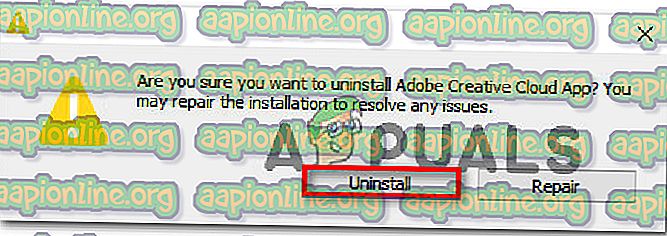
Несколько других затронутых пользователей сообщили, что ошибка больше не возникала после переустановки или ремонта Creative Suite, к которому принадлежал файл AAM Updates Notifier.exe .
Вот краткое руководство по переустановке или восстановлению версии Creative Suite на компьютерах с Windows:
-
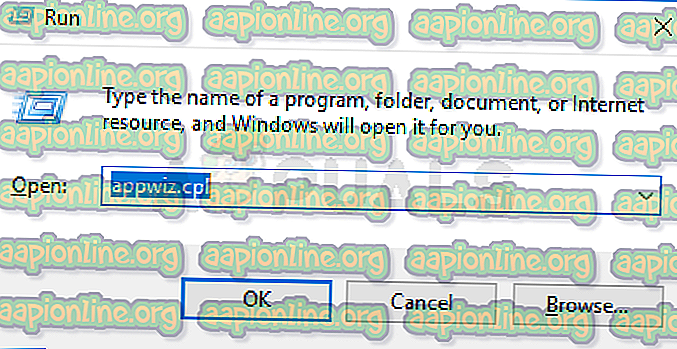
Нажмите клавишу Windows + R, чтобы открыть диалоговое окно «Выполнить». Затем введите «appwiz.cpl» и нажмите Enter, чтобы открыть окно « Программы и компоненты» .
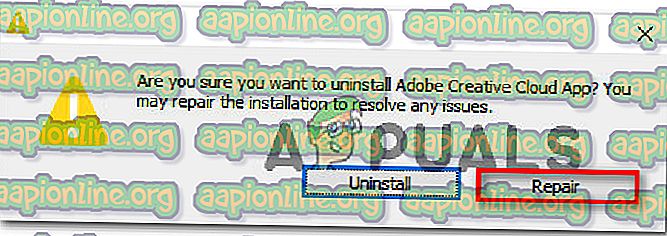
Если та же проблема все еще возникает, перейдите к следующему способу ниже.
Способ 2: удаление обновления AAM
Если вы видите ошибку «Приложение уведомлений обновлений AAM перестало работать» (или что-то подобное), вполне вероятно, что проблема на самом деле вызвана повреждением приложения уведомлений обновлений AAM .
Несколько пользователей, столкнувшихся с той же самой проблемой, сообщили, что им удалось решить проблему путем систематического отслеживания и удаления любых экземпляров Adobe Application Manager, AAM Updater и AAMUpdaterInventory из каждого возможного каталога.
Вот краткое руководство о том, как избавить свой компьютер от Adobe Application Manager, AAM Updater и AAMUpdaterInventory и переустановить Adobe Application Manager :
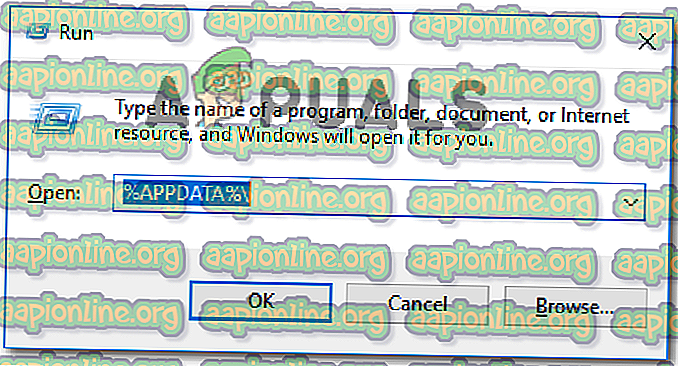
- Откройте проводник, перейдите в следующее местоположение и удалите все папки с именем Adobe Application Manager, AAM Updater или AAMUpdaterInventory:
- В том же окне проводника перейдите в следующую папку и удалите AAMUpdater:
Примечание . В проводнике файлов перейдите на вкладку « Вид » (из панели ленты вверху) и убедитесь, что флажок, связанный со скрытыми элементами, включен.
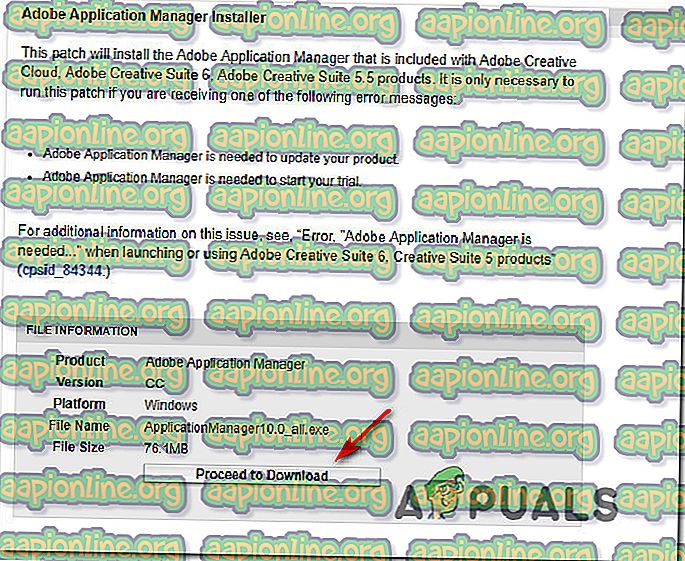
Если проблемы с приложением уведомлений об обновлениях AAM по- прежнему возникают , перейдите к следующему способу ниже.
Метод 3: Отключение постоянной защиты вашего стороннего AV (если применимо)
Если первые два метода у вас не сработали, скорее всего, вы используете антивирусный пакет с чрезмерной защитой, который не позволяет уведомителю обновлений AAM обмениваться данными с внешними серверами. Если этот сценарий применим, вы можете решить эту проблему, временно отключив защиту вашего пакета безопасности в режиме реального времени.
Конечно, шаги этого являются определенными для каждого стороннего пакета безопасности. Но, как правило, вы можете сделать это напрямую, щелкнув правой кнопкой мыши значок панели задач AV и отключив защиту в реальном времени (щит) через контекстное меню.
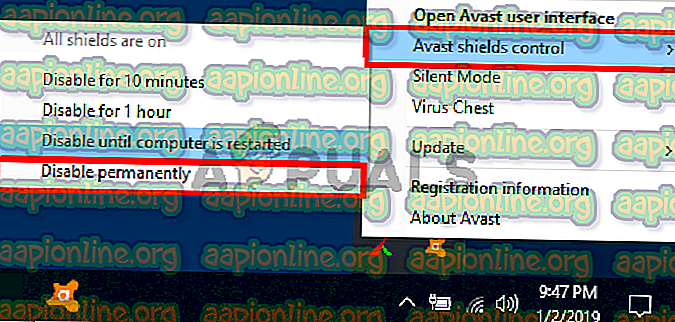
Отключение щитов Avast
Примечание. Если вы не можете найти способ отключить защиту вашего AV в режиме реального времени, найдите в Интернете конкретные инструкции.
Кроме того, вы можете также рассмотреть возможность удаления AV стороннего производителя и переключиться на стандартный пакет безопасности Windows Security (ранее известный как Windows Devender). Если вы решите пойти по этому пути, вы можете следовать этой статье ( здесь ), чтобы узнать, как удалить ваш текущий пакет безопасности, не оставляя при этом никаких оставшихся файлов, которые могли бы по-прежнему оказывать влияние.
Если этот метод неприменим или у вас по-прежнему возникают проблемы с приложением уведомлений об обновлениях AAM даже после отключения стороннего AV, перейдите к следующему способу ниже.
Способ 4. Отключение задачи, связанной с AAM Updater
Если ни одно из указанных выше потенциальных решений не помогло вам решить проблемы, вызванные средством обновления AAM, существует одна процедура, которая гарантирует, что вы больше не будете получать ошибку, связанную с средством обновления AMM. Несколько затронутых пользователей сообщили, что им удалось избавиться от назойливых ошибок уведомлений об обновлениях AAM с помощью планировщика задач, чтобы удалить задачу, которая в конечном итоге вызывает исполняемый файл через фиксированные интервалы.
Но имейте в виду, что этот метод не устранит основную причину, которая вызывает ошибку. Это просто обходной путь, который остановит запуск AAM Updater. Ожидайте потери некоторых функций, связанных с автоматическим обновлением некоторых продуктов Adobe.
Вот краткое руководство по этому:
-
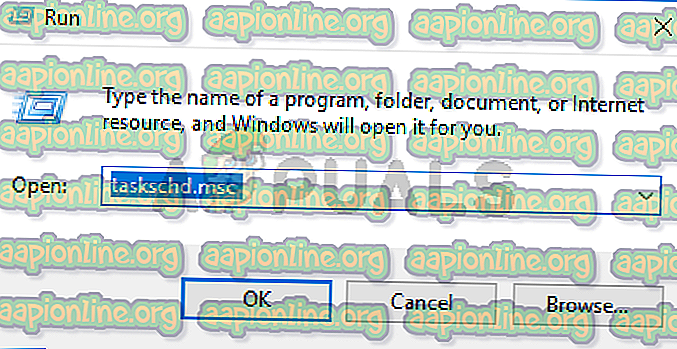
Нажмите клавишу Windows + R, чтобы открыть диалоговое окно «Выполнить». Затем введите «taskschd.msc» и нажмите Enter, чтобы открыть служебную программу планировщика заданий.
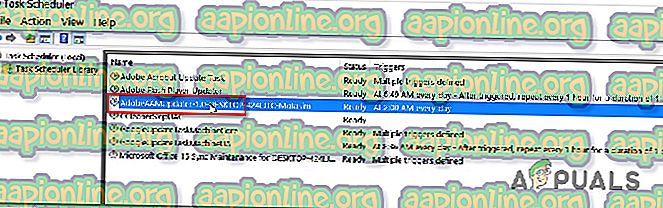
Если та же проблема все еще возникает, перейдите к следующему способу ниже.
Способ 5: отключение службы обновления Adobe Acrobat
Если ни один из описанных выше способов не поможет устранить любые дальнейшие ошибки, связанные с уведомлением об обновлениях AAM, убедитесь, что служба обновлений Adobe Acrobat заблокирована. Но, как вы можете себе представить, ожидайте потери функциональности автоматического обновления всех ваших продуктов Adobe. Но это не должно быть проблемой, если вы не забыли регулярно обновлять вручную.
Что такое AAM Updates Notifier.exe? Это безопасно или вирус? Как удалить или исправить это
Обновления AAM Notifier.exe это исполняемый файл, который является частью Adobe InDesign CS6 Программа, разработанная Adobe Systems Incorporated, Программное обеспечение обычно о 1.71 MB по размеру.
Расширение .exe имени файла отображает исполняемый файл. В некоторых случаях исполняемые файлы могут повредить ваш компьютер. Пожалуйста, прочитайте следующее, чтобы решить для себя, является ли Обновления AAM Notifier.exe Файл на вашем компьютере — это вирус или троянский конь, который вы должны удалить, или это действительный файл операционной системы Windows или надежное приложение.

Является ли AAM Updates Notifier.exe безопасным или это вирус или вредоносное ПО?
Первое, что поможет вам определить, является ли тот или иной файл законным процессом Windows или вирусом, это местоположение самого исполняемого файла. Например, такой процесс, как AAM Updates Notifier.exe, должен запускаться из C: \ Program Files \ Adobe \ Adobe InDesign CS6 \ InDesign.exe, а не в другом месте.
Для подтверждения откройте диспетчер задач, выберите «Просмотр» -> «Выбрать столбцы» и выберите «Имя пути к изображению», чтобы добавить столбец местоположения в диспетчер задач. Если вы обнаружите здесь подозрительный каталог, возможно, стоит дополнительно изучить этот процесс.
Еще один инструмент, который иногда может помочь вам обнаружить плохие процессы, — это Microsoft Process Explorer. Запустите программу (не требует установки) и активируйте «Проверить легенды» в разделе «Параметры». Теперь перейдите в View -> Select Columns и добавьте «Verified Signer» в качестве одного из столбцов.
Если статус процесса «Проверенная подписывающая сторона» указан как «Невозможно проверить», вам следует взглянуть на процесс. Не все хорошие процессы Windows имеют метку проверенной подписи, но ни один из плохих.
Наиболее важные факты о AAM Updates Notifier.exe:
- Находится в C: \ Program Files \ Adobe Indesing CS6 \ Ado cs6 вложенная;
- Издатель: Adobe Systems Incorporated
- Полный путь: C: \ Program Files \ Adobe \ Adobe InDesign CS6 \ InDesign.exe
- Файл справки:
- URL издателя: www.adobe.com
- Известно, что до 1.71 MB по размеру на большинстве окон;
Если у вас возникли какие-либо трудности с этим исполняемым файлом, перед удалением AAM Updates Notifier.exe необходимо определить, заслуживает ли он доверия. Для этого найдите этот процесс в диспетчере задач.
Найдите его местоположение (оно должно быть в C: \ Program Files \ Adobe Indesing CS6 \ Ado cs6) и сравните размер и т. Д. С приведенными выше фактами.
Если вы подозреваете, что можете быть заражены вирусом, вы должны немедленно попытаться это исправить. Чтобы удалить вирус AAM Updates Notifier.exe, необходимо Загрузите и установите приложение полной безопасности, например Malwarebytes., Обратите внимание, что не все инструменты могут обнаружить все типы вредоносных программ, поэтому вам может потребоваться попробовать несколько вариантов, прежде чем вы добьетесь успеха.
Кроме того, функциональность вируса может сама влиять на удаление AAM Updates Notifier.exe. В этом случае вы должны включить Безопасный режим с загрузкой сетевых драйверов — безопасная среда, которая отключает большинство процессов и загружает только самые необходимые службы и драйверы. Когда вы можете запустить программу безопасности и полный анализ системы.
Могу ли я удалить или удалить обновления AAM Notifier.exe?
Не следует удалять безопасный исполняемый файл без уважительной причины, так как это может повлиять на производительность любых связанных программ, использующих этот файл. Не забывайте регулярно обновлять программное обеспечение и программы, чтобы избежать будущих проблем, вызванных поврежденными файлами. Что касается проблем с функциональностью программного обеспечения, проверяйте обновления драйверов и программного обеспечения чаще, чтобы избежать или вообще не возникало таких проблем.
Согласно различным источникам онлайн, 6% людей удаляют этот файл, поэтому он может быть безвредным, но рекомендуется проверить надежность этого исполняемого файла самостоятельно, чтобы определить, является ли он безопасным или вирусом. Лучшая диагностика для этих подозрительных файлов — полный системный анализ с Защитить, Если файл классифицируется как вредоносный, эти приложения также удаляют AAM Updates Notifier.exe и избавляются от связанных вредоносных программ.
Однако, если это не вирус и вам необходимо удалить AAM Updates Notifier.exe, вы можете удалить Adobe InDesign CS6 со своего компьютера с помощью программы удаления, которая должна находиться по адресу: C: \ Program Files \ Common Files \ Adobe \ OOBE \ PDApp \ core \ PDApp.exe —appletID = «DWA_UI» —appletVersion = «2.0» —mode = «Uninstall» —mediaSignature messages»>Распространенные сообщения об ошибках в AAM Updates Notifier.exe
Наиболее распространенные ошибки AAM Updates Notifier.exe, которые могут возникнуть:
• «Ошибка приложения AAM Updates Notifier.exe».
• «Ошибка обновления AAM Notifier.exe».
• «Возникла ошибка в приложении AAM Updates Notifier.exe. Приложение будет закрыто. Приносим извинения за неудобства».
• «AAM Updates Notifier.exe не является допустимым приложением Win32».
• «Обновления AAM Notifier.exe не запущены».
• «Обновления AAM Notifier.exe не найдены».
• «Не удается найти обновления AAM Notifier.exe».
• «Ошибка запуска программы: AAM Updates Notifier.exe».
• «Неверный путь к приложению: AAM Updates Notifier.exe».
Эти сообщения об ошибках .exe могут появляться во время установки программы, во время выполнения связанной с ней программы Adobe InDesign CS6, во время запуска или завершения работы Windows или даже во время установки операционной системы Windows. Отслеживание момента появления ошибки AAM Updates Notifier.exe является важной информацией, когда дело доходит до устранения неполадок.
Как исправить обновления AAM Notifier.exe
Аккуратный и опрятный компьютер — это один из лучших способов избежать проблем с Adobe InDesign CS6. Это означает выполнение сканирования на наличие вредоносных программ, очистку жесткого диска cleanmgr и ПФС / SCANNOWудаление ненужных программ, мониторинг любых автозапускаемых программ (с помощью msconfig) и включение автоматических обновлений Windows. Не забывайте всегда делать регулярные резервные копии или хотя бы определять точки восстановления.
Если у вас возникла более серьезная проблема, постарайтесь запомнить последнее, что вы сделали, или последнее, что вы установили перед проблемой. Использовать resmon Команда для определения процессов, вызывающих вашу проблему. Даже в случае серьезных проблем вместо переустановки Windows вы должны попытаться восстановить вашу установку или, в случае Windows 8, выполнив команду DISM.exe / Online / Очистка-изображение / Восстановить здоровье, Это позволяет восстановить операционную систему без потери данных.
Чтобы помочь вам проанализировать процесс AAM Updates Notifier.exe на вашем компьютере, вам могут пригодиться следующие программы: Менеджер задач безопасности отображает все запущенные задачи Windows, включая встроенные скрытые процессы, такие как мониторинг клавиатуры и браузера или записи автозапуска. Единый рейтинг риска безопасности указывает на вероятность того, что это шпионское ПО, вредоносное ПО или потенциальный троянский конь. Это антивирус обнаруживает и удаляет со своего жесткого диска шпионское и рекламное ПО, трояны, кейлоггеры, вредоносное ПО и трекеры.
Обновлен сентябрь 2023:
Мы рекомендуем вам попробовать это новое программное обеспечение, которое исправляет компьютерные ошибки, защищает их от вредоносных программ и оптимизирует производительность вашего ПК. Этот новый инструмент исправляет широкий спектр компьютерных ошибок, защищает от таких вещей, как потеря файлов, вредоносное ПО и сбои оборудования.
- Шаг 1: Скачать PC Repair & Optimizer Tool (Windows 10, 8, 7, XP, Vista — Microsoft Gold Certified).
- Шаг 2: Нажмите «Начать сканирование”, Чтобы найти проблемы реестра Windows, которые могут вызывать проблемы с ПК.
- Шаг 3: Нажмите «Починить все», Чтобы исправить все проблемы.

(дополнительное предложение для Fortect)
Обзор Notifier v1.1.6.141 (бесплатный инструмент обновления)
Update Notifier — это бесплатная программа обновления программного обеспечения, которая работает так, как следует из названия, — она уведомляет вас о любом устаревшем программном обеспечении и предоставляет вам ссылки для загрузки.
Уникальная особенность, которую стоит упомянуть об уведомителе обновлений, заключается в том, что для обеспечения подлинных обновлений он дает вам прямые ссылки для загрузки на официальный веб-сайт программы, которая выпускает программное обеспечение.
Скачать обновление уведомлений
Данный обзор относится к обновлению Notifier версии 1.1.6.141. Пожалуйста, дайте мне знать, если есть более новая версия, которую мне нужно просмотреть.
Подробнее об обновлении уведомлений
- Windows 7, Windows Vista, Windows XP и Windows 2000 — это официально поддерживаемые операционные системы, но я также смог использовать Update Notifier в Windows 10 и Windows 8.
- Update Notifier показывает все программы, установленные на вашем компьютере, а затем выделяет те, которые необходимо обновить
- Инструмент фильтрации позволяет настроить экран результатов, чтобы скрыть / показать основную версию, второстепенную версию и обновления версии сборки, а также бесплатное и коммерческое программное обеспечение, программы, которые нуждаются в обновлениях, и программное обеспечение, которое уже обновлено
- Номера версий обновленных программ отображаются рядом с номерами версий установленных, устаревших программ, так что вы можете легко сравнить два
- Все обновления загружаются через веб-сайт CleanSofts.org Update Notifier, но каждая загрузка является прямой ссылкой на официальный сайт программы, что значительно упрощает доверие к тому, что загружаемые файлы являются подлинными обновлениями.
- Вы можете создать бесплатный контрольный список с уведомлением об обновлениях, которое будет уведомлять вас об обновлениях, даже если на вашем компьютере не установлено это программное обеспечение
- На вкладке «Рекомендованные» модуль уведомлений об обновлениях предлагает вам установить несколько программ и облегчить вам посещение их страниц для загрузки.
Обновление Notifier Pros Cons
Как вы можете видеть, Update Notifier имеет множество функций, которые вам нравятся.
Pros:
- Простой в использовании, сжатый интерфейс
- Маленький размер загрузки
- Устанавливается быстро
- Действительно быстрое сканирование
- Может игнорировать обновления от отображения в результатах
- Проверяет наличие обновлений по расписанию
- Поддерживает поиск обновлений для портативного программного обеспечения
- Может использоваться как переносимая программа
Cons:
- Для загрузки обновлений необходимо использовать веб-браузер.
- Нужно установить обновления вручную
Мои мысли об уведомлении об обновлении
Я предпочитаю использовать средство обновления программного обеспечения, которое позволяет загружать обновления без необходимости посещать веб-браузер, что означает, что модуль уведомлений об обновлениях не является моим первым выбором при выборе такого инструмента.
Тем не менее, я ценю, что все обновления собраны на одной странице и являются прямыми ссылками на сайт разработчика. Это все еще намного лучше, чем вообще не использовать программу обновления программного обеспечения.
Я также очень рад, что в Notifier Update есть инструмент фильтрации, потому что вам не нужно видеть все программы, которые вы установили на свой компьютер, когда вы ищете только те, которые нуждаются в обновлениях. С Программное обеспечение фильтра кнопку, вы можете снять флажок Обновление программного обеспечения, чтобы отображались только те, которые требуют обновления.
Еще одна функция, которая мне нравится, — это опция планировщика в настройках Notifier. Вы можете включить или отключить расписание и настроить его на сканирование компьютера на наличие устаревшего программного обеспечения каждые столько дней и часов, например, каждый час, каждые 24 часа, каждую неделю и т. Д.
Скачать обновление уведомлений
Чтобы использовать Update Notifier в качестве переносимой программы, выберите Бегать во время установки, чтобы предотвратить его установку на ваш компьютер.
Update notifier что это за программа
13.05.2011 12:28 | Обновлено 13.05.2011 16:11 | Автор: San4ezZ | |

Программа Update-Notifier позволяет поддерживать систему в актуальном состоянии и автоматизировать процесс обновления. С Update-Notifier вы всегда будете в курсе, какие пакеты обновлений вышли и сможете с легкостью их установить. Эта программа есть в репозитории. Установите пакет update-notifier, используя Synaptic.
Для запуска необходимо зайти в «Меню запуска приложений» — «Software Center» — «Update Notifier» После запуска программа начнет скачивать список пакетов и проверять доступные обновления.

После этого во всплывающем окне будет показано количество пакетов с обновлениями а также количество новых пакетов в репозитории.

Для того чтобы установить обновления щелкаем по значку Update-Notifier в системном лотке. Откроется окно, представленное ниже.

Здесь вы можете выбрать следующие пункты:
- Установка обновлений с использованием Synaptic («Install updates using Sunaptic»)
- Установка обновлений с использованием apt-get (откроется окно консоли, необходимо ввести пароль root, дождаться обновления списка пакетов и подтвердить установку нажав кнопку Y) («Install updates using apt-get»)
- Перезапустить обновления списка пакетов («Reload updates»)
- Показать список пакетов («Show package list»)
- Настроить программу («Change settings»)
- Закрыть программу («Exit update-notifier»)
Выбираем установку обновлений используя Synaptic. Программа запросит пароль пользователя root и после его ввода запуститься пакетный менеджер Synaptic, который сообщит, какие пакеты будут добавлены в очередь на установку.

Нажимаем кнопку «Применить». После этого в окне Synaptic будут показаны все пакеты, которые были добавлены в очередь. Для их установки нажимаем кнопку «Применить».

В следующем окне подтверждаем установку пакетов и нажимаем «Применить».

После скачивания и установки пакетов Synaptic автоматически закроется, а программа Update-Notifier сообщит о том что все обновления установлены. На значке Update-Notifier в системном лотке появится зеленая галочка. Это говорит о том, что все обновления установлены.