Что такое Realtek Card Reader?
Realtek Card Reader — это программа, которая поможет вашей операционной системе взаимодействовать с установленной картой. Это позволяет устройствам, зависящим от драйверов, работать с ОС. Эта программа не важна для работы вашего компьютера. Тем не менее, вам необходимо установить его, чтобы можно было использовать связанные устройства. Realtek Card Reader можно использовать для чтения внешних карт с камеры, мыши и т. Д. Более того, вы можете использовать его как мост между медиа-картой и компьютером. В этой статье вы узнаете ответы на такие вопросы, как: что такое Realtek Card Reader , Преимущества использования устройства чтения карт , Стоит ли его удалять и как удалить программное обеспечение Realtek Card Reader .

- Что такое Realtek Card Reader?
- Преимущества
- Как удалить его
Что такое Realtek Card Reader?
Возможно, вы слышали о Realtek , популярном производителе звуковых карт и адаптеров Wi-Fi для систем Windows. Но что такое кардридер? По сути, это аппаратное устройство, которое помогает считывать данные с внешних носителей. Преимущество использования кард-ридера — форм-фактор . То есть вы можете передавать гигабайты данных и даже на устройства, которые принимают только ввод SD-карт.
Программное обеспечение Realtek Card Reader — это набор драйверов, которые позволят системе обмениваться данными со связанными устройствами. Существуют различные драйверы в зависимости от технических характеристик системы.
Преимущества
Преимущества его использования перечислены ниже:
- Используя устройство чтения карт Realtek USB, вы можете читать содержимое с карт памяти цифровых камер с помощью порта USB и накопителя.
- С легкостью, данные могут быть переданы между картой данных и компьютером.
- Кроме того, Realtek Card Reader питается от вашего компьютера . Следовательно, вам не нужно беспокоиться о разряжении вашей камеры или MP3-плеера.
- Основным преимуществом Realtek Card Reader является то, что вы можете использовать его для чтения содержимого со всех типов карт .
- Он удобен в использовании и поддерживает все виды цифровых устройств.
- Это программное обеспечение не займет много места, т.е. займет всего 6,4 МБ на жестком диске .

Считыватель карт Realtek: нужно ли его снимать?
Ответ — нет, поскольку вы не можете выполнять какие-либо операции чтения или записи без этого программного обеспечения. Но вам может потребоваться удалить программу по следующим причинам:
- Несовместимость последней версии с операционной системой
- Неудачное обновление ПО
- ПК предлагает удалить его из-за системных ошибок
- Неисправность устройства чтения карт Realtek
Как удалить его
В этом разделе собраны методы удаления этого программного обеспечения на настольном компьютере / ноутбуке с Windows 10.
Метод 1: через панель управления
1. Нажмите клавишу Windows , введите панель управления . Нажмите клавишу Enter, чтобы открыть его.

2. Выберите « Просмотр по:> крупным значкам» и щелкните « Программы и компоненты» , как показано выделенным.

3. Здесь щелкните правой кнопкой мыши Realtek Card Reader и выберите параметр « Удалить» , как показано ниже.


4. Теперь подтвердите запрос. Разрешить этому приложению вносить изменения в ваше устройство? нажав Да.
5. Наконец, перезагрузите компьютер .
Метод 2: через настройки Windows
1. Щелкните Пуск и введите Приложения . Нажмите « Открыть», чтобы открыть окно « Приложения и функции» .

2. Введите и выполните поиск программного обеспечения Realtek Card Reader в строке поиска в этом списке .
3. Щелкните по нему и выберите « Удалить», как выделено ниже.

4. После удаления программного обеспечения из системы вы можете подтвердить его повторным поиском. Вы получите сообщение: « Мы не смогли найти здесь ничего, что можно было бы показать». Еще раз проверьте критерии поиска , как показано.

Метод 3: выполнить восстановление системы
Восстановление системы помогает восстановить операционную систему Windows до предыдущего состояния и удаляет все ненужные программы. Таким образом, вы можете удалить программное обеспечение Realtek Card Reader, выполнив восстановление системы, как описано ниже.
1. Щелкните значок Пуск и введите cmd. Затем выберите Запуск от имени администратора, чтобы запустить командную строку с повышенными привилегиями.

2. Введите команду: rstrui.exe и нажмите Enter .

3. Теперь появится всплывающее окно « Восстановление системы» .
4А. Выберите Рекомендуемое восстановление и нажмите Далее .

5А. На следующем экране отобразятся Дата и время для точки автоматического восстановления и нажмите « Далее» .

4Б. Или нажмите « Выбрать другую точку восстановления» и нажмите « Далее» , как показано.

5Б. Выберите точку восстановления из списка и нажмите « Далее» .

6. Наконец, подтвердите точку восстановления , нажав кнопку « Готово» .

Рекомендуемые:
Мы надеемся, что вы узнали, что такое Realtek Card Reader, если я должен его удалить , и как удалить Realtek Card Reader. Если у вас есть какие-либо вопросы / предложения по этой статье, не стесняйтесь оставлять их в разделе комментариев.
Realtek Card Reader — это что за программа?
Realtek Card Reader — это устройство, которое необходимо для открытия карт памяти (такие как в телефоне, в фотоаппарате), это устройство может выглядеть как флешка USB, куда вставляется карта памяти. Если у Вас присутствует такое устройство, то эта программа Вам нужна. Скорее всего, когда Вы вставляли данное устройство себе на компьютер, то драйвера устройства произвольно установились для работы в вашем компьютере. Эта программа служит для того, чтобы карты памяти благополучно открывались у Вас на компьютере.
Card reader driver что это за драйвер
На сегодняшний день, устройства чтения карт стали очень популярными. Они используются во многих областях жизни: начиная от банковских автоматов и заканчивая использованием в цифровых фотоаппаратах. Card Reader – это устройство, которое позволяет считывать информацию с различных типов карт: от SIM-карт до SD-карт.
Для того, чтобы компьютер мог нормально работать с Card Reader, необходимо установить специальный драйвер. Драйвер Card Reader — это программа, которая обеспечивает взаимодействие устройства чтения карт с операционной системой компьютера. И без установленных драйверов компьютер не сможет определить устройство и начать работу с ним.
Драйверы для Card Reader доступны для загрузки на сайте производителя. Выбирая драйвера, необходимо учитывать тип устройства и версию операционной системы. Стандартные драйверы Card Reader могут быть установлены автоматически, однако иногда возможны проблемы, связанные с несовместимостью устройства и драйвера. В этом случае необходима установка универсальных драйверов для устройства чтения карт.
Функции драйвера Card Reader
Драйвер Card Reader – это программа, предназначенная для обеспечения работы карт-ридера на компьютере. Основная функция драйвера – обработка данных, передаваемых между карт-ридером и компьютером. Без правильно установленного и настроенного драйвера Card Reader устройство не сможет работать со своей полной функциональностью.
Поддержка разных форматов карт – с помощью драйвера Card Reader можно производить считывание информации с карт в различных форматах (например, SD, MicroSD, MMC, CF и другие). Драйвер обеспечивает работу карт-ридера с разными типами карт и форматами файлов. Благодаря драйверу можно не только считывать данные с карт памяти, но и записывать на них нужную информацию.
Управление энергосбережением – драйвер Card Reader позволяет управлять энергопотреблением компонента. Если карта не используется, драйвер переводит карт-ридер в энергосберегающий режим, что позволяет снизить расход энергии на компоненты компьютера и увеличить время работы от батареи в случае использования ноутбука.
Поддержка современных стандартов – с развитием технологий, появляются новые стандарты карт, а значит и новые версии драйверов. Обновление драйвера Card Reader позволяет использовать новейшие технологии и форматы карт, что повышает универсальность устройства и упрощает считывание и запись данных.
Обнаружение проблем – драйвер Card Reader может автоматически обнаруживать проблемы с работой карт-ридера и сообщать об этом пользователю. Это позволяет быстрее выявлять и устранять неполадки, связанные с работой устройства.
Настройка параметров работы – драйверы Card Reader обычно содержат дополнительные настройки, которые могут повысить эффективность работы устройства. Например, можно настроить скорость передачи данных, установить режим асинхронного чтения, настроить механизмы защиты, улучшить работу с файлами большого размера и так далее.
Зачем нужен драйвер Card Reader?
Драйвер Card Reader – это программное обеспечение, которое устанавливается на компьютер для совместной работы с устройством чтения карт памяти. Этот драйвер позволяет компьютеру распознавать устройство Card Reader и работать с ним.
Зачем нужен драйвер Card Reader? Для того, чтобы компьютер мог читать и записывать данные на карты памяти. Если у вас есть карта памяти, на которой хранятся фотографии, видео или документы, но компьютер не видит ее, то, скорее всего, проблема в отсутствии установленного драйвера Card Reader.
Без драйвера Card Reader вы не сможете обмениваться данными с картами памяти, что может повлечь за собой потерю важных данных или неуспешные попытки передачи. Установка драйвера Card Reader позволит вам работать с любыми картами памяти и устройствами чтения.
Если вы решите установить драйвер Card Reader, то можно воспользоваться официальным сайтом производителя вашего устройства или найти подходящий драйвер на специализированных сайтах. Драйверы обычно предлагаются в виде исполняемых файлов, которые можно скачать и запустить на своем компьютере.
Таким образом, установка драйвера Card Reader является необходимым шагом для того, чтобы ваш компьютер мог работать с устройствами чтения карт памяти. Он позволит вам удобно и быстро передавать и хранить данные на картах памяти.
Установка и настройка драйвера Card Reader
Драйвер Card Reader — это программное обеспечение, которое обеспечивает работу с картами памяти и другими устройствами считывания карт на компьютере. Установка и настройка драйвера Card Reader необходимы, чтобы ваш компьютер мог распознать подключенную карту памяти и корректно работать с ней.
Перед тем, как начать установку драйвера, вам нужно узнать модель вашего Card Reader. Обычно это можно найти на корпусе устройства или в документации к компьютеру. Затем необходимо скачать драйвер с официального сайта производителя или через центр обновления Windows.
После того, как вы скачали драйвер, необходимо запустить установщик и следовать инструкциям на экране. Обычно процесс установки достаточно прост и занимает не более нескольких минут.
Когда установка драйвера Card Reader завершена, нужно настроить устройство. Для этого перейдите в «Панель управления» и выберите раздел «Устройства и принтеры». Найдите иконку «Card Reader» и щелкните на нее правой кнопкой мыши. В контекстном меню выберите пункт «Настройки» и задайте нужные параметры.
В зависимости от модели устройства, настройки могут включать выбор типа карты памяти, формата записи и другие параметры. Также можно задать настройки безопасности, чтобы предотвратить несанкционированный доступ к информации на карте памяти.
После того, как вы настроили Card Reader, устройство будет готово к работе. Теперь ваш компьютер сможет распознавать подключенные карты памяти и работать с ними.
Что такое Realtek Card Reader?

Realtek Card Reader — это программа, которая поможет вашей операционной системе взаимодействовать (operating system interface) с установленной картой. Это позволяет устройствам, которые зависят от драйверов, работать с ОС. Эта программа не является существенной для функционирования вашего компьютера. Тем не менее, вам необходимо установить его, чтобы иметь возможность использовать связанные устройства. Realtek Card Reader можно использовать для чтения внешних карт с камеры, мыши и т. д. Кроме того, вы можете использовать его как мост между медиа-картой и компьютером. В этой статье вы узнаете ответы на такие вопросы, как: что такое Realtek Card Reader (What is Realtek Card Reader) , преимущества использования картридера (Benefits of using a card reader) , нужно ли его удалять (Should I remove it) и как удалить Realtek Card Reader Software (how to uninstall Realtek Card Reader Software) .

Что такое Realtek Card Reader?
(What is Realtek Card Reader? )
Возможно, вы слышали о Realtek , популярной компании (manufacturing company) -производителе звуковых карт и адаптеров Wi-Fi для систем Windows . Но что такое кард-ридер? (what is a card reader?) По сути, это аппаратное устройство (hardware device) , которое помогает считывать данные с внешних носителей. Преимуществом использования картридера (card reader) является форм-фактор (form factor) . То есть вы можете передавать гигабайты данных, да еще и на устройства, принимающие только SD-карты.
Программное обеспечение Realtek Card Reader (Realtek Card Reader Software) представляет собой набор драйверов, которые позволяют системе обмениваться данными со связанными устройствами. Существуют различные драйверы в соответствии со спецификациями системы.
Преимущества
(Advantages )
Преимущества его использования перечислены ниже:
- Используя USB-кардридер Realtek (Realtek USB card) , вы можете считывать содержимое с (read contents from digital camera) карт памяти цифровых камер с помощью USB-порта и накопителя (USB port & drive) .
- Данные легко передаются ( data can be transferred) между картой данных и компьютером.
- Кроме того, Realtek Card Reader питается от вашего компьютера (powered by your computer) . Следовательно (Hence) , вам не нужно беспокоиться о разрядке камеры или MP3-плеера (camera or MP3 player) .
- Основное преимущество Realtek Card Reader заключается в том, что вы можете использовать его для чтения содержимого всех типов карт ( read content from all types of cards) .
- Он удобен в использовании (convenient to use) и поддерживает все виды цифровых устройств.
- Это программное обеспечение не займет много места , т.е. (space i.e) это займет всего 6,4 МБ на жестком диске (only take 6.4 MB on hard disk) .

Realtek Card Reader: стоит ли его удалять? (Realtek Card Reader : Should I Remove It?)
Ответ « Нет» (No) , так как вы не можете выполнять операции чтения или записи без этого программного обеспечения. Но вам, возможно, придется удалить программное обеспечение по следующим причинам:
- Несовместимость последней версии с операционной системой (Operating System)
- Неудачное обновление программного обеспечения
- ПК предлагает удалить его из-за системных ошибок
- Неисправность Realtek Card Reader
Читайте также: (Also Read: ) Исправление неизвестного USB-устройства (Fix Unknown USB Device) в Windows 10
Как его удалить
(How to Uninstall It )
Этот раздел содержит набор методов удаления этого программного обеспечения на настольном компьютере или ноутбуке с Windows 10 .
Способ 1: через панель управления (Method 1: Via Control Panel)
1. Нажмите клавишу Windows (Windows key) , введите панель управления (control panel) . Нажмите клавишу Enter (Enter key) , чтобы открыть его.

2. Выберите View by: > Крупные значки (Large icons) » и нажмите « Программы и компоненты (Programs and Features) », как показано на рисунке.
4. Теперь подтвердите запрос. Вы хотите разрешить этому приложению вносить изменения в ваше устройство? (Do you want to allow this app to make changes to your device? ) нажав Да. (Yes.)
5. Наконец, перезагрузите компьютер (restart your PC) .
Читайте также (Also Read) : Исправлена ошибка, из-за которой колесико мыши (Mouse Wheel) не прокручивалось должным образом
Способ 2: через настройки Windows (Method 2: Via Windows Settings)
1. Нажмите « Пуск (Start ) » и введите « Приложения (Apps) » . Нажмите « Открыть (Open) », чтобы открыть окно « Приложения и функции ». (Apps & features)
2. Введите и найдите ПО Realtek Card Reader в строке (list ) поиска (Search this ) .
3. Нажмите на него и выберите «Удалить (Uninstall) » , как показано ниже.
4. После того, как программное обеспечение было удалено из системы, вы можете подтвердить это, выполнив повторный поиск. Вы получите сообщение: Мы не смогли найти здесь ничего, что можно было бы показать. Дважды проверьте критерии поиска (We couldn’t find anything to show here. Double-check your search criteria) , как показано на рисунке.

Читайте также: (Also Read:) запретите Windows 10 (Stop Windows 10) автоматически устанавливать драйверы Realtek Audio (Realtek Audio Drivers)
Способ 3: выполнить восстановление системы (Method 3: Perform System Restore )
Восстановление системы (System Restore) помогает восстановить операционную систему Windows (Windows Operating System) до прежнего состояния и удаляет все ненужные программы. Таким образом, вы можете удалить программное обеспечение Realtek Card Reader (Realtek Card Reader software) , выполнив восстановление системы (system restore) , как описано ниже.
1. Щелкните значок «Пуск (Start icon) » и введите cmd. Затем выберите «Запуск от имени администратора (Run as administrator) », чтобы запустить командную строку с повышенными правами. (Command Prompt.)

2. Введите команду: rstrui.exe и нажмите Enter .
3. Теперь появится всплывающее окно « Восстановление системы» . (System Restore )
4А. Выберите « Рекомендуемое восстановление (Recommended restore) » и нажмите « Далее (Next) » .
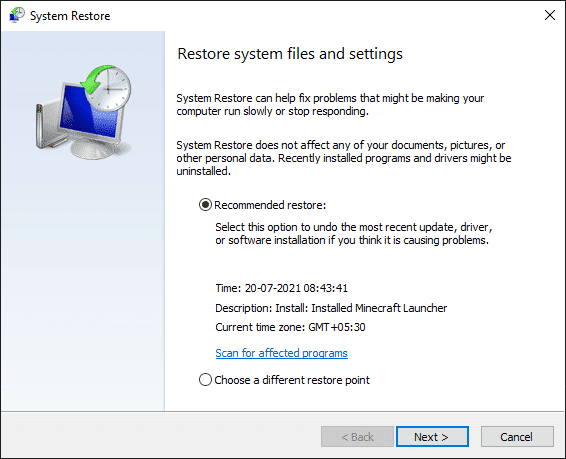
5А. На следующем экране отобразятся дата и время (Date and Time) для точки автоматического восстановления (Automatic Restore Point) , и нажмите « Далее ( Next) » .

4Б. Или нажмите «Выбрать другую точку восстановления ( Choose a different restore point) » и нажмите « Далее (Next) », как показано на рисунке.

5Б. Выберите точку восстановления (Restore Point) из списка и нажмите « Далее (Next) » .
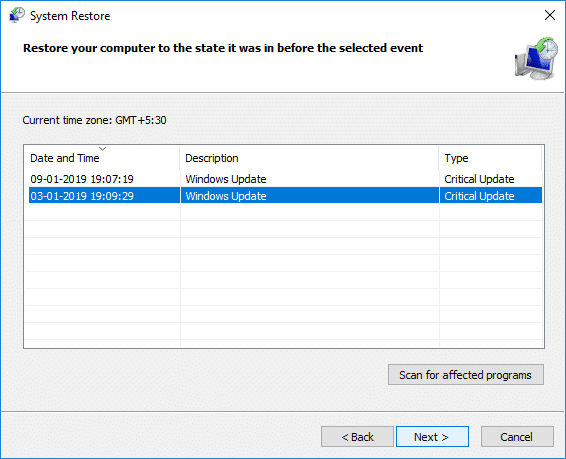
6. Наконец, подтвердите точку восстановления (Confirm your restore point) , нажав кнопку « Готово (Finish ) » .

Рекомендуемые: (Recommended:)
- Как изменить PIN-код в Windows 11
- Безопасен ли WinZip?
- Исправить ноутбук HP (Fix HP Laptop) , не подключающийся к Wi-Fi
- Что такое служба повышения прав Google Chrome (Google Chrome Elevation Service)
Мы надеемся, что вы узнали, что такое Realtek Card Reader (what is Realtek Card Reader) , нужно ли его удалять (should I remove it) и как удалить Realtek Card Reader. (how to uninstall Realtek Card Reader. ) Если у вас есть какие-либо вопросы/предложения относительно этой статьи, не стесняйтесь оставлять их в разделе комментариев.
What is Realtek Card Reader?
Realtek Сard Reader is a рrogram that will help your operating system interface with the installed cаrd. It allows the devices that depend on driνers to function with the OS. This program is not essеntial for the functioning of your computer. Yet, you need it to be installed to be able to use the linked dеvices. Realtek Cаrd Reader can be used for reading external сards from a сamera, mouse, etc. Moreover, you may use it as a bridge between a media card and the сomputer. In this article, you will learn answers to queries like: What is Realtek Card Reader, Benefits of using a card reader, Should I remove it, and how to uninstall Realtek Card Reader Software.
What is Realtek Card Reader?
You may have heard of Realtek, a popular manufacturing company for sound cards and Wi-Fi adapters for Windows systems. But, what is a card reader? It is basically a hardware device that helps to read data from external media devices. The advantage of using a card reader is the form factor. That is, you may transfer gigabytes of data, and even to devices that accept SD cards input only.
Realtek Card Reader Software is a collection of drivers which will enable the system to communicate with the linked devices. There are various drivers according to system specifications.
Advantages
The benefits of using it are listed below:
- Using a Realtek USB card reader, you may read contents from digital camera media cards with the help of USB port & drive.
- With ease, data can be transferred between data card and computer.
- Furthermore, Realtek Card Reader is powered by your computer. Hence, you would not need to worry about draining the power from your camera or MP3 player.
- The primary advantage of the Realtek Card Reader is that you may use it to read content from all types of cards.
- It is convenient to use and supports all kinds of digital devices too.
- This software will not occupy much space i.e. it will only take 6.4 MB on hard disk.
Realtek Card Reader : Should I Remove It?
The answer is No since you cannot perform any read or write operations without this software. But you may have to delete the software due to the following reasons:
- Incompatibility of the latest version with the Operating System
- Unsuccessful software update
- PC suggests uninstalling it due to system errors
- Malfunction of Realtek Card Reader
How to Uninstall It
This section comprises a collection of methods to uninstall this software on Windows 10 desktop/laptop.
Method 1: Via Control Panel
1. Press the Windows key, type control panel. Press Enter key to open it.
2. Select View by: > Large icons and click on Programs and Features, as shown highlighted.
4. Now, confirm the prompt Do you want to allow this app to make changes to your device? by clicking on Yes.
5. Finally, restart your PC.
Method 2: Via Windows Settings
1. Click on the Start and type Apps. Click on Open to launch Apps & features window.
2. Type and search Realtek Card Reader software in the Search this list bar.
3. Click on it and select Uninstall as highlighted below.
4. Once the software has been deleted from the system, you can confirm by searching for it again. You will receive a message, We couldn’t find anything to show here. Double-check your search criteria, as shown.
Method 3: Perform System Restore
System Restore helps to restore the Windows Operating System to the previous state and deletes all unnecessary programs. Thus, you can uninstall Realtek Card Reader software by performing a system restore, as discussed below.
1. Click on the Start icon and type cmd. Then select Run as administrator to launch elevated Command Prompt.
2. Type the command: rstrui.exe and hit Enter.
3. Now, the System Restore window pop-up.
4A. Choose Recommended restore and click on Next.
5A. The next screen will show Date and Time for Automatic Restore Point and click Next.
4B. Or, click on Choose a different restore point and click Next, as shown.
5B. Select a Restore Point from the list and click Next.
6. Finally, Confirm your restore point by clicking on the Finish button.
Recommended:
We hope that you have learned what is Realtek Card Reader should I remove it, and how to uninstall Realtek Card Reader. If you have any queries/suggestions regarding this article, then feel free to drop them in the comments section.

Лев Ильин
About the author
Я профессиональный аудиотехник и клавишник с опытом работы более 10 лет. Я работал в корпоративном мире в качестве консультанта и менеджера по продуктам, а в последнее время — инженером-программистом. Мои навыки и опыт позволяют мне работать над различными типами проектов от малого бизнеса до крупных компаний. Я также являюсь экспертом по Windows 11 и работаю над новой операционной системой уже более двух лет.