что такое default ime в компьютере
Похоже, что с редактор методов ввода (IME) на Windows 10 — особенно с Корейский, японский, китайский, и несколько других языков. Пользователи сообщают, что текущий IME либо постоянно включается и отключается при вводе, либо отключается через некоторое время после загрузки системы.
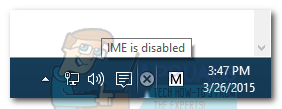
Первоначально об ошибке сообщалось только в нескольких предварительных сборках Windows 10. Но в последнее время также сообщалось о системах, которые мы запускаем с последними обновлениями Windows (включая Обновление создателей). Хотя это не факт, большинство пользователей сообщили, что проблема возникла после установки KB3081448 обновление на Windows 10.
Что такое IME?
IME обозначает Редактор метода ввода. IME являются важным компонентом Windows, так как они используются для размещения записей на клавиатуре для множества разных языков.
Если вы в настоящее время боретесь с той же проблемой, вы можете устранить проблему с помощью методов, приведенных ниже. Все потенциальные исправления, описанные в этой статье, были ранее подтверждены как минимум одним пользователем. Пожалуйста, следуйте каждому потенциальному решению по порядку, пока не встретите метод, который решит вашу проблему.
Способ 1. Включение значка IME на панели задач
Многие пользователи сообщают, что редактор метода ввода автоматически отключался после установки обновления для Windows 10. Это приводит к тому, что значок IME исчезает с панели инструментов.
Замечания: Если вы видите значок IME на панели задач, пропустите этот метод и перейдите к методам ниже.
Вы можете проверить эту теорию, используя левый Alt + Shift ярлык. Если вы можете изменить язык ввода с помощью этого ярлыка, IME на самом деле не отключен — вам просто нужно снова включить значок IME на панели инструментов.
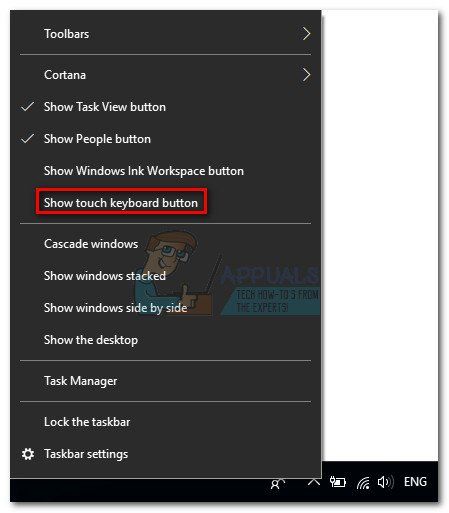
Если значок IME отсутствует в правой части панели инструментов, щелкните правой кнопкой мыши любое свободное место на панели инструментов и выберите Показать кнопку сенсорной клавиатуры. Это должно включить сенсорную клавиатуру, но ваш значок IME должен вернуться вместе с ней. Если вы можете нормально менять языки, вы только что решили проблему. В противном случае перейдите к следующему способу ниже.
Замечания: Как только вы вернете свой значок IME, вы можете нажать на Показать сенсорную клавиатуру снова, чтобы удалить сенсорную клавиатуру, если вы никогда не используете ее.
Способ 2: включить индикатор ввода из области уведомлений
Если Способ 1 не удалось, давайте проверим, если Индикатор ввода включен в Область уведомлений или нет. Если он отключен, вы не сможете переключаться между IME или раскладками клавиатуры, если вы работаете с несколькими языками.
Для включения индикатора входа (если отключено) выполните следующие действия:
Способ 3: изменение методов ввода из расширенных настроек
Другим методом, который, кажется, работает для многих пользователей при работе с отключенным IME, является изменение некоторых расширенных языковых настроек. Как оказалось, есть две языковые настройки, которые, кажется, конфликтуют с различными IME. Мы можем устранить эту проблему, разрешив вашей системе использовать разные методы ввода для каждого окна приложения и отключение автоматическое обучение.
Следуйте приведенным ниже инструкциям, чтобы настроить некоторые дополнительные настройки языков и посмотреть, сможете ли вы снова включить IME:
Если вы все еще страдаете от той же проблемы, перейдите к Способ 4
Способ 4. Повторная загрузка дополнительного языкового пакета
Если вы безуспешно выполнили все вышеперечисленные методы, давайте попробуем повторно загрузить дополнительный языковой пакет, который вы пытаетесь использовать (помимо английского). Некоторые пользователи сообщили, что им удалось решить эту конкретную проблему IME путем доступа к Область, край Языковые настройки и повторно загрузите языковой пакет, который вызывает проблему.
Следуйте приведенным ниже инструкциям, чтобы использовать настройки Windows 10 для повторной загрузки дополнительных языковых пакетов, которые вы используете:
Способ 5: сброс Windows 10
Если все вышеперечисленные методы не помогли вам, у вас есть последнее решение для исправления вашего сломанного IME, но это немного радикально. Пользователи сообщают, что выполнение сброса Windows 10 навсегда решило проблему с IME. С другой стороны, он стирает все с вашего C: диск и удаляет все ранее установленные пользовательские настройки (кроме ваших личных файлов, если вы выберете).
Если вы решите пройти через это, вы можете минимизировать часть ущерба, сделав тщательное резервное копирование ваших наиболее важных файлов. Вам придется потратить некоторое время на то, чтобы собрать все воедино, но это намного лучше, чем неспособность переключаться между вашими IME.
Для сброса Windows 10 нажмите Windows ключ + R чтобы открыть окно «Выполнить» и введите «мс-настройка: восстановление«. Нажмите Enter чтобы получить доступ к восстановление раздел Windows 10 Настройки. 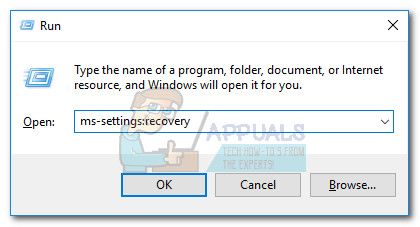 в восстановление меню, нажмите Начать кнопку, затем выберите Храните мои файлы если вы хотите избежать потери личных вещей. Затем следуйте инструкциям на экране для сброса Windows 10 и устранения проблем с IME.
Использование редактор Input Method Editor Windows для ввода редких языков
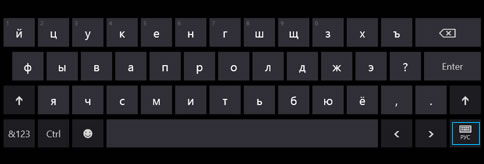
Когда вы покупаете новый компьютер с операционной системой Windows 8.1 или устанавливаете систему Windows 8.1 на старом компьютере, Windows автоматически назначает для каждого языка на компьютере по умолчанию клавиатуру или метод ввода (IME). В случае необходимости можно добавить дополнительные редакторы IME.
Примечание: Некоторые редакторы (IME), не работают в новом интерфейсе пользователя Windows.
Добавление дополнительных редакторов IME
Переключение между различными редакторами IME
После добавления нескольких языков или нескольких методов ввода для языка можно вводить текст переключаясь между редакторами IME или раскладками клавиатуры.
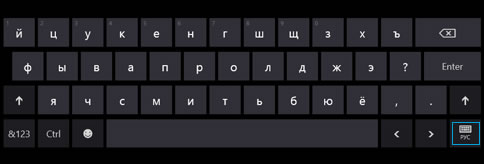

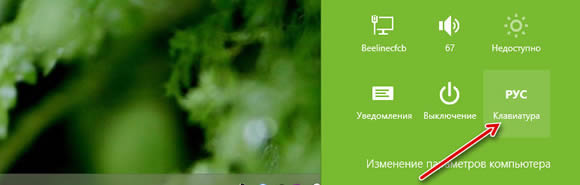
Изменение параметров редактора метода ввода
Чтобы просмотреть параметры и функции, добавленные IME, выполните следующие действия:
Переключение между режимами IME
Используйте значки режима IME для переключения между буквенно-цифровыми символами и допустимыми для данного языка.
Еще одна ошибка Windows 10 вызывает высокую загрузку процессора и нарушает работу IME
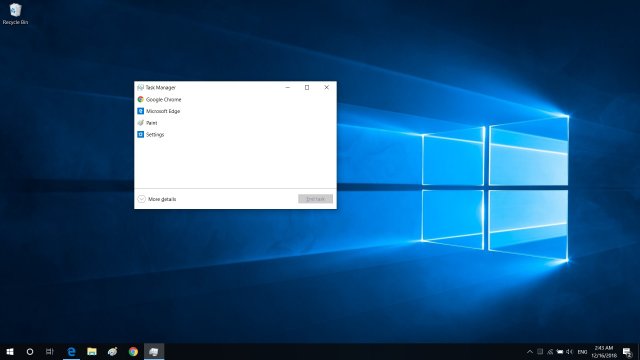
Windows 10 KB4515384, выпущенная для всех 10 сентября с исправлениями безопасности и улучшениями качества, страдает от еще одной ошибки. KB4515384 содержит исправления безопасности и исправление ошибки Cortana, приводящей к высокой загрузке ЦП в некоторых системах, но пользователи сообщают, что обновление вызывает проблемы с меню «Пуск», поиском Windows и аудио.
Накопительное обновление для Windows 10 версии 1903 содержит постоянно растущий список ошибок. Недавно пользователи сообщили, что обновление делает нерабочими сетевые адаптеры, и, похоже, тот же патч также вызывает проблемы с редактором метода ввода (IME).
IME является частью операционной системы и в основном предоставляет специализированный интерфейс для ввода текста, который может использоваться во многих ситуациях. Например, IME позволяет пользователям вводить китайский, японский или корейский текст с помощью латинской клавиатуры. Он также позволяет пользователям вводить латинский текст с помощью цифровой клавиатуры, и эта функция даже помогает добавлять текст в систему с распознаванием рукописного ввода.
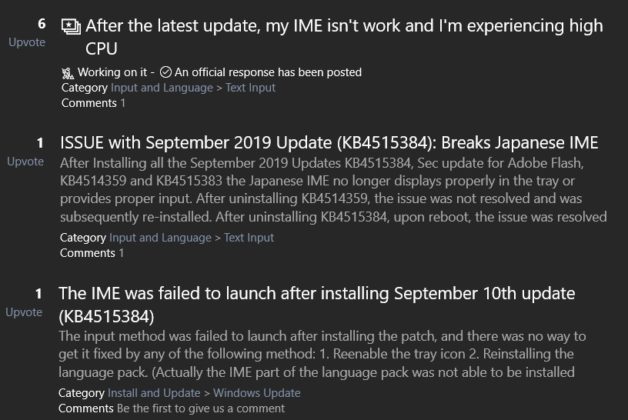
В сообщении в Feedback Hub несколько пользователей сказали, что IME не запускается, но при этом использует ресурсы ЦП после применения KB4515384:
Microsoft также обновила документ поддержки, чтобы детализировать обходной путь:
• Откройте меню «Пуск» и выполните поиск «Службы».
• В приложении «Службы» найдите «Служба сенсорной клавиатуры и панели рукописного ввода».
• Дважды щелкните процесс и перейдите на вкладку «Свойства».
• В поле «Тип запуска» переключитесь на «Вручную» и нажмите «ОК», чтобы применить изменения.
Может потребоваться перезагрузка, чтобы решить проблемы с IME и до некоторой степени решить проблему высокой загрузки ЦП. Microsoft говорит, что проблемы IME будут решены в следующем накопительном обновлении.
Как удалить Default
Что такое кино козье Default (также известный как вирус Default) Поиск?
Если вы заметили внезапное шанс Default (также известный как вирус Default) параметров веб-браузера, вы должны знать, что это может быть делать программы, известной как фильм козье Default поиска. Наша исследовательская группа отнесла это один более настойчивым браузер угонщик потому что это вполне способны сделать нежелательные и инвазивные изменения без необходимости какого-либо разрешения какого. Это будет сделать, веб-серфинг на ежедневной основе раздражает и расстраивает задача; даже хуже, является тот факт, что она может подвергнуть вашей операционной системы для подозрительных и даже потенциально вредоносного веб-содержимого. В худшем случае такое воздействие может привести к инфекции системы. Такая функциональность фильм козье Default поиска нельзя мириться ни при каких обстоятельствах. Если вы когда-нибудь обнаружите его активным на вашем компьютере, убедитесь удалить его, следуя всесторонние инструкции ниже.
Что такое кино коза, Поиск Default делать?
Как много его коллегами, коварные программа вносит изменения в параметры веб-браузера Default, агрессивно изменяя файлы и записи реестра, относящиеся к его Default параметры. Этот угонщик совместимости с веб-браузеры, такие как Google Chrome, Internet Explorer и Mozilla Firefox, означает, что большое количество пользователей может быть в опасности заражения их ПК с ним. Основным изменением, что этой навязчивой программы induMovie коза Default Searchces вашей домашней страницы Default. На первый взгляд это изменение может показаться довольно неуместны; к сожалению это будет иметь огромное влияние на как вы испытываете в Интернете на ежедневной основе. Это не только потому, что вы просто будете вынуждены использовать подозрительный сайт третьей стороны в качестве домашней страницы Default, нравится вам это или нет, но потому, что функции в рамках этого сомнительного сайта совершенно бесполезны. Это особенно раздражает, если вы приобрести это приложение, потому что вы видели, что он рекламируется как инструмент, который должен улучшить ваш общий опыт. Как выясняется, ссылки быстрого доступа к популярным веб-сайт не склонны функционировать. Кроме того существует никоим образом настроить их по своему вкусу. Кроме того, вы должны знать, что результаты, представленные поле поиска на домашней странице недавно назначенный часто являются авторами, и поэтому имеют ничего общего с оригинальной онлайн запрос. Она должна быть более чем очевидно, что за все это серфинга веб-сайте способом, который вы привыкли будет практически невозможно. Чтобы восстановить настройки вашего браузера Default, необходимо завершить фильм козье Default Поиск раз и навсегда.
Помимо того, что крайне раздражает фильм козье Default Поиск может быть довольно опасным также. Углубленный анализ Этот угонщик показал, что в некоторых случаях Спонсированные результаты третьей стороны, исходя из подозрительных поисковой системы может хостинг перенаправление ссылок, который может привести вас к подозрительных и даже потенциально вредоносные веб-сайты. Из-за таких результатов вы смогли найти на веб-сайте что хост подозрительных и даже вредоносного программного обеспечения. В некоторых случаях вступления такой веб-странице может быть более чем достаточно, чтобы заразить ваш компьютер с неизвестных вредоносных программ. Таким образом оно не должно удивлять вас, что мы рекомендуем держаться подальше от сомнительных Поиск поля во все времена. Кроме того вы также должны знать, что эта программа главным образом распространяется через комплекте установщики, означает, что он может прийти вместе с другими сомнительными программного обеспечения. Таким образом мы настойчиво рекомендуем проверить всю операционную систему для других сомнительных приложений, если у вас уже есть этот браузер угонщик активных на вашем персональном компьютере. Само собой разумеется, что фильм козье Default поиска может оказаться серьезной угрозой виртуальный. Не принимать риски с ней и проводить его полного удаления, как только он будет найден активных на вашей операционной системы.
Как удалить фильм козье Default Поиск
Полное удаление фильм козье Default Поиск не следует откладывать из-за очевидные неудобства и опасности, которые оно накладывает. Ни при каких обстоятельствах пропустите какие-либо шаги процедуры удаления, потому что это почти наверняка приведет к неполному удалению означает, что угонщик в вопросе может по-прежнему его функциональность. В других ситуациях остатки фильм козье Default поиска может вызвать процедуру восстановления. Если после ручного удаления вы по-прежнему беспокоили изменения, внесенные в веб-браузере, убедитесь, что запустить углубленный анализ вашего компьютера для трассировки, связанные с этой коварные программы. В случае, если вы нашли такой анализ немного слишком сложными, не забудьте проверить ваш компьютер с надежной вредоносного инструмент, как он может обнаружить и удалить все связанные с кино козье Default поиска автоматически.
Как удалить фильм козье Default Поиск из вашего веб-браузера
Google Chrome
Mozilla Firefox
Internet Explorer
Шаг 1: Удаление Default соответствующих программ с вашего компьютера
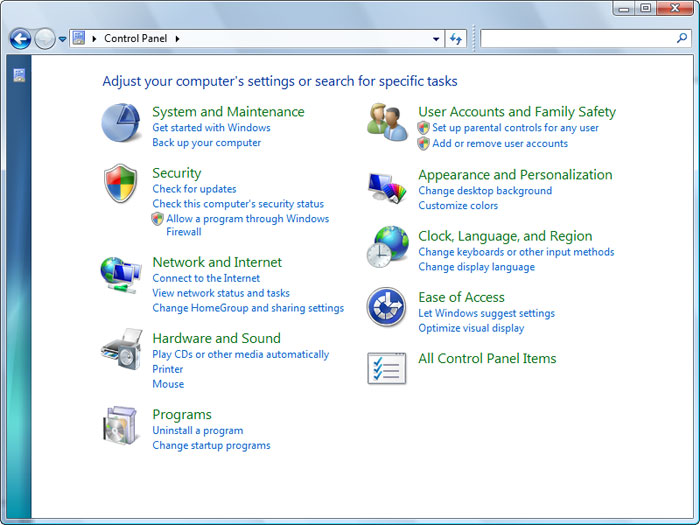
Как вы попадете в Панель управления, затем найдите раздел программы и выберите Удаление программы. В случае, если панель управления имеет Классическийвид, вам нужно нажать два раза на программы и компоненты.
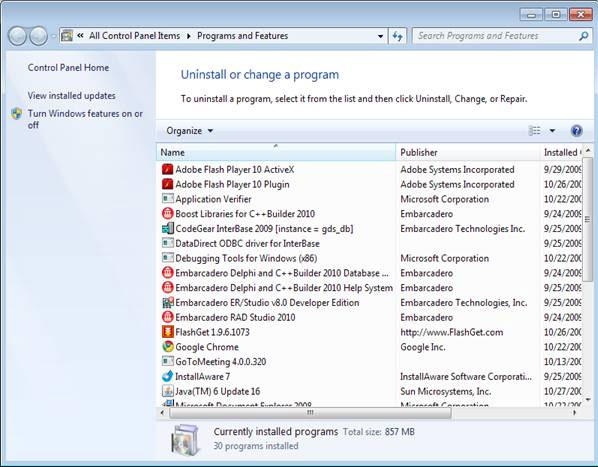
Кроме того вам следует удалить любое приложение, которая была установлена короткое время назад. Чтобы найти эти недавно установленного applcations, нажмите на Установлена на раздел и здесь расследование программы, основанные на датах, были установлены. Лучше посмотрите на этот список еще раз и удалить любые незнакомые программы.
Это может также случиться, что вы не можете найти какой-либо из выше перечисленных программ, которые вы посоветовали удалить. Если вы понимаете, что вы не признают любые ненадежные и невидимый программы, выполните следующие шаги в данном руководстве деинсталляции.
Шаг 2: Удалите Default всплывающие окна от браузеров: Internet Explorer, Firefox и Google Chrome
Удалить всплывающие окна Default от Internet Explorer
Ликвидации Default всплывающие объявления от Mozilla Firefox
Важно: как восстановить браузер был проведен, быть информирован о том, что старый профиль Firefox будут сохранены в папке старых Firefox данных расположенной на рабочем столе вашей системы. Вам может понадобиться в этой папке, или вы можете просто удалить его, как он владеет ваши личные данные. В случае, если сброс не был успешным, иметь ваши важные файлы, скопированные из указанной папки обратно.
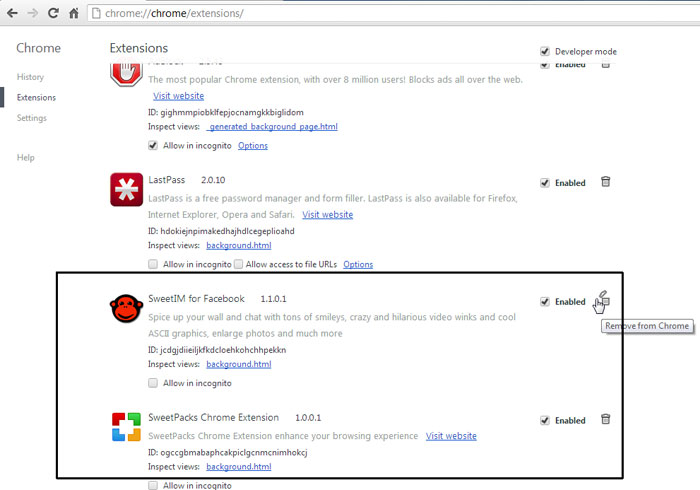
Удалить всплывающие окна Default от Google Chrome
* WiperSoft scanner, published on this site, is intended to be used only as a detection tool. More info on WiperSoft. To use the removal functionality, you will need to purchase the full version of WiperSoft. If you wish to uninstall WiperSoft, click here.
Default ime что это такое как лечить
Default что это за программа
Автор Макс задал вопрос в разделе Программное обеспечение
Default IME что за ошибка/программа? как лечится? на что влияет? и получил лучший ответ
Ответ от Алиса[гуру]
В азиатских языковых культурах существует большое количество символов, которые не всегда помещаются на стандартную раскладку клавиатуры. Для ввода этих символов была разработана специальная технология, которая получила название Input Manager Editor (рус. «Редакторы метода ввода»). Input Method Editor (IME) — это программа или компонент операционной системы, позволяющий пользователям вводить символы, которые физически отсутствую на клавиатуре.
Так, по ходу, он у Вас по умолчанию. ПопобуйтезЗайдите в Панель управления Язык и проставьте регион РоссияИсточник:BoneheadОракул(51304)»Default IME» – «По умолчанию IME»
У нее ярлык есть? Попробуйте Revo Ininstaller Pro+Portable+rus. Удаляет чисто, с папками и записями в реестре. +видео если это программа найдите и удалите. Если не видно ярлыка в принудительной введите название, не найдет деинсталлятор, запустите сканер
Default ime — вредоносная программа устанавливающаяся в системе без
подробнее.
Сегодня попался на глаза достаточно интересный процесс conime.exe, о котором нашел много общих слов и мало какой-то конкретики. В общем, решил уделить своё внимание данному вопросу и поделиться с Вами результатами своих раскопок. Возможно, что это будет Вам полезно, а если нет, то просто, для общего развития.
А начну я с того, что процесс conime.exe или Console IME (Input Method Editor) – это компонент операционной системы Windows, который позволяет пользователю вводить символы, которые отсутствуют на клавиатуре. Например, с помощью Microsoft IME можно вводить китайские и/или японские иероглифы.

Примечательно, что процесс conime.exe запускается только при старте консоли и/или приложения, которое использует консоль. У процесса нет видимого окна. Проблема в том, что при завершении работы приложения, которое использует консоль, процесс conime.exe продолжает висеть в памяти компьютера. Очевидно, что это не фатально, но тем не менее.
Conime.exe это вирус?
Я специально проверил файл conime.exe антивирусов avast! и ничего криминального он у меня не обнаружил.

Тем не менее, я нашел виновника торжества, т.е. разобрался с тем, какое приложение запускает этот процесс. Им оказался любимый мной Денвер, который использует консоль для запуска компонентов локального сервера.
Как удалить/выключить conime.exe?
В принципе, если Microsoft IME вам не нужен, то его можно и отключить. Для этого понадобится лишь внести соответствующие изменения в реестр Windows и перезапустить компьютер. В частности, перейдите в раздел:
и измените значение параметра:
На одном из форумов мне также попался и более радикальный способ с удалением чего в разделе:
Как я понимаю, здесь мы можем затронуть раскладку клавиатуры, что может привести к не самым приятным последствиям
Если Вы обладаете ещё какой-то информации по данному вопросу, пишите в комментариях. На этом у меня всё. Спасибо за внимание. Удачи!
Спасибо за ключ регистра, а то стереть этот файлик собирался, чтобы не задалбливал:)
7 января 2018 г., 12:35 Удалить комментарий

Что вредоносного в Default-search.net
Вероятно, возникнет вопрос: а необходимо ли вообще избавляться от Default-search.net? Постараемся дать на него полный ответ. В интернете нынче большое количество подозрительного ПО и аддонов: инструменты для отслеживания пользовательской истории, взломщики браузеров, рекламщики и т.д. В отличие от вирусов с виду не производят прямого урона вашему компьютеру, однако заметно замедляют его, подделывают информацию в браузерах и отправляют неизвестно кому пользовательскую историю посещений, запросы к поисковикам и другую персональную информацию. Впрочем, если вам нравится, если вместо запрошенных сайтов вас перебрасывает на новые «миллион методов заработать бабла в сети» или «похудей за сутки» – ваше право. Если вы желаете, чтобы владельцы рекламных шарашек знали про вас многое – тогда можете и не удалять Default-search.net. В дополнение, большая доля подобных утилит и дополнений хранит вложенные функции дистанционной синхронизации и автоматического апдейта. В любую секунду безобидная на первый взгляд программа, всего лишь подменяющая объявления в пользовательском веб-браузере, может мутировать в ПО для кражи ваших ключей либо в критичную уязвимость в стабильности пользовательского ПК, через нее вам ставится уже опасное программное обеспечение. И остановить такой ход событий нет шанса, поскольку часто встречающиеся антивирусы часто вообще не сканируют рекламное ПО такое как Default-search.net. Именно поэтому эксперты в сфере интернет безопасности настаивают, что разнообразное ПО, в той или иной степени реализующее действия, ненужные для пользователя, должно быть деинсталлировано с компьютера.
Программные продукты для удаления Default-search.net
В случае, если вы понимаете, каким образом работает компьютер и где забирают свои настройки браузеры – вы сумеете убрать Default-search.net вручную и тогда не задерживаясь топайте изучать материал далее. Если же вы не уверены в своей квалификации или хотите обеспечить надежную защиту для своего ПК от такой пакости – ставьте специализированные утилиты безопасности. На сегодняшнем рынке их слишком больше необходимого, в связи с этим наши мастера попробуют отыскать самый удачный вариант, исходя из основных критериев: защитный сканер обязан работать не отвлекая пользователя, оперативно исследовать систему на дыры в безопасности, эффективно деинсталлировать вредные программы и расширения и заодно не парализовать работу ОС. На сегодняшний день выбор нашей команды падает на представленный ниже сканер. У данного образца несложный и интуитивно понятный интерфейс с безукоризненной русификацией, высокая работоспособность, совместимость с прочим защитным софтом и на редкость низкая для российского рынка стоимость. В итоге, идеальное решение для обеспечения спокойствия.
Как деинсталлировать Default-search.net самостоятельно
Давайте поглядим, каким образом удалить Default-search.net самостоятельно сделать корректно. Учтите, что любой пакет или аддон, нацеленный на инфицирование рабочих ПК и браузеров рекламой невероятно не убиваем и до конца убрать Default-search.net более чем непросто. Стартовать советуем с обнаружения и удаления пакости как системного компонента. Обращаем внимание, что без этого мероприятия всякие запланированные шаги обычно лишены смысла – вы в очередной раз напоретесь на инфицированный браузер и тонну всплывающих окон, как только перезагрузите ОС. Исходя из вышеизложенного следуйте в пункт меню «Программы и компоненты» в панели управления, отыскивайте там соответствующее имя программы и убирайте из перечня. Если не получается – попробуйте вначале завершить задачу в менеджере процессов или перезапуститесь в safe mode. Успешно? Замечательно, вероятнее всего после сделанного Default-search.net не сумеет переустановить свои файлы после удаления из браузеров. Однако, иногда предыдущих действий недостаточно и неизбежно лечить реестр. Осторожно! Если сомневаетесь в ваших опыта относительно системы – не рекомендуем править реестр. Пара неправильных движений и при лучшем исходе вам придется чинить операционку, а при неудачном вы рискуете сделать из Windows свалку мусора и вам придется ставить ее заново. Тем не менее, список веток и ключей реестра, изменяемых Default-search.net мы даем вам далее. Пользуйтесь на собственный страх и риск. Весьма редко вам вдобавок придется вручную удалить файлы и папки нежелательного ПО. Если такой шаг требуется, список мы по возможности размещаем.
Деинсталляция из Windows 7
1. Удалите Default-search.net из Панели управления:
2. Удалите следующие папки
3. Удалите следующие ключи реестра (Пуск – Выполнить – Regedit.exe)


Удаление из Windows 8
1. Быстро проведите пальцем от правой границы экрана и затем коснитесь элемента Поиск. (Если вы используете мышь, переместите указатель в верхний правый угол экрана, затем вниз и щелкните Поиск.)
2. Введите в поле поиска Панель управления, а затем коснитесь пункта Панель управления или щелкните его.
3. В разделе Просмотр: выберите пункт Крупные значки, а затем — Программы и компоненты.
4.Коснитесь программы или щелкните ее, а затем выберите Удалить.
5. Следуйте инструкциям на экране.
7. Удалите папки и ключи реестра, указанные для Windows 7.
Очистка браузеров от Default-search.net
После очистки системы вместе станем лечить зараженные Default-search.net веб-браузеры. Надеемся, что вы постарались целиком исполнить советы из верхнего абзаца, если нет, все нижеизложенные действия делаются бессмысленными. Начнем. Несмотря на значительное разнообразие нежелательного софта и расширений, основы попадания внутрь компьютера и методы очистки браузеров похожи для всех них. В первую очередь следуем в панель аддонов вашего веб-браузера (полная подсказка с картинками приводится ниже) и вычищаем из меню нежелательное дополнение. Иногда это избавляет от проблемы не до конца, и нежелательное содержимое все равно вылезает в веб-браузере. В данном раскладе нужно исправить предустановки веб-браузера. Больше про то, как и что переделывать в случае деинсталляции Default-search.net смотрите ниже. Случается, что в веб-браузере меняется начальная страница путем замены свойств браузерного значка. Если это наш вариант, понадобится изменить еще и эти свойства. Самое значимое правило: не спешите. Не отходите от данной далее подробной методичке шаг за шагом, не упускайте этапы и в таком случае вы без остатка очистите ваш веб-браузер от Default-search.net.
Удаление из Google Chrome
Для удаления дополнения:
Настройка и управление Google Chrome – Дополнительные инструменты – Расширения – Нажать на значок с мусорной корзиной
Для изменения домашней страницы:
Настройка и управление Google Chrome – Настройки – Начальная группа – Добавить – Для чистой страницы добавляем запись “about:blank”
Очистка Mozilla Firefox
Удаление расширения:
Открыть меню – Дополнения – Расширения – Выбрать Default-search.net и отключить
Домашняя страница:
Открыть меню – Настройки – Основные – В поле домашняя страница установить значение на “about:blank”
Для изменения открываемой новой страницы:


Удаление из Internet Explorer
Для удаления расширения:
Сервис – Настроить надстройки – Панели инструментов и расширения – Отключить Default-search.net
Для изменения домашней страницы:
Сервис – Свойства браузера – Общие – Домашняя страница – Изменить значение на “about:blank”
Для измения вкладок :
Сервис – Свойства браузера – Общие – Вкладки
Как уберечься от заражения системы
Можно спросить, а реально ли избавиться от установки нежелательного ПО. Разумеется, возможно. Следует осознать, тот факт, что и способ заражения нежелательным ПО отличен от вирусов. Чаще всего они устанавливаются на компьютер через разгильдяйство пользователя. Самый частый способ инфицирования рекламщиком выглядит примерно так. Пользователь пробует найти программу, утилиту, языковой пакет для операционки. Пользователю не хочется находить официальный веб-сайт производителя или автора ПО, и пользователь инсталлирует ее откуда ни придется: с файлообменника, группы в социальной сети, малоизвестного форума. И как итог он скачивает не установочный файл нужной утилиты, а специально модернизированный архив-инсталлятор, который содержит внутри 3-4 вредоносных панелей инструментов или тулбаров, замененные настройки для веб-браузеров и т.д. Проблему усугубляет то, что антивирус в этой ситуации бессилен, поскольку пользователь сам согласился на запуск ПО из такого пакета. По статистике не более чем 17% пользователей выбирают выборочную установку программного обеспечения вместо классической и в процессе. Логично пользователи и видят потом инфицированную систему и веб-браузеры, гарантируя себе затяжные заботы, посвященные их исправлению. В веб-браузере достают левые страницы, вместо нужного веб-сайта вас перенаправляет на левые ложные интернет-страницы, на компьютере отображаются страшно «необходимые» панели инструментов и информеры, которые показывают погоду за прошлый месяц, всегда будут стремиться показать владельцу ПК стоимость зимбабвийского доллара или сколько стоят крылья бабочки в Париже. Кроме того, реклама – вечно и везде. Как избавиться от подобного? Довольно несложно: скачивайте ПО и дополнения исключительно с известных веб-сайтов, каждый раз выбирайте пользовательскую инсталляцию и внимательно смотрите на экран в процессе. Если замечаете выбор в духе «сделать. Страницей по умолчанию», «установить поиск от. «, «установить заодно. Дополнение» – незамедлительно отказывайтесь от подобных. Подобные действия предохранят пользователя приблизительно от 75% рекламного программного обеспечения, которое имеет вероятность повстречаться в сети.
Видео по теме
И в завершение: когда встреченная утилита или дополнение вызывает опасения, загляните в гости. Если утилита и правда нежелательная – вы найдете данные про нее тут, а вместе с тем и понятный гайд по удалению. Мы всегда счастливы помочь вам и желаем безопасности в сети. До встречи.
Default IME что за ошибка/программа? как лечится? на что влияет?
Не найдете в Revo Ininstaller
Попробуйте запустить сканеры (никогда не помешает проверить)
http://otvet.mail.ru/question/174306968 При запуске МВА сначала выскочит окошко «Последняя версия скачана. » жмите отмена, она Вам не нужна. После загрузки перейдите сначала на вкладку обновления и проверка обновлений. загрузятся последние базы Затем сканирование (мгновенное платно) Как использовать бесплатно SpyHunter, я там подробно написала.
Не бойтесь больших списков. На скрине я удалила только одну папку и все.
/> /> /> /> /> /> />
Это служебная программа Виндовс для ввода символов, которых нет на клавиатуре. Часто запускается из разных программ или игр.
А потом виснет если игра или программа по какой-то причине слетела, потому что её не выключили как надо.
Окошко можно закрыть из Диспетчера задач: процесс «Сенсорная клавиатура и что-то там».
Снимаем процесс — табличка гаснет.
Всё.
Default ime что это такое
Похоже, что с редактором метода ввода (IME) в Windows 10 периодически возникает проблема, особенно с корейским, японским, китайским и некоторыми другими языками. Пользователи сообщают, что текущий IME либо постоянно включается и отключается при вводе текста, либо отключается через некоторое время после загрузки системы.

Изначально об ошибке сообщалось только в нескольких предварительных сборках Windows 10. Но в последнее время также поступали сообщения о системах, которые мы запускаем с последними обновлениями Windows (включая Creators Update ). Хотя это не факт, но большинство пользователей сообщают, что проблема появилась после установки обновления KB3081448 в Windows 10.
Что такое IME?
IME означает редактор метода ввода. IME — важный компонент Windows, поскольку они используются для ввода с клавиатуры для множества разных языков.
Если вы в настоящее время боретесь с той же проблемой, вы можете устранить проблему с помощью следующих методов. Эффективность всех потенциальных исправлений, представленных в этой статье, ранее была подтверждена хотя бы одним пользователем. Просматривайте каждое возможное решение по порядку, пока не найдете метод, решающий вашу проблему.
Метод 1. Включение значка IME на панели задач
Многие пользователи сообщают, что редактор метода ввода был автоматически отключен после установки обновления Windows 10. Это приводит к исчезновению значка IME с панели инструментов.
Примечание. Если вы видите значок IME на панели задач, пропустите этот метод и перейдите к методам ниже.
Вы можете проверить эту теорию, используя сочетание клавиш Alt + Shift слева . Если вы можете изменить язык ввода с помощью этого ярлыка, IME фактически не отключен — вам просто нужно повторно включить значок IME на панели инструментов.

Если значок IME отсутствует в правой части панели инструментов, щелкните правой кнопкой мыши любое свободное место на панели инструментов и выберите « Показать кнопку сенсорной клавиатуры». Это должно включить сенсорную клавиатуру, но ваш значок IME должен вернуться вместе с ней. Если вы можете нормально изменить язык, значит, проблема решена. В противном случае перейдите к следующему способу ниже.
Примечание. Когда вы вернете свой значок IME, вы можете снова нажать « Показать сенсорную клавиатуру», чтобы удалить сенсорную клавиатуру, если вы никогда ее не использовали.
Метод 2: включить индикатор ввода из области уведомлений
Если метод 1 не удался, давайте проверим, включен ли индикатор ввода в области уведомлений или нет. Если он отключен, вы не сможете переключаться между IME или раскладками клавиатуры, если вы работаете с более чем одним языком.
Выполните следующие шаги, чтобы включить индикатор ввода (если он отключен):
-
Щелкните правой кнопкой мыши в любом месте панели задач и выберите Параметры панели задач.
 Примечание. Перед обновлением Creators Update щелкните правой кнопкой мыши панель задач и выберите « Свойства» .
 Примечание. Перед обновлением Creators Update — выберите вкладку панели задач и нажмите кнопку « Настроить» , связанную с областью уведомлений .
 Примечание. Перед обновлением Creators Update — используйте раскрывающееся меню, чтобы выбрать ON , затем нажмите OK.
Метод 3: изменение методов ввода из дополнительных настроек
Другой метод, который, похоже, работает для многих пользователей при работе с отключенным IME, — это изменение некоторых дополнительных языковых настроек. Как оказалось, есть две языковые настройки, которые конфликтуют с различными IME. Мы можем решить эту проблему, разрешив вашей системе использовать разные методы ввода для каждого окна приложения и отключив автоматическое обучение.
Выполните следующие действия, чтобы настроить некоторые дополнительные языковые настройки и посмотреть, удастся ли вам повторно включить IME:
-
Нажмите клавишу Windows + R, чтобы открыть окно «Выполнить», и введите « control / name Microsoft.Language». Нажмите Enter, чтобы перейти в раздел « Язык » панели управления.


Если вас по-прежнему беспокоит та же проблема, перейдите к методу 4.
Метод 4. Повторная загрузка дополнительного языкового пакета
Если вы безуспешно следовали всем вышеперечисленным методам, давайте попробуем повторно загрузить дополнительный языковой пакет, который вы пытаетесь использовать (кроме английского). Некоторые пользователи сообщают, что им удалось решить эту конкретную проблему с IME, зайдя в настройки региона и языка и повторно загрузив языковой пакет, который вызывает проблему.
Выполните следующие действия, чтобы использовать настройки Windows 10 для повторной загрузки дополнительных языковых пакетов, которые вы используете:
-
Нажмите клавиши Windows + R, чтобы открыть окно «Выполнить», и введите « ms-settings: regionlanguage » . Нажмите Enter, чтобы перейти в раздел « Язык » в приложении « Настройки».

 Примечание. Вы не сможете удалить английский язык, но удалите все остальные языки.

Метод 5: сбросить Windows 10
Если все вышеперечисленные методы вам не помогли, у вас есть последнее решение по исправлению сломанного IME, но оно немного радикальное. Пользователи сообщают, что выполнение сброса Windows 10 навсегда решило проблему IME. С другой стороны, он стирает все с вашего диска C: и удаляет все ранее установленные пользовательские настройки (кроме ваших личных файлов, если вы так выберете).
Если вы решите пройти через это, вы можете минимизировать часть ущерба, сделав тщательную резервную копию ваших самых важных файлов. Вам придется потратить некоторое время на то, чтобы снова собрать все воедино, но это намного лучше, чем невозможность переключаться между вашими IME.
Чтобы сбросить Windows 10, нажмите клавиши Windows + R, чтобы открыть окно «Выполнить», и введите « ms-settings: recovery » . Нажмите Enter, чтобы получить доступ к разделу « Восстановление » в настройках Windows 10 .
 В меню « Восстановление» нажмите кнопку « Начать» , затем выберите « Сохранить мои файлы», если вы не хотите потерять свои личные данные. Затем следуйте инструкциям на экране, чтобы сбросить Windows 10 и исправить проблемы с IME.
What is "Default IME"?
 This topic is locked
#1 fgeelo
- Local time: 06:55 AM
I have a program running in task manager called "Default IME". When I ask to show me the process, it highlights Wmplayer.exe
If I open a Windows Media Player file and close it, Default IME opens in my task manager. This behaviour is erratic and is hard to recreate sometimes. If I open a video and close it, it usually wont happen — but if I open a video, and move the slider to a certain location, it seems to then open the Default IME upon closure. Most of the time, anyway.
Also, every time I close WMP, a wmplayer.exe process is still left running in the background as well as this Default IME thing.
Wmplayer also keeps opening itself in my system processes, even after I end it
Edited by fgeelo, 17 October 2010 — 11:21 PM.
BC AdBot (Login to Remove)

- BleepingComputer.com
#2 Romeo29
Learning To Bleep
- Gender: Not Telling
- Location: 127.0.0.1
- Local time: 06:55 AM
IME is the Input Method Editor (how Windows interprets your keystrokes on keyboard and converts them into characters when you type). This is started when you install input support for regional languages.
Default IME is the currently selected IME for a window. Default IME has no window of its own and it always points to the window it is being used in. So if you have Windows Media Player(WMP) in focus and you want to find out which window Default IME belongs to, it will show WMP. If you have Wordpad in focus, it will show Wordpad and so on.
Default IME keeps always running. It runs even in Safe Mode of Windows.
#3 cryptodan
- Gender: Male
- Location: Catonsville, Md
- Local time: 11:55 AM
My Arch System Specifications - https://dpaste.com/GBPEPMTRV
#4 fgeelo
- Topic Starter

- Members
- 117 posts
- OFFLINE
- Local time: 06:55 AM
I open a Windows Media Player file, close it, this appears: http://img221.imageshack.us/img221/4193/72309145.jpg
If I end this process seen here: http://img100.imageshack.us/i/63325777.jpg/ , the activity seems to stop. WMPLAYER stops opening itself in the background, and the "Default IME" program will still open, but only for a split second after closing a regular Windows Media Player window. Why would this be?
Edited by fgeelo, 18 October 2010 — 07:30 PM.
#5 fgeelo
- Topic Starter
- Members
- 117 posts
- OFFLINE
- Local time: 06:55 AM
Update: In an interesting development. when downloading and installing files via Windows Update, I was unable to recreate the "Default IME" opening for a split second after closing Windows Media Player. After the updates had been installed, I WAS able to recreate it again. Very peculiar.
Also, this does not seem to happen if I open Windows Media Player as itself and select a song in my library. It only seems to happen if I open a direct movie. (So far the only ones I've tried are mp4 and avi)
Also, as a side note, whenever I open Windows Media Player, it tells me "Update Complete". I don't know why this is. Happens every time.
I just find it really weird that something called Default IME, which is supposedly involved in languages, would instantiate itself with Windows Media Player.
Any further help in relation to this post and the one above would be greatly appreciated.
Edited by fgeelo, 19 October 2010 — 06:46 PM.
#6 Broni
The Coolest BC Computer
- Gender: Male
- Location: Krakow, Poland
- Local time: 01:55 PM
My help doesn’t cost a penny, but if you’d like to consider a donation, click DONATE
#7 fgeelo
- Topic Starter
- Members
- 117 posts
- OFFLINE
- Local time: 06:55 AM
Your 2nd and 3rd image links don't work.
Do you run English Windows version?
If so, do you use any other language, beside English?
They do work, they are just very small images. Look closer, because they do blend into the page a little bit. ��
I currently use the "English (New Zealand)" language setting on my PC. And yes, it's an English Windows version.
#8 Broni
The Coolest BC Computer
- Gender: Male
- Location: Krakow, Poland
- Local time: 01:55 PM
Download Autoruns for Windows: http://technet.microsoft.com/en-us/sysinternals/bb963902.aspx
No installation required.
Simply unzip Autoruns.zip file, and double click on autoruns.exe file to run the program.
Go File>Save, and save it as AutoRuns. txt file to know location.
You must select Text from drop-down menu as a file type:
Attach the file to your next reply.
My help doesn’t cost a penny, but if you’d like to consider a donation, click DONATE
#9 fgeelo
- Topic Starter
- Members
- 117 posts
- OFFLINE
- Local time: 06:55 AM
Thanks for your help.
Check your PM inbox if you can.
Edited by fgeelo, 21 October 2010 — 08:48 AM.
#10 Broni
The Coolest BC Computer
- Gender: Male
- Location: Krakow, Poland
- Local time: 01:55 PM
My help doesn’t cost a penny, but if you’d like to consider a donation, click DONATE
#11 fgeelo
- Topic Starter
- Members
- 117 posts
- OFFLINE
- Local time: 06:55 AM
Yeah, all is up to date. I did lots of google searching myself, and most seem to be related to the program not responding or something rather.
I am just concerned as to the nature of it, and if it is documented anywhere that Default IME should react to Windows Media Player. Is it a keylogger? Should I be worried?
Thanks for your asisstance yet again, it means so much to me!
#12 Broni
The Coolest BC Computer
- Gender: Male
- Location: Krakow, Poland
- Local time: 01:55 PM
My help doesn’t cost a penny, but if you’d like to consider a donation, click DONATE
#13 Rose1980
- Local time: 12:55 PM
#14 hamluis
- Gender: Male
- Location: Killeen, TX
- Local time: 06:55 AM
IME is the Input Method Editor (how Windows interprets your keystrokes on keyboard and converts them into characters when you type). This is started when you install input support for regional languages.
Default IME is the currently selected IME for a window. Default IME has no window of its own and it always points to the window using it. So if you have Windows Media Player(WMP) in focus and you want to find out which window Default IME belongs to, it will show WMP. If you have Wordpad in focus, it will show Wordpad and so on.
Default IME is always running. It runs even in Safe Mode of Windows.
Possible solution for your problem;
1) Open WMP
2) Go to menu Tools>Options>Network Tab>Streaming Proxy Settings Section
3) Configure any listed streaming protocol (HTTP/RTSP) to «Do not use a proxy server».
Sometimes the problem occurs when HTTP is set to «Use proxy settings of the Web Browser» .
I see other instances where a fake IME/trojan is mentioned. I suggest you initiate a topic in the Am I Infected Forum here at BC.
This topic is now closed.
Making routine backup images of your partitions/drives. using 3d-party software. is probably the most important activity that any user can engage in.
Default IME
Стоит система Windows 10 Technical Preview for Enterprise 6.4 Build 9841 64 бит
обновилась до 9860
во время игры S.T.A.L.K.E.R в левом нижнем углу выходит надпись (см.фото)
игра виснет наглухо ,много лет играю в сталка такого не видел
надпись может быть и другая , но на том же месте и игра опять виснет
в диспетчере ничего не нашёл
может кто ни будь знает что это?
Железо:
проц — AMD FX™-6300 Six-Core Processor
виео — AMD Radeon R9 270 (Curacao) (Asus R9270)
мать — Asus M5A97 Pro
память — Kingston 9905403-478.A00LF ,две планки по 4г.
диски — OCZ-VECTOR150 ATA , система
— ST1000VX000-1CU162 ATA
— ST500DM002-1BD142 ATA
привод — ASUS DRW-2014S1T ATA
блок пит — СХ750

Default IME что это за программа и как удалить её?
Default ime — вредоносная программа устанавливающаяся в системе без каких-либо разрешений, способствует замедлению производительности компьютера и появлению многочисленных всплывающих окон (рекламы). Избавиться от данной программы поможет PC Cleaner.
IME — Input Method Editor это программа или компонент операционной системы, позволяющий пользователям вводить символы, которые физически отсутствуют на клавиатуре.
Часто такие компоненты идут в составе софта какой-то программы или игры и потом, когда игра слетает по разным причинам, эта настройка остаётся в системе, потому что не была выключена самой программой по-нормальному.
Нужно или перезагрузить «Проводник» (через Диспетчер задач, или контекстное меню, если это там есть), если не помогает, то выйти из системы и снова зайти (типа как сменить пользователя без перезагрузки), или перезагрузить комп.
Ошибка default ime
Сталкер Золотой Шар – знаменитая игра, которая полюбилась многим геймерам. Однако, у некоторых пользователей возникает проблема, связанная с ошибкой default ime. Она возникает при попытке запустить игру и не дает наслаждаться игровым процессом. В данной статье мы расскажем, как исправить данную ошибку, чтобы пользователи могли играть в Сталкер Золотой Шар без проблем.
Default ime – это ошибка, которая возникает при подключении клавиатуры к компьютеру. Она может вызывать периодическое зависание игры, а также приводить к сбоям в работе клавиатуры. Чтобы исправить данную ошибку, нужно выполнить несколько простых действий. Ниже мы расскажем, как это сделать.
Если вы столкнулись с ошибкой default ime при запуске Сталкер Золотой Шар, не стоит отчаиваться. Теперь вы знаете, что делать, чтобы ее устранить. Просто следуйте нашим рекомендациям и наслаждайтесь игрой!
- Сталкер Золотой Шар: как исправить ошибку default ime
- Что такое ошибка default ime
- Как исправить ошибку default ime в Сталкер Золотой Шар
- Заключение
- Что такое ошибка default ime?
- Определение
- Причины
- Решение
- Как узнать, что у вас произошла ошибка default ime?
- 1. Наличие сообщений об ошибке
- 2. Некорректное поведение клавиатуры
- 3. Проблемы с приложениями
- 4. Высокая загрузка процессора
- Как исправить ошибку default ime в сталкере Золотой Шар?
- Что такое ошибка default ime?
- Как исправить ошибку default ime?
- Вывод
- Полезные советы, которые помогут избежать ошибки default ime
- 1. Проверьте список установленных приложений
- 2. Обновите установленные приложения
- 3. Очистите кэш приложений
- 4. Установите антивирусное приложение
- Какие проблемы могут возникнуть при игре в сталкер с ошибкой default ime?
- Неправильная работа клавиатуры
- Вылет игры
- Снижение FPS
- Неудобство и дискомфорт
- Вопрос-ответ
- Почему возникает ошибка default ime?
Сталкер Золотой Шар: как исправить ошибку default ime
Что такое ошибка default ime
Default ime – это настройка в операционной системе Android, которая отвечает за клавиатуру и способ ввода текста на устройстве. Ошибка default ime может возникнуть из-за нескольких причин, одной из которых является сбой в работе системы.
Как исправить ошибку default ime в Сталкер Золотой Шар
Если вы столкнулись с ошибкой default ime в игре Сталкер Золотой Шар, то следуйте инструкции:
- Перезапустите игру
- Если ошибка повторяется, перезагрузите устройство
- Если ошибка по-прежнему не пропадает, попробуйте обновить операционную систему и приложения
- Если ничего не помогает, обратитесь в техническую поддержку разработчиков игры.
Заключение
Ошибка default ime может привести к проблемам в использовании устройства, включая игры, такие как Сталкер Золотой Шар. Следуйте инструкциям по ее устранению, чтобы продолжить пользоваться устройством без проблем.
Что такое ошибка default ime?
Определение
Ошибка default ime — это проблема, которая может возникнуть на устройствах с операционной системой Android. Она связана с вводом текста на экране клавиатуры и может привести к некорректному поведению клавиатуры и других приложений.
Причины
Ошибка default ime может быть связана с некорректным функционированием системных сервисов операционной системы или с ошибками в установленных на устройство приложениях. Некоторые пользователи также сообщают о том, что проблема связана с обновлением операционной системы.
Решение
Если вы столкнулись с проблемой ошибки default ime, вы можете попробовать решить ее, выполнив следующие действия:
- Перезагрузите устройство и проверьте, появляется ли ошибка снова;
- Очистите кеш приложения клавиатуры, которое вы используете;
- Попробуйте временно отключить все установленные приложения, чтобы определить, является ли проблема связанной с каким-либо из них;
- Обновите операционную систему до последней версии, если доступно;
- Если ничто не помогает, вы можете попытаться выполнить сброс до заводских настроек устройства. Перед этим не забудьте сделать резервную копию важных данных.
Если проблема сохраняется, вы можете обратиться к специалистам технической поддержки производителя вашего устройства или к сообществу пользователей в интернете.
Как узнать, что у вас произошла ошибка default ime?
1. Наличие сообщений об ошибке
Если у вас произошла ошибка default ime, вы можете увидеть сообщение об ошибке на экране вашего устройства. Обычно это сообщение об ошибке содержит название ошибки и возможную причину ее возникновения.
2. Некорректное поведение клавиатуры
Если у вас произошла ошибка default ime, вы можете заметить, что ваша клавиатура работает некорректно. Например, она может перестать распознавать нажатия клавиш или выводить неправильные символы на экран.
3. Проблемы с приложениями
Если у вас произошла ошибка default ime, вы можете столкнуться с проблемами при запуске или использовании приложений на вашем устройстве. Некоторые приложения могут не работать вообще, а другие могут работать некорректно или перестать запускаться внезапно.
4. Высокая загрузка процессора
Ошибка default ime может приводить к высокой загрузке процессора вашего устройства, что может приводить к замедлению работы устройства и перегреву.
В целом, если у вас возникают проблемы с клавиатурой или приложениями, или вы заметили высокую загрузку процессора, скорее всего у вас произошла ошибка default ime. В этом случае вам необходимо принять меры для ее устранения.
Как исправить ошибку default ime в сталкере Золотой Шар?
Что такое ошибка default ime?
Ошибка default ime может возникнуть при запуске игры сталкер Золотой Шар и проявляется в виде ошибки загрузки. Она может возникнуть из-за несовместимости с определенными приложениями, программами или драйверами на устройстве.
Как исправить ошибку default ime?
Есть несколько способов, которые могут помочь исправить ошибку default ime в сталкере Золотой Шар:
- Обновление драйверов — проверьте обновления для драйверов на вашем устройстве. Неверсия драйверов может вызывать ошибку загрузки игры.
- Деинсталляция программ — проверьте, есть ли на вашем устройстве программы, которые могут вызывать несовместимость с игрой. Попробуйте их деинсталлировать и запустить игру снова.
- Перезагрузка устройства — перезагрузите свое устройство и попробуйте запустить игру еще раз.
- Переустановка игры — если ничего не помогло, попробуйте переустановить игру снова.
Вывод
Ошибка default ime может обрушить вашу игровую сессию в сталкере Золотой Шар. Но, следуя простым шагам, ты можешь исправить эту ошибку и наслаждаться игрой без помех.
Полезные советы, которые помогут избежать ошибки default ime
1. Проверьте список установленных приложений
Если у вас возникла ошибка default ime, то стоит проверить список установленных на устройстве приложений. Прежде всего, обратите внимание на клавиатуры, которые вы используете для ввода текста. Возможно, одна из установленных клавиатур вызывает ошибку.
2. Обновите установленные приложения
Если у вас установлены старые версии приложений, то это может привести к ошибке default ime. В этом случае, обновите все установленные приложения до последней версии. Это может помочь избежать ошибки и улучшить работу устройства в целом.
3. Очистите кэш приложений
Другой причиной ошибки default ime может быть захламленный кэш приложений. Чтобы этого избежать, периодически очищайте кэш приложений, особенно тех приложений, которые показывают сбои в работе.
4. Установите антивирусное приложение
Некоторые вирусы могут вызвать ошибку default ime. Чтобы избежать нежелательных последствий, установите на свое устройство антивирусное приложение. Это поможет защитить вас от вредоносного ПО и улучшит работу устройства.
- Проверьте список установленных приложений
- Обновите установленные приложения
- Очистите кэш приложений
- Установите антивирусное приложение
Какие проблемы могут возникнуть при игре в сталкер с ошибкой default ime?
Неправильная работа клавиатуры
Одной из основных проблем, которая может возникнуть при ошибке default ime, является неправильная работа клавиатуры. Будет заметно, что набираемый текст будет содержать ошибки, буквы могут быть пропущены или введены неправильно.
Вылет игры
Еще одна проблема, связанная с ошибкой default ime — это вылет игры. Обычно игра может вылетать, что может вызвать неудобство для игроков, особенно если не были сохранены все результаты, до момента вылета.
Снижение FPS
Если не устранить ошибку default ime, игрок может столкнуться с еще одним негативным аспектом — снижением FPS. ФПС — это количество кадров, которые отображаются на экране в секунду. Если FПS падает, игра становится менее плавной, и это может негативно повлиять на игровой процесс.
Неудобство и дискомфорт
Наконец, проблема default ime может привести к неудобствам и дискомфорту при игре. Постоянные ошибки набора текста, вылеты игры и снижение FPS могут оставить неприятные ощущения и уменьшить удовольствие от игры.
Вопрос-ответ
Почему возникает ошибка default ime?
Ошибка default ime может возникнуть по нескольким причинам, таким как сбой в работе вашего устройства Android, конфликт между приложениями или проблемы с настройками языка и ввода. Обычно это небольшая проблема, которую можно легко исправить, следуя простым инструкциям.
- Что такое ошибка default ime?
- Почему возникает ошибка default ime в игре Сталкер Золотой шар?
- Как исправить ошибку default ime в игре Сталкер Золотой шар на Windows и MacOS?
- Проверенные способы решения проблемы default ime в игре Сталкер Золотой шар
- 1. Изменить язык клавиатуры
- 2. Отключить программу сторонней клавиатуры
- 3. Изменить режим ввода
- 4. Обновить драйверы клавиатуры
- Что делать, если способы исправления ошибки default ime в игре Сталкер Золотой шар не помогли?
- Вопрос-ответ
- Что такое ошибка default ime в игре Сталкер Золотой шар?
- Какие причины могут вызывать ошибку default ime?
- Как исправить ошибку default ime в игре Сталкер Золотой шар?
- Как выбрать правильное устройство ввода текста, чтобы избежать ошибки default ime в игре Сталкер Золотой шар?
- Могут ли другие игровые приложения вызывать ошибку default ime в игре Сталкер Золотой шар?
Сталкер Золотой шар – это популярная компьютерная игра в жанре шутер от первого лица. Для многих фанатов серии она является одной из лучших игр в этом жанре, но у нее есть некоторые проблемы, включая неприятную ошибку default ime. Данная ошибка может привести к тому, что игрок не сможет запустить игру или не сможет играть с полной производительностью.
Проблема с default ime в Сталкере Золотой шар возникает из-за несовместимости определенных версий Windows с приложениями, которые используются в игре. Некоторые пользователи игры сталкиваются с этой ошибкой, когда запускают ее на компьютерах, работающих на Windows 10.
В этой статье мы рассмотрим причины, почему возникает ошибка default ime в игре Сталкер Золотой шар, и как её исправить. Мы рассмотрим некоторые простые и эффективные способы, которые помогут вам решить эту проблему и продолжить играть в эту увлекательную игру.
Что такое ошибка default ime?
Ошибка default ime – это распространенная проблема в игре Сталкер Золотой шар, при которой игрок не может нажимать определенные клавиши на клавиатуре. Обычно, ошибка default ime происходит из-за проблем связанных с клавиатурой и языком ввода. Эта ошибка может также связана с неправильным драйвером устройства, установленным на компьютере.
Когда игрок сталкивается с ошибкой default ime, он не может использовать определенные клавиши на клавиатуре, что влияет на игровой процесс и может вызывать неудобства. Таким образом, исправление этой ошибки является важным шагом для продолжения игры.
Для того чтобы решить проблему, можно установить правильный драйвер устройства или изменить язык клавиатуры. Кроме того, некоторые пользователи сообщают, что проблема может быть решена путем перезапуска игры или компьютера. Если проблема не устраняется, то рекомендуется обратиться к специалистам и получить дополнительную помощь для ее решения.
Почему возникает ошибка default ime в игре Сталкер Золотой шар?
Частой причиной ошибки default ime в игре Сталкер Золотой шар являются проблемы совместимости с операционной системой Windows. Ошибка возникает при попытке запуска игры и может привести к ее вылету или зависанию.
Также, причиной ошибки может быть наличие установленных программ, блокирующих работу с клавиатурой и мышью. Например, некоторые антивирусы или приложения для управления компьютером удаленно могут вызывать конфликты с игрой.
Кроме того, проблема может быть связана с настройками языковой панели в Windows. Если игрок использует нестандартную раскладку клавиатуры или изменил язык в операционной системе, это может вызвать ошибку default ime в игре.
Для устранения этой проблемы можно попробовать отключить антивирусные программы или удаленное управление, обновить драйвера на клавиатуру и мышь, а также установить стандартную раскладку клавиатуры в Windows.
Как исправить ошибку default ime в игре Сталкер Золотой шар на Windows и MacOS?
Ошибка default ime может возникнуть при запуске игры Сталкер Золотой шар на операционных системах Windows и MacOS. Она связана с неправильной работой драйверов клавиатуры и может приводить к невозможности ввода текста в игре.
Для того чтобы исправить ошибку default ime в игре Сталкер Золотой шар на Windows, нужно выполнить следующие действия:
- Откройте Панель управления и выберите «Язык и региональные стандарты».
- Перейдите на вкладку «Клавиатуры и языки».
- Выберите язык, который используется в игре, и нажмите «Сменить клавиатуру».
- Удалите все языки, кроме используемого в игре.
- Нажмите «Применить» и перезагрузите компьютер.
Для исправления ошибки default ime в игре Сталкер Золотой шар на MacOS нужно выполнить следующие действия:
- Откройте настройки системы.
- Перейдите в раздел «Клавиатура».
- Выберите язык, который используется в игре, и нажмите на кнопку «Приоритеты языков».
- Перетащите язык, используемый в игре, на верхнюю строчку списка и закройте настройки.
Если эти действия не помогли исправить ошибку default ime в игре Сталкер Золотой шар, попробуйте обновить драйвера клавиатуры или связаться с технической поддержкой игры.
Проверенные способы решения проблемы default ime в игре Сталкер Золотой шар
Игра в Сталкер Золотой шар может приводить к ошибкам default ime, которые могут существенно ухудшать игровой процесс. Ниже представлены проверенные способы, которые помогут решить эту проблему.
1. Изменить язык клавиатуры
Иногда проблема default ime может возникать из-за неверного выбора языка клавиатуры. В таком случае необходимо переключить язык на основной язык используемой в игре. Для этого можно использовать горячие клавиши Alt+Shift.
2. Отключить программу сторонней клавиатуры
При наличии программ сторонней клавиатуры проблема default ime может возникать из-за неправильной настройки. Для устранения проблемы необходимо отключить программу сторонней клавиатуры.
3. Изменить режим ввода
Если проблема default ime возникает при попытке ввода текста, то можно изменить режим ввода на системный, что может помочь решить эту проблему. Для этого необходимо нажать горячие клавиши Win+Space.
4. Обновить драйверы клавиатуры
Неверно установленные или устаревшие драйверы клавиатуры могут быть причиной возникновения проблемы default ime. Для её решения может потребоваться обновление драйверов клавиатуры.
Эти простые решения могут помочь справиться с проблемой default ime и наслаждаться игрой в Сталкер Золотой шар без проблем.
Что делать, если способы исправления ошибки default ime в игре Сталкер Золотой шар не помогли?
Если вы попытались исправить ошибку default ime в игре Сталкер Золотой шар, но никакие способы не помогли, возможно, проблема кроется в вашем компьютере. Попробуйте выполнить следующие действия:
- Перезагрузите компьютер и запустите игру заново. Иногда перезапуск может помочь решить проблему.
- Обновите драйверы для своей видеокарты и звуковой карты. Устаревшие драйверы могут приводить к ошибкам.
- Убедитесь, что ваш компьютер отвечает минимальным требованиям для запуска игры. Нехватка оперативной памяти или недостаточно мощный процессор могут быть причиной ошибок.
- Попробуйте запустить игру в режиме совместимости с другой версией операционной системы. Например, если у вас Windows 10, попробуйте запустить игру в режиме совместимости с Windows 7.
Если никакие из этих действий не помогли решить проблему, обратитесь к разработчикам игры или на специализированные форумы для поиска решения проблемы. Возможно, у других пользователей была подобная проблема и они смогут ее решить.
Вопрос-ответ
Что такое ошибка default ime в игре Сталкер Золотой шар?
Ошибка default ime в игре Сталкер Золотой шар происходит, когда у игрока неправильно выбрано устройство ввода текста. Она может вызывать сбои в работе игры и приводить к ее зависанию.
Какие причины могут вызывать ошибку default ime?
Ошибку default ime могут вызывать различные причины, например, неправильная установка игры, отсутствие установленных драйверов на устройства ввода текста, конфликты с другими приложениями и т.д.
Как исправить ошибку default ime в игре Сталкер Золотой шар?
Чтобы исправить ошибку default ime в игре Сталкер Золотой шар, нужно сначала проверить правильность настроек устройств ввода текста в настройках операционной системы, а также убедиться, что все драйверы установлены корректно. Кроме того, можно попробовать очистить кэш игры и переустановить ее.
Как выбрать правильное устройство ввода текста, чтобы избежать ошибки default ime в игре Сталкер Золотой шар?
Чтобы выбрать правильное устройство ввода текста, нужно открыть настройки операционной системы и проверить, какое устройство установлено по умолчанию. Если это не тот тип устройства, на котором вы собираетесь играть, выберите его из списка доступных устройств.
Могут ли другие игровые приложения вызывать ошибку default ime в игре Сталкер Золотой шар?
Да, другие игровые приложения могут вызывать ошибку default ime в игре Сталкер Золотой шар из-за конфликтов в работе устройств ввода текста. Чтобы избежать этой проблемы, рекомендуется запускать Сталкер Золотой шар отдельно от других игр и приложений.
Сталкер Золотой Шар – знаменитый шутер, который уже давно завоевал миллионы поклонников по всему миру. В игре есть несколько ошибок, которые могут попортить впечатление от игры. Одной из таких ошибок является default ime.
Эта ошибка может появиться в любой момент игры и она связана с языком ввода. В большинстве случаев это происходит из-за того, что игра пытается использовать язык, который не установлен на вашем компьютере.
В этой статье мы расскажем, как решить проблему с ошибкой default ime в Сталкере Золотой Шар. Мы постараемся предоставить вам наиболее информативные и полезные советы, чтобы вы могли наслаждаться игрой безо всяких проблем.
Также, специально для вас, команда интернет-магазина Gmbox подготовила набор советов и рекомендаций по настройке компьютера для игры в Сталкер Золотой Шар. Следуя этим советам, вы сможете получить максимальное удовольствие от игры и избежать возможных проблем.
- Сталкер Золотой Шар: как исправить ошибку default ime?
- Что такое ошибка default ime?
- Как исправить ошибку default ime?
- Выводы
- Проблема с default ime в игре
- Что такое default ime?
- Как исправить ошибку default ime в игре?
- Выводы
- Решение проблемы default ime
- Что такое default ime?
- Как исправить ошибку default ime?
- Как предотвратить появление ошибки default ime?
- Советы от магазина Gmbox
- 1. Заботьтесь о своих устройствах
- 2. Получайте удовольствие от игры
- 3. Ищите помощь, если что-то пошло не так
- 4. Наслаждайтесь покупками в магазине Gmbox
- Вопрос-ответ
Сталкер Золотой Шар: как исправить ошибку default ime?
Что такое ошибка default ime?
Ошибка default ime может возникнуть в игре Сталкер Золотой Шар и проявляет себя в том, что после смерти персонажа нельзя воспользоваться клавишей Tab, чтобы перейти в инвентарь. Вместо этого появляется ошибка default ime и игра вылетает.
Как исправить ошибку default ime?
Существует несколько способов исправить ошибку default ime в Сталкере Золотом Шаре:
- Перезапустить игру. Некоторые игроки сообщают, что после перезапуска игры ошибка больше не появляется.
- Изменить язык ввода. Для этого нужно войти в панель управления, перейти в раздел «Язык и региональные стандарты», выбрать желаемый язык ввода и установить его как язык по умолчанию.
- Удалить файлы с расширением .aim и .str. Для этого нужно перейти в папку с игрой, открыть папку gamedata, найти папку config и удалить файлы с расширением .aim и .str.
Выводы
Ошибка default ime может стать причиной неудобств и прерванной игровой сессии. Однако, существует несколько простых способов её исправления, которые помогут продолжить игру без проблем. Играйте с комфортом и наслаждайтесь приключением в Зоне!
Проблема с default ime в игре
Что такое default ime?
Default ime – это клавиатура ввода на андроид устройствах, которая используется по умолчанию. Она предназначена для ввода текста на телефоне. К сожалению, иногда она может вызывать проблемы в играх.
Как исправить ошибку default ime в игре?
Если вы столкнулись с проблемой default ime в игре, есть несколько способов ее исправить. Первым делом, попробуйте обновить клавиатуру до новой версии. Часто это помогает решить проблему с default ime. Если обновление не помогло, попробуйте временно отключить клавиатуру и использовать другую. Для этого зайдите в настройки телефона, выберите раздел «Язык и ввод», затем «Меню клавиатур» и выберите нужную клавиатуру в качестве основной.
Выводы
Проблемы с default ime в играх могут вызывать серьезные неудобства. Но благодаря простым решениям, они могут быть быстро исправлены. Если вы столкнулись с подобной проблемой, не отчаивайтесь. Следуйте нашим советам и продолжайте играть в любимые игры, не беспокоясь о технических проблемах.
Решение проблемы default ime
Что такое default ime?
Default ime — это особая функция, которая отвечает за ввод текста на вашем устройстве. Как правило, при установке новых языковых пакетов или приложений, операционная система автоматически изменяет default ime и это иногда может вызвать проблемы при наборе текста.
Как исправить ошибку default ime?
Если вы столкнулись с проблемой default ime, необходимо произвести следующие действия:
- Перейдите в меню «Настройки».
- Выберите пункт «Язык и ввод».
- Нажмите на «Система сообщений» и выберите «Клавиатуры и методы ввода».
- Выберите нужный языковой пакет и установите его в качестве default ime.
После выполнения этих действий, проблема с default ime должна быть решена. Если же проблема осталась, можно попробовать перезагрузить устройство или обратиться в службу поддержки производителя.
Как предотвратить появление ошибки default ime?
Чтобы избежать проблем с default ime в будущем, рекомендуется следовать нескольким рекомендациям:
- Устанавливайте языковые пакеты и приложения только из проверенных источников.
- Не удаляйте языковые пакеты, если они использовались ранее.
- Следите за обновлениями операционной системы и приложений, устанавливайте их своевременно.
Соблюдая эти простые правила, вы можете избежать проблем с default ime и наслаждаться комфортным использованием вашего устройства.
Советы от магазина Gmbox
1. Заботьтесь о своих устройствах
Наш первый и самый главный совет — заботьтесь о своих устройствах. Не допускайте случайных падений, устанавливайте необходимые обновления и программы-защитники. Будьте осторожны при установке сторонних приложений и скачивании файлов из интернета.
2. Получайте удовольствие от игры
Сталкер Золотой Шар — увлекательная игра, но не забывайте про основные принципы развлечения: она должна приносить удовольствие и радость. Не зацикливайтесь на игре, запомните, что она только один из аспектов вашей жизни.
3. Ищите помощь, если что-то пошло не так
Если у вас возникла проблема с игрой, не отчаивайтесь и не паникуйте. Обратитесь к нашим квалифицированным специалистам по технической и игровой поддержке. Мы всегда рады помочь нашим клиентам в трудную минуту.
4. Наслаждайтесь покупками в магазине Gmbox
Команда магазина Gmbox постоянно старается дать своим клиентам лучший сервис и качественный товар. В нашем ассортименте есть замечательные игры, а также много полезных устройств для геймеров. Наслаждайтесь покупками и следите за нашими новостями — мы постоянно радуем клиентов новыми акциями и скидками.
- Позаботьтесь о своих устройствах, чтобы избежать непредвиденных поломок.
- Сталкер Золотой Шар — это всего лишь игра, не забывайте про остальные аспекты своей жизни.
- Если у вас возникли проблемы с игрой, обращайтесь к нашим специалистам по технической поддержке.
- Мы рады предлагать вам качественный товар и лучший сервис.
Вопрос-ответ
Сталкер золотой шар – это очень популярная игра среди геймеров. Она имеет множество настроек и функций, которые позволяют наслаждаться игрой на полную катушку. Однако, некоторые пользователи сталкиваются с ошибкой default ime, которая мешает им играть. Как исправить эту ошибку и продолжить наслаждаться игрой, расскажем в этой статье.
Default ime – это функция, которая позволяет пользователю использовать виртуальную клавиатуру в игре. Однако, иногда при запуске игры появляется ошибка, связанная с этой функцией. В таком случае, игрок не может пользоваться виртуальной клавиатурой и это мешает ему играть.
Чтобы исправить ошибку default ime, необходимо выполнить несколько простых действий. В первую очередь, нужно проверить наличие последней версии DirectX на компьютере, так как данная ошибка может быть связана с устаревшей версией. Также, нужно проверить настройки игры и включить функцию использования виртуальной клавиатуры.
В данной статье мы рассказали о том, как исправить ошибку default ime в игре Сталкер золотой шар. Следуя нашим советам, вы сможете продолжить играть и наслаждаться игровым процессом.
- Сталкер золотой шар: как исправить ошибку default ime?
- Что такое default ime?
- Как исправить ошибку default ime?
- Причины возникновения ошибки
- 1. Не корректная работа приложения
- 2. Неактуальность приложений
- 3. Не правильно настроенная клавиатура
- 4. Нехватка памяти
- 5. Вирусы и малварь
- Настройки и способы исправления
- Изменение настроек клавиатуры
- Использование сторонних приложений
- Удаление приложения default ime
- Обновление системы
- Советы по прохождению Сталкер-онлайн
- Выбор класса персонажа
- Экипировка
- Оптимизация настроек
- Совместное прохождение
- Избегайте опасных мест
- Вопрос-ответ
- Как исправить ошибку default ime?
Сталкер золотой шар: как исправить ошибку default ime?
Что такое default ime?
Default ime (Input Method Editor) — системный процесс в операционной системе Android, отвечающий за ввод текста с помощью клавиатуры. Иногда при работе в приложениях пользователи могут столкнуться с ошибкой default ime, которая может затруднить работу с устройством.
Как исправить ошибку default ime?
Существует несколько способов исправить ошибку default ime на устройстве Android:
- Попробуйте перезапустить устройство. Часто простой перезапуск может помочь решить проблему.
- Попробуйте очистить данные приложений клавиатуры на устройстве. Для этого зайдите в меню «Настройки» -> «Приложения» -> «Все приложения» -> «Клавиатура» -> «Очистить данные».
- Если проблема не решается, попробуйте сменить клавиатуру на устройстве. Установите другую клавиатуру из Google Play Store и попробуйте ее использовать вместо стандартной.
- Если ничего не помогает, попробуйте сбросить настройки на устройстве до заводских установок. Обратитесь к инструкции на сайте производителя вашего устройства, чтобы узнать, как это сделать.
Надеемся, что эти простые советы помогут вам решить проблему с ошибкой default ime на устройстве Android и продолжить работу с удобством.
Причины возникновения ошибки
1. Не корректная работа приложения
Одной из причин ошибки default ime может быть не корректная работа приложения. Это может произойти из-за ошибок в коде, неправильной настройки или взаимодействия с другими приложениями.
2. Неактуальность приложений
Еще одной причиной ошибки может быть неактуальность приложений. Время от времени разработчики выпускают новые версии, лечащие ошибки предыдущих версий. Не обновление приложений может привести к появлению ошибки default ime.
3. Не правильно настроенная клавиатура
Нередко причиной ошибки может быть не правильно настроенная клавиатура. Это может произойти при использовании сторонних клавиатур, а также при изменении настроек системной клавиатуры.
4. Нехватка памяти
Еще одной причиной ошибки может быть нехватка памяти на устройстве. Если устройство не имеет достаточно свободного места на жестком диске, возможно появление ошибки default ime, т.к. системе будет сложнее загрузить приложения.
5. Вирусы и малварь
Наконец, еще одной причиной ошибки может быть заражение устройства вирусами или малварью. Это может привести к неправильной работе системных компонентов, в том числе к ошибке default ime.
Настройки и способы исправления
Изменение настроек клавиатуры
Одним из способов исправления ошибки default ime является изменение настроек клавиатуры на устройстве. Для этого необходимо перейти в «Настройки», затем в раздел «Язык и ввод», выбрать нужную клавиатуру и установить ее в качестве основной.
Использование сторонних приложений
Еще одним вариантом исправления ошибки default ime может быть использование сторонних приложений, таких как Google Keyboard или SwiftKey. Эти приложения предлагают более широкие возможности настройки клавиатуры и могут помочь в решении проблемы с default ime.
Удаление приложения default ime
Если все остальные способы не помогают, можно попробовать удалить приложение default ime и затем установить его заново из магазина приложений. Для этого нужно перейти в «Настройки», затем в раздел «Приложения», найти default ime и выбрать «Удалить». После удаления можно попробовать установить приложение заново.
Обновление системы
Иногда проблемы с default ime возникают из-за ошибок в операционной системе. В таком случае может помочь обновление системы до последней версии. Для этого необходимо перейти в «Настройки», затем в раздел «Обновление ПО» и выбрать опцию «Проверить наличие обновлений». Если обновление доступно, можно установить его и проверить, помогло ли это в решении проблемы с default ime.
Советы по прохождению Сталкер-онлайн
Выбор класса персонажа
Перед началом игры выберите класс персонажа, который лучше подходит для вашего стиля игры. Если вы предпочитаете играть стрелком, выберите класс Снайпер или Штурмовик. Если вы любите пользоваться магией, то выберите Мага.
Экипировка
В игре вы найдете множество вещей, но не все из них будут полезными для вашего персонажа. При выборе экипировки обращайте внимание на бонусы и свойства. Например, если вы хотите стать более выносливым, используйте броню с бонусом к здоровью.
Оптимизация настроек
Для комфортной игры важно подобрать настройки графики, чтобы не было лагов и подвисаний. Попробуйте настроить графику на более низкие параметры, если у вас возникают проблемы с производительностью.
Совместное прохождение
В Сталкер-онлайн можно играть не только в одиночку, но и в команде с друзьями или другими игроками. Командная игра может быть более эффективной и интересной, чем одиночная. Общайтесь со своими товарищами, договаривайтесь о тактике и планируйте совместные действия.
Избегайте опасных мест
В игре есть места, где вас могут поджидать опасности. Не стоит идти туда одному, особенно если вы не знаете, как справиться с монстрами или другими игроками. Вместо этого попросите помощи у более опытных игроков или подождите, когда на местности появятся другие игроки.
Вопрос-ответ
Как исправить ошибку default ime?
Существует несколько способов исправить ошибку default ime. Одним из них является установка альтернативной клавиатуры, например, Gboard или SwiftKey. Для этого нужно зайти в Google Play, выбрать нужную клавиатуру и установить ее. После установки нужно зайти в настройки телефона, выбрать язык и клавиатуру и выбрать установленную клавиатуру в качестве основной.
Сталкер Золотой Шар — это один из самых популярных и любимых фанатами серии компьютерных игр Сталкер. Однако, как и в любой другой игре, пользователи могут столкнуться с ошибками, которые могут привести к сбоям или даже к полному вылету из игры.
Одной из таких ошибок является default ime. Она проявляется в том случае, если игрокы пытаются изменить настройки клавиатуры или мыши в игре. Это может произойти, когда пользователи вводят некорректную раскладку клавиатуры или используют несовместимые с игрой устройства ввода.
Если вы столкнулись с подобной ошибкой, то не отчаивайтесь. Существует несколько простых способов ее исправления, которые мы рассмотрим в этой статье. Также мы расскажем, какие возможности для изменения настроек клавиатуры и мыши доступны в игре Сталкер Золотой Шар.
- Что такое default ime и как ошибка влияет на игру?
- Как обнаружить ошибку default ime?
- Каким образом исправить ошибку default ime?
- Какие другие ошибки могут появиться в игре Сталкер Золотой Шар?
- Как предотвратить появление ошибок в Сталкер Золотой Шар?
- Где найти информацию о других проблемах в игре Сталкер Золотой Шар?
- Кем обратиться, если проблема не была решена?
- Вопрос-ответ
- Как исправить ошибку default ime в сталкере Золотой Шар?
- Может ли ошибка default ime привести к вылету игры?
- Что означает default ime в сталкере Золотой Шар?
- Какие программы могут вызвать ошибку default ime в сталкере Золотой Шар?
- Какую клавиатурную раскладку нужно выбрать для избежания ошибки default ime в сталкере Золотой Шар?
Что такое default ime и как ошибка влияет на игру?
Default ime — это приложение в операционной системе Android, которое отвечает за ввод текста на клавиатуре. Оно используется для распознавания текста и преобразования его в символы, которые могут быть введены в приложения. Если в игре Сталкер Золотой Шар происходит ошибка в работе default ime, то может возникнуть ряд проблем.
Во-первых, игрок может столкнуться с трудностями при вводе текста в окна, например, при вводе названия персонажа. В некоторых случаях игра может не допустить ввод символов и продолжить играть без имени персонажа, что может снизить удовольствие от игры.
Во-вторых, некоторые игроки могут столкнуться с проблемой неудобного расположения клавиши «назад» на клавиатуре, что может стать причиной случайного закрытия окна при вводе текста.
Для решения проблем с default ime в игре Сталкер Золотой Шар можно попробовать изменить клавиатуру на другую или перезагрузить устройство. В некоторых случаях может помочь обновление приложения default ime через Play Маркет или его переустановка.
Как обнаружить ошибку default ime?
Default ime — это стандартный метод ввода текста на андроид-устройствах. Если при его использовании возникают проблемы, то можно подозревать ошибку default ime. Чтобы обнаружить эту ошибку, можно выполнить следующие действия:
- Перезагрузить устройство: иногда просто перезагрузка может решить проблему;
- Проверить наличие обновлений: если есть обновления для системы, то установите их;
- Изменить метод ввода: если проблема сохраняется, то стоит изменить метод ввода, чтобы убедиться, что проблема не связана с конкретным методом ввода;
- Установить сторонние приложения: если изменение метода ввода не помогает, то можно попробовать установить сторонние приложения для ввода текста.
Если после выполнения указанных действий проблема с default ime не исчезает, то возможно, что причина в более серьезной проблеме, связанной с системой устройства. В этом случае стоит обратиться к специалисту или производителю устройства для дополнительной помощи.
Каким образом исправить ошибку default ime?
Ошибка default ime может возникать в операционной системе Android, когда клавиатура перестает работать корректно. Решение этой проблемы зависит от причины ее возникновения и может включать в себя несколько шагов.
Шаг 1: Перезапустить устройство
Первым шагом в решении проблемы default ime может быть перезапуск устройства. Это поможет очистить оперативную память и закрыть все запущенные процессы, которые могут повлиять на работу клавиатуры.
Шаг 2: Обновить клавиатуру
Если перезапуск устройства не помог, то следующим шагом может быть обновление клавиатуры. Для этого нужно зайти в настройки устройства, выбрать пункт «Язык и ввод» и найти там установленную клавиатуру. Если доступно обновление, то нужно его установить и проверить, решается ли проблема.
Шаг 3: Сбросить настройки клавиатуры
Если обновление не помогает, то можно попробовать сбросить настройки клавиатуры. Для этого нужно зайти в настройки устройства, выбрать пункт «Язык и ввод», найти там установленную клавиатуру и выбрать «Сброс настроек». После этого клавиатура настройется заново и возможно проблема будет решена.
Шаг 4: Установить другую клавиатуру
Если ничего из вышеперечисленного не помогает, то можно попробовать установить другую клавиатуру из Google Play и проверить ее работу. Если все работает нормально, то может быть проблема с самой клавиатурой, которую использовали до этого.
В заключение, чтобы исправить ошибку default ime, нужно последовательно пройти все шаги, начиная с перезапуска устройства и заканчивая установкой другой клавиатуры. Если эти шаги не помогают, то, возможно, проблема не связана с клавиатурой, и нужно искать другие решения.
Какие другие ошибки могут появиться в игре Сталкер Золотой Шар?
Помимо ошибки default ime, игрокам могут встретиться такие проблемы:
- Ошибка сохранения игры. Бывает, что игра не сохраняется или при попытке загрузить сохранение программа вылетает. В таком случае можно попробовать перезапустить игру или переустановить ее.
- Запуск с ошибкой. Некоторые игроки могут столкнуться с проблемой запуска игры или ее зависанием при запуске. В таком случае можно проверить, установлены ли все необходимые драйвера и обновления операционной системы.
- Проблемы с звуком. Иногда может возникнуть проблема с звуком в игре, например, отсутствие звука или его искажение. В таком случае можно проверить настройки аудио в игре и на компьютере.
- Ошибки связанные с модами. Если игрок установил моды на игру, то могут возникнуть различные проблемы, например, несовместимость модов между собой или с игрой в целом.
В целом, для решения проблем в игре Сталкер Золотой Шар можно обратиться к помощи и форумам сообщества игроков, где многие получили ответы на свои вопросы и найдут помощь в решении возникших проблем.
Как предотвратить появление ошибок в Сталкер Золотой Шар?
Сталкер Золотой Шар – это достаточно сложная игра, которая по своему свойству может иметь некоторые ошибки и проблемы. Однако, существует несколько действий, которые помогут предотвратить появление ошибок.
1. Убедись, что твой компьютер соответствует требованиям системы. Перед тем, как начать игру, внимательно изучи системные требования, чтобы убедиться, что они соответствуют возможностям твоего компьютера. Если системные требования не соответствуют, то игра будет работать нестабильно, и могут появляться различные ошибки.
2. Обнови драйвера графической карты. В большинстве случаев, причиной ошибок является старое или поврежденное программное обеспечение графической карты. Поэтому очень важно регулярно проверять и обновлять драйвера графических карт.
3. Проверь целостность игровых файлов. Если игра постоянно выдает ошибки, то нужно проверить целостность игровых файлов, используя соответствующую функцию Steam. Также можно попробовать переустановить игру.
4. Запусти игру от имени администратора. Возможно, система безопасности твоего компьютера блокирует необходимые доступы к файлам или настройкам игры. Поэтому для запуска игры рекомендуется использовать права администратора.
5. Отключи антивирус. Некоторые антивирусные программы могут конфликтовать с игрой, поэтому перед началом игры можно временно отключить антивирус, чтобы предотвратить возможные проблемы.
Где найти информацию о других проблемах в игре Сталкер Золотой Шар?
Если у вас возникла проблема в игре Сталкер Золотой Шар, то, прежде всего, стоит обратиться к официальным ресурсам разработчика. На официальном сайте игры опубликована довольно обширная база знаний, в которой вы сможете найти ответы на наиболее часто задаваемые вопросы о игре и ее работе.
Кроме того, на форумах игроков и любителей серии Сталкер многие общаются и делятся советами о разных проблемах, с которыми они сталкивались в игре. Также на таких форумах часто можно найти полезную информацию об интересных модификациях, дополнениях и патчах для игры.
Кроме того, в Интернете вы можете найти много статей, обзоров и видеообзоров о Сталкере: Золотой Шар. В них вы найдете немало полезной информации о возможных проблемах и способах их решения.
Наконец, если ни один из этих источников не поможет решить ваши проблемы с игрой Сталкер Золотой Шар, вы всегда можете обратиться за помощью к официальной службе технической поддержки разработчика игры. На официальном сайте игры вы найдете контакты службы поддержки, через которые вы сможете связаться с профессионалами и получить консультацию по вашей проблеме.
- Убедитесь, что вы выполнили все необходимые системные требования для игры.
- Попробуйте переустановить игру.
- Обновите драйвера на видеокарту и звук.
- Проверьте игровые файлы через Steam, если вы играете через этот сервис.
Надеемся, что эта информация поможет вам решить любую проблему в Сталкере Золотой Шар. Удачной игры!
Кем обратиться, если проблема не была решена?
Если вы все еще сталкиваетесь с проблемой default ime после попыток решения проблемы, возможно, вам необходимо обратиться за помощью к технической поддержке. Это может быть как разработчик игры или программы, так и производитель вашего устройства.
Прежде чем обращаться к технической поддержке, убедитесь, что вы подробно описали свою проблему и попробовали решить ее самостоятельно, если было возможно. Ваш диагностический отчет может очень помочь вашему представителю технической поддержки в решении вашей проблемы.
Если вы не знаете, как связаться с технической поддержкой, проверьте официальный сайт разработчика или производителя вашего устройства. Там вы должны найти контактную информацию и инструкции по тому, как сообщить о проблеме.
- Если вы обращаетесь к технической поддержке разработчика игры, убедитесь, что вы уточнили все детали и предоставили как можно больше информации об ошибке, затрудняющей игру.
- Если вы обращаетесь к технической поддержке производителя вашего устройства, вы можете рассказать им о ваших неудачных попытках решения проблемы и получить инструкции от них. Возможно, им придется провести дополнительные проверки, прежде чем они смогут помочь вам с вашей проблемой.
Не сдавайтесь, если ваша проблема не была решена после первого обращения к технической поддержке. Если вы продолжите настаивать на решении проблемы, вероятно, вам удастся ее решить. Тем не менее, не забывайте, что некоторые проблемы не могут быть решены, и вам придется искать альтернативные способы достижения своей цели.
Вопрос-ответ
Как исправить ошибку default ime в сталкере Золотой Шар?
Для исправления данной ошибки можно попробовать следующие решения:
Может ли ошибка default ime привести к вылету игры?
Да, ошибка default ime может привести к вылету игры или ее некорректной работе.
Что означает default ime в сталкере Золотой Шар?
Default ime — это проблема, связанная с вводом текста на русском языке в игре.
Какие программы могут вызвать ошибку default ime в сталкере Золотой Шар?
Default ime может быть вызвана такими программами, как антивирусные программы или программы клавиатурных раскладок.
Какую клавиатурную раскладку нужно выбрать для избежания ошибки default ime в сталкере Золотой Шар?
Рекомендуется выбирать клавиатурную раскладку «Русская (ЙЦУКЕН)», чтобы избежать ошибки default ime в сталкере Золотой Шар.