Как сделать блок-схему в Word
Любому студенту, который учится на программиста или на другую ИТ-специальность, приходится рисовать блок-схемы алгоритмов. Для решения этой задачи есть специальные программы, которые позволяют создавать такие блок-схемы быстро и максимально правильно. Но, они далеко не всегда есть под рукой. Иногда программы нет, а блок-схему нужно нарисовать уже сейчас.
В таких ситуациях может выручить текстовый редактор Word, который обычно доступен на любом компьютере. В этой статье мы покажем, как сделать простую блок-схему алгоритма программы прямо в текстовом редакторе Word.
Как нарисовать блок схему в Word
Для рисования блок-схем в Word нужно использовать кнопку « Фигуры », которая находится на вкладке « Вставка ». После нажатия на данную кнопку открывается больше меню со списком всех графических элементов, которые можно вставить в документ Word.
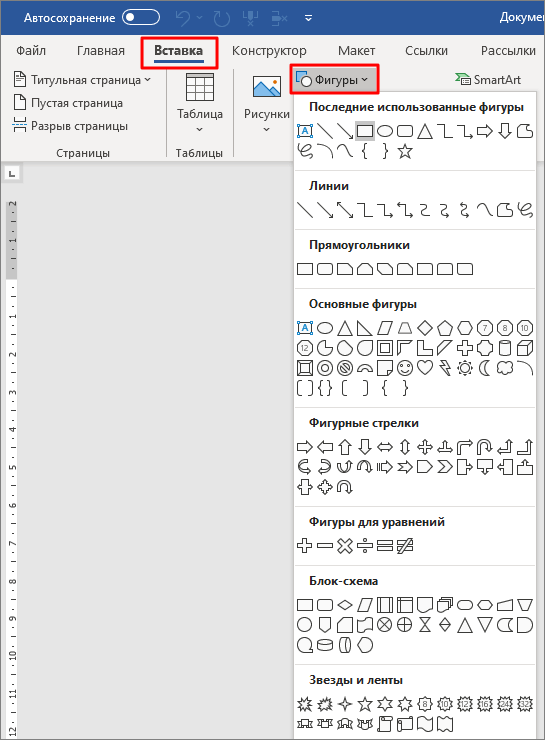
Для рисования блок-схем алгоритмов нужны определённые фигуры. В данном списке эти фигуры находятся в блоках « Линии », « Прямоугольники » и « Блок-схема ».
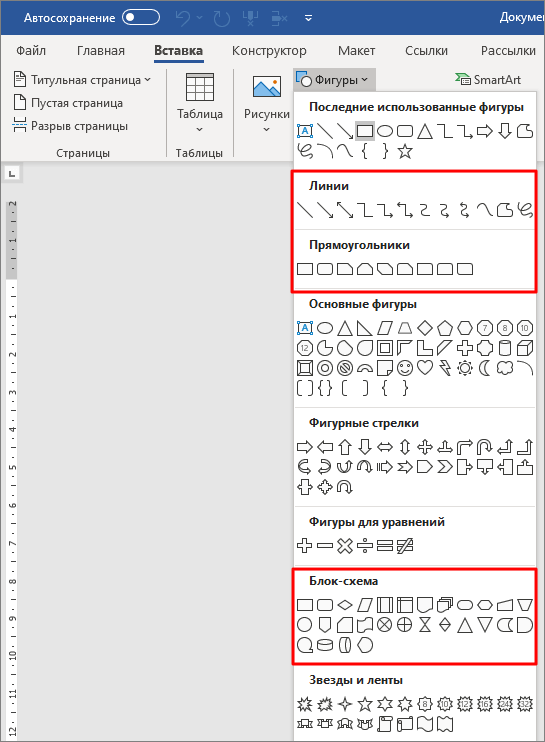
Здесь вы найдете практически все фигуры, которые могут вам надобится для рисования блок-схемы алгоритма. А те фигуры, которые отсутствуют в списке, можно получить путем комбинации и изменения других элементов.
Как создать элемент блок-схемы
Для того создать элемент блок-схемы в Word нажмите на кнопку « Фигуры » и нарисуйте элемент на странице документа. При рисовании вы можете выровнять элемент по центру листа. В этом поможет зеленая линия, которая появится при приближении фигуры к центру.
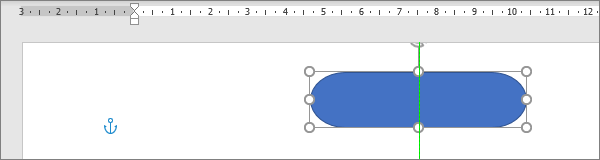
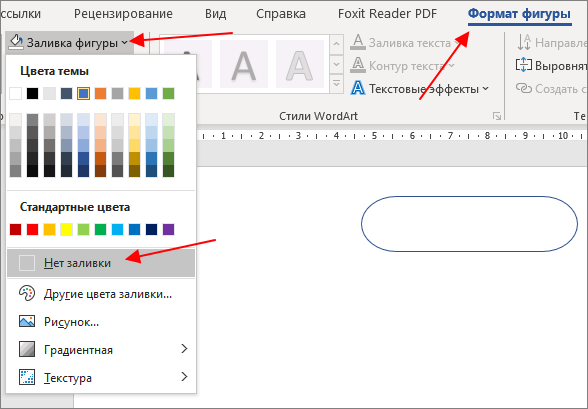
Изначально, созданный элемент будет иметь заливку определенным цветом. Чтобы это исправить выделите элемент мышкой, перейдите на вкладку « Формат фигуры » и нажмите на кнопку « Заливка фигуры ». В открывшемся меню можно убрать заливку выбрав пункт « Нет заливки ».
Также рядом доступна кнопка « Контур фигуры » с помощью которой можно изменить цвет контура для созданного элемента.
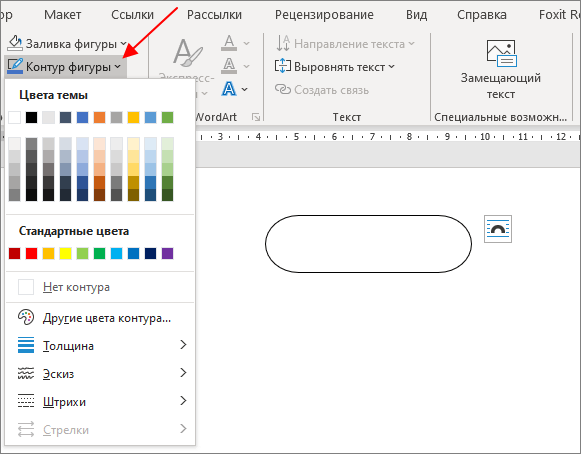
После этих манипуляций вы получите один готовый элемент для блок-схемы алгоритма. Остальные элементы создаются аналогичным способом с помощью меню « Вставка – Фигуры » и настраиваются на вкладке « Формат фигуры ».
Как добавить текст к элементу
Для большинства элементов блок-схемы нужно добавить текст, который будет пояснять выбранную часть алгоритма программа. Для этого кликните по фигуре правой кнопкой мыши и выберите пункт « Добавить текст ».
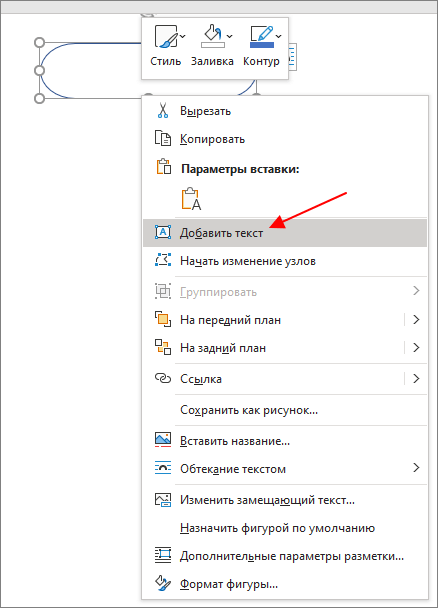
После этого можно будет ввести поясняющий текст. Обратите внимание, если текст не отображается, то скорее всего вы пишите белым по белому, поменяйте цвет текста на вкладке « Главная ».
Как добавить линии к блок-схеме
Для добавления линий и стрелок в Word также нужно использовать элементы из списка « Фигуры ». Здесь есть как простые линии, так и сложные, с изменением направления. Для рисования прямых линий по горизонтали или вертикали нужно удерживать клавишу Shift .
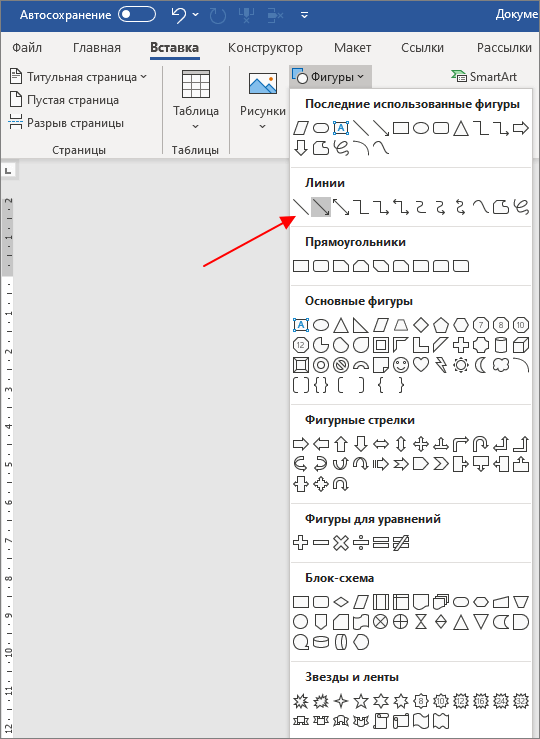
Если линии нужной формы нет в списке, то ее можно создать самостоятельно, составив из нескольких простых прямых линий.
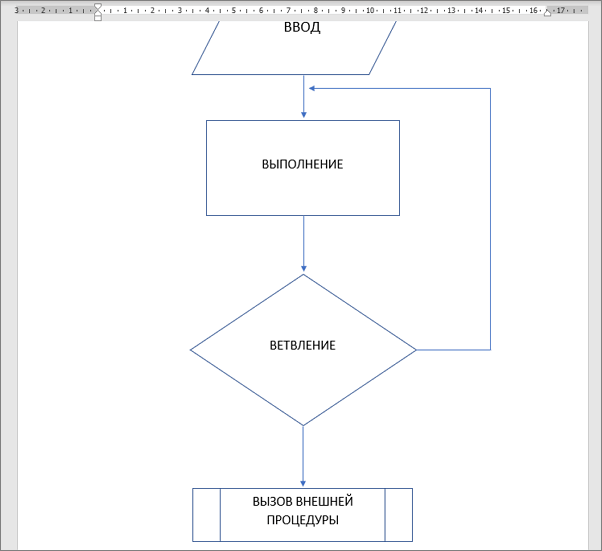
Используя линии и элементы из списка « Фигуры » можно составить вот такую блок-схему (скриншот выше).
Как сгруппировать блок-схему
После создания блок-схемы в Word ее желательно сгруппировать. Для этого нужно выделить все элементы схемы (удерживая клавишу Shift ), кликнуть по ним правой кнопкой мышки и выбрать пункт « Группировать ».
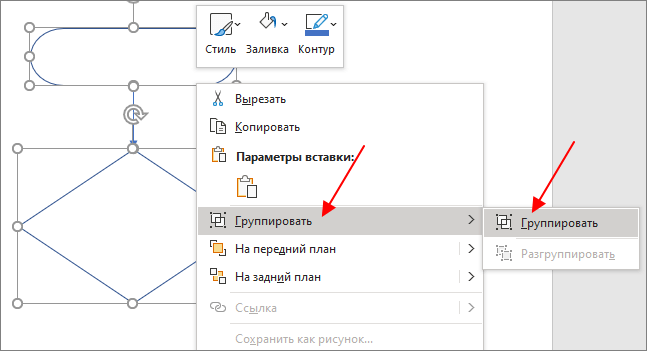
Сгруппировав блок-схему, вы сможете перемещать ее по документу Word как один элемент. Также вы сможете увеличивать или уменьшать ее размер, не нарушая связей между фигурами.
Основные фигуры для блок-схем
Ниже приведен список основных фигур, которые используются для построения блок-схем алгоритмов. Данные фигуры должны соединяться спрошной линией, которая может дополняться стрелкой. Входные линии должны располагаться сверху или слева от фигуры, а выходные снизу или справа.
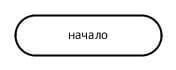 |
Обозначение начала и конца программы или функции. Тип значения, которое возвращается функцией, обозначается в комментариях к фигуре. |
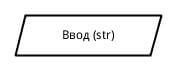 |
Операции ввода или вывода данных. Подробное описание ввода/вывода можно указать в комментариях. |
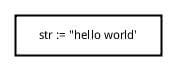 |
Блок для обозначения одной или нескольких операций над данными, которые не требуют вызова внешних функций. |
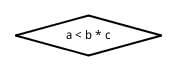 |
Ветвление алгоритма программы. В фигуре записывается условие, а рядом с выводами возможные результаты. |
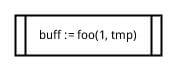 |
Вызов внешней процедуры или функции. |
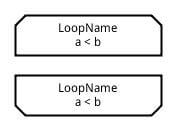 |
Начало и конец цикла в алгоритме. Внутри фигуры указывается условие, которое должно выполняться во время работы цикла. |
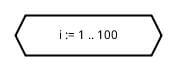 |
Подготовка данных, установка входных значений. Обычно используется для обозначения циклов со счетчиком. |
 |
Соединитель. Используется для отражения перехода блок-схемы на другую страницу. |
 |
Комментарий. Используется для добавления комментариев к блокам или группам блоков. Для соединения комметария и блока используется пунктирная линия. |
- Как перевернуть страницу в Word
- Как построить график в Excel
- Как сделать альбомную страницу в Word
- Как сделать вертикальный текст в Word
- Как закрепить область в Экселе
Создатель сайта comp-security.net, автор более 2000 статей о ремонте компьютеров, работе с программами, настройке операционных систем.
Задайте вопрос в комментариях под статьей или на странице «Задать вопрос» и вы обязательно получите ответ.
И не надо искать спецциальные программы. Спс автору за напоминание о существовании простых решений
Создание простой блок-схемы в Visio
Блок-схемы — это схемы, на которых показаны этапы процесса. Простые блок-схемы легко создавать, а благодаря простоте и наглядности фигур они также удобны для восприятия.
Примечание: Вы также можете автоматически создать простую блок-схему на основе данных, используя визуализатор данных в Visio. Дополнительные сведения см. в статье Создание схем с помощью визуализатора данных.
Шаблон простой блок-схемы в Visio включает фигуры, которые можно использовать для описания большого количества процессов. Он особенно полезен для отображения простых бизнес-процессов, таких как процесс разработки предложения, показанный на приведенном ниже рисунке.
Создание блок-схемы
Выберите категорию Блок-схема.
Дважды щелкните значок Простая блок-схема.
Для каждого этапа документируемого процесса перетащите в документ соответствующую фигуру блок-схемы.
Чтобы соединить элементы блок-схемы, наведите указатель мыши на первую фигуру, и щелкните стрелку, указывающую на фигуру, с которой требуется создать соединение. Если вторая фигура находится не рядом с первой, необходимо перетащить маленькую стрелку к центру второй фигуры.
Чтобы добавить текст для фигуры или соединительной линии, выделите ее и введите текст. По завершении ввода текста щелкните в пустой области страницы.
Чтобы изменить направление стрелки соединительной линии, выберите соединение, а затем на вкладке Фигура в группе Стили фигур щелкните пункт Линия, наведите указатель на пункт Стрелки и выберите нужное направление и вид стрелки.
Автоматическое выравнивание и интервалы
Нажмите сочетание клавиш CTRL+A, чтобы выбрать все объекты на странице.
На вкладке Главная в группе Упорядочение нажмите кнопку Положение и выберите пункт Автовыравнивание и определение интервалов.
Если это не привело к нужному результату, отмените ее, нажав сочетание клавиш CTRL+Z, и воспользуйтесь другими параметрами меню кнопок Выравнивание и Положение.
Что представляют блок-схемы
При открытии шаблона Простая блок-схема открывается набор элементов Фигуры простой блок-схемы. Каждая фигура в этом наборе представляет собой тот или иной этап процесса. Но фигуры не имеют какого-то универсального смысла, их значение определяется создателями и пользователями блок-схем. В большинстве блок-схем используется три или четыре вида фигур, и этот диапазон расширяется только по специфической необходимости.
При этом названия фигур в Visio указывают на их применение. Ниже описаны наиболее распространенные фигуры.
Начало/конец. Эту фигуру следует использовать для представления первого и последнего этапа процесса.
Процесс. Фигура представляет собой стандартный этап процесса. Это одна из наиболее часто используемых фигур в любом процессе.
Решение. Эта фигура используется в точке, где выбор следующего этапа зависит от принятого решения. Вариантов может быть несколько, но чаще всего их два: «да» и «нет».
Подпроцесс. Эту фигуру следует использовать для представления ряда этапов, которые в совокупности образуют подпроцесс, определенный в другом месте (часто на другой странице того же документа). Такой подход удобен, если блок-схема получается слишком большой и сложной.
Документ. Эта фигура представляет этап, на котором создается документ.
Данные. Эта фигура указывает, что данные поступают в процесс или покидают его. Также эта фигура может представлять материалы. Иногда ее называют фигурой «Ввод/Вывод».
Ссылка на текущую страницу. Маленький круг показывает, что следующий (предыдущий) этап находится в другом месте документа. Эта фигура особенно полезна на больших блок-схемах, где в противном случае пришлось бы использовать длинный соединитель, который сложно отследить.
Ссылка на другую страницу. При размещении этой фигуры на странице открывается диалоговое окно, в котором можно создать набор гиперссылок между двумя страницами блок-схемы или между фигурой «Подпроцесс» и отдельной страницей блок-схемы, на которой показаны этапы этого подпроцесса.
См. также
Создание блок-схемы
В коллекции на домашней странице прокрутите вниз до раздела Простая блок-схема.
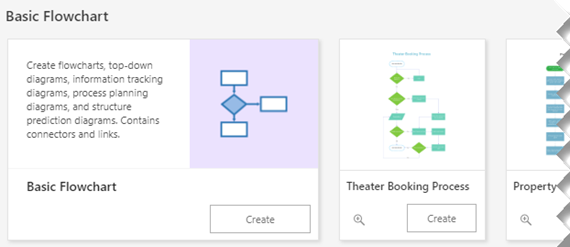
Выберите в нем нужный вариант и нажмите кнопку Создать.
Первый вариант содержит набор элементов со стандартными фигурами, а также пустой холст, чтобы начать. Другие варианты в этом разделе содержат набор элементов, а также начальную схему с несколькими фигурами, уже добавленными на холст.
Разработка блок-схемы
Для каждого этапа документируемого процесса перетащите в документ соответствующую фигуру блок-схемы.
Чтобы соединить элементы блок-схемы, наведите указатель мыши на первую фигуру, и щелкните стрелку, указывающую на фигуру, с которой требуется создать соединение. Если вторая фигура находится не рядом с первой, необходимо перетащить маленькую стрелку к центру второй фигуры.
Чтобы добавить текст для фигуры или соединительной линии, выделите ее и введите текст. Когда вы закончите ввод, нажмите клавишу ESC.
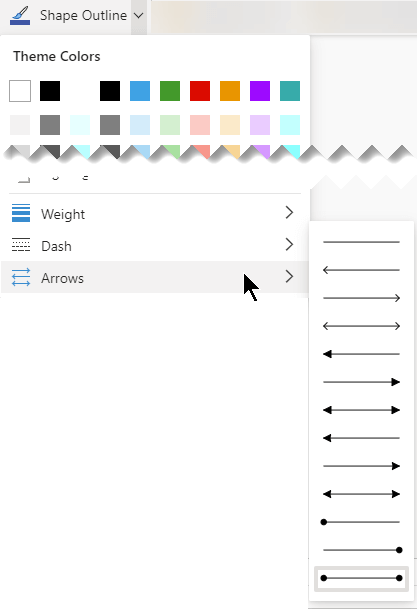
Чтобы изменить направление стрелки соединительной линии, выделите ее, а затем на вкладке Фигура рядом с элементом Контур фигуры нажмите стрелку вниз.
Откроется коллекция Контур фигуры.
Наведите указатель мыши на Стрелки и выберите нужный тип стрелки и направление.
См. также
Важно: Office 2010 больше не поддерживается. Перейдите на Microsoft 365, чтобы работать удаленно с любого устройства и продолжать получать поддержку.
Создание блок-схемы
Откройте вкладку Файл.
Вкладка Файл не отображается
Если вкладка Файл не отображается, перейдите к следующему шагу процедуры.
Выберите команду Создать и пункт Блок-схема, а затем в списке Доступные шаблоны выберите элемент Простая блок-схема.
Щелкните Создать.
Для каждого этапа документируемого процесса перетащите в документ соответствующую фигуру блок-схемы.
Примечание: Сведения об использовании фигур для представления каждого шага процесса см. в разделе Что представляют блок-схемы.
Соедините фигуры блок-схемы одним из указанных ниже способов.
Соединение двух фигур друг с другом
На вкладке Главная в группе Инструменты нажмите кнопку Соединительная линия.
Перетащите точку соединения на первой фигуре к точке соединения на второй фигуре. После соединения фигур конечные точки соединительной линии становятся красными.
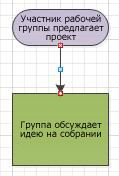
Соединение одной фигуры с несколькими с помощью одной точки соединения
По умолчанию используются прямоугольные соединительные линии, и соединение точки на фигуре с тремя другими фигурами выглядит как на рисунке ниже.
Чтобы соединительные линии исходили прямо из центральной точки первой фигуры и вели к точкам на всех других фигурах, необходимо задать Прямые соединительные линии, как показано на приведенном ниже рисунке.
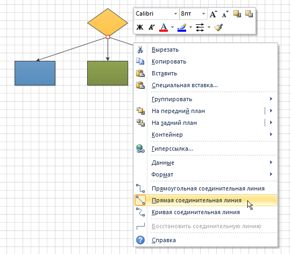
На вкладке Главная в группе Сервис нажмите кнопку Соединительная линия.
Для каждой фигуры, к которой нужно присоединить первую, перетащите указатель от одной и той же точки соединения на первой фигуре до точки соединения на каждой из остальных фигур.
Щелкните каждую соединительную линию правой кнопкой мыши и выберите пункт Прямая соединительная линия.
Для возврата к обычному редактированию на вкладке Главная в группе Сервис нажмите кнопку Указатель.
Чтобы добавить текст для фигуры или соединительной линии, выделите ее и введите текст. По завершении ввода текста щелкните в пустой области страницы.
Чтобы изменить направление стрелки соединительной линии, выберите соединение, а затем в группе Фигура щелкните стрелку справа от надписи Линия, наведите указатель на пункт Стрелки и выберите нужное направление.
Печать большой блок-схемы
Наиболее простой способ вывести на печать блок-схему, размеры которой превышают размеры бумаги, — распечатать ее на нескольких листах, а затем склеить их.
Перед началом печати нужно убедиться в том, что отображаемая в Visio страница документа содержит блок-схему полностью. Все фигуры, которые выходят за пределы страницы в Visio, не будут напечатаны.
Чтобы распечатать большую блок-схему, сделайте следующее:
Откройте блок-схему, а затем на вкладке Конструктор в группе Параметры страницы нажмите кнопку Размер и выберите пункт Вписать в страницу.
Откройте вкладку Файл.
Вкладка Файл не отображается
Если вкладка Файл не отображается, перейдите к следующему шагу процедуры.
Выберите пункт Печать и нажмите кнопку Предварительный просмотр.
Чтобы распечатать блок-схему на нескольких листах бумаги, выполните указанные ниже действия.
В режиме предварительного просмотра в группе Печать нажмите кнопку Параметры страницы.
На вкладке Настройка печати в поле Бумага в принтере выберите нужный размер бумаги, если он еще не задан.
Нажмите кнопку ОК.
В группе Просмотр щелкните Одна плитка, чтобы посмотреть, как будет выглядеть распечатанный документ на каждом листе. (Для перехода между страницами нажимайте Следующая плитка и Предыдущая плитка.)
Если документ выглядит правильно, в группе Печать нажмите кнопку Печать.
После завершения печати можно обрезать поля, расположить страницы надлежащим образом и склеить их.
Чтобы распечатать блок-схему на одном листе бумаги, выполните указанные ниже действия.
В режиме предварительного просмотра в группе Печать нажмите кнопку Параметры страницы.
На вкладке Настройка печати в поле Бумага в принтере выберите нужный размер бумаги, если он еще не задан.
В меню Масштаб выберите Разместить не более чем на.
Справа от строки Разместить не более чем на введите значение 1 в поля стр. в ширину и стр. в высоту.
Нажмите кнопку ОК .
В группе Печать нажмите кнопку Печать.
Что представляют фигуры блок-схемы
Когда вы открываете шаблон «Простая блок-схема», также открывается набор элементов «Фигуры простой блок-схемы». Каждая фигура в наборе элементов соответствует конкретному шагу процесса.
В Visio 2010 есть множество других, специализированных наборов элементов и фигур, которые можно использовать в блок-схеме. Дополнительные сведения о других фигурах см. в статье Упорядочение и поиск фигур с помощью окна «Фигуры».
Начало/конец. Эту фигуру следует использовать для представления первого и последнего этапа процесса.
Процесс. Эта фигура представляет этап процесса.
Подпроцесс. Эту фигуру следует использовать для представления ряда этапов, которые в совокупности образуют подпроцесс, определенный в другом месте (часто на другой странице того же документа).
Документ. Эта фигура представляет этап, на котором создается документ.
Данные. Эта фигура указывает, что данные поступают в процесс или покидают его. Также эта фигура может представлять материалы. Иногда ее называют фигурой «Ввод/Вывод».
Ссылка на текущую страницу. Маленький круг показывает, что следующий (предыдущий) этап находится в другом месте документа. Эта фигура особенно полезна на больших блок-схемах, где в противном случае пришлось бы использовать длинный соединитель, который сложно отследить.
Ссылка на другую страницу. При размещении этой фигуры на странице открывается диалоговое окно, в котором можно создать набор гиперссылок между двумя страницами блок-схемы или между фигурой «Подпроцесс» и отдельной страницей блок-схемы, на которой показаны этапы этого подпроцесса.
Примечание: Не удается найти нужную фигуру? Дополнительные сведения о том, как найти другие фигуры, см. в статье Упорядочение и поиск фигур с помощью окна «Фигуры».
Важно: Office 2007 больше не поддерживается. Перейдите на Microsoft 365, чтобы работать удаленно с любого устройства и продолжать получать поддержку.
Создание блок-схемы
В меню Файл наведите указатель мыши на пункт Создать, затем на пункт Блок-схема и выберите пункт Простая блок-схема.
Для каждого этапа документируемого процесса перетащите в документ соответствующую фигуру блок-схемы.
Соедините фигуры блок-схемы одним из указанных ниже способов.
Примечание: Сведения о других способах соединения фигур см. в статье Добавление соединителей между фигурами в Visio.
Соединение двух фигур друг с другом
На панели инструментов Стандартная щелкните инструмент Соединительная линия .
Перетащите точку соединения на первой фигуре к точке соединения на второй фигуре. После соединения фигур конечные точки соединительной линии становятся красными.
Соединение одной фигуры с несколькими с помощью одной точки соединения
По умолчанию используются прямоугольные соединительные линии, и соединение точки на фигуре с тремя другими фигурами выглядит как на рисунке ниже.
Чтобы соединительные линии исходили прямо из центральной точки первой фигуры и вели к точкам на всех других фигурах, необходимо задать Прямые соединительные линии, как показано на приведенном ниже рисунке.
На панели инструментов Стандартная щелкните инструмент Соединительная линия .
Для каждой фигуры, к которой нужно присоединить первую, перетащите указатель от одной и той же точки соединения на первой фигуре до точки соединения на каждой из остальных фигур.
Щелкните каждую соединительную линию правой кнопкой мыши и выберите пункт Прямая соединительная линия.
На панели инструментов Стандартная щелкните инструмент Указатель , чтобы вернуться в обычный режим правки.
Чтобы добавить текст для фигуры или соединительной линии, выделите ее и введите текст. По завершении ввода текста щелкните в пустой области страницы.
Чтобы изменить направление соединительной линии, в меню Фигура наведите указатель мыши на пункт Операции и выберите пункт Обратить концы.
Что представляют блок-схемы
Когда вы открываете шаблон «Простая блок-схема», также открывается набор элементов «Фигуры простой блок-схемы». Каждая фигура в наборе элементов соответствует конкретному шагу процесса.
Из фигур, входящих в набор элементов «Фигуры простой блок-схемы», широко используются только некоторые. Именно эти фигуры описаны ниже. Дополнительные сведения об остальных фигурах см. по ссылке (Менее популярные фигуры блок-схемы) в конце этого раздела.
Оконечная фигура. Эту фигуру следует использовать для представления первого и последнего этапа процесса.
Процесс. Эта фигура представляет этап процесса.
Заранее определенный процесс. Эту фигуру следует использовать для представления ряда этапов, которые в совокупности образуют подпроцесс, определенный в другом месте (часто на другой странице того же документа).
Решение. Эта фигура используется в точке, где выбор следующего этапа зависит от принятого решения. Вариантов может быть несколько, но чаще всего их два: «да» и «нет».
Документ. Эта фигура представляет этап, на котором создается документ.
Данные. Эта фигура указывает, что данные поступают в процесс или покидают его. Также эта фигура может представлять материалы. Иногда ее называют фигурой «Ввод/Вывод».
Фигуры блок-схемы. Щелкнув эту составную фигуру правой кнопкой мыши, можно выбрать любую из таких фигур: «Процесс», «Решение», «Документ» или «Данные». Любой текст, который вы введете на фигуре, или добавите в ее свойство «Данные фигуры», останется на ней.
Вот как выглядит эта фигура в наборе элементов:
Если перетащить фигуру на страницу документа и щелкнуть ее правой кнопкой мыши, откроется контекстное меню:
Хранимые данные. Эту фигуру следует использовать для этапа, результатом которого является сохранение данных.
Ссылка на текущую страницу. Маленький круг показывает, что следующий (предыдущий) этап находится в другом месте документа. Эта фигура особенно полезна на больших блок-схемах, где в противном случае пришлось бы использовать длинный соединитель, который сложно отследить.
Ссылка на другую страницу. При размещении этой фигуры на странице открывается диалоговое окно, в котором можно создать набор гиперссылок между двумя страницами блок-схемы или между фигурой «Подпроцесс» и отдельной страницей блок-схемы, на которой показаны этапы этого подпроцесса.
Менее популярные фигуры блок-схемы
Динамическая соединительная линия. Эта соединительная линия проходит в обход фигур, лежащих на ее пути.
Кривая соединительная линия. Это соединительная линия с настраиваемой кривизной.
Поле с автоподбором высоты. Это текстовое поле с рамкой, размер которого изменяется в зависимости от объема введенного текста. Ширину можно задать, перетащив боковые стороны фигуры. Эта фигура не представляет этап процесса, но ее удобно использовать для размещения надписей на блок-схеме.
Примечание. Это поле в квадратных скобках, размер которого изменяется в зависимости от объема введенного текста. Ширину можно задать, перетащив боковые стороны фигуры. Как и «Поле с автоподбором высоты», эта фигура не представляет этап процесса. Используйте ее для добавления примечаний к фигурам блок-схемы.
Ручной ввод. Это этап, на котором человек предоставляет информацию процессу.
Ручная операция. Это этап, который должен быть выполнен человеком.
Внутреннее хранилище. Эта фигура представляет данные, которые хранятся на компьютере.
Прямые данные. Эта фигура представляет данные, которые хранятся таким образом, что к каждой отдельной записи возможен прямой доступ. Это соответствует способу хранения данных на жестком диске компьютера.
Последовательные данные. Эта фигура представляет данные, которые сохраняются последовательно (например, данные на магнитной ленте). Считывать такие данные можно только последовательно. Например, чтобы обратиться к записи 7, нужно сначала просмотреть записи 1–6.
Карта и бумажная лента. Эта фигура представляет перфокарту или бумажную ленту. В ранних компьютерных системах перфокарты и бумажные ленты использовались для записи и чтения данных, а также для хранения и запуска программ.
Дисплей. Эта фигура представляет данные, отображаемые для пользователя (обычно на экране компьютера).
Подготовка. Эта фигура обозначает инициализацию переменных при подготовке к выполнению процедуры.
Параллельный режим. Эта фигура показывает, где два разных процесса могут работать одновременно.
Предел цикла. На этой фигуре показано максимально возможное количество повторений цикла до перехода к следующему этапу.
Передача управления. Эта фигура обозначает этап, на котором при выполнении некоторых условий происходит переход не к следующему, а к другому этапу.
Печать больших блок-схем
Наиболее простой способ вывести на печать блок-схему, размеры которой превышают размеры бумаги, — распечатать ее на нескольких листах, а затем склеить их.
Перед началом печати нужно убедиться в том, что отображаемая в Visio страница документа содержит блок-схему целиком. Все фигуры, которые выходят за пределы страницы в Visio, не будут напечатаны. Чтобы проверить, помещается ли блок-схема на страницу документа, используйте предварительный просмотр в диалоговом окне Параметры страницы (меню Файл, пункт Параметры страницы, вкладка Настройка печати).
1. Блок-схема. размер которой слишком велик для страницы документа Visio.
2. Блок-схема, которая помещается на страницу документа Visio.
Изменение размера страницы документа Visio в соответствии с размером блок-схемы
Когда открыта блок-схема, в меню Файл выберите пункт Параметры страницы.
Откройте вкладку Размер страницы.
На вкладке Размер страницы щелкните Изменять размеры по содержимому.
Чтобы увидеть, как блок-схема будет выглядеть на печати, в меню Файл выберите пункт Предварительный просмотр. На рисунке ниже показана блок-схема, которая будет распечатана на четырех листах формата Letter.
Печать больших блок-схем на нескольких листах бумаги
В меню Файл выберите пункт Параметры страницы.
На вкладке Настройка печати в поле Бумага в принтере выберите нужный размер бумаги, если он еще не задан. Не нажимайте кнопку ОК.
Откройте вкладку Размер страницы и щелкните Изменять размеры по содержимому. В окне предварительного просмотра теперь видна разница между новой страницей и бумагой в принтере.
Нажмите кнопку ОК.
В меню Файл выберите пункт Предварительный просмотр, чтобы увидеть, как блок-схема будет выглядеть на печати.
Примечание: Между страницами могут отображаться затененные поля. Они соответствуют тем областям, которые будут распечатаны на обоих листах. Это позволяет склеить листы таким образом, чтобы на блок-схеме не было пустых промежутков.
После завершения печати можно обрезать поля, расположить страницы надлежащим образом и склеить их.
Что такое блок-схема и как ее создать?
В нашем подробном руководстве собрана вся необходимая вам информация по созданию блок-схем, включая определения, примеры использования, символы, полезные советы и рекомендации по началу работы с нашим конструктором.
Читается за 10 мин.
Хотите создать блок-схему самостоятельно? Попробуйте Lucidchart! Быстро, удобно и совершенно бесплатно.
Что такое блок-схема?
Блок-схема — это схематичное представление процесса, системы или компьютерного алгоритма. Блок-схемы часто применяются в разных сферах деятельности, чтобы документировать, изучать, планировать, совершенствовать и объяснять сложные процессы с помощью простых логичных диаграмм. Для построения блок-схем применяются прямоугольники, овалы, ромбы и некоторые другие фигуры (для обозначения конкретных операций), а также соединительные стрелки, которые указывают последовательность шагов или направление процесса. Блок-схемы варьируются от незамысловатых, нарисованных вручную до подробных, составленных на компьютере диаграмм со множеством шагов и процессов. Если учесть все возможные вариации, блок-схемы можно признать одним из самых распространенных видов схем во всем мире. Они широко используются в разных сферах как технической, так и нетехнической направленности. Иногда блок-схемы получают более узкоспециальные названия, например, схема процесса, схема рабочего процесса, функциональная блок-схема, моделирование бизнес-процессов, модель и нотация бизнес-процессов (BPMN) или схема технологического процесса (PFD). Они тесно связаны с другими распространенными видами схем, такими как диаграммы DFD и диаграммы активности на унифицированном языке моделирования (UML).
Общепринятые символы и способы нотации блок-схем
Не дайте широкому разнообразию фигур для блок-схем сбить вас с толку. У каждого символа есть свое значение и собственный контекст использования. Если в процессе создания блок-схемы вы вдруг запутаетесь в символах, помните, что в подавляющем большинстве случаев можно обойтись минимальным набором общепринятых символов, перечисленных ниже.
В блок-схемах чаще всего встречаются следующие фигуры и символы.
Этот символ, также известный под названием «Действие», используется для обозначения процесса, действия или функции. Это самый распространенный символ в блок-схемах.
Данный символ, который иногда также именуют «Терминатором», применяется для обозначения начальной или конечной точки схемы или возможного результата того или иного пути развития процесса. Внутри блока, как правило, располагается слово «Начало» или «Конец».
Символизирует ввод или вывод документа. Под вводом документа может подразумеваться поступление отчета, электронного письма или заказа. Примеры вывода документов: создание презентации, рабочего конспекта или письма.
Символизирует вопрос, на который требуется ответ (как правило, «да/нет» или «истина/ложь»). На этом этапе блок-схема разветвляется в разных направлениях в зависимости от выбранного ответа и последующих блоков.
Обычно применяется в более сложных схемах для соединения отдельных блоков в пределах одной страницы.
Часто применяется в сложных схемах для соединения отдельных блоков, расположенных на разных страницах. Для удобства интерпретации внутри фигуры, как правило, указывается номер страницы.
Эта фигура, также известная под названием «Данные», символизирует данные, доступные для ввода или вывода, а также затраченные или полученные ресурсы. Хотя «Бумажная лента» также означает ввод/вывод данных, на сегодняшний день этот символ считается устаревшим и потому довольно редко используется в блок-схемах.
В сочетании с другими материалами этот символ позволяет добавить необходимый контекст, разъяснение или комментарий к определенному диапазону данных. Комментарий также можно присоединить к необходимому разделу блок-схемы с помощью пунктирной линии.
Более сложные символы для блок-схем
Эти дополнительные символы в основном применяются при создании схем технологических процессов для приложений, карт пути пользователя, обработки данных и так далее.
Символизирует данные, хранимые на сервисе, где, вероятнее всего, доп