ТВ из МОНИТОРА КОМПЬЮТЕРА.

Постараюсь очень коротко и понятно.
1. Берём монитор в идеале с соотношением сторон 16;9 или 16;10. очень хорошо если там уже есть встроенные динамики.
2. Покупаем приёмник цифрового ТВ соответственно это DVB-T2
3. Переходник с HDMI на VGA.
4. Любые компьютерные колонки если они не встроены в мониторе.
Итог по цене;
1. Монитор 17 квадратик от 300 до 700 руб,
19-20 от 800 до 2000 руб. (У меня 20 дюймов 52 сантиметра, 16;10 взял за 1300 руб.)
2. Цифровое ТВ тюнер от 500 до 800 руб. ( у меня 590 руб.)
3. переходник от 200 до 400 руб. ( у меня 250 руб.)
4. Динамики от 200 руб.
Подключить приёмник к монитору не так-то просто,
есть небольшая проблема, поясняю:
1. Подключаем приёмник к ТВ .
2. Переключаем систему с PAL на NTSC.
3. Выставляем разрешение 480.
4. Отключаем приставку от ТВ не выключая её и подключаем туда переходник в гнездо HDMI.
5. Картинка на мониторе может и не появится сразу, вслепую курсором на пульте переключите разрешение на 640, как картинка появится подождите 5 секунд и переключите на 720р, так и оставьте.
Если будут вопросы, пишите, всё поясню.
Данный ТВ сделал для дачи на лето для мамы.
Включается всё с пульта ТВ приставки при подачи картинки и звука включаются монитор и акустика, а при отсутствии сигнала отключаются и звук так же регулируется с приставки, в ней есть USB можно смотреть фото и видео. Звук у меня вышел очень хороший с сабом играет шикарно особенно музыкальные каналы.
Провода сзади пока закрепил капроновыми хомутиками, позже куплю пластиковую распред коробку за 70 руб. и спрячу все провода туда.
Делаем телевизор из монитора: 5 способов, как использовать монитор в качестве телевизора
 Вопрос, как из монитора сделать телевизор без компьютера своими руками, пользователи задают часто; обычно это нужно, если старый телевизор, используемый, например, на кухне или даче, вышел из строя, а приобретать новый не хочется.
Переделку можно выполнить несколькими способами, от самых простых, подразумевающих использование переходников, до сложных, с выемкой плат и перепайкой. В статье мы предложим несколько вариантов превращения монитора в телевизор — выбирайте понравившийся и приступайте к работе!
Что нужно знать перед переделкой монитора в телевизор
Как правило, думая о процессе переделки, пользователи представляют себе в качестве исходного устройства жидкокристаллический монитор — такие модели распространены и есть практически в каждом доме. Кроме того, часто имеются стоящие без дела запасные дисплеи — вполне пригодные для переделки в ТВ.
Главное их достоинство — компактный корпус, который легко можно разместить на рабочем столе, на журнальном столике — и любой другой ровной поверхности. Однако в нашем случае малогабаритность — скорее минус: вполне возможно вы не сможете вместить дополнительное оборудование, необходимое для превращения ЖК-дисплея в ТВ, в и без того небольшой корпус. Ответ, можно ли монитор компьютера использовать как телевизор, остаётся положителен — однако как минимум часть электроники придётся расположить снаружи. С электронно-лучевыми трубками таких сложностей не возникает: места внутри их корпусов предостаточно, и вы сможете разместить дополнительные платы наиболее удобным образом.
Заменяя вышедший из строя телеприёмник на монитор, вы выгадываете и в стоимости покупки, и в высвобождении свободного места. Возможно, запасной экран простоял бы без дела ещё не один год — а теперь он гарантированно будет приносить пользу — что, согласитесь, значительно лучше.
Вместе с тем у превращения ЖК-дисплея в телевизор имеются существенные минусы:
- Вы получаете существенно меньший угол обзора. Смотреть телеканалы можно будет, только располагаясь непосредственно перед плоским экраном — иначе не миновать искажений картинки и слепых пятен.
- Диагональ монитора, который не жалко выделить для работы в качестве телевизора, вряд ли будет велика. Обычно это 15, 17, 19, в лучшем случае — 21 дюйм; такой ТВ подходит для размещения в небольших помещениях и полноценный семейный просмотр обеспечить не сможет.
- Качество изображения будет не на высоте. Вы ведь не зря держали этот монитор в качестве запасного — скорее всего, он уже не даёт по-прежнему чётких и ярких цветов. Подумайте, готовы ли вы смириться с такими ограничениями — или всё же разумнее приобрести новый телевизор, пусть и с небольшой диагональю.
- Отсутствие колонок. Ещё один момент, который нужно учитывать при рассмотрении вопроса, можно ли монитор использовать как телевизор. В старые дисплеи динамики обычно не встроены — а значит, звук придётся выводить каким-либо иным способом.
- Техническая сложность. Чтобы превратить дисплей, ЖК или ЭЛТ, в телевизор, вам понадобится как минимум уметь паять. Кроме того, необходимо запастись терпением: сборка и разборка должны проводиться максимально бережно, так, чтобы не повредить достаточно сложную электронику.
Также следует помнить о потерях времени: возможно, вам легче было бы распорядиться свободными часами для того, чтобы накопить на новый телевизор, а не возиться со старым монитором. Нельзя гарантировать и качества картинки, выводимой на экран: возможно, оно будет настолько низко, что вы зря потратите свободное время.
Готовы рискнуть? Тогда приступаем к работе!
Какие мониторы могут подойти в качестве телевизора
Для оборудования дачного домика или кухни подойдёт практически любой монитор — но всё же, чтобы получить сколько-нибудь приличное изображение, рекомендуем остановиться на моделях с диагональю от 17 дюймов. Лучшие на сегодня фирмы-производители — Самсунг, Сони, LG. Именно такие дисплеи проще всего переделать в полноценный телевизор, в наименьшей степени жертвуя качеством. Кроме того, такое оборудование в силу технологических особенностей проще превратить в ТВ — производители используют стандартные блоки и платы, размещение которых легко «подредактировать».
Переделывать в телевизор дорогие широкие мониторы не советуем: это экономически невыгодно, а кроме того, вы можете просто продать ненужный дисплей и пустить деньги на приобретение малогабаритного ТВ.
Идеальный вариант для того, чтобы сделать телевизор из монитора, — стандартные ЭЛТ-модели с диагональю от 15 дюймов. Следите за исходным качеством изображения: если оно изначально оставляет желать лучшего, насладиться телевещанием после переделки у вас не получится. Пожалейте свои зрение и нервы: не используйте дисплеи, заведомо дающие расплывчатую или рябящую картинку.
Можно ли использовать ЭЛТ-монитор?
Устройства, о которых мы поговорим в этом разделе, для работы на ПК используются сравнительно редко: они громоздки, их неудобно переносить и настраивать, а выводимое изображение зачастую сильно уступает жидкокристаллическим моделям. Теперь вы можете использовать забытую или оставленную на крайний случай технику: следуйте прилагаемым ниже инструкциям, чтобы превратить дисплей в телевизор.
Для работы вам понадобится запастись следующим оборудованием:
- Графическая плата. Именно она отвечает и за цветность, и за контрастность картинки — от этих параметров зависит итоговое качество вещания.
- Модуль антенны. Принимает радиосигналы и преобразует содержащуюся в них информацию в привычное телевещание.
- Блок управления. Позволяет контролировать настройки приёма и передачи данных — без необходимости углубляться в электротехнику.
Всё это оборудование вы можете приобрести в магазине радиодеталей. Подключается оно и друг к другу, и к уже имеющимся платам посредством шлейфов. В инструкциях ниже мы покажем, как монитор сделать телевизором без системного блока, а сейчас — несколько слов о жидкокристаллических моделях.
Можно ли использовать ЖК-монитор?
Дисплеи этого типа появились в обиходе сравнительно недавно и продолжают активно использоваться. Они дают куда лучшую картинку, чем ЭЛТ, и, если не нужны вам для работы за компьютером, вполне могут быть применены для того, чтобы сделать из монитора телевизор. Никаких принципиальных технических сложностей по сравнению с моделями на электронно-лучевой трубке, кроме слишком компактного корпуса, вы не обнаружите.
5 способов сделать из монитора телевизор
Ниже мы предложим несколько рабочих вариантов превращения дисплея в ТВ. Дополнительное оборудование, как было упомянуто выше, необходимо в любом случае; в зависимости от выбранного вами способа это могут быть:
- Приставка с ТВ-тюнером. Порты, чаще всего используемые для подключения, — AV (аналоговый сигнал), HDMI (цифровой сигнал), RCA («тюльпаны»). Оборудование предназначено для улавливания радио- и спутниковых волн с последующей трансформацией и передачей на телевизор. Подходит для приёма практически всех стандартов беспроводного вещания.
- Приставка Smart TV. Порты — AV, HDMI, значительно реже — «тюльпаны». Представляет собой автономное вычислительное устройство с собственной операционной системой. Чтобы сделать из монитора телевизор для цифрового телевидения, достаточно подключить приставку к ТВ — и обеспечить устройству стабильный приём интернет-сигнала. Больше ничего не потребуется: монитор будет выступать в той же роли, что и при работе на компьютере — только как устройство вывода.
- ПК или ноутбук. Порты — самые разные, от HDMI и DVI до VGA. Фактически телевещание принимается при помощи подключённого к дисплею системного блока. Таким образом, вы можете выводить на экран любой контент: не только каналы, но и данные, хранящиеся на жёстком диске.
- Планшет или смартфон. Порты — micro-USB на передающем гаджете и USB (в идеале) на принимающем сигнал мониторе. При необходимости можно приобрести переходник. Как и в предыдущем случае, такое подключение позволяет выводить на монитор практически любой контент: от интернет-телевидения до скачанных или собственноручно снятых файлов.
- Универсальный драйвер для ЖК монитора. О нём мы подробнее расскажем в соответствующем разделе.
Наиболее приемлемый порт для подключения сегодня — HDMI. Если разъёмы этого типа присутствуют на обоих устройствах, вам понадобится лишь приобрести соответствующий шнур. В противном случае требуется купить переходник — например, с VGA на HDMI. Адаптеры представлены в магазинах компьютерной техники практически в неисчислимом разнообразии — найдите подходящий вариант и переходите к подключению!
Способ #1: Подключить к монитору приставку Smart TV
Пожалуй, самый простой ответ, как переделать монитор под телевизор. Переделка монитора в телевизор производится путём подключения приставки Смарт ТВ, на которую поступает интернет-сигнал. После расшифровки и преобразования он переходит дальше, на подключённый вами дисплей. Ничего перепаивать не требуется — главное заблаговременно запастить шнуром (и, может быть, переходником) для подключения.
Преимущества
Приставка Смарт ТВ — сложное и достаточно дорогостоящее устройство, оснащённое собственной ОС и предназначенное для работы с интернет-вещанием. Покупать и использовать её исключительно для просмотра сериалов на кухне нецелесообразно: в этом случае вам будет достаточно простого тюнера. Если же вы обладатель полноценного «широкого» монитора, дающего отличную картинку, можно неплохо сэкономить на приобретении телевизора: достаточно купить смарт-консоль. Серьёзными преимуществами подключения приставки являются:
- Возможность транслировать видео с разнообразных хостингов, включая YouTube, сайтов, социальных сетей.
- Поддержка приёма сигнала проводным или беспроводным способом.
- Максимальное качество картинки: цифровой сигнал не преобразуется в аналоговый.
- Теоретическая возможность использовать приставку в качестве точки доступа.
Недостатки
К самым существенным недостаткам использования приставки для превращения монитора в телевизор относятся:
- Необходимость постоянного наличия стабильного интернет-соединения. Канал должен быть достаточно широким, иначе вы столкнётесь с постоянными зависаниями картинки.
- Цена. Чтобы получить монитор вместо телевизора на кухню таким путём, вам придётся потратить несколько тысяч рублей; на такие деньги вполне можно приобрести маленький автономный ТВ, не требующий непрерывной связи с интернетом.
- Необходимость покупки дополнительного оборудования. В зависимости от текущих условий вам может потребоваться приобрести переходник для HDMI-шнура, внешние колонки и так далее.
Ещё один минус смарт-приставки — отсутствие антенного модуля: вы не сможете принимать телеканалы, передаваемые в видео радиосигнала. Придётся ограничиться интернет-телевещанием; впрочем, так вы получите доступ к значительно большему разнообразию передач, шоу и новостных выпусков.
Приставка, оснащённая всеми необходимыми модулями, сможет не только работать с телевещанием, но и преобразовывать файлы для вывода на монитор, используемый вместо телевизора, создавать плейлисты, по расписанию записывать интересующие вас трансляции. Кроме того, к ней можно подключить внешний накопитель, например, флешку, для просмотра скачанного фильма, фотографий или слайд-шоу.

На рисунке выше представлена стандартная комплектация смарт-приставки. Подсоединяется она посредством HDMI- или AV-порта, а управлять монитором, переделанным в телевизор, вы можете при помощи пульта. Помимо прочего, на корпусе имеется разъём для подключения флеш-карты, клавиатуры и/или мыши.
Особенности подключения монитора через Смарт ТВ приставку
Само по себе подключение Смарт ТВ к дисплею проводится достаточно просто, без каких-либо замысловатых долгих настроек. Вопрос, как монитор сделать телевизором через приставку, фактически решён вами при покупке консоли; а вот разобраться с портами, присутствующими на корпусе, не помешает — их довольно много даже в базовой комплектации. Итак, на смарт-приставке вы найдёте:
- Гнездо для блока питания. Стандартной круглой формы, рассчитано на входное напряжение 5 вольт. В редких случаях заменяется дополнительным портом mini- (micro-) USB.
- Разъём HDMI. Универсальное средство подключения к монитору, телевизору и прочей технике. Имеется на каждом из рассматриваемых нами устройств. Позволяет свободно передавать как видеопоток, так и звуковое сопровождение. Возможно, производитель приложил к купленной вами приставке и кабель — тогда дополнительно потребуется приобрести разве что переходник.
- Звуковые выходы. Могут быть представлены в нескольких разновидностях. Самые распространённые варианты, присутствующие практически на каждой модели, — Coaxial (коаксиальный разъём) и SPDIF (оптический разъём).
- USB. Может быть представлен на корпусе в количестве одной или нескольких штук. Часто помимо стандартного USB-порта производитель размещает на приставке Смарт ТВ разъёмы под SD-карты.
- Гнездо для подключения интернет-кабеля, по которому, собственно, и передаётся сигнал. Вместо проводного варианта связи вы можете использовать и беспроводной: смарт-консоли обычно неплохо работают в сети вай-фай.
- Контакты под «тюльпаны» и прочие аналоговые входы. Могут встречаться на корпусе в любых комбинациях или вовсе отсутствовать. При острой необходимости для подключения монитора в качестве телевизора вы можете использовать адаптер.
Инструкция, как использовать монитор в качестве телевизора, включает первый обязательный шаг: подключение устройства к интернету. Сделано это может быть как проводным методом, так и без использования кабелей, по сети вай-фай. Иногда в приставку может быть встроен модуль Bluetooth, используемый обычно для подключения клавиатуры и мышки.
Если на обоих устройствах, мониторе и приставке, имеются HDMI-порты, никаких сложностей с подключением вы не увидите. Достаточно соединить их при помощи кабеля и провести первичную настройку передаваемой картинки. Сложнее обстоят дела, если на дисплее отсутствует этот универсальный разъём: тогда придётся использовать переходники, например, с выхода VGA.
Один конец такого адаптера, приобретаемого отдельно, подключается к монитору; второй соединяется с кабелем, входящим в порт приставки. К сожалению, в силу и сложности техники, и ненадёжности многих производителей невозможно гарантировать, что после всех стараний вы получите сколько-нибудь приемлемое изображение: ещё раз подумайте, не проще ли приобрести для кухни или дачи маленький телевизор.
Помимо собственно переходника, вы можете приобрести чуть более дорогостоящий преобразователь HDMI — VGA+Audio. Устройство конвертирует сигнал таким образом, что на выходе получается полностью совместимый с используемыми на мониторе видео- и аудиосигнал. Соответственно, из корпуса преобразователя выходит, как минимум два шнура: для передачи видео (обычно VGA) и аудио (стандартный штекер 3,5 миллиметра). Стоит ли тратить время на поиски адаптера и попытки разобраться с его устройством, не говоря уже о настройке приставки Смарт ТВ, решать только вам.
Способ #2: Использовать приставку с ТВ-тюнером
Итак, первый способ показал, что можно монитор использовать как телевизор. Монитор как телевизор с цифровым ТВ тюнером будет работать, показывая вам принимаемые посредством антенны каналы. Для подключения к старым моделям дисплеев придётся приобрести и переходник — например, такой, как показано на рисунке.

Возможно, помимо этого адаптера вам придётся задуматься и о выводе звука на внешние колонки — всё зависит от используемого в качестве телевизора монитора. Если на устройстве имеются встроенные динамики, об этом можно не беспокоиться; правда, временами звук, передаваемый самим дисплеем, чрезмерно тих.

Как можно видеть из рисунка вверху, кабель антенны в этом случае может подключаться непосредственно в корпус тюнера. Последний выполняет расшифровку и преобразование поступающей информации, после чего передаёт её на монитор. Для большего удобства такая приставка может быть снабжена пультом управления.
Чаще всего используется переходник с HDMI («папа») на VGA («мама»), выглядящий приблизительно так, как показано на следующем рисунке.
Устройство выполняет цифро-аналоговое преобразование; звук выводится посредством выделенного кабеля 3,5 миллиметра. Вы можете приобрести адаптер и без вывода аудио; в этом случае потребуется снимать звук каким-либо иным образом. Питание тюнера осуществляется за счёт USB-порта; реже — с помощью прилагаемой производителем «вилки».
Преимущества
Разобравшись, можно ли использовать монитор в качестве телевизора через ТВ-тюнер, отметим ключевые преимущества способа:
- Максимально простое подключение. Вам достаточно правильно подсоединить кабели, антенну и блок питания — без каких-либо тонких настроек.
- Портативность. Электроника тюнера заключена в небольшой корпус, который, помимо прочего, может быть с лёгкостью закреплён на стене или спрятан за панелью.
- Многофункциональность. В этом случае вам не понадобится окончательно и бесповоротно переделывать монитор в телевизор. Просто подключите тюнер — а по отключении дисплей снова можно использовать для работы с ПК.
- Наличие собственных звуковых выходов. Не обязательно подключать колонки к монитору или пользоваться встроенными динамиками: оборудование может быть без проблем подсоединено и непосредственно к тюнеру.
Поскольку ТВ-тюнер предельно портативен, его можно без сложностей возить с собой на дачу, а по окончании работ — забирать обратно в город, не боясь кражи.
Недостатки
К сожалению, и этот способ сделать из монитора телевизор имеет явные минусы:
- Слабый звук. Возможно, в корпус встроен динамик — но порадоваться качественному насыщенному звучанию в этом случае вы не сможете; лучше сразу подключите внешние колонки.
- Высокая стоимость. Конечно, это не приставка Смарт ТВ, но отдать 3–6 тысяч рублей за возможность принимать спутниковый сигнал вам придётся.
- Минимум дополнительных портов. В базовой комплектации вы не найдёте ни HDMI, ни, вполне возможно, USB-разъёмов. Понадобится покупать переходник — или выбрать модель подороже.
В целом же идея сделать телевизор из монитора ЖК и цифровой приставки достаточно хороша; как она реализуется, расскажем в следующих подразделах.
Проверка совместимости
Прежде чем приступать к подключению, внимательно посмотрите, какие разъёмы имеются на корпусе ТВ-приставки (тюнера). Скорее всего, вам понадобится купить переходник с VGA на HDMI, SCART или какой-либо иной вход. Заранее определитесь со всем необходимым оборудованием, включая, разумеется, и кабели для соединения приставки и монитора. Обязательно подумайте, как будет выводиться звук: некоторые протоколы, включая VGA, поддерживают лишь трансляцию видеопотока.
Что понадобиться для подключения
Первое и самое необходимое в этом случае — собственно ТВ-тюнер, принимающий сигнал как минимум стандарта DVB-T2. Функционал может быть и расширен, вплоть до возможности подключить кабельное вещание. Скорее всего, приставка будет оборудована портами HDMI и RCA; встречаются и другие, более экзотические варианты. В целом правило простое: чем больше разъёмов, тем проще вам будет найти подходящий именно в вашем случае.

Обратите внимание на длину приобретаемых кабелей — она не должна быть слишком большой, поскольку протяжённость напрямую влияет на качество передачи сигнала. Рекомендации для тех, кто хочет воспользоваться инструкцией, как сделать из старого монитора телевизор, таковы:
- Для HDMI — до 5 метров.
- Для VGA — до 3 метров.
- Для RCA — до 10 метров.
Антенный кабель можно использовать самый обычный, так называемый дециметровый, или ДМВ. Если после подключения того или иного провода вы видите на мониторе, из которого пытаетесь сделать телевизор, извещение об ошибке, один из кабелей несовместим с приобретёнными вами тюнером.
Как подключить монитор через VGA
Как мы уже упоминали выше, этот интерфейс позволяет передавать на дисплей исключительно видеосигнал; чтобы выводить звук, вам потребуется приобрести дополнительное оборудование.

Большое преимущество VGA — совместимость со всеми типами старых мониторов, за исключением совсем редких моделей, давно вышедших из употребления. Как обычно, перед началом подключения необходимо проверить наличие соответствующих разъёмов на обоих связываемых устройствах — и при необходимости докупить нужные переходники и провода.
Как использовать переходник
Перечислим некоторые типы адаптеров, которые вы можете использовать:
- HDMI — VGA.

- SCART — VGA.

- HDMI — DVI.

Помимо указанных типов коннекторов, всё ещё часто применяются «тюльпаны». Эти кабели, при условии правильного подключения, могут выводить видеопоток и звук, как минимум в стереоформате. Следует помнить, что, разобравшись, можно ли подключить монитор как телевизор, вы почти обязательно столкнётесь или с потерями качества при цифро-аналоговом переходе, или с необходимостью задействовать дополнительные внешние колонки. Кроме того, никогда нельзя исключать возможности несовместимости переходника и тюнера: чтобы свести риск к минимуму, старайтесь пользоваться только встроенными в приставку разъёмами, заранее подбирая модель тюнера.
Как настроить звук
Поскольку некоторые из рассмотренных нами интерфейсов не способны выводить вместе с видеопотоком звуковую информацию, заранее приготовьтесь к использованию внешних колонок. Впрочем, если вы имеете возможность задействовать порт HDMI, эта проблема, как и потеря качества при переходе из «цифры» в «аналог», решается сама собой. Также советуем подумать о подключении внешних колонок через порт RCA.
Способ #3: Использовать универсальный ЖК драйвер
Вот и способ, о котором мы подробно писали в самом начале. Чтобы использовать приведённую ниже методику, вам потребуется хотя бы на минимальном уровне разбираться в электротехнике. Кроме того, заранее необходимо приобрести плату вроде Universal LCD Driver Board — именно она будет отвечать за вывод телевещания на монитор.
Итак, покупаем всё необходимое и делаем из монитора телевизор. Но прежде чем начать — несколько замечаний о плюсах и минусах рассматриваемого нами способа.
Преимущества
Несомненные достоинства технологии, о которой будет рассказано в этом подразделе, следующие:
- Возможность транслировать на монитор, выступающий в роли телевизора, как аналоговый, так и цифровой сигнал.
- Встроенный модуль вывода аудио.
- Возможность управлять трансляцией при помощи пульта.
- Сравнительно небольшие габариты платы: её легко спрятать в корпусе, особенно если дело касается ЭЛТ.
Снова предупредим: если вы обладатель ЖК-монитора, не обладающий профессиональными навыками обращения с электротехникой, предлагаемые ниже манипуляции могут завершиться порчей оборудования. Подумайте ещё раз, нужно ли вам такое приключение — и не лучше ли воспользоваться каким-либо иным из предложенных в статье методов.
Как установить универсальный драйвер монитора
Начинаем работу. В качестве подопытного образца будет использован довольно широко распространённый ЖК-дисплей Самсунг 920NW, на момент превращения уже перенёсший несколько ремонтов.

В частности, были заменены конденсаторы. Как можете сделать вывод, использование монитора в качестве телевизора в таком случае более чем оправдано: даже если устройство выйдет из строя, особенно сильно жалеть о нём не придётся.

Используйте для снятия задней крышки, прикрывающей электронику, затуплённый скальпель или не слишком острый ножичек для работ по дереву. Если требуется, предварительно открутите винтики, держащие панель.

Отвинтите центральную плату, LVDS, и аккуратно отсоедините все идущие от неё шлейфы.

В зависимости от модели такой шлейф может быть довольно коротким.

Встречаются и более современные (и гораздо более удобные для работы) варианты подсоединения платы.

Пайка на шлейф будет представлять собой некоторые сложности.

Для сравнения покажем, как выглядит старая плата от Самсунг.

Чтобы не допустить ошибку, обязательно поищите, например, в интернете, спецификацию для своей модели матрицы. В документе будут подробно расписаны расположение контактов, рабочие напряжения и прочие важные моменты.

Как мы уже отмечали, в нашем опыте используется матрица стандарта LVDS. Производятся такие устройства довольно давно, отлично себя зарекомендовали — и могут применяться далеко не только для оснащения мониторов. Вместо указанного типа производителем может применяться другой, TMDS; такая матрица встречается существенно реже.
Разводка матрицы первого типа представляет собой десять дифференцированных каналов. В зависимости от характеристик монитора могут использоваться не все из них — например, могут быть задействованы всего четыре линии.
Продолжаем рассказ, как из компьютерного монитора сделать телевизор. Припаивать оборудование для превращения монитора в ТВ мы будем прямо к исходной плате — благо все контакты подписаны и хорошо видны.

Заранее готовим витые провода (например, МГТФ). Всего их понадобится 12 пар: десять для передачи сигнала и две — для обеспечения электропитания матрицы. Кроме того, можете заблаговременно подготовить жилы для связи платы с кнопками и фотоприёмником. Рекомендуем делать витые пары стандартной длины 26–28 сантиметров; можно и короче — но ненамного.

На время припаивания отогните и зафиксируйте полимерную плёнку: чтобы не оставалось следов, делать это лучше при помощи изоленты.

Старайтесь паять как можно компактнее: расстояние между контактами не позволяет совершать ошибки.

Теперь поищем спецификацию платы ТВ-тюнера — это необходимо, чтобы корректно припаять его к матрице. Перед началом следующего этапа работы неплохо будет прозвонить каждый из подготовленных проводов и сделать на плате отметки маркером, чтобы не запутаться.

Чтобы процесс подключения шлейфа прошёл без помех, используем стандартные разъёмы на 40 и 15 (для матрицы, нужно две штуки) пинов. Расстояние между пинами — 2 миллиметра.

Возвращаемся к руководству, как через монитор смотреть телевизор. Распаяйте провода, передающие сигнал, и хотя бы один ряд (а лучше оба) заизолируйте, чтобы предотвратить нечаянное замыкание.

Немалая часть работы уже сделана. Теперь устраняем встроенную перегородку, которая только мешает установке модифицированной матрицы внутрь.

На следующей стадии можно смело переходить к подключению блока питания и связанных устройств, включая инвертор. Для начала выпаяем диодный мостик, конденсаторы и дроссель.

Заранее удостоверившись, что ничего не повредите, вырежьте, при помощи мощных ножниц, часть платы. Участок, на котором размещались ранее отпаянные элементы, припаяйте снова.

Просверлите на задней панели монитора, превращаемого в телевизор, отверстия под размещение переделанной платы. Для большей аккуратности можете готовые отверстия обработать надфилями.

Для фиксации можете использовать любые подходящие стойки, к примеру, с резьбой М3. Предпочтительная длина — порядка 20 миллиметров. Сразу же можете приобрести и встраиваемые динамики.

На следующей иллюстрации вы видите, для чего в одном из предыдущих действий потребовалось вырезать кусок платы.

В нашем опыте получилось, что пластиковая задняя крышка корпуса монитора почти полностью перекрывает разъёмы. Но это не повод отказываться от инструкции, как на мониторе смотреть телевизор: достаточно перенести крепёжные отверстия на несколько миллиметров выше. Другие варианты — переместить плату внутри корпуса или даже установить её в небольшом наклоне относительно вертикальной линии.

Кроме того, понадобилось модифицировать питание платы. Изначально она была рассчитана на электропитание от разъёма 5 вольт с последующей передачей напряжения на инвертор. В нашем случае будет прямо наоборот: плата будет запитываться от инвертора, что в обязательном порядке сказывается и на потребляемом напряжении. Чтобы не усложнять себе жизнь преобразованием 12 вольт в 5 вольт, мы замкнули на ТВ-плате перемычку, тем самым выровняв все источники электропитания до требуемых 5 вольт. Неиспользуемый контакт «одели» в термоусадку, чтобы не задействовать его даже в случайном порядке. Возможны и другие варианты — ориентируйтесь на текущие потребности и особенности вашего монитора, переделываемого в телевизор.

Теперь нарезаем 40-пиновый блок на отдельные разъёмы. Можете поступить проще и сразу купить разъёмы на нужное количество пинов. В этом случае придётся заплатить чуть больше — но вы существенно сэкономите время.

К приобретённой нами модели ТВ-платы прилагалось дополнительное оборудование: фотоприёмник и кнопки для внешнего управления. Следуя инструкции, как монитор превратить в телевизор, можете установить прилагаемые элементы — но обычно их размеры не вписываются в конфигурацию корпуса дисплея. В последнем случае можете воспользоваться оригинальными кнопками.

Подключение необходимо производить в строгом соответствии с приведённой фирмой-изготовителем схемой; в нашем случае она выглядит так.

Если по какой-либо причине текущий вариант вас не устраивает, можете импровизировать, используя свои познания в электротехнике. В частности, в нашей ситуации имеется не предусмотренная производителем возможность разместить все кнопки (всего их семь штук) на общем контакте k0. Таким образом, вы получаете возможность пользоваться клавишами:
- Включения/выключения.
- Увеличения/уменьшения громкости.
- Выбора источника видеосигнала.
- Перехода к системному меню.
- Перехода на один канал назад и вперёд.
Таким образом, слегка изменив разводку, мы смогли избавиться от необходимости встраивать дорожки кнопок, а также пытаться вместить панель фотоприёмника в и без того непросторный корпус. При этом может случиться, что порядок функциональных кнопок в большей или меньшей степени поменяется — ничего страшного в таком результате нет.
В ходе модификации может потребоваться изменить количество резисторов. В нашем случае было добавлено три штуки, суммарно на 10 кОм. Можете набирать сопротивление из нескольких резисторов поменьше — это не помешает в будущем использовать монитор как телевизор.

В ходе опыта мы немного изменили порядок работы диода: теперь он работает только когда дисплей выключен.

В завершение операции мы подключили фотоприёмник — при помощи конденсаторов и диода. Вместо последнего может потребоваться установить резистор: соответствующую информацию вы найдёте в прилагаемой производителем инструкции.
В рассматриваемом нами примере и приёмник, и клавиши запитываются от общего источника напряжения на 5 вольт. Чтобы исключить недостаток питания, больше ничего к используемому разъёму припаивать не советуем. Кроме того, имеет смысл обзавестись перед выпаиванием резисторов увеличительным стеклом: иногда это совершенно миниатюрные элементы, длиной не превышающие 2 миллиметров.

Продолжаем превращать монитор в телевизор. При установке стоек для фиксации платы очень советуем применять для отделения от шасси дисплея шайбы толщиной от 1,0 миллиметра; диаметр отверстия — до 4,5 миллиметра. В противном случае велик риск повредить винтики, используемые для крепления: шасси само по себе недостаточно толсто, чтобы позволить качественно зафиксировать плату. Установите все модифицированные элементы на такие стойки, а затем переходите к следующей стадии переделки дисплея в ТВ.
Если в силу ограниченности пространства вы столкнётесь с невозможностью подключить звуковой разъём, его следует также выпаять, после чего разместить под углом (или даже перпендикулярно) к плате.

Ответ, может ли монитор работать как телевизор, вы уже давно знаете; а мы продолжаем рассказ о модифицировании устройства. Как ни печально, после первого включения готового ТВ мы обнаружили, что на экране не появляется ровно никакого изображения — хотя и инвертор, и все остальные используемые в работе элементы были заведомо исправны. После ряда исправлений мы получили тусклое изображение, видимое лишь при подсветке фонариком. После очередной разборки и впаивания второй, более старой матрицы, всё заработало. Положительный эффект был достигнут и при переходе на новую плату. Оказалось, что всё дело в контакте, отвечающем за регулировку яркости: на него практически не поступало напряжения, при необходимых для работы 3,3 вольта.
Неисправность была устранена установкой подтяжки, имеющейся на ТВ-тюнере. Если таковая есть на плате вашего монитора, можете использовать её.

В результате всех проделанных манипуляций дисплей с новой попытки был благополучно включён. В ходе дальнейшей работы размер кадра был подстроен под матрицу — но к переделке монитора эти детали уже не относятся. Несмотря на все сложности, с которыми пришлось столкнуться, мы получили достаточно качественную картинку — на фотографии ниже представлена работа с отрезком провода, заменяющим полноценную антенну.

На этом с переделкой устройства под телевизор было почти полностью закончено. Конечно, набив руку, вы можете получить и гораздо более эстетично выглядящий результат — но в целом самодельный ТВ смотрится очень неплохо. Отметим, что фотоприёмник закреплён не был: он в достаточной степени плотно прижимается матрицей к внешней панели и не болтается внутри корпуса.

Завершаем рассказ, как переделать монитор в телевизор. Чтобы не оставаться без звука, мы решили приделать на заднюю панель дисплея небольшие динамики, радиусом порядка 25 миллиметров. Толщина их составляет примерно 7 миллиметров. При помощи заранее напечатанных на принтере шаблонов для просверливания отверстий мы, подготовили проёмы для вывода звука. Для большей аккуратности использовали два сверла: для просверливания (1,5 миллиметра) и рассверливания (4,5 миллиметра).

Сами динамики были посажены на внутреннюю поверхность при помощи термоклея. При сравнительно небольшой мощности, всего 1 ватт, они дают отличный чёткий, хорошо различимый звук.

На этом работа была благополучно завершена. Сразу после окончательной сборки можно пользоваться переделанным в телевизор монитором: принимать, переключать каналы, уменьшать или увеличивать громкость звука и так далее.
Способ #4: Подключить компьютер или ноутбук
Этот способ во много раз проще предыдущего. Не нужно ничего перепаивать, подбирать конденсаторы и резисторы; достаточно подключить монитор к системному блоку при помощи кабеля HDMI. Если порта этого типа на корпусе не наблюдается, используйте подходящий переходник: их в магазинах компьютерной техники представлено изрядное количество.
Передача сигнала осуществляется по интернету: чтобы иметь возможность смотреть любимые передачи, ток-шоу и новостные выпуски, заранее обеспечьте себе стабильное соединение. Получать информацию можно из любого онлайн-источника; кроме того, вы можете воспроизводить контент, уже сохранённый в памяти ПК или ноутбука.
Также, на стационарном ПК можно подключить и использовать плату ТВ-тюнера, которая позволит принимать каналы через антенный кабель.
В этом случае нельзя в полном смысле слова сказать, что вы превратили монитор в телевизор: вы лишь используете дисплей для получения интернет-сигнала — что, впрочем, значительно удобнее, чем возиться с паяльником.
Способ #5: Подключить телефон или планшет
Статью о том, можно ли из монитора сделать телевизор, завершим упоминанием о возможности подключения к дисплею мобильного гаджета, с которого, собственно, и будет передаваться информация. И в этом случае речи не идёт о полной переделке: вы просто соединяете планшет или телефона и монитор посредством кабеля, с контактами micro-USB (для гаджета) и USB (для монитора). Если такой провод найти не удалось, используйте переходник соответствующего типа; две модели представлены на фотографиях ниже.
Перед покупкой переходника посмотрите, какие разъёмы имеются на корпусе монитора — так вы минимизируете риск столкнуться с несовместимостью. С телефоном или планшетом всё проще: вы увидите на гаджете лишь один подходящий для подключения к дисплею порт.
В остальном порядок просмотра фильмов, мультиков, телепередач и шоу при помощи смартфона ничем не отличается от приставки Смарт ТВ или компьютера. Медиаконтент передаётся с устройства на монитор по кабелю, с цифро-аналоговым преобразованием или без него, после чего выводится на экран. Следовательно, вы можете просматривать на мониторе совершенно любое доступное видео: от сохранённых в памяти гаджета фильмов до прямых трансляция и стримов с YouTube. При желании можете даже поиграть на большом экране в мобильные игры — управление будет осуществляться при помощи тачпада или подключаемого джойстика.
Превратить монитор в телевизор, как видите, можно несколькими способами: от предельно простых до сложных, требующих опыта общения с электротехникой. Выбирайте приглянувшийся вариант — и не забывайте следить за соответствием подключаемых контактов, шлейфов и переходников!
Телевизор из ЖК монитора своими руками
Если дома есть исправный компьютерный дисплей, его можно использовать в качестве телевизионного приёмника. Для этого неважно, какого типа это устройство — LCD или с электронно-лучевой трубкой. Обычно такая необходимость возникает, если требуется недорогой телевизор, который планируют поставить на кухне или отвезти на дачу.
Можно ли из монитора сделать телевизор — условия
В большинстве случаев для этой цели используют модели с жидкокристаллическим дисплеем. Электронно-лучевое устройство относительно массивно, но оно более удобно, если потребуется использовать встроенную плату.
На дисплее обычно имеется VGA выход. Для работы с современными приставками потребуется HDMI разъём. В этом случае можно воспользоваться соответствующим переходником или найти телевизионную приставку, которая может работать с VGA входом.
Переходник между разъёмами VGA и HDMI
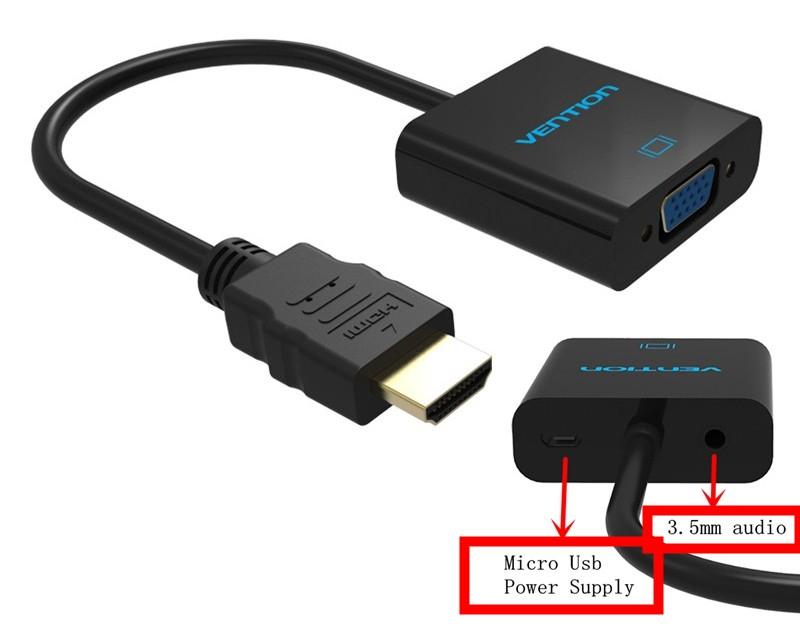
Поскольку звук через этот разъём не передаётся, то обычно предусматриваются соответствующие выходы для звуковых колонок или медиацентра.
На некоторых моделях дисплеев имеются встроенные колонки. Их может быть достаточно для пользователя, который работает за компьютером, но не для тех, кто смотрит телевизионные передаче. Во втором случае нужен более сильный и качественный звук. При этом во время просмотра в помещении процессы отражения и поглощения звука играют более значительную роль. Поэтому при использовании дисплея удобнее использовать звуковые колонки, но при этом аппаратура станет выглядеть более громоздкой.
Недостатками использования старого дисплея в рассматриваемом качестве является то, что качество звука и изображения будет ниже, придётся закупать дорогостоящие устройства и детали. На переоборудование придётся потратить дополнительное время.
Нужно также отметить следующие недостатки такого решения:
- Современные телевизоры имеют большую диагональ и высокое разрешение. У старых дисплеев величина будет от 15 до 19 дюймов. Они смогут использоваться только для небольшого помещения. Даже для установки в гостиной комнате потребуются дисплеи размером 24-32 дюйма по диагонали.
- Старый дисплей длительное время эксплуатировался. На протяжении этого времени качество передачи цветов уменьшалось. Поэтому качество показа будет уступать новому телевизору.
- При использовании жидко-кристаллического дисплея нужно учитывать, что у него относительно небольшой угол обзора, который будет ограничивать возможности просмотра.
- У дисплеев не предусмотрено наличие динамика. Поэтому для использования потребуется подключение колонок.
Проведение работ требует наличия профессионального опыта. Если владелец является новичком в этой сфере, ему придётся обращаться к специалистам.
Основным преимуществом использования дисплея в качестве телевизора является то, что финансовые затраты будут меньше по сравнению с покупкой нового телевизора.
Хотя может быть использовано большинство моделей, тем не менее при выборе обращают внимание на следующее:
- Старое устройство должно быть исправно.
- Для работы желательно использовать дисплеи известных брендов. Несмотря на то, что модели устарели, качество работы останется достаточно высоким. Для использования подойдут устройства LG, Sony или Samsung.
- Использовать устройства размером 20 дюймов по диагонали или больше можно. Но невыгодно. Такие экраны лучше использовать по прямому назначению — для работы с ПК. Их можно продать, чтобы компенсировать часть стоимости.
Перед использованием нужно убедиться, что устройства обеспечивают хорошую чёткость и цветопередачу. В противном случае владелец рискует испортить зрение себе и близким.
1 способ — приставка DVB-T2 для монитора для приема цифрового ТВ
Хорошим решением станет покупка телевизионной приставки. Нет смысла выбирать те, которые предназначены для аналогового телевидение — оно постепенно уступает свои позиции цифровому. Для этой цели подойдёт использование приставки DVB-T2.
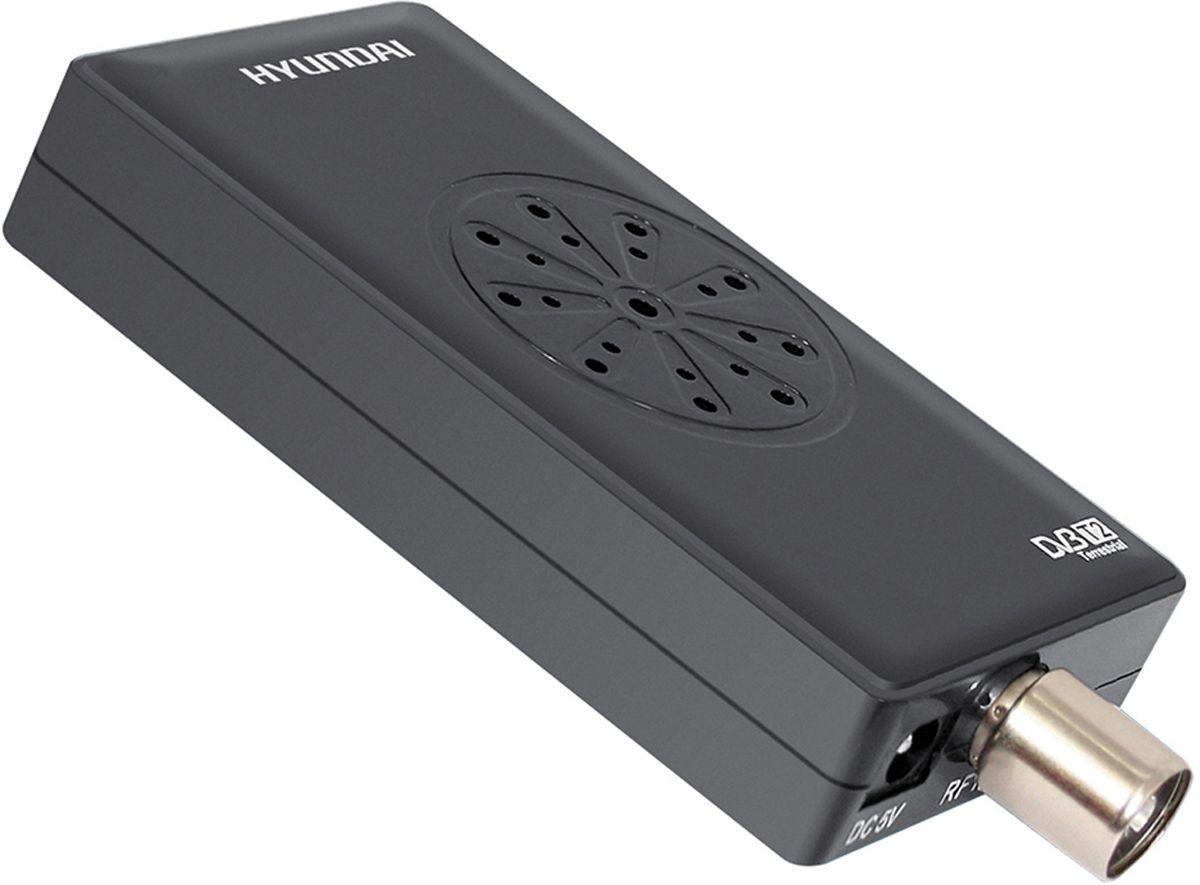
Преимущества и недостатки
Этот вариант имеет следующие особенности.
| Преимущества | Недостатки |
| У этой приставки доступная стоимость. Её можно приобрести по цене не больше 1000 руб. Если предпочесть модель Hobbit UNO, позволяющая просматривать FullHD, то её можно приобрести за 850 руб. | Если у дисплея есть только VGA, то дополнительно потребуется приобрести специальный переходник. |
| Подключение выполняется просто. | Для дисплеев с VGA нужно обеспечить использование звуковых колонок. |
| Приставка работает с HDMI, обеспечивающим качественный телевизионный сигнал. Этот разъём имеется на наиболее современных моделях. | |
| Эта приставка поддерживает работу с более 20 каналами. |
Как подключить
Для подключения нужно установить свою антенну или подсоединиться к общедомовой. Приставку подключают к разъёму HDMI дисплея. Если монитор использует VGA, то к звуковым колонкам нужно будет подсоединить приставку.
2 способ — приставка Смарт-ТВ
Использование умной приставки позволит существенно расширить возможности монитора. Он сможет показывать не только обычные телевизионные каналы, но и демонстрировать контент из интернета. Умная приставка также позволит запускать некоторые приложения, даст возможность заниматься серфингом в интернете. Для работы используется пульт дистанционного управления.
Здесь доступна возможность сохранять видео на носитель и просмотреть его позже, в более удобное время. Такие приставки более дорогие по сравнению с DVB-T2, но имеют дополнительные возможности по сравнению с ними. Может присутствовать USB разъём или слот для SD карты. В этом устройстве имеется постоянная память, объём которой равен 8 ГБ. Этого хватит на запись 3-4 фильмов в высоком качестве.
При необходимости можно использовать дисплей для видеосвязи, хотя для этого потребуется дополнительно приобрести видеокамеру. При помощи этой приставки можно работать аналогично использованию компьютера.
Существует несколько видов операционных систем для Смарт-ТВ, однако самым распространённым является использование Андроида. При этом используется особая версия операционной системы — Android-TV. Здесь имеется возможность записывать те телепрограммы, которые показывают в неудобное для пользователя время. Они будут записаны в автоматическом режиме и доступны для просмотра в нужный момент.
Преимущества и недостатки
Особенности таких приставок приведены в следующей таблице.
| Преимущества | Недостатки |
| Работает с HDMI разъёмом. | Относительно высокая стоимость. |
| Доступность как обычных телеканалов, так и просмотра потокового видео. Последнее может быть взято из Youtube и других аналогичных сервисов. | При работе с VGA разъёмом потребуется специальный переходник и использование колонок. |
| Способность частично выполнять функции компьютера: здесь можно запускать большое количество приложений. | У некоторых моделей отмечается слабый звук. |
| Возможность серфинга в интернете и общения в социальных сетях. | |
| Доступно использование электронной почты и мессенджеров. |
Как подключить
Для подключения к дисплею используется HDMI разъём. Если дисплей работает с VGA, то потребуется специальный переходник. Для получения сигнала нужно подключиться к домашнему роутеру. Приставки для этого обычно используют соединение по Wi-Fi. Это можно сделать при наличии узла для беспроводной связи. Если необходимо, к интернету можно подключиться с помощью кабеля.
На этом видео можно ознакомиться с несколькими вариантами того, как из дисплея сделать телевизор
3 способ — ТВ-тюнер
Это устройство можно рассматривать в качестве полноценного телевизора, которому не хватает дисплея. Его можно приобрести по цене до 1500 руб. Тюнер конструктивно может быть сделан в следующих вариантах:
- В виде электронной платы, которая располагается внутри монитора. Её установкой должен заниматься специалист. В противном случае владелец рискует сделать ошибку при проведении монтажа.
- При помощи ExpressCard выполняют установку электронной платы снаружи. Такой способ более удобный по сравнению с предыдущим, но при этом карту необходимо удобно расположить на столе или закрепить.
- Сетевые тюнеры предназначены для присоединения к роутеру.
- Наиболее удобным является использование ТВ-Тюнера в качестве отдельной консоли.
Последний вариант наиболее предпочтителен для тех, кто предпочитает, чтобы процедура установки была максимально простой.
Преимущества и недостатки
Это решение обладает следующими особенностями.
| Преимущества | Недостатки |
| Процедура синхронизации сигнала тюнера и монитора осуществляется автоматически. Для этого не требуется совершать дополнительные действия. | Заводское качество звука является недостаточным. Для прослушивания лучше использовать колонки. |
| ТВ-Тюнер вмещается внутри компактной коробочки. Он может быть незаметно установлен и при этом почти не занимает места. | Здесь отсутствуют собственные HDMI порты. Для их использования требуется применять соответствующие переходники. |
| Его можно одновременно подключать для просмотра телевизионной программы и в качестве компьютерного монитора. После завершения просмотра ТВ он доступен для использования в качестве компьютерного монитора. | Отсутствует USB разъём. Из-за этого нет возможности производить запись видео на носитель. |
| Здесь предусмотрен отдельный аудиовыход. Если монитор не обеспечивает звуковой сигнал, он может быть выведен из тюнера на колонки. | |
| Эта ТВ-система является компактной. При использовании на даче её можно легко отключить и забрать с собой. |
Как подключить
Для просмотра каналов цифрового телевидения потребуется ресивер, в котором имеется HDMI разъём. ТВ-Тюнер подключают к дисплею и к ресиверу. Для того, чтобы система была готова к работе, её нужно настроить, найдя работающие каналы.
Для этого заходят в настройки, затем задают автопоиск. После запуска весь доступный диапазон будет проверен. Далее можно будет просматривать обнаруженные каналы.
4 способ — через компьютер
Использовать дисплей для просмотра телевизионных программ можно без использования приставки или платы. Для этого можно взять компьютер, планшет или смартфон. При выборе устройства должны быть выполнены следующие требования:
- Для качественного показа видео объём оперативной памяти должен составлять 512 МБ или больше. Если планируется использовать HD качество, то минимальное требование к объёму оперативной памяти составляет 1 ГБ.
- Для подключения требуется специальный кабель с разъёмами Micro USB (USB) и HDMI.
Потребуется установка специальных драйверов и приложений. Для работы могут быть использованы не только исправленные модели, но и такие, у которых разбит дисплей. Важно, чтобы у них работала аппаратная часть.
На видео показано, как из VGA монитора можно самому сделать телевизионный приёмник
Преимущества и недостатки
Такой способ подключения можно охарактеризовать следующим образом:
| Преимущества | Недостатки |
| Таким образом можно не только просматривать видео, но и пользоваться экраном для обычной работы — запуска приложений, серфинга в интернете и других действий. | При этом не происходит приёма обычных телеканалов. |
| Использование гаджета для обеспечения просмотра видео не даёт в это время применять его по прямому назначению. | |
| Большое количество шнуров, использование значительного пространства для размещения. |
Как подключить
Для использования смартфона, компьютера или планшета для обеспечения работы дисплея в качестве телевизионного приёмника требует подсоединения с помощью кабеля. При этом на одной стороне у него должен быть HDMI разъём, на другой — Micro USB или USB.
Переходник между Micro USB (USB) и HDMI
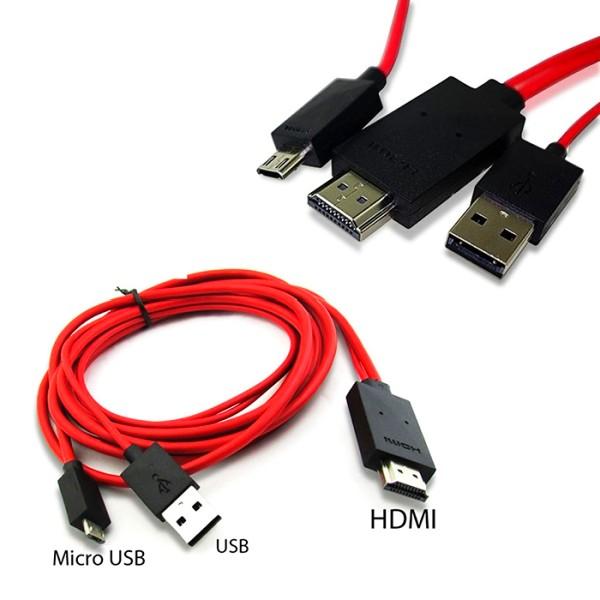
Для передачи изображения потребуется инсталляция специализированной программы. Её выбор зависит от используемой операционной системы. Также потребуется установить нужный драйвер.
5 способ — покупка специальной платы
Иногда для подключения покупают электронную плату. Для этой цели можно использовать Universal LCD Driver Board. Её необходимо встроить в монитор. Чтобы это сделать, владелец должен обладать специальными навыками. В противном случае для выполнения работы потребуется приглашать специалиста.
Преимущества и недостатки
В этом случае подключение происходит более сложно по сравнению с другими вариантами. При этом владелец получает такие возможности:
| Преимущества | Недостатки |
| Встроенные платы могут быть использованы как для аналогового, так и для цифрового телевещания. | Для того, чтобы провести подключение, необходимо наличие профессиональных навыков. |
| При этом возможен полноценный вывод звука без использования дополнительных звуковых колонок. | При размещении платы в жидкокристаллическом мониторе для неё трудно найти место. |
| При наличии платы доступно управление телевизионным приёмником при помощи дистанционного пункта. | |
| Плата является компактной. Такой способ подключения не требует больших деталей и дополнительных проводов. |
Это нужно для установки платы
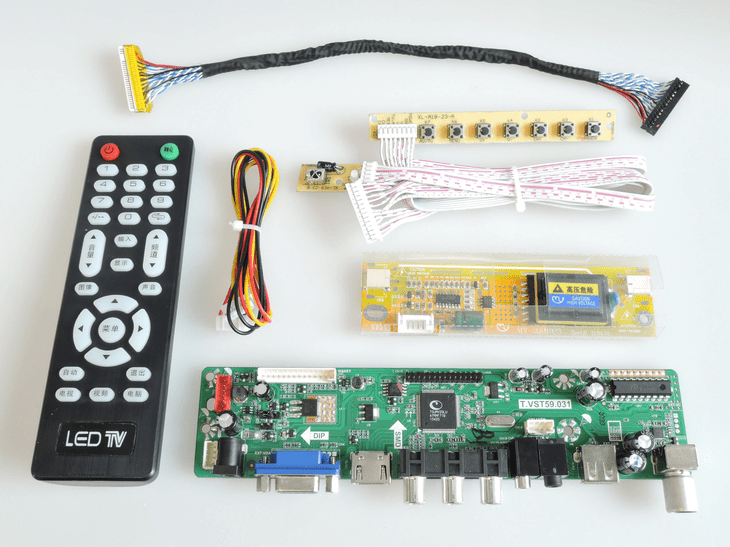
Как подключить
Для того, чтобы встроить плату, нужно выполнить следующие действия:
- Перед тем, как приступить к работе, нужно заранее приготовить необходимые материалы и инструменты. Для работы потребуется приобретённая плата, которую необходимо подключить, паяльник, отвёртка, провода и шлейфы.
- Потребуется снять крышку с монитора. Для этого откручивают винтики и аккуратно складывают.
- Нужно разыскать имеющуюся плату расширения и аккуратно отсоединить её от шлейфа. Это нужно делать очень аккуратно. Если будут нанесены повреждения, то монитор может стать неисправным и непригодным для работы с компьютером или в качестве телевизора.
- При осмотре необходимо прочесть внутреннюю маркировку для матрицы экрана. Это нужно для того, чтобы при поиске прошивки найти подходящую версию.
- Вместо стандартной платы установить ту, которая была приготовлена. При проведении пайки необходимо обеспечить соответствие проводов используемой распиновке.
- После того, как плата была подсоединена нужно установить правильное напряжение с помощью джампера. В большинстве случаев требуется установить 12 В.
Такие платы обычно снабжаются инфракрасными узлами. Нужно проверить наличие датчика и разобраться с тем, как его устанавливают. Некоторые ставят на плате, другие — снаружи. ИК-устройство позволяет выполнять управление с помощью пульта ДУ. Перед установкой крышки монитора на место надо убедиться в том, что ИК-датчик включён.
После того, как установка электронной платы будет завершена, потребуется проверить работоспособность системы. После включения необходимо найти доступные каналы. Для этого удобнее всего перейти настройки и воспользоваться опцией автопоиска. Все обнаруженные каналы можно просмотреть и убедиться в качестве воспроизведения.
Если необходимо, некоторые каналы можно установить вручную. Для этого нужно будет указать их частоту. Эти значения для разных каналов можно уточнить на сайте местной компании, которая обеспечивает телевещание.
Как сделать ТВ из монитора ноутбука
В качестве телевизионного приёмника также можно использовать дисплей от ноутбука. В этом случае необходимо установить специальную плату. Например, для этой цели можно взять LA.MV29.P.
Чтобы её установить, нужно сделать следующее:
- Приготовить плату, паяльник, отвёртку, шлейф и провод.
- Нужно снять крышку дисплея. Для этого откручивают винтики и аккуратно складывают.
- Отсоединяют крышку.
- Подсоединяют плату.
- При помощи джампера устанавливают правильное напряжение. Для дисплея ноутбука часто используются: 3,3, 5 и 12 В.
- Устанавливают крышку дисплея на место.
Для контроллера выполняется перепрошивка с помощью специальной флешки.
Недостатком такого использования дисплея является его относительно небольшой размер. Диагонали таких экранов могут находиться в промежутке от 10 до 17 дюймов. Наиболее распространёнными являются размеры 14-15 дюймов.
Если для установки новой платы пригласить специалиста, то обычно такая работа стоит 1000-1500 рублей. Однако в этом случае качество выполненной работы будет гарантировано.
Если дома есть старый дисплей, он может пригодиться для просмотра телепрограмм. Если приобрести для него приставку, установить специализированную электронную плату или воспользоваться другим аналогичным способом, то можно сделать телевизионный приёмник, который можно использовать на кухне или на даче.
Як з РК монітора зробити телевізор: 5 підходів
Купівля телевізора – задоволення не з дешевих, а переробка б/у монітора у телевізор – прийнятне засобами заняття. Пишемо про секрети, за допомогою яких можна все зробити своїми руками. На допомогу – цей мануал в 5 підходів перетворити дисплей на повноцінний TV.
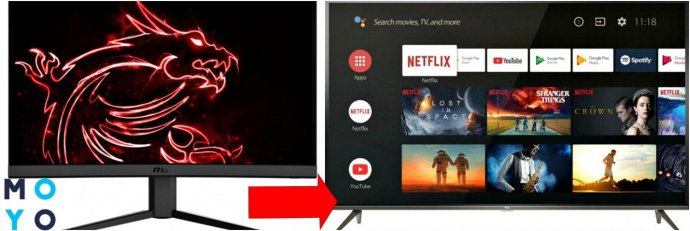
З якого монітора можна зробити телевізор
З будь-якого. Будь ТОнові IPS, Амолед, TFT або застарілі ЕПТ екрани. Різновид матриці, формат та інші параметри приладу не завадять зробити телевізор з монітора власноруч, якщо підібрати правильний метод.
Єдина відмінність — залежно від моделі, що використовується, може змінюватися якість зображення. Ну, і зручність використання (куди ж без цього).
Як з монітора зробити телевізор
Без додаткових аксесуарів не обійтись. Навіть якщо доводиться мати справу з приставкою дорожчою або з бюджетною. перехідником. Тому потрібно уважно вивчити наведені нижче способи і вибрати те, що влаштує за витратами.
Приставка Smart TV
Більшість пристроїв коннектяться через HDMI. Якщо біля екрана, як у P2418D, передбачений такий роз’єм – вважай, справа в капелюсі. Один кінець ейчдіемай шнура приєднується до приставки, другий – до екрану.
Якщо пристрій оснащений іншими гніздами, доведеться брати перехідник з HDMI на VGA або DVI. Або підключатися через конвертер.
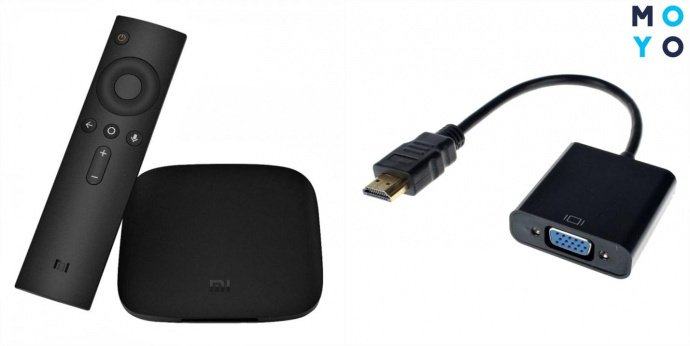
- перехідник з аудіовиходом, оскільки VGA та DVI передає тільки картинку. Без звуку;
- колонки, які потрібно приєднати до аудіороз’єм на конвертері;
- доступ до Інтернету, інакше приставка виявиться марною, т.к. без виходу у всесвітню мережу «розумний» гаджет не працюватиме.
Нюанс: доступна тільки онлайн-трансляція каналів + серфінг інтернету.
ТБ-тюнер
Цей компактний пристрій приймає телевізійний сигнал і передає на екран. Сучасні варіанти, такі як 2E-T2001, мають кілька входів для приєднання того ж HDMI. Тому дроти з відповідними роз’ємами і самого ресивера достатньо, щоб перетворити монітор на ТБ.
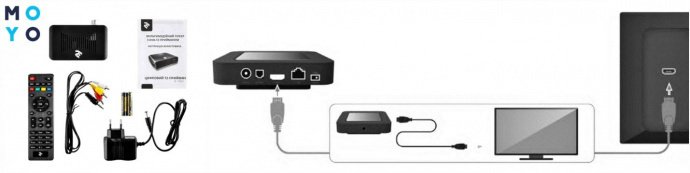
Використовувати тюнер – надійний спосіб, як із монітора (припустимо, VG240Y) зробити телевізор без комп’ютера. І ось чому:
- Через «тюльпани» можна додатково підключити до приймача інші аксесуари, наприклад, проектор, DVD та ін.
- Наявність mini jack дозволяє без проблем підключити до тюнера зовнішню акустику. Деякі варіанти мають інтегрований динамік, можна обійтися без колонок.
- У комплекті надається пульт, а значить можна» клацати» канали на моніторі так само, як на TV.
Важливо: якщо на дисплеї немає відповідного гнізда для прямого коннекта, тюнер можна підключити через перехідники типу VGA до HDMI або HDMI-DVI.
Телевізійний тюнер, як і телевізор, потребує підключення кімнатної або зовнішньої антени. Зате не потрібен буде вихід в інет.
Телефон або планшет
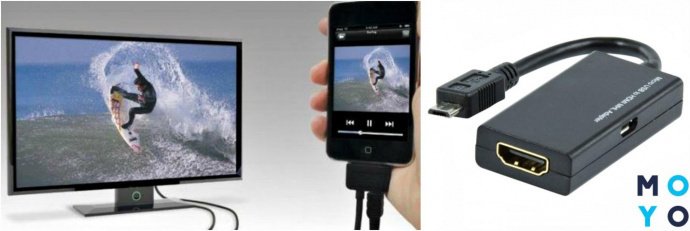
Мобільні гаджети роз’ємами USB у micro-форматі або Type-C. Часто ці гнізда не співпадають із портами на моніторі. Вихід на поверхню.
Дивитися ТВ-канали простіше через інет. Можна зайти на офіційні сторінки телеканалів або скористатися онлайн-кінозалами типу Мегого. Якщо немає виходу в Мережу на дисплей, можна виводити відео або картинки, що зберігаються в ПАМ’ЯТІпланшетника, телефон.
Комп’ютер чи ноутбук
Вибираємо, виходячи з наявності техніки, яка є у користувача:
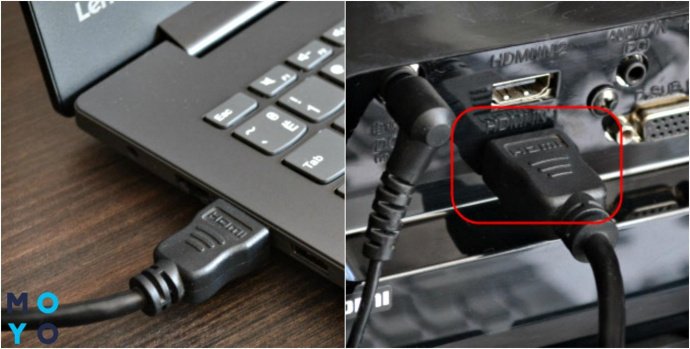
Покупка спеціальної плати
Для початку необхідно придбати універсальну плату або скайлер.
Інструкція, як із комп’ютерного монітора (такого як G24C4) зробити телевізор.
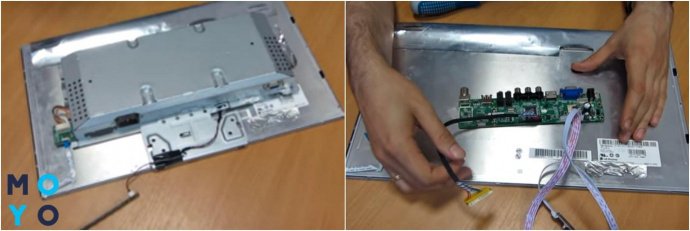
- Викрутити задню панель екрана.
- Знайти та від’єднати плату розширення від шлейфу.
- Встановити новий, припаяти шлейф.
- За допомогою джампера виставити струм на матрицю (це 12 В, але надійніше дивитися в інструкції до плати).
- Поставити ІЧ-сенсор (всередині чи зовні корпуси).
- Помістити зняті запчастини назад.
- Поставити задню кришку на місце.
- Почати тестування роботи монітора як ТБ.
Наочно цей процес показано у відео наприкінці статті.
Важливо: якщо на пристрій не закінчилася гарантія, краще відмовитися від витівки перетворення екран у телевізорі. Якщо щось піде не так, ремонтувати доведеться власним коштом.
Як зробити звук
- тюнер, а також із вбудованими динаміками або роз’єм mini-Jack;
- зовнішні колонки або навушники, підключені до монітора, перехідника або тюнера (якщо вони мають роз’єм 3,5 мм).
На замітку: HDMI можна передавати картинку і звук. VGA та DVI транслюють лише зображення.
Так що не обов’язково викидати монітор. Небагато часу, невеликі витрати і він «перетвориться» на TV, який можна поставити на кухні або на дачі. Як модернізувати електроніку — на вибір читача, який уже знає, як з РК або ЕПТ монітора зробити телевізор для дому, офісу, заміської будівлі своїми руками.