Как изменить фоновое изображение Microsoft Edge
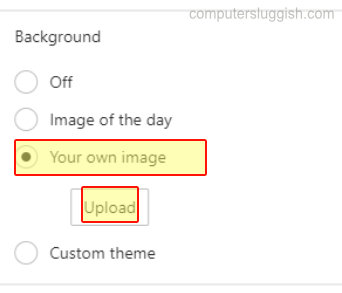
В этой статье мы рассмотрим, как можно добавить в Microsoft Edge пользовательский фон по вашему выбору.
По умолчанию Microsoft Edge показывает несколько очень впечатляющих случайных фоновых изображений, но иногда приятно просто добавить свой собственный фон. Ниже приведены шаги, как это сделать.
Изменение фонового изображения в Microsoft Edge: 1. Сначала необходимо открыть Edge
После открытия на главной вкладке вы увидите шестеренку настроек, поэтому нажмите шестеренку настроек
Теперь нажмите » Пользовательский » > Нажмите » Ваше собственное изображение «
- Теперь загрузите изображение, которое вы хотите использовать в качестве фона Edge
Теперь у вас должен быть потрясающий новый фон Microsoft Edge каждый раз, когда вы открываете новую вкладку в браузере. Ознакомьтесь с этой статьей, чтобы узнать, как вы можете настроить Edge еще больше.
Посмотрите наши последние сообщения: * Как удалить Messenger в Windows 10
- Back 4 Blood Улучшение производительности на ПК с Windows 10
- Установка последних драйверов NVIDIA в Windows 11
- Back 4 Blood FIX Connection & Sign In Issues On Windows 10 PC
- Back 4 Blood PC Fix Crashing & Errors Best 7 Methods Windows 10
YouTube видео: Как изменить фоновое изображение Microsoft Edge
Вопросы и ответы по теме: “Как изменить фоновое изображение Microsoft Edge”
Как поставить картинку на фон в EDGE?
Установить пользовательское изображение в качестве фона новой вкладки1. Откройте Microsoft Edge. 2. Откройте новую вкладку (Ctrl + T). 3. Нажмите на значок “Параметры страницы” (смотрите рисунок). 4. Нажмите на “Пользовательская”. 5. Нажмите на “Собственное изображение” и на “Загрузить”.
Как изменить внешний вид EDGE?
В Microsoft Edge выберите Параметры и прочее > Параметры . Выберите Внешний вид.
Как изменить фон экрана?
Как выбрать фоновое изображение1. Нажмите правой кнопкой мыши на рабочий стол. 2. Нажмите Выбрать обои и стиль. 3. Нажмите Обои. 4. Выберите изображение, которое хотите установить в качестве обоев. 5. Чтобы назначить фотографию, сохраненную в аккаунте Google Фото, выберите Google Фото.
Как изменить тему в браузере EDGE?
**Использование темной темы в Microsoft **Edge****1. Перейдите Параметры и другие >Параметры . 2. Выберите Внешний вид в списке параметров. 3. В списке Настройка темы > браузеравыберите Темный в списке.
Как поменять фон Листа?
**Добавление и изменение цвета **фона****1. Перейдите в >Разметка страницы. 2. Выполните любое из описанных ниже действий. Выберите в области Цвета темы или Стандартные цвета. Выберите Другие цвета, а затем выберите цвет. Чтобы добавить специальные эффекты, такие как градиенты, узоры или текстуры, выберите эффекты заливки.
Как поменять обои в Майкрософт?
Изменение фонового изображения рабочего стола1. Выберите начать >Параметры > персонализации >фона. 2. В списке выберите Рисунок, Сплошной цветили Слайд-шоу.
Как изменить фоновое изображение новой вкладки Edge
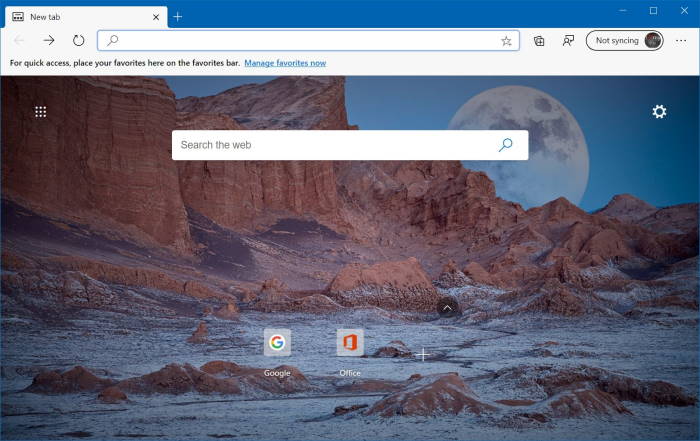
Новый браузер Microsoft Edge (на основе Chromium) отображает фоновое изображение на странице новой вкладки при использовании вдохновляющего или информационного макета страницы.
В версии 86 Microsoft Edge предлагает способ установить собственное фоновое изображение для новой вкладки. Это означает, что теперь вы можете изменить фоновое изображение по умолчанию для новой вкладки Edge.
Выполните приведенные ниже инструкции, чтобы изменить фон страницы новой вкладки Edge.
ПРИМЕЧАНИЕ. У вас должен быть Edge версии 86 или более поздней, чтобы иметь возможность изменять фон страницы новой вкладки. Чтобы проверить версию, введите в адресной строке edge://settings/help и нажмите клавишу Enter.
Установить пользовательское изображение в качестве фона страницы новой вкладки Edge
Шаг 1. Откройте новую вкладку в браузере Edge.
Шаг 2: Нажмите значок настроек/шестеренки, расположенный в правом верхнем углу страницы, чтобы увидеть всплывающее меню макета страницы.
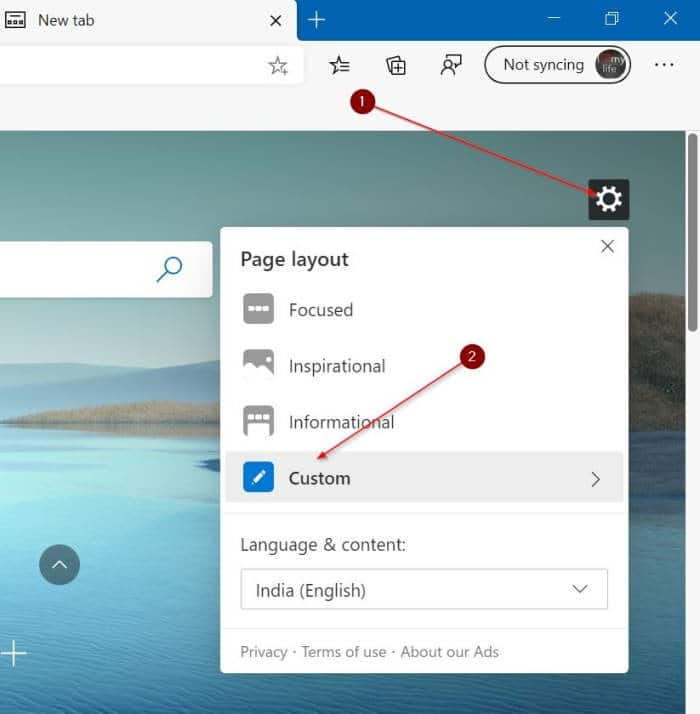
ПРИМЕЧАНИЕ. Если настройки/шестеренка не отображаются, введите в адресной строке edge://settings/newTabPage и нажмите клавишу Enter, чтобы открыть страницу настроек новой вкладки. Здесь нажмите кнопку «Настроить».
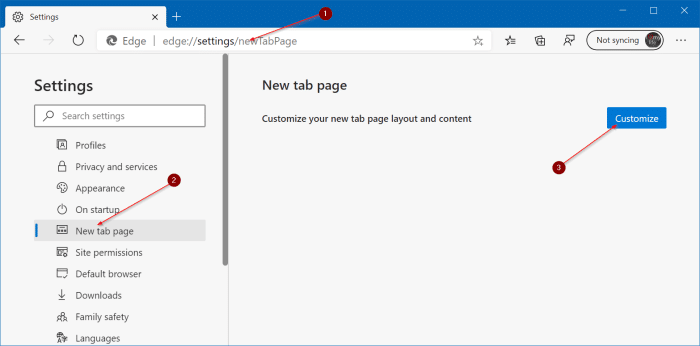
Шаг 3: Затем нажмите на опцию Custom.
Шаг 4: Наконец, в разделе «Фон» выберите переключатель «Ваше собственное изображение», чтобы открыть скрытую кнопку «Загрузить». Нажмите кнопку «Загрузить», выберите нужное изображение, а затем нажмите кнопку «Открыть», чтобы установить его в качестве фона страницы новой вкладки.
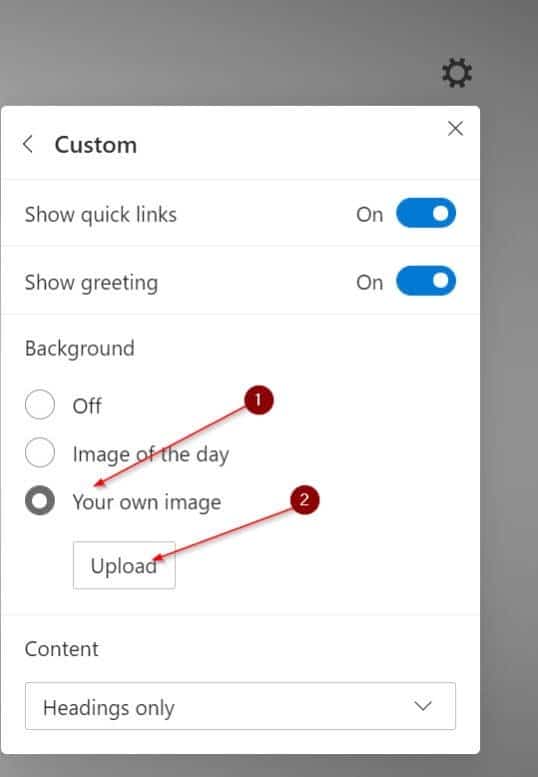
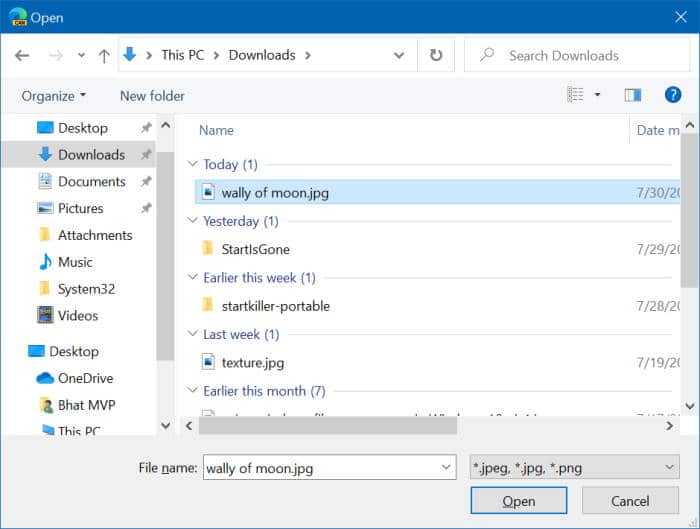
Чтобы восстановить фон по умолчанию или установить другой, нажмите кнопку «Удалить». Снова выберите переключатель «Пользовательский», нажмите кнопку «Загрузить» и затем выберите изображение, если вы хотите установить другое изображение.
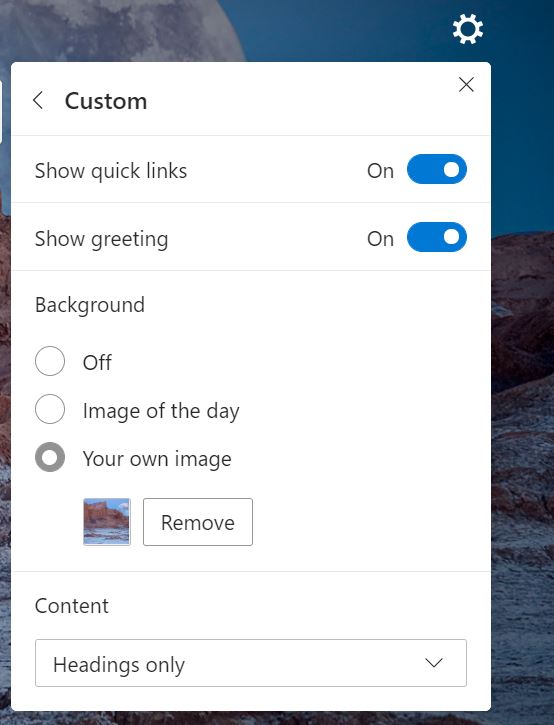
Отключить фоновое изображение страницы новой вкладки Edge
Шаг 1. На новой вкладке Edge щелкните значок шестеренки/настроек. Это откроет всплывающее окно макета страницы.
Шаг 2: Нажмите на опцию Custom.
Шаг 3. Наконец, в разделе « Фон » установите переключатель «Выкл.», Чтобы Edge не отображал изображение в качестве фона страницы новой вкладки.
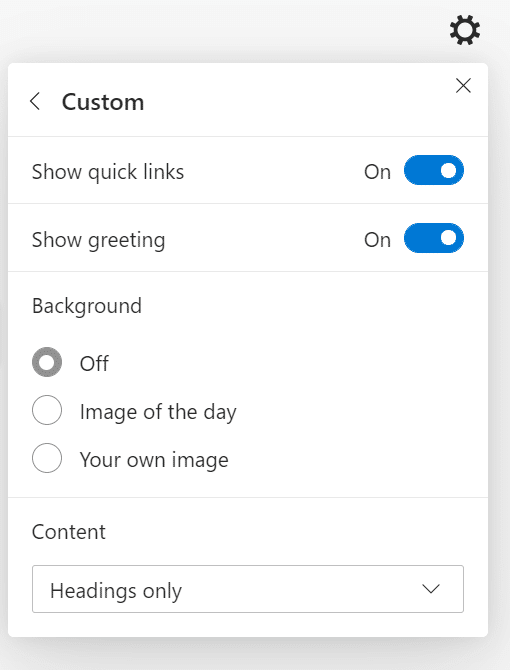
Отключить ленту новостей на новой вкладке Edge
Шаг 1. Выполните первые два шага описанного выше метода, чтобы открыть всплывающее меню «Пользовательский».
Шаг 2. В разделе «Содержимое» выберите параметр «Отключить содержимое». Если вам нужен минимальный контент, выберите вариант Только заголовки.
Изменение тем, фона и внешнего вида браузера Microsoft Edge
Microsoft Edge настраивается с каждым обновлением. С помощью всего нескольких быстрых настроек вы можете настроить новый Edge так, как вам хочется. Вы можете настроить новый браузер Microsoft Edge (customize the new Microsoft Edge Browser) , изменив темы, фон и внешний вид в соответствии со своими предпочтениями и придав ему индивидуальный вид. Кроме того, вы можете выбрать разные темы для каждого из ваших профилей в Microsoft Edge . Таким образом, вы можете сохранить разные настройки для своего домашнего, школьного или рабочего профиля.
(Change Microsoft Edge browser) Изменить темы и фон браузера Microsoft Edge
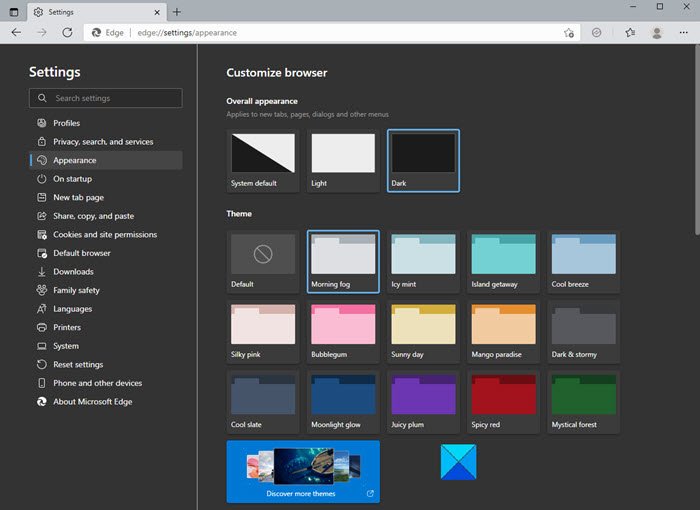
Чтобы изменить фон, нажмите на три точки в правом верхнем углу браузера и перейдите в « Настройки (Settings) » .
На левой панели нажмите « Внешний вид (Appearance) » , и вы получите три варианта на выбор:
- Общий вид
- Тема
- Откройте для себя больше тем
Вы можете выбрать:
- Системная тема по умолчанию,
- Светлая тема или
- Темная тема .
Это изменит общий вид вашего браузера, включая фон, новые вкладки, страницы, диалоговые окна и другие меню.
Если вы не хотите использовать базовую светлую и темную тему, вы также можете выбрать одну из других новых встроенных опций цвета, например:
- Утренний туман,
- ледяная мята,
- Пряный красный,
- лунный свет
- Солнечный день и др.
Кроме того, в магазине Microsoft Edge доступно множество других тем . Нажмите (Click) на вкладку « Дополнительные темы (Discover More Themes) », и откроется длинный список тем для Microsoft Edge (themes for Microsoft Edge) из магазина расширений (Edge Extensions) и надстроек (Add-ons Store) Edge, из которых вы сможете выбрать.
Выберите темы из Интернет-магазина Chrome
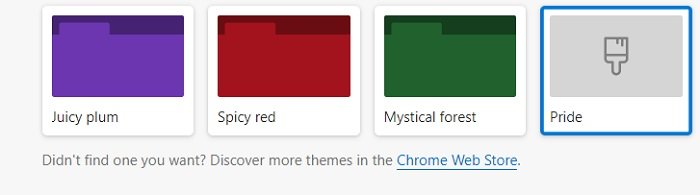
Если вам по-прежнему не нравится какая-либо тема из Microsoft Edge Store , вы также можете просматривать и устанавливать темы Chrome в Edge ( install Chrome Themes on Edge) .
Нажмите (Click) Chrome Web Store на странице « Внешний вид » в браузере (Appearance) Edge , и вы перейдете к темам Chrome . Вы можете выбрать свой любимый и установить его.
Изменить внешний вид браузера Edge (Change Edge Browser Appearance) на ПК
Когда речь идет о внешнем виде, это не просто тема, здесь вы можете настроить множество других вещей, чтобы браузер выглядел так, как вы хотите. На странице « Внешний вид (Appearance) » прокрутите вниз, чтобы настроить другие параметры браузера. Вы можете выбрать процент увеличения (Zoom) вашего браузера, настроить параметры панели инструментов, а также изменить домашнюю страницу (home page) в соответствии с вашими предпочтениями.
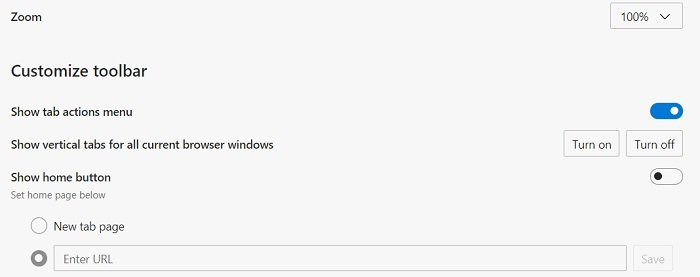
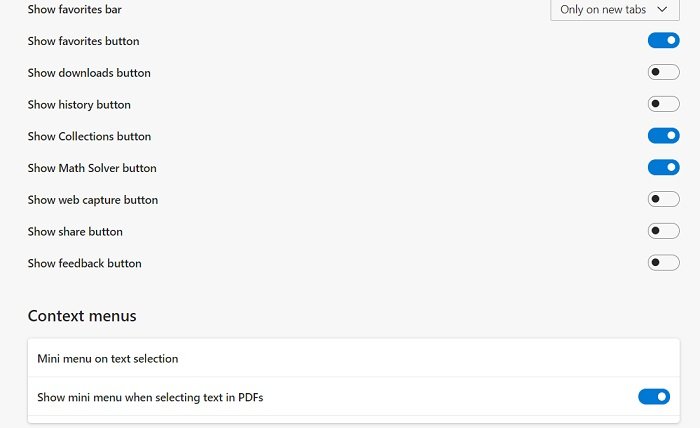
Прокрутите (Scroll) вниз, и вы получите дополнительные параметры настройки, такие как выбор кнопок и вкладок, которые вы хотите видеть на своей домашней странице. Вы можете показать или скрыть их по вашему выбору. Кроме того, здесь вы можете настроить контекстные меню (Context menus) .
Кроме того, Microsoft Edge также позволяет изменять настройки шрифта. Хотя настройки шрифта по умолчанию в Edge довольно хороши и подходят всем, вы можете настроить стиль шрифта, размер шрифта и т. д., если хотите. Прокрутите страницу « (Scroll) Внешний вид (Appearance) » вниз , и вы увидите настройки для настройки типа и размера шрифта.
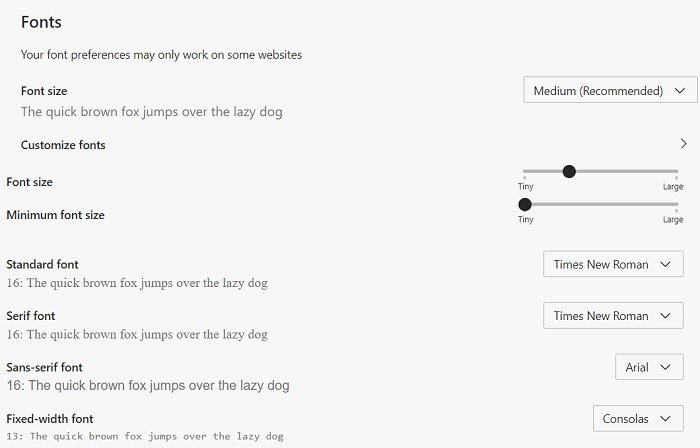
Помимо размера и стиля шрифта по умолчанию, вы также можете дополнительно настроить свои шрифты. Нажмите (Click) на вкладку « Настройка шрифтов (Customize Fonts) », и она откроет параметры для выбора.
Изменить тему (Theme) в браузере Edge на (Edge) Android
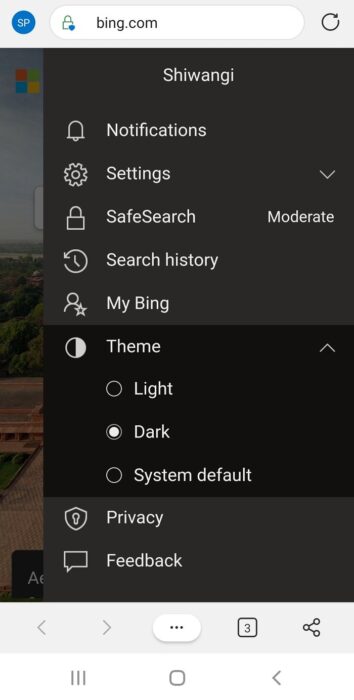
Хотя у вас слишком много вариантов темы в Edge для ПК, для (Edge) Edge Android есть только три основных варианта . Вы можете выбрать тему по умолчанию, светлую или темную тему для вашего Edge Android .
Чтобы изменить тему и фон в Edge Android-
- Нажмите (Click) на три линии в правом верхнем углу мобильного браузера.
- Перейдите в тему и выберите свой вариант.
- Если вы выберете опцию « Темная (Dark) тема», все ваши новые вкладки и пункты меню будут отображаться в темном цвете.
Итак, если вы относитесь к веб-браузеру как к своей личной вещи, вам наверняка будет интересно изменить тему, фон и весь внешний вид.
Change Microsoft Edge browser themes, background and appearance
Microsoft Edge is getting customizable with each update. With just a few quick settings you can now make the new Edge look the way you want. You can customize the new Microsoft Edge Browser by changing the themes, background, and appearance per your preference and give it a personal feel. Moreover, you can select a different theme for each of your profiles on Microsoft Edge. This way you can keep a different setup for your home, school, or work profile.
Change Microsoft Edge browser themes & background
To change the background, click on the three dots on the top right corner of your browser and go to Settings.
From the left pane, click on Appearance and you will get three options to choose from:
- Overall appearance
- Theme
- Discover More Themes
- System default theme,
- Light theme, or
- Dark theme.
This will change the overall appearance of your browser which includes the background, new tabs, pages, dialogs, and other menus.
If you don’t want to go with the basic light and dark theme, you can select the one from other new built-in color options too lik:
- Morning Fog,
- Icy Mint,
- Spicy red,
- Moonlight glow
- Sunny day, etc.
Furthermore, there are numerous other themes available in the Microsoft Edge store. Click on the Discover More Themes tab and it will open a long list of themes for Microsoft Edge from Edge Extensions and Add-ons Store for you to choose from.
Choose Themes from Chrome Web Store
If you still don’t like any theme from the Microsoft Edge Store, you can browse and install Chrome Themes on Edge too.
Click on Chrome Web Store on the Appearance page in your Edge browser and it will take you to the Chrome themes. You can select your favorite one and install it.
Change Edge Browser Appearance on PC
When it is about the appearance, it’s not just the theme, you can customize many more things here to make the browser look the way you want. On the Appearance page, scroll down to adjust the other settings of your browser. You can select the Zoom percentage of your browser, adjust the toolbar settings and also change the home page per your preferences.
Scroll down more and you get some more customization settings like your selecting the buttons and tabs you want to see on your home page. You can show or hide them per your choice. Also, you can adjust the Context menus here.
Furthermore, Microsoft Edge lets you change the font settings too. Although the default font settings in Edge are pretty good and suit everyone, you can adjust the font style, font size, etc if you want to. Scroll down on your Appearance page and you will see the settings to adjust your font type and size.
Apart from the default font size and style, you can also Customize your fonts further. Click on the Customize Fonts tab and it opens the options for you to select from.
Change Theme in Edge browser on Android
While you have too many theme options in Edge for PC, there are just three basic options for Edge Android. You can select the default theme, light or dark theme for your Edge Android.
To change the theme and background in Edge Android-
- Click on the three lines on the top right corner of your mobile browser.
- Go to Theme and select your option.
- If you select the Dark theme option, all your new tabs, menu options will appear in the dark color.
So, if you are someone who takes the web browser as your personal thing, you would certainly be interested in changing the theme, background, and entire appearance.

Флорентина Успенская
About the author
Я инженер-программист с более чем 15-летним опытом работы с Microsoft Office и Edge. Я также разработал несколько инструментов, используемых конечными пользователями, например, приложение для отслеживания важных медицинских данных и детектор программ-вымогателей. Мои навыки заключаются в разработке элегантного кода, который хорошо работает на различных платформах, а также в отличном понимании взаимодействия с пользователем.
Как изменить фон в Microsoft Edge
Если вы предпочитаете новый браузер Microsoft Edge на основе Chromium, вам может потребоваться настроить некоторые параметры, например настроить новое фоновое изображение Microsoft Edge и изменить тему. В этом конкретном посте мы расскажем вам, как изменить новый фон Microsoft Edge, а также изменить тему.
Между тем, прежде чем приступить к настройке пользовательского фонового изображения для браузера Microsoft Edge в Windows 10, эта функция была доступна только для участников программы предварительной оценки, у которых установлены последние сборки Microsoft Edge для разработчиков или Canary. К счастью, если у вас установлена последняя стабильная версия нового Microsoft Edge (на основе Chromium), вы можете изменить фоновое изображение в Microsoft Edge.
Майкрософт Эдж
Microsoft Edge – это веб-браузер, разработанный для Windows. Впервые он был выпущен для Windows 10 и Xbox One в 2015 году, а затем для Android и iOS в 2017 году и macOS в 2019 году. Microsoft Edge — это быстрый и безопасный веб-браузер с вашего телефона Android на компьютер с Windows 10, который обеспечивает непрерывный просмотр опыт. Безопасный веб-браузер помогает вам выполнять поиск в Интернете, блокировать рекламу и просматривать страницы для чтения. Чтобы получить наилучшие впечатления от работы в Интернете, настройте свои любимые возможности просмотра, списки чтения и сохраните пароли.
Кроме того, страница «Новая вкладка» в Microsoft Edge на основе Chromium включает 3 предварительно настроенных макета для ПК и мобильного приложения, которые поставляются с набором элементов, видимых или скрытых на экране.
- Сосредоточено
- Вдохновляющий
- Информация
Как изменить фоновое изображение Microsoft
В Microsoft Edge (на основе Chromium) реализовано одно из наиболее заметных улучшений. Наконец, браузер позволяет добавить пользовательское фоновое изображение, заменив изображение дня Bing контекстом страницы новой вкладки.
Вот как вы можете установить предпочитаемое изображение на новый фон Edge и изменить фон Microsoft Edge:
Шаг 1. Откройте Microsoft Edge Chromium на ПК или ноутбуке с Windows 10.
Шаг 2. Чтобы изменить фон рабочего стола на собственный, откройте новую вкладку и щелкните значок настроек или шестеренки в правом верхнем углу.
Шаг 3. Нажмите «Пользовательский».
Шаг 4. Выберите собственное изображение и нажмите Загрузить.
Шаг 5. Теперь выберите любое пользовательское фоновое изображение или картинку и нажмите «Открыть».
Изменить фон Microsoft Edge
Шаг 6. Немедленно будет изменен фон вашего нового Microsoft Edge на базе Chromium.
Шаг 7. Чтобы удалить фоновое изображение Microsoft Edge, просто щелкните значок «Настройки» или значок шестеренки, нажмите «Пользовательский» и выберите параметр «Удалить» в меню «Ваше собственное изображение».
Как отключить фоновое изображение Edge
- На новой вкладке Edge нажмите шестеренку или значок настроек.
- Выберите параметр «Пользовательский».
- Наконец, в разделе «Фон» нажмите кнопку «Выкл.», чтобы Edge не отображал изображение в качестве фона новой вкладки.
Отключить фоновое изображение Edge
Как изменить тему Microsoft Edge
Шаг 1. Нажмите значок «Настройки».
Шаг 2. Выберите «Пользовательская», а затем выберите «Пользовательскую тему».
Шаг 3. Нажмите «Управление».
Изменить тему Microsoft Edge
По умолчанию у вас есть три варианта на выбор:
- Светлая: тема Microsoft Edge будет белой.
- Темная: тема Microsoft Edge будет изменена на темную тему.
- Система по умолчанию: выбор системы по умолчанию изменит тему Microsoft Edge в соответствии с системной темой вашего ПК/ноутбука, которая может быть темной или светлой.
Итак, все. Это было исчерпывающее руководство о том, как изменить Microsoft обратно, а также как настроить пользовательские настройки. Раньше можно было установить собственное фоновое изображение в версии Microsoft Edge для разработчиков и канареек (на основе Chromium), но теперь вы можете изменить фон Microsoft Edge и в стабильной версии.
Microsoft Edge настраивается с каждым обновлением. С помощью всего нескольких быстрых настроек вы можете настроить новый Edge так, как вам хочется. Вы можете настроить новый браузер Microsoft Edge, изменив темы, фон и внешний вид в соответствии со своими предпочтениями и придав ему индивидуальный вид. Более того, вы можете выбрать разные темы для каждого из ваших профилей в Microsoft Edge. Таким образом, вы можете сохранить разные настройки для своего домашнего, школьного или рабочего профиля.
Изменение темы и фона браузера Microsoft Edge
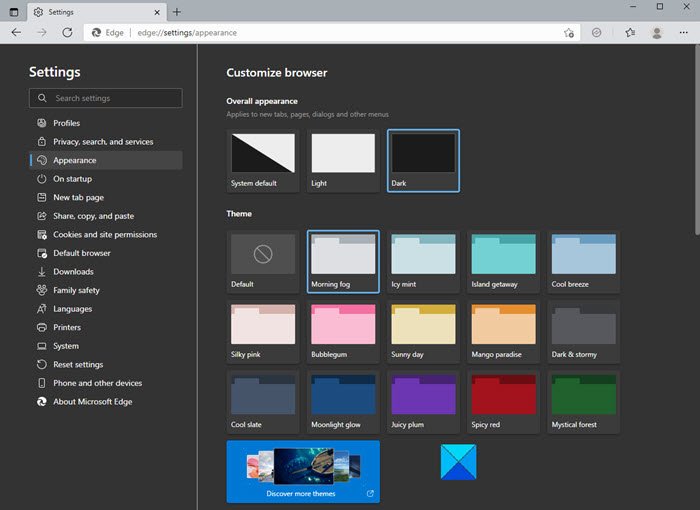
Чтобы изменить фон, нажмите на три точки в правом верхнем углу браузера и перейдите в «Настройки».
- Общий вид
- Тема
- Откройте для себя другие темы
- Системная тема по умолчанию
- Светлая тема или.
Это изменит общий вид вашего браузера, включая фон, новые вкладки, страницы, диалоговые окна и другие меню.
- Утренний туман,
- Ледяная мята,
- Пряный красный,
- Лунный свет
- Солнечный день и т. д.
Кроме того, в магазине Microsoft Edge доступно множество других тем. Нажмите на вкладку «Дополнительные темы», и откроется длинный список тем для Microsoft Edge из магазина расширений и надстроек Edge, из которых вы сможете выбрать нужную.
Выберите темы из Интернет-магазина Chrome
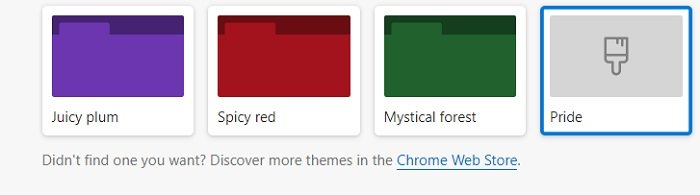
Если вам по-прежнему не нравится какая-либо тема из Microsoft Edge Store, вы также можете просмотреть и установить темы Chrome в Edge.
Нажмите Chrome Web Store на странице Appearance в браузере Edge, и вы перейдете к темам Chrome. Вы можете выбрать свой любимый и установить его.
Изменить внешний вид браузера Edge на ПК
Когда речь идет о внешнем виде, речь идет не только о теме. Здесь вы можете настроить множество других параметров, чтобы браузер выглядел так, как вы хотите. На странице «Внешний вид» прокрутите вниз, чтобы настроить другие параметры браузера. Вы можете выбрать процент увеличения вашего браузера, настроить параметры панели инструментов, а также изменить домашнюю страницу в соответствии с вашими предпочтениями.
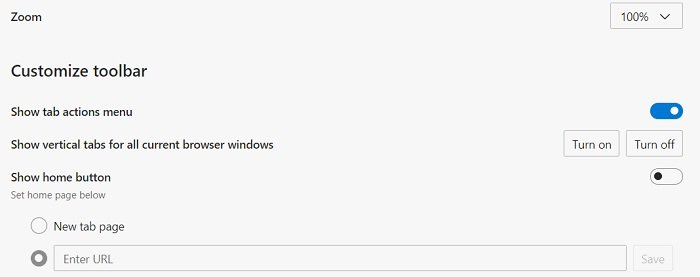
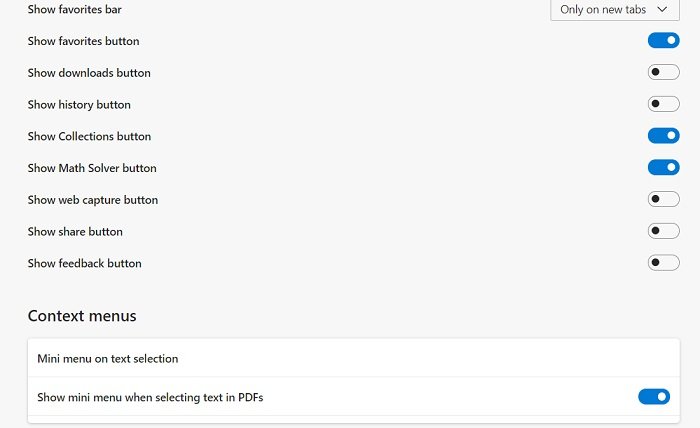
Прокрутите вниз, и вы получите дополнительные настройки, такие как выбор кнопок и вкладок, которые вы хотите видеть на своей домашней странице. Вы можете показать или скрыть их по вашему выбору. Кроме того, здесь можно настроить контекстные меню.
Кроме того, Microsoft Edge также позволяет изменять настройки шрифта. Хотя настройки шрифта по умолчанию в Edge довольно хороши и подходят всем, вы можете настроить стиль шрифта, размер шрифта и т. д., если хотите. Прокрутите страницу «Внешний вид» вниз, и вы увидите настройки для настройки типа и размера шрифта.
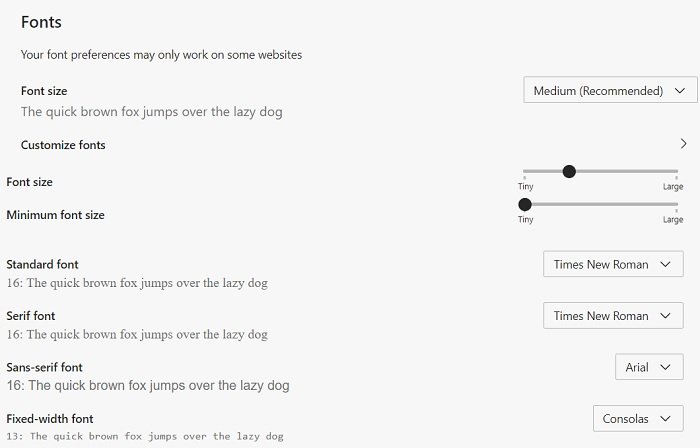
Помимо размера и стиля шрифта по умолчанию, вы также можете дополнительно настроить шрифты. Нажмите на вкладку «Настроить шрифты», и она откроет параметры для выбора.
Изменить тему в браузере Edge на Android
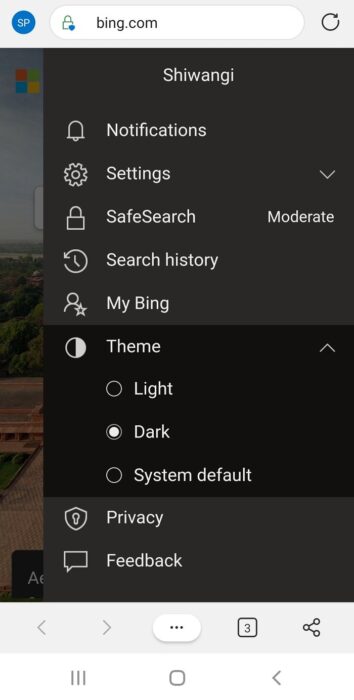
Хотя у вас слишком много вариантов тем в Edge для ПК, в Edge для Android есть только три основных варианта. Вы можете выбрать тему по умолчанию, светлую или темную тему для вашего Edge Android.
- Нажмите на три линии в правом верхнем углу мобильного браузера.
- Перейдите к теме и выберите нужный вариант.
- Если выбрать темную тему, все новые вкладки и пункты меню будут окрашены в темный цвет.
Итак, если вы относитесь к веб-браузеру как к чему-то личному, вам наверняка будет интересно изменить тему, фон и внешний вид в целом.
Дата: 5 июня 2021 г. Теги: Edge, Темы
Похожие записи

Как исправить критическую ошибку Microsoft Edge

Исправить ошибку RESULT_CODE_MISSING_DATA в браузере Chrome или Edge
Исправить ошибку STATUS BREAKPOINT в браузере Chrome или Edge

сообщить об этом объявлении
[электронная почта защищена]
Шиванги любит возиться с компьютерами и писать о них. Перед установкой нового программного обеспечения сначала создайте точку восстановления системы, а также будьте осторожны с предложениями третьих сторон при установке бесплатного программного обеспечения.
Microsoft Edge поставляется как встроенный браузер в Windows 10.Вы могли заметить, что браузер Microsoft Edge на основе Chromium отображает фоновое изображение на странице новой вкладки при использовании вдохновляющего или информационного макета страницы. Однако если вы будете использовать сфокусированный макет страницы, изображение будет отсутствовать в браузере Edge.

Наряду с выпуском Edge версии 86 Microsoft предлагает способ установки пользовательского фонового изображения для новой вкладки, что означает, что вы можете изменить фоновое изображение по умолчанию на выбранное вами изображение. Аналогичные параметры доступны в браузере Chrome для отключения или изменения фонового изображения Google Chrome.

Если вы не уверены, какую версию браузера Edge вы используете, введите edge://settings/help на новой вкладке в браузере Edge и нажмите клавишу Enter. Он покажет текущую версию браузера Edge и даже начнет автоматическое обновление, если для вашего браузера доступно обновление.
Как изменить и использовать пользовательское фоновое изображение в новой вкладке Edge?
Шаг 1. Откройте новую вкладку в браузере Edge.
Шаг 2. Нажмите на значок шестеренки настроек в правом верхнем углу, чтобы увидеть всплывающее меню макета страницы.

Шаг 3. Выберите параметр «Пользовательский».

Шаг 4. В разделе «Фон» установите переключатель «Ваше собственное изображение».

Шаг 5. Нажмите кнопку «Загрузить» под переключателем «Ваше собственное изображение».

Шаг 6. Выберите изображение, которое вы хотите видеть в качестве фонового изображения новой вкладки Edge. После выбора изображения оно будет применено к странице новой вкладки Edge.

Как удалить фоновое изображение в новой вкладке Edge?
Шаг 1. Откройте новую вкладку в браузере Edge.
Шаг 2. Нажмите на значок шестеренки настроек в правом верхнем углу, чтобы увидеть всплывающее меню макета страницы.
Шаг 3. Выберите параметр «Пользовательский».
Шаг 4. В разделе «Фон» установите переключатель «Выкл.»

Теперь, когда вы откроете новую вкладку в браузере Edge, страница будет загружаться без фонового изображения.
Нет никаких сомнений в том, что новый Microsoft Edge (на базе Chromium) — это браузер будущего, и он будет медленно и постепенно обгонять Google Chrome, Firefox и некоторые другие. Когда вы используете новый браузер Microsoft Edge на ПК с Windows 10/11, вы часто можете испытывать желание изменить фон браузера при открытии новой вкладки. Итак, в этом руководстве вы узнаете, как изменить фон в Microsoft Edge Chromium.
Между тем, причина, по которой я говорил о Microsoft Edge Canary и Dev, состоит в том, что существует 3 канала Microsoft Edge Insider: бета-канал, канал Dev и канал Canary, а изменение фонового изображения на новой вкладке доступно только для инсайдеров, имеющих последних сборок Dev или Canary Microsoft Edge, и на данный момент вы не можете изменить фон в стабильной версии Microsoft Edge (бета-канал) в Windows 10.
- Канал бета-тестирования. Канал бета-тестирования — это наиболее стабильная предварительная версия Microsoft Edge. Основные обновления выходят каждые 6 недель. Каждый выпуск включает в себя знания и улучшения из наших сборок для разработчиков и Canary.
- Канал разработчиков: наши сборки для разработчиков лучше всего отражают наши улучшения за последнюю неделю. Они были протестированы командой Microsoft Edge и в целом более стабильны, чем Canary.
- Canary Channel: хотите посмотреть, над чем мы работали вчера?Канарейка будет выпускаться автоматически почти каждую ночь, чтобы держать вас в курсе нашего прогресса.
Майкрософт Эдж
Microsoft Edge — это веб-браузер, разработанный для Windows. Сначала он был запущен в 2015 году для Windows 10 и Xbox One, затем в 2017 году для Android и iOS и в 2019 году для macOS. Microsoft Edge — это быстрый и безопасный веб-браузер, который обеспечивает непрерывный просмотр с телефона Android на устройство с Windows 10. Безопасный веб-браузер позволяет выполнять поиск в Интернете, блокировать рекламу и просматривать страницы в режиме чтения. Персонализируйте свои любимые возможности просмотра, списки для чтения и сохраняйте пароли, чтобы получить наилучшие возможности просмотра, которые вам нравятся.
Кроме того, страница «Новая вкладка» в Microsoft Edge на основе Chromium включает три предварительно настроенных макета для ПК и мобильного приложения, которые поставляются с набором элементов, видимых или скрытых на экране.
Кроме того, существует параметр «Пользовательский», который позволяет включать и отключать отдельные элементы страницы «Новая вкладка», такие как быстрые ссылки, изображение дня, и настраивать новостные ленты («Моя лента»). Если вы используете Dev Channel или Canary, вы также можете добавить собственное фоновое изображение.
Как изменить фон в Microsoft Edge
Одно из самых важных улучшений коснулось Microsoft Edge (на основе Chromium). Наконец, браузер позволяет добавить пользовательское фоновое изображение в контекст страницы новой вкладки, заменив изображение дня Bing.
Шаг 1. Откройте браузер Microsoft Edge на своем ПК. Откройте новую вкладку, нажав «Ctrl + T».
Шаг 2. Нажмите значок настроек или шестеренки.
Шаг 3. Выберите «Пользовательский».
Шаг 4. В разделе «Пользовательский» нажмите Ваше собственное изображение.
Шаг 5. Нажмите «Загрузить» в разделе «Ваше собственное изображение».
Шаг 6. Выберите нужное фоновое изображение и нажмите «Открыть».
Шаг 7. Наконец, фон был изменен вместо изображения дня Bing.
Чтобы заменить пользовательское фоновое изображение, нажмите «Удалить» и загрузите новое изображение по вашему выбору.
Вот и все. Вот как вы можете изменить фон в Microsoft Edge (на основе Chromium) в Windows 10 и Windows 11. На данный момент вы можете выбрать пользовательское изображение только на каналах Microsoft Edge Canary и Dev.