Как найти программу в реестре
Добрый день! Уважаемые читатели и гости одного из популярнейших блогов посвященных системному администрированию Pyatilistnik.org. В прошлый раз мы с вами успешно восстановили данные на RAW диске и защищенном GPT разделе, тем самым сохранив свои цифровые активы. Сегодня я вам хочу показать еще одну полезную вещь, которая просто незаменима в практике системного администратора, а именно речь пойдет про поиск в реестре Windows, как его правильнее организовать, какие методы вы можете применять, думаю, что будет интересно.
Методы поиска в реестре Windows
- Использование классической утилиты regedit (Редактор реестра)
- Regscanner
- Registry Finder
- Через текстовый редактор
- Через PowerShell
Поиск по редактору реестра
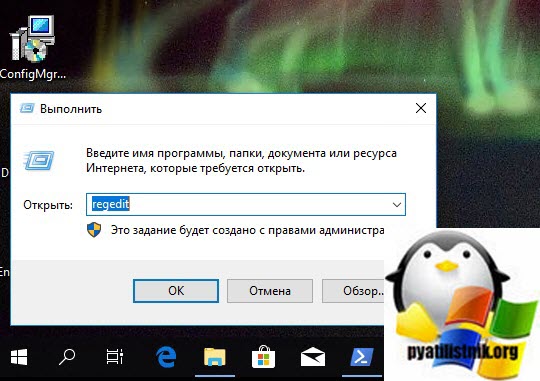
- Когда мне нужно было отключить защитник Windows 8.1, я на всякий случай проверяя нужное мне значение ключа в реестре, именно тогда поиск оказался мне очень кстати. Чтобы вам отыскать нужный ключ, вам необходимо нажать сочетание клавиш Win+R и ввести regedit.
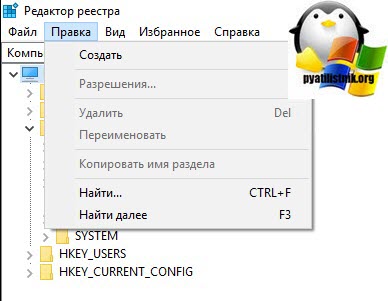
- В редакторе реестра для того, чтобы начать поиск вам необходимо либо в меню правки выбрать соответствующий пункт
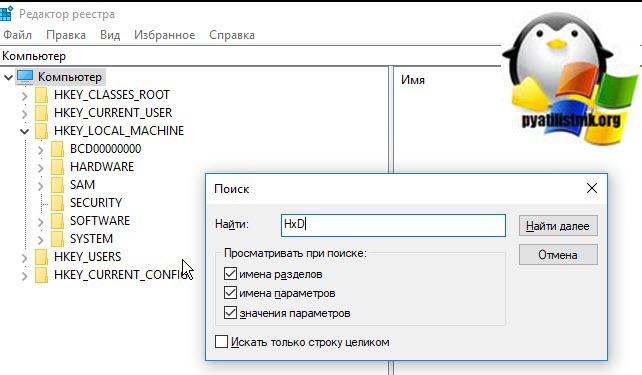
- или же нажать сочетание клавиш CTRL+F для открытия окна поиска, когда вы найдете первый результат и он вас не устроит вы можете продолжить поиск нажав клавишу F3.
Поиск в реестре Windows через regscanner
Regscanner — это удобная утилита входящая в состав пакета NirSof, мы например, с помощью него смотрели сохраненные пароли браузеров.
-
- Для поиска по реестру откройте Regscanner.exe
- В окне «Regystry San Options» вы можете выбрать: «Find String» — искомое значение и «Don’t load more than» — количество выводимых строк (максимальное)
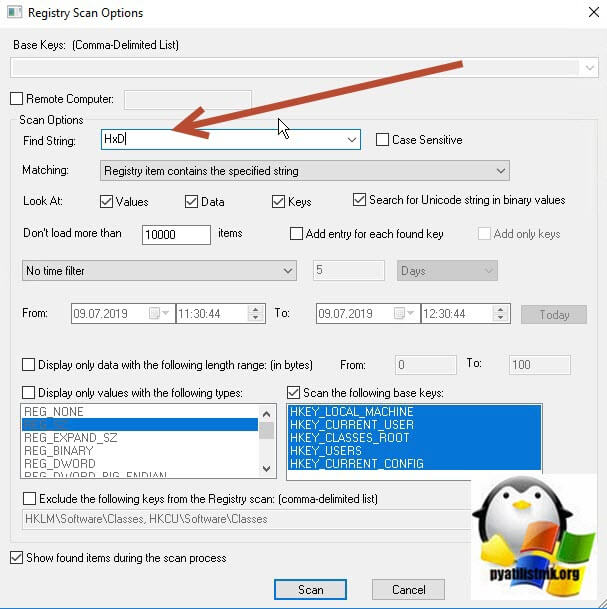
- Задать временные промежутки, по умолчанию стоит значение «No time filter», означающее, что поиск будет идти по всем ключам созданным, но вы можете искать только в записях созданных не позднее n-го количества дней (Show only Registry keys modified in the last) или наоборот записи измененные за определенный период времени.
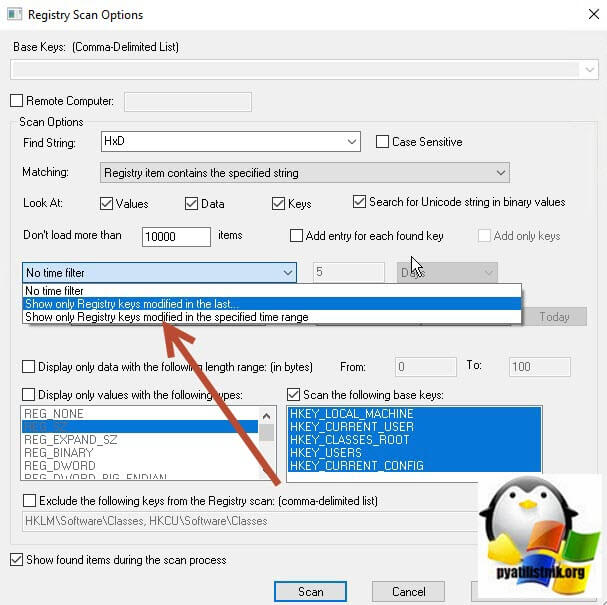
- Далее у вас есть возможность явным образом задать разделы для поиска, например выбрав только HKEY_CURRENT_USER
- Еще одним из фильтров, который можете ускорить поиск по реестру, это фильтрация по типу записи, для этого нужно выставить галку «Display only data with the following length range» и выбрав например только RED_DWORD
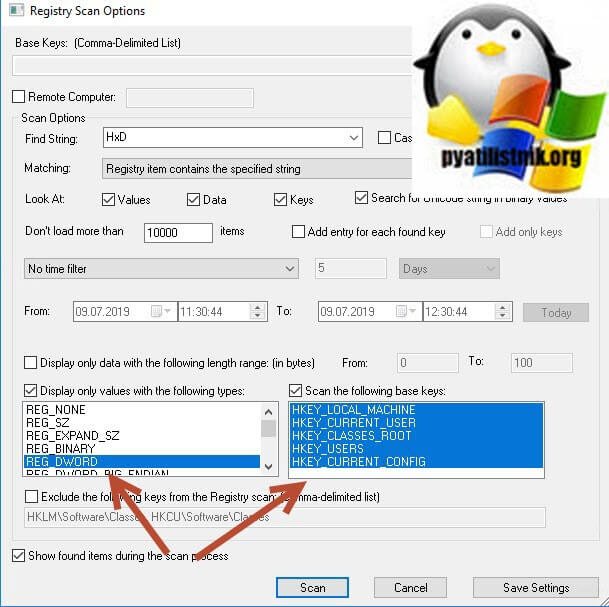
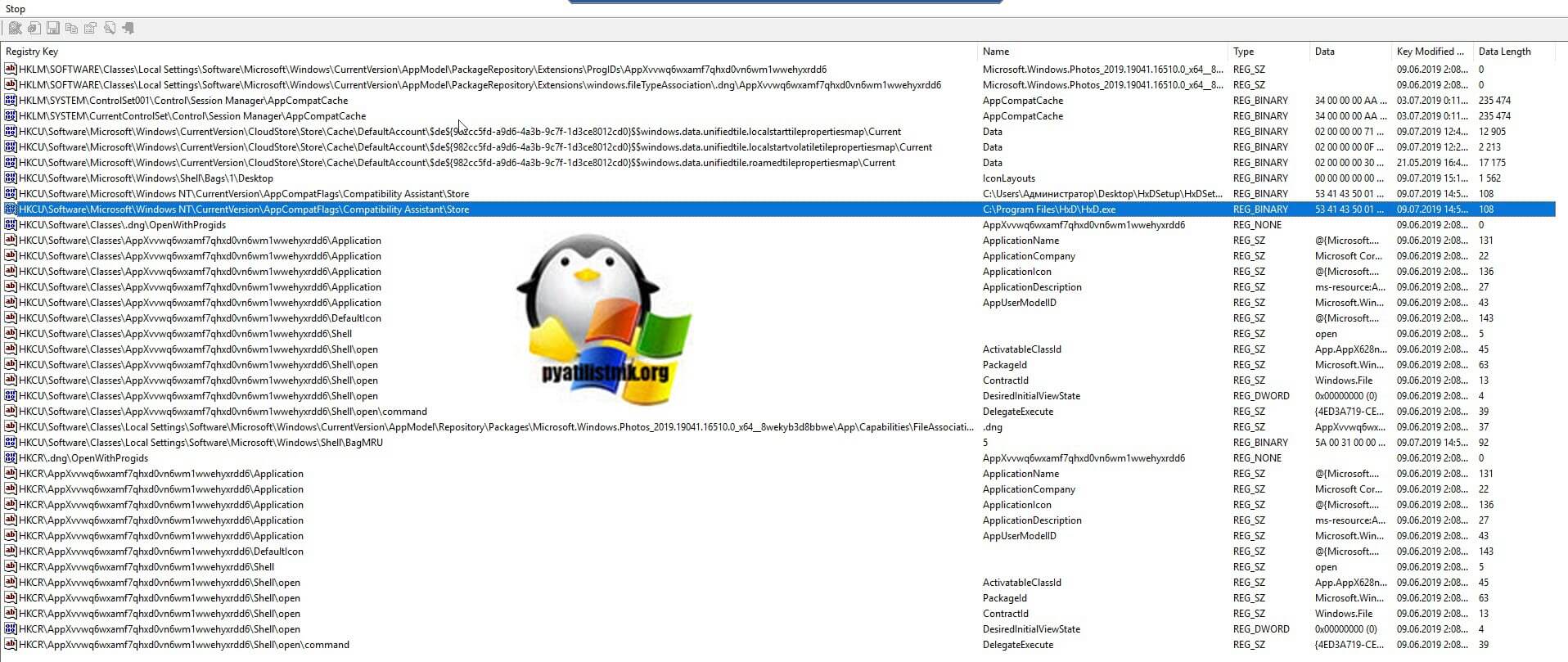
Нажимаем кнопку «Scan» и запускаем поиск. В итоге я получил сразу сводную таблицу со всеми значениями заданными при поиске.
Поиск в реестре Windows через Registry Finder
Registry Finder позволяет просматривать локальный реестр; создавать, удалять, переименовывать ключи и значения; изменить значения как естественный тип данных (строка, многострочный, DWORD) или как двоичные данные. Разрешено открывать несколько окон реестра. В следующий раз, когда вы запустите Registry Finder, эти окна будут открыты с теми же ключами, что и раньше.
Операция поиска эффективна и быстра. Все найденные предметы отображаются в отдельном окне в виде списка. Каждая строка представляет одно совпадение с критериями поиска. Значок показывает, где произошло совпадение: имя ключа, имя значения или данные значения. Совпадающий текст выделяется красным. Вы можете перейти к любому найденному элементу в окне реестра или редактировать/удалять элементы прямо в окне результатов поиска. Элементы в окне «Результаты поиска» можно сохранить в файл в формате .reg или .txt. В последнем случае элементы разделяются табулятором. Это позволяет легко импортировать и анализировать данные в других программах, таких как Microsoft Excel.
- Нажимаем значок лупы или нажимаем CTRL+F, чтобы вызвать окно поиска. В поле «Find what» пишем то, что хотим искать. В «Top-level-keys» выбираем разделы реестра для поиска.
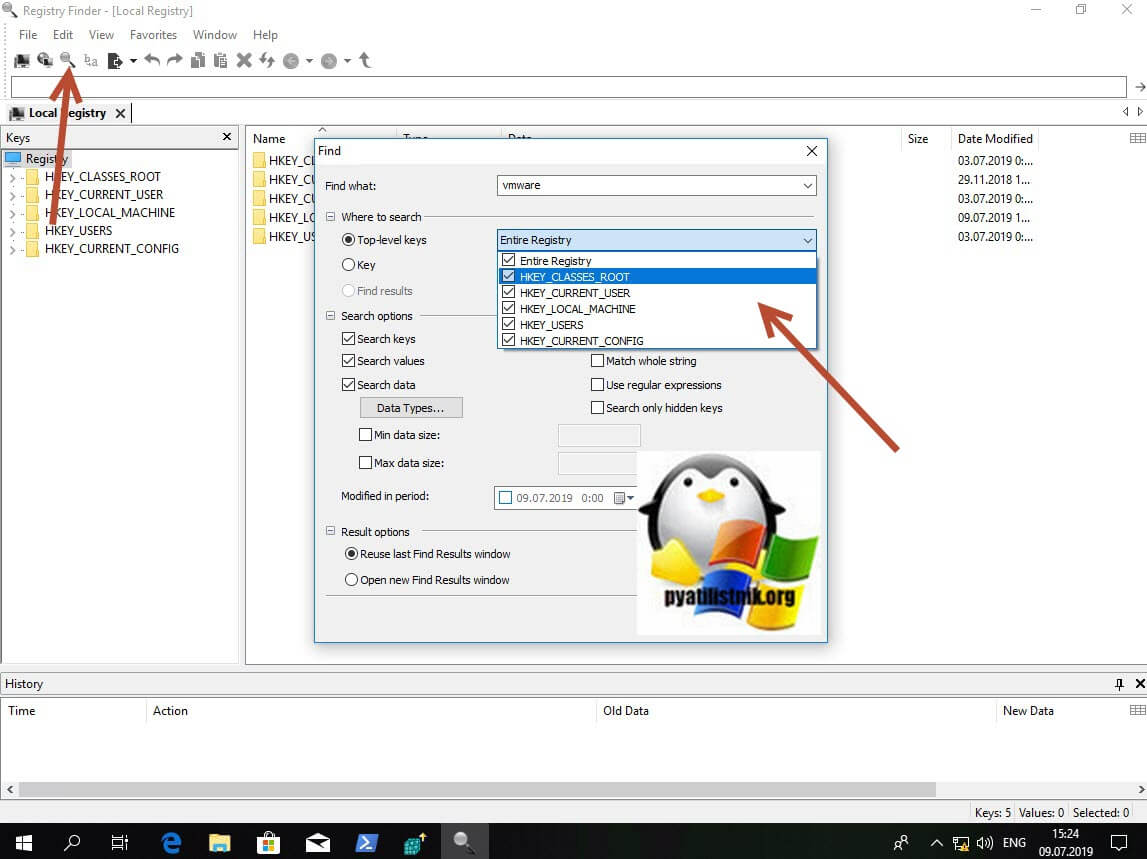
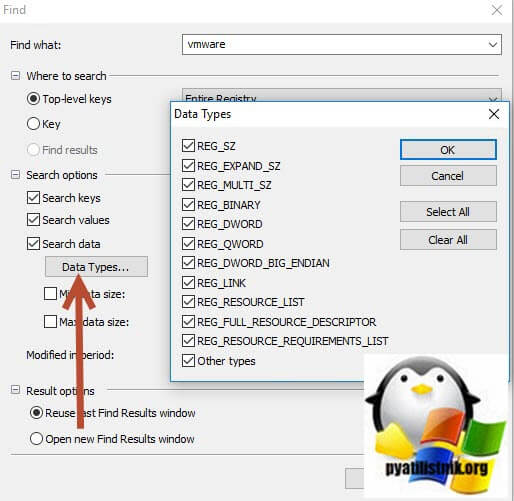
- Нажав кнопку «Data Types» вы сможет выбрать нужный вам тип записей реестра, тем самым сузив фронт поиска.
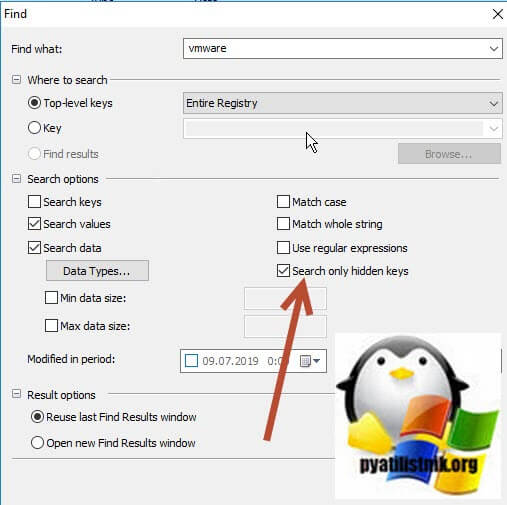
- Registry Finder поддерживает поиск так называемых скрытых ключей реестра. Это ключи с нулевым символом в имени. Такие ключи не могут быть созданы, удалены, изменены или просмотрены стандартным Windows API, поэтому они не доступны для regedit и большинства других редакторов реестра. Чтобы включить поиск по ним. выставите галку «Search only hidden keys«
- Так же Registry Finder позволяет задать размер ключей и период последнего изменения. если вы точно уверены, что ключ был создан за этот промежуток времени.
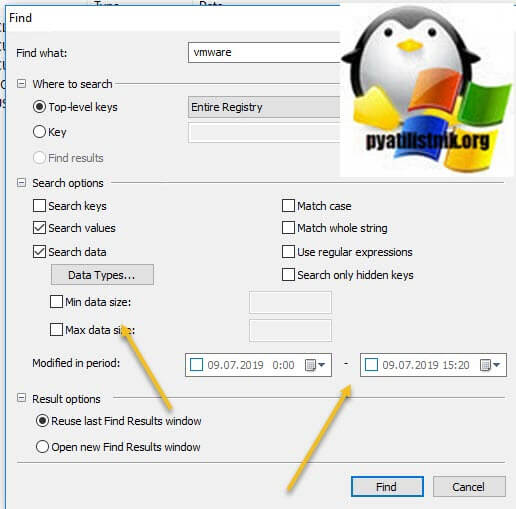
- Обратите внимание, что результаты поиска вы можете открыть в новом оке. Все приступаем к сканированию реестра на нужную нам запись, нажимаем «Find».
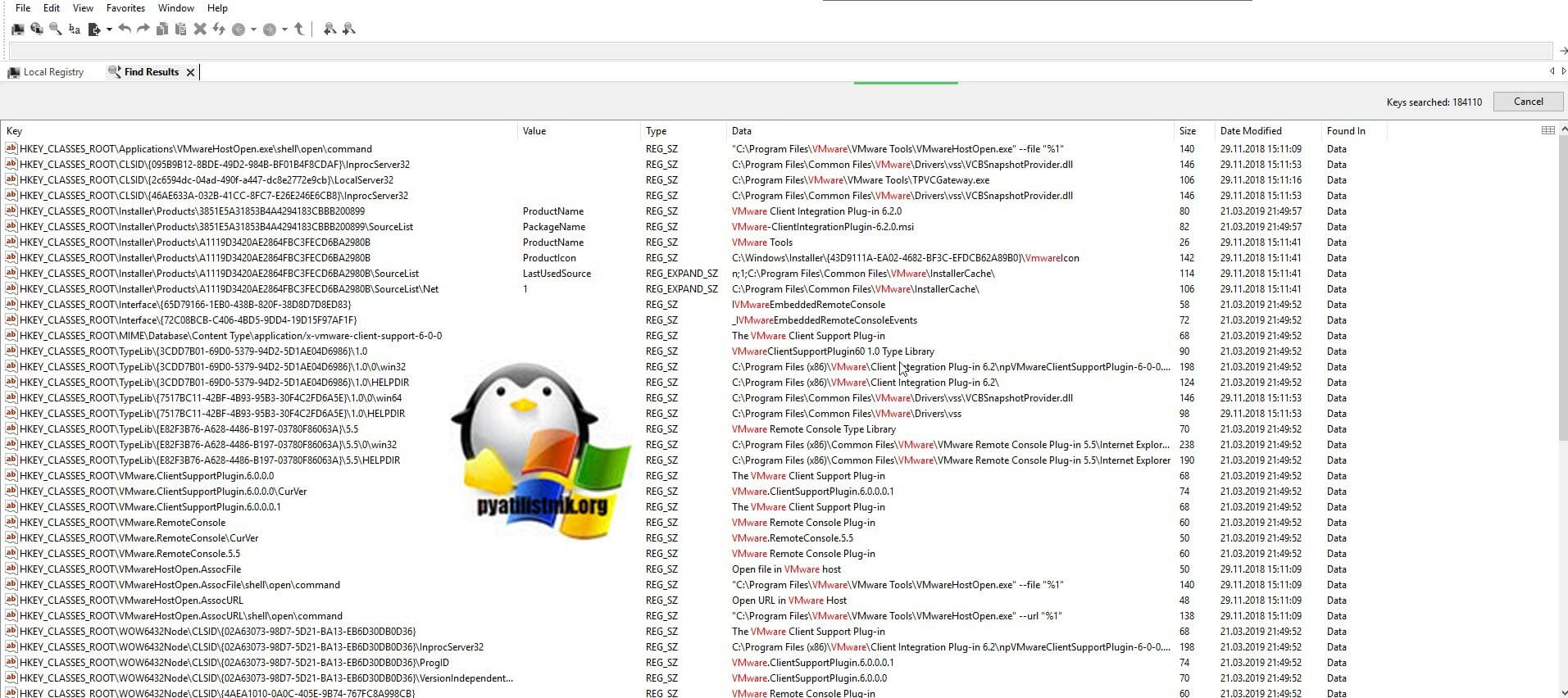
На выходе я получил подробную таблицу со всеми искомыми значениями. Красным подсвечивается точное вхождение. Данная утилита меня выручала много раз, когда мне нужно было искать значение в разных местах, например, когда у меня был черный экран Windows 10.
Командная строка Registry Finder
Registry Finder имеет ряд параметров командной строки, которые можно использовать для настройки его поведения.
- —help — Печатает справочное сообщение.
- —computerName arg — Указывает имя или IP-адрес компьютера для подключения.
- —navigate arg — Определяет раздел реестра для навигации. Если для этого параметра установлено значение «буфер обмена», то путь берется из буфера обмена.
- —reopenLocal arg — Восстановить или не открывать ранние локальные окна реестра при запуске Registry Finder (arg: true или false, по умолчанию true).
- —reopenRemote arg — Восстановить или не открывать ранее удаленные окна реестра (arg: true или false, по умолчанию true).
- —dataFolder arg — Определяет папку для хранения настроек и отмены истории.
- —import arg — Импортирует указанный файл .reg в реестр.
- Работа всегда выполняется в отдельном экземпляре (то есть подразумевается —multiInst).
- —importSilent Не отображать подтверждение импорта.
- —multiInst Когда экземпляр Registry Finder уже запущен, запускается новый экземпляр. По умолчанию запущенный экземпляр активируется вместо запуска другого.
Четвертый метод поиска по реестру Windows
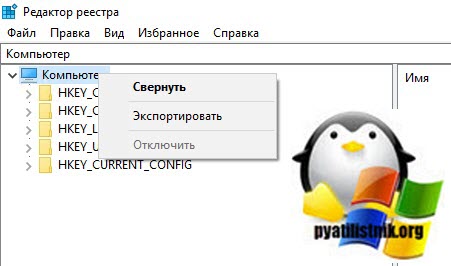
Представим себе ситуацию, что у вас под рукой не оказалось специальных программ по поиску, но нужно быстро получить общую картину, тут вы можете поступить таким образом. В открытом окне «Редактора реестра» щелкаем правым кликом по значку компьютера и выбираем экспорт
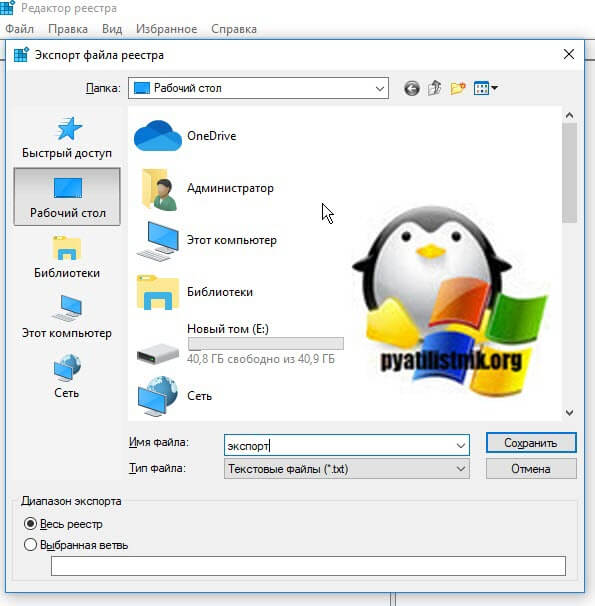
В типе файла задаем TXT и указываем имя файла, после чего нажимаем сохранить. Ждем пару минут, после чего получаем выгруженные все значения с путями в ваш текстовый файл.
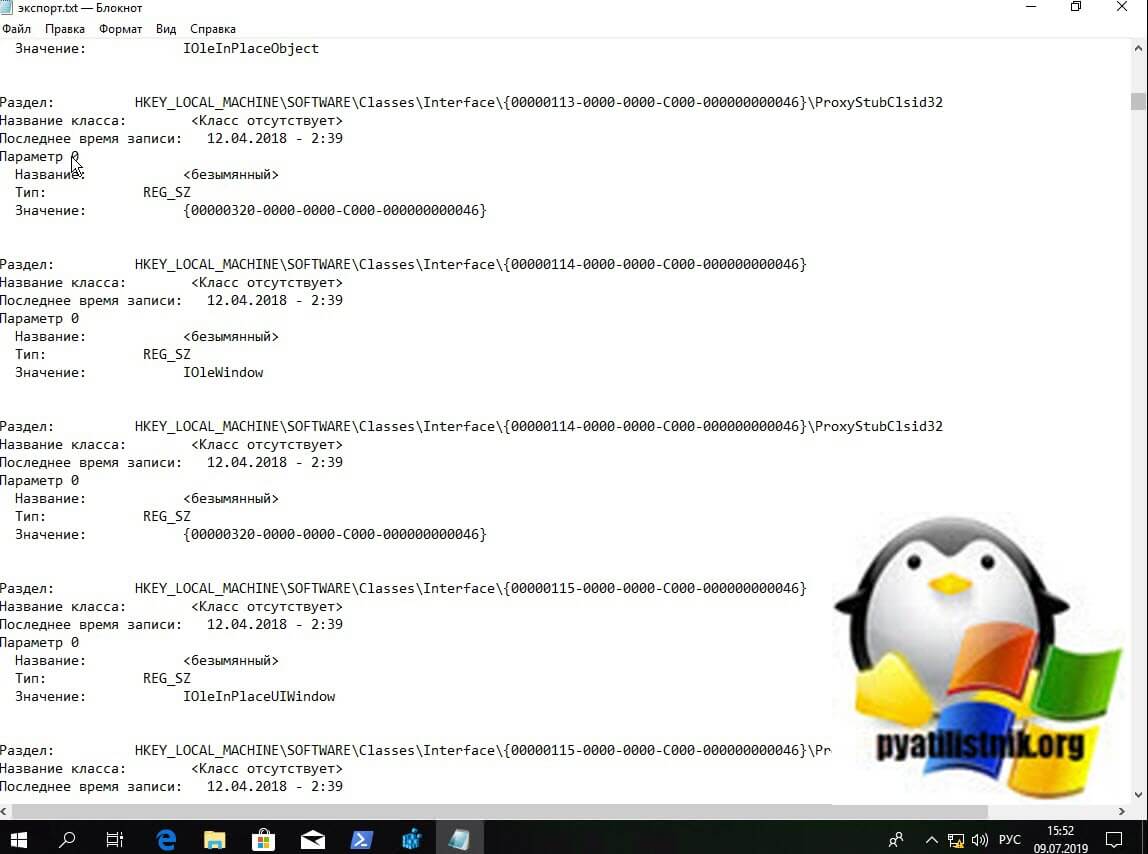
Открываем текстовый файл любым редактором и спокойно используем поиск по нему, это луче чем стандартный поиск через редактор.
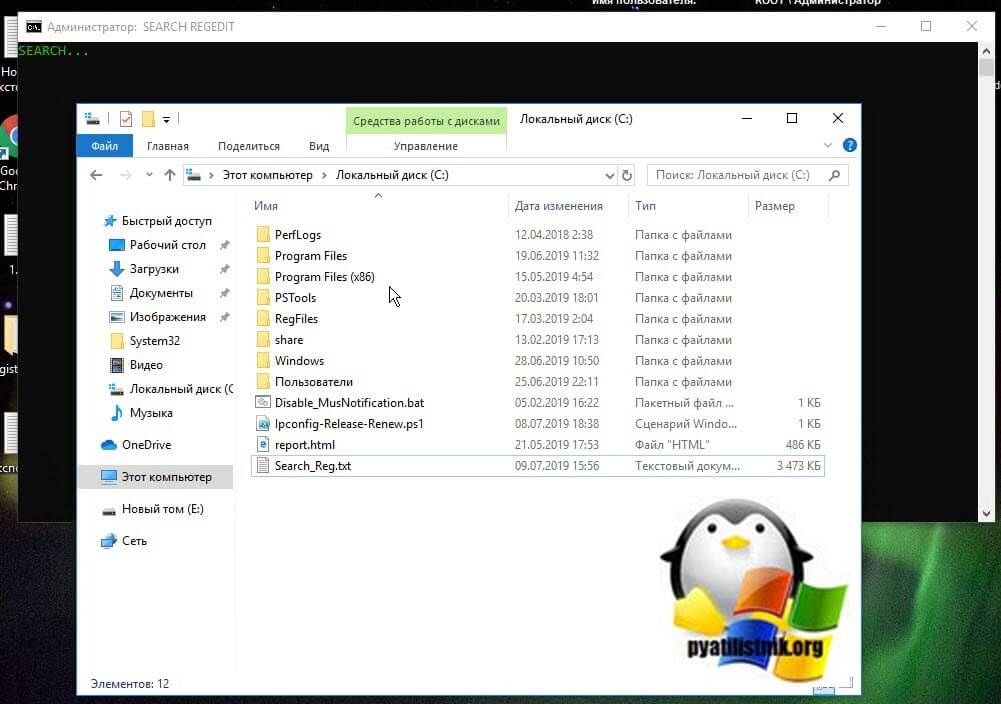
То же самое можно сделать и с помощью скрипта вот с таким содержимым:
В результате чего у вас на диске C:\Search_Reg.txt по которому вы так же легко осуществите поиск.
Поиск в реестре Windows через PowerShell
В PowerShell можно воспользоваться вот такой конструкцией:
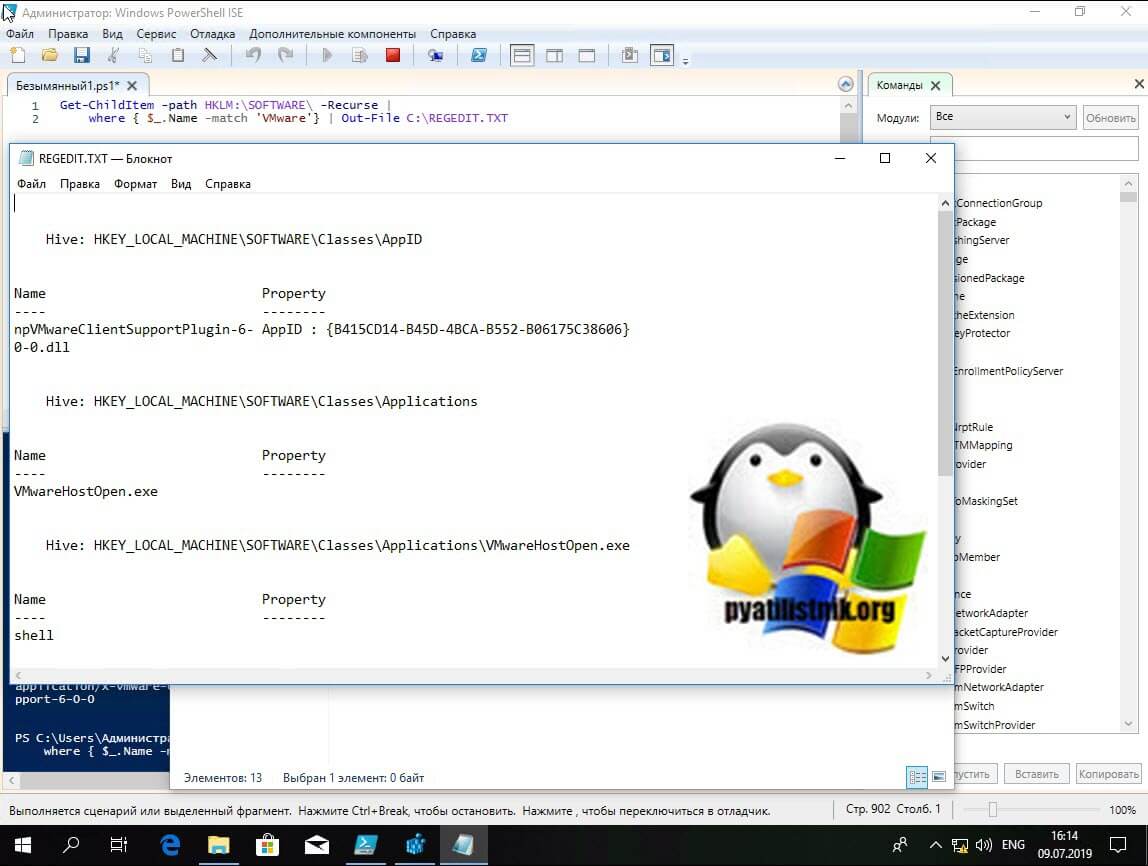
На этом у меня все, мы с вами разобрали массу способов поиска ключей в реестре по нужным параметрам. С вами был Иван Семин, автор и создатель IT портала Pyatilistnik.org.
Популярные Похожие записи:
3 Responses to Поиск в реестре windows, лучшие методы
Иван, добрый день! Есть идея, как можно реализовать централизованный поиск значений в реестре во всех АРМ в домене? Только скрипт в групповых с выгрузкой в одну шару, или есть ещё что-то?
Я бы сделал скриптом PowerShell или же конвертировал его в EXE, повесил бы либо в автозагрузку пользователя или же задание в планировщике, тут все зависит от вашей задачи.
Здравствуйте При ошибки системы в управлении компьютера определяется ключ в реестре. Как определить к какой программе или службе он принадлежит?
Как осуществить поиск в реестре Windows 7
У редактора реестра есть простая функция поиска, позволяющая искать текст во всех разделах и значениях. Просто выберите Найти (Find) в меню Правка (Edit) редактора реестра, напечатайте требуемый текст и нажмите кнопку Найти далее (Find Next).
Поиск в редакторе реестра не всегда хорошо работает. Он очень медленный и не сохраняет историю предыдущих поисков. Но его самый большой недостаток в том, что вы можете найти только одно совпадение за один раз. Приходится постоянно нажимать Найти далее (Find Next), чтобы просмотреть другие результаты. А если вы случайно щелкнули пару раз на Найти далее (Find Next), то обратного пути уже нет.
Нажмите Ctrl+F или выберите меню Правка ► Найти (Edit ► Find), чтобы начать поиск в текущем разделе. (Чтобы вести поиск по всему реестру, прокрутите дерево разделов вверх и выберите Компьютер.)
В окне поиска убедитесь, что все три параметра в разделе Просматривать при поиске — Имена разделов, Имена параметров и Значения параметров — были выбраны. Параметр Искать только строку целиком должен быть выключен, если, конечно, вы не ищете текст, который может появляться в других словах.
Поиск в редакторе реестра останавливается, когда находит первое соответствие запрашиваемого элемента. Просто нажмите F3 для продолжения поиска. Если вы хотите, чтобы отображались все соответствия сразу, воспользуйтесь агентом реестра, о котором мы поговорим в следующем разделе.
Реестр в компьютере это что такое? Как его искать и им пользоваться
Реестр в компьютере это? Наверняка такой запрос вводили в поиске браузера начинающие пользователи. Сегодня этот вопрос мы разберем простыми словами. В статье будет рассказано: что такое реестр в компьютере, как его искать и использовать.
Реестр в компьютере это
Здравствуйте, читатели! Реестр в компьютере это своеобразная база данных, которая хранит в себе различные настройки Windows, программ и системные файлы. Пользуются реестром в том случае, когда необходимо оптимизировать ваш компьютер (скрин 1).
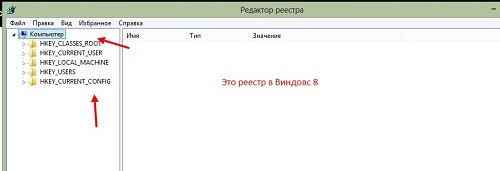
Рассмотрим пример, зачем пользоваться реестром. Допустим, вы за последнюю неделю установили и удалили с компьютера много программ и игр. Все данные об удаленных программах записываются в реестр Виндовс. Именно поэтому, пользователи ПК обращаются к реестру, чтобы его почистить от ошибок, различного мусора.
Далее рассмотрим, как найти реестр в ОС Windows 8. С помощью этой инструкции вы научитесь пользоваться реестром и его грамотно оптимизировать.
Где находится реестр Виндовс
Итак, чтобы найти реестр на вашем компьютере, воспользуйтесь одним но простым способом. Нажмите на клавиатуре компьютера клавишу в виде значка Windows и удерживая ее нажимаете R (скрин 2).
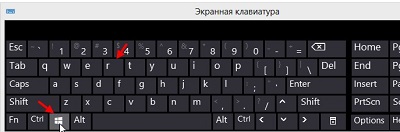
После чего появится поиск Windows в котором пишете команду «Regedit». Далее кликните «Enter» на клавиатуре.
Вас попросят войти в реестр от имени администратора. Нажмите «Да», чтобы с этим согласиться.
В других Виндовс реестр можно найти так же, как способом выше. Кроме того, для поиска реестра воспользуйтесь меню «Пуск», в котором доступна форма поиска. Вместе с тем, вы можете создать ярлык на компьютере с названием реестра и его запустить.
Как сохранить реестр на компьютере, как им пользоваться
Иногда возникает необходимость сохранения копии реестра на компьютер, чтобы его восстановить в случае сбоев системы Windows. Делается это так: запускаете реестр на компьютере. Далее нажимаете в нем кнопку «Файл», затем кнопку «Экспорт» (скрин 3).
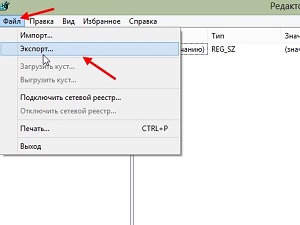
После чего появится проводник Windows, в котором вам нужно найти файлы с разрешением «.reg». После чего сохраняете реестр кнопкой «Сохранить». Вместе с тем, пользователи могут импортировать реестр, если он был ранее сохранен на компьютер. В этом помогает кнопка «Импорт».
Как пользоваться реестром? «Не рекомендуются его использовать вручную, если вы еще новичок. Это может полностью сломать Windows». Поэтому, кратко рассмотрим простейшие настройки в реестре:
- Вы можете создавать новые разделы в реестре.
- Находить папки с файлами, через раздел «Найти».
- В реестре можно переименовывать и удалять папки, которые не относятся к системе.
- Можно копировать имя раздела и вставлять.
Далее покажем специальные программы, которые автоматизируют работу с реестром.
Программы для оптимизации реестра
Данные программы оптимизируют работу реестра. Вам не придется самим удалять ненужные файлы вручную:
- Утилита Wise Care 365. О этой программе читайте мою статью: «Wise Care 365 официальный сайт, как пользоваться программой».
- Advanced SystemCare Free. В статье «Как оптимизировать работу компьютера», рассказывается об этой программе.
- Telamon Cleane. Эта программа не только защищает компьютер от вирусов, но и удаляет мусорные файлы.
- Ускоритель Компьютера. Программа очищает компьютер и оптимизирует реестр. Также она имеет инструменты для комплексной оптимизации Виндовс.
- Wise Registry Cleaner. Утилита очищает системный реестр от различных ошибок.
- Auslogics Registry Cleaner. С помощью этой программы вы сможете оптимизировать реестр и работу Виндовс.
Перечисленные программы можно скачать отсюда – «softcatalog.info/ru/obzor/programmy-dlya-ochistki-reestra» или с официальных сайтов.
Как почистить реестр вручную, что можно удалять
Если вы смелый пользователь ПК, то можете почистить реестр вручную. В нем можно удалять созданные вами разделы или вирусные папки. Давайте рассмотрим на примере удаление разделов.
Захотелось к примеру, мне создать раздел в реестре. Для этого я нажал правую кнопку мыши Далее левой «Создать». Через некоторое время этот раздел стал не нужен. Нажимаем по нему правой кнопкой и левой «Удалить» (скрин 4).

В следующем окне нажмите «Да», чтобы удаление раздела подтвердилось.
Нельзя трогать те разделы, которые находится под системной папкой «Компьютер». Безопасней будет их оптимизировать программами.
Заключение
В статье был рассмотрен вопрос, реестр в компьютере это? Кроме того мы разобрали, как искать реестр и им пользоваться. Грамотная оптимизация реестра в Windows, даст вам возможность улучшить производительность компьютера или ноутбука.
4. Поиск данных в реестре
Для поиска значения в реестре выберите команду меню Правка | Найти или нажмите <Ctrl>+<F>. В появившемся окне (рис. П4.3) нужно ввести искомое значение, а также указать, где его следует искать: в именах разделов, параметров или в значениях параметров.
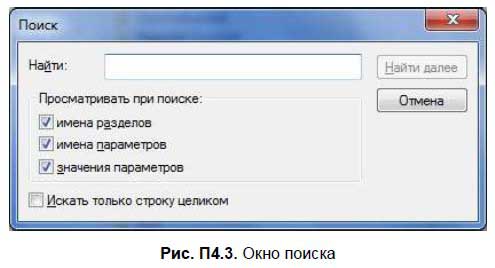
Обычно поиск производится по всем этим критериям, но для ускорения можно уточнить область поиска: если вам нужно найти, например, раздел, то незачем производить поиск в именах параметров и в их значениях. Чтобы повторить поиск, нажмите кнопку <F3>.
Другая возможность поиска — быстрый поиск — скорее всего, уже когда-либо использовалась вами. Она есть во многих программах и очень помогает при работе со списками. Смысл быстрого поиска заключается в том, что вы вводите начальные буквы элемента списка, а программа автоматически переходит к нужному вам элементу.
Точно такая же возможность есть и в редакторе реестра. Для выполнения поиска следует перейти к ветви, по которой будет осуществляться быстрый поиск, а затем ввести начальные буквы названия раздела, к которому вы хотите перейти. Например, вы находитесь в ветви HKLMSOFTWARE и хотите быстро перейти к разделу Microsoft. В этом случае вам нужно ввести начальные буквы названия раздела, то есть Mi. Если ввести только M, то редактор реестра переместит вас к первому разделу, который начинается на букву M, а это совсем необязательно будет Microsoft (например, у меня это Macromedia). Между вводом букв M и i должно пройти как можно меньше времени, иначе редактор реестра может посчитать, что вы уже ищете другой раздел, который начинается на букву I.
Функция поиска в редакторе реестра имеет следующие ограничения:
? нельзя выполнить поиск значений типа REG_DWORD и двоичных значений;
? редактор может искать только имена разделов, имена параметров и строковые данные.
Что делать, если все же нужно найти в реестре число? Можно экспортировать ветвь реестра, в которой предполагается выполнить поиск, в REG-файл, затем открыть его в Блокноте и произвести поиск числа. Как видите, все гениальное просто!
Данный текст является ознакомительным фрагментом.
Продолжение на ЛитРес
Читайте также
Поиск и замена данных
Поиск и замена данных В программе HtmlPad реализована возможность быстрого поиска данных. Этот механизм полезно использовать при работе с большими программными кодами или с большими объемами данных, поскольку поиск требуемой информации вручную (например, путем просмотра
Быстрый поиск и замена данных в программе NeonHtml
Быстрый поиск и замена данных в программе NeonHtml В программе NeonHtml реализована возможность быстрого поиска данных. Это особенно актуально при работе с большими программными кодами или с большими объемами данных, поскольку поиск требуемой информации вручную (например,
Поиск и замена данных
Поиск и замена данных В программе Extra Hide Studio имеется удобный механизм для быстрого поиска и замены данных. Эта возможность особенно актуальна при работе с большими исходными кодами, поскольку поиск данных путем просмотра всего кода может занять слишком много времени, и к
Информация об устройствах в реестре
Информация об устройствах в реестре Информация о драйверах и вообще об аппаратной конфигурации компьютера хранится в ключе реестра HKEY_LOCAL_MACHINESYSTEMCurrentControlSet (рис. 4.32). Рис. 4.32. Раздел CurrentControlSetHardware Profiles . В этом разделе хранится информация об аппаратных профилях. Windows 7 не
Настройки WMI в реестре
Настройки WMI в реестре В предыдущем разделе вкратце были рассмотрены настройки WMI, которые можно изменить с помощью диалога Свойства: Элемент управления WMI (локальный). Теперь же рассмотрим настройки WMI, доступ к которым предоставляет реестр Windows XP. Все эти настройки
Поиск данных в зависимости от их типа
Поиск данных в зависимости от их типа Кроме поиска данных на FTP-серверах, для тонкого и точного поиска можно использовать специальные режимы, которые предлагают многие популярные поисковые системы – например, www.google.ru, www.yandex.ru, www.mail.ru, www.rambler.ru и др. Смысл заключается в том,
Таблицы записей в реестре Windows
Таблицы записей в реестре Windows Эта группа содержит таблицы, описывающие различные виды информации в реестре Windows. Структура группы показана на рисунке 3. Рисунок 3. Структура группы таблиц Записи в реестре Windows.Внимательный читатель, конечно же, заметил, что на рисунке
Ключи в реестре для клиента InterBase
Ключи в реестре для клиента InterBase После установки клиента InterBase необходимо зарегистрировать его в Windows, чтобы дать другим приложениям возможность его использовать. Это делается путем записи определенных значений в реестре Windows. В таблице 4.1 представлены все значения
Ключи в реестре для сервера InterBase
Ключи в реестре для сервера InterBase При установке сервера, помимо записей о регистрации совместно используемых файлов, необходимо создать ключи в реестре. Например:[HKEY_LOCAL_MACHINESOFTWAREBorlandInterBaseCurrentVersion]"Version"="WI-T6.2.679 Firebird Final Release 1.0""RootDirectory"="C:Program
Сохранение информации в реестре Windows
Сохранение информации в реестре Windows Чтобы сохранить установки и значения других переменных, можно использовать небольшие файлы на диске, но реестр Windows как раз и предназначен для хранения подобных данных. VBA обеспечивает все необходимые средства для создания параметров
Автоматический поиск и замена данных
Автоматический поиск и замена данных В процессе работы иногда возникает необходимость быстро найти те или иные данные (слово, текстовый фрагмент и т. д.) либо заменить одни данные на другие. Для решения такой задачи в Publisher 2007 реализован механизм автоматического поиска и
1.1. Группировка данных в реестре
1.1. Группировка данных в реестре Все параметры системного реестра WindowsVis ta в зависимости от их функционального назначения сгруппированы в пяти основных разделах, называемых корневыми.Кратко остановимся на каждом из них (надо отметить, что название каждого раздела
1.2. Типы данных, используемые в реестре
1.2. Типы данных, используемые в реестре Рассмотрим наиболее часто используемые в реестре Windows Vista типы данных.• REG_BINARY – двоичные данные. Этот тип данных используется, например, для хранения сведений об аппаратных ресурсах; сведения выводятся в Редакторе реестра в
Поиск и замена данных
Поиск и замена данных По современным меркам таблица с несколькими тысячами записей считается небольшой, но даже в такой таблице ручной поиск или отбор нужной информации может занять продолжительное время. С помощью средств поиска, сортировки и фильтрации нужные данные
Практическая работа 54. Просмотр и редактирование таблиц. Поиск и сортировка в базе данных
Практическая работа 54. Просмотр и редактирование таблиц. Поиск и сортировка в базе данных Задание 1. Дополните таблицы Товары и Сотрудники базы данных Борей собственными данными используя как непосредственный ввод данных в таблицу, так и соответствующие