Переписка со службой поддержки Steam

При возникновении неразрешимых проблем с работой Стим-аккаунта или игр, купленных через этот сервис, многие пользователи предпочитают не тратить время на поиск информации в интернете, а сразу обратиться в службу технической поддержки. В первую очередь это связано с кражей аккаунтов, предметов и прочих ситуаций, в которых незамедлительно следует предпринять ряд действий. В этой статье мы расскажем о доступном способе обращения в поддержку Steam.
Обращение в техническую поддержку Steam
Раньше написать письмо специалистам этого сервиса было гораздо проще, чем сейчас. За последние годы сервис существенно переработал свой раздел помощи, и теперь вместо доступных кнопок предлагается сперва прочесть ряд информации, которая может помочь в устранении проблемы. Однако периодически этого бывает недостаточно, и пользователи решают лично обратиться в поддержку, отправив им письмо. Рассмотрим доступные способы обращения.
Способ 1: Вход в аккаунт возможен
Когда у вас есть возможность зайти в свой профиль, это существенно улучшает ситуацию и облегчает дальнейший способ связи с представителями Steam.
Клиент Steam
Используя запущенную на ПК программу, вы без труда получаете доступ ко всем разделам помощи сервиса, где в том числе можете начать переписку со службой поддержки.
-
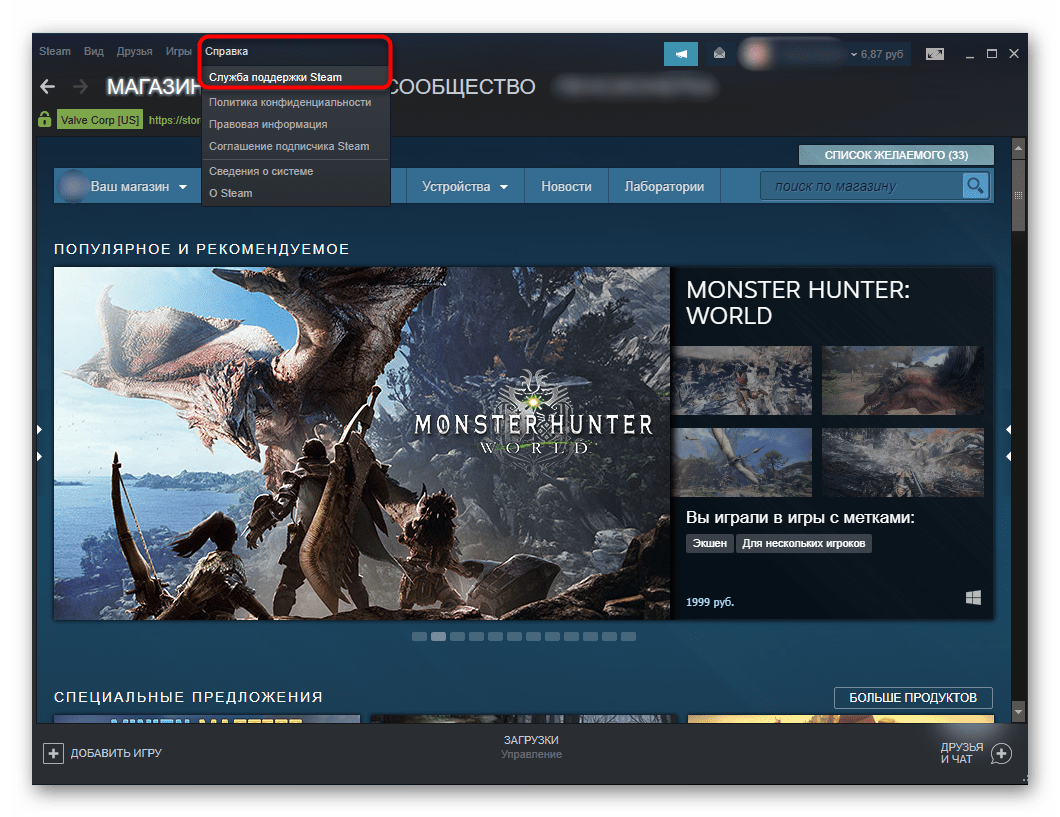
Откройте любое окно внутреннего браузера и в строке меню нажмите на «Справка» >«Служба поддержки Steam».
Текст вопроса можно не переводить на английский язык, так как в компании есть и представители русскоязычной поддержки. Однако по заявлениям некоторых пользователей русскоязычный отдел обрабатывает запросы медленнее.
Браузер
При необходимости обращения через веб-обозреватель (к примеру, в ситуациях, когда не удается запустить клиент) все действия будут ровно такими же, за небольшим исключением. Для перехода в поддержку понадобится зайти на любую страницу Стима и в верхней части страницы кликнуть на «Поддержка».
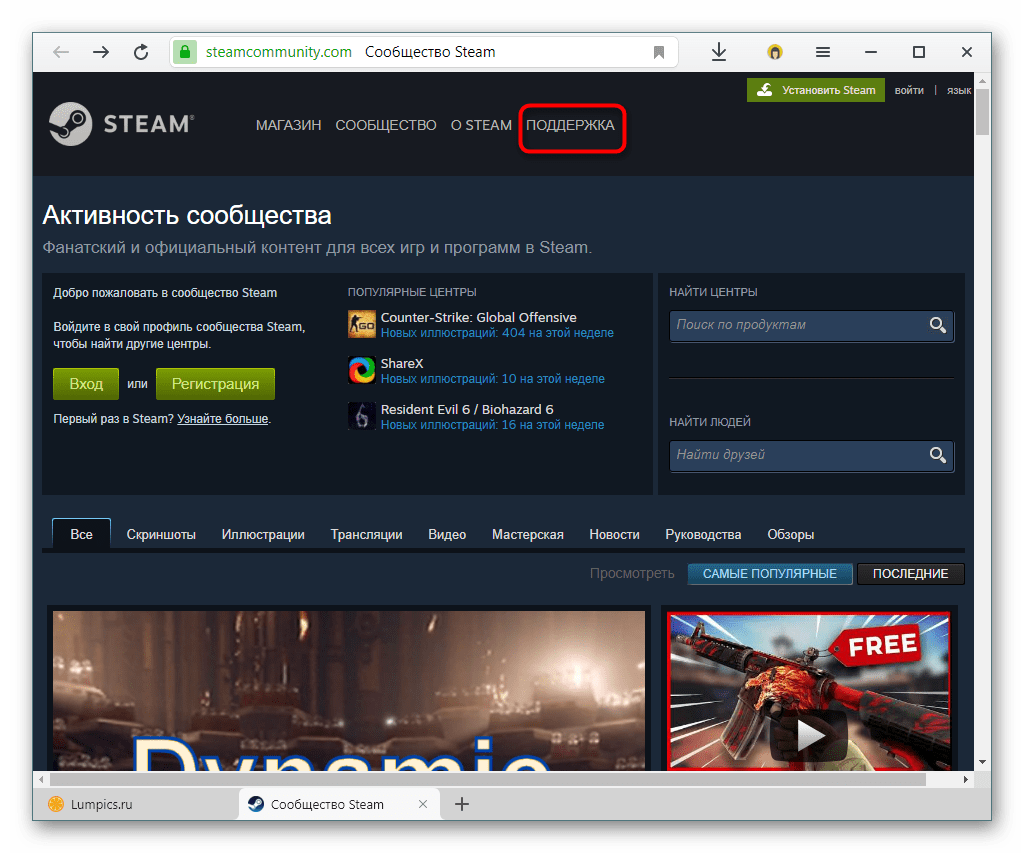
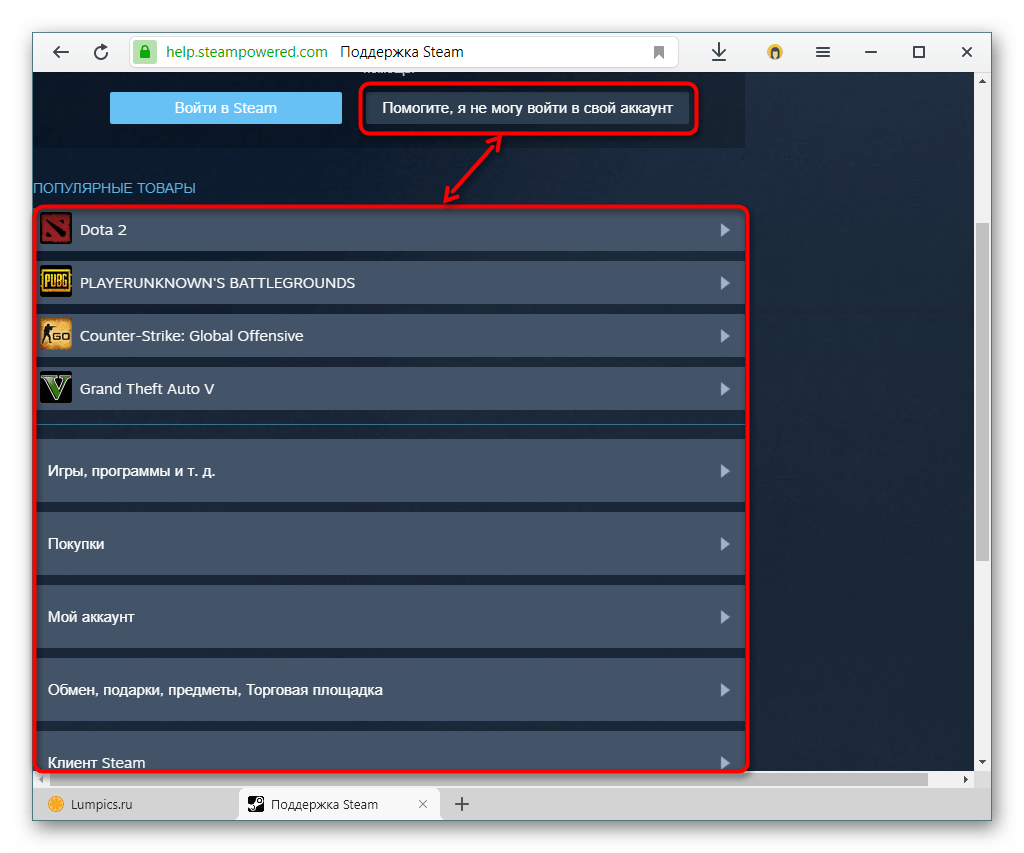
Откроется страница, аналогичная той, что можно запустить через клиент Стим. Дальнейшие действия ничем не отличаются от описанных выше.
Способ 2: Вход в аккаунт невозможен
Из-за взлома, забытого пароля, неполадок с мобильным аутентификатором и других трудностей пользователю даже не удается зайти в свой аккаунт. В такой ситуации круг решения проблем для него сильно сужается, что, впрочем, и очевидно: вряд ли какие-то другие проблемы будут интересовать игрока, который даже не может войти в свой профиль. Если через веб-браузер окно «Поддержки» все время будет перебрасывать вас на форму авторизации, через это же окно, открытое с помощью клиента, список доступных решений проблем заранее уменьшен.
- Запустите клиент и в окне авторизации кликните на кнопку «Не могу войти в аккаунт…».
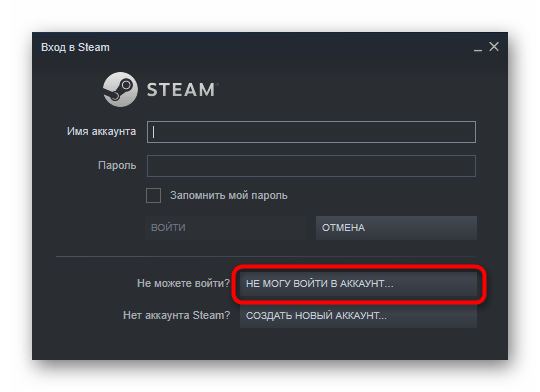
- Укажите одну из причин, которая делает вход недоступным.
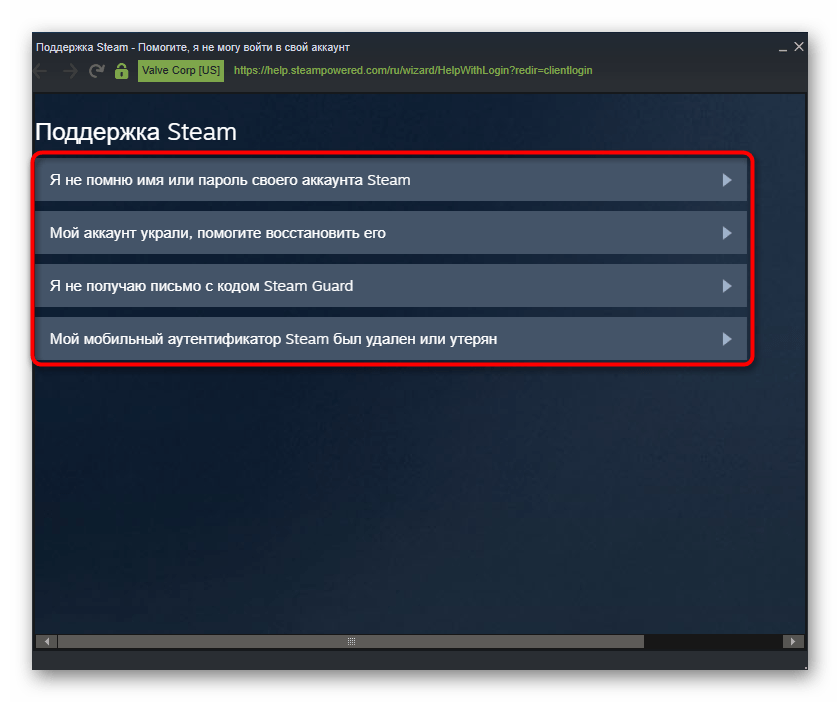
- Некоторые причины в принципе не подразумевают возможность обращения в суппорт, другие же могут лишь предоставить специальную форму для заполнения, которая смогла бы подтвердить ваше владение восстанавливаемым аккаунтом, если предлагаемые варианты возвращения доступа к нему вам не подходят.
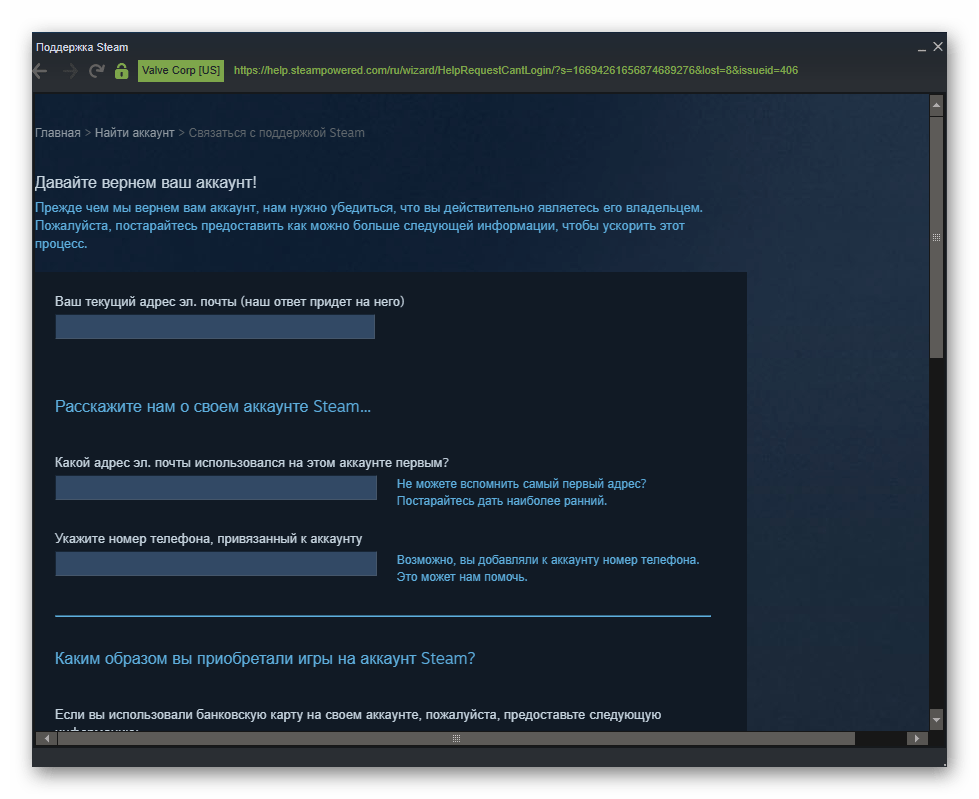
Дополнительная информация
Пользователи, ранее делавшие обращения в техподдержку, возможно, помнят, что в сервисе можно было создать специальный аккаунт поддержки, через который велся диалог с представителем помощи Steam. Теперь эта функция недоступна, а возможности связи с суппортом существенно урезались. Тем не менее вы по-прежнему можете связываться с помощью по разным вопросам, а ответ придет на страницу вашего запроса и будет продублирован на контактную электронную почту.
Теперь вы знаете, как обратиться в службу техподдержки Steam для решения проблем, связанных с играми, оплатой или аккаунтом в этой игровой системе.
Поддержка в Steam: подробный гайд
Служба поддержки Steam предназначена для решения любых проблем с аккаунтом игрока или покупкой приложений на платформе. Система устроена так, что пользователь может получить совет от реальных специалистов или найти свою проблему в базе. Все, что для этого требуется — правильно выбрать раздел или просто написать в поддержку.

- В каком случае обращаться в поддержку
- Способы обращения в поддержку Steam
- Через desktop-версию Steam
- Через версию Стим для браузера
- Через приложение для Android или iOS
- Когда нет доступа к аккаунту
- Горячая линия
- Социальные сети: YouTube, Facebook, Twitter и другие
- Другие статьи про Steam
В каком случае обращаться в поддержку
Поддержка «Стим» решает большинство проблем, связанных с платформой. Но туда нет смысла обращаться, если ошибка появилась в игре или в браузере. Steam к этому отношения не имеет. С другой стороны, они всегда помогут, если:
- Возникла любая проблема с аккаунтом.
- Не проходит покупка игр.
- Ошибки в активации ключей.
Учтите, срок обработки заявок до 30 суток с момента обращения. И лучше всего стучаться в поддержку именно письменно. Так вы не только получите конкретную дату с принятием обращения в работу, но и сможете контролировать решение своей проблемы.

Способы обращения в поддержку Steam
Мы рассмотрели все возможные способы, как можно обратиться в службу поддержки Steam. Их не так много — всего три. Через браузер, приложение для ПК и с помощью Steam для мобильных устройств. Каждый из способов отличается от предыдущих, но шаги однотипны. Вы точно не запутаетесь и решите проблему.
Через desktop-версию Steam
Выполните следующие шаги, если хотите обратиться в поддержку Steam через клиент на ПК. Вам понадобится немного свободного времени, desktop-версия программы и внимательность — ничего сложного. Также учтите, нет нужды писать в поддержку на английском. Русский язык они прекрасно понимают и не игнорируют.
- Запустите приложение Steam и найдите на верхней панели вкладку «Справка».
- Кликните по вкладке левой кнопкой мыши и выберите «Служба поддержки Steam».

- Перед вами откроется окно с разными разделами.
- Проверьте, есть ли ваша ошибка среди представленных вкладок. Если да — выберите подходящую.

- Если нет — следуйте дальнейшим шагам.
- Выберите вкладку «Мой аккаунт» , а после «Данные моего аккаунта в Steam».

- Листайте в самый низ списка до вкладки «Связаться с поддержкой Steam».
- Именно она нам и нужна. Через вкладку опишите любую проблему, которой нет в списке. Для этого заполните форму и нажмите «Отправить».
- Через какое-то время с вами свяжется представитель поддержки и задаст уточняющие вопросы.
Через версию Стим для браузера
С браузерной версии Steam принцип практически тот же. Отличается только визуальный вид интерфейса. Для начала откройте сайт торговой площадки и выберите вкладку «Поддержка» на верхней панели, рядом с «Магазин». Теперь следуете точно таким же шагам, как и в прошлом способе:

- Поищите свою проблему среди предложенных вкладок. С очень большим шансом разработчики уже приложили решение. Для удобства воспользуйтесь поиском.
- Если проблемы среди предложенных нет — выберите вкладку «Мой аккаунт», а после «Данные моего аккаунта в Steam».

- Пролистайте список до самого низа, пока не увидите «Связаться с поддержкой Steam». Именно это нам и нужно. Откройте вкладку и напишите обращение в специальную форму.
- Когда закончите — нажмите «Отправить». Представители поддержки выйдут на связь в скором времени.

Через приложение для Android или iOS
У приложения также почти не отличается интерфейс. Единственная сложность — найти кнопку для перехода к службе поддержки. Она находится в правом нижнем углу, в значке с тремя линиями (или по простому — «Меню»). Нажмите на него и пролистните в самый низ.

Дальше уже по знакомой схеме:
- Выберите вкладку «Мой аккаунт», а после откройте «Данные моего аккаунта в Steam».
- Пролистните в самый низ списка и нажмите на «Связаться с поддержкой Steam».
- В форме опишите ошибку, приложите скриншоты и выберите «Отправить».

Если ваша ошибка есть в базе данных «Стим» — достаточно просто найти ее в списке. Все проблемы разбиты на удобные категории.
Когда нет доступа к аккаунту
Если вы потеряли доступ к аккаунту — поддержка Steam никак не поможет. Вы банально не сможете обрисовать ситуацию, а она никак не решит проблему. В таком случае придется сначала восстановить доступ к учетной записи.

Для этого выберите пункт «Помогите, я не могу войти в свой аккаунт» во время авторизации. Система сама предложит несколько причин на выбор. Нажмите на подходящий вариант и следуйте дальнейшим шагам.
Если просто забыли логин или пароль, то легко сможете их восстановить. Введите адрес электронной почты или номер телефона, к которым привязан аккаунт. Steam вышлет на них код подтверждения, а после вы придумаете новый пароль.

Если аккаунт был украден — все также просто, пароль сбрасывается одной кнопкой. Только учтите, обычно аккаунты воруют не просто так. Сначала проверьте свой компьютер на наличие вирусов, а после смените пароль от почтового ящика — на всякий случай.

Другие способы связи с поддержкой
Кроме официального сайта и приложения Steam есть и другие способы связаться с поддержкой. Но сразу предупреждаем, они практически нерабочие. Лучше сразу стучитесь через desktop-версию или сайт.
Горячая линия
Нет никакой горячей линии. Буквально ни единого способа дозвониться до представителей Steam по телефону. Если кто-то предлагает поступить именно так, или вы где-то нашли номер — не пробуйте. Это явно мошенники, причем, не самые умные.

Социальные сети: YouTube, Facebook, Twitter и другие
С социальными сетями все не так критично. У Steam есть официальные группы и аккаунты во всех известных местах. Канал на YouTube, аккаунты в Facebook (деятельность организации Meta Platforms Inc, ее продуктов Instagram и Facebook запрещена в Российской Федерации), Twitter и даже группа в VK. Но в них проблематично получить обратную связь и хоть какой-то ответ. Однако, если удалось добиться этого — специалисты просто направят вас на официальный сайт, стучаться в поддержку.
Лучший вариант — написать в Службу техподдержки Steam и не изобретать велосипед. Решение проблемы займет некоторое время, но, вероятно, сотрудники Valve ответят довольно быстро. Или вы сами найдете решение на странице с вариантами.
Как написать в поддержку кс го
Очень важно понимать, как написать в поддержку Стим правильно, чтобы получить ответ на свой запрос хотя бы в течение недели. В первую очередь мысленно сформулируйте свой вопрос и определите его к одной из существующих категорий. Выбрав зеленую кнопку в правой части сайта, которая перенаправит вас на страницу заполнения запроса, вы перейдете к основной части оформления заявки.
Допустим, вы хотели купить игру Half-Life 2, оплатили ее через WebMoney, но не получили товар. Самостоятельно решить такую проблему не получится. В первом шаге вам нужно указать продукт, с которым возникли проблемы. Начав набирать название, вы увидите подсказки от системы в виде картинок с логотипами игр. Нажмите на подходящую, чтобы подтвердить свой выбор. Затем выберите категорию, в нашем случае это будет «Покупка и оплата» — «Товар не получен после оплаты».Шаг 2 потребует базового знания английского. Если вы совсем не владеете этим языком, постарайтесь сформулировать свою мысль максимально простым языком, без оборотов, сокращений или других специфических языковых форм, а затем переведите получившийся текст в Google Translate. В поле «Тема» указывается общая проблема, например: IboughtEVEOnline, butIdidn’tgetit.
В большом поле ниже можно указать подробности: дата покупки, реквизиты карточки или ВебМани, участие в акции и так далее. В поле правее указывается ваш аккаунт в Стим и способ оплаты, а в самом низу — почта. Далее заявка отправляется на обработку. Среднее время отклика при условии, что запрос направлен в правильный раздел, составляет около недели.
Что нужно указать в обращении в поддержку Cs go: подробная инструкция
Если вы столкнулись с проблемами в игре Counter-Strike: Global Offensive (Cs go) и хотите обратиться в поддержку, то важно правильно оформить обращение, чтобы операторы могли вам быстро и эффективно помочь.
Приведем подробную инструкцию, какие данные необходимо указать при обращении в поддержку игры Cs go:
1. Опишите проблему
В самом начале письма необходимо четко и подробно описать суть вашей проблемы. Например, «У меня проблема с запуском игры. Когда я пытаюсь запустить Cs go, то появляется сообщение об ошибке».
2. Укажите время возникновения проблемы
Операторы поддержки будут искать возможные причины ошибки, поэтому важно указать время, в которое возникла проблема и как давно она происходит. Например, «Ошибка возникает уже несколько дней при попытке запустить игру».
3. Приложите снимки экрана
Чтобы операторы могли быстро понять, в чем заключается проблема, приложите снимки экрана с ошибкой или любыми другими экранами, которые могут помочь понять причину проблемы.
4. Укажите параметры вашего компьютера
Операторы могут запросить информацию о вашем компьютере, такой как операционная система, видеокарта, объем оперативной памяти. Настоятельно рекомендуем указать эти данные в вашем обращении заранее.
5. Укажите вашу учетную запись Steam
Если вы обращаетесь за помощью по вопросам, связанным с вашей учетной записью Steam, не забудьте указать свое имя пользователя Steam.
6. Опишите шаги для воспроизведения проблемы
Указание шагов, которые привели к возникновению ошибки, может значительно ускорить решение проблемы. Например, «Я пытаюсь запустить игру, нажимая на значок на рабочем столе, однако появляется ошибка».
7. Приложите лог-файлы
Если у вас проблема связана с соединением, вы можете приложить лог-файлы для операторов техподдержки для анализа.
8. Укажите, что уже было сделано для решения проблемы
Если вы уже пытались решить проблему, укажите, что именно вы сделали и какой результат был получен. Например, «Я переустанавливал игру несколько раз, но это не решило мою проблему».
9. Укажите, на каком языке вы хотели бы получить ответ
Если необходимо, укажите, на каком языке вы хотели бы получить ответ от оператора техподдержки.
Заключение
При обращении в поддержку Cs go, важно указать подробную информацию о проблеме и пройденных вами шагах для ее решения. Обращаясь с проблемами в игре с учетом данной инструкции, вы повысите вероятность получения качественной и оперативной помощи от техподдержки.