настройка foobar2000 на максимальное качество в windows 10

Компьютер в роли источника звука. Это словосочетание уже никого не удивляет. Многозадачность и постоянный рост производительности позволяет использовать его не только, как ЭВМ, но и как развлекательный центр. Кино, музыка, игры все это теперь помещается в системном блоке. Но сегодня мы поговорим об использовании PC в роли источника высококачественного звука.
Конечно, идеальным вариантом для прослушивания музыки является наличие отдельной звуковой карты или ЦАПа. Желающих услышать хороший звук с компьютера становится все больше и производители стремятся удовлетворить этот спрос. Только Asus за последние несколько лет расширила линейку аудиофильских ЦАПов в несколько раз. Есть и относительно бюджетные варианты и неприлично дорогие.
Задача ЦАПа или звуковой карты состоит в том, что бы преобразовывать сигнал идущий от компьютера. На программном уровне можно улучшить звук встроенной карты или отдельного ЦАП, если сигнал пришедший на них будет максимально чистый. Вот здесь и кроится потенциал улучшения качества звука.
Естественно, полученный результат зависит от качества самой карты и аппаратуры, через которую в дальнейшем пойдет звук. И разница может быть как невелика так и довольно заметна. Поэтому предлагаю вам самим убедится — стоит ли вам использовать данный способ.
Речь пойдет о использовании проигрывателя foobar2000 для получения максимального качества звука. В среде компьютерных аудиофилов самым распространенным является использование проигрывателя foobar 2000. Но не каким то особенным звучанием отличается он от множества других, а возможностью настраивать параметры влияющие на звук. Именно этим foobar2000 привлекателен для высококачественного звуковоспроизведения. В обычном варианте, когда настроены параметры по умолчанию, он звучит не лучше других.
Итак. Первое с чего стоит начать — это отключить все системные звуки. Так мы освобождаем звуковую карту от лишней работы и дополнительных помех. Наша цель только звуки музыки.
Устанавливаем проигрыватель. Отключаем всю иллюминацию, такую как спектроанализатор и прочее. Интерфейс должен отображать самое необходимое. А самое главное — отключаем эквалайзер. Как показано на рисунке. Находится он во вкладке view на панели инструментов.
Затем устанавливаем буфер на минимально возможное значение. Просто запускаем музыку и отодвигая полоску влево добиваемся минимального значения, при котором музыка играет без прерываний, то есть не заикается. В моем случае это 250 мс. Так мы добиваемся минимально возможного изменения сигнала прошедшего через буфер. Ведь чем больше буфер, тем сильнее сжимаются данные. Наша то задача услышать звук во все красе.
Для этого заходим в Library / Configure / Playback / Output
Таким образом мы добились максимального звучания при использовании виндового драйвера. Теперь наша задача пустить звук в обход него.
Для этого скачиваем плагин ASIO если звуковая карта поддерживает его. Если карта встроенная, то лучше использовать Kernel Streaming support либо WASAPI output support. Устанавливаем их следующим образом.
Теперь в списке выбора выходов мы имеем различные варианты их использования. Какой именно? Лучше определить на слух наиболее подходящий. Включается это таким образом. Для этого заходим в Library / Configure / Playback / Output / Device
Выбираем из списка наиболее подходящий вариант драйверов используемых в звуковой карте. При включении некоторых вариантов, звук может пропасть. Это означает, что ваша карта не поддерживает этот драйвер. Включите другой. Пробуйте, сравнивайте.
Только не делайте скоропалительных выводов основанных на ощущении моментальной разницы. Возможно, вам покажется, что после использования вашего проигрывателя и эквалайзера, звук станет не такой насыщенный или басовитый. Послушайте подольше, привыкнете к изменившемуся тональному балансу и только потом делайте выводы. Многие после этого навсегда отказываются от использования «уличшайзеров». Ведь чистый и ясный звук, новые нюансы воспроизведения способны заставить забыть прежний грубый и искаженный звук.
Подробная инструкция по настройке foobar2000
Foobar2000, несмотря на свою простоту в использовании и небольшому размеру, обладает мощным потенциалом, понятным интерфейсом и гибким меню настроек. Именно последний аспект считается наиболее важным и делает эту утилиту популярной среди бывалых юзеров и любителей качественного аудио. Новички быстро поймут, что нужно делать, для того чтобы прослушивать любимые треки в нужном режиме. Данный обзор посвящен важным конфигурациям в фубар2000, которые не найти в интернете. Все подробно описано в пошаговых инструкциях и скриншотах.
Настройка плеера foobar2000 перед началом работы
Фубар2000 – это мощный плеер, поддерживающий все форматы аудиофайлов. Применяется в прослушивании Lossless (WAV, FLAC, ALAC). Особенность данного проигрывателя заключена в том, что он не сжимает качество треков при прослушивании. Это весомый минус большинства аналогов. Далее вы подробно узнаете, как настраивать утилиту для воспроизведения сверхчистого звука, менять язык интерфейса, а также преображать внешний вид.
Настройка интерфейса фубар2000
После того, как плеер будет запущен, в окне быстрых настроек «Quick Appearance Setup» появится 9 вариантов возможного оформления. Этот шаг можно пропустить в связи с тем, что внешний вид можно изменить в любой момент, нажав View — Layout — Quick Setup. В любом случае установленный по умолчанию вариант достаточно примитивный, и такая настройка не помешает. Установив базовые настройки, переходим к следующим параметрам и жмем «Ок». Закрываем окно и переходим в «Далее».
Установка сторонних скинов или тем в foobar2000
Вспомогательными средствами в фубар2000 можно менять фон, цветовую гамму и отображение блоков. Для решения такой задачи существует 3 способа. В каждом применяются разные компоненты.
Default user Interface —это плагин, встроенный в оболочку плеера. Panels UI и Columns UI – это также вспомогательные инструменты, выполняющие изменения обложки. Прежде, чем переходить к установке этих настроек, определяются с количеством окон, которые будут показаны в фубар2000. К примеру, если пользователь желает видеть перед собой:
Остальное выбирается по желанию.
Пошаговая инструкция:
Таким образом, можно улучшить внешний вид foobar2000.
Юзерам, использующим последнюю версию программы, рекомендуется применять настройки на основе Columns UI, гарантирующие максимальную совместимость компонентов. Также в своем официальном блоге разработчики фубар2000 предлагают большой выбор тем.
Как настроить foobar2000 на максимальное качество звука
Если ваше устройство обладает качественной аудиокартой (вне зависимости от того, установлена она или подключена) и поддерживает ASIO, рекомендуется загрузить специальный драйвер, который передаст наилучшее качество вывода аудиосигнала через данный модуль.
Необходимые действия:
Эта несложная процедура способна преобразить и улучшить качество воспроизведения звука в фубар2000. Но если на вашем устройстве нет ASIO, то есть вариант решения и такой задачи. Необходимо воспроизводить музыку, обходя системный микшер.
Для этого:
Как включить русский язык в foobar2000
Одним из минусов проигрывателя фубар2000 является отсутствие в заводских настройках русского языка. В интернете во многих источниках можно скачать русификаторы или русифицированные версии foobar2000, но для начала нужно уяснить то, что официального русификатора к плееру не существует. Многие авторы создавали русифицированные сборки, в которых был упор не на качество, а на количество. Сделав перевод интерфейса, остался шлейф с ненужными файлами, значительно усложняющими функционал программы. В таких сборках неправильно может работать не только инсталлятор, но и встроенные скины и интегрированные плагины.
Программа может вылетать из системы во время воспроизведения треков без основательных причин. Пользователь может выбрать один из двух вариантов программы:
Меломаны, использующие в своем арсенале фубар2000, предпочитают пользоваться оригинальной версией на иностранном языке. В самом интерфейсе программы используется не более 10 иностранных слов, перевод которых можно всегда узнать в переводчике.
Взяв во внимание наилучшее воспроизведение аудио в оригинальной версии на иностранном языке интерфейса, это не станет препятствием в использовании утилиты.
Как настроить эквалайзер для foobar2000
Есть простая пошаговая инструкция, которая позволит сделать это быстро и просто. Не придется прибегать к сторонним средствам в виде измерительных микрофонов, анализаторов и тихих помещений. Весь процесс будет зависеть от остроты слуха пользователя и его «наслушанности». Результатом станет лучшее звучание с образцовыми показателями.
Руководство по настройке:
Android настройка foobar2000
Проигрыватель фубар2000 для мобильного устройства лучше скачивать с Google Play. В версии 1.0.63 имеются бинарные файлы, которые не подходят всем устройствам. Наилучшим вариантом считается версия 1.1.26, которая работает полноценно на всех версиях андроид системы.
Пошаговое руководство:
Как сохранить настройки foobar2000
Для сохранения измененных конфигураций в фубар2000 необходимо в главном меню программы выбрать Preferences — General: Location of configuration files. Настройки сохранятся под именем «User profile folder» в отдельной папке, располагающейся по пути: Settings\%USERNAME%\Application Data\foobar2000. Папка «Application install folder» — это конфигурация заводского типа для всех пользователей и хранится она в установленной папке с фубар2000.
Настройка горячих клавиш в foobar2000
Проигрыватель фубар2000 полюбился пользователям за то, что можно настраивать горячие клавиши для удобной навигации во время прослушивания треков. Это очень удобно, к примеру, переключить аудио, если ты занят основной работой, и нет времени отвлекаться на открытие программы и выбирать из списка интересующую композицию.
Чтобы настроить горячие клавиши в foobar2000, нужно сделать следующее:
Подводя итог, ко всему вышесказанному хочется сказать, что это доступная многим программа не имеет существенных недостатков. Число пользователей с каждым годом увеличивается. У постоянных юзеров нет желания искать альтернативу. Фубар2000 – это легкий проигрыватель, занимающий не более 3 МБ. За 10 лет доработок его вес не увеличился, а функционал расширился.
Foobar2000, несмотря на свою простоту в использовании и небольшому размеру, обладает мощным потенциалом, понятным интерфейсом и гибким меню настроек. Именно последний аспект считается наиболее важным и делает эту утилиту популярной среди бывалых юзеров и любителей качественного аудио. Новички быстро поймут, что нужно делать, для того чтобы прослушивать любимые треки в нужном режиме. Данный обзор посвящен важным конфигурациям в фубар2000, которые не найти в интернете. Все подробно описано в пошаговых инструкциях и скринах.
Полезное видео
В данном видео показан вариант настроек для получения лучшего звука в Foobar2000 на обычном ноутбуке с обычной встроенной звуковой картой:
Настройка foobar2000 на максимальное качество в windows 10
Описание: DSP-фильтры и всё что касается вывода звука
Как настроить foobar2000 на максимальное качество воспроизведения? фубаром практически не слушал музыку,
Использовал Winamp+Mad или mpg123. Функционально мне больше нравится foobar2000 а по звуку мне он кажется немного резковат, может я и ошибаюсь, или в настройках чего не так?
[Offtop]
Щас такое натроение что ниченго умного не смогу сказать. сорри.
Правило такое: максимум качества = минимум примочек, путь от выхода звука с декодера до ЦАП-а (Звуковой карты) чем короче тем лучше.
1)Decoder он и в африке декодер.
Для Lossless все проще, тут даже более корректно понятие не декодер а декомпрессор, и понятие качества декодирования (что и так каждому понятно) lossless не имеет.
2)Replaygain отключается, выставив все в none в настройках Playback.
3)DSP (Limiter-ы(они-же compressor-ы), down(up)mixer-ы, equalizer-ы и т.д. и т. п.) не использовать по возможности вообще, для качественного стерео они не нужны. По возможности DSP list должен быть пустым.
Если звуковая карта без аппаратного ASIO, ставим сразу KS. Output Format (16,24,32-bit) зависит от конкретного железа.
Если ASIO аппаратно поддерживается, то приоритено использовать его. В фубаре версии 0.9 родной(нативный) для карты ASIO-Output Format (обычно либо 24 (INT24LSB), либо 32 (INT32LSB) bit) определяется и устанавливается сам.
Hi-Fi и High-End техника или энциклопедия звука и видео
ЗВУКОМАНИЯ
Hi-Fi и High-End техника или энциклопедия звука и видео
Настройка Foobar2000 (часть 3)
Настройка Foobar2000 (часть 3)
Как только плеер Foobar2000 и все плагины будут загружены, первым шагом будет настройка Фубар2000.
Первый вариант, указанный в процессе установки, — это тип установки, стандартный или переносной (Portable). Если вы планируете интенсивно настраивать Foobar и использовать его на нескольких компьютерах, переносная установка может быть хорошей идеей, поскольку ее можно скопировать на флэш-накопитель USB и совместно использовать на многих компьютерах, сохраняя конфигурацию (если конечно оборудование совместимо).
Для использования на одном компьютере выберите стандарт. После этого Foobar 2000 запрашивает путь установки и параметры (я рекомендую проверить все).
После установки плеера для установки дополнительных загружаемых плагинов следуйте красным стрелкам по порядку:
(Примечание: по умолчанию, когда настройки открыты, Foobar переходит в раздел «компоненты», если по какой-либо причине этого не происходит, нажмите на него, чтобы открыть окно, показанное ниже)
 foobar2000 установка
Все установленные компоненты показаны внутри зеленого прямоугольника. Чтобы добавить еще один, то кликните по установке (красная стрелка 3). Укажите в появившемся окне папку, в которую были загружены все плагины, выберите любой и повторите БЕЗ нажатия «Применить» или закрытие проигрывателя, пока все не будут установлены. Не беспокойтесь, если сразу после установки плагина в списке установленных компонентов будет указано «Неизвестно», они будут отображать свое имя и версию после запуска Foobar2000.
ВОСПРОИЗВЕДЕНИЕ КОНФИГУРАЦИИ
Чтобы получить доступ ко всем параметрам воспроизведения, нажмите знак «+» рядом с «Воспроизведением » на левой панели настроек, развернув его.
Отключить усиление воспроизведения в Фубар
В некоторых файлах есть тег, определяющий усиление воспроизведения, которое будет автоматически регулировать громкость для этой дорожки, при использовании во всех файлах это уменьшает потребность в достижении потенциометра громкости усилителя, но это происходит за счет «идеальной битности». Если вы предпочитаете регулировать громкость с помощью ручки вашего усилителя, это можно отключить следующим образом:
Когда на левой панели выбрано «Воспроизведение», правая панель Фубар2000 покажет это:
 foobar2000 установка воспроизведения
Во втором раскрывающемся списке с надписью «Обработка» выберите «Нет».
Для дополнительной безопасности в обоих ползунках предусилителя можно выбрать 0 дБ.
Опции DSP
Foobar имеет несколько встроенных DSP, которые по умолчанию отключены, их можно включить, обратившись к ним в DSP на правой панели, и выглядит это так:
 foobar2000 установка DSP
На фото выше вы можете увидеть стандартные по умолчанию плюс два, которые я добавил, плагин DVD_A и плагин для повышения дискретизации SOX HQ.
Время от времени я использую только «Convert 5.1 to Stereo».
DSP здесь не устанавливаются, но, как и любой другой плагин, здесь они просто включены / отключены и настроены (при наличии).
Выводы Foobar2000 настройка
Этот раздел является ключевым для получения максимальной отдачи от плеера Foobar и вашей системы.
Доступные параметры зависят от установленных плагинов вывода. Сначала нажмите на вывод на левой панели, а затем на левой нажмите на раскрывающийся список под «Устройство», чтобы получить что-то вроде следующего рисунка:
 выводы Фубар
На рисунках выше и ниже показаны все доступные выводы для Foobar 2000. В этом примере у компьютера, который я использую, есть две звуковые карты: встроенный Realtek (использующий драйверы Windows High Definition вместо стандартных, но это другая история) и Asus U7, а также множество разных ЦАП в основном использую Amanero и XMOS. Поскольку каждая звуковая карта внешний ЦАП имеет более один вывод, то и список в моем плеере Фубар получается довольно длинный.
 foobar2000 Wasapi
Существует один вход для каждого выхода под каждый тип выхода, например, можно направить музыку на аналоговые выходы Amanero, используя:
Поскольку у некоторых ЦАП также есть SPDIF, вышесказанное повторяется, но с заменой «Speakers» на SPDIF.
Виртуальные устройства ASIO
Прежде чем получить доступ к устройству через ASIO, необходимо сначала создать виртуальное устройство. Если у нашей звуковой карты есть собственный драйвер ASIO или мы установили ASIO4ALL, мы можем добавить его в список Foobar 2000, щелкнув запись «Виртуальные устройства ASIO» под «Выходом» на левой панели, и будет показано следующее:
 foobar2000 установка 4
Следуйте стрелкам в том же порядке, чтобы добавить устройство. Редактор устройств ASIO отобразит в раскрывающемся списке все драйверы ASIO, известные вашей ОС (Windows), будь то одна или столько же, сколько ASIO-совместимых звуковых карт, установленных на вашем компьютере. Выберите один, нажмите OK, и ваша настройка будет завершена.
ДОПОЛНИТЕЛЬНАЯ КОНФИГУРАЦИЯ ПЛАГИНОВ
Некоторые плагины создают записи на левой панели, где их параметры могут быть настроены. И плагины DVD-A и SACD делают это, и в случае с SACD, например, вы можете выбрать его выходной формат (PCM, DSD или Auto), частоту дискретизации PCM (24 / 88.2 или 24 / 176.4) и, если необходимо, дополнительное усиление (от 0 до + 6 дБ).
ВОСПРОИЗВЕДЕНИЕ ФАЙЛОВ В FOOBAR2000 ИЗ ОЗУ
Для тех, кто заинтересован в воспроизведении из ОЗУ, здесь приведены необходимые шаги для настройки Foobar для загрузки всего файла для воспроизведения в ОЗУ и воспроизведения его оттуда вместо жесткого диска. Таким образом, при воспроизведении не будет доступа к диску во избежание возможных механических помех, что снижает энергопотребление.
 фубар2000 память
При настройке буфера ОЗУ следует учитывать общую системную память, большинство современных ПК имеют по крайней мере 3 или 4 ГБ, что должно быть достаточно для довольно большого буфера, если вы не используете несколько приложений при прослушивании музыки. Кроме того, 32-разрядные и 64-разрядные системы предъявляют различные требования, и в дальнейшем требуется больше оперативной памяти для системных служб и приложений.
На следующем рисунке показан путь к изменению этого параметра:
 foobar2000 установка
ЗДЕСЬ можно 2 вида плеер фубар2000 скачать бесплатно размер 91мб
Вам нужен хороший фонокорректор, новый ламповый усилитель или отличный ЦАП, плеер, наушники, АС или другую звуковую технику, (усилитель, ресивер и т.д.) то пишите в ВК, помогу выгодно приобрести хорошую звуковую технику…
Если вы являетесь производителем, импортером, дистрибьютором или агентом в области качественного воспроизведения звука и хотели бы связаться с нами, пожалуйста, пишите в
ВК или ОК или ИНСТА или по эл. почте: anl555@bk.ru
Foobar2000 — музыка без прикрас
Foobar2000 — аудиоплеер под Windows, бесплатный, минималистичный, но при этом гибкий в настройке. На первый взгляд, он не очень дружелюбен к рядовому пользователю, который любое ПО стремится «установить и забыть». Однако в случае с Foobar желательно запастись терпением — и плеер заслуженно войдет в ваш список приложений «must have». В этой статье будут рассмотрены ключевые особенности Foobar и даны советы по его настройке.
Знакомство
Первая версия Foobar вышла 10 лет назад, в декабре 2002 года. Известно, что разработчик Peter Pawlowski до этого работал в Nullsoft — компании, которая, в свою очередь, занимается разработкой плеера Winamp.
На странице foobar2000.org/download предлагают на выбор последнюю стабильную версию или же бета-версию. Оба варианта, как показал трехлетний опыт, работают одинаково стабильно, но бета Foobar2000 будет время от времени предлагать обновиться до следующей версии и этим самым создавать небольшие неудобства.
Доступно два варианта установки: Standard и Portable. На мой взгляд, второй вариант гораздо удобнее, поскольку все настройки хранятся в папке с файлами программы, а не в реестре. В случае переустановки Windows не нужно будет создавать резервные копии.
На следующем этапе мастера нужно указать тип установки. Обновляя уже установленную версию программы, оптимально выбрать «Previous», тогда Foobar2000 выставит настройки предыдущей инсталляции. По умолчанию отображается вариант «Normal», в котором отключены относительно невостребованные функции — чтение файлов из архива, операции с шаблонами файлов, поддержка сервиса freedb.
Заметьте: дистрибутив занимает всего 3,3 МБ, а при этом программа может похвастаться поддержкой MP3, MP4, AAC, CD Audio, WMA, Vorbis, FLAC, WavPack, WAV, AIFF, Musepack, Speex, AU, SND. Это, разумеется, без учета расширений к Foobar, которые позволяют читать и более экзотические форматы аудио. Также в состав плеера включены стандартные DSP-модули, сканер ReplayGain, визуализация и конвертер из одного формата в другой. Вспоминаются лучшие времена Winamp, когда тот еще не набрал вес за счет бесполезных плагинов и коммерческих аддонов.
Интерфейс
Во время первого запуска Foobar2000 предлагает настроить интерфейс в три клика: общий вид (Main Layout), вид плейлиста (Playlist Layout) и расцветка (Colors). Впрочем, если что-то в дизайне плеера вас не устроило, вы можете изменить оболочку с помощью расширений, о чем будет рассказано ниже.
Внешний вид Foobar сложно сравнить с каким-либо другим плеером — здесь нет скинов в привычном понимании. Он состоит из панелей (toolbars), которые поддаются гибкой настройке. Включить/отключить определенную панель можно в контекстном меню в главном окне программы, раздел «Toolbars». Изначально панели не закреплены, и их можно перетащить в любой другой регион, а затем зафиксировать опцией «Lock the toolbars».
Колонки в плейлисте также можно модифицировать по вкусу, через контекстное меню на заголовках колонок в плейлисте. В зависимости от выбранного оформления Foobar2000 список плейлистов отображается в боковой панели либо в выпадающем списке.
Наконец, контекстное меню унифицируется следующим образом: зайти в настройки («File → Preferences», раздел «Display | Context Menu» и отметить желаемые пункты меню.
Медиатека
Итак, мы хотим добавить всю музыкальную коллекцию в проигрыватель. Для этого существует Media Library (назовем ее медиатекой). По сути, это ядро плеера, и чем скорее вы освоитесь, тем удобнее и быстрее будете находить исполнителя, альбом, песню.
В меню нужно выбрать «Library | Configure» и, нажав «Add…», указать расположение всех директорий с музыкой на компьютере. После сканирования («Initializing») установится статус «Monitoring». Он указывает на то, что все изменения будут регулярно отслеживаться: вдруг вы решите пополнить или уменьшить свою коллекцию.
После создания музыкальной базы добавим плейлист — «File | New playlist». И далее — либо добавить музыку из медиа-библиотеки, либо, по старинке, сделать drag & drop из файлового менеджера. Колонки плейлиста удобно сортировать по заголовкам. В меню доступны команды «Remove duplicates» и «Remove dead items» — удаление дубликатов/«мертвых» элементов (удаленных с жесткого диска или поменявших расположение файлов) в списке. Что весьма полезно, если вы имеете дело с многочасовыми плейлистами.
Отметим настройку «Library Viewer Selection Playlist». Если ее активировать, в списке плейлистов в главном окне Foobar2000 появится еще один — Library Viewer Selection. Попробуйте задействовать поиск по библиотеке (для этого нажмите на «Search» в «Installed media library viewers → Activate»): в режиме реального времени искомое будет отображаться в плейлисте, в том числе и при закрытии окна поиска. Поддерживается язык запросов.
Теги также помогают навести порядок, и Foobar2000 о них не умалчивает. Распознаются форматы ID3v1/ID3v2 и APE. Теги разрешается поменять как отдельно к композиции, так и массово, пункт «Properties» в контекстном меню. С помощью шаблонов файлов можно заполнить данные автоматически: «Tools → Automatically fill values…». Как альтернатива — сервис freedb.
Настройки
Откроем настройки («File → Preferences») и пройдемся по основным разделам.
Components
Список установленных компонентов. Обозначенные серым шрифтом входят в ядро программы, их удалить нельзя.
Отмечу, что по сравнению с Foobar2000 версий до 1.x управление расширениями упрощено, их стало легче устанавливать («кнопка Install…»), удалять посредством контекстного меню. Проверить обновления — кнопка «Get updates…».
Компоненты значительно расширяют функциональность плеера, об этом мы поговорим отдельно.
Display
Default User Interface — интерфейс Foobar2000 по умолчанию. Вместе с ним пользуются популярностью Columns UI и Panels UI, которые устанавливаются как расширения и доступны из меню Display.
Так или иначе, любой интерфейс (в моем случае это Columns UI) позволяет широко настроить отображение — от панелей до цветов и шрифтов. «Ленивый» метод — вызвать Quick Setup, сделать экспорт или импорт предустановок, которые, кстати говоря, регулярно выкладываются на форум.
Keyboard Shortcuts
В списке команд уже есть назначенные для команд сочетания клавиш, добавить новые можно кнопкой «Add New», выбрав действие («Action») и зажав желаемое сочетание клавиш в поле «Key». Советую также активировать опцию «Global Hotkey», чтобы сочетания работали при работе в других приложениях. Это избавит от необходимости каждый раз открывать окно Foobar2000, чтобы, к примеру, сменить композицию или поставить текущую на паузу.
Playback
Обращает на себя внимание функция ReplayGain. Простыми словами, это технология, которая позволяет воспроизводить все файлы в медиа-библиотеке с одинаковой громкостью. В отличие от подобной и более известной функции нормализации, результат не меняет исходное содержимое файла: информация о громкости хранится в метаданных.
Настройки ReplayGain регулируются опциями «Source mode» и «Processing». На самом деле, работа с ними — это тема для отдельной статьи, которая, между тем, уже написана.
DSP Manager
DSP (англ. Digital signal processing) — цифровая обработка сигналов. Одним из известных обработчиков, присутствующим в практически любом программном плеере, является эквалайзер. Для его активации в Foobar2000 нужно перенести Equalizer стрелкой из списка Available DSPs в Active DSPs.
Из других DSP можно отметить «Resampler» для преобразования частоты дискретизации звука, «Convert mono to stereo» и «Reverse stereo channels». С помощью расширений доступны и другие виды преобразований.
Однако учтите, что тот же ресемплер способен загрузить ваш процессор на 50%, не говоря уже о других DSP. Также считается, что для звука нежелательны любые преобразователи, в том числе эквалайзер. Поэтому, как вы заметили, в Foobar2000 эквалайзер, в отличие от Winamp или AIMP, не вынесен на видное место, а «припрятан» — как неосновная функция.
Output
Настройки вывода звука на физическое устройство. Для стандартной конфигурации (встроенная звуковая карта, бюджетная акустика) настройки менять нет необходимости, а вот если в вашем распоряжении появилась, скажем, хорошая звуковая карта, можно поменять настройки и изменить стандартный вывод DirectSound (DS: первичный звуковой драйвер). Рекомендуется установить расширение для вывода звука более «прямым» путем, минуя микшер Windows — например, через ASIO, WASAPI или Kernel Streaming.
Shell Integration
Настройки интеграции плеера с Windows: контекстное меню, файловые ассоциации, установка Foobar2000 плеером по умолчанию.
Tools
Инструменты — Library Tree, Lyric Show Panel и т. п., которые были установлены в виде модулей и требуют дополнительной настройки.
Advanced
В данный раздел вынесены настройки, которые являются второстепенными или же экспериментальными и могут негативно повлиять на производительность. С другой стороны, только здесь вы можете поменять прозрачность окон, частоту дискретизации (странным образом, в Converter опция недоступна) или выбрать формат тегов для MP3/MP4.
Дополнительные инструменты
Converter
Отдельного внимания заслуживает инструмент, который достаточно удобно конвертирует аудиофайлы в другой формат по выбору. Задействовать его можно, выделив в плейлисте файлы и выбрав «Convert | …» в контекстном меню. Далее — указать выходной формат, папку назначения, DSP-обработчик (например, ресемплинг или перевод из стерео в моно) и действие по окончании процесса (генерация отчета или др.).
Поддержка аудиоформатов частично «родная» (WAV, Wave64, AIFF, AU/SND), для оставшихся форматов, таких как FLAC, MP3, AAC и пр., нужны соответствующие exe-файлы кодеков, которые легко найти на сайте rarewares.org.
В дальнейшем, дабы не тратить время на установки, сохраняйте их в предустановки (presets) в левой части окна конвертера.
CD-граббер
Риппинг дисков ненамного сложнее, чем конвертация из одного формата в другой. Выполняется он буквально несколькими кликами: «File | Open Audio CD…». В настройках «Drive Settings» предварительно указать настройки дисковода. Нажать кнопку «Rip», проверить названия композиций в окне «Rip Audio CD» либо заполнить поля самостоятельно. Далее зайти в настройки конвертера («Proceed to the Converter Setup dialog»), указать выходной формат, применить настройки и дождаться окончания процесса.
Компоненты
Для Foobar2000 написано множество дополнений. Чтобы убедиться в этом, достаточно открыть страницу foobar2000.org/components и ознакомиться со списком. Компоненты сгруппированы по тегам: DSP, поддержка форматов, интерфейс, визуализация и т. д.
Как вариант, можно посетить русскоязычный раздел с тематическим (читай — аудиофильским) набором дополнений на русском языке.
Рассмотрим несколько наиболее полезных компонентов.
iPod manager — добавляет в Foobar2000 поддержку iPod. Учитывая, что плееры Apple не монтируются в Windows в виде диска и требуют обязательной установки iTunes, данное расширение кому-то покажется более удобным.
Audioscrobbler — интеграция плеера с Last.fm. Отправляет статистику на сервер — другими словами, делает скробблинг каждой песни.
TagBox — расширенный редактор тегов. Преимущество перед встроенным в Foobar2000 редактором — список полей позволяется редактировать по своему усмотрению, а данные о композиции можно выбирать из выпадающего списка — исполнитель, альбом, жанр.
Album list panel — список альбомов выводится по аналогии с Columns UI, по колонкам, что гораздо удобнее при поиске нужной композиции.
Shpeck — поддержка визуализаций Winamp, как в отдельном окне, так и в виде тулбара.
ASIO support — поддержка ASIO-выхода, который обеспечивает наиболее прямой вывод музыки в обход микшера Windows.
Podcatcher — подписка на подкасты и их воспроизведение напрямую в Foobar2000.
Audio CD Writer — запись аудио-CD прямо из контекстного меню. Расширение написано автором Foobar2000. Запись происходит по аналогии с конвертированием форматов, нужно лишь выделить плейлист для записи и выбрать в меню «Convert | Write audio CD…». Единственный нюанс — продолжительность записи не должна превышать 80 минут. Это легко проверить, выделив треки и посмотрев в правый нижний угол статусной строки Foobar2000.
Заключение
Foobar2000 официально не поддерживает локализации. При аварийном завершении работы плейлист не сохраняется. Увы, некоторые старые расширения не совместимы с новыми версиями проигрывателя. С этим вам придется столкнуться, если вы, например, захотите установить плагин для поддержки специфического формата, а последняя его версия вышла 2 года назад. Но, как правило, такие ситуации единичны.
Скромный интерфейс «из коробки»? Не забывайте, что это аудиоплеер, и свои главные функции он исполняет на 5 баллов.
Таким образом, существенных недостатков не обнаружено. За годы использования не возникло желания найти альтернативу. Foobar2000 — легкий (3 мегабайта — за 10 лет разработки не потяжелел), бесплатный и открытый для разработчиков, быстрый и функциональный проигрыватель.
foobar 2000 — Настройка вывода звука (1 онлайн
У меня имеется ресивер Pioneer VSX-D512. ЦАП ресивера поддерживает частоту дискретизации 96 кГц и разрядность 24 бит.
К ресиверу по оптике подключен компьютер, Windows 7. В настройках устройства формат воспроизведения в основном режиме выбран 2 канала, 16 бит, 44100 Гц. Также поставлены галки в настройках устройства воспроизведения (штатная звуковая карта на материнской плате), что поддерживаются форматы DTS и Dolby Digital и частоты дискретизации 44,1 кГц, 48,0 кГц, 88,2 кГц, 96,0 кГц.
Если ресивер получает на вход звук с частотой дискретизации выше 48,0 кГц, раздается механический щелчок из корпуса ресивера и на дисплее ресивера отображается надпись 96,0 кГц. При прекращении поступления звука, ресивер щелкает и преключается на обычный режим работы.
Если я смотрю через The KMPlayer фильм со звуком DTS и Dolby Digital соответствующие сигналы отображаются на дисплее ресивера, многоканальный звук работает, все хорошо.
Теперь вопрос. Допустим, я запускаю через foobar 2000 какую-нибудь песню в формате flac 24bit/96,0kHz. Звук воспроизводится, все отлично, но ресивер не щелкает и не отображает на дисплее надпись 96,0 кГц, что говорит о том, что на выходе звуковухи происходит понижение частоты дискретизации до стандартных 44,100 kHz. В настройках foobar 2000 я выбирал как первичный звуковой драйвер, так и звуковую карту материнской платы. В обоих случаях никакие дополнительные настройки вывода в foobar 2000 мне не доступны. Как мне сделать, чтобы foobar 2000 выводил звук формата flac 24bit/96,0kHz без понижения частоты дискретизации?
как правильно настроить foobar2000 для windows 10
Foobar2000, несмотря на свою простоту в использовании и небольшому размеру, обладает мощным потенциалом, понятным интерфейсом и гибким меню настроек. Именно последний аспект считается наиболее важным и делает эту утилиту популярной среди бывалых юзеров и любителей качественного аудио. Новички быстро поймут, что нужно делать, для того чтобы прослушивать любимые треки в нужном режиме. Данный обзор посвящен важным конфигурациям в фубар2000, которые не найти в интернете. Все подробно описано в пошаговых инструкциях и скриншотах.
Настройка плеера foobar2000 перед началом работы
Фубар2000 – это мощный плеер, поддерживающий все форматы аудиофайлов. Применяется в прослушивании Lossless (WAV, FLAC, ALAC). Особенность данного проигрывателя заключена в том, что он не сжимает качество треков при прослушивании. Это весомый минус большинства аналогов. Далее вы подробно узнаете, как настраивать утилиту для воспроизведения сверхчистого звука, менять язык интерфейса, а также преображать внешний вид.
Настройка интерфейса фубар2000
После того, как плеер будет запущен, в окне быстрых настроек «Quick Appearance Setup» появится 9 вариантов возможного оформления. Этот шаг можно пропустить в связи с тем, что внешний вид можно изменить в любой момент, нажав View — Layout — Quick Setup. В любом случае установленный по умолчанию вариант достаточно примитивный, и такая настройка не помешает. Установив базовые настройки, переходим к следующим параметрам и жмем «Ок». Закрываем окно и переходим в «Далее».
Установка сторонних скинов или тем в foobar2000
Вспомогательными средствами в фубар2000 можно менять фон, цветовую гамму и отображение блоков. Для решения такой задачи существует 3 способа. В каждом применяются разные компоненты.
Default user Interface —это плагин, встроенный в оболочку плеера. Panels UI и Columns UI – это также вспомогательные инструменты, выполняющие изменения обложки. Прежде, чем переходить к установке этих настроек, определяются с количеством окон, которые будут показаны в фубар2000. К примеру, если пользователь желает видеть перед собой:
Остальное выбирается по желанию.
Пошаговая инструкция:
Таким образом, можно улучшить внешний вид foobar2000.
Юзерам, использующим последнюю версию программы, рекомендуется применять настройки на основе Columns UI, гарантирующие максимальную совместимость компонентов. Также в своем официальном блоге разработчики фубар2000 предлагают большой выбор тем.
Как настроить foobar2000 на максимальное качество звука
Если ваше устройство обладает качественной аудиокартой (вне зависимости от того, установлена она или подключена) и поддерживает ASIO, рекомендуется загрузить специальный драйвер, который передаст наилучшее качество вывода аудиосигнала через данный модуль.
Необходимые действия:
Эта несложная процедура способна преобразить и улучшить качество воспроизведения звука в фубар2000. Но если на вашем устройстве нет ASIO, то есть вариант решения и такой задачи. Необходимо воспроизводить музыку, обходя системный микшер.
Для этого:
Как включить русский язык в foobar2000
Одним из минусов проигрывателя фубар2000 является отсутствие в заводских настройках русского языка. В интернете во многих источниках можно скачать русификаторы или русифицированные версии foobar2000, но для начала нужно уяснить то, что официального русификатора к плееру не существует. Многие авторы создавали русифицированные сборки, в которых был упор не на качество, а на количество. Сделав перевод интерфейса, остался шлейф с ненужными файлами, значительно усложняющими функционал программы. В таких сборках неправильно может работать не только инсталлятор, но и встроенные скины и интегрированные плагины.
Программа может вылетать из системы во время воспроизведения треков без основательных причин. Пользователь может выбрать один из двух вариантов программы:
Меломаны, использующие в своем арсенале фубар2000, предпочитают пользоваться оригинальной версией на иностранном языке. В самом интерфейсе программы используется не более 10 иностранных слов, перевод которых можно всегда узнать в переводчике.
Взяв во внимание наилучшее воспроизведение аудио в оригинальной версии на иностранном языке интерфейса, это не станет препятствием в использовании утилиты.
Как настроить эквалайзер для foobar2000
Есть простая пошаговая инструкция, которая позволит сделать это быстро и просто. Не придется прибегать к сторонним средствам в виде измерительных микрофонов, анализаторов и тихих помещений. Весь процесс будет зависеть от остроты слуха пользователя и его «наслушанности». Результатом станет лучшее звучание с образцовыми показателями.
Руководство по настройке:
Android настройка foobar2000
Проигрыватель фубар2000 для мобильного устройства лучше скачивать с Google Play. В версии 1.0.63 имеются бинарные файлы, которые не подходят всем устройствам. Наилучшим вариантом считается версия 1.1.26, которая работает полноценно на всех версиях андроид системы.
Пошаговое руководство:
Как сохранить настройки foobar2000
Для сохранения измененных конфигураций в фубар2000 необходимо в главном меню программы выбрать Preferences — General: Location of configuration files. Настройки сохранятся под именем «User profile folder» в отдельной папке, располагающейся по пути: Settings\%USERNAME%\Application Data\foobar2000. Папка «Application install folder» — это конфигурация заводского типа для всех пользователей и хранится она в установленной папке с фубар2000.
Настройка горячих клавиш в foobar2000
Проигрыватель фубар2000 полюбился пользователям за то, что можно настраивать горячие клавиши для удобной навигации во время прослушивания треков. Это очень удобно, к примеру, переключить аудио, если ты занят основной работой, и нет времени отвлекаться на открытие программы и выбирать из списка интересующую композицию.
Чтобы настроить горячие клавиши в foobar2000, нужно сделать следующее:
Подводя итог, ко всему вышесказанному хочется сказать, что это доступная многим программа не имеет существенных недостатков. Число пользователей с каждым годом увеличивается. У постоянных юзеров нет желания искать альтернативу. Фубар2000 – это легкий проигрыватель, занимающий не более 3 МБ. За 10 лет доработок его вес не увеличился, а функционал расширился.
Foobar2000, несмотря на свою простоту в использовании и небольшому размеру, обладает мощным потенциалом, понятным интерфейсом и гибким меню настроек. Именно последний аспект считается наиболее важным и делает эту утилиту популярной среди бывалых юзеров и любителей качественного аудио. Новички быстро поймут, что нужно делать, для того чтобы прослушивать любимые треки в нужном режиме. Данный обзор посвящен важным конфигурациям в фубар2000, которые не найти в интернете. Все подробно описано в пошаговых инструкциях и скринах.
Полезное видео
В данном видео показан вариант настроек для получения лучшего звука в Foobar2000 на обычном ноутбуке с обычной встроенной звуковой картой:
Foobar2000 — музыка без прикрас
Foobar2000 — аудиоплеер под Windows, бесплатный, минималистичный, но при этом гибкий в настройке. На первый взгляд, он не очень дружелюбен к рядовому пользователю, который любое ПО стремится «установить и забыть». Однако в случае с Foobar желательно запастись терпением — и плеер заслуженно войдет в ваш список приложений «must have». В этой статье будут рассмотрены ключевые особенности Foobar и даны советы по его настройке.
Знакомство
Первая версия Foobar вышла 10 лет назад, в декабре 2002 года. Известно, что разработчик Peter Pawlowski до этого работал в Nullsoft — компании, которая, в свою очередь, занимается разработкой плеера Winamp.
На странице foobar2000.org/download предлагают на выбор последнюю стабильную версию или же бета-версию. Оба варианта, как показал трехлетний опыт, работают одинаково стабильно, но бета Foobar2000 будет время от времени предлагать обновиться до следующей версии и этим самым создавать небольшие неудобства.
Доступно два варианта установки: Standard и Portable. На мой взгляд, второй вариант гораздо удобнее, поскольку все настройки хранятся в папке с файлами программы, а не в реестре. В случае переустановки Windows не нужно будет создавать резервные копии.
На следующем этапе мастера нужно указать тип установки. Обновляя уже установленную версию программы, оптимально выбрать «Previous», тогда Foobar2000 выставит настройки предыдущей инсталляции. По умолчанию отображается вариант «Normal», в котором отключены относительно невостребованные функции — чтение файлов из архива, операции с шаблонами файлов, поддержка сервиса freedb.
Заметьте: дистрибутив занимает всего 3,3 МБ, а при этом программа может похвастаться поддержкой MP3, MP4, AAC, CD Audio, WMA, Vorbis, FLAC, WavPack, WAV, AIFF, Musepack, Speex, AU, SND. Это, разумеется, без учета расширений к Foobar, которые позволяют читать и более экзотические форматы аудио. Также в состав плеера включены стандартные DSP-модули, сканер ReplayGain, визуализация и конвертер из одного формата в другой. Вспоминаются лучшие времена Winamp, когда тот еще не набрал вес за счет бесполезных плагинов и коммерческих аддонов.
Интерфейс
Во время первого запуска Foobar2000 предлагает настроить интерфейс в три клика: общий вид (Main Layout), вид плейлиста (Playlist Layout) и расцветка (Colors). Впрочем, если что-то в дизайне плеера вас не устроило, вы можете изменить оболочку с помощью расширений, о чем будет рассказано ниже.
Внешний вид Foobar сложно сравнить с каким-либо другим плеером — здесь нет скинов в привычном понимании. Он состоит из панелей (toolbars), которые поддаются гибкой настройке. Включить/отключить определенную панель можно в контекстном меню в главном окне программы, раздел «Toolbars». Изначально панели не закреплены, и их можно перетащить в любой другой регион, а затем зафиксировать опцией «Lock the toolbars».
Колонки в плейлисте также можно модифицировать по вкусу, через контекстное меню на заголовках колонок в плейлисте. В зависимости от выбранного оформления Foobar2000 список плейлистов отображается в боковой панели либо в выпадающем списке.
Наконец, контекстное меню унифицируется следующим образом: зайти в настройки («File → Preferences», раздел «Display | Context Menu» и отметить желаемые пункты меню.
Медиатека
Итак, мы хотим добавить всю музыкальную коллекцию в проигрыватель. Для этого существует Media Library (назовем ее медиатекой). По сути, это ядро плеера, и чем скорее вы освоитесь, тем удобнее и быстрее будете находить исполнителя, альбом, песню.
В меню нужно выбрать «Library | Configure» и, нажав «Add…», указать расположение всех директорий с музыкой на компьютере. После сканирования («Initializing») установится статус «Monitoring». Он указывает на то, что все изменения будут регулярно отслеживаться: вдруг вы решите пополнить или уменьшить свою коллекцию.
После создания музыкальной базы добавим плейлист — «File | New playlist». И далее — либо добавить музыку из медиа-библиотеки, либо, по старинке, сделать drag & drop из файлового менеджера. Колонки плейлиста удобно сортировать по заголовкам. В меню доступны команды «Remove duplicates» и «Remove dead items» — удаление дубликатов/«мертвых» элементов (удаленных с жесткого диска или поменявших расположение файлов) в списке. Что весьма полезно, если вы имеете дело с многочасовыми плейлистами.
Отметим настройку «Library Viewer Selection Playlist». Если ее активировать, в списке плейлистов в главном окне Foobar2000 появится еще один — Library Viewer Selection. Попробуйте задействовать поиск по библиотеке (для этого нажмите на «Search» в «Installed media library viewers → Activate»): в режиме реального времени искомое будет отображаться в плейлисте, в том числе и при закрытии окна поиска. Поддерживается язык запросов.
Теги также помогают навести порядок, и Foobar2000 о них не умалчивает. Распознаются форматы ID3v1/ID3v2 и APE. Теги разрешается поменять как отдельно к композиции, так и массово, пункт «Properties» в контекстном меню. С помощью шаблонов файлов можно заполнить данные автоматически: «Tools → Automatically fill values…». Как альтернатива — сервис freedb.
Настройки
Откроем настройки («File → Preferences») и пройдемся по основным разделам.
Components
Список установленных компонентов. Обозначенные серым шрифтом входят в ядро программы, их удалить нельзя.
Отмечу, что по сравнению с Foobar2000 версий до 1.x управление расширениями упрощено, их стало легче устанавливать («кнопка Install…»), удалять посредством контекстного меню. Проверить обновления — кнопка «Get updates…».
Компоненты значительно расширяют функциональность плеера, об этом мы поговорим отдельно.
Display
Default User Interface — интерфейс Foobar2000 по умолчанию. Вместе с ним пользуются популярностью Columns UI и Panels UI, которые устанавливаются как расширения и доступны из меню Display.
Так или иначе, любой интерфейс (в моем случае это Columns UI) позволяет широко настроить отображение — от панелей до цветов и шрифтов. «Ленивый» метод — вызвать Quick Setup, сделать экспорт или импорт предустановок, которые, кстати говоря, регулярно выкладываются на форум.
Keyboard Shortcuts
В списке команд уже есть назначенные для команд сочетания клавиш, добавить новые можно кнопкой «Add New», выбрав действие («Action») и зажав желаемое сочетание клавиш в поле «Key». Советую также активировать опцию «Global Hotkey», чтобы сочетания работали при работе в других приложениях. Это избавит от необходимости каждый раз открывать окно Foobar2000, чтобы, к примеру, сменить композицию или поставить текущую на паузу.
Playback
Обращает на себя внимание функция ReplayGain. Простыми словами, это технология, которая позволяет воспроизводить все файлы в медиа-библиотеке с одинаковой громкостью. В отличие от подобной и более известной функции нормализации, результат не меняет исходное содержимое файла: информация о громкости хранится в метаданных.
Настройки ReplayGain регулируются опциями «Source mode» и «Processing». На самом деле, работа с ними — это тема для отдельной статьи, которая, между тем, уже написана.
DSP Manager
DSP (англ. Digital signal processing) — цифровая обработка сигналов. Одним из известных обработчиков, присутствующим в практически любом программном плеере, является эквалайзер. Для его активации в Foobar2000 нужно перенести Equalizer стрелкой из списка Available DSPs в Active DSPs.
Из других DSP можно отметить «Resampler» для преобразования частоты дискретизации звука, «Convert mono to stereo» и «Reverse stereo channels». С помощью расширений доступны и другие виды преобразований.
Однако учтите, что тот же ресемплер способен загрузить ваш процессор на 50%, не говоря уже о других DSP. Также считается, что для звука нежелательны любые преобразователи, в том числе эквалайзер. Поэтому, как вы заметили, в Foobar2000 эквалайзер, в отличие от Winamp или AIMP, не вынесен на видное место, а «припрятан» — как неосновная функция.
Output
Настройки вывода звука на физическое устройство. Для стандартной конфигурации (встроенная звуковая карта, бюджетная акустика) настройки менять нет необходимости, а вот если в вашем распоряжении появилась, скажем, хорошая звуковая карта, можно поменять настройки и изменить стандартный вывод DirectSound (DS: первичный звуковой драйвер). Рекомендуется установить расширение для вывода звука более «прямым» путем, минуя микшер Windows — например, через ASIO, WASAPI или Kernel Streaming.
Shell Integration
Настройки интеграции плеера с Windows: контекстное меню, файловые ассоциации, установка Foobar2000 плеером по умолчанию.
Tools
Инструменты — Library Tree, Lyric Show Panel и т. п., которые были установлены в виде модулей и требуют дополнительной настройки.
Advanced
В данный раздел вынесены настройки, которые являются второстепенными или же экспериментальными и могут негативно повлиять на производительность. С другой стороны, только здесь вы можете поменять прозрачность окон, частоту дискретизации (странным образом, в Converter опция недоступна) или выбрать формат тегов для MP3/MP4.
Дополнительные инструменты
Converter
Отдельного внимания заслуживает инструмент, который достаточно удобно конвертирует аудиофайлы в другой формат по выбору. Задействовать его можно, выделив в плейлисте файлы и выбрав «Convert | …» в контекстном меню. Далее — указать выходной формат, папку назначения, DSP-обработчик (например, ресемплинг или перевод из стерео в моно) и действие по окончании процесса (генерация отчета или др.).
Поддержка аудиоформатов частично «родная» (WAV, Wave64, AIFF, AU/SND), для оставшихся форматов, таких как FLAC, MP3, AAC и пр., нужны соответствующие exe-файлы кодеков, которые легко найти на сайте rarewares.org.
В дальнейшем, дабы не тратить время на установки, сохраняйте их в предустановки (presets) в левой части окна конвертера.
CD-граббер
Риппинг дисков ненамного сложнее, чем конвертация из одного формата в другой. Выполняется он буквально несколькими кликами: «File | Open Audio CD…». В настройках «Drive Settings» предварительно указать настройки дисковода. Нажать кнопку «Rip», проверить названия композиций в окне «Rip Audio CD» либо заполнить поля самостоятельно. Далее зайти в настройки конвертера («Proceed to the Converter Setup dialog»), указать выходной формат, применить настройки и дождаться окончания процесса.
Компоненты
Для Foobar2000 написано множество дополнений. Чтобы убедиться в этом, достаточно открыть страницу foobar2000.org/components и ознакомиться со списком. Компоненты сгруппированы по тегам: DSP, поддержка форматов, интерфейс, визуализация и т. д.
Как вариант, можно посетить русскоязычный раздел с тематическим (читай — аудиофильским) набором дополнений на русском языке.
Рассмотрим несколько наиболее полезных компонентов.
iPod manager — добавляет в Foobar2000 поддержку iPod. Учитывая, что плееры Apple не монтируются в Windows в виде диска и требуют обязательной установки iTunes, данное расширение кому-то покажется более удобным.
Audioscrobbler — интеграция плеера с Last.fm. Отправляет статистику на сервер — другими словами, делает скробблинг каждой песни.
TagBox — расширенный редактор тегов. Преимущество перед встроенным в Foobar2000 редактором — список полей позволяется редактировать по своему усмотрению, а данные о композиции можно выбирать из выпадающего списка — исполнитель, альбом, жанр.
Album list panel — список альбомов выводится по аналогии с Columns UI, по колонкам, что гораздо удобнее при поиске нужной композиции.
Shpeck — поддержка визуализаций Winamp, как в отдельном окне, так и в виде тулбара.
ASIO support — поддержка ASIO-выхода, который обеспечивает наиболее прямой вывод музыки в обход микшера Windows.
Podcatcher — подписка на подкасты и их воспроизведение напрямую в Foobar2000.
Audio CD Writer — запись аудио-CD прямо из контекстного меню. Расширение написано автором Foobar2000. Запись происходит по аналогии с конвертированием форматов, нужно лишь выделить плейлист для записи и выбрать в меню «Convert | Write audio CD…». Единственный нюанс — продолжительность записи не должна превышать 80 минут. Это легко проверить, выделив треки и посмотрев в правый нижний угол статусной строки Foobar2000.
Заключение
Foobar2000 официально не поддерживает локализации. При аварийном завершении работы плейлист не сохраняется. Увы, некоторые старые расширения не совместимы с новыми версиями проигрывателя. С этим вам придется столкнуться, если вы, например, захотите установить плагин для поддержки специфического формата, а последняя его версия вышла 2 года назад. Но, как правило, такие ситуации единичны.
Скромный интерфейс «из коробки»? Не забывайте, что это аудиоплеер, и свои главные функции он исполняет на 5 баллов.
Таким образом, существенных недостатков не обнаружено. За годы использования не возникло желания найти альтернативу. Foobar2000 — легкий (3 мегабайта — за 10 лет разработки не потяжелел), бесплатный и открытый для разработчиков, быстрый и функциональный проигрыватель.
Аудиофилия. Компьютер и музыка. foobar2000
Компьютер в роли источника звука. Это словосочетание уже никого не удивляет. Многозадачность и постоянный рост производительности позволяет использовать его не только, как ЭВМ, но и как развлекательный центр. Кино, музыка, игры все это теперь помещается в системном блоке. Но сегодня мы поговорим об использовании PC в роли источника высококачественного звука.
Конечно, идеальным вариантом для прослушивания музыки является наличие отдельной звуковой карты или ЦАПа. Желающих услышать хороший звук с компьютера становится все больше и производители стремятся удовлетворить этот спрос. Только Asus за последние несколько лет расширила линейку аудиофильских ЦАПов в несколько раз. Есть и относительно бюджетные варианты и неприлично дорогие.
Задача ЦАПа или звуковой карты состоит в том, что бы преобразовывать сигнал идущий от компьютера. На программном уровне можно улучшить звук встроенной карты или отдельного ЦАП, если сигнал пришедший на них будет максимально чистый. Вот здесь и кроится потенциал улучшения качества звука.
Естественно, полученный результат зависит от качества самой карты и аппаратуры, через которую в дальнейшем пойдет звук. И разница может быть как невелика так и довольно заметна. Поэтому предлагаю вам самим убедится — стоит ли вам использовать данный способ.
Речь пойдет о использовании проигрывателя foobar2000 для получения максимального качества звука. В среде компьютерных аудиофилов самым распространенным является использование проигрывателя foobar 2000. Но не каким то особенным звучанием отличается он от множества других, а возможностью настраивать параметры влияющие на звук. Именно этим foobar2000 привлекателен для высококачественного звуковоспроизведения. В обычном варианте, когда настроены параметры по умолчанию, он звучит не лучше других.
Итак. Первое с чего стоит начать — это отключить все системные звуки. Так мы освобождаем звуковую карту от лишней работы и дополнительных помех. Наша цель только звуки музыки.
Устанавливаем проигрыватель. Отключаем всю иллюминацию, такую как спектроанализатор и прочее. Интерфейс должен отображать самое необходимое. А самое главное — отключаем эквалайзер. Как показано на рисунке. Находится он во вкладке view на панели инструментов.
Затем устанавливаем буфер на минимально возможное значение. Просто запускаем музыку и отодвигая полоску влево добиваемся минимального значения, при котором музыка играет без прерываний, то есть не заикается. В моем случае это 250 мс. Так мы добиваемся минимально возможного изменения сигнала прошедшего через буфер. Ведь чем больше буфер, тем сильнее сжимаются данные. Наша то задача услышать звук во все красе.
Для этого заходим в Library / Configure / Playback / Output
Таким образом мы добились максимального звучания при использовании виндового драйвера. Теперь наша задача пустить звук в обход него.
Для этого скачиваем плагин ASIO если звуковая карта поддерживает его. Если карта встроенная, то лучше использовать Kernel Streaming support либо WASAPI output support. Устанавливаем их следующим образом.
Теперь в списке выбора выходов мы имеем различные варианты их использования. Какой именно? Лучше определить на слух наиболее подходящий. Включается это таким образом. Для этого заходим в Library / Configure / Playback / Output / Device
Выбираем из списка наиболее подходящий вариант драйверов используемых в звуковой карте. При включении некоторых вариантов, звук может пропасть. Это означает, что ваша карта не поддерживает этот драйвер. Включите другой. Пробуйте, сравнивайте.
Только не делайте скоропалительных выводов основанных на ощущении моментальной разницы. Возможно, вам покажется, что после использования вашего проигрывателя и эквалайзера, звук станет не такой насыщенный или басовитый. Послушайте подольше, привыкнете к изменившемуся тональному балансу и только потом делайте выводы. Многие после этого навсегда отказываются от использования «уличшайзеров». Ведь чистый и ясный звук, новые нюансы воспроизведения способны заставить забыть прежний грубый и искаженный звук.
Как настроить foobar2000 на максимальное качество звука
Foobar2000 — аудиоплеер под Windows, бесплатный, минималистичный, но при этом гибкий в настройке. На первый взгляд, он не очень дружелюбен к рядовому пользователю, который любое ПО стремится «установить и забыть». Однако в случае с Foobar желательно запастись терпением — и плеер заслуженно войдет в ваш список приложений «must have». В этой статье будут рассмотрены ключевые особенности Foobar и даны советы по его настройке.
Знакомство
Первая версия Foobar вышла 10 лет назад, в декабре 2002 года. Известно, что разработчик Peter Pawlowski до этого работал в Nullsoft — компании, которая, в свою очередь, занимается разработкой плеера Winamp.
На странице foobar2000.org/download предлагают на выбор последнюю стабильную версию или же бета-версию. Оба варианта, как показал трехлетний опыт, работают одинаково стабильно, но бета Foobar2000 будет время от времени предлагать обновиться до следующей версии и этим самым создавать небольшие неудобства.
Доступно два варианта установки: Standard и Portable. На мой взгляд, второй вариант гораздо удобнее, поскольку все настройки хранятся в папке с файлами программы, а не в реестре. В случае переустановки Windows не нужно будет создавать резервные копии.
На следующем этапе мастера нужно указать тип установки. Обновляя уже установленную версию программы, оптимально выбрать «Previous», тогда Foobar2000 выставит настройки предыдущей инсталляции. По умолчанию отображается вариант «Normal», в котором отключены относительно невостребованные функции — чтение файлов из архива, операции с шаблонами файлов, поддержка сервиса freedb.
Заметьте: дистрибутив занимает всего 3,3 МБ, а при этом программа может похвастаться поддержкой MP3, MP4, AAC, CD Audio, WMA, Vorbis, FLAC, WavPack, WAV, AIFF, Musepack, Speex, AU, SND. Это, разумеется, без учета расширений к Foobar, которые позволяют читать и более экзотические форматы аудио. Также в состав плеера включены стандартные DSP-модули, сканер ReplayGain, визуализация и конвертер из одного формата в другой. Вспоминаются лучшие времена Winamp, когда тот еще не набрал вес за счет бесполезных плагинов и коммерческих аддонов.
Интерфейс
Во время первого запуска Foobar2000 предлагает настроить интерфейс в три клика: общий вид (Main Layout), вид плейлиста (Playlist Layout) и расцветка (Colors). Впрочем, если что-то в дизайне плеера вас не устроило, вы можете изменить оболочку с помощью расширений, о чем будет рассказано ниже.
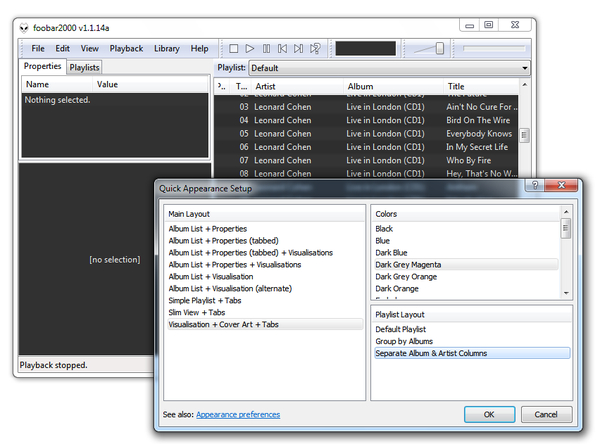
Внешний вид Foobar сложно сравнить с каким-либо другим плеером — здесь нет скинов в привычном понимании. Он состоит из панелей (toolbars), которые поддаются гибкой настройке. Включить/отключить определенную панель можно в контекстном меню в главном окне программы, раздел «Toolbars». Изначально панели не закреплены, и их можно перетащить в любой другой регион, а затем зафиксировать опцией «Lock the toolbars».
Колонки в плейлисте также можно модифицировать по вкусу, через контекстное меню на заголовках колонок в плейлисте. В зависимости от выбранного оформления Foobar2000 список плейлистов отображается в боковой панели либо в выпадающем списке.
Наконец, контекстное меню унифицируется следующим образом: зайти в настройки («File → Preferences», раздел «Display | Context Menu» и отметить желаемые пункты меню.
Медиатека
Итак, мы хотим добавить всю музыкальную коллекцию в проигрыватель. Для этого существует Media Library (назовем ее медиатекой). По сути, это ядро плеера, и чем скорее вы освоитесь, тем удобнее и быстрее будете находить исполнителя, альбом, песню.
В меню нужно выбрать «Library | Configure» и, нажав «Add…», указать расположение всех директорий с музыкой на компьютере. После сканирования («Initializing») установится статус «Monitoring». Он указывает на то, что все изменения будут регулярно отслеживаться: вдруг вы решите пополнить или уменьшить свою коллекцию.
После создания музыкальной базы добавим плейлист — «File | New playlist». И далее — либо добавить музыку из медиа-библиотеки, либо, по старинке, сделать drag & drop из файлового менеджера. Колонки плейлиста удобно сортировать по заголовкам. В меню доступны команды «Remove duplicates» и «Remove dead items» — удаление дубликатов/«мертвых» элементов (удаленных с жесткого диска или поменявших расположение файлов) в списке. Что весьма полезно, если вы имеете дело с многочасовыми плейлистами.
Отметим настройку «Library Viewer Selection Playlist». Если ее активировать, в списке плейлистов в главном окне Foobar2000 появится еще один — Library Viewer Selection. Попробуйте задействовать поиск по библиотеке (для этого нажмите на «Search» в «Installed media library viewers → Activate»): в режиме реального времени искомое будет отображаться в плейлисте, в том числе и при закрытии окна поиска. Поддерживается язык запросов.
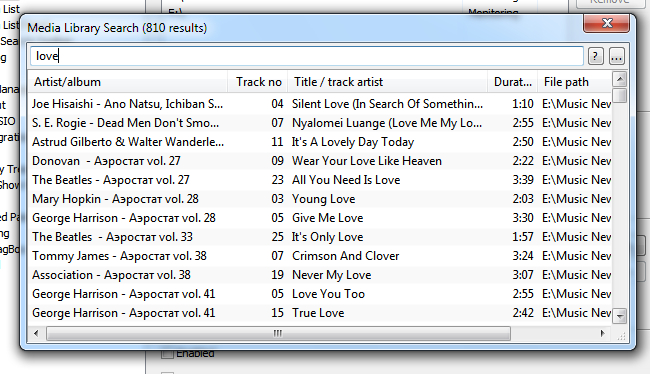
Теги также помогают навести порядок, и Foobar2000 о них не умалчивает. Распознаются форматы ID3v1/ID3v2 и APE. Теги разрешается поменять как отдельно к композиции, так и массово, пункт «Properties» в контекстном меню. С помощью шаблонов файлов можно заполнить данные автоматически: «Tools → Automatically fill values…». Как альтернатива — сервис freedb.
Настройки
Откроем настройки («File → Preferences») и пройдемся по основным разделам.
Components
Список установленных компонентов. Обозначенные серым шрифтом входят в ядро программы, их удалить нельзя.
Отмечу, что по сравнению с Foobar2000 версий до 1.x управление расширениями упрощено, их стало легче устанавливать («кнопка Install…»), удалять посредством контекстного меню. Проверить обновления — кнопка «Get updates…».
Компоненты значительно расширяют функциональность плеера, об этом мы поговорим отдельно.
Display
Default User Interface — интерфейс Foobar2000 по умолчанию. Вместе с ним пользуются популярностью Columns UI и Panels UI, которые устанавливаются как расширения и доступны из меню Display.
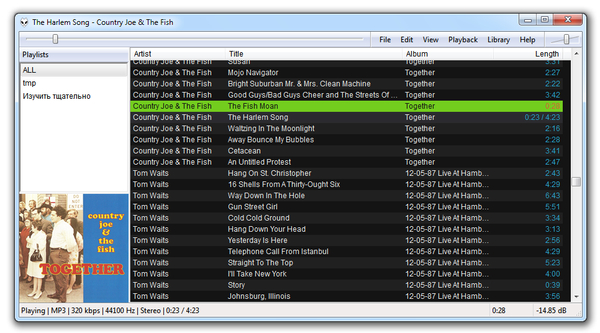
Так или иначе, любой интерфейс (в моем случае это Columns UI) позволяет широко настроить отображение — от панелей до цветов и шрифтов. «Ленивый» метод — вызвать Quick Setup, сделать экспорт или импорт предустановок, которые, кстати говоря, регулярно выкладываются на форум.
Keyboard Shortcuts
В списке команд уже есть назначенные для команд сочетания клавиш, добавить новые можно кнопкой «Add New», выбрав действие («Action») и зажав желаемое сочетание клавиш в поле «Key». Советую также активировать опцию «Global Hotkey», чтобы сочетания работали при работе в других приложениях. Это избавит от необходимости каждый раз открывать окно Foobar2000, чтобы, к примеру, сменить композицию или поставить текущую на паузу.
Playback
Обращает на себя внимание функция ReplayGain. Простыми словами, это технология, которая позволяет воспроизводить все файлы в медиа-библиотеке с одинаковой громкостью. В отличие от подобной и более известной функции нормализации, результат не меняет исходное содержимое файла: информация о громкости хранится в метаданных.
Настройки ReplayGain регулируются опциями «Source mode» и «Processing». На самом деле, работа с ними — это тема для отдельной статьи, которая, между тем, уже написана.
DSP Manager
DSP (англ. Digital signal processing) — цифровая обработка сигналов. Одним из известных обработчиков, присутствующим в практически любом программном плеере, является эквалайзер. Для его активации в Foobar2000 нужно перенести Equalizer стрелкой из списка Available DSPs в Active DSPs.
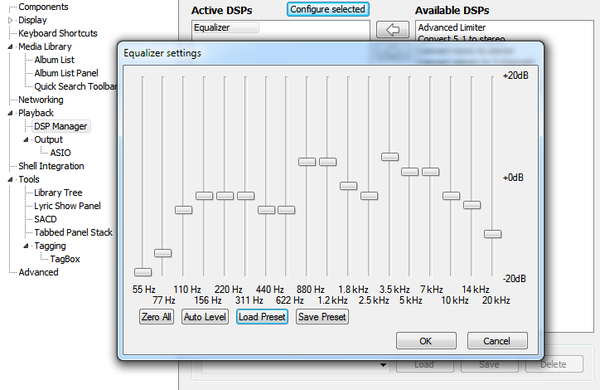
Из других DSP можно отметить «Resampler» для преобразования частоты дискретизации звука, «Convert mono to stereo» и «Reverse stereo channels». С помощью расширений доступны и другие виды преобразований.
Однако учтите, что тот же ресемплер способен загрузить ваш процессор на 50%, не говоря уже о других DSP. Также считается, что для звука нежелательны любые преобразователи, в том числе эквалайзер. Поэтому, как вы заметили, в Foobar2000 эквалайзер, в отличие от Winamp или AIMP, не вынесен на видное место, а «припрятан» — как неосновная функция.
Output
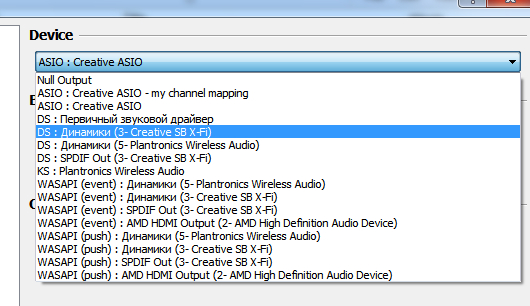
Настройки вывода звука на физическое устройство. Для стандартной конфигурации (встроенная звуковая карта, бюджетная акустика) настройки менять нет необходимости, а вот если в вашем распоряжении появилась, скажем, хорошая звуковая карта, можно поменять настройки и изменить стандартный вывод DirectSound (DS: первичный звуковой драйвер). Рекомендуется установить расширение для вывода звука более «прямым» путем, минуя микшер Windows — например, через ASIO, WASAPI или Kernel Streaming.
Shell Integration
Настройки интеграции плеера с Windows: контекстное меню, файловые ассоциации, установка Foobar2000 плеером по умолчанию.
Tools
Инструменты — Library Tree, Lyric Show Panel и т. п., которые были установлены в виде модулей и требуют дополнительной настройки.
Advanced
В данный раздел вынесены настройки, которые являются второстепенными или же экспериментальными и могут негативно повлиять на производительность. С другой стороны, только здесь вы можете поменять прозрачность окон, частоту дискретизации (странным образом, в Converter опция недоступна) или выбрать формат тегов для MP3/MP4.
Дополнительные инструменты
Converter
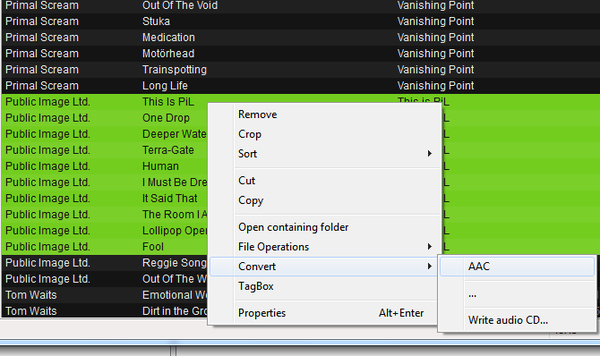
Отдельного внимания заслуживает инструмент, который достаточно удобно конвертирует аудиофайлы в другой формат по выбору. Задействовать его можно, выделив в плейлисте файлы и выбрав «Convert | …» в контекстном меню. Далее — указать выходной формат, папку назначения, DSP-обработчик (например, ресемплинг или перевод из стерео в моно) и действие по окончании процесса (генерация отчета или др.).
Поддержка аудиоформатов частично «родная» (WAV, Wave64, AIFF, AU/SND), для оставшихся форматов, таких как FLAC, MP3, AAC и пр., нужны соответствующие exe-файлы кодеков, которые легко найти на сайте rarewares.org.
В дальнейшем, дабы не тратить время на установки, сохраняйте их в предустановки (presets) в левой части окна конвертера.
CD-граббер
Риппинг дисков ненамного сложнее, чем конвертация из одного формата в другой. Выполняется он буквально несколькими кликами: «File | Open Audio CD…». В настройках «Drive Settings» предварительно указать настройки дисковода. Нажать кнопку «Rip», проверить названия композиций в окне «Rip Audio CD» либо заполнить поля самостоятельно. Далее зайти в настройки конвертера («Proceed to the Converter Setup dialog»), указать выходной формат, применить настройки и дождаться окончания процесса.
Компоненты
Для Foobar2000 написано множество дополнений. Чтобы убедиться в этом, достаточно открыть страницу foobar2000.org/components и ознакомиться со списком. Компоненты сгруппированы по тегам: DSP, поддержка форматов, интерфейс, визуализация и т. д.
Как вариант, можно посетить русскоязычный раздел с тематическим (читай — аудиофильским) набором дополнений на русском языке.
Рассмотрим несколько наиболее полезных компонентов.
iPod manager — добавляет в Foobar2000 поддержку iPod. Учитывая, что плееры Apple не монтируются в Windows в виде диска и требуют обязательной установки iTunes, данное расширение кому-то покажется более удобным.
Audioscrobbler — интеграция плеера с Last.fm. Отправляет статистику на сервер — другими словами, делает скробблинг каждой песни.
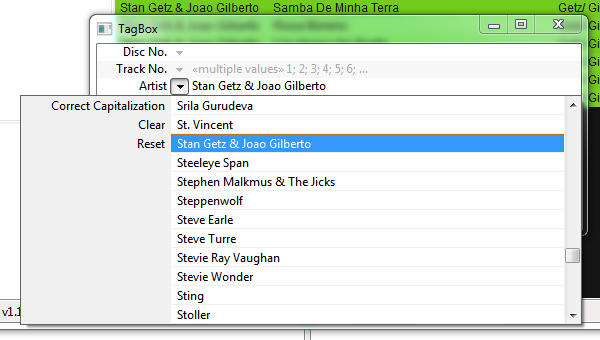
TagBox — расширенный редактор тегов. Преимущество перед встроенным в Foobar2000 редактором — список полей позволяется редактировать по своему усмотрению, а данные о композиции можно выбирать из выпадающего списка — исполнитель, альбом, жанр.
Album list panel — список альбомов выводится по аналогии с Columns UI, по колонкам, что гораздо удобнее при поиске нужной композиции.
Shpeck — поддержка визуализаций Winamp, как в отдельном окне, так и в виде тулбара.
ASIO support — поддержка ASIO-выхода, который обеспечивает наиболее прямой вывод музыки в обход микшера Windows.
Podcatcher — подписка на подкасты и их воспроизведение напрямую в Foobar2000.
Audio CD Writer — запись аудио-CD прямо из контекстного меню. Расширение написано автором Foobar2000. Запись происходит по аналогии с конвертированием форматов, нужно лишь выделить плейлист для записи и выбрать в меню «Convert | Write audio CD…». Единственный нюанс — продолжительность записи не должна превышать 80 минут. Это легко проверить, выделив треки и посмотрев в правый нижний угол статусной строки Foobar2000.
Заключение
Foobar2000 официально не поддерживает локализации. При аварийном завершении работы плейлист не сохраняется. Увы, некоторые старые расширения не совместимы с новыми версиями проигрывателя. С этим вам придется столкнуться, если вы, например, захотите установить плагин для поддержки специфического формата, а последняя его версия вышла 2 года назад. Но, как правило, такие ситуации единичны.
Скромный интерфейс «из коробки»? Не забывайте, что это аудиоплеер, и свои главные функции он исполняет на 5 баллов.
Таким образом, существенных недостатков не обнаружено. За годы использования не возникло желания найти альтернативу. Foobar2000 — легкий (3 мегабайта — за 10 лет разработки не потяжелел), бесплатный и открытый для разработчиков, быстрый и функциональный проигрыватель.
Как настроить foobar2000 на максимальное качество звука
Описание: DSP-фильтры и всё что касается вывода звука
tynda » 03.05.2007, 16:14
Как настроить foobar2000 на максимальное качество воспроизведения? фубаром практически не слушал музыку,
Использовал Winamp+Mad или mpg123. Функционально мне больше нравится foobar2000 а по звуку мне он кажется немного резковат, может я и ошибаюсь, или в настройках чего не так?
Sma11erM1nd » 03.05.2007, 21:43
Rialto » 04.05.2007, 00:05
tynda » 04.05.2007, 03:10
Sma11erM1nd » 04.05.2007, 03:46
[Offtop]
Щас такое натроение что ниченго умного не смогу сказать. сорри.
Но если хорошенько приплюсовать пиво. то и колонки могут не очень, да и мп3шка может быть 128кбс, а звук всё равно будет хороший. так что делаем вывод "Чем больше пива — тем лучше качество"
tynda » 04.05.2007, 12:19
PaVliG » 04.05.2007, 21:24
Правило такое: максимум качества = минимум примочек, путь от выхода звука с декодера до ЦАП-а (Звуковой карты) чем короче тем лучше.
Как известно у 0.9 фубара цепочка такова 1)Format playback engine(Decoder) — 2)Replaygain — 3)DSP — 4)Volume — 5)Convert to Output format (bit-depth) to Output Device
1)Decoder он и в африке декодер.
Для MP3 у 0.9 фубара кроме встроенного mpglib(mpg123) альтернатив нет (хотя он и так — лучший). В 0.8-м можно было подключать MAD.
Для Lossless все проще, тут даже более корректно понятие не декодер а декомпрессор, и понятие качества декодирования (что и так каждому понятно) lossless не имеет.
2)Replaygain отключается, выставив все в none в настройках Playback.
3)DSP (Limiter-ы(они-же compressor-ы), down(up)mixer-ы, equalizer-ы и т.д. и т. п.) не использовать по возможности вообще, для качественного стерео они не нужны. По возможности DSP list должен быть пустым.
Про ресемплинг:
Если звук. карта типа Realtek AC97 или Creative (вплоть до Audigy2ZS включительно) — тогда все-таки придется включить через DSP SSRC resampling в 48кГц.
(Для карт X-Fi-Music(Fatality,ElitePro) и Audigy4OEM/2Value при включении функции Bit-Accurate и Format 44kHz в настройках дров начинает работать автомат опорной частоты так что с 44 у них становится все в полном порядке — программный resampling абсолютно не нужен).
И конечно же resampling по определению не нужен для карт на чипе Envy24 (M-Audio, Audiotrak, ESI, Terratek), карт Creative Professional E-MU и т.д.
4)Volume — в версии 0.9 этот регулятор не отключаемый. По возможности оставить как есть в 0db (особенно при прослушивании lossless — иначе на звук. плату не пойдет побитово-точный сигнал).
Однако следует помнить, что mp3 треки в большинстве своем прегружены (до+2db), при прослушивании этого формата во избежание клиппинга — Volume -2. -3db — самое оно.
5)Convert to Output format (bit-depth) to Output Device. Здесь нужно знать возможности аудиокарты. Но общий подход таков: звук должен как можно быстрее в цифровом виде дойти до карты с побитовой точностью, минуя все возможные обработки. Один из таких вредных факторов — микшер ОС Windows (C:\WINDOWS\system32\drivers\kmixer.sys).
Обойти его помогают либо Kernel Streaming (KS), либо ASIO. (при этом регулятор WaveOut микшера как ему и положено отключится).
Если звуковая карта без аппаратного ASIO, ставим сразу KS. Output Format (16,24,32-bit) зависит от конкретного железа.
Если ASIO аппаратно поддерживается, то приоритено использовать его. В фубаре версии 0.9 родной(нативный) для карты ASIO-Output Format (обычно либо 24 (INT24LSB), либо 32 (INT32LSB) bit) определяется и устанавливается сам.
Аудиофилия. Компьютер и музыка. foobar2000

Компьютер в роли источника звука. Это словосочетание уже никого не удивляет. Многозадачность и постоянный рост производительности позволяет использовать его не только, как ЭВМ, но и как развлекательный центр. Кино, музыка, игры все это теперь помещается в системном блоке. Но сегодня мы поговорим об использовании PC в роли источника высококачественного звука.
Конечно, идеальным вариантом для прослушивания музыки является наличие отдельной звуковой карты или ЦАПа. Желающих услышать хороший звук с компьютера становится все больше и производители стремятся удовлетворить этот спрос. Только Asus за последние несколько лет расширила линейку аудиофильских ЦАПов в несколько раз. Есть и относительно бюджетные варианты и неприлично дорогие.
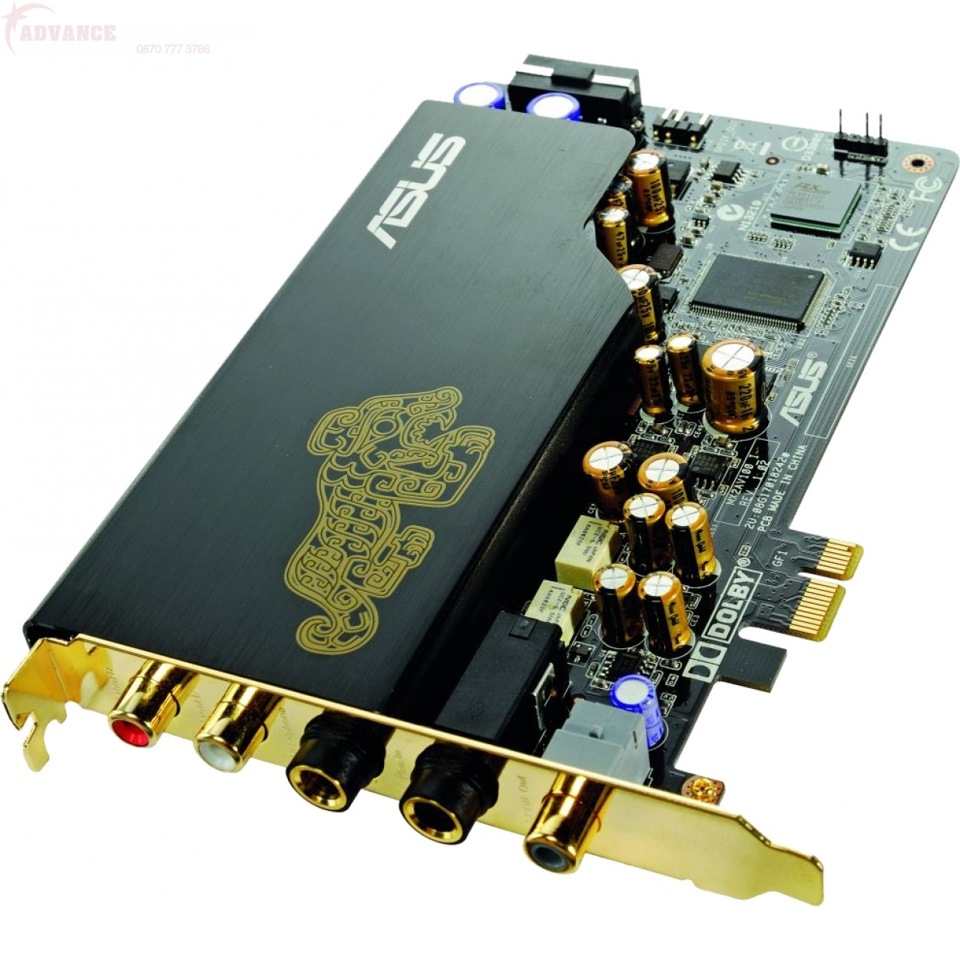
Задача ЦАПа или звуковой карты состоит в том, что бы преобразовывать сигнал идущий от компьютера. На программном уровне можно улучшить звук встроенной карты или отдельного ЦАП, если сигнал пришедший на них будет максимально чистый. Вот здесь и кроится потенциал улучшения качества звука.
Естественно, полученный результат зависит от качества самой карты и аппаратуры, через которую в дальнейшем пойдет звук. И разница может быть как невелика так и довольно заметна. Поэтому предлагаю вам самим убедится — стоит ли вам использовать данный способ.
Речь пойдет о использовании проигрывателя foobar2000 для получения максимального качества звука. В среде компьютерных аудиофилов самым распространенным является использование проигрывателя foobar 2000. Но не каким то особенным звучанием отличается он от множества других, а возможностью настраивать параметры влияющие на звук. Именно этим foobar2000 привлекателен для высококачественного звуковоспроизведения. В обычном варианте, когда настроены параметры по умолчанию, он звучит не лучше других.
Итак. Первое с чего стоит начать — это отключить все системные звуки. Так мы освобождаем звуковую карту от лишней работы и дополнительных помех. Наша цель только звуки музыки.
Устанавливаем проигрыватель. Отключаем всю иллюминацию, такую как спектроанализатор и прочее. Интерфейс должен отображать самое необходимое. А самое главное — отключаем эквалайзер. Как показано на рисунке. Находится он во вкладке view на панели инструментов.
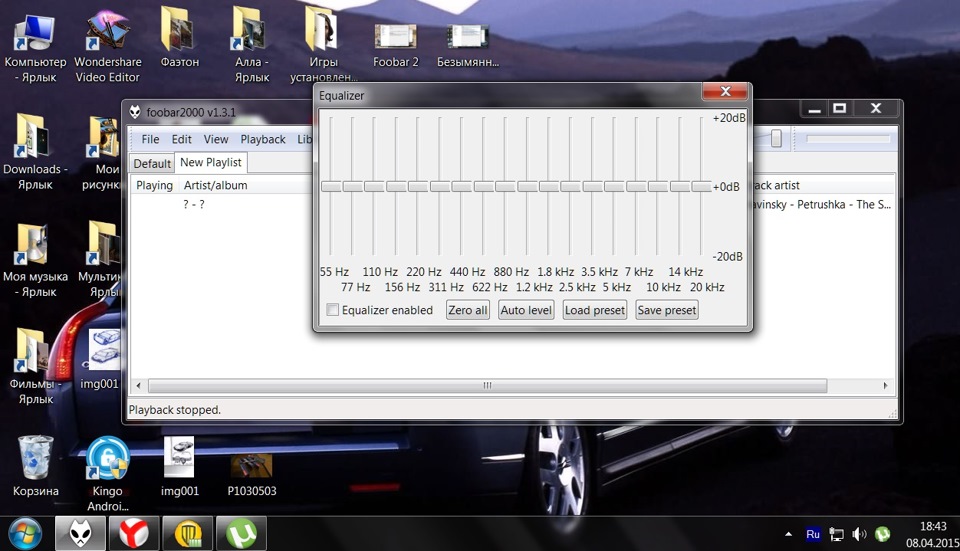
Затем устанавливаем буфер на минимально возможное значение. Просто запускаем музыку и отодвигая полоску влево добиваемся минимального значения, при котором музыка играет без прерываний, то есть не заикается. В моем случае это 250 мс. Так мы добиваемся минимально возможного изменения сигнала прошедшего через буфер. Ведь чем больше буфер, тем сильнее сжимаются данные. Наша то задача услышать звук во все красе.
Для этого заходим в Library / Configure / Playback / Output
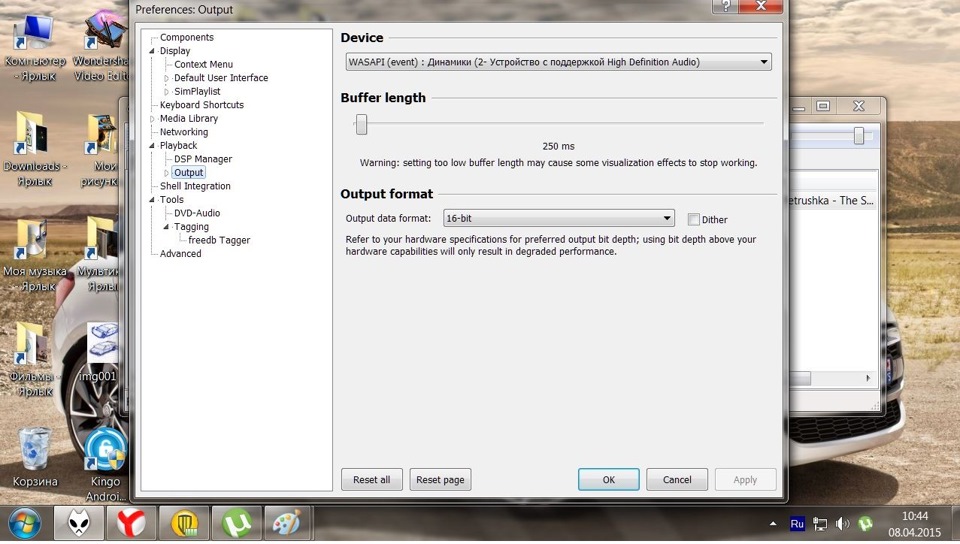
Таким образом мы добились максимального звучания при использовании виндового драйвера. Теперь наша задача пустить звук в обход него.
Для этого скачиваем плагин ASIO если звуковая карта поддерживает его. Если карта встроенная, то лучше использовать Kernel Streaming support либо WASAPI output support. Устанавливаем их следующим образом.
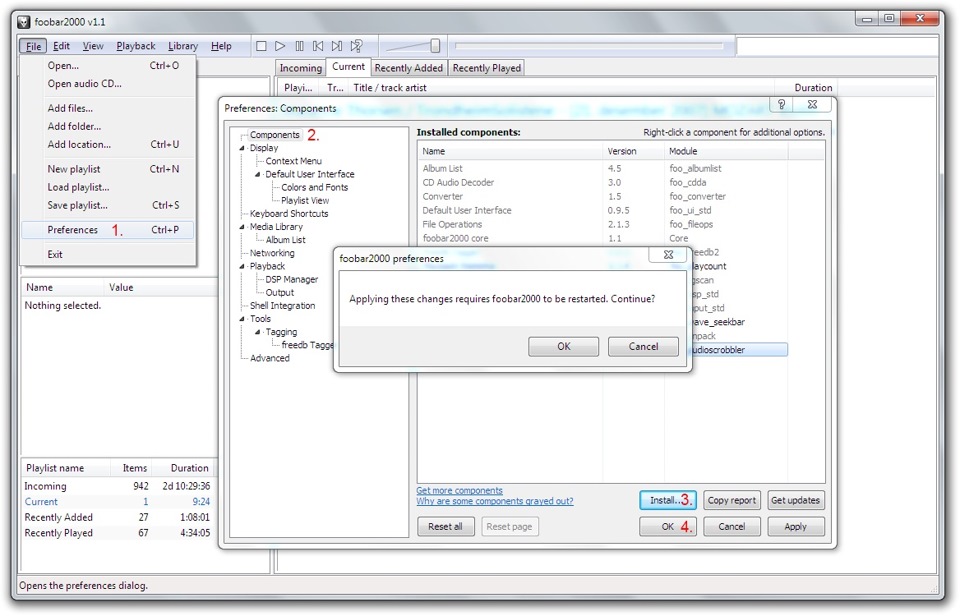
Теперь в списке выбора выходов мы имеем различные варианты их использования. Какой именно? Лучше определить на слух наиболее подходящий. Включается это таким образом. Для этого заходим в Library / Configure / Playback / Output / Device
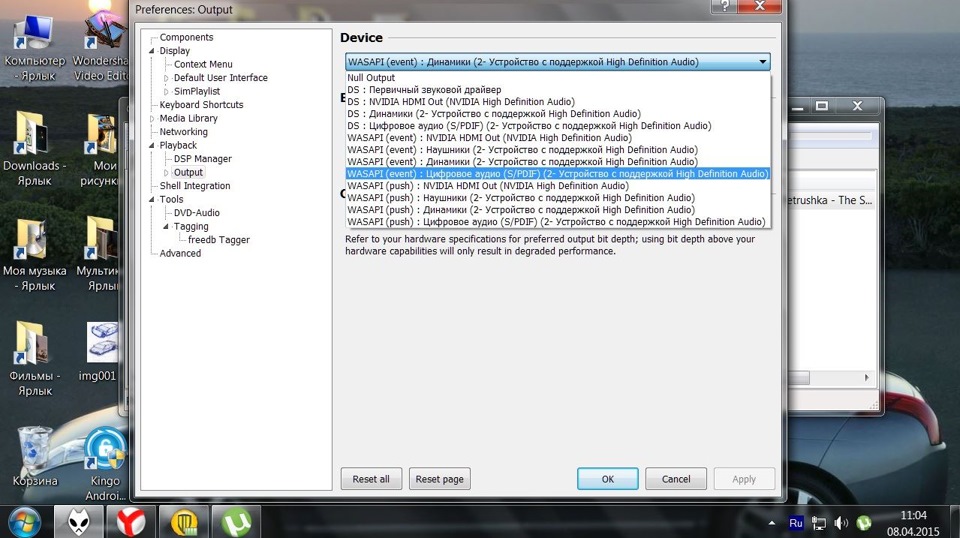
Выбираем из списка наиболее подходящий вариант драйверов используемых в звуковой карте. При включении некоторых вариантов, звук может пропасть. Это означает, что ваша карта не поддерживает этот драйвер. Включите другой. Пробуйте, сравнивайте.
Только не делайте скоропалительных выводов основанных на ощущении моментальной разницы. Возможно, вам покажется, что после использования вашего проигрывателя и эквалайзера, звук станет не такой насыщенный или басовитый. Послушайте подольше, привыкнете к изменившемуся тональному балансу и только потом делайте выводы. Многие после этого навсегда отказываются от использования "уличшайзеров". Ведь чистый и ясный звук, новые нюансы воспроизведения способны заставить забыть прежний грубый и искаженный звук.