Как почистить внешний жесткий диск
Видео: Ремонт HDD USB. Не выбрасывайте старый диск — он ещё поработает -).
Содержание
Внешние жесткие диски состоят из жесткого диска внутри прочного корпуса и обычно подключаются к компьютерам через их порты USB или Firewire. Они отлично подходят для хранения резервной копии данных вашего ПК, для передачи файлов с одного компьютера на другой или даже просто для того, чтобы иметь дополнительное пространство для ваших данных.
Существуют различные причины, по которым вам может понадобиться удалить все данные на жестком диске: начните заново с пустого диска или убедитесь, что человек, которому вы собираетесь продавать свой жесткий диск, не против вашего бизнеса.
Форматирование также позволит вам изменить файловую систему, то есть способ организации данных на жестком диске. Научившись чистить внешний жесткий диск, вы сможете с легкостью выполнять все эти задачи.
Как стереть USB-диск и навсегда удалить файлы с USB-накопителя
Как стереть USB-накопитель и навсегда удалить файлы с USB-устройства на Windows 11/10? На этой странице вам предложено три простых трюка, которые помогут очистить USB-накопитель и удалить все с USB.
Для очистки флэш-накопителя некоторые пользователи могут удалить файлы или отформатировать USB-накопитель простым удалением или форматированием, которые не полностью удалят файлы . Профессиональная программа для восстановления данных может с легкостью восстановить отформатированные файлы. Таким образом вы можете столкнуться с утечкой конфиденциальности.
Когда наступило время избавиться от старого USB-накопителя или отдать ваш USB, который используется для хранения конфиденциальных файлов, наиболее безопасным способом является очистка USB-накопителя, для полного удаления всего с флэш-накопителя. Другие причины, по которым вам может понадобиться очистить USB-накопитель :
- Когда вы удалили все файлы с вашего USB-диска, часть накопителя все еще остается занятой, не показывая на вашем компьютере полный размер.
- Вам необходимо удалить вирусы с USB-накопителя.
- Ваш USB-накопитель или внешний жесткий диск работает неправильно.
Как очистить USB-диск и сразу удалить файлы с USB-накопителя? Вот решения.
| Рабочие решения | Инструкция шаг за шагом |
|---|---|
| Возможность 1. Как очистить USB-накопитель при помощи Data Wiping Tool | Вы можете очистить USB-диск и удалить все с USB при помощи простого инструмента для управления дисками. Все шаги |
| Возможность 2. Очистка USB-устройства при помощи Командной строки | Очистите флэш-накопитель в Командной строке при помощи утилиты Diskpart. Все шаги |
Возможность 1. Как очистить USB-накопитель при помощи Data Wiping Tool
Наиболее безопасный способ очистки USB-накопителя — применение надежного инструмента для управления дисками. EaseUS BitWiper предлагает комплексные решения для полной очистки данных на USB-накопителе, для избежания утечки или восстановлении.
- Очистка ОС диска и диска с данными.
- Очистка раздела (Включая ОС и другие разделы)
- Уничтожение файлов и папок.
Прямо сейчас скачайте эту программу для управления диском и следуйте шагам ниже, чтобы легко очистить USB-носитель.
Предупреждение: Следующие действия удалят устройство, которое вы выбрали, поэтому, сначала будьте уверены, чтобы вы создали резервные копии всех важных файлов. Вы также должны очень осторожно выбрать диск, чтобы не удалить нечаянно данные с другого USB-диска.
Шаг 1: запустите EaseUS Partition Master, щелкните правой кнопкой мыши по тому жесткому диску или разделу, с которого вы хотите удалить все данные, и выберите опцию «Стереть данные».

Шаг 2: в новом окне установите время очистки данных, затем нажмите «ОК».
Шаг 3: нажмите кнопку «Выполнить операцию» в правом верхнем углу, проверьте указанные настройки. Если все корректно — подтвердите их, нажав на «Применить».

Стирая USB-накопитель, удалится и раздел, и данные. После очистки данных на вашем USB-устройстве останется только нераспределенное место. Для дальнейшего использования USB-накопителя нужно будет его отформатировать и снова создать тома при помощи программы EaseUS для управления разделами.
Возможность 2. Очистка USB-устройства при помощи Командной строки
Если вы компьютерный эксперт, вы можете удалить и очистить USB-накопитель используя Командную строку. Смотрите полную инструкцию ниже.
Шаг 1. Откройте меню Пуск (Start) и найдите cmd. Нажмите правой клавишей на ярлык Командной строки (Command Promp) и выберите «Запуск от имени Администратора» («Run as Administrator»).
Шаг 2. Используйте команды Diskpart, чтобы очистить USB-накопитель. В окне CMD подряд вводите команды и после каждой нажимайте Enter:
diskpart
list disk
select disk # (# — номер USB-накопителя)
clean all
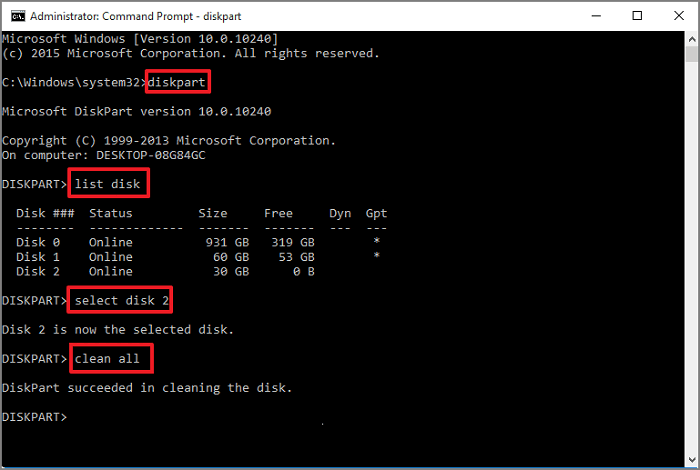
Вы увидите сообщение о том, что «DiskPart благополучно очистил диск» если все прошло как нужно. Теперь вы увидите USB-накопитель без каких-либо разделов. Вы можете создать новые разделы в Управлении дисками (Disk Management) на своем Windows 11/10/8/7.
Заключение
Для полного удаления всего с USB-устройства, которое не подлежит восстановлению, вы должны очистить USB-накопитель. Вы можете использовать EaseUS Partition Master и Командную строку (Command Prompt) для очистки USB-диска или другой карты памяти при помощи описанных выше шагов. Помните, обычное удаление или форматирование USB не удаляет файлы.
Часто задаваемые вопросы о том, как окончательно очистить USB-накопитель
Здесь собраны схожие по теме вопросы, как очистить USB-диск и полностью уничтожить файлы. Вы можете прочесть, чтобы получить дополнительную помощь.
1. Если я отформатирую USB, то это сотрет данные и полностью удалит все?
Операция форматирования подготавливает запоминающее устройство, такое как USB, к первоначальному использованию, создавая новые файловые системы. Форматирование удалит все с USB-накопителя. Но не стирает данные. Вы можете использовать EaseUS Data Recovery Wizard чтобы восстановить данные с любого отформатированного USB-накопителя.
2. Как окончательно стереть USB-диск на Mac?
Как удалить файлы с флешки на Mac? Следуй этим шагам:
- 1. Подключите USB-накопитель к вашему Mac.
- 2. Откройте Find > Applications > Utilities и запустите Disk Utility.
- 3. Нажмите и выберите USB-накопитель в левой панели. Нажмите на вкладку Erase.
- 4. Добавьте имя устройства и выберите формат. Затем нажмите Erase, чтобы стереть USB-накопитель.
- 5. Закройте окно Дисковой утилиты и извлеките USB-накопитель.
3. Как отформатировать/очистить USB без их полного уничтожения?
В отличие от «Wipe», ваши данные могут быть восстановлены после запуска метода форматирования USB. Вот три распространенных способа, которые вы можете попробовать:
- Безопасное форматирование USB-накопителя с помощью USB Formatter
- Отформатируйте USB-накопитель в проводнике
- Отформатируйте флешку в управлении дисками
Последние статьи — Также в программе EaseUS
На этой странице представлено пошаговое руководство, которое поможет вам безопас.
Если вам не удается отформатировать USB-накопитель, внешний жесткий диск, флешку.
Изменение размера раздела Windows 11/10 означает, что вы сжимаете том, чтобы соз.
Если Управление Дисками Windows не может уменьшить диск C или вы не можете умень.
Как полностью очистить внешний жесткий диск?
Все внешние жесткие диски перечислены в разделе « Внешние » на левой панели окна Дисковой утилиты. Щелкните по Стереть . Эта опция находится в центре и сверху в окне Дисковой утилиты. Введите имя внешнего жесткого диска .
Как полностью очистить внешний жёсткий диск?
Все внешние жесткие диски перечислены в разделе « Внешние » на левой панели окна Дисковой утилиты. Щелкните по Стереть. Эта опция находится в центре и сверху в окне Дисковой утилиты. Введите имя внешнего жесткого диска .
Можно ли полностью очистить жесткий диск?
Зайдите в «Мой Компьютер» («Компьютер») — выбрать необходимый жесткий диск нажать правую клавишу «мыши» выбрать пункт «форматировать». Нажмите кнопку «Начать», диск будет очищен . Вы также можете очистить диск без возможности восстановления данных. Удачи.
Как полность отформатировать диск?
Как отформатировать жёсткий диск в Windows
Откройте меню «Этот компьютер», кликните правой кнопкой на нужном диске и нажмите « Форматировать ». Выберите файловую систему, задайте имя и поставьте галочку напротив пункта «Быстрое». Кликните «Начать». Подтвердите удаление данных на диске , нажав OK.
Как сделать полное форматирование жесткого диска?
- Откройте Мой компьютер.
- Выделите необходимый раздел диска .
- Правой клавишей манипулятора выберите Форматирование .
- В появившемся окне настройте файловую систему, размер кластера. .
- Нажмите Начать.
- Нажмите ОК для подтверждения на предупреждении об удалении всех данных.
Как полностью уничтожить информацию на жестком диске?
- Выберите Параметры (значок шестеренки в меню Пуск).
- Выберите Обновление & безопасность, затем Восстановление.
- Выберите Удалить все, затем Удаление файлов и очистка диска .
- Щелкните Далее, Сброс и Продолжить.
Как очистить жесткий диск перед продажей?
На панели настроек Windows нажмите «Обновление и безопасность». Шаг 2: Нажмите на «Восстановление» в левом меню, затем, нажмите кнопку «Начать» в разделе «Вернуть компьютер в исходное состояние». Шаг 3: Выберите вариант «Удаление файлов и очистка диска », который удалит все личные файлы, приложения и настройк
Можно ли очистить жесткий диск?
Зайдите в «Мой Компьютер» («Компьютер») — выбрать необходимый жесткий диск нажать правую клавишу «мыши» выбрать пункт «форматировать». Нажмите кнопку «Начать», диск будет очищен . Вы также можете очистить диск без возможности восстановления данных.
Как полностью очистить диск С не теряя Windows?
- Войти в меню «Мой компьютер»;
- Вызвать контекстное меню от системного диска «C»;
- Кликнуть по строчке «Свойства»;
- Перейти в закладку «Общие»;
- Кликнуть « Очистка диска »;
- Дождаться полного завершения процедуры анализа и затем указать виды файлов для деинсталляции;
Как полностью очистить диск с Windows 10?
- В поле поиска на панели задач введите очистка диска , а затем выберите пункт Очистка диска из списка результатов.
- Выберите диск , который требуется очистить , и нажмите кнопку ОК.
- В разделе Удалить следующие файлы выберите типы файлов, которые требуется удалить. .
- Нажмите кнопку ОК.
Сколько времени форматируется 1 ТБ?
Так как по сути нужно заполнить весь диск нулями, процесс полного форматирования происходит очень долго, особенно на жестких дисках (для терабайтного диска он может занять до 2-3 часов
Какое форматирование лучше для жесткого диска?
Большинство экспертов утверждают, что выбор полноформатной функции (предпочтительно для файловой системы NTFS) лучше подходит для вашего компьютера. . Полное форматирование полностью очищает ваш жесткий диск и выполняет обнуление «Главной файловой таблицы», содержащую информацию обо всех файлах том
Нужно ли делать полное форматирование нового жесткого диска?
Добавив новый жесткий диск или изменив структуру разделов используемого диска , стоит выполнить полное форматирование вместо быстрого. Благодаря этому будут выявлены поврежденные сектора и сброшено их содержимое, что не осуществляется в случае быстрого форматирования
Как очистить внешний жёсткий диск от вирусов?
Первый — это прогнать его антивирусом , можно ещё попробовать разные утилиты типа доктора веба и AVZ , кроме этих можно найти много разного добра и от рекламных вирусов и от шпионов и от червей.
Второй способ — это отфармотировать его , прдварительно скинув информацию например на комп , кстати там же можно и проверить её.
Подключить к другому компьютеру, ноутбуку на котором установлен лицензионный антивирус.
Рекомендую Kaspersky Internet Security 2014 Ч обновлённым базами сигнатур. Поставить данный жёсткий диск на полную проверку!
Чтобы очистить внешний жёсткий диск от вирусов надо подключить его на компьютер с мощным антивирусником. Поставить задачу антивирусу "сканировать внешний жёсткий диск", при обнаружении вируса удалить его.
Точно так же, как и внутренние, как и флешку. Подключил и запустил сканирование. Вот и все проблемы.
Для того, чтобы не подцепить вирус с флешки, внешнего жесткого диска — на вашем компьютере должен установлен хороший антивирус (рекламировать антивирусы не буду, но как я лично убедился лучше использовать платные версии антивирусов). Могу сказать, что некоторые антивирусные программы начинают сразу сканировать внешний жесткий диск на предмет наличия вирусов на нем.
На некоторых антивирусах нужно ставить задачу, чтобы он просканировал внешний жесткий диск.