Как отключить звонки во время конференции zoom

Деактивировать звуки в рамках сеанса связи можно на выбор с помощью личных параметров конференции или воспользовавшись инструментами руководителя из полного списка участников. Рассматриваемые настройки доступны во всех существующих версиях мессенджера и практически не отличаются друг от друга в плане возможностей.
Вариант 1: Компьютер
Если вами используется устройство под управлением Windows, принудительно отключить любые входящие звуки в Zoom можно при помощи специальной функции на основной панели инструментов. Прочие решения, требующие изменения параметров операционной системы, лучше оставить на крайний случай, если внутренних средств по какой-то причине оказалось недостаточно.
Способ 1: Управление конференцией
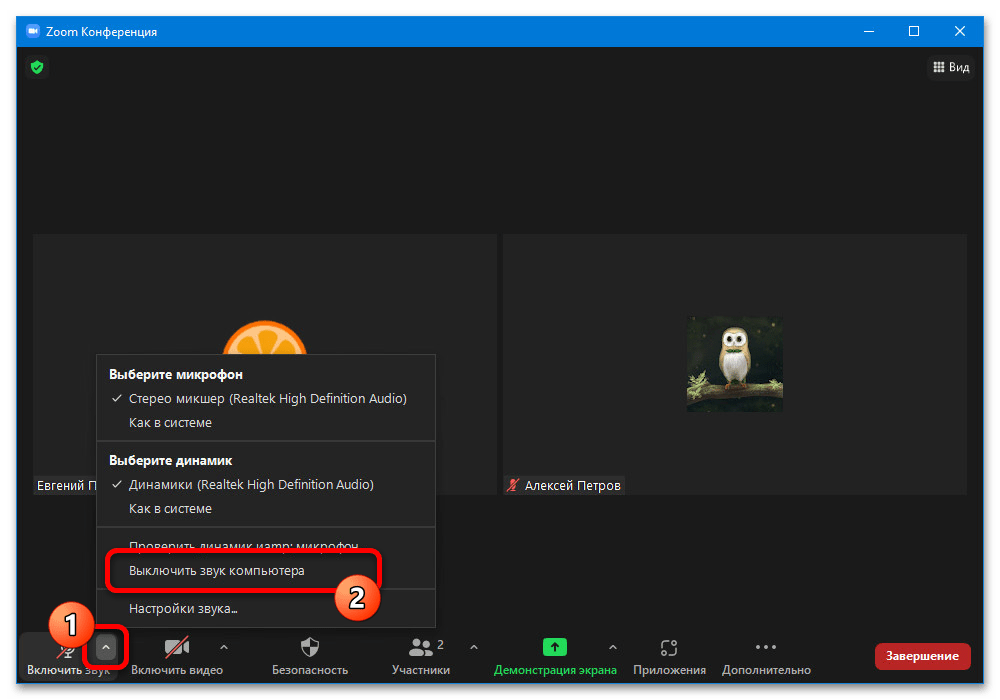
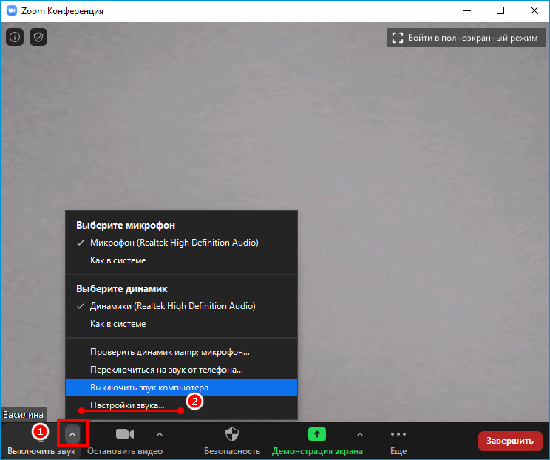
- Чтобы избавиться от входящего аудиосигнала в рамках начатой конференции, в нижней части экрана наведите курсор мыши на кнопку «Выключить/включить звук», нажмите по иконке с указывающей вверх стрелкой и во всплывающем меню выберите «Выключить звук компьютера». Это приведет к моментальному отключению любых устройств ввода и вывода в рамках рассматриваемой программы.
Способ 2: Настройки программы
-
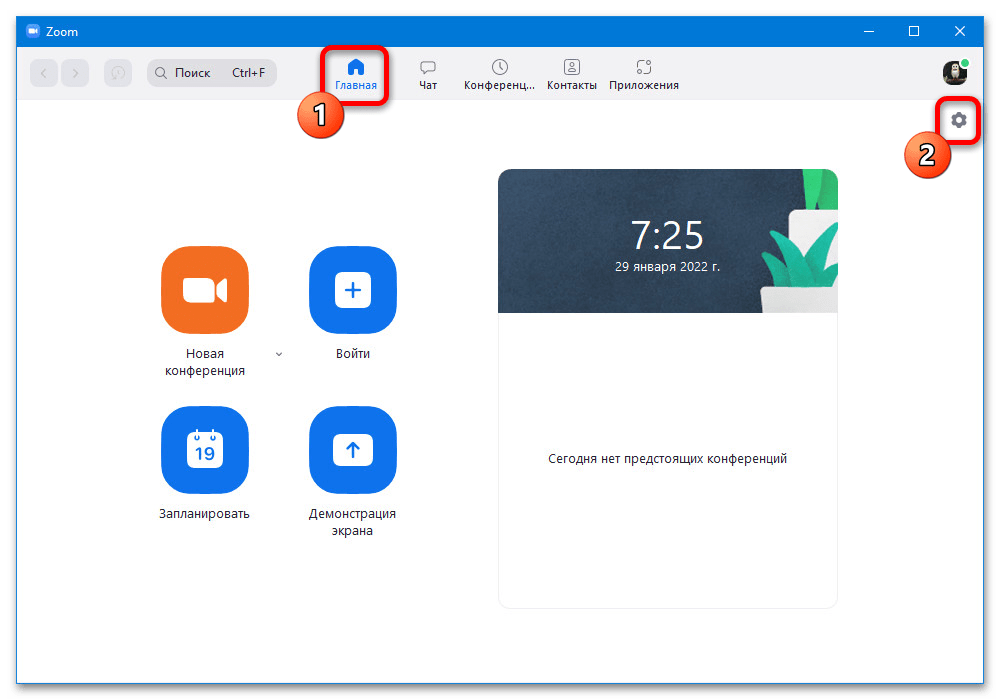
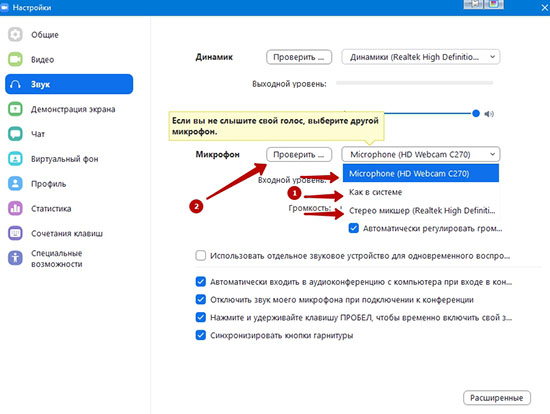
Общие параметры в программе, к сожалению, не позволяют в полной мере заглушать собеседников, но при этом можно воспользоваться несколькими опциями. В первую очередь для этого откройте «Настройки» с помощью значка с изображением шестеренки на вкладке «Главная» и перейдите на страницу «Звук».
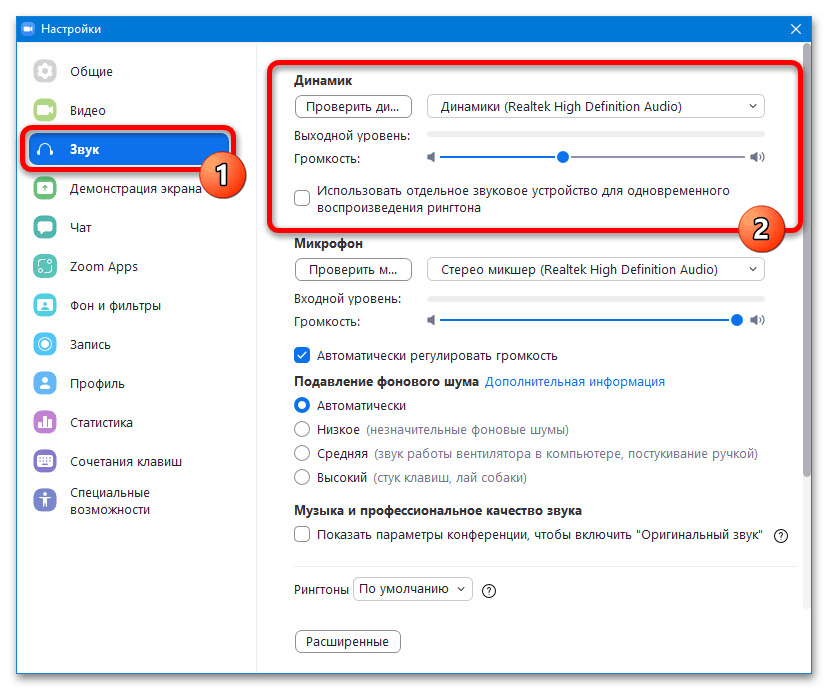
Прочие опции нацелены исключительно на работу микрофона и не позволяют автоматически отключать устройства ввода и вывода по аналогии с мобильной версией. Из-за этого наиболее актуальным является решение из первого раздела инструкции.
Способ 3: Системные настройки
-
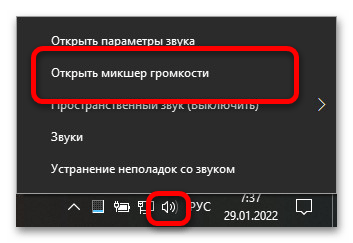
Еще один способ деактивации звука в Zoom сводится к изменению системных параметров, что может как повлиять на конкретную программу, так и на любые другие приложения. Для начала можете воспользоваться «Микшером громкости», кликнув правой кнопкой по значку динамика на панели задач и выбрав соответствующий пункт во всплывающем окне.
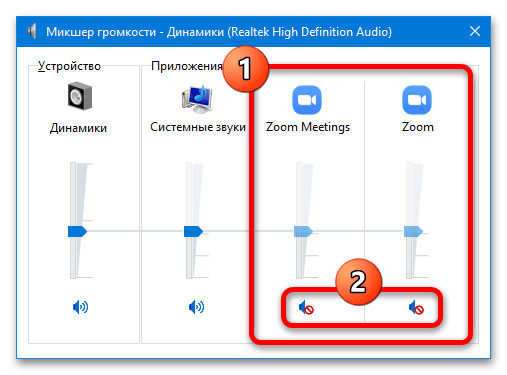
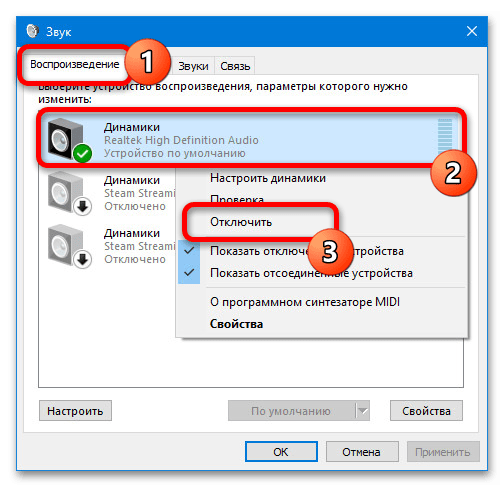
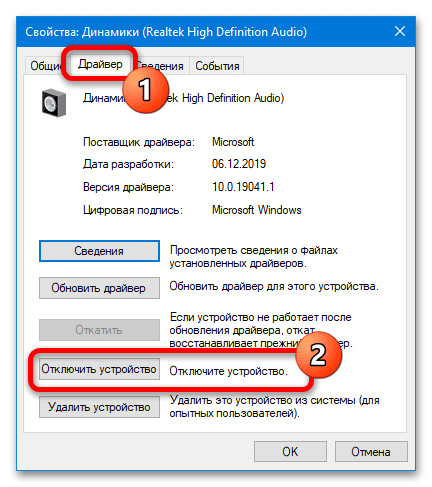

Не стоит также забывать и про более простые решения вроде физического отключение колонок, что на компьютере делается достаточно легко. Кроме этого, можете ознакомиться с другими способами по представленной выше ссылке, если рассмотренные действия ни к чему не привели.
Вариант 2: Мобильное устройство
На смартфонах вне зависимости от системы деактивировать звук можно теми же способами, что и на ПК, но с куда большим количеством ограничений из-за особенностей приложения Zoom и платформы. Как правило, для этого хватит инструментов, доступных прямо во время конференции, тогда как прочие методы являются дополнительными и не всегда ведут к полному отключению аудио.
Способ 1: Управление конференцией
-
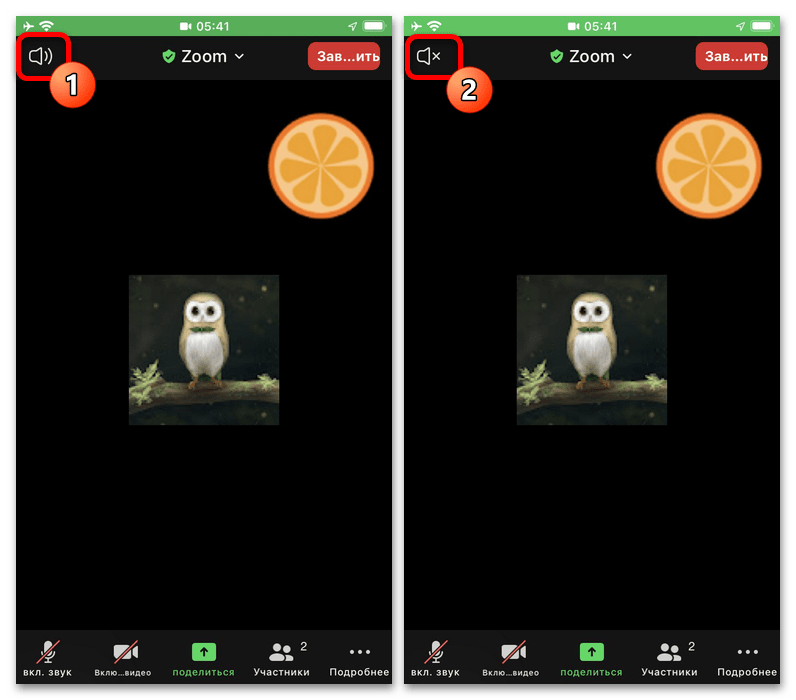
Из всех доступных инструментов во время конференции в первую очередь стоит уделить внимание функции громкой связи, которая деактивируется с помощью иконки динамика в левом верхнем углу приложения. Воспользовавшись данной опцией, вы перенаправите аудиосигнал в полифонический динамик, что значительно снизит громкость, хотя это и не поможет полностью избавиться от звуков.
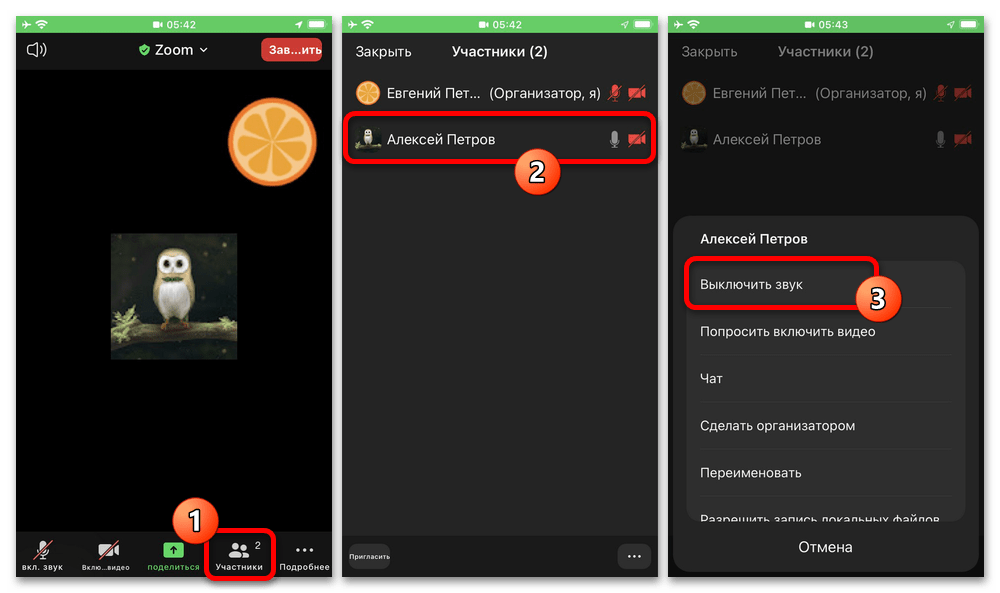
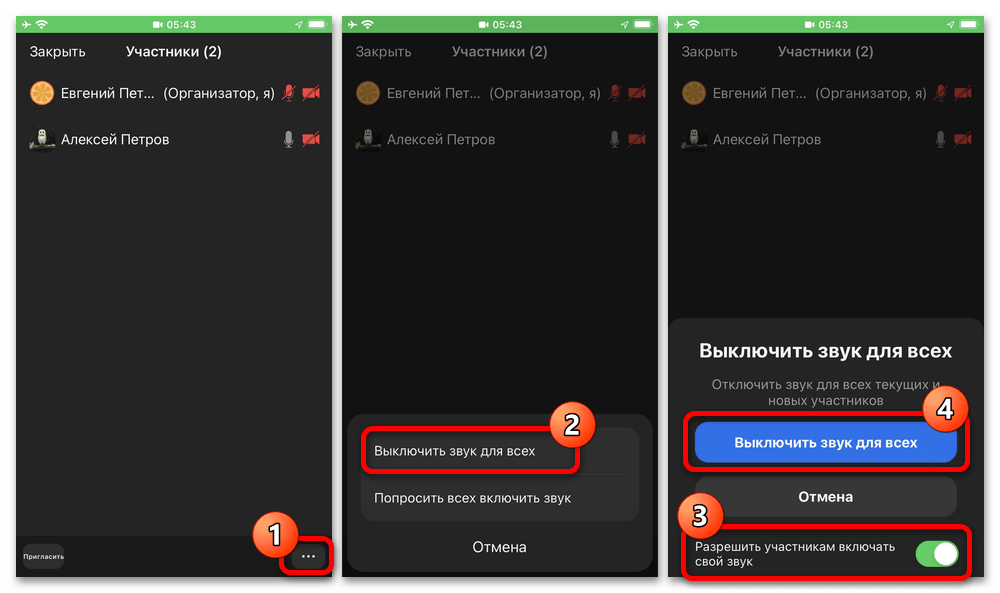
Особое внимание уделите ползунку «Разрешить участникам включать свой звук» в нижней части окна, так как в случае деактивации ни один из пользователей не сможет снова задействовать микрофон без личного обращения к вам или изменения параметров. В свою очередь, узнать об успешном выключении звука можете по значку перечеркнутого микрофона в списке собеседников напротив имени человека.
Способ 2: Настройки приложения
Внутренние параметры рассматриваемого приложения позволяют автоматически деактивировать динамики при входе в конференцию, не считая разве что тех диалогов, которые вы сами создали, пригласив других участников. Чтобы выключить данную функцию, с помощью нижней панели перейдите в «Настройки», откройте «Конференции» и выберите «Автоматическое подключение звука» в рамках отдельной категории.
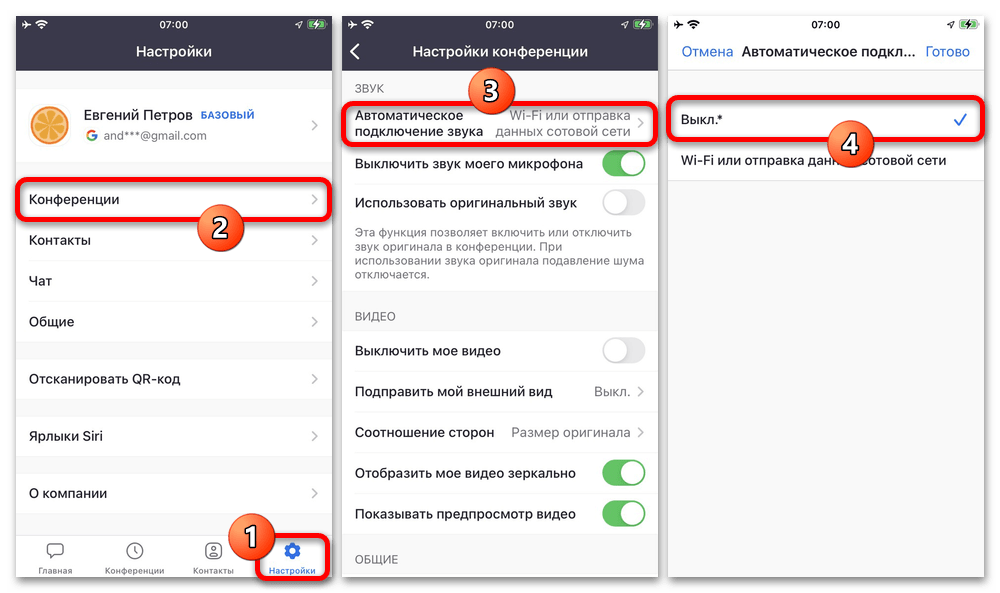
После этого установите галочку напротив пункта «Выкл» и можете покинуть настройки с помощью стрелочки или ссылки «Готово». В результате упомянутое в самом начале данного раздела инструкции положение параметров будет выставлено автоматически и динамик с микрофоном придется включать самостоятельно при желании.
Способ 3: Системные настройки
В отличие от компьютера, на смартфонах полностью отключить входящие звуки от конкретного приложения не получится, но некоторые действия все же можно сделать. Уделить внимание стоит общему регулятору громкости, который при активной конференции будет ограничен определенным минимальным значением и различным дополнительным возможностям.
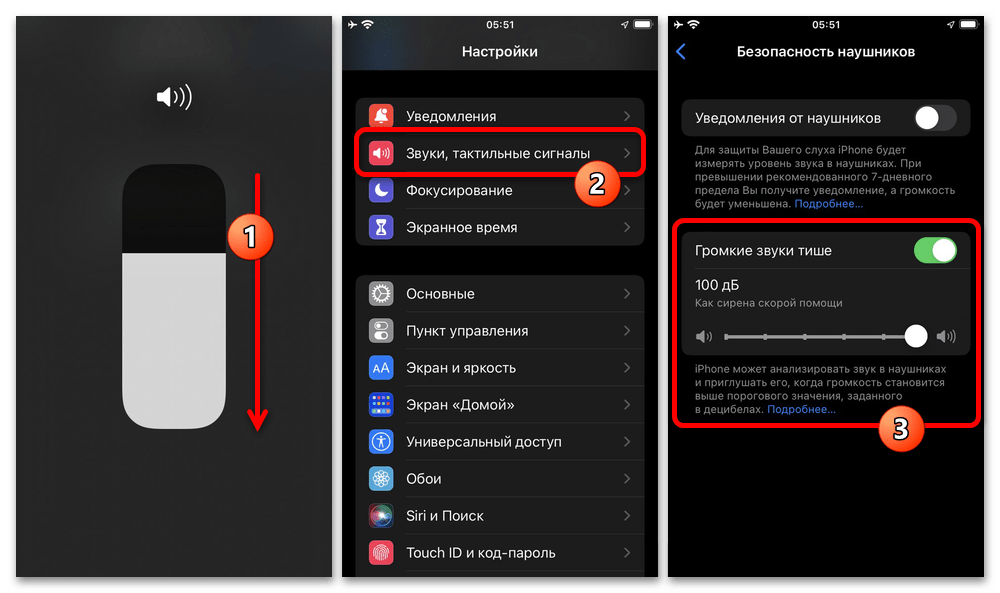
К сожалению, большинство таких решений ни к чему не приведет, потому как в настройках приложений нельзя ограничить доступ к динамику, как это реализовано в случае с микрофоном. При этом, если вами используется ОС Android, могут быть установлены сторонние средства, выполняющие роль микшера громкости.
Отключение микрофона
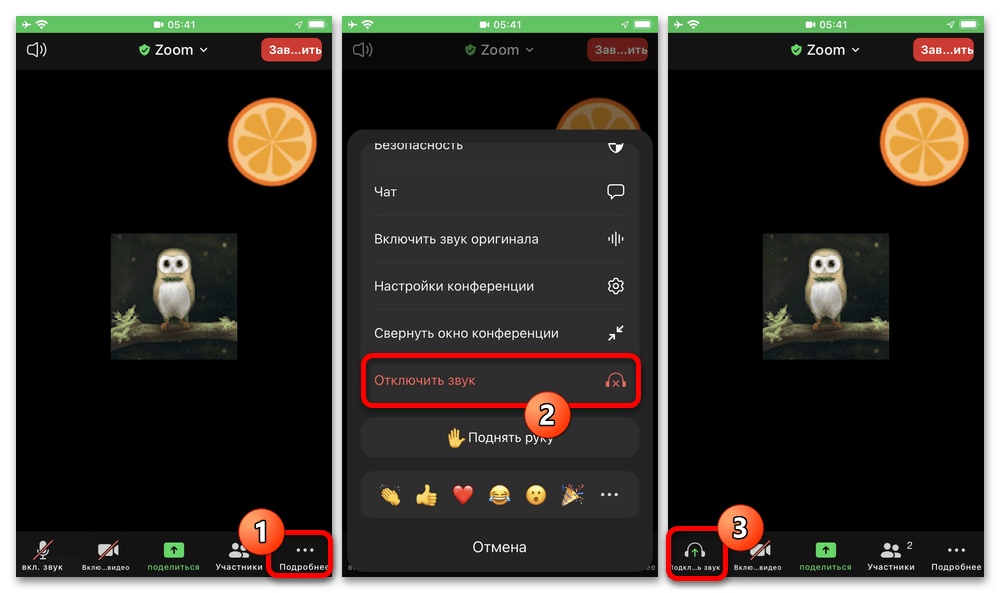
Чтобы выключить передачу данных со своего устройства во время конференции, достаточно будет воспользоваться специальной кнопкой в левой части нижней панели приложения. Кроме этого, микрофон может быть деактивирован одновременно вместе с динамиками, если открыть меню «Подробнее» и коснуться опции «Отключить звук» или выключить функцию «Автоматическое подключение звука» в настройках.
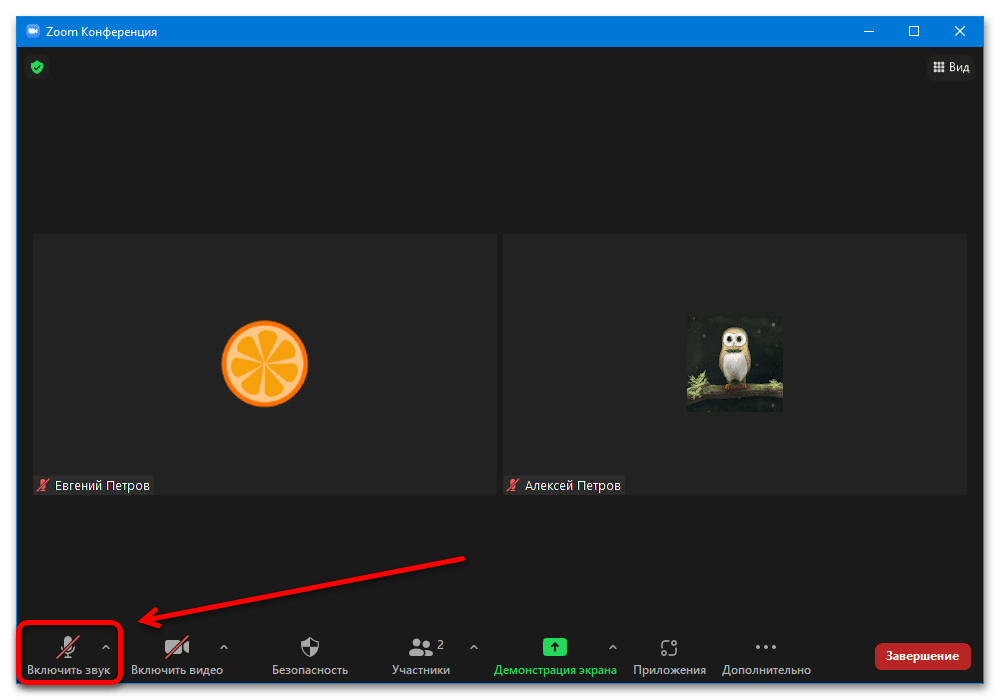
Любое изменение состояния микрофона будет видно каждому участнику конференции, но при этом никто, включая организатора встречи, не сможет принудительно включить звук. В то же время, само по себе отключение может быть выполнено со стороны руководителя сеанса связи с автоматической блокировкой возможности включения микрофона.
 Мы рады, что смогли помочь Вам в решении проблемы.
15 лучших советов и хитростей Zoom для видеоконференций
Zoom наблюдает беспрецедентный рост на фоне вспышки Коронавируса. Его онлайн-решение для видеоконференций и вебинаров не имеет себе равных, и есть только несколько альтернатив Zoom, которые сопоставимы с его диапазоном функций и масштабов.
Недавно, увидев всплеск, мы написали руководство по установке и использованию Zoom like Pro для новых пользователей. И на этот раз мы представляем вам список из 15 лучших советов и приемов Zoom, чтобы освоить этот популярный инструмент для видеоконференций.
Мы упомянули полезные советы, касающиеся производительности, безопасности, а также некоторые забавные. Итак, без дальнейших задержек, давайте продолжим и узнаем о последних советах и хитростях Zoom.
1. Добавьте виртуальный фон.
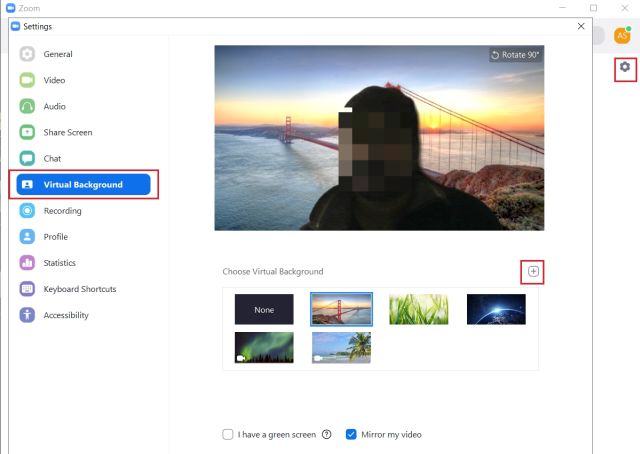
Среди множества функций Zoom, Virtual Background — мой любимый. Это позволяет вам добавить пользовательский фон — фото или видео — во время вашей встречи Zoom. В то время как Zoom предлагает некоторые интересные медиа из коробки, вы также можете добавить свои собственные изображения и видео на задний план.
В моем использовании это работало очень хорошо, и программное обеспечение было в состоянии отличить лицо от фона в режиме реального времени. Таким образом, чтобы включить его, нажмите на значок «зубчатое колесо», чтобы открыть настройки и перейти на вкладку «Виртуальный фон».
Здесь вы можете выбрать фон из указанных опций или добавить свое собственное изображение или видео.
2. Включите и выключите микрофон быстро.
Если вам нужно следовать только одному совету для Zoom, пусть это будет именно этот. Когда на собрании слишком много участников, трудно услышать всех из-за перекрестных разговоров и фонового шума. Но вы можете изменить это поведение простым взломом. Например, если вы участвуете в веб-конференции и не разговариваете, отключите микрофон.
Если вы хотите коротко поговорить, просто нажмите пробел, чтобы включить микрофон, и говорите. Когда вы отпустите клавишу пробела, вас снова отключат. Таким образом, встреча будет очень гладкой, Zoom будет потреблять меньше трафика, и каждый сможет услышать других ясно.
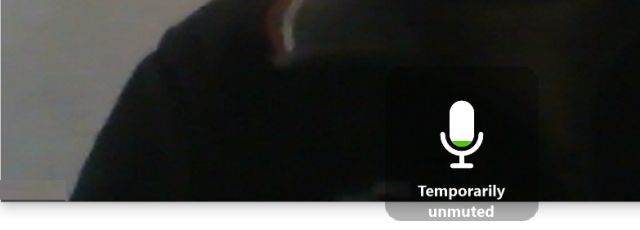
Чтобы использовать эту функцию, откройте Настройки -> Аудио -> Включить «Приглушить микрофон при присоединении к собранию» навсегда изменить свое поведение.
Теперь, когда вы находитесь на собрании, нажмите и удерживайте клавишу пробела, чтобы временно включить звук и поговорить после этого. Насколько это круто?
3. Отключить видео при присоединении к собранию.
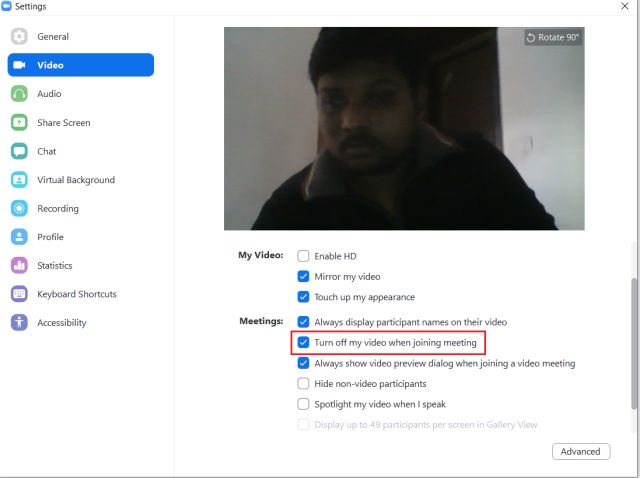
Иногда мы получаем уведомление о встрече и спешно присоединяемся к конференции в своем неуклюжем я. Чтобы избежать такого затруднения, вы можете навсегда отключить видео при присоединении к собранию.
Как только вы в своем лучшем самообладании, вы можете включить видео, Чтобы использовать эту функцию, откройте «Настройки» -> «Видео» и включите «Отключить мое видео при присоединении к собранию». Это оно.
4. Полезные сочетания клавиш.
Если вы хотите освоить Zoom, вы должны знать некоторые полезные сочетания клавиш. Чуть выше я упомянул, как отключить / включить звук, просто удерживая клавишу пробела. Но кроме этого, есть много других горячих клавиш. Вот несколько сочетаний клавиш для Windows и macOS.
- Включить / выключить видео: Alt + V или Command + Shift + V
- Включить / выключить совместное использование экрана: Alt + S или Command + Shift + S
- Сделать скриншот: Alt + Shift + T или Command + T
- Включить / выключить локальную видеозапись: Alt + R или Command + Shift + R
- Читать имя активного динамика: Ctrl + 2 или Command + 2
Помимо этого, вы также можете включить «Глобальный ярлык» Это означает, что когда приложение Zoom не в фокусе, вы можете выполнять сочетания клавиш из любой точки операционной системы. Вы можете включить его в Настройки -> Сочетания клавиш. Здесь включите параметр Global для ярлыков, которые вы, скорее всего, будете использовать. Что касается советов Zoom, это тот, который нужно запомнить.
5. Включить просмотр галереи.
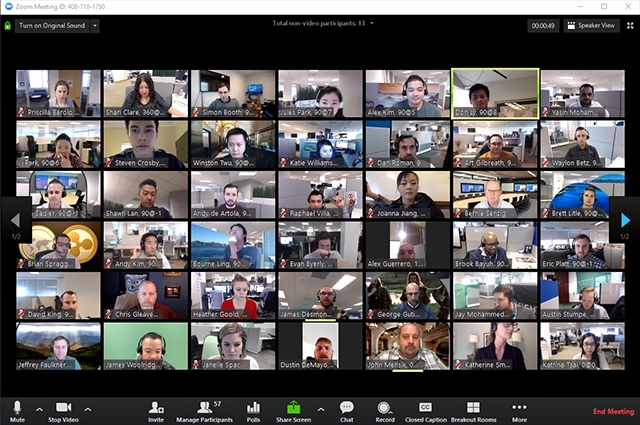
Среди макетов Active Speaker, Gallery и Mini я больше всего люблю Gallery View. Это потому, что все находятся на одной странице, и вы можете легко контролировать всех участников одновременно. Тем не менее, рекомендуется использовать эту функцию, когда у вас небольшая группа, в противном случае Active Speaker достаточно хорош.
Таким образом, чтобы включить его, нажмите «Просмотр галереи» в правом верхнем углу вашего окна Zoom и все готово.
6. Автоматически копировать URL приглашения
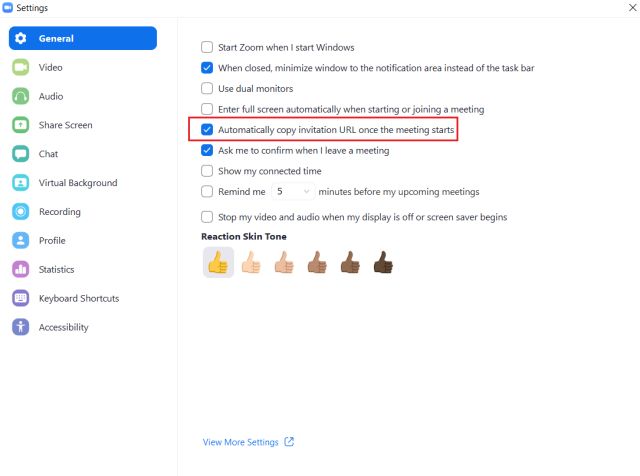
Если вы склонны приглашать многих участников на собрание Zoom, вы можете включить глобальную функцию, которая автоматически копирует URL-адрес приглашения в буфер обмена. Так и будет сэкономить много времени, нажав «Пригласить» и найдя URL-адрес приглашения.
Поэтому откройте «Настройки» и перейдите на вкладку «Общие». Здесь установите флажок «Автоматически копировать URL-адрес приглашения после начала собрания», и теперь вы можете попросить людей присоединиться к вашему совещанию, беспрепятственно предоставив URL-адрес Slack, WhatsApp и другим социальным сетям.
7. Используйте Snap Camera на Zoom
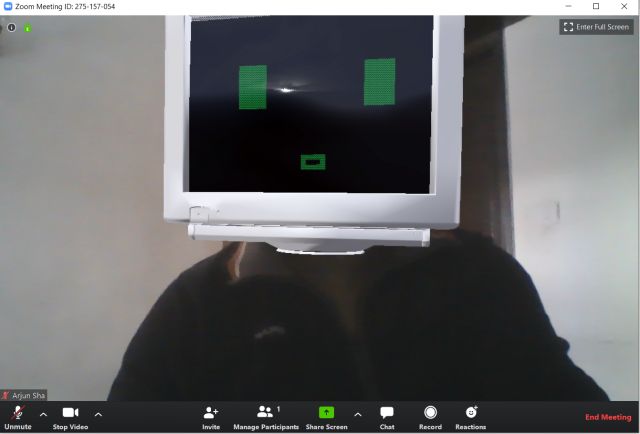
Snap Camera является настольной версией Snapchat, где вы можете применять множество косметических фильтров из Snapchat для создания объективов. Вы также можете поделиться этими объективами с Zoom в качестве внешнего вида по умолчанию. Хотя я не знаю, насколько это полезно.
Интеграция Snap Camera с Zoom — это очень весело, особенно когда у вас групповой звонок с друзьями, Чтобы использовать его, все, что вам нужно сделать, это загрузить приложение Snap Camera для Windows или MacOS (Бесплатно), а затем кликните изображение, используя любой из имеющихся там объективов. После этого просто откройте Zoom и перейдите в Настройки.
На вкладке «Видео» в выпадающем меню выберите «Камера». Наслаждайтесь! Если вы заядлый пользователь Snapchat, вам также следует прочитать нашу статью о лучших советах по Snapchat, чтобы получить максимальную отдачу от сервиса.
8. Поделитесь своим экраном
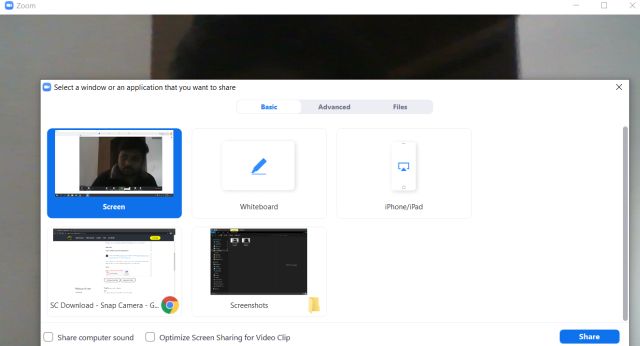
Совместное использование экрана является одной из лучших функций Zoom, и вы обязательно должны воспользоваться этим. Хотя многие организации используют его для удаленной помощи, некоторые пользователи совместно используют экран и смотрят видео и фильмы вместе.
Поэтому, чтобы использовать его, просто начните собрание и нажмите на «Share Screen» внизу. После этого вы можете включить весь экран или только активное окно. Вы также можете включить звук компьютера для лучшего опыта.
9. Интеграция сторонних приложений.
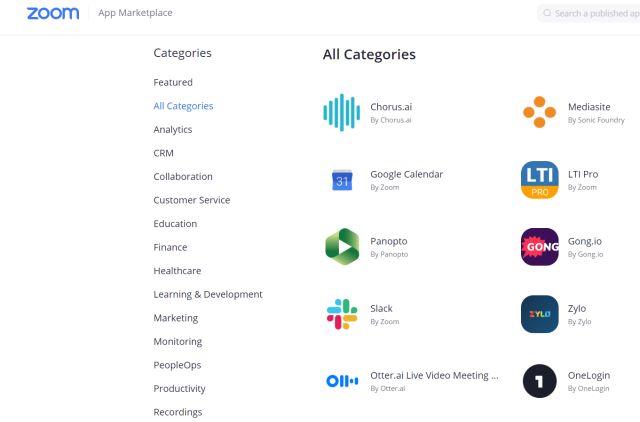
Zoom имеет некоторые из лучших сторонних приложений, которые вы можете интегрировать одним щелчком мыши. Вы хотите присоединиться к встрече Microsoft Teams из Zoom? Не беспокойтесь, просто добавьте приложение из магазина, и все готово. Хотите импортировать все свои графики встреч из Календаря Google или Outlook?
Для этого есть специальные приложения. Вы хотите встретиться со своими коллегами из Slack и начать видеосвязь в один клик, ну, для этого есть приложение. Проще говоря, сторонняя интеграция в Zoom несопоставима, и вы должны воспользоваться ею. Вы можете найти все приложения в Zoom App Marketplace.
10. Включить локальную запись.
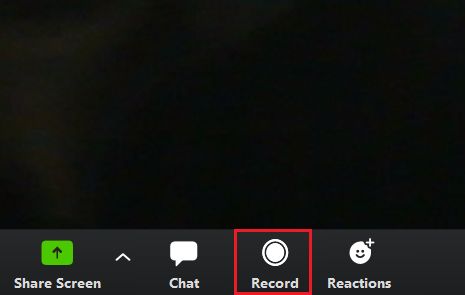
Самое приятное в Zoom — это то, что он предлагает основные функции в рамках бесплатного уровня. Например, вы можете записывать все ваши видео встречи локально на вашем компьютере. Просто нажмите на кнопку «Запись» во время встречи, и она начнет запись всего одним щелчком мыши.
Вы можете найти все свои записи в папке «Документы». Кроме того, Zoom также предлагает облачную запись, но она доступна только для платных пользователей.
11. улучшить свой внешний вид.
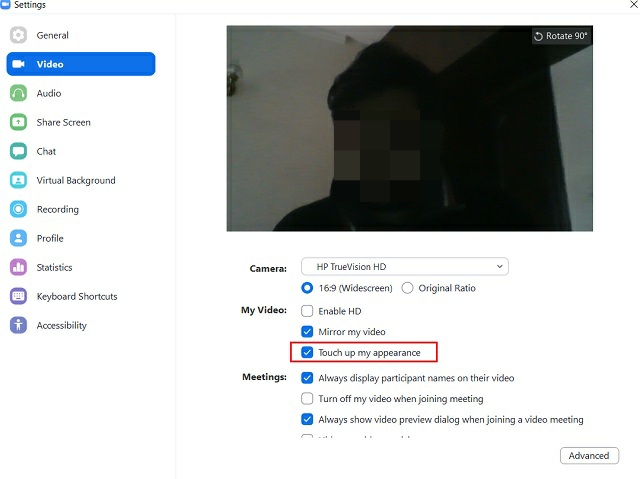
Помимо интеграции Snap Camera, Zoom также предлагает встроенную опцию, чтобы украсить ваш взгляд. Это смягчает тон вашей кожи и сглаживает любые пятна на вашем видео дисплее. В целом он выглядит более отточенным и приятным на вид, когда вы находитесь на встрече.
Чтобы включить его, откройте «Настройки» -> «Видео» -> включить «Подправить мою внешность» и вы сделали.
12. Аудио стенограмма.
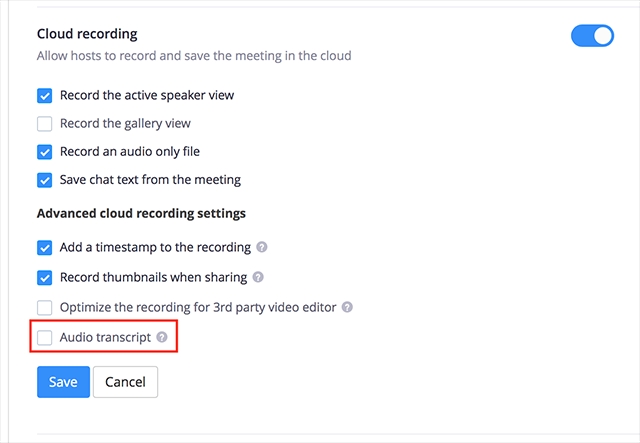
Zoom имеет эту удивительную особенность, где он может автоматически транскрибировать аудио встречи или вебинара. Это поможет вам в записи важных частей встречи в текстовом файле VTT с возможностью поиска. Однако эта функция доступна только для платных пользователей, которые выбрали облачную запись.
Так что, если вы являетесь премиум-пользователем, откройте веб-портал Настройки записи Zoom и включите «Запись в облаке». После этого нажмите «Расширенные настройки записи в облаке» и установите флажок «Аудио транскрипция». Теперь, когда вы находитесь на собрании, выберите «Запись в облаке» внизу.
Наконец, через некоторое время вы получите электронное письмо, сообщающее, что аудиозапись записи доступна.
13. Расписание встреч
В то время как настольное приложение Zoom имеет возможность планировать встречи, оно требует, чтобы вы открыли приложение, которое может занять слишком много времени.
Так что если вы хотите запланировать встречи Zoom в один миг, установить планировщик зума (Бесплатно) Расширение Chrome, Вы можете просто нажать на нее и добавить событие тут же.
14. Зал ожидания.
В последнее время, было много случаев бомбардировки где незнакомцы и хакеры появляются на встрече без какого-либо авторизованного доступа. Таким образом, чтобы избежать подобных сбоев, вы можете включить функцию зала ожидания. Это позволяет принимать участников по одному или удерживать всех участников в зале ожидания.
Считайте это важной функцией для обеспечения безопасности ваших собраний Zoom.
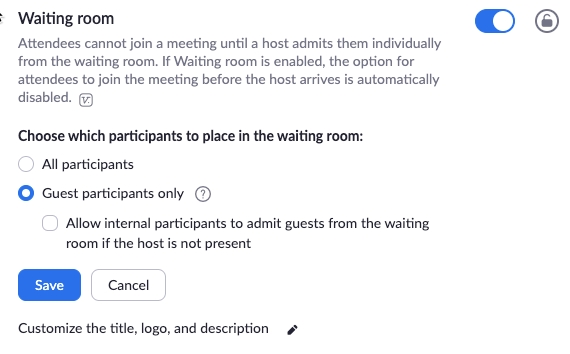
Чтобы включить Зал ожидания, откройте Zoom Настройки аккаунта в веб-браузере и перейдите в «Управление учетными записями». Здесь откройте опцию «Зал ожидания» и включите ее. После этого выберите, кого вы хотите оставить в комнате ожидания: все участники или приглашенные участники, которых нет в вашей учетной записи Zoom или тех, у кого нет учетной записи Zoom.
Это остановит привратников, чтобы войти в вашу встречу Zoom. Если вы не можете авторизовать гостя, вы также можете разрешить «внутренним участникам принимать гостей из комнаты ожидания». Наконец, нажмите «Сохранить», и все готово. Имейте в виду, эта функция доступна только для премиум-пользователей.
15. Комната обсуждения.
Если у вас большая встреча или вебинар, вы можете разделить встречу на несколько комнат с отдельными сессиями, Главный хост может назначить суб-хостов, которые будут иметь дело с участниками в каждой комнате. Zoom позволяет вам создать 50 комнат обсуждения до 200 участников; 30 комнат обсуждения до 400 участников и 20 комнат обсуждения до 500 участников.
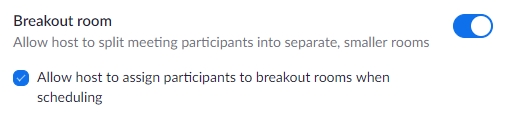
Вы можете включить его с веб-портала Zoom Настройки аккаунта, Оттуда перейдите к параметру Breakout Room и включите переключатель. При этом имейте в виду, что эта функция доступна только для платных пользователей.
Применить лучшие советы и хитрости увеличения для видеоконференций
Итак, это 15 лучших советов и приемов Zoom, которые вы должны использовать в Zoom для видеоконференций. Мы предложили всевозможные советы от полезных до некоторых забавных функций. В конце мы также упомянули несколько хитростей, связанных с безопасностью, которые вы непременно должны использовать в своей учетной записи Zoom.
Во всяком случае, это все от нас. Если вы нашли наш список полезным, оставьте комментарий ниже и дайте нам знать.
Как выключить звуки в конференции Zoom на ПК
Отключение звука во время конференции, возможно при работе с персонального компьютера, гаджета и в версии для браузера. Манипулировать звуком можно как у себя на устройстве, так и выключать микрофон у других участников совещания. Ниже предоставлена пошаговая инструкция для настройки и управления аудиосигналом.
Кто имеет право на отключение
Право на отключение передачи аудиосигнала у участников конференции, есть исключительно у создателя видеосовещания. Создатель может воспользоваться своим правом на передачу полномочий, и назначить администратора/администраторов. Которые будут выполнять функции организатора.
Организатор и администратор видеочата, могут включать и отключать микрофоны пользователей, управлять залом ожидания, запрещать или разрешать демонстрацию экрана. Обычный участник не наделённый администраторскими правами может управлять только звуком на своём компьютере или мобильном устройстве.
Опции доступные обычному посетителю видеочата: регулировка громкости разговора, настройка микрофона — включение устройства при входе в видеобеседу или отключение микрофона в автоматическом режиме при переходе в конференцию.
Как убрать все звуки конференции у себя
Убрать звук в зуме можно и во время идущей беседы. Опция доступна для людей подключившихся с компьютера и мобильного устройства.
На компьютере
Отключение микрофона на компьютере:
- В нижней части окна программы, отыскивается и нажимается значок в виде микрофона.
- Об отключение звука, будет свидетельствовать красная чёрточка на микрофоне.
Чтобы произвести отключение в браузерной версии сервиса, необходимо в поисковой строчке, где расположена ссылка, кликнуть левой клавишей мыши на значок замка. В появившемся окне выбирается кнопка с надписью ‘Настройка сайтов’. В появившемся меню, в строке напротив значка микрофона, выбирается ‘Блокировать’.
Теперь ваш звук будет выключен.
На телефоне
Чтобы выключить звук в зуме на смартфоне, необходимо:
- После подключения к собранию, тапнуть на кнопку расположенную в нижней панели, с левой стороны. Кнопка выглядит как микрофон.
- После отключения, на микрофоне появится знак перечёркивания.
Когда происходит первый запуск программы, в появившемся запросе о разрешении использования микрофона, необходимо тапнуть на пункт ‘Разрешить’.
Как отключить звук у конкретного участника или у всех
Возможности организатора
Для создателя и назначенных им администраторов в сервисе зум предусмотрено несколько кнопок управления, расположенных на панели управления в нижней части экрана:
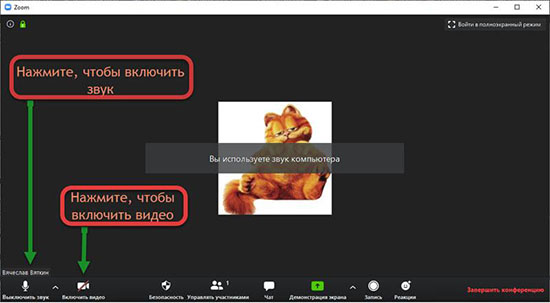
- ‘Войти в видеоконференцию’. Здесь производится настройка и изменение параметров микрофонов и динамиков. Эта опция позволяет выбрать одно устройство для работы, если компьютер имеет несколько подключённых микрофонов или динамиков.
- ‘Управление участниками’, необходимо для включения и отключения аудиозвука .
- ‘Включить видео’. Кнопка отвечает за активацию и деактивацию видеокамеры имеющийся на ПК или гаджете. При нескольких устройствах, в пункте выбирается главное.
Также на панели доступны кнопки отвечающие за запись и демонстрацию экрана, настройки управления безопасностью и чат для общения с подключенными пользователями.
Пункт управляющий аудиозвуком у других участников расположен на нижней панели окна, и имеет вид двух человеческих силуэтов. Здесь происходит отключение звука у всех участников, у говорящего или у нескольких участников. Ещё, пункт отвечает за отключение микрофонов у всех пользователей входящих в видеобеседу, и позволяет настроить самостоятельное включение микрофонов для пользователей.
Чтобы отключить звук в зуме у каждого участника:
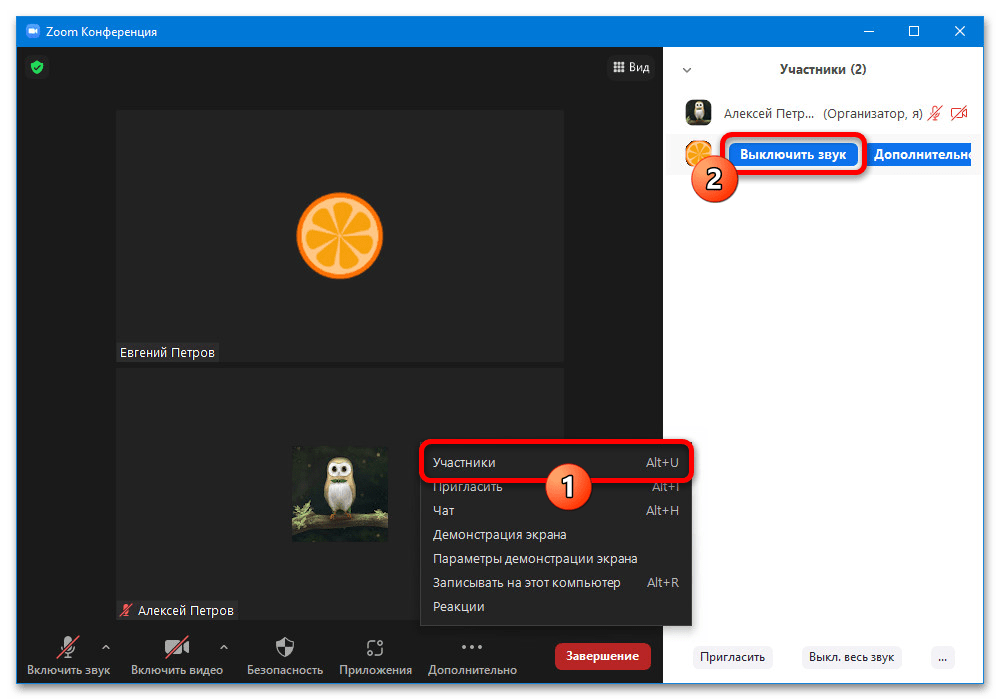
- Нажимается кнопка ‘Управление участниками’.
- Открывается окно со списком собеседников.
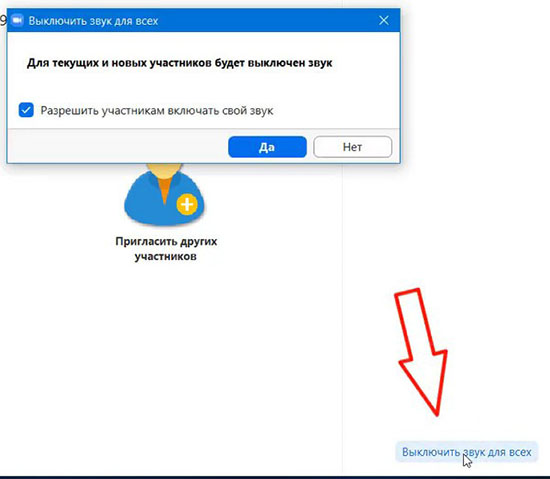
- В правом нижнем углу окна кликается кнопка ‘Выключить весь звук’. Теперь микрофон будет работать только у организатора.
Чтобы выключить звук в zoom у человека, нужно:
- Перейти в управление участниками.
- В открывшемся окне со списком людей принимающих участие в видеочате, выбирается пользователь.
- В строке с именем нажимается кнопка выключения звука.
Таким образом получится отключить микрофон у собеседника.
Возможности обычного пользователя
Обычный пользователь подключенный к конференции не может отключать микрофон у организатора, преподавателя или обычного докладчика. Участник может только манипулировать настройками собственного микрофона.
Чтобы настроить микрофон у себя:
- Перед началом видеобеседы кликается пункт ‘Настройки’.
- В появившемся окне выбирается раздел со звуком.
- Выставляется уровень громкости, и устанавливается, как будет происходить подключение к чату (с выключенным или включенным микрофоном).
Если участник конференции не проходил регистрацию, то произвести звуковую настройку, он сможет после входа в видеосовещание.
Все перечисленные манипуляции с настройками аудиоустройства, занимают 1-2 минуты. Так как интерфейс программы не имеет множества пунктов и подпунктов, то пользователи с лёгкостью разберутся в настройках сервиса.
Как выключить звуки в конференции Zoom на ПК
Отключение звука во время конференции, возможно при работе с персонального компьютера, гаджета и в версии для браузера. Манипулировать звуком можно как у себя на устройстве, так и выключать микрофон у других участников совещания. Ниже предоставлена пошаговая инструкция для настройки и управления аудиосигналом.
Кто имеет право на отключение
Право на отключение передачи аудиосигнала у участников конференции, есть исключительно у создателя видеосовещания. Создатель может воспользоваться своим правом на передачу полномочий, и назначить администратора/администраторов. Которые будут выполнять функции организатора.
Организатор и администратор видеочата, могут включать и отключать микрофоны пользователей, управлять залом ожидания, запрещать или разрешать демонстрацию экрана. Обычный участник не наделённый администраторскими правами может управлять только звуком на своём компьютере или мобильном устройстве.
Опции доступные обычному посетителю видеочата: регулировка громкости разговора, настройка микрофона — включение устройства при входе в видеобеседу или отключение микрофона в автоматическом режиме при переходе в конференцию.
Как убрать все звуки конференции у себя
Убрать звук в зуме можно и во время идущей беседы. Опция доступна для людей подключившихся с компьютера и мобильного устройства.
На компьютере
Отключение микрофона на компьютере:
- В нижней части окна программы, отыскивается и нажимается значок в виде микрофона.
- Об отключение звука, будет свидетельствовать красная чёрточка на микрофоне.
Чтобы произвести отключение в браузерной версии сервиса, необходимо в поисковой строчке, где расположена ссылка, кликнуть левой клавишей мыши на значок замка. В появившемся окне выбирается кнопка с надписью ‘Настройка сайтов’. В появившемся меню, в строке напротив значка микрофона, выбирается ‘Блокировать’.
Теперь ваш звук будет выключен.
На телефоне
Чтобы выключить звук в зуме на смартфоне, необходимо:
- После подключения к собранию, тапнуть на кнопку расположенную в нижней панели, с левой стороны. Кнопка выглядит как микрофон.
- После отключения, на микрофоне появится знак перечёркивания.
Когда происходит первый запуск программы, в появившемся запросе о разрешении использования микрофона, необходимо тапнуть на пункт ‘Разрешить’.
Как отключить звук у конкретного участника или у всех
Возможности организатора
Для создателя и назначенных им администраторов в сервисе зум предусмотрено несколько кнопок управления, расположенных на панели управления в нижней части экрана:
- ‘Войти в видеоконференцию’. Здесь производится настройка и изменение параметров микрофонов и динамиков. Эта опция позволяет выбрать одно устройство для работы, если компьютер имеет несколько подключённых микрофонов или динамиков.
- ‘Управление участниками’, необходимо для включения и отключения аудиозвука .
- ‘Включить видео’. Кнопка отвечает за активацию и деактивацию видеокамеры имеющийся на ПК или гаджете. При нескольких устройствах, в пункте выбирается главное.
Также на панели доступны кнопки отвечающие за запись и демонстрацию экрана, настройки управления безопасностью и чат для общения с подключенными пользователями.
Пункт управляющий аудиозвуком у других участников расположен на нижней панели окна, и имеет вид двух человеческих силуэтов. Здесь происходит отключение звука у всех участников, у говорящего или у нескольких участников. Ещё, пункт отвечает за отключение микрофонов у всех пользователей входящих в видеобеседу, и позволяет настроить самостоятельное включение микрофонов для пользователей.
Чтобы отключить звук в зуме у каждого участника:
- Нажимается кнопка ‘Управление участниками’.
- Открывается окно со списком собеседников.
- В правом нижнем углу окна кликается кнопка ‘Выключить весь звук’. Теперь микрофон будет работать только у организатора.
Чтобы выключить звук в zoom у человека, нужно:
- Перейти в управление участниками.
- В открывшемся окне со списком людей принимающих участие в видеочате, выбирается пользователь.
- В строке с именем нажимается кнопка выключения звука.
Таким образом получится отключить микрофон у собеседника.
Возможности обычного пользователя
Обычный пользователь подключенный к конференции не может отключать микрофон у организатора, преподавателя или обычного докладчика. Участник может только манипулировать настройками собственного микрофона.
Чтобы настроить микрофон у себя:
- Перед началом видеобеседы кликается пункт ‘Настройки’.
- В появившемся окне выбирается раздел со звуком.
- Выставляется уровень громкости, и устанавливается, как будет происходить подключение к чату (с выключенным или включенным микрофоном).
Если участник конференции не проходил регистрацию, то произвести звуковую настройку, он сможет после входа в видеосовещание.
Все перечисленные манипуляции с настройками аудиоустройства, занимают 1-2 минуты. Так как интерфейс программы не имеет множества пунктов и подпунктов, то пользователи с лёгкостью разберутся в настройках сервиса.
Как отключить звук для всех при вызове Zoom
Во время видеоконференцсвязи на Zoom иногда видео других людей становится слишком шумным. Организаторы могут отключить все микрофоны, чтобы предотвратить это. Если кто-то отошел, чтобы успокоить шумного попугая, или что он мешает, вот как его отключить.
Только хосты
В Zoom только организаторы могут отключать звук для всех участников конференции. Вы можете изменить организатора собрания, чтобы делегировать эти полномочия. Когда вы отключаете звук для всех, он выключает их микрофоны, поэтому вы их не слышите. На видеопоток это не повлияет. Могут ли люди включать себя, зависит от настройки, выбранной хостом во время процесса отключения звука.
Как отключить все и включить все в Zoom
Следующие инструкции работают с версиями Zoom для ПК, Mac, веб-версиями и планшетами, хотя элементы интерфейса могут располагаться немного в других местах, чем предоставленные снимки экрана.
Если при открытом масштабировании панель инструментов в нижней части экрана / окна не видна, откройте ее, щелкнув, коснувшись или наведя курсор мыши в этой области. Когда оно появится, нажмите «Участники» или «Управление участниками».

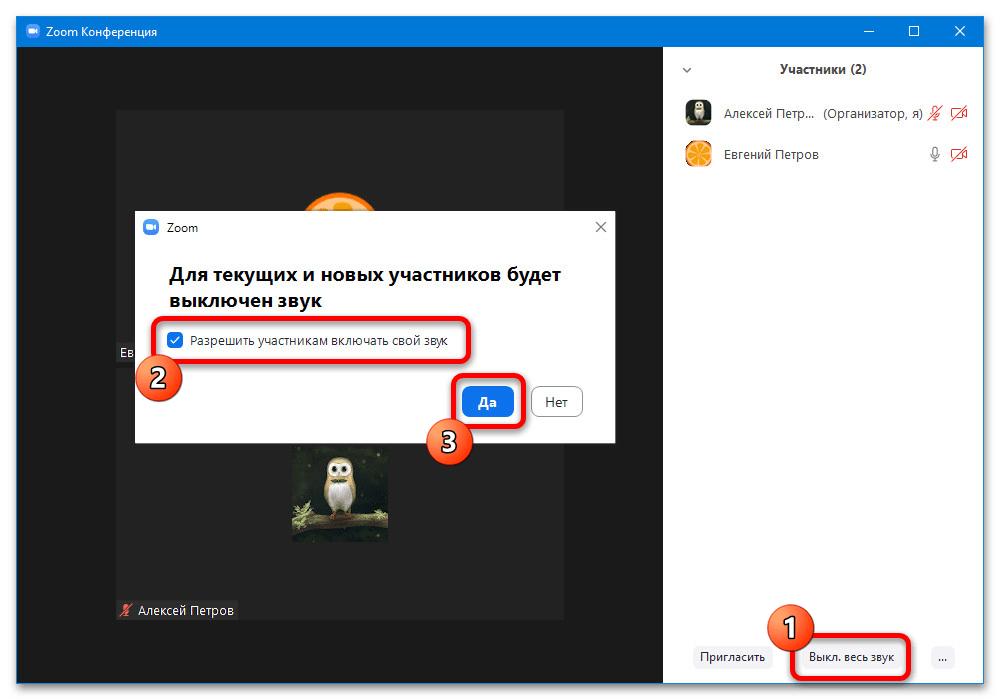
В списке участников найдите кнопку с надписью «Выключить все». Щелкните или коснитесь его.

Появится окно подтверждения, в котором сообщается, что все текущие и новые участники будут отключены. Есть опция флажка, которая гласит «Разрешить участникам включать звук самостоятельно». Установите этот флажок, если хотите, чтобы каждый участник конференции мог включать звук самостоятельно. Затем щелкните или коснитесь «Продолжить».

Если вы сейчас посмотрите на список участников, вы увидите перечеркнутый значок микрофона рядом со всеми, кто в данный момент отключен.

Если вы хотите включить звук для всех сразу, найдите кнопку «Включить звук для всех» в списке участников и щелкните или коснитесь ее.

После включения звука всех, Zoom подтвердит, что где-то на экране появится сообщение о том, что все участники отключены.

Все отключения звука будут отключены, и теперь все участники вызова смогут слышать всех остальных.
Советы по настройке и использованию приложения видеоконференций Zoom
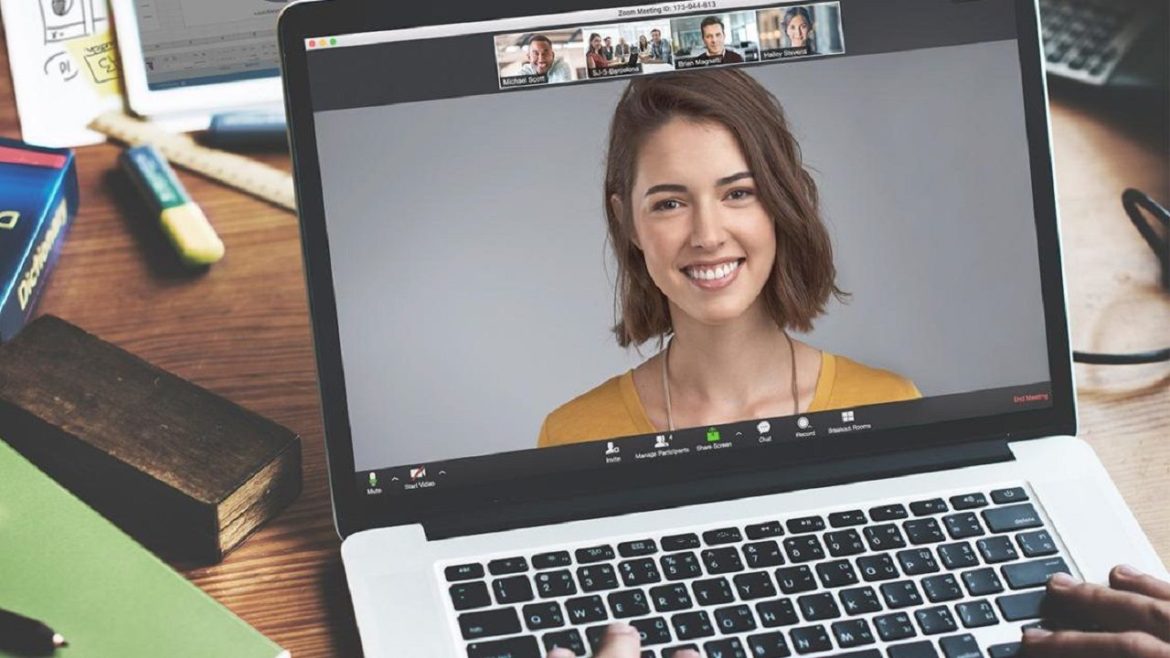
Многие оказались взаперти дома из-за пандемии коронавируса. Чтобы не терять связь с внешним миром, люди пользуются видеоконференциями. Zoom является одним из наиболее популярных приложений подобного рода. В этой статье будут приведены подсказки по работе с ним.
- Обучающее видео
- 1. Выключайте микрофон
- 2. Проверяйте звук, микрофон и видео
- 3. Осмотрите свой внешний вид
- 4. Смотрите, кто присоединился к разговору
- 5. Создание комнаты ожидания
- 6. Добавление виртуального заднего плана
- 7. Добавление опросов
- 8. Используйте Zoom вместо звонков по Slack и переписывайтесь в чате
- 9. Попросите посетителей заполнять форму перед общением
- 10. Обсуждение или аннотация графики на встрече Zoom
- 11. Передавайте файлы в чате во время конференции Zoom
- 12. Принимайте меры, чтобы избежать «зумбомбинга»
- 13. Запись встречи Zoom
Сервис видеоконференций Zoom стал значительно более популярным после начала пандемии коронавируса. Люди вынуждены работать из дома и поддерживать связь друг с другом. Также они могут пользоваться программой в личных целях, для общения с друзьями и т.д.
Одно из достоинств Zoom заключается в его возможности поддерживать звонки, несмотря на слабый сигнал Wi-Fi и 4G. Сервис автоматически распознаёт, что нужно поменять в настройках, чтобы звонок проходил максимально гладко.
Кроме технических достоинств, Zoom обладает хорошим набором функциональных возможностей для видеозвонков. Например, можно применить фильтр лица, чтобы сгладить кожу. Или поставить виртуальный фон, который скроет хаос в доме у вас за спиной и придаст вам более профессиональный внешний вид. Есть здесь и другие достоинства, вроде опросов и возможности поделиться экраном с аннотациями.
Ниже приведены 13 подсказок по лучшим возможностям Zoom. Они позволят вам выжать из сервиса максимум, работаете вы из дома или общаетесь с друзьями и членами семьи.
Обучающее видео
1. Выключайте микрофон
Когда вы не говорите, выключайте микрофон. Это правило особенно актуально, когда общаются больше трёх человек. При этом советуем выключать микрофон вне зависимости от количества участников в случае, если у вас есть дети, животные, или возможны частые неожиданные шумы, например, уличные звуки.
Для временного выключения микрофона необходимо кликнуть на кнопку Выключить звук в нижней части интерфейса приложения, а после чего значок микрофона станет перечёркнутым, для включения микрофона нужно повторно кликнуть на эту кнопку.
2. Проверяйте звук, микрофон и видео
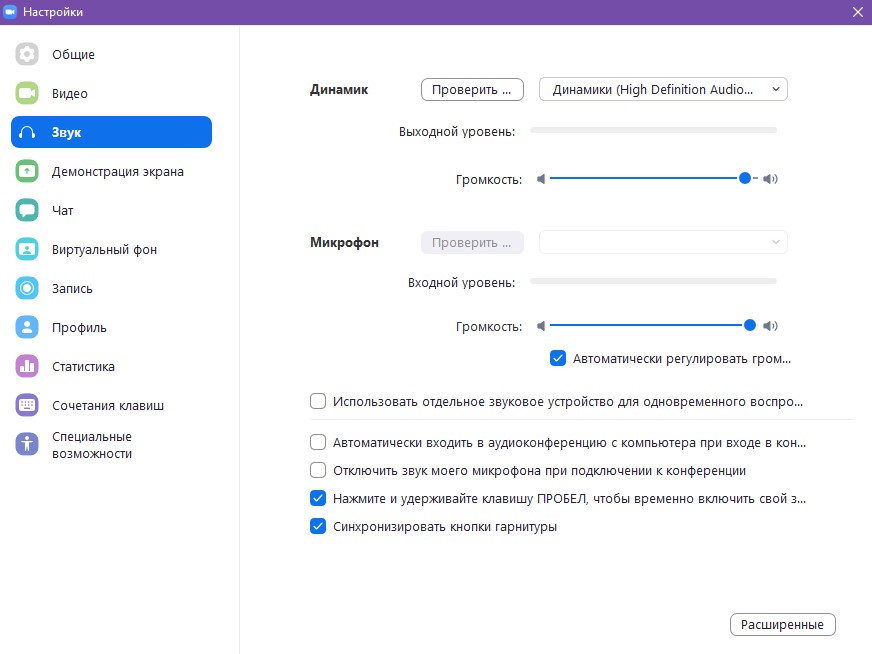
Запустите Zoom за пару минут до начала общения и проверьте работу приложения. Если это программа на компьютере, нажмите Настройки > Звук. Выберите правильные источники и выходы для аудио и микрофона, протестируйте их. Дальше откройте видео и сделайте то же самое с камерой.
Во время конференции вы сможете в любой момент отключить вашу камеру или микрофон, кликнув на кнопки Выключить звук или Остановить видео в нижней части интерфейса приложения. Повторный клик на эти кнопки включит камеру или микрофон обратно.
3. Осмотрите свой внешний вид
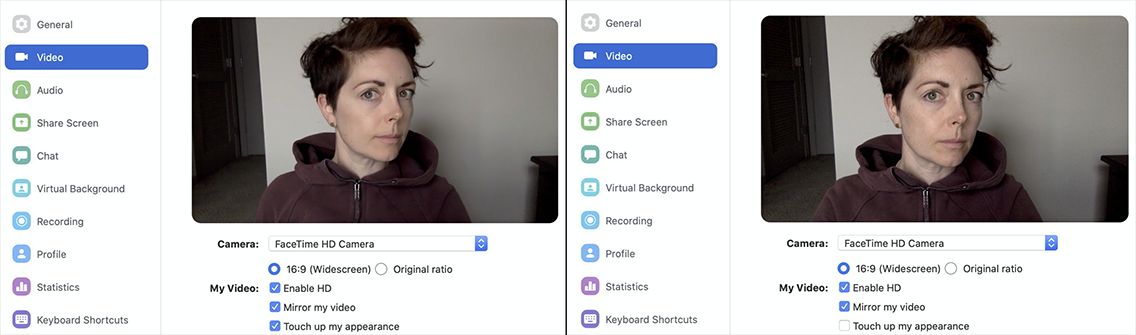
Фильтры для лица нужны не только в Instagram и TikTok. В Zoom есть инструмент под названием Подправить мой внешний вид. Он предназначается, чтобы разглаживать вашу кожу. На изображении ниже слева функция включена, справа выключена.
Нужна версия Zoom 4.0 или новее для macOS, Windows, iOS, чтобы получить доступ к данной функции.
Для активации нажмите Настройки > Видео > Подправить мой внешний вид. Программа запомнит эту настройку на будущее. Если вы присоединились к общению и забыли заранее включить данную функцию, можно сделать это в процессе разговора. Нажмите на стрелку рядом с иконкой видео и выберите Настройки видео > Подправить мой внешний вид.
4. Смотрите, кто присоединился к разговору
Учителя или ведущие различных конференций должны знать, кто пришёл на встречу. Чтобы получить список, нужно посмотреть отчёт, который формируется после завершения общения. Этот отчёт может генерировать не любой желающий. Во-первых, вы должны быть инициатором общения. Во-вторых, у вас должна быть включена опция Отчёты об использовании.
Кроме того, у вас должен быть аккаунт администратора или владельца. А также вам нужна подписка Pro, API Partner, Business или Education.
Чтобы получить отчёт, войдите в Zoom в браузере. Перейдите в Управление аккаунтом > Отчёты. В разделе Отчёты об использовании вы получите список предыдущих встреч и будущие запланированные встречи за выбранный период времени. Посмотрите тип отчёта и выберите отчёт о регистрации или отчёт об опросе. Найдите нужную встречу и нажмите Экспортировать как файл CSV. Вы сможете скачать список участников в файле формата CSV.
5. Создание комнаты ожидания
Если вы являетесь организатором звонка, вы можете направить любого участника в комнату ожидания. В таком случае пользователи могут звонить по одному за раз в указанном вами порядке, или же все сразу. Таким образом, вы сможете навести порядок и избавиться от непрерывных звонков. Можно настроить экран, который будут видеть пользователи в комнате ожидания. Если вы не хотите вести с людьми пустые разговоры, когда они присоединяются к встрече, комната ожидания поможет избавиться от этой проблемы.
Настройка комнаты ожидания зависит от типа вашего аккаунта и являетесь ли вы администратором.
6. Добавление виртуального заднего плана
Вы можете делать звонок из комнаты собственного дома. Если в ней беспорядок, его можно спрятать. В частности, это работает, если у вас есть зелёный экран. Впрочем, можно обойтись и без него.
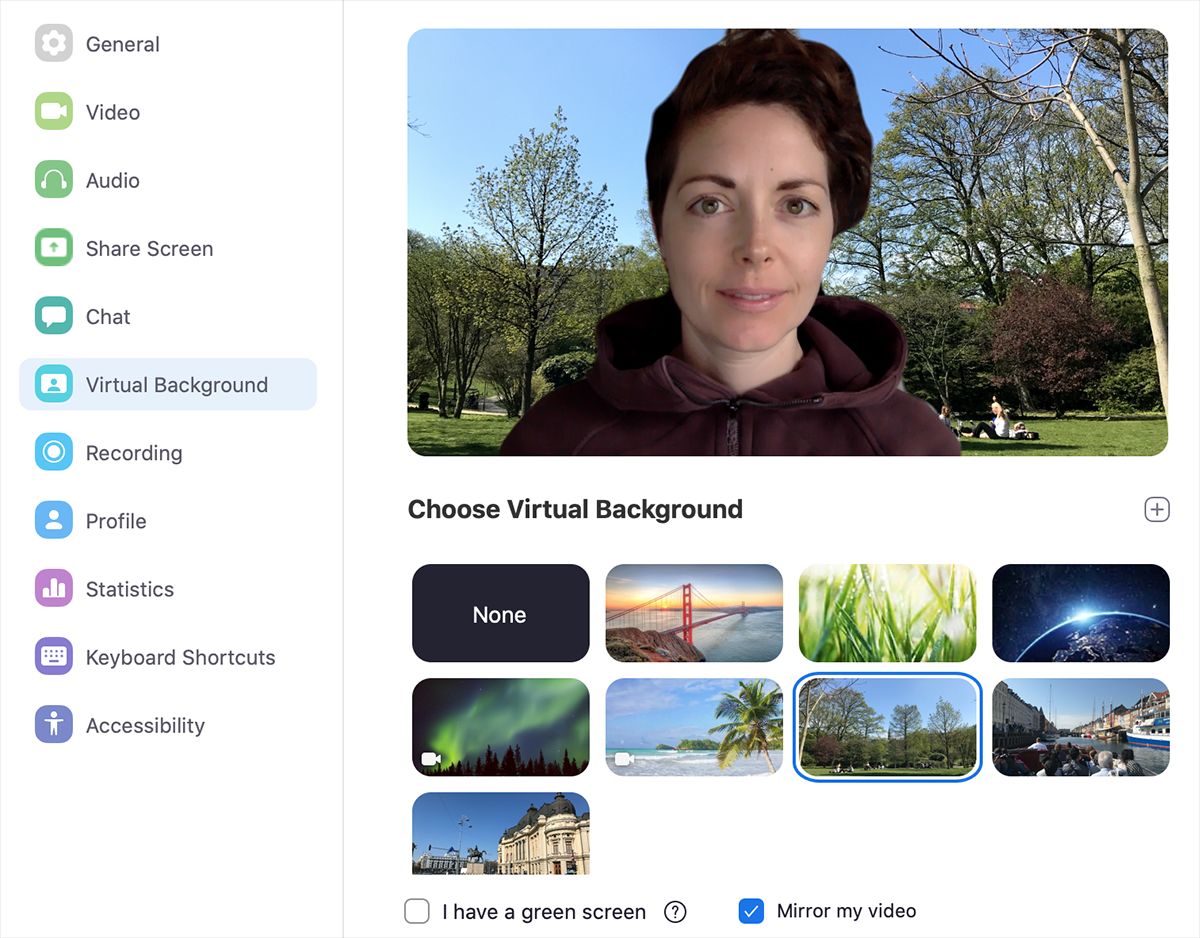
На выбор есть несколько задних планов. Кроме того, вы можете добавить собственные изображения. Это могут быть ландшафты, городские пейзажи, логотип вашей организации. Данная функция показывается в разделе настроек на вкладке Виртуальный фон.
Сохраните себе несколько фонов.




7. Добавление опросов
Если вы что-то обсуждаете, можно провести опрос. Подобные опросы могут помочь быстрее установить взаимопонимание между людьми и дать ответы на вопросы по работе.
Нужно включить функцию опросов в аккаунте Zoom, не в приложении на компьютере. Включение зависит от того, персональный аккаунт у вас или аккаунт администратора. В обоих случаях нужно идти в Управление аккаунтом > Настройки.
8. Используйте Zoom вместо звонков по Slack и переписывайтесь в чате
Slack является одним из наиболее популярных инструментов командного общения, особенно если люди находятся в разных местах. Вот только не всем нравятся аудио и видеозвонки в Slack. Можно подключить Zoom к приложению Slack и звонить по нему.
Кроме того, в Zoom можно общаться в режиме чата и отправлять в нём ссылки на нужные файлы. Для этого кликните на Чат в нижней части интерфейса приложения.
9. Попросите посетителей заполнять форму перед общением
В зависимости от того, как вы используете Zoom, вы можете не знать, кто присоединится к общению. Чтобы собрать информацию об участниках, вы можете попросить их заполнять форму. Там можно указать имя и адрес электронной почты или вы можете создать форму по своему усмотрению.
Для создания формы организатор встречи должен обладать лицензированным аккаунтом и в этой встрече он не может использовать персональный идентификатор. Если эти требования выполнены, откройте сайт Zoom и выберите Мои конференции. Выберите будущую встречу или запланируйте новую. Кликните на поле рядом с Регистрация: требуется. После этого посмотрите на раздел под названием Бренды, где вы можете создать форму. Вы можете добавить сюда баннер или логотип. Можно заставить Zoom автоматически пускать всех посетителей встречи, кто заполнил форму. Или сначала вы можете посмотреть форму, чтобы разрешить доступ самостоятельно.
10. Обсуждение или аннотация графики на встрече Zoom
Если вы работаете дистанционно и сотрудничаете над какими-то визуальными материалами, можно использовать Zoom, чтобы поделиться изображениями и аннотациями к нему. Также можно писать на доске.
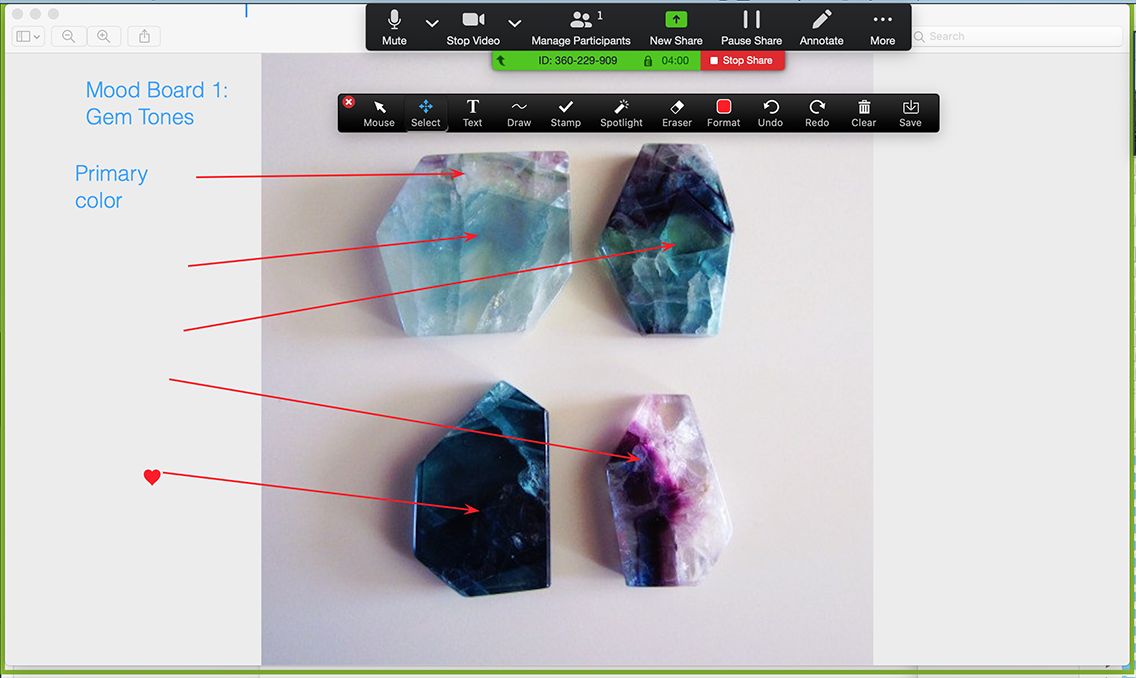
Если вы организатор встречи, можно включать или отключать аннотации для всех посетителей. Нужно использовать веб-сайт Zoom и включить аннотации для себя. Они находятся в разделе Управление аккаунтом > Настройки > Конференция (вкладка) > На конференции (базовые).
Если вы участник встречи и хотите присоединиться к работе над изображением, которым поделился организатор встречи, нужно посмотреть на панель инструментов. Идите в раздел Опции просмотра > Аннотации.
11. Передавайте файлы в чате во время конференции Zoom
Вы можете пересылать файлы в Zoom другим участникам с помощью чата. Для этого предварительно включите эту настройку на веб-сайте Zoom в разделе Управление аккаунтом > Настройки > Конференция (вкладка) > На конференции (базовые). Также там можно выбрать настройку для отправки только отдельных категорий файлов.