Импорт контактов из Gmail в Outlook
Войдите в свою учетную запись Gmail и выберите в раскрывающемся меню Gmail пункт Контакты.
В разделе Ещё выберите пункт Экспортировать.
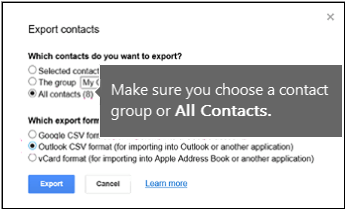
Выберите группу контактов, которые нужно экспортировать.
Выберите формат экспорта Формат CSV для Outlook (для импорта в Outlook или другое приложение).
Выберите команду Экспорт.
В ответ на запрос выберите команду Сохранить как и укажите расположение для сохранения файла.
Примечание: Google не экспортирует фотографии контактов.
Шаг 2. Импорт контактов из Gmail в Outlook 2013 и 2016
На вкладке «Файл» выберите команды Открыть и экспортировать > Импорт и экспорт.
Выберите Импорт из другой программы или файла и нажмите кнопку Далее.
Выберите Значения, разделенные запятыми > Далее.
Укажите в поле Импортируемый файл CSV-файл, в котором были сохранены контакты из Gmail.
Выберите, как приложение Outlook должно обрабатывать дублирующиеся контакты, и нажмите кнопку Далее.
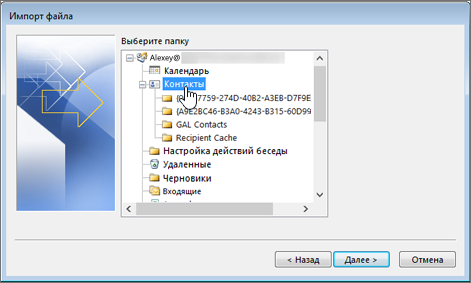
При необходимости прокрутите список Выбор папки вверх, выберите папку Контакты и нажмите кнопку Далее.
Нажмите кнопку Finish (Готово).
Outlook импортирует ваши контакты в приложение.

Шаг 3. Просмотр контактов в Outlook
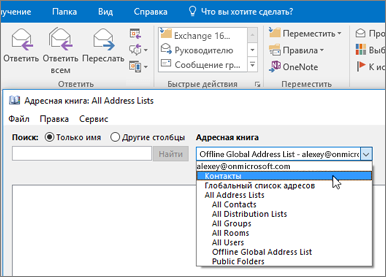
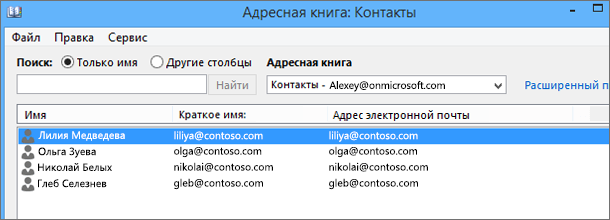
В Outlook щелкните Адресная книга, выберите имя почтового ящика и щелкните Контакты.
Вы увидите список контактов из адресной книги.
Решение проблем при импорте контактов Gmail
Отображается сообщение об ошибке. Если попытаться одновременно импортировать более 2000 контактов, появится сообщение об ошибке. Откройте CSV-файл с помощью подходящего приложения (например, Excel), разделите список контактов на CSV-файлы меньшего размера, а затем отдельно импортируйте каждый из них.
Контакты не отображаются в Outlook. Если вы импортировали контакты, но они не отображаются в Outlook, сделайте следующее.
Найдите CSV-файл, который вы экспортировали из Google. По умолчанию он будет называться contacts.csv.
Откройте CSV-файл в Excel.
Проверьте, есть ли в CSV-файле какие-либо данные. Если файл пуст, значит при экспорте из Google произошла ошибка. В этом случае сделайте вот что:
Удалите файл contacts.csv.
Снова экспортируйте контакты из Google. Не забудьте при экспорте выбрать пункт Все контакты или необходимую группу контактов.
После экспорта контактов откройте CSV-файл в Excel и проверьте, есть ли в нем данные. При закрытии файла в Excel несколько раз появятся запросы такого типа: «Вы действительно хотите сохранить файл в формате CSV?». Всегда выбирайте ответ Да. Если нажать кнопку «Нет», файл contacts.csv будет испорчен и придется создавать его заново.
Повторно импортируйте файл contacts.csv в Outlook.
Данные контактов импортированы не полностью. Если после импорта в Outlook доступны не все сведения о контактах, откройте CSV-файл в Excel и проверьте, вся ли информация в нем присутствует.
Вы можете отредактировать CSV-файл в Excel, добавив имена и другую отсутствующую информацию.
Для Outlook требуется, чтобы в первой строке находились заголовки столбцов, поэтому не заменяйте их другими данными.
При сохранении CSV-файла в Excel несколько раз появятся запросы такого типа: «Вы действительно хотите сохранить файл в формате CSV?» Всегда выбирайте ответ «Да». Если нажать кнопку «Нет», файл будет испорчен и придется заново экспортировать список контактов из Gmail.
Импорт контактов Gmail

Вот самый распространенный способ импорта контактов Gmail в Outlook. Чтобы применить его к другим файлам контактов, сначала преобразуйте их в формат CSV, а затем импортируйте в Outlook.
Первый этап: экспорт
На странице контактов в Gmail выберите Экспортировать.
В разделе Экспортировать как выберите Outlook CSV > Экспортировать.
Полученный CSV-файл можно открыть в Excel. Прежде чем импортировать данные в Outlook, рекомендуется отредактировать их в этом файле. Также не экспортируются фотографии контактов.
Второй этап: импорт
В Outlook выберите Файл > Открыть & Экспорт > Импорт и экспорт.
Выберите пункт Импорт из другой программы или файла и нажмите кнопку Далее.
Выберите пункт Значения, разделенные запятыми и нажмите кнопку Далее.
Нажмите кнопку Обзор, найдите сохраненный CSV-файл и выберите его.
Выберите способ обработки дублирующихся контактов в Outlook:
Заменять дубликаты при импорте
Разрешить создание дубликатов
Не импортировать дубликаты
Нажмите кнопку Далее.
В окне Импорт файла выберите папку Контакты и нажмите кнопку Далее.
Если вы хотите вручную изменить порядок импорта данных, можно настроить соответствие полей.
Нажмите кнопку Готово.
Чтобы просмотреть импортированные контакты, откройте представление Люди.
Как перенести контакты из gmail в outlook
Мелочь, но интересно .
Контакты Google Gmail могут переноситься в Microsoft Office Outlook. Можно также экспортировать контакты Outlook в Google Gmail.
Импорт контактов из Google Gmail в Outlook
- Войдите в учетную запись Google Gmail.
- В левом столбце щелкните Адресная книга.
- В правой части экрана над счетчиком количества сообщений, щелкните Экспорт.
- Щелкните Outlook CSV (for import into Outlook clients).
- Щелкните Экспорт контактов.
- При выводе предложения загрузить файл экспорта, щелкните Сохранить.
- Выберите местоположение на своем компьютере, чтобы временно сохранить данный файл. Именем файла по умолчанию является gmail-to-outlook.csv.
Примечание. Этот файл можно удалить после импорта контактов в Outlook.
- Заменять дубликаты при импорте
- Разрешить создание дубликатов.
- Не импортировать дубликаты.
Примечание. Кнопка Соответствие полей в диалоговом окне Импорт файла может оказаться недоступной при попытке импортировать данные из другой программы или файла. В поле Будут выполнены следующие действия установите флажок Импорт, после чего кнопка Соответствие полей станет доступной.
-
Из окна Из перетащите поле, которое требуется преобразовать, на название поля Outlook, указанное в окне В.
Примечание. Поле Имя не будет отображаться в окне В, поскольку Outlook резервирует первую строку именованного диапазона или имен полей. Если в импортируемом диапазоне нет имен полей, первая строка данных будет интерпретироваться как строка имен полей и не будет импортирована в составе данных. Чтобы обеспечить импорт всех данных именованного диапазона, отведите первую строку под имена полей.
- Чтобы в поле Из отобразились дополнительные записи, нажмите кнопку Назад или Далее.
- Чтобы отменить все действия по установке соответствия между полями, нажмите кнопку Очистить.
- Чтобы восстановить исходные параметры соответствия, нажмите кнопку По умолчанию.
Экспорт контактов из Outlook в Google Gmail
Перед выполнением экспорта контактов из Outlook, полезно узнать, в чем состоит различие между адресной книгой Outlook и контактами Outlook. Оба этих элемента являются частями Outlook. Однако адресная книга представляет собой сборник различных списков адресов, которые могут храниться в Outlook, таких как каталоги Интернета по протоколу LDAP (Протокол LDAP. Упрощенный протокол, обеспечивающий доступ к каталогам Интернета.) , Глобальный список адресов (Глобальный список адресов. Адресная книга, содержащая адреса электронной почты всех пользователей, групп и списков рассылки в организации. Эту адресную книгу создает и обслуживает администратор. В нее также могут быть включены адреса электронной почты общих папок.) или адресные книги третьей стороны. Контакты же являются просто одним из адресных списков, включенных в адресную книгу. Из Google Gmail в Outlook могут быть импортированы только контакты.
- В Outlook в меню Файл выберите команду Импорт и экспорт.
- Щелкните элемент Экспорт в файл, а затем нажмите кнопку Далее.
- Выберите элемент Значения, разделенные запятой (DOS), а затем нажмите кнопку Далее.
- В списке папок щелкните папку контактов, которую хотите экспортировать данные, а затем нажмите кнопку Далее
- Выберите местоположение на своем компьютере для временного хранения файла.
Примечание. Этот файл может быть удален после импорта контактов в Google Gmail.
Примечание. Кнопка Соответствие полей в диалоговом окне Экспорт в файл может оказаться недоступной при попытке импортировать данные из другой программы или файла. В поле Будут выполнены следующие действия установите флажок Экспорт, после чего кнопка Соответствие полей станет доступной.
-
Из окна Из перетащите поле, которое требуется преобразовать, на название поля Outlook, указанное в поле В
Примечание. Поле Имя не будет отображаться в окне В, поскольку Outlook резервирует первую строку именованного диапазона или имен полей. Если в импортируемом диапазоне нет имен полей, первая строка данных будет интерпретироваться как строка имен полей и не будет импортирована в составе данных. Чтобы обеспечить импорт всех данных именованного диапазона, отведите первую строку под имена полей.
Краткое руководство по импорту и экспорту контактов электронной почты

В конце прошлого года у меня был кошмар с моими учетными записями электронной почты после того, как я испортил свою миграцию на веб-хостинг. В общем и целом, я потерял много писем и много контактов, связанных с этими письмами. Мы создаем резервные копии наших машин. регулярно, будь то ПК, Mac, iDevice или Android, но мы не всегда спорим о наших отдельных частях программного обеспечения и их контекстных данных.
Всегда стоит экспортировать ваши контакты. и резервное копирование писем. Это быстрая работа, которая спасет ваш бекон.
Экспорт контактов Outlook
Перейдите в Файл> Открыть и экспортировать> Импорт / Экспорт . В диалоговом окне выберите « Экспорт в файл» , а затем « Запятые» . Следующий экран позволяет пролистывать ваши папки. Найдите папку « Контакты » и введите запоминающееся имя для экспортированного файла CSV. .

Вы можете щелкнуть по следующему полю, если хотите, или изменить настройки настраиваемого поля. Поля — это имя, присвоенное переменным в вашем списке контактов. Если вы хотите экспортировать только ограниченный набор параметров поля, нажмите Очистить поле . Затем вы можете добавить еще один набор полей. На изображении ниже представлены некоторые полезные списки компаний для вашего CSV-файла — вы можете удалить любые списки в CSV-файле без соответствующих параметров, но это уже другая история.

- Файл данных Outlook — .pst: файл данных, содержащий сообщения и другие данные, которые могут храниться на вашем компьютере. Сообщения электронной почты и другие важные данные загружаются и хранятся, или почта может быть заархивирована кусками в один файл .pst. Экспорт или архивирование вашей электронной почты может обеспечить больше места на вашем почтовом сервере, если это проблема. Чаще всего используются учетными записями POP3 .
- Автономный файл данных Outlook — .ost. Большинство других типов учетных записей электронной почты экспортируют свои сообщения и важные данные в файл .ost, включая учетные записи Microsoft Exchange, Outlook, Google Gmail и IMAP. Ваша важная информация также была доставлена и сохранена на почтовом сервере, в то время как синхронизированная копия хранится на вашем компьютере.
Я никогда не думал о резервном копировании своего почтового архива до разгрома моего веб-хостинга; сейчас раз в месяц, просто чтобы быть уверенным. Для тех из вас, у кого ограничено пространство на почтовом сервере , сохранение и удаление может освободить некоторые ценные байты.
Импорт контактов Outlook
Импорт контактов в Outlook также является простой задачей. Вернитесь в File> Open & Export> Import / Export. Вы можете импортировать из VCard, .csv, .txt или .pst, среди других. Выберите Импорт из другой программы или файла , а затем выберите тип файла по вашему выбору. Я буду использовать .csv. Затем мастер импорта может заменить дубликаты или разрешить их замену входящими контактами, или просто игнорировать дубликаты. Выберите правильный вариант для вас.

Найдите файл контактов, который вы будете импортировать. На следующем экране запрашивается папка назначения. Вы должны просматривать доступные папки, пока не найдете контакты . Выберите это и нажмите Далее. Вы отметите опции для изменения полей импорта, так же как мы могли бы редактировать их при экспорте наших контактов. На этот раз мы будем придерживаться по умолчанию.
Экспорт контактов Gmail
Контакты Gmail менее важны, так как они поддерживаются онлайн. Тем не менее, всегда удобно объединять свой список контактов между фрагментированными половинными разговорами между несколькими клиентами.
Войдите в учетную запись Gmail, которую вы хотите экспортировать. Нажмите на слово Gmail в левом верхнем углу, затем выберите Контакты . Вы будете переведены на новый экран, содержащий все ваши контакты из вашей Gmail и, возможно, из вашей телефонной книги Android, если вы предпочитаете это устройство. Выберите Дополнительно, чтобы открыть раскрывающееся меню — теперь вы должны увидеть опцию « Экспортировать ваши контакты».

Диалоговое окно предоставляет несколько вариантов выбора. Вы можете экспортировать весь свой список контактов. , ваши помеченные контакты, ваши контакты в кругах Google или список наиболее часто контактируемых. Вы также можете создать собственный список контактов для экспорта в Gmail, добавив каждую запись в отдельный список контактов. Сделайте это, выбрав каждую запись, затем перейдите на панель параметров контакта. Вы должны быть в состоянии добавить их в одну группу.

Когда вы будете готовы, выберите формат экспорта. Если ваши контакты не перемещаются из одной учетной записи Google в другую или вы не экспортируете в продукт Apple, выберите вариант формата Outlook CSV . При этом используется стандартизированный формат, который вы сможете использовать с большинством почтовых клиентов. Сохранить, и все готово!
Импорт контактов Gmail
Этот процесс очень похож на экспорт, за исключением того, что вы показываете Gmail файл, который вы хотите импортировать. Оказавшись на странице контактов Gmail, перейдите к той же кнопке Еще , которую мы нажимали ранее, но на этот раз выберите Импорт . Вы встретитесь с этим диалоговым окном:

Выбрав файл, нажмите « Импорт» .
Экспорт контактов Thunderbird
Откройте адресную книгу , расположенную на верхней панели инструментов. После того, как откроете голову в Инструменты> Экспорт . Это вызовет диалоговое окно Сохранить как . Thunderbird может экспортировать в .csv, .ldif и .tab / .txt.

Я бы выбрал либо .csv, либо .tab / .txt для экспорта контактов Thunderbird, особенно при переходе на Outlook. .ldif поддерживается как в Mozilla Thunderbird, так и в адресных книгах Apple , но не в Outlook. Если вы сталкиваетесь с типом файла .ldif или у вас не установлено программное обеспечение, которое может его открыть, файл .ldif можно преобразовать в .csv с помощью свободно доступного программного обеспечения с возможностью поиска.
Импорт контактов Thunderbird
Чтобы импортировать контакты в Thunderbird, выберите « Импорт» вместо «Экспорт» и следуйте инструкциям на экране — вы не ошибетесь!
Вуаля. Ваша адресная книга теперь должна быть переполнена вашими близкими и деловыми партнерами.
Надеюсь, теперь вы будете чувствовать себя уверенно, импортируя и экспортируя контакты с помощью Outlook, Gmail и Thunderbird, но на самом деле большинство функций импорта / экспорта относительно универсальны для большинства почтовых клиентов. Удачи!
Помогли ли мы? Какой почтовый клиент вы используете? Дайте нам знать ниже!