Руководство по очистке Android Cache на Android
Для пользователей Android, когда вы сталкивались с проблемой приложения или программного обеспечения на телефоне Android, вам, возможно, давали советы, такие как «очистить кэш на Android» или «очистить данные приложения». Действительно, очистка кэша Android может стать действительно эффективным способом ускорить работу вашего телефона Android и решить проблемы с Android, такие как Android-приложение, работающее медленно.
Так как же очистить кеш на Android? Есть ли простой способ удалить кеш Android? В этой статье вы узнаете несколько простых руководств по очистке кэша Android. Теперь освободите пространство Android и улучшите производительность своего Android!
Очистить кеш на Android
Как очистить кеш на Android (данные приложений)
Очистить кешируется на Android (данные одного приложения)
Что значит кеш? Каждый раз, когда вы используете приложение на Android, будет создаваться кеш, который поможет вам улучшить работу с браузером, но позже станет бесполезным. Очистка кэша приложения может быть очень хорошей, если приложение падает или отстает. Процесс довольно прост, как следует:
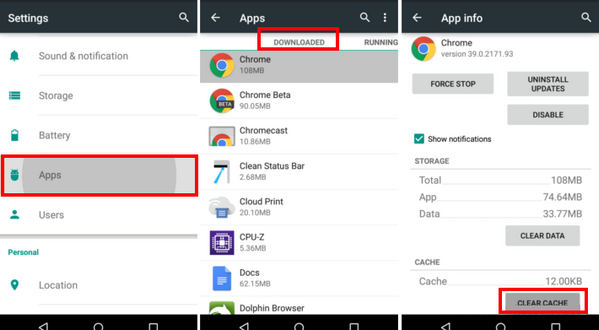
Шаг 1 Перейдите в «Настройки» и нажмите «Диспетчер приложений» (или «Приложения»).
Шаг 2 Здесь будут перечислены все загруженные приложения. Нажмите на желаемое приложение, которое вы хотите очистить кэшированные данные, и это приведет к деталям.
Шаг 3 Там вы можете увидеть общее пространство, занимаемое кешем. Нажмите «Очистить кеш», после чего все кэшированные приложения на Android будут удалены.
Следуя тем же шагам, вы можете очистить кеш Facebook или другой кэш приложения на Android по одному.
Очистить кеш на Android (все приложения)
Конечно, встроенные настройки телефона Android также позволяют очищать кэш от всех ваших приложений одновременно. Вы можете воспользоваться следующим руководством, чтобы очистить кэш всех приложений на Android.
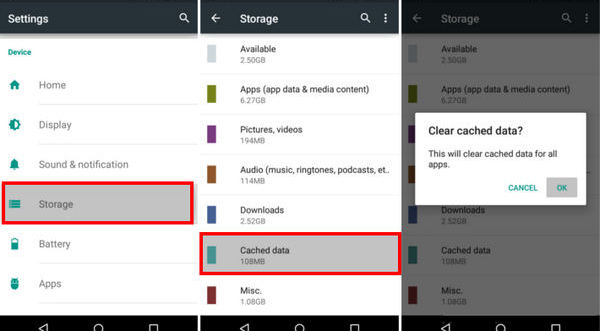
Шаг 1 Зайдите в «Настройки» и нажмите «Хранилище».
Шаг 2 Вы увидите общий объем хранилища и другую полезную информацию, такую как «Используемое пространство», «Системная память» и т. Д. Нажмите «Параметр кэшированных данных», после чего появится всплывающее окно с надписью «Это очистит кэшированные данные для всех приложений».
Шаг 3 Нажмите «ОК», все кэшированные данные приложений будут удалены одновременно.
Лучший iPhone Cache Eraser — Как очистить кэш iPhone
- FoneLab — самая мощная утилита для постоянного и тщательного удаления всего содержимого и настроек iPhone.
- Сотрите все содержимое и настройки на устройстве iOS.
- Три стирающих уровня для очистки кэша на iPhone.
- Поддержка iPhone, iPad, iPod.
- Удалите все данные iOS, чтобы лучше защитить вашу конфиденциальность.
Как очистить кэш на Android (Chrome кеш)
Технически, вы можете использовать Chrome как приложение, и очистить данные приложения — это нормально. Но история Chrome может немного отличаться от кэшированных данных, и есть еще очистить историю Chrome на Android, Очистка кеша браузера не доставляет особых хлопот. Вы можете выполнить следующие действия:
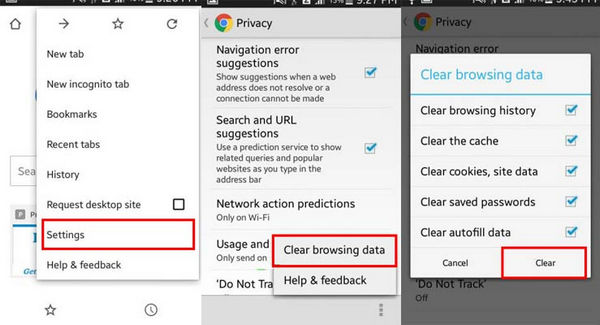
Шаг 1 Откройте Chrome и нажмите на три вертикальные точки в верхней правой части экрана.
Шаг 2 Выберите «Настройки» из выпадающего меню. В «Настройках» нажмите «Конфиденциальность».
Шаг 3 В нижней части экрана вы увидите еще три точки по вертикали, нажмите на них и выберите «Очистить данные браузера».
Шаг 4 В меню «Очистить данные браузера» установите флажок «Очистить кэш». Вы также можете выбрать другие параметры, такие как «Очистить историю просмотров», «Очистить историю просмотров», как вам нужно. Затем нажмите «Очистить».
После этого весь кеш и история вашего браузера будут очищены, и вы сможете начать заново.
Как очистить кэш Android с помощью приложения очистки кеша Android
Если вы считаете, что встроенной очистки кэша Android недостаточно, вы можете обратиться за помощью к приложению очистки кэшированных данных Android. Далее я выбрал лучшие очистители кэша приложений Android, чтобы помочь вам очистить кэш Android.
Clean Master
- ◆ Наиболее широко используемое приложение для очистки кэша Android с широкой базой пользователей по всему миру.
◆ Очистить кэш приложения, историю Chrome, остаточные файлы и многие другие ненужные файлы на Android.
◆ Интерактивный и простой в использовании интерфейс, дополнительный менеджер приложений.
Очиститель App Cache
- ◆ Самое уважаемое приложение для очистки кэша Android.
◆ Очиститель кэша приложений позволяет пользователю идентифицировать приложения, использующие память, на основе размера ненужных файлов, создаваемых приложениями.
◆ Это может установить напоминания, чтобы сообщить пользователю, когда файлы кэша должны быть очищены.
Очиститель 1 Tap
- ◆ 1 Tap Cleaner поможет вам очистить кэш Android и оптимизировать устройство Android одним касанием.
◆ Он имеет функции очистки кеша, очистки истории Chrome и очистки журнала вызовов / текста.
◆ Позволяет пользователям устанавливать интервал очистки, что облегчает очистку кэшированных данных Android.
- ◆ Многофункциональное приложение для анализа и очистки всего кеша Android и данных приложения.
◆ Дополнительные функции, такие как pp manager, процессор, оперативная память и счетчики, инструменты для измерения батареи и температуры.
Быстрая очистка
- ◆ Одно касание, чтобы очистить весь кэш и историю, чтобы ускорить работу вашего телефона и оптимизировать его производительность.
◆ Удалите SMS, телефон и историю просмотра веб-страниц в Chrome или Firefox.
◆ Невозможно очистить кэш для любого отдельного приложения.
В этой статье мы рассмотрели несколько способов очистки кэша на телефоне Android. Вы можете использовать встроенное приложение настроек для очистки кеша в Android, или вы можете обратиться за помощью к очистителю кеша в Android-приложении. Еще есть вопросы по очистке кеша приложений на Android? Не стесняйтесь оставлять свои комментарии ниже.
Что вы думаете об этом посте.
Рейтинг: 4.8 / 5 (на основе рейтингов 179)

04 января 2019 года 17:16 / Обновлено Луиза Уайт в Удалить данные Android
Хотите узнать, как восстановить заводские настройки телефона Android? Прочтите этот пост и узнайте простой и быстрый способ сброса телефона Android, когда он заблокирован / заблокирован или без пароля.
Хотите разблокировать загрузчик на Android для установки программного обеспечения операционной системы? Вам лучше сделать резервную копию устройства Android, прежде чем разблокировать загрузчик.
Как восстановить удаленные заметки на iPhone? Вы можете узнать, как восстановить удаленные заметки на iPhone (даже без резервного копирования) в этом посте.
Как очистить кэш на Android смартфоне
Приложения иногда могут зависать, лагать и происходить ошибки. Если такое случается то вам нужно очистить кэш на Андроид. Кэширование является неотъемлемой частью работы операционной системы Android, которое позволяет приложениям работать быстрее и эффективнее.
Однако со временем ваш смартфон может накапливать большое количество кэшированных файлов, что в некоторых случаях может иметь обратный эффект и влиять на быстроту работы. В нашей публикации мы дадим советы о том как очистить кэш на Андроиде.
Как очистить кэш на Андроид в приложениях
- Шаг 1. Откройте приложение «Настройки» в Android смартфоне. Это можно сделать, нажав значок cog в тени уведомлений.
- Шаг 2: Затем перейдите в раздел меню настроек «Приложения» и войдите на то приложение для которого нужно очистить кэш или данные.
- Шаг 3: Далее перейдите «Хранилище», где будут кнопки «Очистки кэш» и «Стереть данные».
Как почистить кэш на Андроид сразу во всех приложениях
- Войдите в приложение «Настройки» на Андроид смартфоне (планшете).
- Перейдите в раздел настроек «Хранилище и USB-накопители».
- Перейдите в подраздел «Данные кэша».
- Подтверждаем удаление кэша.
После выполненных шагов будет удалены кэшированные данные во всех приложениях.
Как удалить весь кэш на Android в рекавери меню
- Полностью выключите Android устройство, зажав кнопку питания и подтвердив выключение.
- Затем необходимо одновременно зажать и удерживать кнопки питания и увеличение громкости чтобы войти в «Рекавери меню».
- Далее запустится «Режим восстановления» .
- В данном режиме нужно выбрать «Очистить кэш устройства» у вас будет написано: wipe cache partition (чтобы выбрать нужный пункт используйте для навигации кнопки громкости).
- После полного удаления кэша на Android выполните перезагрузку.

Как удалить кэш на Андроид с помощью приложений
Важно понимать, что очистка кэша — это только временное исправление, так как при последующем пользовании данные будут продолжать кешироватся. Если вам необходимо очищать кеш на в регулярном режиме можно для удобства скачать приложение для очистки кэша. Приложений в Google Play для удобной очистки кешированных данных очень много и посоветовать какой нибудь мы не будем, а предложим три самых рейтинговых приложения.
CCleaner: очистка мусора
CCleaner для Android — это мощное и удобное приложение для очистки, которое поможет вам улучшить производительность вашего устройства.
Приложение имеет простой и интуитивно понятный интерфейс, который позволяет легко настроить его для удовлетворения ваших потребностей. С CCleaner для Android вы можете очистить кеш и историю браузера, удалить временные файлы и логи, а также отключить ненужные приложения. Это поможет ускорить работу вашего устройства и освободить место для новых файлов.
Кроме того, CCleaner для Android поможет вам отслеживать состояние вашей системы и производительности устройства. Вы можете контролировать использование памяти и процессора, а также узнать, какие приложения потребляют больше ресурсов, чтобы оптимизировать работу устройства.
Cleaner — очистка мусора и кэша
Cleaner — это мощное приложение для оптимизации работы смартфона, которое способно очистить и ускорить устройство, а также удалить кэш. Приложение Cleaner не только улучшит производительность вашего телефона, но и сделает его максимально эффективным и удобным в использовании.
С помощью Cleaner вы сможете освободить место на устройстве, удалив ненужные файлы и приложения. Он также может оптимизировать процессы, улучшить скорость работы телефона и увеличить продолжительность его работы от одного заряда батареи до другого.
Также вы можете выбрать сами, приложение способное эффективно делать очистку кэша и ненужных файлов на вашем Android устройство, в разделе «Инструменты» в Google Play.
Часто задаваемые вопросы о кэше в Android телефоне
Кэш в телефоне нужен для ускорения работы приложений. Когда вы открываете приложение на телефоне, оно сначала загружается из памяти телефона, а затем начинает работать. Некоторые данные, например, иконки, шрифты, изображения и другие элементы интерфейса, которые используются приложением, сохраняются в кэше. Это позволяет приложению быстрее загружаться и работать более плавно. Кроме того, кэш может также использоваться для хранения данных приложений, таких как списки контактов, истории браузера и т.д., чтобы пользователи могли быстрее получать доступ к этим данным. Однако, если кэш накапливается слишком большим, это может занять много места на телефоне и замедлить его работу, поэтому рекомендуется периодически очищать кэш приложений.
На устройствах Android кэш файлов приложений хранится в различных местах в зависимости от приложения.
Обычно кэш находится в папке /data/data/package_name/cache, где package_name — это название пакета приложения. Однако, чтобы получить доступ к этой папке, необходимо иметь root-права на устройстве.
Если у вас нет root-прав, вы можете найти кэш приложения в меню «Настройки» -> «Приложения» -> выберите нужное приложение -> «Хранилище» -> «Очистить данные» или «Очистить кэш».
Как очистить кэш на Android (Андроиде). Самый быстрый и простой способ.
Кэш — это место или папка на устройстве, где хранятся временная информация системы. А также информация и файлы браузера, программ. Например в кеше хранятся картинки с сайта который вы недавно посещали. Да в принципе и код с этого сайта тоже может там быть. Также там располагаются части файлов которые были нужны при установке какого нибудь приложения. Одним словом кеш нужен дя ускорения работы. Например при входе на сайт который вы уже посещали некоторые картинки и часть кода сайта грузится не из интернета, а из памяти устройства.
И так, чем дольше вы используете телефон, тем больше собирается кэша и тем больше он занимает места. Кэш телефона состоит из автоматически сохраненной информации, которая берется из приложений, игр и просмотра веб-страниц. Сам по себе кеш весьма нестрашен и в какой то степени даже полезен. Но если его не очищать, то он может спровоцировать некоторые проблемы с производительностью Android. Поэтому вам требуется знать, как очистить кэш на телефоне Android.
Если вы испытываете проблемы из-за низкой производительности телефона Android. Вы можете решить их просто удалив кэш из телефона. Данный процесс очень прост и если выполнять его регулярно, то это позволит вашему телефону оставаться в наиболее оптимальном состоянии. Одним словом производительность устройства будет всегда на высоте.
Если быть точным: Вам НЕ требуется постоянно очищать кэш. Достаточно чистить кеш всего один раз в несколько месяцев. Ладно, не будем лить воду а покажем как очистить кэш на Android.
Как очистить кеш на телефона с системой Android
Система Android предоставляет несколько вариантов очистки кеша. Можно очистить все и сразу, а также можно очистить кеш каждого приложения на телефоне.
- Откройте «Настройки». Чаще всего они имеют ярлык шестеренки.
- Теперь перейдите в «Хранилище» или «Хранилище и память». Также может быть «Оптимизация» (Все зависит от версии android поэтому название может варьироваться).
- Далее нажмите на «Кэшированные данные», это действие покажет размер кэшированных данных.
- У вас должно выскочить всплывающее окно с вопросом: «Очистить кэшированные данные?». Если вы нажмете ОК, то система автоматически удалит весь кеш с телефона.
Если у вас Samsung и есть пункт оптимизация, тогда вам потребуется войти в этот пункт.
- Далее выбрать Память.
- В правом верхнем углу нажать на три точки и выбрать Очистить память
- Пункт ненужные файлы это и есть ваш кеш
Как очистить кэш самого приложения в Android
Как мы писали выше, вы легко можете очистить кеш выбранного приложения. например это может быть игра, одноклассники или инстаграм. Чтоб очистить кеш приложения в Android выполните следующие.
- Откройте «Настройки» на своем смартфоне.
- Прокрутите вниз найдите и нажмите «Приложения«.
- В данном списке выберите приложение, которому вы хотите очистить кэш.
- Далее требуется перейти в «Память«, смело нажимаете.
- На экране память вы увидите кнопку «Очистить кэш«. Если ее нажать то кэш приложения удалится.
Учетные данные такие как логин пароль, затронуты не будут.
Внимание: копка «Очистить данные» удалит логины и пароли из приложения! Не нажимайте ее, так как при следующем входе например в одноклассники, приложение будет как новое и попросит логин и пароль.
Как очистить кеш и файлы cookie на Android
Если вдруг вам потребовалось очистить файлы cookie и соответственно кеш из веб-браузера Google Chrome. Вам требуется сделать следующие:
- ЗапуститьGoogle Chrome
- Справа в верху нажать на три вертикальные точки
- Далее в меню нажмите История > Очистить данные просмотров.
- Если вы хотите удалить всю историю ВСЕ ВРЕМЯ
- Не забудьте пометить пункты «Файлы cookieи данные сайтов» и «Кэшированные изображения и файлы».
- Нажмите ОЧИСТИТЬ, и готово!
Вышеописанные действия полностью очистят кеш браузера Google Chrome, а также удалят все сохраненные куки файлы. Кстати если вдруг у вас появились проблемы с вашим браузером Google Chrome, то это первое с чего стоит начинать.
Заключение
Ну вот и все, я показал вам, как очистить кэш на андроиде.Теперь вы можете освободить свое устройство от ненужного мусора, который скопился за годы его использования.
Если вдруг по какой — то причине у вас что — то не получилось или не сработало, то пожалуйста, напишите в комментарии, мы обязательно рассмотрим и дадим вам полезные советы.
Как почистить кэш сразу во всех приложениях
Здравствуйте. Подскажите, пожалуйста, как отключить символы сверху над буквами на клавишах? Не нахожу такую настройку, хотя знаю, что это возможно (на старом телефоне как-то сделала. На новом — не нахожу), на других телефонах (у друзей) тоже клавиатура с буквами без символов над ними.
А еще на новом телефоне не могу выбрать в списке нужные картинки для настраиваемой темы. Мне выдает только камеру и скриншоты, а рядом надпись «Этому приложению доступны только выбранные вами фото» (раньше такого не было — на старом телефоне), покопалась в настройках, разрешение на мультимедиа стоит, но никаких выборочных альбомов нет, хотя альбомов я имею больше, чем предлагается в списке SwiftKey. Возможно, это какие-то телефонные моменты, но, может, вы подскажете, как это решить.
установил, всё отлично, если бы не: обновление шагов на экране вообще нет, пока не зайдёшь в приложение, то они попросту не обновляются сами как тоже приложение активность в фоне обновляется, использую Apple Watch Ultra
Несколько раз «прочитал» этот пункт настройки, но пока увидел твой комментарий — игнорировал его