Как подключиться к ps3 по ftp
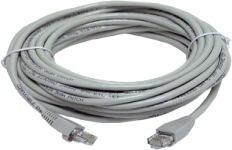
1. Сединяем PS3 и PC сетевым кабелем через lan розьем.
2. На PS3 настраиваем интернет соединение.
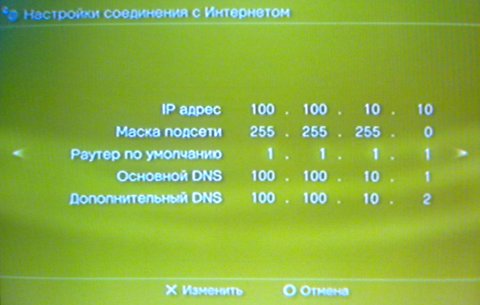
Настройки->Настройка сети -> Настройка соединения с интернетом ->
Метод настройки: Специальный
Способ соединения: Проводное соединение
Режим сетевого устройства: Определять автоматически
Настройка IP Адреса: Вручную
То есть, ставим такие параметры, как на картинке ниже:
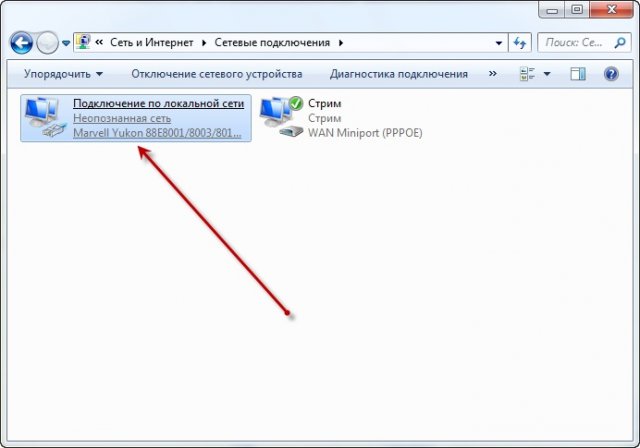
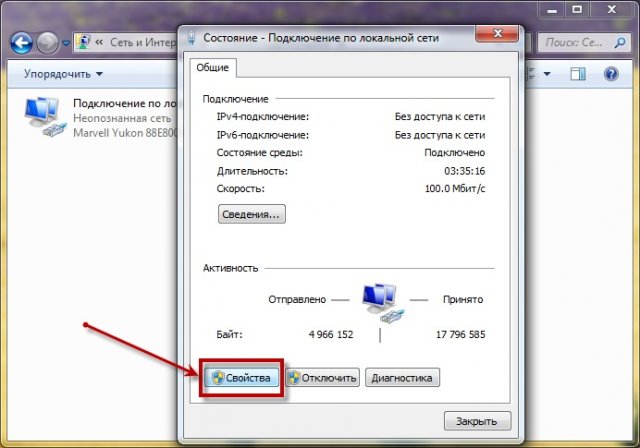
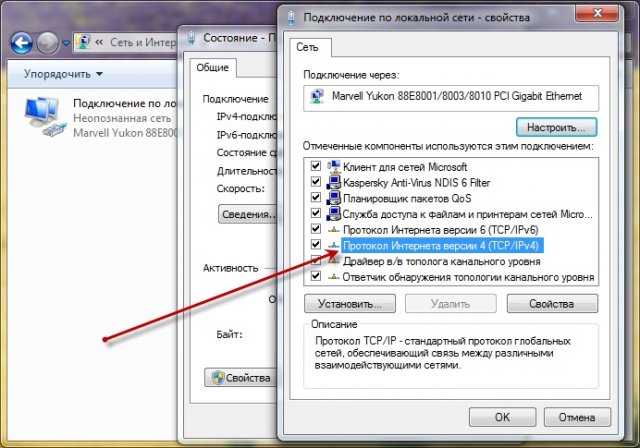
6. Снова нажимаете кнопку «Свойства» этого интернет-протокола и перед вами открывается то, что мы так упорно искали — окно настроек IP адресов:
Здесь, самое главное, вам нужно в точности указать «Основной шлюз», как вы выставили IP на PlayStation®3 — 100.100.10.10.
Затем, необходимо указать уникальный IP-адрес вашего адаптера, конечно-же отличный от уже имеющегося, то есть, обычно меняют последнюю цифру на другую свободную, например 100.100.10.11.
Ну и в качестве «Маски подсети» обычно используется 255.255.255.0
DNS-сервера нас не интересуют, вы можете оставить их пустыми или заполнить другими уникальными адресами.
Запускаем на PS3 программу multiMAN. Всё PS3 готова принимать соединения.
Итак! Скачиваем программу FlashFXP или FileZilla на Ваш комп’ютер. (Мы будем рассматривать по примере FlashFXP)
Производим установку программы, как написано в файле «Установка!.txt».
Запускаем программу FlashFXP, заходим в меню «Options -> Language» и выставляем русский язык. Больше никаких настроек производить не требуется, программа полностью готова к использованию.
Нажимаем в меню «Сеанс -> Быстрое подключение»
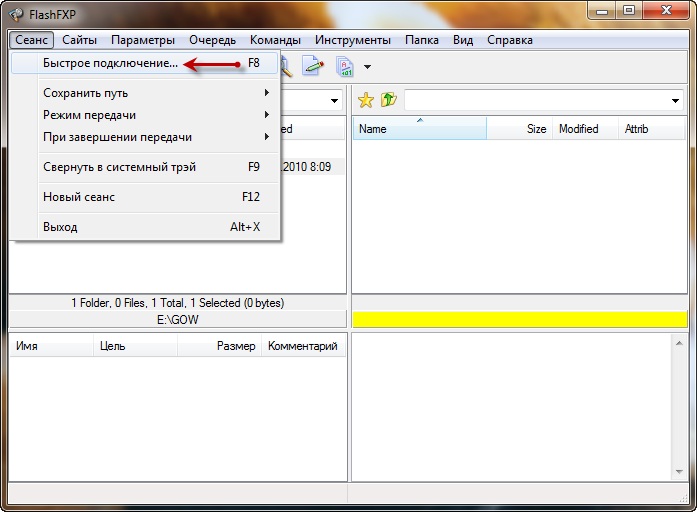
Откроется окошко быстрого подключения. Введите туда следующие данные:
Сервер или Url: 100.100.10.10 (это назначенный вами IP вашей PS3)
Порт (правее): 21 (этот порт всегда означает FTP режим соединения)
Имя пользователя: FTPD12345 (так называет себя FTP-клиент на PS3)
Пароль: 12345 (можно абсолютно любой)
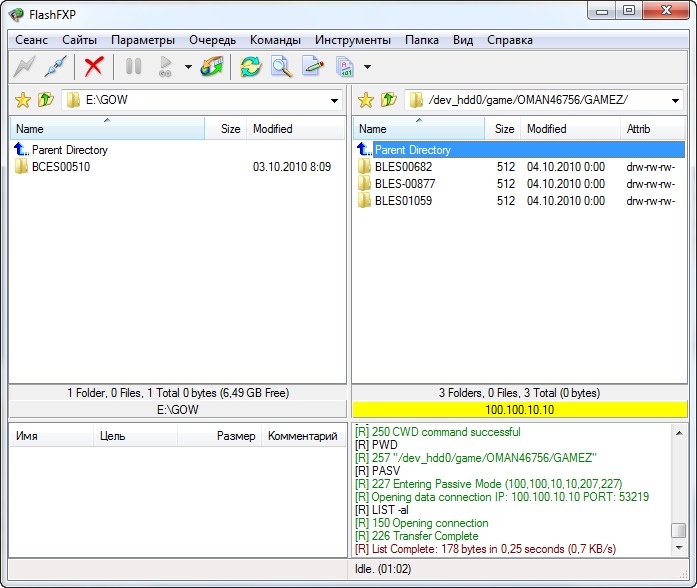
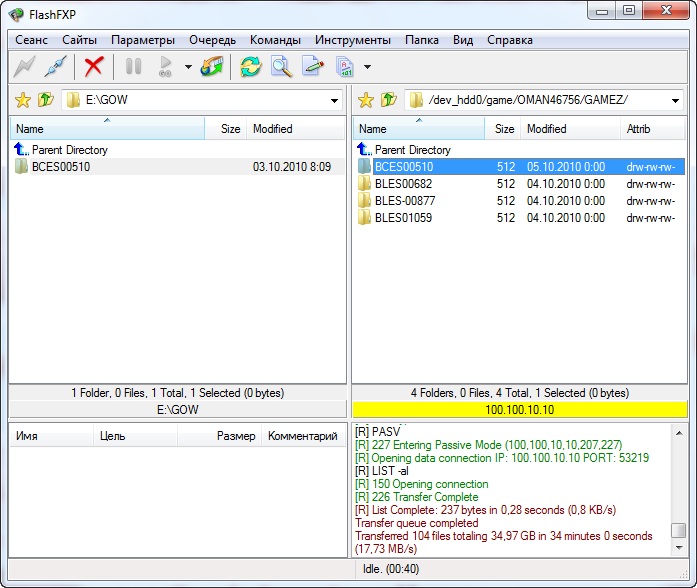
Жмём кнопку «Подключиться» и вдруг видим в правом окне структуру папок вашей PS3, начинающиеся в названии с «dev_».
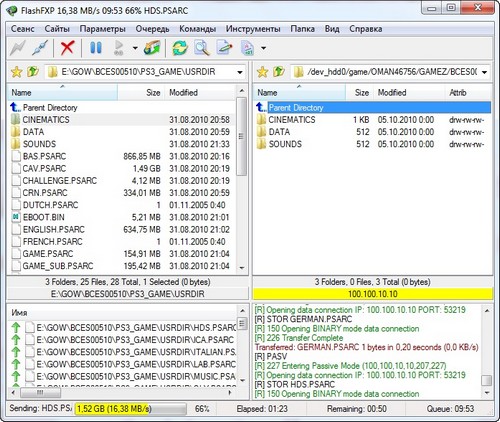
Переходим в левом окне к папке с игрой на вашем компьютере, которую вы хотите перекинуть на PS3. А в правом окне переходим в папку на PS3, куда мы будем закидывать игру. Месторасположение игры на плойке зависит от установленного Менеджера Бэкапов, который устанавливает путь к папке с играми:
В случае с «multiMAN Manager», игры необходимо ложить в папку «dev_hdd0/GAMES/. «
Не актуально и крайне НЕ рекомендуется использовать эти папки — В случае с «Backup Manager», игры необходимо ложить в папку «dev_hdd0/game/LAUN12345/GAMEZ/. «
Не актуально и крайне НЕ рекомендуется использовать эти папки — В случае с «Open Manager», игры необходимо ложить в папку «dev_hdd0/game/OMAN46756/GAMEZ/. «, если вы при установке менеджера согласились создать эту новую папку, а не оставили старую LAUN12345.
4 комментария
PsyEcho
Спасибо, очень помогает при подключении к пс3 через кабель! Скорость в 10 раз быстрее, чем через вифи
Гробовщик
В 2020 году не встречал квартиры без роутера, а следовательно все шаманства из статьи уже не актуальны.
Антон
А как быть с ПК на которой установлен Линукс?
Belyj
А зачем столько гемора, если есть бесплатная прога filezilla, где просто вводишь ip приставки и соединяешся.
Подключение PS3 к ПК по сети. Качаем игры через FTP

Переносить скриншоты, фото, видео и игры на приставку с помощью флешки — удобно, но сам процесс отнимает много времени, к тому же ее постоянно нужно извлекать и вставлять обратно. Подключение PS3 к компьютеру по FTP избавит вас от лишних действий.
Для того, чтобы все заработало, вам понадобится скачать на компьютер одну из специальных программ: FileZilla или Total Commander. Кроме этого, нужно будет определиться с тем, каким способом ваша PS3 свяжется с ПК: через роутер по Wi-Fi или кабелем Ethernet.
Total Commander для PS3 не существует. Эту программу, как и ее аналог – FileZilla, нельзя установить на приставку, она работает только на ПК.
Отметим, что проводное соединение обеспечивает более высокую скорость передачи данных.
Обратите внимание, что «родная» прошивка PS3 не создает FTP-сервера, поэтому для начала консоль следует прошить.
Чтобы играть бесплатно и использовать FTP, изучите информацию о взломе самостоятельно или обратитесь в специальную мастерскую.
Подключение PS3 к компьютеру через роутер
Первым делом вам нужно «познакомить» вашу консоль с интернетом, в чем поможет обычный роутер.
Если вы выбираете Wi-Fi, то в настройках сети следует выбрать имя домашней беспроводной точки, а потом ввести пароль.
Проводное соединение предполагает, что у вас есть свободный кабель Ethernet, который одной стороной вставляется в приставку, а второй в свободный слот на роутере.
В настройках соединения лучше устанавливать все значения «Автоматически». Ручная настройка требуется лишь в том случае, если у вас выделенный IP-адрес, который роутер не способен раздать самостоятельно.
После того, как запустится тест соединения, и вы увидите сообщение об успешном подключении, первый этап подключения ПС3 к ПК можно считать завершенным.
Последнее, что нужно сделать, узнать данные о сети, то есть IP-адрес, DNS-сервер, маску подсети и шлюз. Все это можно узнать в «Настройках сети», где есть пункт «Список настроек и состояний соединений».
Все, что вы увидите на экране, нужно переписать в текстовый документ или на бумагу.
Если к сети подключится новое устройство, IP-адрес может измениться.
Теперь можно переходить к настройке FTP-клиента, то есть нашей программы, через которую мы будем перекидывать файлы на приставку и обратно.
Разберем на примере FileZilla для PS3. Первым делом в поле «Хост» нужно вписать IP приставки, а потом нажать на кнопку «Быстрое соединение».

Как только вы это сделаете, в одном из окон появится содержимое жесткого диска PS3. Файлы перетаскиваются из одного окна в другое без каких-либо проблем.
Если FTP соединение с PS3 не установилось, проверьте, что на приставке активирована функция «FTP-сервер».
Как вывести изображение с PS3 на компьютер
Этот блок появился тут неспроста, так как многие ошибочно считают, что через FTP можно настроить отображение игрового процесса на мониторе компьютера. Именно поэтому мы решили разобрать этот вопрос.
В наших мастерских производится прошивка PlayStation 3 . Вы можете смело довериться многолетнему опыту наших специалистов. Звоните и записывайтесь!
Начнем с того, что соединение PS3 с компьютером по FTP – возможно, а вот вывод картинки – нет. Это обусловлено тем, что LAN-кабель не предназначен для передачи графических данных.
Для осуществления задуманного, понадобится HDMI-кабель, но даже он не поможет подключиться напрямую к ПК. Дело в том, что все компьютеры и ноутбуки с видеокартами, имеющими HDMI, настроены на вывод картинки. То есть, подключение PS3 к компьютеру равносильно соединению двух приставок, что, как вы могли догадаться, бесполезно.
Единственный выход — соединить консоль с монитором. Если он не имеет HDMI-входа, можно воспользоваться специальными переходниками или конвертерами.
Способы подключения PS3 к компьютеру
Игровая приставка Sony PlayStation 3 является очень популярной и потому многим пользователям предстоит провести процедуру ее подключения к ПК. Сделать это можно разными способами в зависимости от ваших потребностей. Обо всех нюансах по части подсоединения мы расскажем далее в статье.
Подключение PS3 к ПК
На сегодняшний день существует всего три способа соединения PlayStation 3 с ПК, каждый из которых имеет свои особенности. Исходя из выбранного метода определяются возможности этого процесса.
Способ 1: Прямое FTP-соединение
Проводное соединение между PS3 и компьютером организовать гораздо проще, нежели в случае с другими его типами. Для этого вам потребуется соответствующий LAN-кабель, приобрести который можно в любом компьютерном магазине.
Примечание: На приставке должен присутствовать multiMAN.
PlayStation 3
- С помощью сетевого кабеля подключите игровую приставку к ПК.
- Через главное меню перейдите к разделу «Настройки» и выберите пункт «Настройки сети».
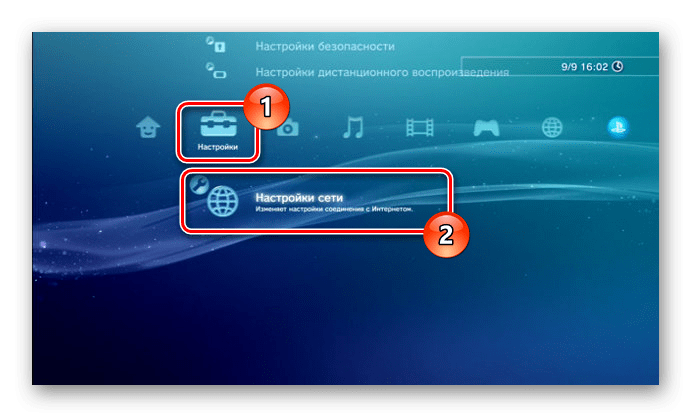
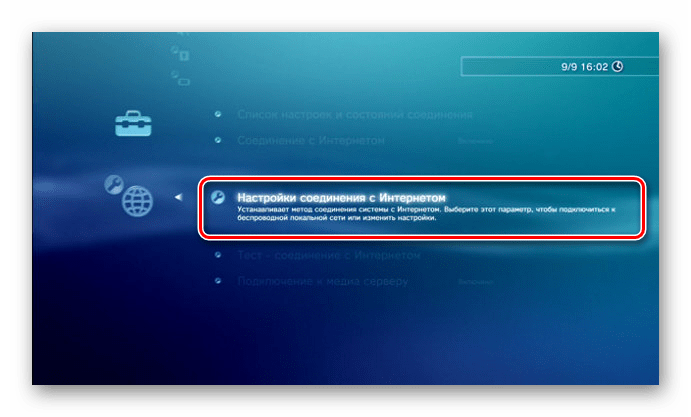
- Здесь нужно открыть страницу «Настройки соединения с интернетом».
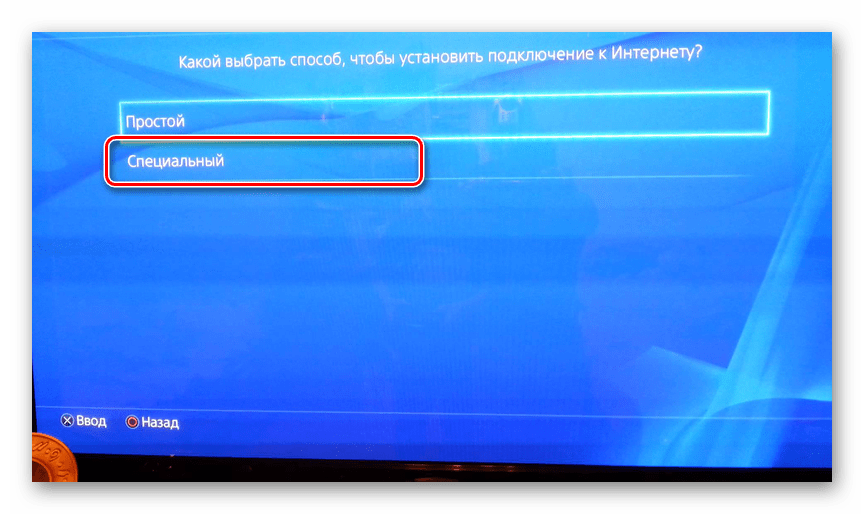
- Укажите тип настроек «Специальный».
Компьютер
-
Через «Панель управления» перейдите к окну «Управление сетями».
FTP-менеджер
Чтобы получить доступ к файлам на консоли с ПК, вам потребуется один из FTP-менеджеров. Мы будем использовать FileZilla.
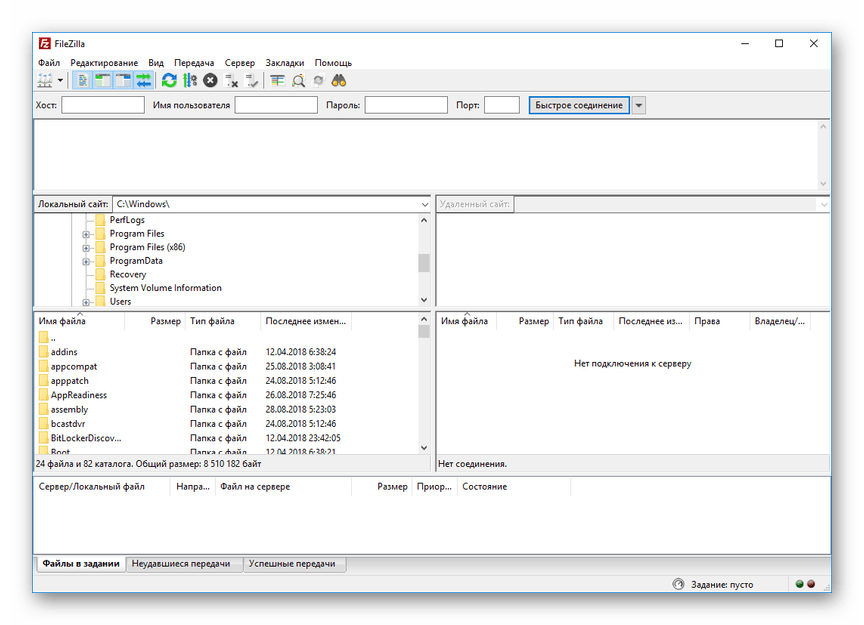
- Откройте заранее скачанную и установленную программу.
- В строку «Хост» введите следующее значение.
На этом мы заканчиваем данный раздел статьи. Однако учтите, в некоторых случаях все же может потребоваться более тщательная настройка.
Способ 2: Беспроводное подключение
В последние годы активно развивается беспроводной интернет и передача файлов между различными устройствами. Если у вас имеется Wi-Fi роутер и подключенный к нему ПК, можно создать соединение посредством специальных настроек. Дальнейшие действия не сильно отличаются от описанного в первом способе.
Примечание: У вас заранее должен быть включен роутер с активной раздачей Wi-Fi.
PlayStation 3
- Перейдите к разделу «Настройки соединения с интернетом» через основные параметры приставки.
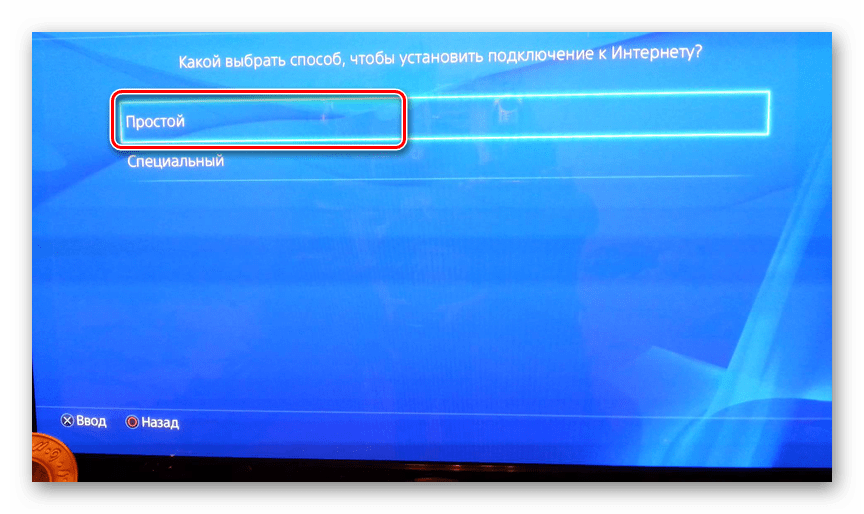
- Выберите тип настроек «Простой».
- Из представленных способов соединения укажите «Беспроводное».
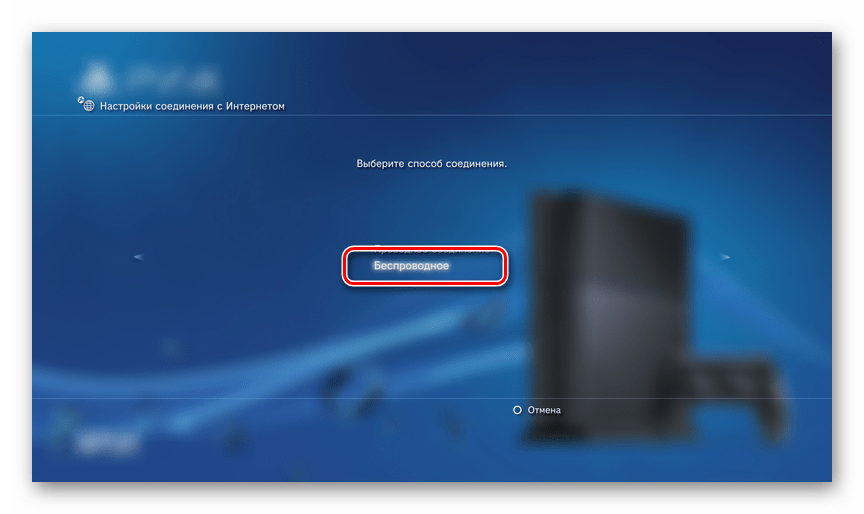
- На экране «Настройки WLAN» выберите пункт «Сканировать». По завершении укажите вашу точку доступа Wi-Fi.
- Значения «SSID» и «Настройки безопасности WLAN» оставьте по умолчанию.
- В поле «Ключ WPA» введите пароль от точки доступа.
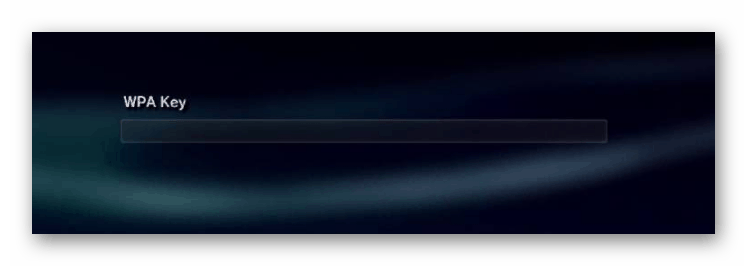
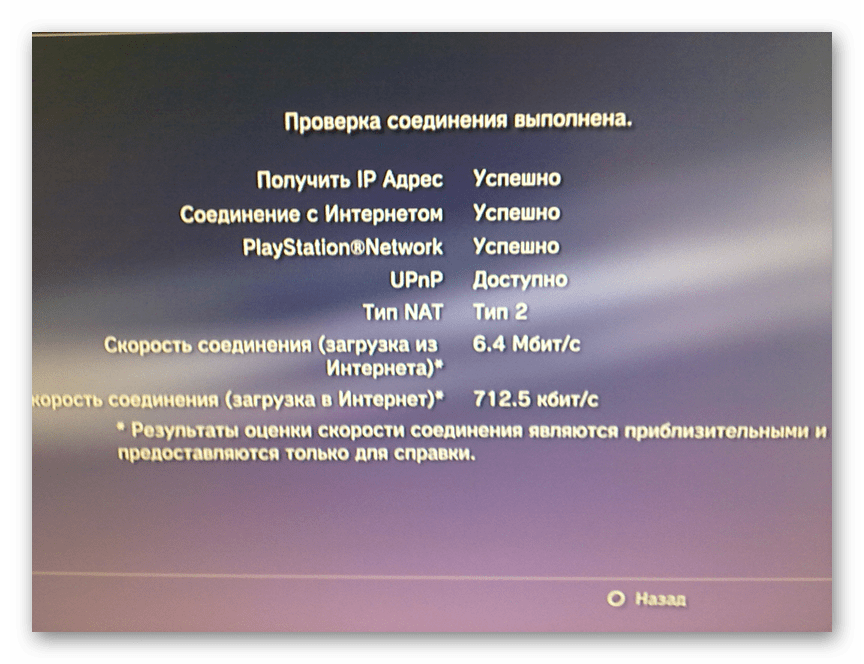
- Теперь сохраните настройки с помощью кнопки «Ввод». После тестирования должно быть успешно установлено соединение по IP и с интернетом.
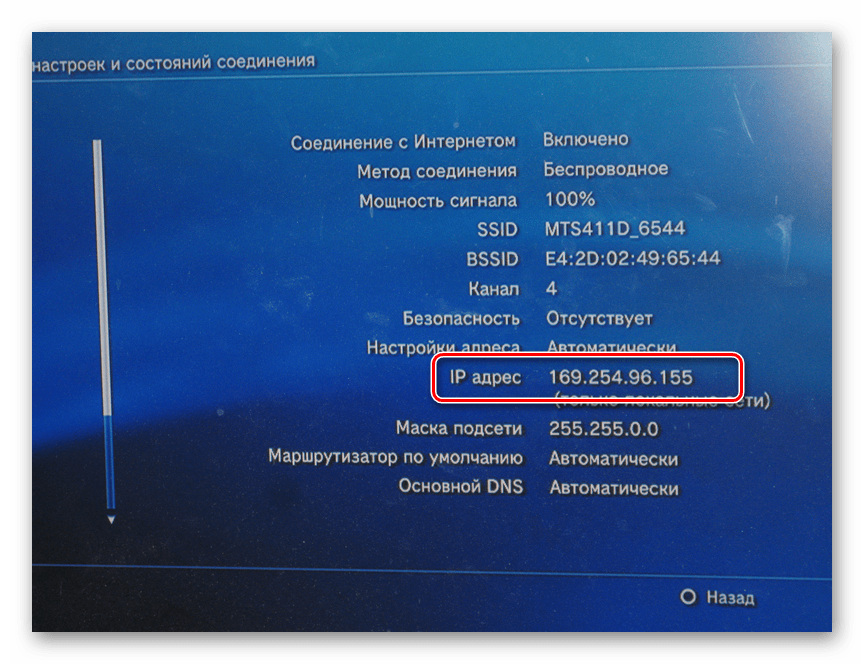
- Через «Настройки сети» перейдите в раздел «Список настроек и состояний соединения». Тут необходимо запомнить или записать значение из строки «IP-адрес».
- Запустите multiMAN для беспрепятственной работы FTP-сервера.
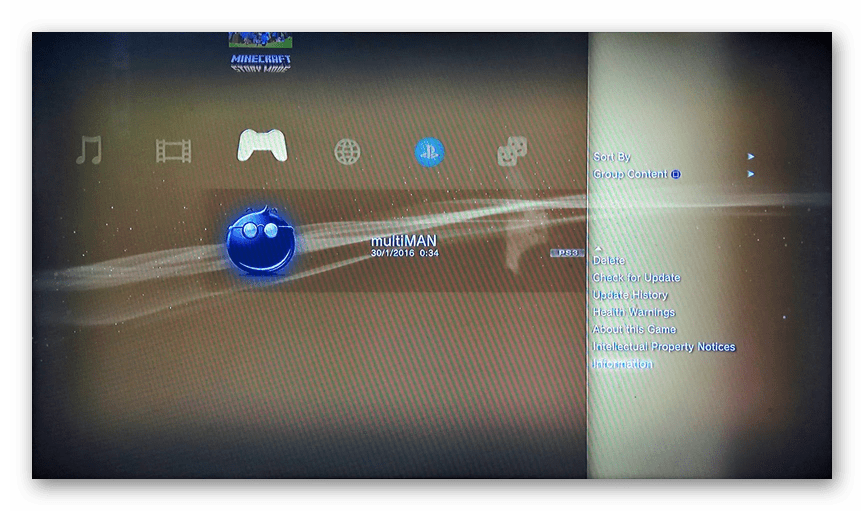
Компьютер
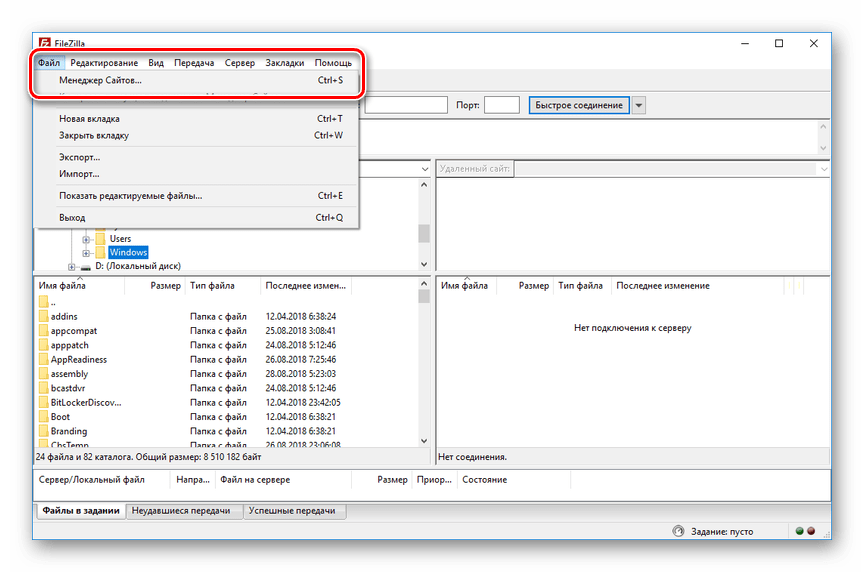
- Отройте FileZilla, перейдите к меню «Файл» и выберите пункт «Менеджер сайтов».
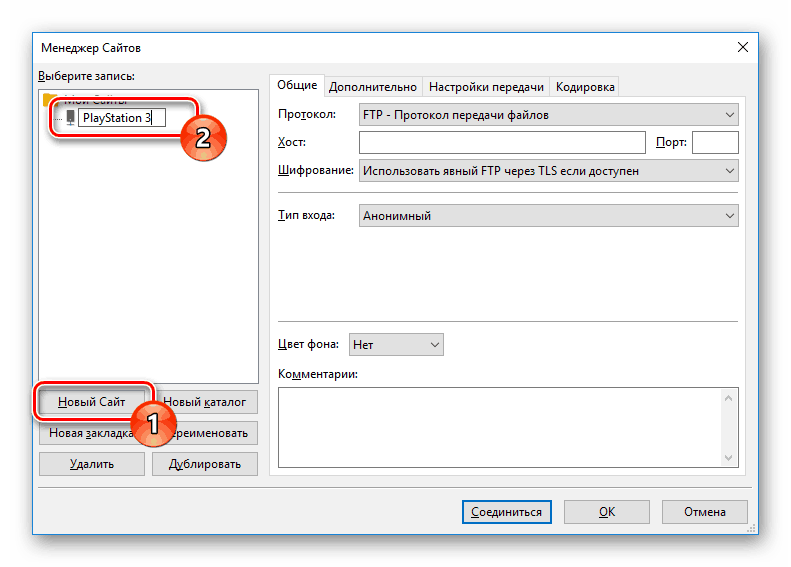
- Нажмите кнопку «Новый сайт» и введите любое удобное название.
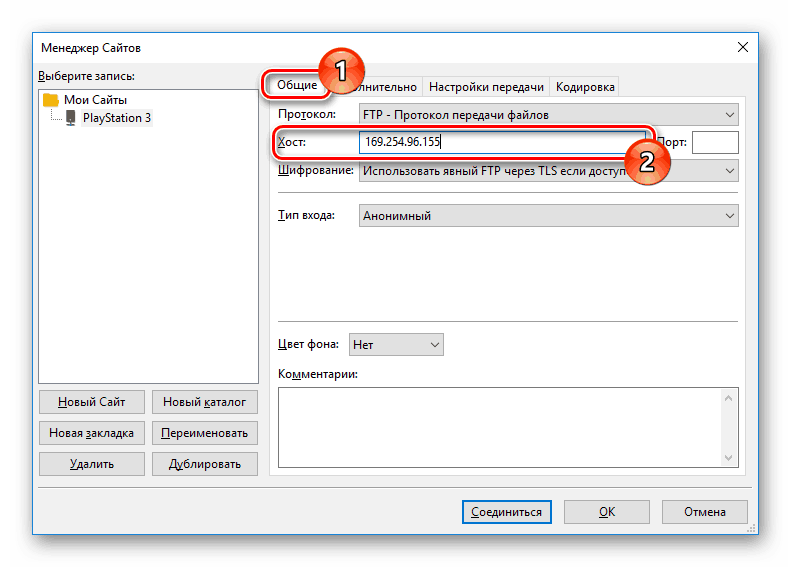
- На вкладке «Общие» в строку «Хост» введите IP-адрес с игровой приставки.
- Откройте страницу «Настройки передачи» и отметьте пункт «Ограничение подключений».
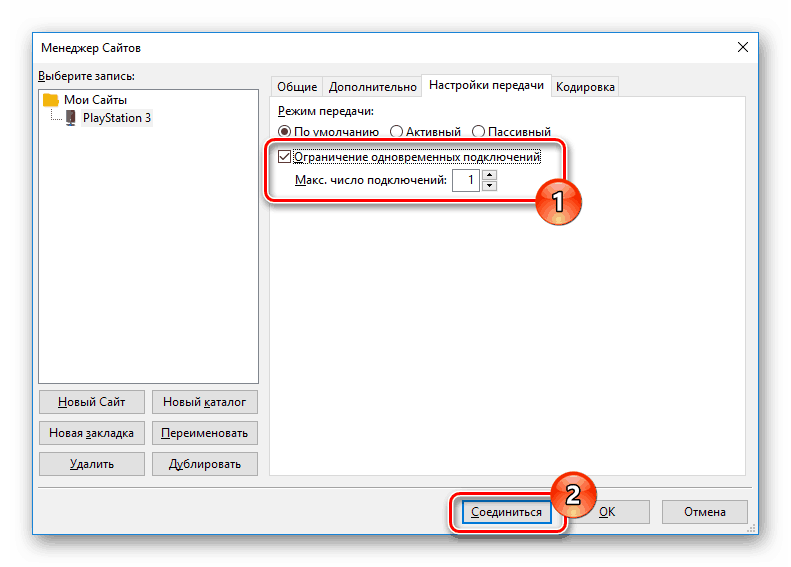
- После нажатия кнопки «Соединиться» вам будет открыт доступ к файлам PlayStation 3 по аналогии с первым способом. Скорость соединения и передачи прямо зависит от характеристик Wi-Fi роутера.
Способ 3: HDMI-кабель
В отличие от ранее описанных методов, соединение PS3 с ПК через HDMI-кабель возможно лишь в малом числе случаев, когда на видеокарте имеется HDMI-вход. Если подобный интерфейс отсутствует, можно попробовать подключить к игровой приставке монитор от компьютера.
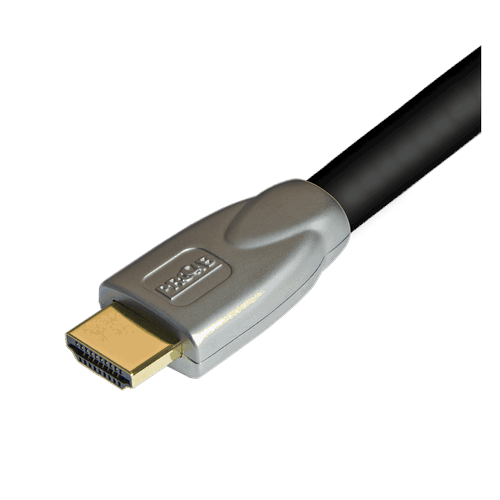
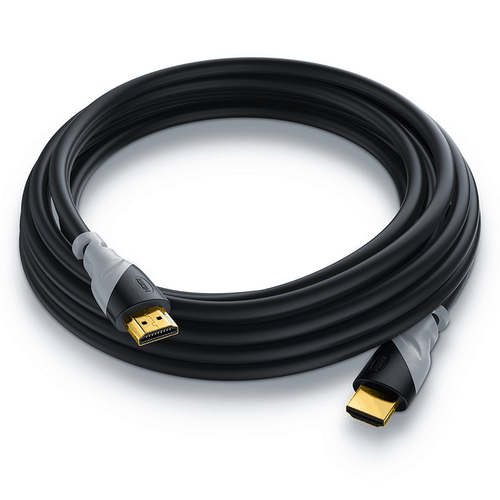
Чтобы сделать монитор заменой телевизору, воспользуйтесь двойным HDMI-кабелем, подсоединив его к обоим устройствам.
Кроме всего сказанного, вполне можно организовать соединение через сетевой коммуникатор (свитч). Требуемые действия практически идентичны тому, что было нами описано в первом способе.
Заключение
Рассмотренные по ходу статьи методы позволят вам подключить PlayStation 3 к любому компьютеру с возможностью реализации ограниченного количества задач. На случай, если мы что-то упустили или у вас возникают вопросы, пишите нам в комментарии.
[PS3] How To: FTP Transfer using Multiman and Filezilla (by raphaelligh)
Note from Wololo: This tutorial was initially published by /Talk member raphaelligh, as part of our monthly tutorial contest. Raphaelligh won the best PS3 tutorial prize (a $10 PSN Code) for his entry. You can find the original post here.
Hello, here’s a tutorial that will explain how to use Multiman to transfer your backup from PC to PS3 with Filezilla via Ethernet cable, and how to access your HDD (internal hard disk of the PS3) from your computer.
- A hacked PS3
- An Ethernet cable.
- FileZilla : you can download it here : https://filezilla-project.org/download.php
- Latest version of multiman installed, you can download multiman here.

- Plug your Ethernet cable into the BOX or router in the port RJ45 (regardless of your model).
- Install Multiman (link above) if you don’t have it installed or update from your PS3 in Multiman => Update.
- Go to SETTINGS and then NETWORK SETTINGS.
- Then in Internet connection, activate the internet connection.
- Go to the Games in XMB, and then launch Multiman.
- Go to SETTINGS.
- Press the triangle button.
- A menu will appear on your right, click on Advanced Settings.
- Look at the bottom, and take note of your IP address : “PS3 IP”
- Return in Multiman, then Settings and then FTP service.
- Select at the bottom “Avtivate (No Timeout)”.
- Go to your PC and open Filezilla. Enter the IP address of your PS3 in Filezilla top left, in “host” then click on “Quick Connect” on the right. You can access now the hard drive of your PS3.
If that does not work, check in Filezilla / Edit / Settings / Connection / FTP / Transfer Mode, and check the box “Activate”.
In Filezilla, you can see :
- On the left : your PC (Local site).
- On the right : your ps3 (Remote Site).
- Drag / drop from the left to the right folder on your Backup, eg BLESXXXXX or BLUSXXXXX DRAG ——> INSERT (this will work not only for games but also for any kind of file).
- The transfer is being done, wait …
- You can disconnect your PS3 now.

That’s it, I hope I could help as much people as possible.
ENJOY !
We are constantly looking for guest bloggers at wololo.net. If you like to write, and have a strong interest in the console hacking scene, contact me either with a comment here, or in a PM on /talk!
36 Responses
I wish my ps3 was modded so i could use this ;-;
You don’t need it to be modded you just need it to be Jailbreak lol
it’s the exact same thing shut up
How are they the same? Modded implies physical modifications while jailbroken implies software exploit to run unsigned code. Then there’s custom firmware which is a modified operating system or firmware running thanks to an exploit.
Ummm……shouldn’t anybody that has a modified game system be capable enough to figure out how to FTP if they don’t already know? Shouldn’t basic computer skills be a requirement before modding any system? Oh yeah, that’s right – most people got on PS3 CFW just by throwing an update file on their USB drive
The only problem I see with this guide is it doesn’t explain what all the device locations are
dev_bdvd = bluray drive (not writable)
dev_blind = flash (writable – has to be enabled in multiMAN’s settings – ONLY FOR EXPERIENCED USERS)
dev_flash – dev_flash3 = Flash (not writable and for good reason)
dev_hdd0 – internal hard drive (writable)
dev_hdd0 – cache partition (writable but not permanent)
dev_usb0 – usb drive plugged in far right USB slot (writable as FAT32, read only as NTFS except on Cobra compatible firmware)
dev_usb1 and up – (writable – continues from right to left. Depends on your model how many usb ports you have)
Why are you acting like you have such a superiority complex? Let me guess, from day 1 you knew everything about computers right? you were never a noob? you give this scene a bad name.
Should you not be allowed to drive a car just because you don’t know how an engine works?
shut the *** up dude.
Hey numb nuts this is a little different from computers. I’m used to using FTP programs for servers and computers, or just SSH into them, but the PS3 isn’t the same in terms of allowing it to FTP and obtaining the IP. I’ve decided to mess around with a PS3 recently since I haven’t used cfw on one yet and found this article to verify information on it instead of asking on a forum where pretentious *** like you will *** and moan to look it up. You’re the reason why the PS scene is insufferable; people like you telling newcomers to look up info instead of answering simple questions, leading to tons of people asking the same questions and making sifting through dozens of threads a pain, all the while berating a source of information that would alleviate this congestion. Get bent.
sorry – the cache partition should have read as dev_hdd1. Damn typos
This is assuming you use windows as well. Tisk tisk
Also the transfer mode is active not activate
? This doesn’t assume you use Windows at all.
this is stupid after everything that’s been done on ps3 it takes like 2 seconds to use FTP on ps3 all u need is blackbox and cuteFTP. Just run Blackbox it gives u ps3 ip, type the ip in CuteFTP and set it to port 21 that’s it. Why do u need Multiman at any tim or all the extra steps please I have 4 hacked PS3’s 2 slim and 2 fat
blackbox doesn’t work on any cfw over 3.55
Multiman works on everything.
Yeah it does im running now blackbox n filezilla n have cfw 4.65 cobra(
Ok I had a hacked ps3 since the beginning of the whole cfw thing. The easiest FTP method for me was always just run blackbox on ps3 get the IP, leave blackbox running, go to pc run either cuteFTP or Filezilla, type IP as host and type in port 21 that,s it. It works the same way for VitaFTP, why do all those steps.
i want a pseudotv hardware or software (a xbmc tv channels fake plugin from hdd)
but im waiting for vhbl with remotejoynet for vita
allthough i really want xbmc on psp and ps3 to …
but the otheros is gone from newer firmware
and euhm that pseudotv i want is a new version with dlna
but i want more home network tools for psp and ps3
like joining a home network for workgroups
and a dlna media player
the bummer with my digital dlna tv recorder is
atm i have to install a yelo.tv app for telenet
and login to record but allso login to play
and on ps3 this works without the login
so whats the reversal of ps3 firmware been coming out to lately ?
any new aspirations in life for pc software or psp homebrew ?
Not been funny but this guide was around when the ps3 first got hacked, So really all you need to do is google for guide which hundreds can be found, so far all ive seen is copy/paste from other sources
“How to use FTP inefficiently on PS3.” Seriously Ftp is a 3 step process.
1.FTP program on PC/Tablet/Phone.
2. CFW enabled PS3 with CuteFTP on it.
3.Connect to address with PC Program that CuteFTP gives.