Как изменить букву диска в Windows 7
В операционной системе Windows всем дискам присваиваются буквы. Как правило, для этого используются буквы начиная с буквы «C», которая присваивается системному диску. Дальше диски получают буквы D, E и так далее. В большинстве случаев присвоение букв происходит именно в таком порядке.
Но, в некоторых случаях порядок расстановки букв сбивается. Например, такое может случиться после разделения жесткого диска, который ранее уже использовался в системе. В результате перед пользователем встает вопрос, как изменить букву диска в Windows 7, при чем без потери данных.
Как открыть «Управление дисками» в Windows 7
Для того чтобы изменить букву диска в Windows 7 необходимо открыть окно под названием « Управление дисками ». В Windows 7 можно сделать через « Панель управления ». Поэтому откройте « Панель управления » и перейдите в раздел « Система и безопасность – Администрирование ».
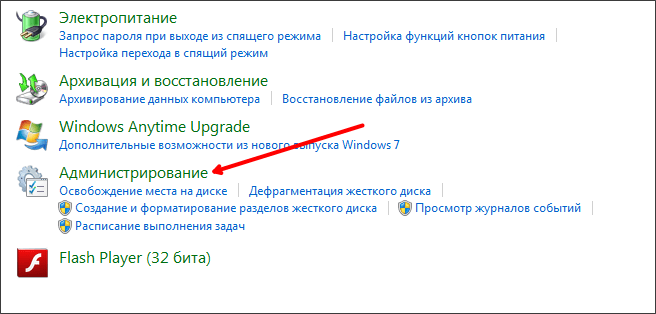
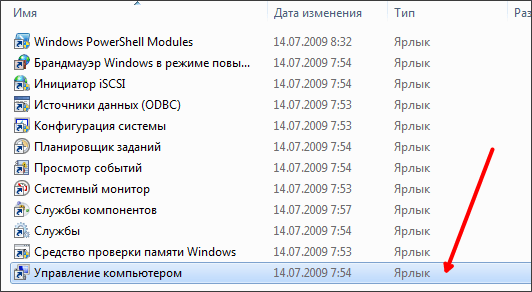
Дальше нужно открыть ярлык « Управление компьютером ».
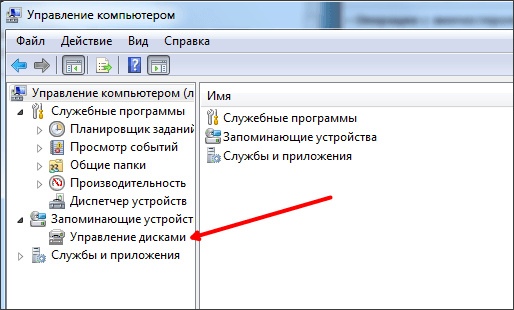
После того как вы открыли « Управление компьютером », нужно перейти в раздел « Управление дисками ».
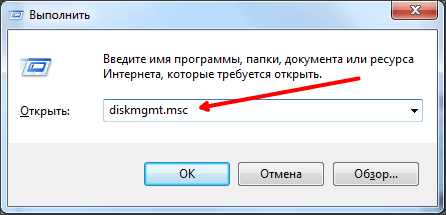
Если у вас возникают какие-либо сложности с « Панелью управления », то вы можете открыть окно « Управление дисками » при помощи команды « diskmgmt.msc ». Для этого откройте окно « Выполнить » (комбинация клавиш Win-R ) и введите команду « diskmgmt.msc ».
После этого перед вами откроется окно « Управление дисками ». В этом окне вы сможете увидеть все диски, которые используются на вашем компьютере.
Как поменять букву диска в Windows 7
В окне « Управление дисками » вы можете поменять букву диска для любого раздела на вашем компьютере с Windows 7. Для этого нужно кликнуть правой кнопкой мышки по разделу и выбрать пункт меню « Изменить букву диска или путь ».
Нужно отметить, что данная процедура полностью безопасна и выполняется без потери данных. После смены буквы диск появится в системе сразу, даже без перезагрузки компьютера.
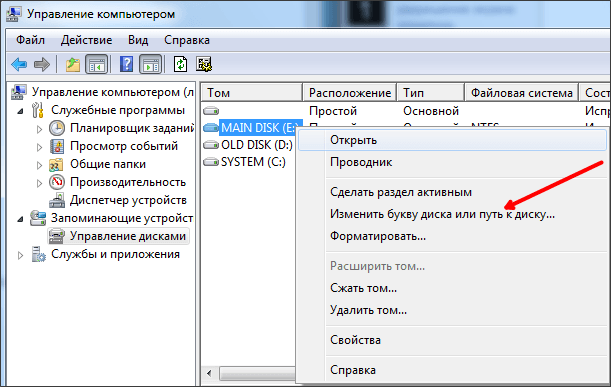
Дальше перед вами появится окно под названием « Изменение буквы диска или путей ». В этом окне нужно нажать на кнопку « Изменить ».
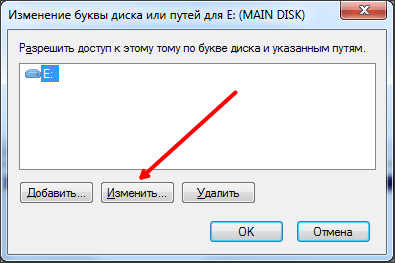
После этого появится окно « Изменение буквы диска или пути ». Здесь нужно выбрать новую букву при помощи выпадающего меню.
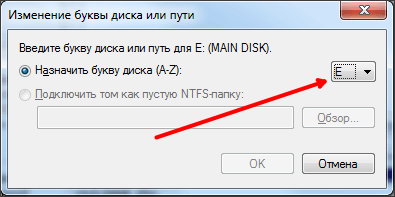
После выбора буквы просто закройте все окна нажатием на кнопку « OK ». В результате изменения вступят в силу и ваш раздел получит новую букву.
Как поменять букву диска через командную строку
Также в Windows 7 можно изменить букву диска через « Командную строку ». Для этого нужно запустить « Командную строку » с правами администратора и ввести команду « diskpart ». Выполнение данной команды запускает текстовый интерфейс в котором можно выполнять команды для управления дисками и разделами.
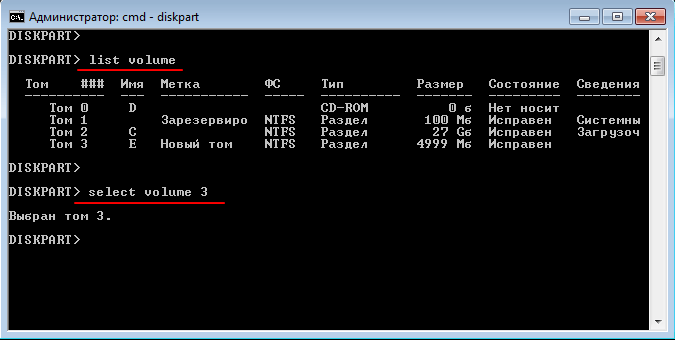
Первое, что здесь нужно сделать, это выполнить команду « list volume ». Данная комнада выведет список всех разделов, который доступны в системе. Найдите раздел, букву которого вы хотите поменять, и запомните его номер.
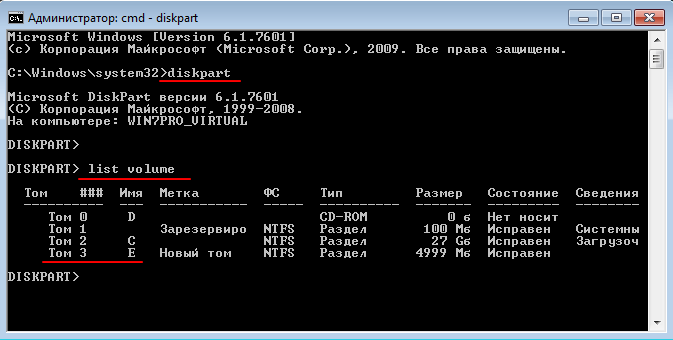
Дальше нужно выбрать раздел с которым мы будем работать. Для этого выполните команду « select volume » и укажите номер раздела, который вы запомнили ранее. Например, « select volume 3 ».
Теперь для выбранного раздела нужно удалить старую букву и назначить новую. Для удаления используем команду « remove letter=E », где « E » — это старая буква диска. А для назначения новой буквы используем команду « assign letter=K », где « K » — это новая буква диска.
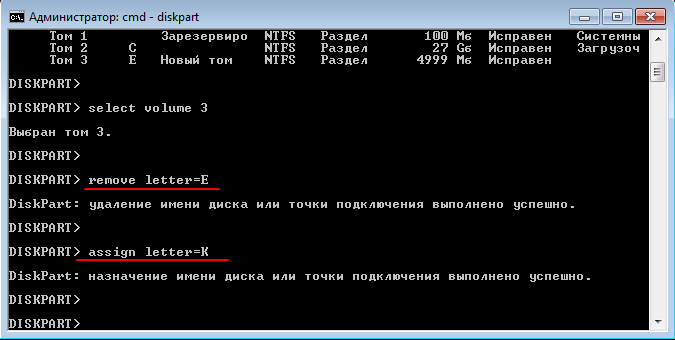
После этого буква диска должна изменится.
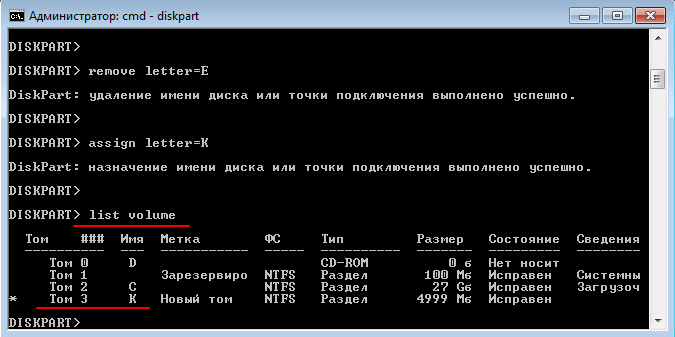
Чтобы проверить результат можно еще раз выполнить команду « list volume ».
- Программа для разбивки жесткого диска
- Как узнать температуру жесткого диска
- Как проверить скорость жесткого диска
- Пропадает жесткий диск
- Как подключить второй жесткий диск к компьютеру
Создатель сайта comp-security.net, автор более 2000 статей о ремонте компьютеров, работе с программами, настройке операционных систем.
Задайте вопрос в комментариях под статьей или на странице «Задать вопрос» и вы обязательно получите ответ.
Как изменить букву диска в Windows 7, 8 и Windows XP

Откровенно говоря, толком не знаю, зачем может понадобиться изменить букву диска в Windows, кроме разве тех случаев, если какая-то программа не запускается по причине того, что в файлах инициализации присутствуют абсолютные пути.
Как бы там ни было, если вам потребовалось это сделать, то смена буквы у диска или, вернее, раздела жесткого диска, USB флешки или любого другого накопителя — дело пяти минут. Ниже подробная инструкция. Также может быть полезным: Как изменить букву диска Windows 10.
Изменение буквы диска или флешки в управлении дисками Windows
Не имеет значения, какую именно версию операционной системы вы используете: руководство подойдет и для XP и для Windows 7 — 8.1. Первое, что следует сделать — запустить утилиту управления дисками, входящую в ОС, для этого:
- Нажмите клавиши Windows (с эмблемой) + R на клавиатуре, появится окно «Выполнить». Можно просто нажать Пуск и выбрать пункт «Выполнить» при его наличии в меню.
- Введите команду diskmgmt.msc и нажмите Enter.
В результате запустится управление дисками и для того, чтобы поменять букву любого запоминающего устройство остается сделать несколько кликов. В данном примере я изменю букву флешки с D: на Z:.
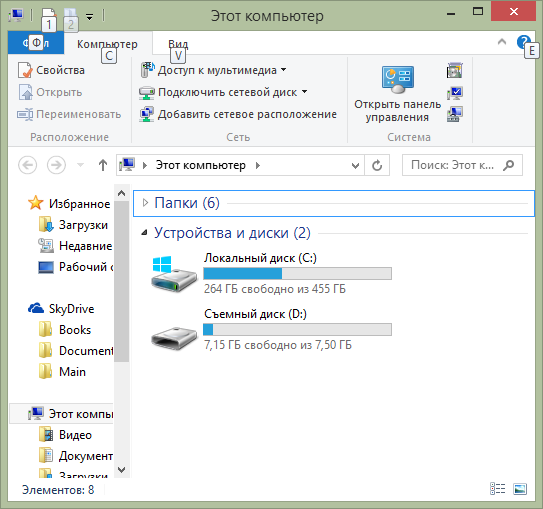
Вот что потребуется сделать для смены буквы диска:
- Кликните по нужному диску или разделу правой кнопкой мыши, выберите пункт «Изменить букву диска или путь к диску».

- В появившемся диалоговом окне «Изменение буквы диска или путей» нажмите кнопку «Изменить».

- Укажите желаемую букву A-Z и нажмите Ок.

Появится предупреждение о том, что некоторые программы, использующие эту букву диска, могут перестать работать. О чем это говорит? Это означает, что если, к примеру, вы устанавливали программы на диск D:, а теперь смените его букву на Z:, то они могут перестать запускаться, потому как в их настройках будет записано, что необходимые данные хранятся на D:. Если все в порядке и вы знаете, что делаете — подтвердите изменение буквы.
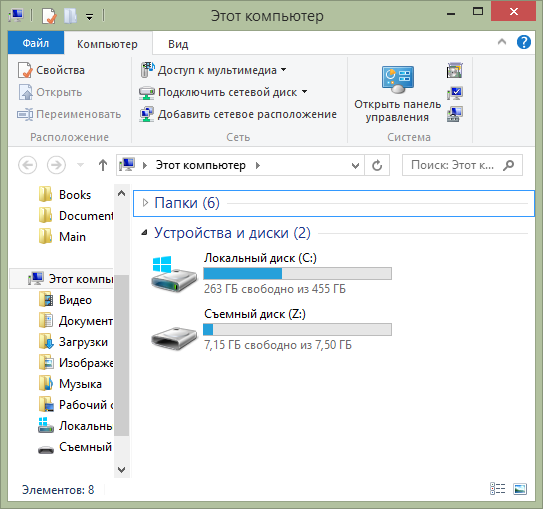
Буква диска изменена
Это все, готово. Очень просто, как я и говорил.
А вдруг и это будет интересно:
20.01.2016 в 15:39
Здравствуйте.
Хочу присвоить диску восстановления (диску с информацией о восстановлении) другую букву. На сколько это безопасно и будет ли после этого корректно работать восстановление системы? тому диску, который RECOVERY
21.01.2016 в 09:42
Вообще, обычно диски recovery скрыты от глаз и без букв. А так — должно продолжать работать. Во всяком случае то, которое запускается до загрузки системы с клавиши, точно будет работать.
13.12.2016 в 21:09
Может — понадобиться при работе с бекапами. Бекапные программы не понимают новые буквы.
22.01.2017 в 10:16
Спасибо за помощь.
У меня перескочила буква USB-разъема, к которому я стандартно подключаюсь, с D на J. В итоге глюканул ВАТ-файл, ежедневно выполняющий на D операцию архивного копирования
Это произошло по причине подключения двух флешек – к разъемам D и J одновременно. В итоге D превратился в J (и наоборот), что и потребовало их обратного переименования.
17.02.2017 в 13:55
Уважаемый Dmitry!
Помогите, пожалуйста, в следующем. В проводнике Win 10 продублированы буквы и разделы жесткого диска. Т.е. у меня дважды прописаны диски D и Е. Диск С прописан 1 раз. Диски D и Е открываются по клику на любую из двух записей. Хочется оставить только по одной записи на раздел.
Спасибо. Борис
18.02.2017 в 09:28
Здравствуйте.
Открываем редактор реестра, там идем в раздел HKEY_LOCAL_MACHINE\ SOFTWARE\ Microsoft\ Windows\ CurrentVersion\ Explorer\ Desktop\ NameSpace\ DelegateFolders и удаляем в нем подраздел F5FB2C77-0E2F-4A16-A381-3E560C68BC83 (в теории, набор символов может оказаться и другим).
Также, если у вас x64, проделываем то же самое в HKEY_LOCAL_MACHINE\ SOFTWARE\ WOW6432Node\ Microsoft\ Windows\ CurrentVersion\ Explorer\ Desktop\ NameSpace\ DelegateFolders
02.01.2018 в 19:40
Спасибо за подсказку. Переставила винду с переразбивкой диска и диск Д почему то улетел на G, теперь вернула на место без лишнего гемороя )
12.01.2018 в 11:48
Доброго времени суток. Операция по смене диска на самом деле более, чем простая — много раз делал без всяких вопросов — всё вы порядке. Вчера наткнулся на проблему: материнская плата Supermicro X11SSL-F, Windows 2012R2, два RAID-1 средствами материнской платы — на одном зеркале загрузка, система, данные, на другом — данные. При попытке изменить букву второго зеркала — оснастка управления дисками зависает, долго думает — и ничего не происходит. Перезагрузка и повторные попытки к успеху не привели. На переименованном разделе нет ничего, что запущено в фоне, нет файла подкачки. В чем вопрос — идей нет — первый раз с таким столкнулся.
12.01.2018 в 11:55
А если в безопасном режиме, при чистой загрузке? Может, что-то стороннее фоновое мешает?
12.01.2018 в 11:56
Только эта идея и осталась — буду пробовать — надо довольно хитрую комбинацию с сервером провернуть.
13.02.2018 в 05:59
Переименовать диск — это хорошо. Но как переименовать загрузочный диск?
Вот в чём вопрос.
Делал через реестр, но привело лишь к загрузке до картинки от logonui + курсор и всё.
Но ведь это уже части Windows. Делал по инструкции от самой МайкроСофт ( support.microsoft.com/ru-ru/help/223188/how-to-restore-the-system-boot-drive-letter-in-windows ).
Кто-нибудь сталкивался с переименованием на практике? В чём фикус? Почему у меня не получилось? Boot.ini после этого редактировать надо?
29.03.2018 в 13:44
Здравствуйте, я пытаюсь поменять букву системного диска H на C.
Делаю все по инструкции но в итоге появляется ошибка: Параметр задан не верно.
Файл подкачки с диска убрал.
Что мне делать?
Спасибо.
30.03.2018 в 08:21
Здравствуйте.
Для системного раздела диска это не сработает, не поменять букву.
В вашем случае — переустанавливать ОС (к тому же, судя по тому, что у вас все разделы внутри «дополнительного» раздела, вы там чего-то намудрили при установке изначально).
03.04.2018 в 10:24
Спасибо, буду пробовать.
17.12.2018 в 22:42
Здравствуйте! Подскажите пожалуйста. я пробую дать диску другую букву и как только нажимаю кнопку «ок», комп выдает ошибку и начинает перезагружаться.
Windows 10, железо норм )
состояние диска: исправлен (логический диск)
свободно 100%
18.12.2018 в 13:43
А ничего системного на нем нет? (включая временные файлы, точки восстановления и прочее). В безопасном режиме то же самое происходит? Букву не какую-то типа A или B назначаете (не нужно)?
18.07.2020 в 12:19
Здравствуйте, проблема в следующем. Установил ssd, сделал чистую установку windows, система работает, но, проводник не видит диск. Диск иннициализирован, не размеченных областей нет, Биос его видит, приоритет загрузки правильный, в управлении устройствами драйвер ahci сносил и переустанавливал (на всякий случай). Уж и не знаю что ещё сделать. Не видит проводник мой ssd
18.07.2020 в 12:35
Здравствуйте. По этим пунктам прошлись? — https://remontka.pro/no-2nd-hdd-windows/
Если да и результата нет, дайте скриншот из управления дисками, где будет видно, какой диск не виден.
17.10.2020 в 06:59
Win10 (2004)
При смене буквы диска через «Управление дисками» написала типо — «успешно. Буква изменена.» Однако, до перезагрузки, программы могут использовать, как старую букву, так и новую».
После перезагрузки — диск виден, и каталоги видны. Доступа к программам нет. Вылезает предупреждение об ошибке — «Нет доступа к W:\AU3. (новая буква диска) Указано несуществующее устройство.».
В Управление дисками, при открытии «вылезает» — «Инициализация дисков», с «галочкой» на Disk 3, который (физически не существует) отображается, как — «2794,52 ГБ Не распределена, нет данных и не проинициализирован»
(диск W: при этом — Диск 2, Базовый, 2794,39 ГБ NTFS В сети, Исправен (Базовый раздел диска)).
Возможно поможет перезагрузка, но я этот баг заметил не сразу, и у меня на Диск 1 только что прошла (с несущественными ошибками, надеюсь) CHKDSK, а теперь идет дефрагментация (пока успешно), и будет идти еще часов «нескака». Хотелось бы понять причины такого поведения Виндовс (и не свихнутся при этом) и методы исправления…
Пока что посмотрю, что выдаст DiskPart…
17.10.2020 в 11:07
Что-то я подзапутался в описании.
Я правильно понимаю, что у нас картинка: есть диск 2, на нем есть базовый раздел под буквой W и он везде виден, но при доступе к нему нам сообщают о несуществующем устройстве? А простое, вручную, открытие и операции с файлами в разделе работают исправно?
17.10.2020 в 14:05
Вы — правильно поняли. В проводнике корневой каталог был виден, но папки/файлы не читались, выдавая ошибку — «Нет доступа к W: Указано несуществующее устройство.». То же самое при попытке любого доступа к файлам/папкам этого диска.
В Свойствах/Оборудование диска отображался дубль.
В Управление дисками — физически не существующий диск, равный «полнейшему» объему диска W: .
DiskPart то-же показывал 2 физических диска, вместо одного — реального фактического.
(И все «уговаривали меня» — инициализировать или отформатировать его)
Перезагрузка — исправила проблему (сразу не мог перегрузить — комп был занят другой проблемой).
Всё летает — спасибо за внимание…
17.10.2020 в 14:17
З.Ы. Просто надо учесть, что по новым правилам Windows 10, при смене буквы диска, надо ДВАЖДЫ перезагрузиться.
(постучать по дереву, и сплюнуть через левое плече)
17.10.2020 в 22:14
Возможно не совсем сюда, но тема смежная, а «более подходящую » для этого тему — похоже пора переписывать. Поэтому — на усмотрение Модератора.
После не запланированной проверки диска, рекомендуют произвести дефрагментацию (не обязательно).
провел при помощи популярной сторонней программы — «Defraggler», которая успешно завершилась и «уверила меня что всё нормально». А вот штатный дефрагментатор Win10 показал — что 5% фрагментировано. Запустил его, дождался окончания (-0%), и вновь проанализировал Defragglerом — 40% фрагментировано.
Из чего мой вывод: — Современный Windows лучше знает, как ему правильней располагать файлы на диске, что подтверждается собственными наблюдениями за работой «свежих» программ. Особенно это заметно с программами работающими с видео данными (потоковая передача, последовательно, прямо с винчестера, …и всё такое.. как при трансляции). Сторонние дефрагментаторы похоже уверенно уходят в прошлое. Виват Microsoft — не прошло и … 40-ка лет!
Теперь пользоваться сторонними программами для дефрагментации — не рекомендую…
31.03.2022 в 14:21
Внешний хард имел букву I:
После сбоя стал L, есть проги, которые запускались с I:
Управление дисками выдает только варианты букв В:, R:, V:, хотя I: не занята
Как поменять на нужную мне букву?
31.03.2022 в 14:30
А если в diskpart (в командной строке от админа):
diskpart
list volume (смотрим номер тома с буквой L)
select volume N (вместо N — номер тома)
remove letter=L
assign letter=I (что напишет здесь? если вдруг будет ошибка, то какая? Ну и если ошибка, можно обратно назначить L)
exit
31.03.2022 в 14:35
Вы правы. Зараза, он мою букву отдал ДВД приводу.
Как правильно поступить?
31.03.2022 в 14:35
Отобрать у DVD)) По идее также, в управлении дисками (но перепроверить сейчас не могу, нет оптических приводов)
31.03.2022 в 15:03
У меня 3 дисковода.
Всё оказалось совсем запущено:
1. Была Буква N у ДВД — N перешла в «Тип — сменный; Состояние — Не носит». У ДВД теперь I:
2. Буква L была у другого ДВД — теперь буква Н
2.1. Теперь L — внешний хард, а должна быть буква L
Т.е. мне нужно поменять местами 4 буквы: H, I, L, N
С чего начать, чтобы освободить буквы и чтобы они не «улетели» к другому носителю и, в тоже время, чтобы я увидел пустые носители для последующего переименования?
Или я усложняю и таких проблем не будет?!
01.04.2022 в 10:58
просто удаляем буквы со всех этих накопителей (при условии, что на них не завязано что-то «прямо сейчас» работающее в системе), и назначаем нужные, улететь не успеют)
31.03.2022 в 15:09
Если нужно менять 4 буквы, их можно удалять или нужно только изменять, чтобы не пропал носитель из Управления дисками?
01.04.2022 в 10:55
Можно и удалять (из управления дисками ничего не пропадет, только из проводника)
31.03.2022 в 15:16
Всё получилось — спасибо!
27.05.2022 в 15:33
Невозможно изменить букву диска, мне хотелось сменить букву D на C, у меня Windows XP
27.05.2022 в 17:59
Буква C может быть только у системного раздела в Windows, то есть другой диск мы этой буквой назвать не можем
04.09.2023 в 10:36
Windows 7 Ultimate (ru) — есть следующая проблема:
было выполнено резервное копирование системного раздела С, находившегося на неисправном жёстком диске (ЖД) (затем демонтированном с компа), на сторонний USB-носитель, а затем — восстановление оттуда этого раздела, но уже на другой (исправный) ЖД, который система прежде помнила-ощущала как D.
Получилась ситуация, когда восстановленная система решила, что системный раздел теперь должен быть D. Но так как профили пользователей по-прежнему привязаны к букве раздела С (и все программы ставились на тот же раздел С), то эти профили перестали открываться и система может лишь открыть временный профиль пользователя. Также не работают кнопки в меню «Пуск» (ошибка «интерфейс не поддерживается»), а попытка перейти куда-нибудь на разделе С вызывает ошибку «несуществующего диска».
Как проще выйти из такой ситуации и заставить систему вспомнить, что она находится на разделе С, а не D? Вариант с переустановкой системы (и связанных с ней программ) следует считать крайней мерой.
Примечание: на другом (логическом) разделе исправного ЖД, обозначенного другой буквой (не С или D) установлена и работает почти такая же система. Можно ли её средствами как-то заставить выше описанную систему работать правильно?
05.09.2023 в 08:49
Здравствуйте.
Вообще Windows как бы текущий системный раздел всегда считает C: — вы наверное, и сами видели (раз у вас две системы), что C будет там, где установлена та ОС, что запущена.
И решения по вашей ситуации у меня нет — с тем что вы описываете я за долгие годы сталкиваюсь второй раз и оба раза дистанционно (вот как сейчас), то есть посмотреть глазами и поэкспериментировать нет возможности, как и готового способа решения «из головы».
Даже объяснения толком такому поведению у меня нет.
Изменение буквы локального диска в Windows 7
Вы захотели изменить стандартную букву диска на более оригинальную? Или же система при установке ОС сама назначила дисковод «D», а системный раздел «Е» и вы хотите навести порядок в этом? Необходимо назначать определенную букву флешке? Нет проблем. Стандартные средства Виндовс позволяют с легкостью осуществить эту операцию.
Переименовываем локальный диск
Виндовс содержит все необходимые инструменты для переименования локального диска. Давайте рассмотрим их и специализированную программу Acronis.
Способ 1: Acronis Disc Director
Acronis Disc Director позволяет более безопасно внести изменения в систему. Кроме того, он обладает широкими возможностями в работе с различными устройствами.
-
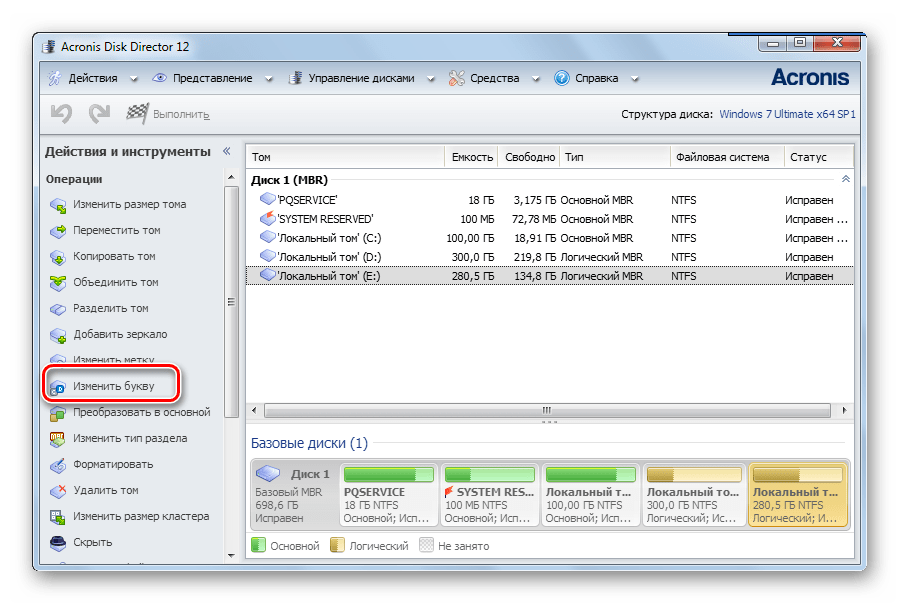
Запустите программу и подождите несколько секунд (или минут, в зависимости от количества и качества подключенных устройств). Когда появится список, выберите необходимый диск. Слева есть меню, в котором нужно нажать «Изменить букву».
Или же можно нажать «ПКМ» и выбрать ту же запись — «Изменить букву».
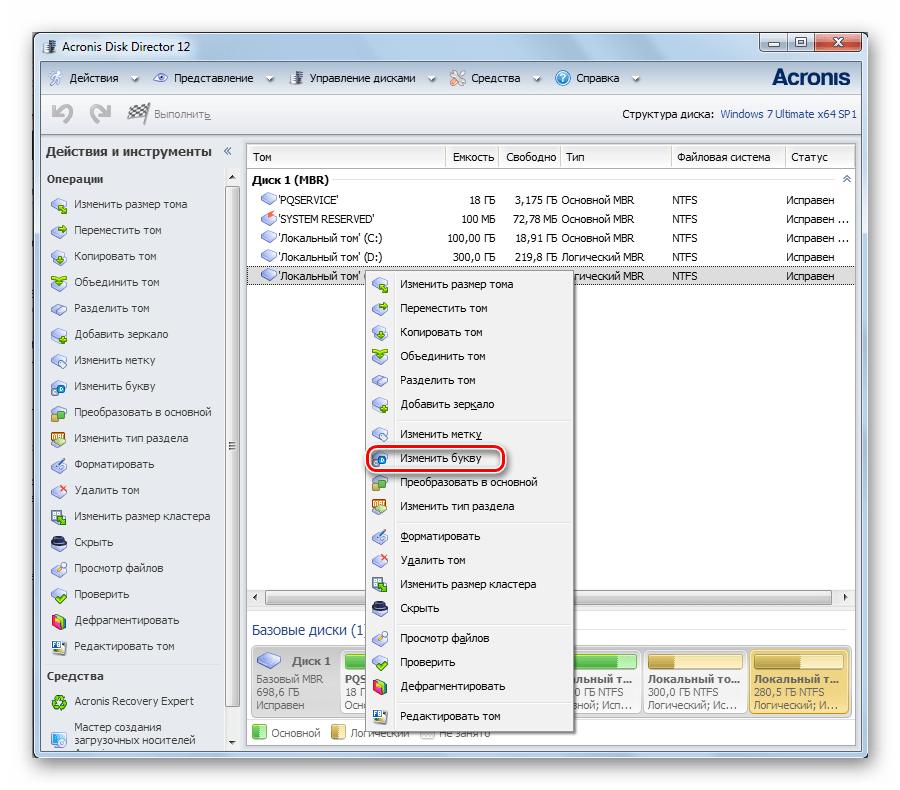
Через минуту Acronis выполнит эту операцию и диск определится с уже новой буквой.
Способ 2: «Редактор реестра»
Этот метод пригодится, если вы стремитесь поменять букву системного раздела.
Помните, что ошибаться в работе с системным разделом категорически нельзя!
- Вызовите «Редактор реестра» через «Поиск», прописав:
Способ 3: «Управление дисками»
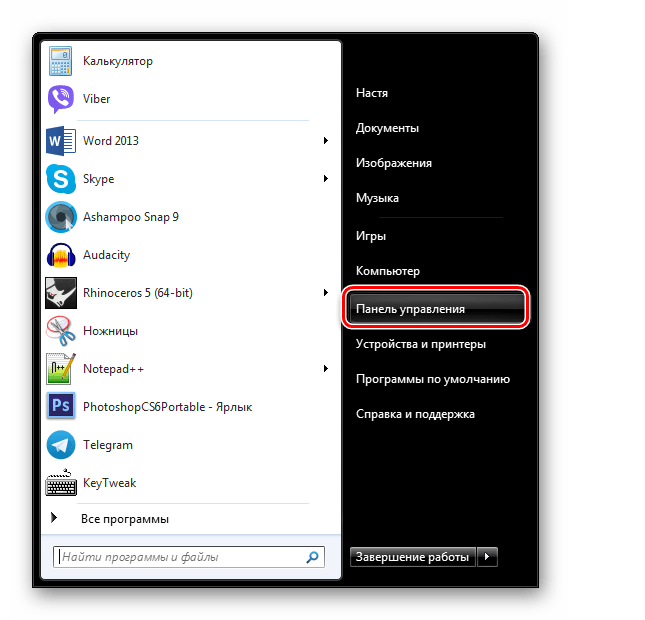
- Заходим в «Панель управления» из меню «Пуск».
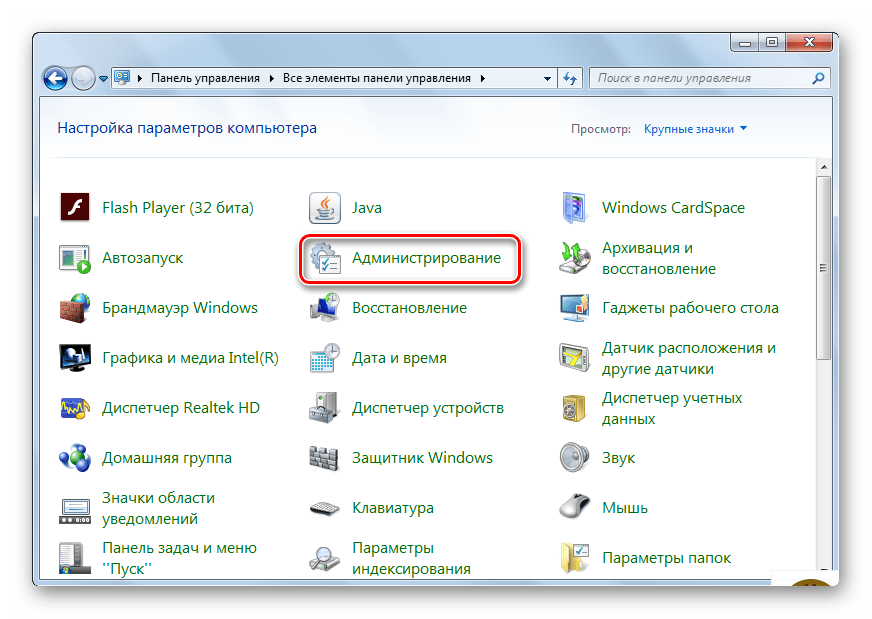
- Переходим в раздел «Администрирование».
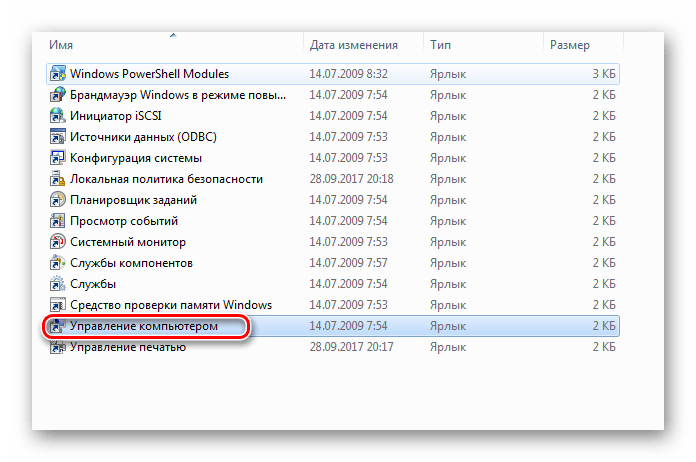
- Дальше попадаем в подраздел «Управление компьютером».
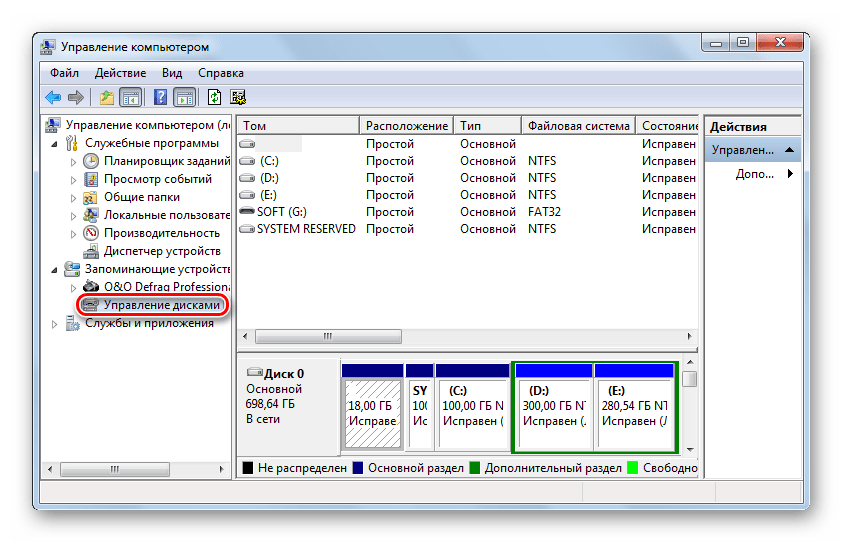
- Здесь находим пункт «Управление дисками». Он будет недолго подгружаться и в результате вы увидите все свои накопители.
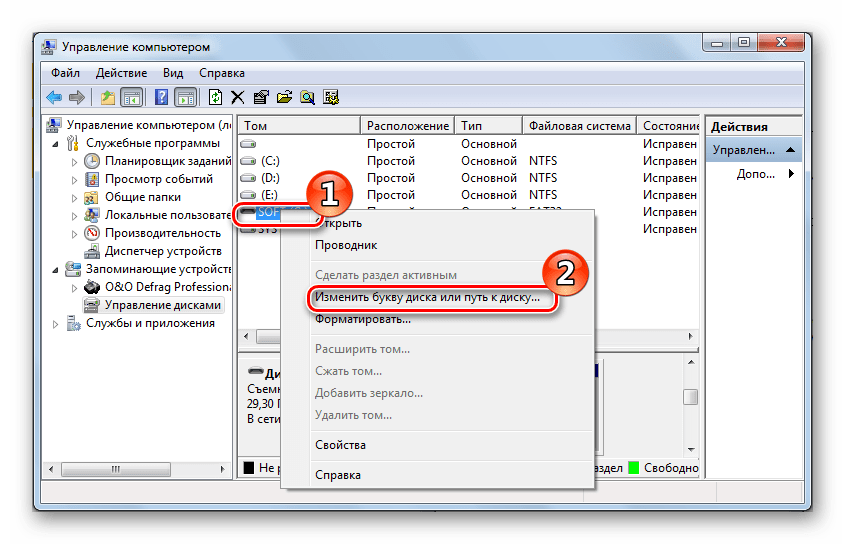
- Выберите тот раздел, с которым будете работать. Кликните на нем правой кнопкой мыши («ПКМ»). В выпадающем меню перейдите на вкладку «Изменить букву диска или путь к диску».
- Теперь необходимо назначить новую букву. Выберите ее из возможных и нажмите «ОК».
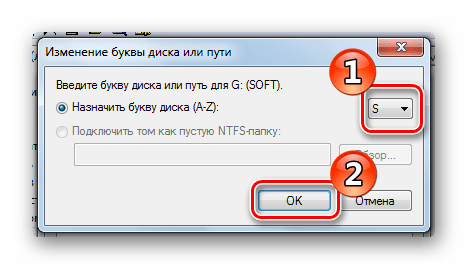
Если нужно поменять буквы томов местами, сначала необходимо назначать первому из них незанятую букву, а только затем менять букву второго.
Будьте предельно аккуратны с переименованием системного раздела, чтобы не убить операционную систему. Помните, что в программах указан путь к диску, и после переименования они не смогут запускаться.
Как изменить букву диска в Windows 10, 8, 7?
После установки Windows всем разделам автоматически присваиваются названия. По умолчанию системному назначается буква C, а остальным – дальше по алфавиту: D, E и т.д. Подключили флешку – ей присваивается следующая в порядке очереди. Например, F. Подсоединили внешний жесткий диск – он будет называться G.
Что делать, если не нравится стандартное название? Вы можете переименовать букву диска на любую, какая больше по душе. Всего их 26: от A до Z.
Это делается буквально за 5 минут. Или быстрее. Причем ее смена в разных версиях Виндовс выполняется практически идентично. Плюс есть универсальные способы, которые работают для Windows 10, 8.1, 7 и даже XP. Пошаговая инструкция о том, как сменить букву диска, представлена ниже. Делается это очень просто, и вы сейчас лично убедитесь.
Как поменять букву диска в Windows 7?
Начнем со старой доброй «семерки».
- Зайдите в Пуск – Панель управления – Администрирование.
- Найдите ярлык «Управление компьютером» и запустите его.
- Откроется новое окошко – в левой колонке щелкните на пункт «Управление дисками».

Первый этап выполнен. Перед вами будет отображено рабочее окно, где осуществляется изменение буквы диска. Здесь отображаются все имеющиеся разделы (на скриншоте их 3), плюс подключенные флешки и внешние HDD-винчестеры (если они есть).
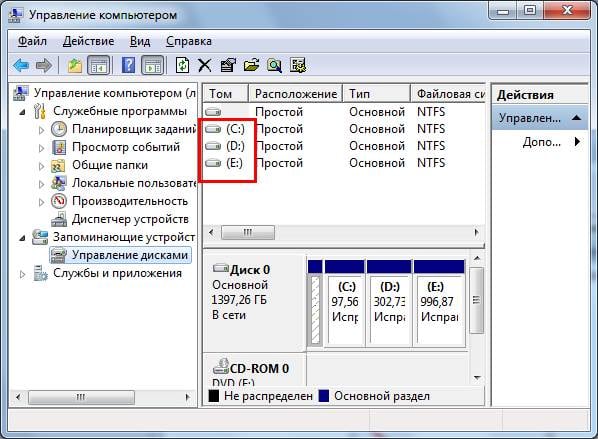
Выделите любой из них, кликните ПКМ и нажмите на строку «Изменить букву диска или путь».
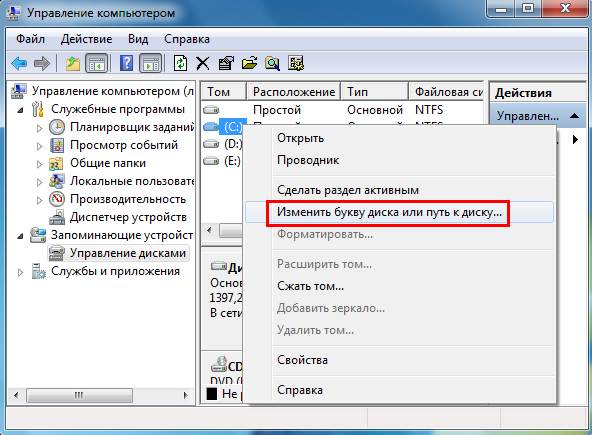
Откроется небольшое окошко – щелкните на кнопку «Изменить».
А дальше вам останется выбрать любую доступную в списке букву (кроме тех, что уже заняты). После этого закройте окно, нажав «ОК».
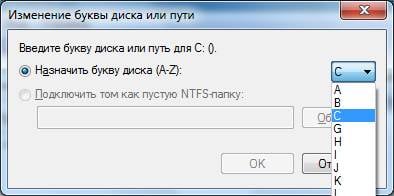
Как видите, ничего сложного тут нет. Всего пару щелчков мыши, несколько минут – и готово. Идем дальше.
Присвоение буквы разделу в «восьмерке» тоже осуществляется очень просто
И гораздо быстрее, чем в предыдущем варианте.
- Откройте Пуск.
- Напишите в поле поиска diskmgmt.msc.
- Нажмите Enter.
Или щелкните Win+R и скопируйте эту команду в пункте «Открыть».
После этого сразу появится нужное окно, где вы сможете переназначить букву диска. Далее все выполняется аналогично: выделяете нужный локальный раздел и переименовываете его.
Как сменить букву диска в Windows 10?
У пользователей «десятки» тоже никаких трудностей быть не должно. Ведь поменять букву диска в Windows 10 очень легко. Все, что надо сделать – это щелкнуть ПКМ на кнопке «Пуск» и выбрать в меню пункт «Управление».
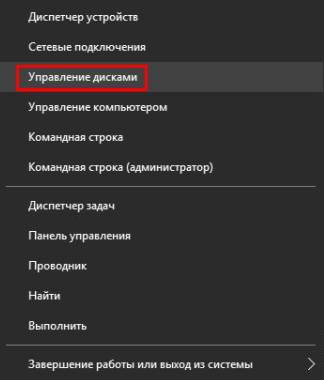
После этого откроется знакомое уже окно, где вы сможете назначить букву жесткому диску или флешке. Выполняется это точно так же, как в Виндовс 7 или 8.
Что делать, если спустя время новое название вам больше не нравится? Как вернуть букву диску? Снова откройте это окно и восстановите прежнее название.
Несколько полезных рекомендаций
Напоследок отмечу несколько нюансов, которые нужно знать:
- Первые два способа являются универсальными. Они работают для всех ОС: Windows 7, 8, 10 и даже XP. Так что если вам надо поменять букву диска в Windows XP – выберите один из первых двух вариантов.
- После переименования раздела появится предупреждающее сообщение о том, что некоторые программы могут перестать запускаться. Именно поэтому локальный диск C категорически не рекомендуется трогать вообще.
- После назначения новой буквы у вас могут некорректно работать ярлыки, которые ссылались на тот локальный раздел. Поэтому обязательно проверьте их работоспособность. А в случае чего – создайте новые ярлыки.
Как правило, необходимость сменить название раздела появляется только в одном случае – когда вы используете внешний HDD-накопитель, который постоянно подключен к компьютеру или ноутбуку. Если вам не нравится присвоенное название, его можно поменять. Аналогичные действия можно проделать и для флешки, но она обычно используется только временно.