Изменение графического ключа на Android
Разумеется, изменение ключа является одной из встроенных возможностей операционной системы Android, которой мы и воспользуемся для решения поставленной задачи. В качестве примера покажем выполнение процедуры в «чистом» Android 10.
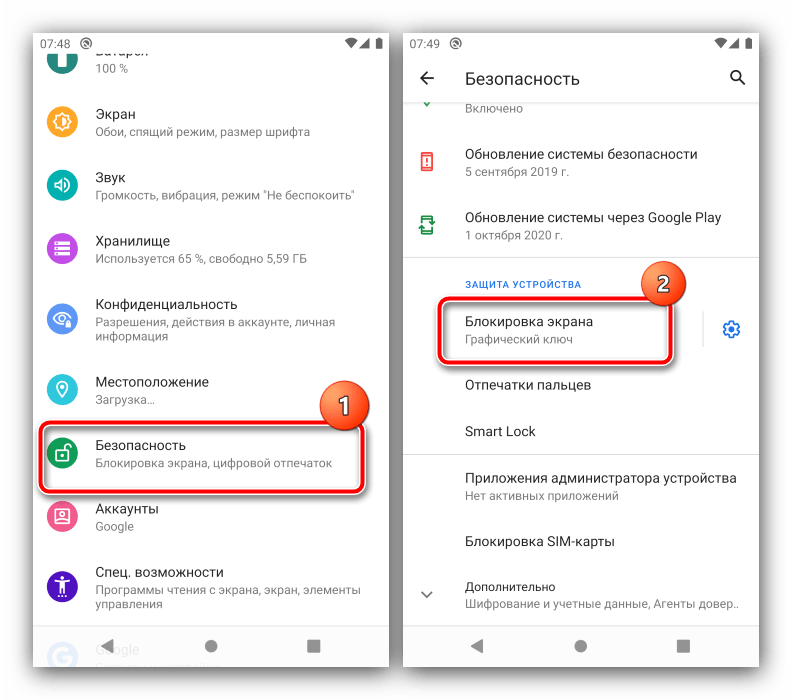
- Откройте «Настройки» и перейдите по пунктам «Безопасность» – «Блокировка экрана».
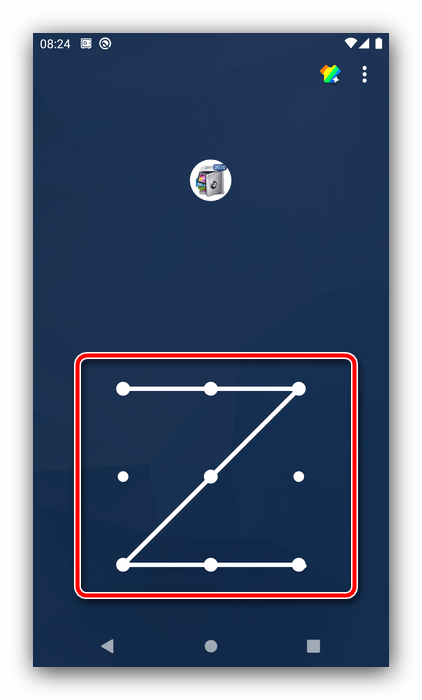
- Так как у нас уже есть настроенный паттерн, для продолжения понадобится его ввести.

Способ 2: Сторонние приложения
Многие пользователи в целях безопасности устанавливают дополнительные решения для блокировки, например, некоторых программ или уведомлений. В большинстве подобного софта есть и защита графическим ключом, которую также можно изменить. Воспользуемся для примера средством AppLock.
- Откройте программу и введите заранее заданный визуальный пароль.
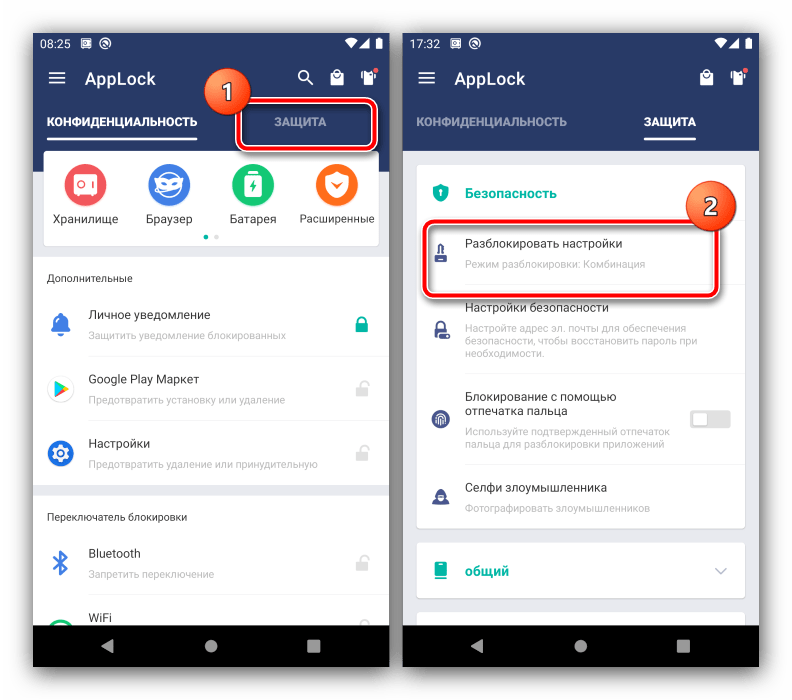
- После загрузки основного меню перейдите на вкладку «Защита» и тапните по опции «Разблокировать настройки».
- Для замены ключа воспользуйтесь параметром «изменить графический разблокировки».

Сброс графического пароля
Иногда происходит так, что пользователь забывает ключ по собственной невнимательности или за давностью лет. К счастью, существуют методы сброса этого типа блокировки.
Способ 1: Опция «Забыл пароль»
В версиях Android до 4.4 включительно при вводе неверного паттерна 5 раз подряд устройство временно блокировалось, однако появлялась дополнительная опция сброса, известная также как «Забыл пароль». Если целевой девайс работает именно на такой старой версии «зелёного робота», использование этой функции является оптимальным решением.
- Разблокируйте экран смартфона или планшета и около 5 раз введите неверный рисунок.

- Устройство сообщит, что возможность разблокировки временно недоступна, а в нижнем правом углу появится надпись «Забыли пароль» (иначе может называться «Забыли рисунок» или «Забыли узор»). Если таковая отсутствует, подождите и попробуйте ещё несколько раз ввести неправильный паттерн.

- Тапните по надписи, затем укажите данные аккаунта Google, к которому привязано устройство — на него будет отправлен код разблокировки.

- После получения кода на свой почтовый ящик зайдите в него с компьютера, запишите или запомните комбинацию, а затем введите её на целевом девайсе.
Способ 2: ADB
Инструмент Android Debug Bridge представляет собой мощное средство управления девайсом, которое поможет и в решении рассматриваемой проблемы. Всё, что необходимо – активная отладка по USB на устройстве и присутствующий на компьютере пакет ADB, скачать который можно по ссылке далее.
-
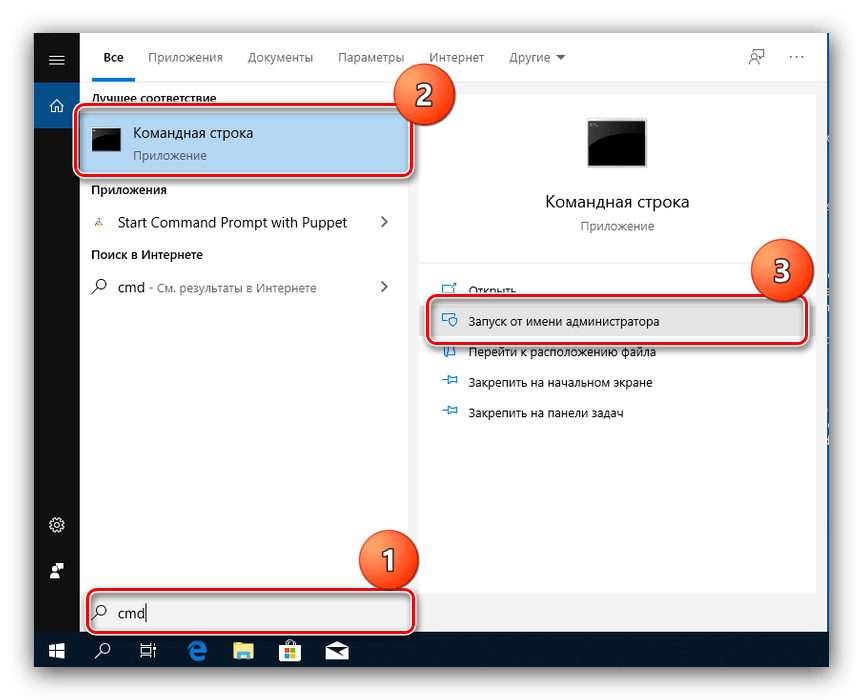
После загрузки распакуйте архив с программой в корневой каталог диска C, затем запустите «Командную строку» от имени администратора – последнее в Windows 10 можно сделать с помощью «Поиска».
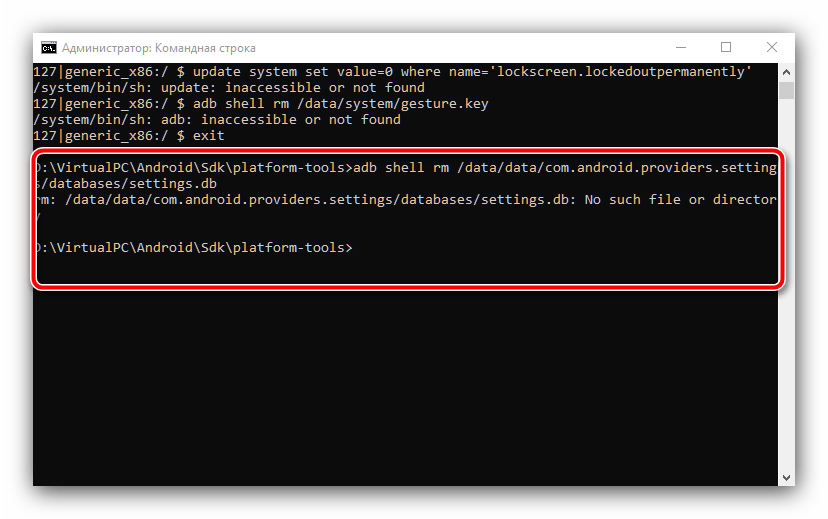
update system set value=0 where name=’lock_pattern_autolock’
update system set value=0 where name=’lockscreen.lockedoutpermanently’
adb shell rm /data/system/gesture.key
adb shell rm /data/data/com.android.providers.settings/databases/settings.db
Способ 3: Сброс к заводским настройкам
Радикальный метод, который гарантированно уберёт графический пароль – полный сброс устройства. Разумеется, при этом будут удалены все пользовательские данные, кроме сохранённых на карте памяти, поэтому задействовать такой вариант мы рекомендуем только в крайнем случае, когда важно лишь возвращение работоспособности девайса.
Топ 4 способа убрать рисунок блокировки на самсунге
Пароль блокировки экрана является необходимой мерой для защиты данных и личной информации устройства. Графический ключ или же рисунок блокировки – один из видов пароля блокировки экрана, он представляет собой линии, проходящие через точки. Линии, в свою очередь, могут быть в виде различных букв, узоров или цифр. Но иногда вы забыли рисунок или вам необходимо убрать рисунок блокировки на устройстве по тем или иным причинам. Не стоит беспокоиться, если вам необходимо отключить рисунок блокировки на телефоне. В этой статье вы узнаете, как убрать рисунок блокировки на самсунге с помощью нескольких способов. Каждый из описанных нами способов прост и легок в применении.
Способ 1. Выбрать рисунки блокировки в соответствии с распространенными моделями
Зачастую пользователи смартфонов предпочитают устанавливать на телефон легкий и запоминающийся графический рисунок блокировки для того, чтобы его без труда можно было воспроизвести в любой момент. Чтобы узнать, как убрать рисунок блокировки на самсунге, ознакомьтесь с этим способом.
Одни из самых распространенных графических ключей приведены в нижеследующем списке:
-
Численно-буквенные пароли
Многие пользователи устанавливают в качестве графического ключа первую букву своего имени или цифру из даты рождения.
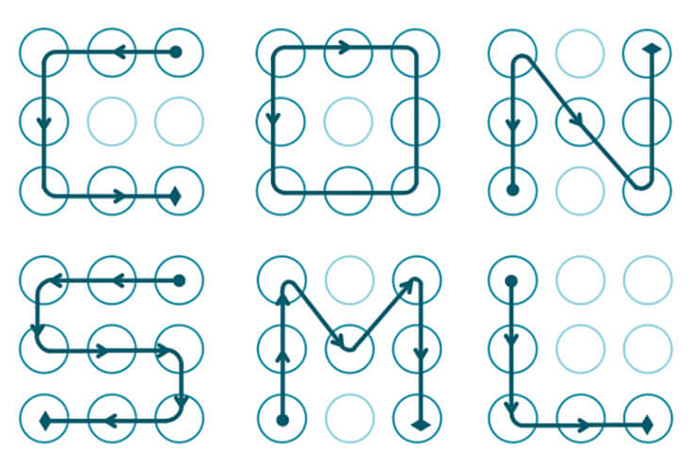
По статистике около 44% пользователей предпочитают пароли, которые берут свое начало с верхнего левого угла.
77 % владельцев смартфонов создают графический пароль экрана блокировки именно такого типа.
При создании графического пароля многие используют пять точек или даже четыре.
Вероятно, что один вышеуказанных видов графического ключа, поможет вам вспомнить забытый пароль, установленный на вашем телефоне Samsung. Поскольку они все очень распространенные среди пользователей смартфонов, то есть высокая возможность, что один из видов все же сможет подойти вам.
Способ 2. Отключить рисунок блокировки на самсунге
С помощью настроек Samsung вы сможете за короткое время отключить рисунок блокировки. Если вы не знаете, как снять блокировку рисунок телефона samsung, то ознакомьтесь с этим способом.
Выполните следующие шаги:
- Войдите в «Настройки» на вашем устройстве Samsung;
- Далее необходимо войти в раздел «Экран блокировки»;
- Теперь вам необходимо нажать «Тип блокировки экрана»;Если вам необходимо установить новый пароль, выбрать необходимый тип блокировки.
Внизу поставьте галочку рядом с «Нет».
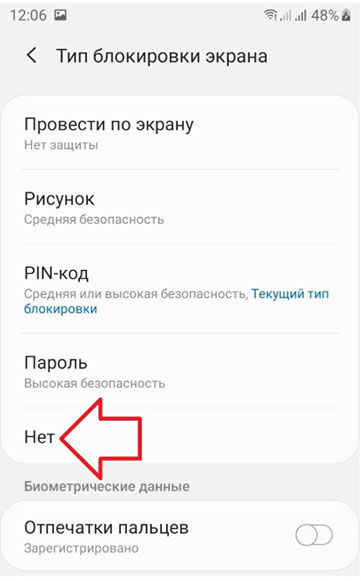
Таким образом, мы быстро отключили рисунок блокировки всего за минуту. В том случае, если по каким-либо причинам этот способ не помог выполнить сброс графического пароля, то попробуйте использовать следующий описанный нами способ.
Способ 3. Убрать рисунок блокировки с помощью сервиса Find My Mobile
Этим способом можно воспользоваться только, если на устройстве включен Интернет и добавлен аккаунт Samsung от которого вы знаете пароль и адрес электронной почты. Сервис Find My Mobile поможет вам справиться с такой проблемой как убрать рисунок блокировки на самсунге если забыл его.
Следуйте нашей инструкции, чтобы убрать рисунок блокировки на самсунге:
- Шаг 1. На своем ПК перейдите на сайт, введя в строку поиска https://findmymobile.samsung.com/?p=ru
- Шаг 2. Далее введите пароль и адрес электронной почты от аккаунта Samsung и нажмите «Войти».
Если вы знаете пароль или адрес эл.почты, нажмите «Узнайте свой идентификатор или пароль» и выполняйте действия согласно предложенной инструкции.
Шаг 3. В появившимся списке с левой стороны выберите ваше устройство.
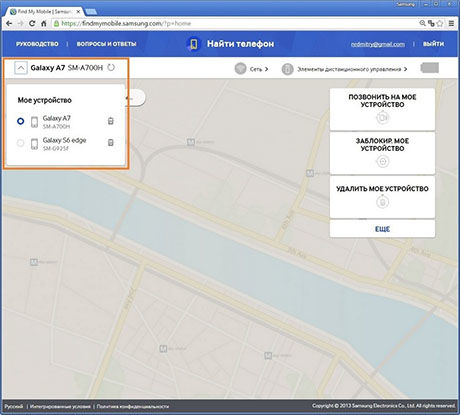
И всё готово. Теперь вы уже убрали рисунок блокировки на самсунге.
Способ 4. Снять блокировку рисунок через Tenorshare 4uKey for Android
Если вы забыли рисунок блокировки и вышеуказанные методы не помогают вам, то можно попробовать эту программу Tenorshare 4uKey for Android. Она может быстро и легко удалять любые виды блокировки экрана, и даже удалить пароль экрана ранних устройств самсунг без потери данных.
-
Скачайте программу Tenorshare 4uKey for Android и установите программу Tenorshare 4uKey for Android на ПК или Mac и запустите ее;
Данная опция позволяет разблокировать пароль экрана Android, включая PIN-код, графический ключ, отпечатки пальца и т.д.
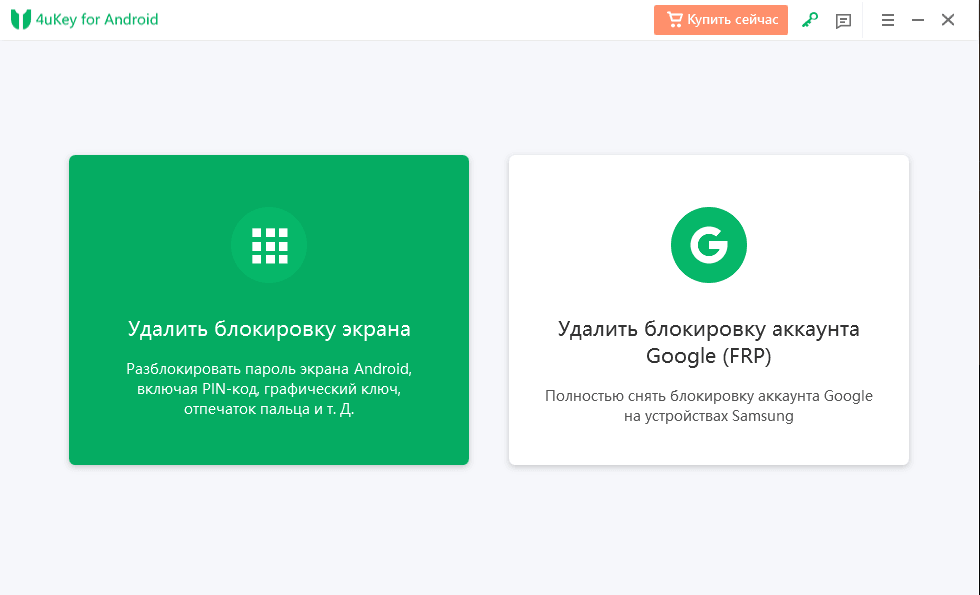
Теперь предстоит удалить блокировку экрана. Если ваше устройство samsung ранние, вам можно выбрать «Удалить блокировку экрана без потери данных». Если нет, то можно выбрать «Удалить блокировку экрана». И мы возьмем второй вариант в качестве примера.
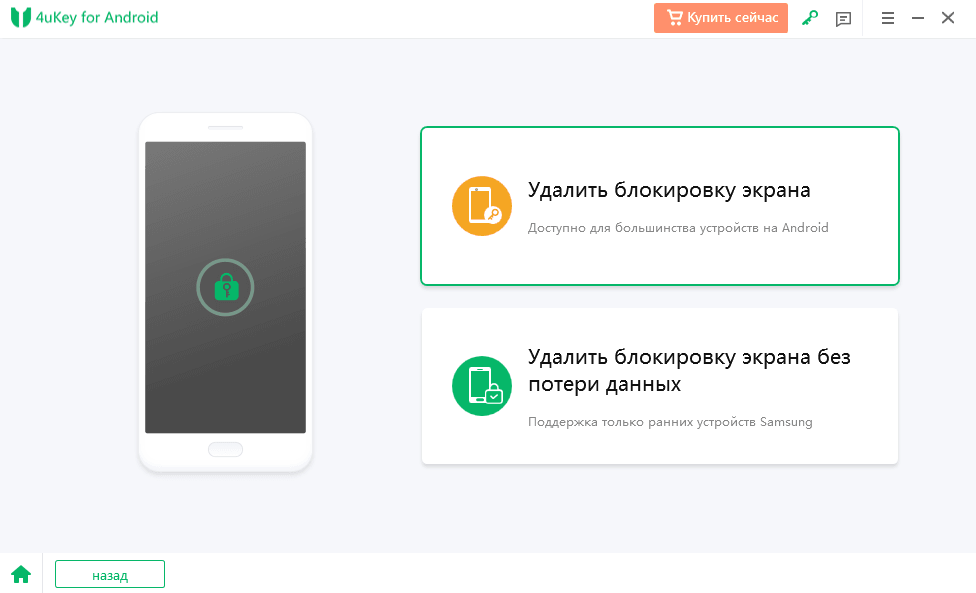
Затем нажмите «Начать», чтобы запустить процесс удаления блокировки экрана Samsung;
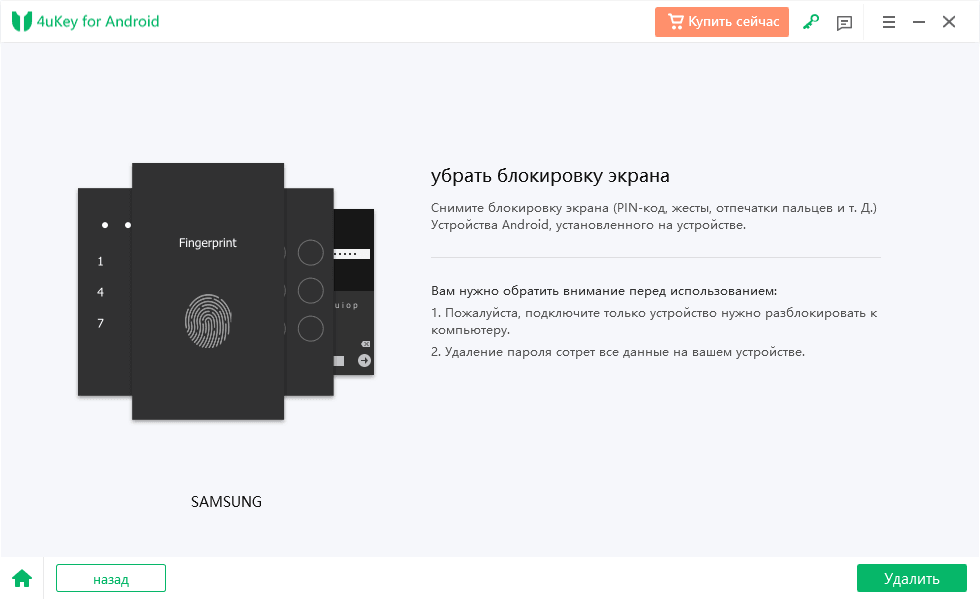
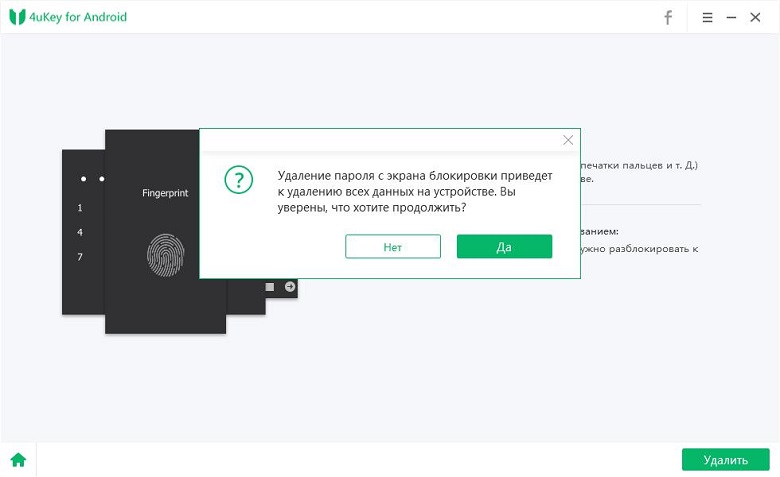
Потом вы должны подтвердить, что удаление пароля экрана блокировки приведет к удалению всех данных на устройстве. Если вы уверены, просто нажмите кнопку «Да», затем Tenorshare 4uKey for Android начнет автоматически удалять экран блокировки.
После завершения процесса удаления вам будет предложено войти в режим восстановления. Выключите устройство и одновременно нажмите и удерживайте кнопки «Увеличение громкости» + «Домой» + «Питание».
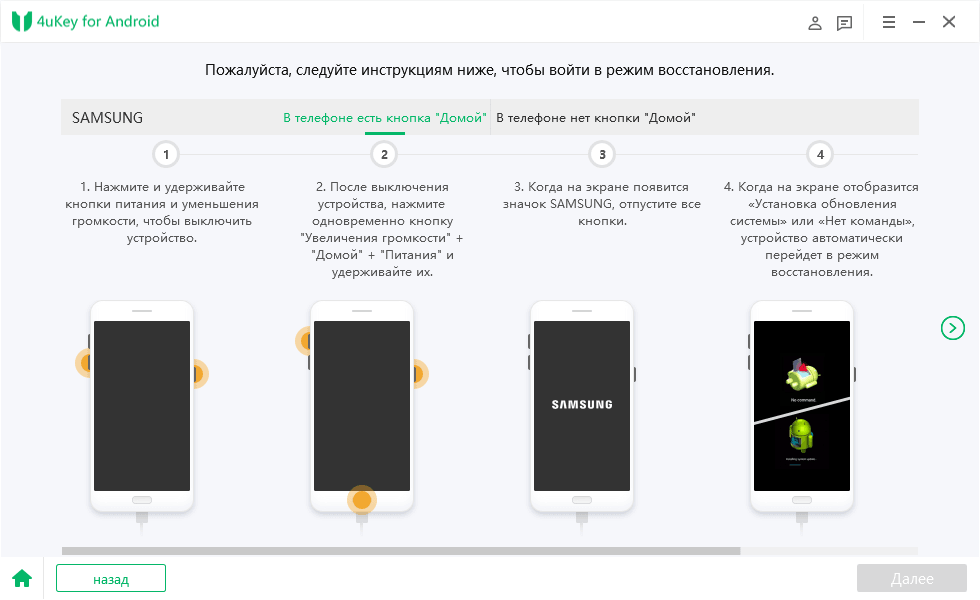
Затем вам нужно будет выбрать опцию с помощью клавиш громкости и использовать клавишу питания, чтобы подтвердить перезагрузку системы: wipe data/factory reset > подтвердить > wipe cache partition > подтвердить > ReBoot system now > подтвердить.

Затем 4uKey for Android автоматически удалит экран блокировки. Через несколько минут вы увидите, что весь процесс выполнен.
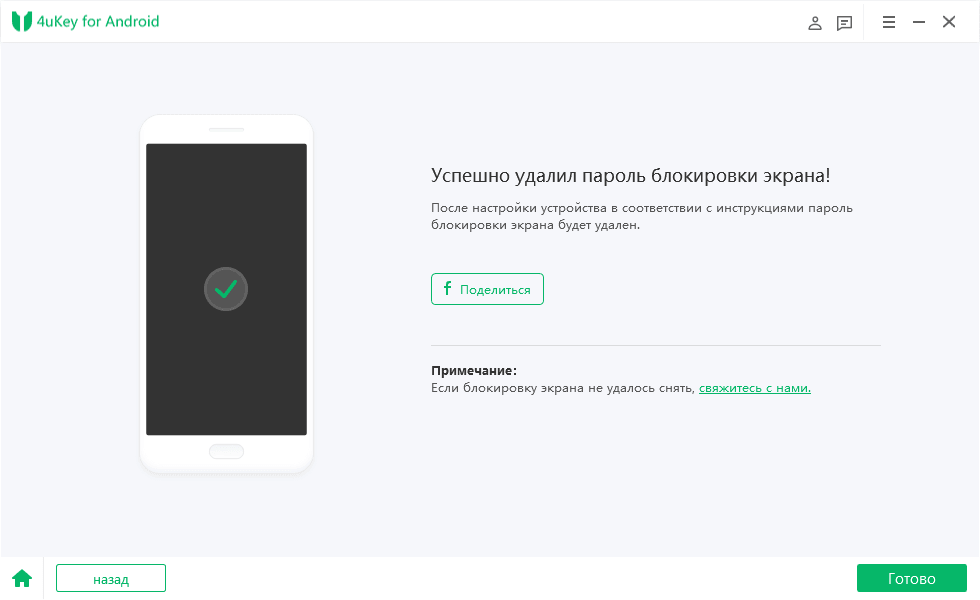
После этого вы успешно сможете использовать телефон без рисунка блокировки на экране.
Заключение
Теперь вы ознакомились со всеми доступными и простыми способами, позволяющими справиться с такой задачей как отключить рисунок блокировки на самсунге. Один из самых эффективных способов – это программа Tenorshare 4uKey for Android, у которой есть ряд преимуществ. Программа автоматические определяет вид блокировки экрана, который установлен на вашем устройстве, и удаляет его за пару кликов. Tenorshare 4uKey for Android за несколько минут удаляет пароль блокировки экрана без потери данных и работает со всеми моделями Samsung .
Как изменить рисунок блокировки на самсунге?
В настройках мобильника найдите раздел «Мое устройство» и войдите в него. Откройте вкладку «Экран блокировки». В появившемся меню появятся все доступные способы защиты (фейс-контроль, PIN, рисунок и др.). Для удаления блокировки экрана выберите «Нет».
Как сделать графический ключ на Samsung?
- В меню «Настройки» переходим к пункту «Экран блокировки и безопасность».
- Во вкладке «Защита телефона» выбираем «Тип блокировки экрана».
- Выбираем нужный тип, перейдя к соответствующему пункту.
- Задаем ключ, код или пароль, жмем внизу «Далее» и повторяем его ввод.
- Жмем «Подтвердить».
Как поменять пароль блокировки на телефоне?
В разных версиях Android меню может отличаться, но во многом всё схоже. На нашем примере, чтобы сменить пароль – нужно зайти в Настройки => Дисплей => Блокировка экрана. Выбрать “Способ блокировки экрана”. Выберите “Пароль” и задайте пароль для устройства, или выберите любой другой способ блокировки телефона.
Как вывести кнопку блокировки на экран Самсунг?
- Настройки—>Специальные возможности—>Нарушение координации и взаимодействие
- Активируем «Вспомогательное меню» и заходим в его настройки
- В параметрах вспомогательного меню оставляем только «Заблокировать»
Как отключить блокировку экрана Если запрещено администратором?
Как выключить графический ключ если это запрещено администратором Зайдите в настройки вашего телефона и выберите там пункт «Безопасность» -> «Администраторы устройства». Там не должно быть включенных приложений, которых вы не знаете, если же есть – попробуйте их выключить.
Как убрать рисунок с экрана блокировки?
Если надо отключить блокировку экрана, переходим в то же меню: «Настройки» – «Безопасность» – «Блокировка экрана». Далее зайти в подменю, где ранее выбирали способ защиты, и ввести шифр. После этого, чтобы снять блокировку экрана, надо активировать пункт «Нет», после чего в меню будет отображаться именно такая опция.
Как убрать пароль на телефоне самсунг?
- Зайдите в «Настройки».
- Выберите пункт «Экран блокировки».
- Здесь — «Тип блокировки экрана».
- Укажите текущий пин-код, пароль или другой вариант для разблокировки устройства.
- Если данные введены верно, далее останется тапнуть по строчке «Нет».
- Готово.
Как в настройках отключить графический ключ?
Откройте настройки, пункт Безопасность и блокировка экрана. Там вы увидите пункт Блокировка экрана (Графический ключ). Нажмите на него, введите ключ и установите «нет» для отключения блокировки, или выберите другой метод.
Как сделать графический ключ на приложения?
- Запускаем Smart Applock.
- В верхнем правом углу нажимаем на значок плюсика (+).
- Галочками отмечаем нужные программы и нажимаем на кнопку «Save».
- Рисуем вам графический ключ, подтверждаем его еще раз.
Где находится графический ключ на андроиде?
Для настройки графического ключа перейдите в [Menu] -> Местоположение и защита устройства -> Настроить блокировку экрана. Далее вам придется дважды ввести придуманный ключ. И лучше не забывать его, так как в таком случае вам придется делать полный сброс настроек.
Как установить графический ключ на андроид?
Как же поставить графический ключ на Андроид? Для того чтобы установить графический ключ, первым делом необходимо зайти в раздел “Безопасность” настроек системы и выбрать пункт “Блокировка экрана”. Далее заходим в список возможных блокировок и выбираем “Графический ключ”.
Как поменять пароль на самсунге а 51?
Как изменить пароль блокировки экрана на самсунг
Перейдите в раздел «Мое устройство», затем найдите раздел экран блокировки. В самом верху экрана есть вкладка, кликнув на которую вам понадобится вести существующий пароль. Затем выберите вкладку «Пароль» и дважды введите новый.
3 проверенных способа изменить блокировку экрана на телефоне samsung
Блокировка экрана защищает содержимое вашего телефона и предотвращает попадание содержимого SMS, фотографий и приложений в чужие руки.
Телефоны самсунг предлагают несколько вариантов блокировки, которые чаще всего используются с PIN-кодом, рисунком или паролем.
Если вам уже наскучила существующая, вы можете ее легко и быстро изменить – изменить тип или просто поменять, например рисунок или пароль.
Только не забудьте запомнить его, иначе со своими данными скорее всего придется расстаться, ели не будет задействована синхронизация.
Как изменить рисунок блокировки экрана на самсунге
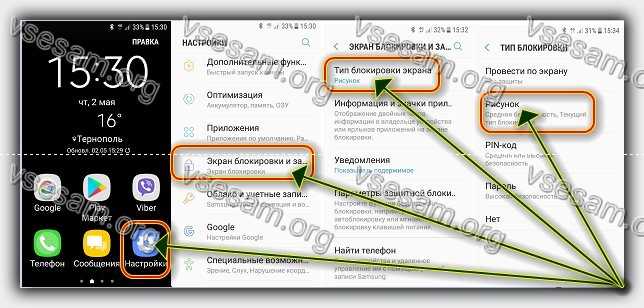
Изменить рисунок блокировки экрана на телефоне самсунг можно только через настройки. Попасть туда можно разными путями.
[info]Вы также можете полностью изменить вид экрана блокировки, слушать музыку на заблокированном, видеть уведомления, смотреть погоду, изменить, фон, поставить любую картинку, установить потрясающие часы и многое другое — подробности здесь.[/info]
Проще всего это клик по синему значку «шестерня» и сразу попадаем в «Настройки». Следующий шаг – раздел – «Экран блокировки и за…».
Теперь открываем первую вкладку – «Тип блокировки экрана» и рисуем свой рисунок. Далее выбираем опять вкладку – «Рисунок», рисуем новый и повторяем его.
Это все. Теперь вы рисунок изменили. Для наглядности смотрите картинку выше. Сложности нет, нот в зависимости от аппарата ваши опции могут полностью не совпадать с предоставленными мною.
Как изменить пароль блокировки экрана на самсунг
Пароль вы можете изменить на самсунге в любое время. Ниже я расскажу, как это сделать.
Откройте «Настройки». Перейдите в раздел «Мое устройство», затем найдите раздел экран блокировки.
В самом верху экрана есть вкладка, кликнув на которую вам понадобится вести существующий пароль.
Затем выберите вкладку «Пароль» и дважды введите новый. Я даже картинки не буду показывать, поскольку все аналогично с первым разделом, только запомните (запишите) новый.
Как изменить тип блокировки экрана на samsung
Зачем использовать блокировку экрана? Прежде всего по соображениям безопасности. Если вы потеряете свой телефон или его украдут, доступ к вашим данным будет затруднен из-за блокировки экрана.
Не так давно выбор замков ограничивался PIN-кодом, рисунком и паролем. В настоящее время во всем большем количестве телефонов samsung мы можем дополнительно использовать функцию лица и сканер отпечатков пальцев.
В то время как базовые опции требуют запоминай, новые работают более быстро, эффективно и помнить ничего не нужно.
Рисунок простая система, основанная на рисовании рисунка на экране. Его самый большой недостаток — предсказуемость и время.
ПИН-код должен содержать не менее четырех цифр (они могут повторяться). Конечно, длиннее безопаснее.
К сожалению, многие пользователи используют даты рождения, что увеличивает вероятность разблокировки вашего смартфона третьими лицами.
Что касается пароля, этот метод очень похож на PIN-код. На самом деле, разница в том, что буквы могут быть добавлены к числам.
К сожалению, как вы, наверное, догадались, в этом случае пользователи создаются простые пароли, например, состоящие из имен своих близких.
Если вы решите использовать эту форму безопасности, не забудьте создать пароль, который не будет содержать имена вашей семьи, животных или модель автомобиля.
Чтобы изменить тип блокировки, перейдите в Настройки> Безопасность> Блокировка экрана (раздел безопасность может отсутствовать).
Из соображений безопасности обычно необходимо ввести текущий код, пароль или шаблон, чтобы разблокировать телефон – если, конечно, они уже установлены.
Далее вам просто нужно выбрать интересующий тип и дважды его вести. На этом все. Желаю надежной защиты. успехов.