Как изменить или отвязать карту от Google Play Market
Бывает такой момент, когда требуется осуществить покупку в системе Google Play, но сделать это невозможно. То есть, у человека может наблюдаться любого рода неполадка с картой. Возможны и другие сценарии, но тогда уже требуется, скорее, не замена, а полноценное удаление средства для покупок. Случаев такого достаточно много, но их всех объединяет вариант решения возникшей проблемы – изменение или же полная отвязка карты.
Возможен тот сценарий, когда человеку дается другой вариант платежей, которую и требуется привязать взамен старой. Также, когда средство неактивно более(срок использования истек или же произошла блокировка) – нужно ее удалить. Или же когда по ошибке человек указал не то платежное средство, то возможно его отвязать и привязать другое, которое требуется для покупки разных товаров.
Нужно прибегнуть к решению проблемы с помощью этой инструкции, что указана здесь.
Какими способами делается операция?
Когда появляется такой путь событий, возможно применение различных путей решения проблемы. Где-то будет вариативность выполнения задачи, а где-то не получится обойтись каким-либо сторонним предложением. А иногда можно использовать все, что угодно, чтобы получить в конце замену средства транзакций или же отвязку от этого.
| Устройство | С помощью чего производится операция? |
| С компьютера | С использованием сайта Google Play |
| На смартфоне или планшете под управлением Android | Приложение Google Play, встроенное(не важно, с какой прошивкой) |
Как можно видеть, возможно сделать предложенные шаги с помощью того или иного устройства. Однако, необходимо понимать, что удобнее всего работать с самого смартфона или планшета – не придется потом переключаться на устройство, где нужно скачивать приложение с оплатой.
Через компьютер – удаление карты
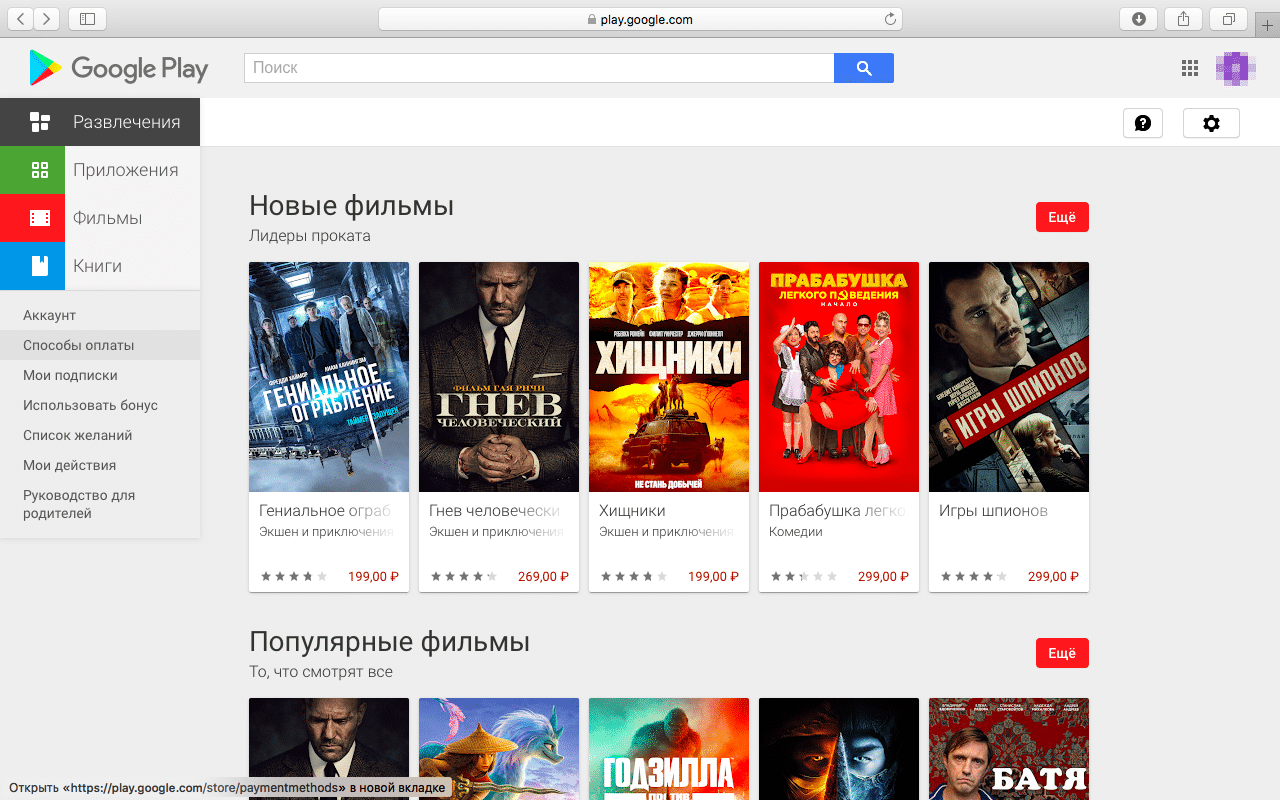
С помощью компьютера возможно сделать операцию, не используя дополнительных программ или чего-то еще. Нужно иметь при себе интернет со стабильным соединением, чтобы не было каких-либо мешающих ошибок сервера или долгого ожидания. Главное – связь с сервером, на котором выполняется шаг по отвязке карты в такой ситуации. Алгоритм не сложный, но лучше всего использовать компьютер только тогда, когда важно удаление варианта оплаты. Делается он так:
-
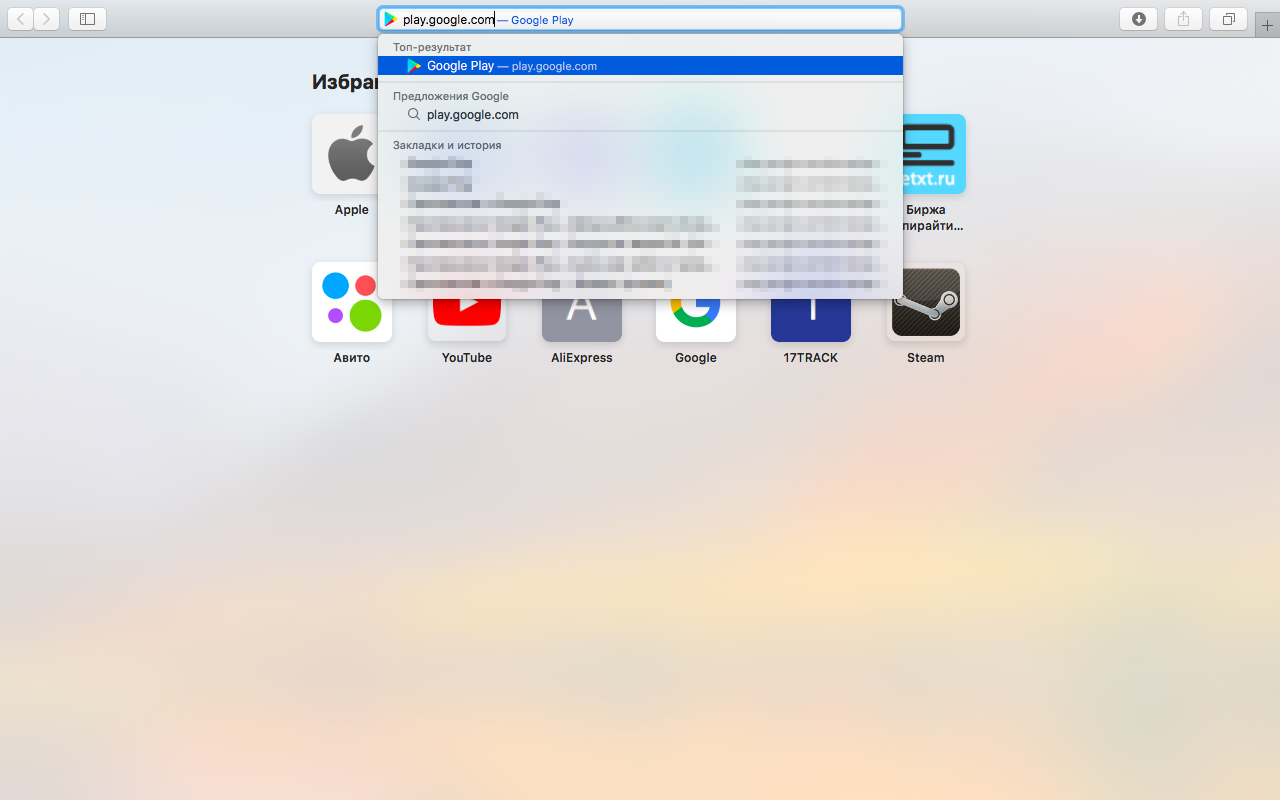
Сперва необходимо зайти на сайт, на котором и произведется основное – удаление средства. Для такого вводится в поисковую строку адрес – play.google.com;
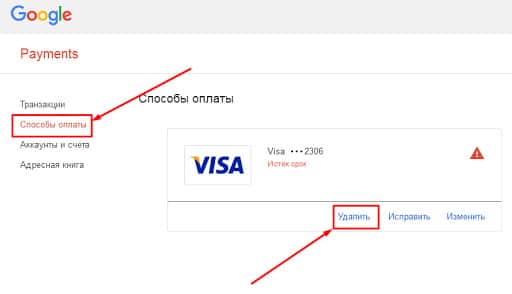
После выполнения таких действий, у человека более не станет использоваться банковский вариант для покупок на сервисе. Однако, остальные средства вроде Qiwi и прочих вариантов останутся. Не стоит волноваться, что некоторые моменты изменятся от действий пользователя – такого не произойдет. Человеку лишь нужно будет заново добавлять средство для транзакций на Play Market.
Касаясь добавления и изменения средства для покупок – здесь больше действий придется применить. И это удобнее сделать на смартфоне/планшете – все данные находятся там. А следовательно, рекомендуется разобраться с тем, как это произвести, используя мобильный гаджет.
Через телефон – удаление или изменение способа оплаты
Держа в руках смартфон, ничего дополнительного не потребуется. Однако, пользователям так же будет легко выполнять разные действия, как и на компьютере. Но только в данном случае, подключение к сети будет непосредственно на самом смартфоне или же планшете(при присутствии модуля SIM). В общем, чтобы удалить карту любого банка, требуется выполнить определенный порядок действий:
- Сперва, необходимо авторизоваться в системе, чтобы был доступ к своим транзакциям. Но если пользователь уже это сделал – возможно без каких-либо проблем продолжать и пропускать этот пункт;
- Далее, зайдя на главную страницу сервиса компании, нужно вызвать боковое меню и перейти во вкладку «Платежи и подписки». Там будет раздел «Способы оплаты» — в нем нужно нажать на «Еще», где выбрать «Другие настройки платежей»;
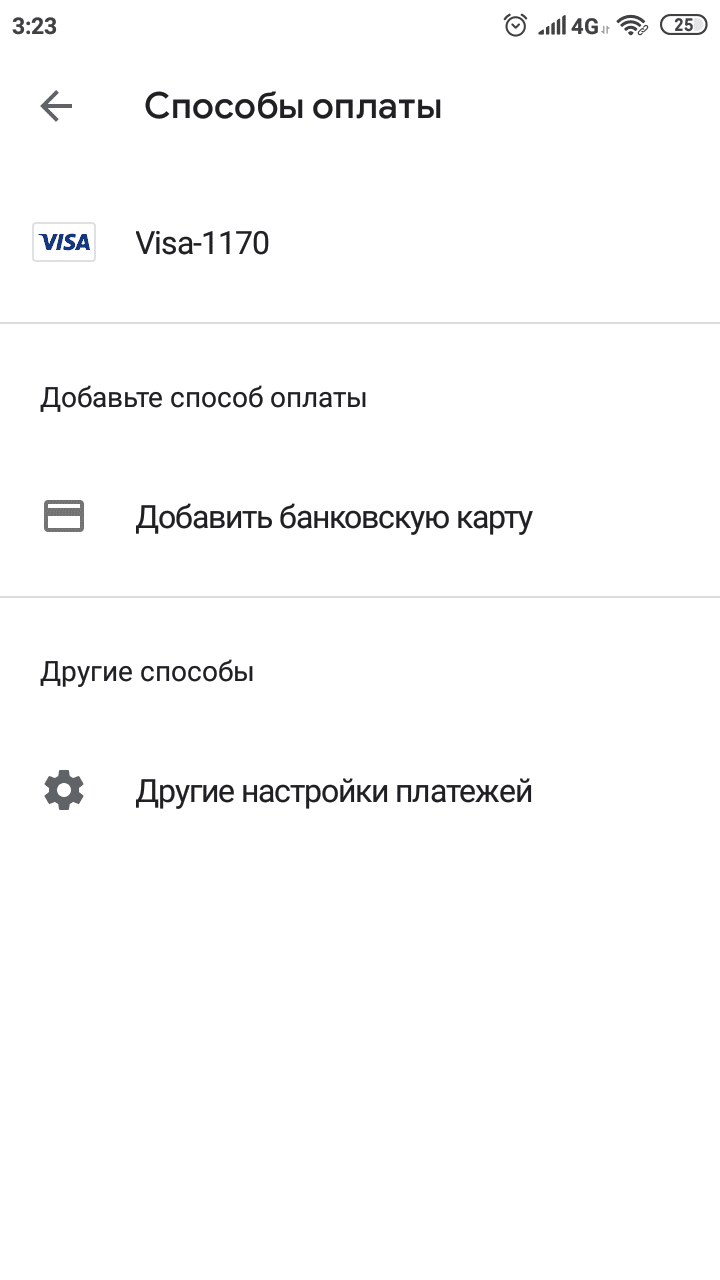
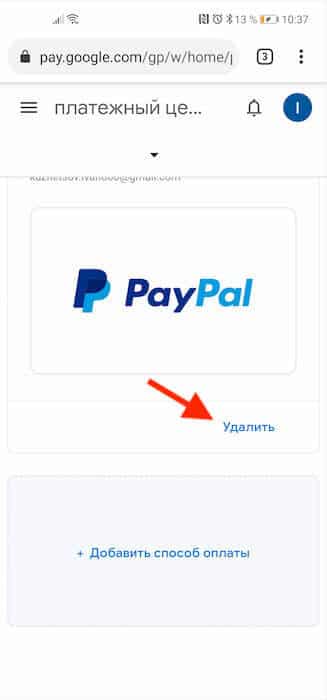
Однако, можно еще и изменить вариант покупок — требуется пойти легким путем, то есть использовать другой. Делается это в таком же разделе, ввиду чего заходить в настройки не придется. Алгоритм схожий:
-
Для начала, если авторизация уже прошла, зайти в боковое меню и перейти по разделам, касающимся транзакций: «Платежи и подписки»-«Способы оплаты»-«Еще»-«Настройки платежей». В случае, когда авторизации не было – такое будет недоступно. А следовательно, сначала обязателен вход в аккаунт Google;
App Store и Google Play: как управлять подписками без банковских карт
Многие россияне не понимают, что будет с их подписками в магазинах приложений App Store и Google Play после того, как Visa и MasterCard объявили о приостановке работы в России. Уже с 10 марта все карты этих платежных систем, выпущенные в России, не будут работать за пределами страны и на зарубежных сервисах, а заграничные карты не смогут работать на территории РФ. Рассказываем о доступных способах оплаты и сохранения своих подписок в этой ситуации.
App Store
Многие россияне столкнулись с проблемами при добавлении новых карт в аккаунт Apple ID. Это чревато тем, что все их подписки, включая App Store, Apple Music и тарифы iCloud, станут недоступными. Однако существуют альтернативные способы пополнения баланса Apple ID.
Покупка подарочной карты
Такую карту можно приобрести двумя способами:
- Покупка подарочной карты App Store и iTunes. Номинал таких карт составляет ₽500, ₽1000, ₽1500 и ₽3000. Код активации подарочной карты может быть указан на кассовом чеке.
- Покупка подарочной карты iTunes и App Store в приложениях банков. Внутри приложения нужно вбить соответствующий запрос на покупку карты, а затем выбрать нужный номинал и оплатить ее. Код придет в цифровом виде на номер телефона, указанный в процессе оплаты. После этого нужно зайти в App Store и нажать на иконку своего профиля справа вверху, а затем кликнуть «Погасить подарочную карту или код».
Прямое пополнение
Пользователь может пополнить баланс Apple ID с запасом с ранее привязанной карты. Если эти карты еще работают, то деньги можно напрямую положить на счет: открыть App Store, нажать на иконку своего профиля справа вверху, нажать на «Добавить деньги на счет». Затем нужно выбрать один из вариантов (₽1000, ₽1500, ₽3000) или ввести свою сумму, кликнув на «Другое».
Пополнение через приложение банка
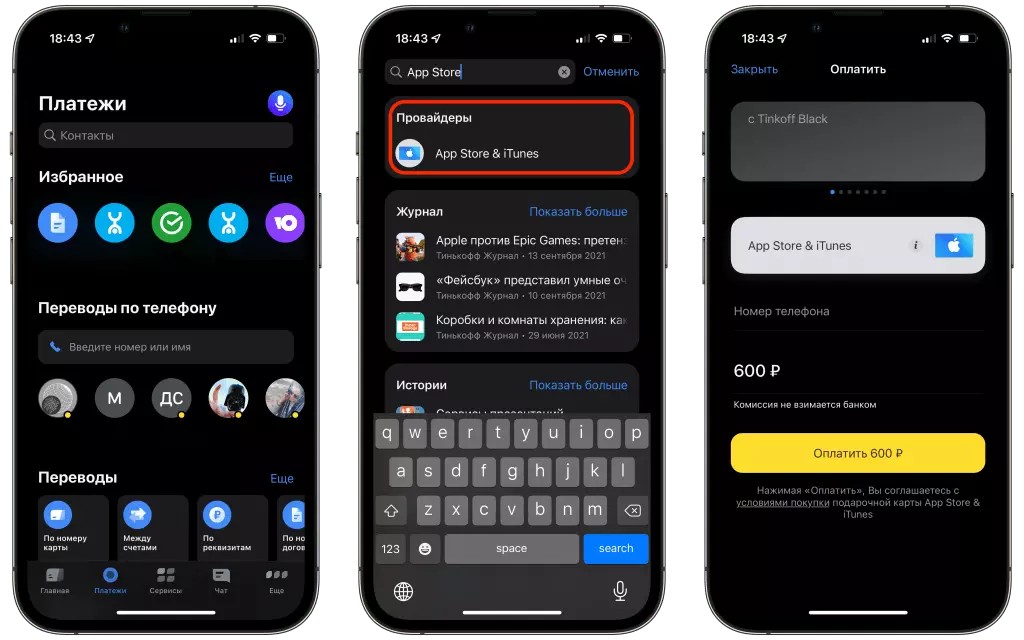
В «Тинькофф» и других банковских приложениях существует раздел «Платежи», где нужно вбить в поле поиска «App Store» и выбирать провайдера «App Store & iTunes». Затем необходимо прописать в поле свой номер телефона, на который придет код активации, и указать любую сумму пополнения.
Пополнение через мобильный счет
В App Store можно также расплачиваться при помощи мобильного счета, привязанного к номеру телефона. Для этого нужно изменить настройки оплаты на мобильном устройстве.
Чтобы произвести оплату, нужно войти в AppStore, кликнуть на значок профиля, найти раздел «Управлять способами оплаты», выбрать «Добавить способ оплаты», нажать на пункт «Мобильный телефон», ввести свой номер. После этого придет СМС с кодом для завершения оплаты.
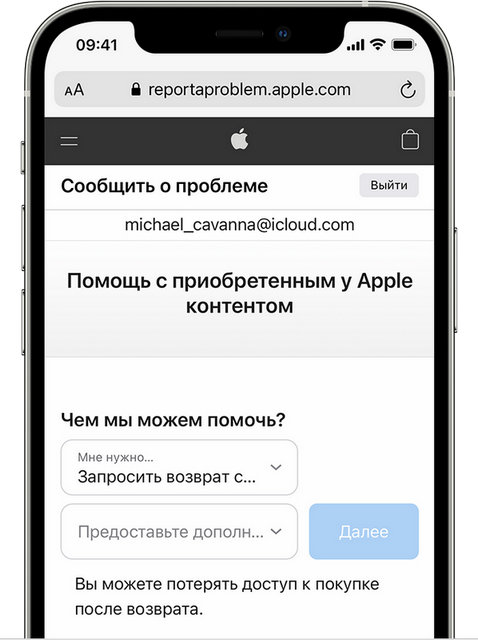
В случае блокировки сервисов Apple в России вернуть деньги, которые лежат на счете Apple ID, уже не получится. Однако можно попробовать запросить возмещение за некоторые подписки и товары, приобретенные в App Store, iTunes Store, Apple Books и в других сервисах. Опция доступна в веб-браузере на любом устройстве. Нужно войти на reportaproblem.apple.com, нажать «Мне нужно», а затем выбрать «Запросить возмещение». Затем необходимо выбрать причину, по которой требуется вернуть средства, и нажать «Далее». После этого нужно выбрать конкретное приложение, подписку или другой элемент, а затем кликнуть «Отправить».
Google Play
Пополнение через мобильный счет
Чтобы расплатиться в Google Pay через мобильный счет, нужно войти в настройки своего аккаунта, выбрать раздел «Платежи и подписки» > «Cпособы оплаты» > «Добавить оператора связи». Затем нужно ввести свой мобильный номер. При покупке в Google Play новый способ оплаты можно также добавить на экране подтверждения покупки через меню выбора источника оплаты.
Покупка подарочной карты
Для оплаты в Google Play также принимаются подарочные карты, код пополнения или промокод. Однако официально России нет в списке стран Google, где доступны эти опции. Несколько сервисов продают карты россиянам, для активации предлагая использовать VPN. Но существует риск, что активация карт других стран через VPN может привести к блокировке.

Qiwi-кошелек
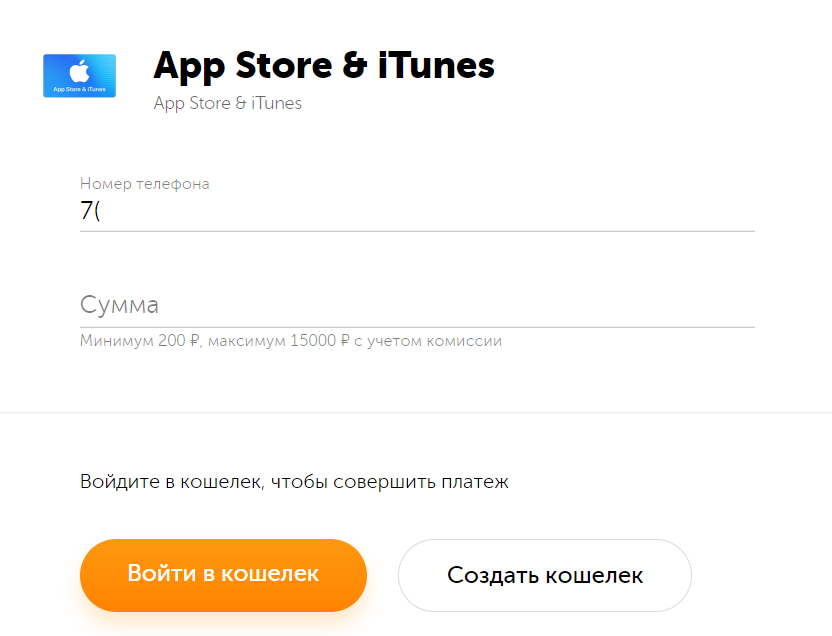
Для покупок в Google Play и AppStore можно использовать электронный Qiwi-кошелек, который пополняется, в том числе, наличными через терминалы. Такие терминалы есть по всей России. Для оплаты нужно ввести свой номер телефона, требуемую сумму, войти в кошелек и произвести платеж.
Кобейджинговая карта
Если в App Store привязать новую карту к аккаунту, скорее всего, не получится, то в Google Play эта опция доступна. В этом случае для россиян хорошим вариантом может стать кобейджинговая карта «Мир» с поддержкой китайской платежной системы UnionPay. Такие карты работают в 180 странах, а в России их выпускают несколько банков, правда, эта услуга в большинстве случаев недавно стала платной. Почта Банк предлагает бесплатную виртуальную карту, а Тинькофф Банк обещает выпустить свою в ближайшее время.
Как изменить платежный сервис по умолчанию на андроид в играх
Современные мобильные игры часто предлагают возможность совершать покупки внутри приложения, чтобы улучшить игровой процесс или получить дополнительные преимущества. Установленный на устройстве платежный сервис по умолчанию может оказаться неудобным или нежелательным, поэтому многие пользователи Android заинтересованы в его изменении.
Изменение платежного сервиса по умолчанию на Android может быть осуществлено несколькими способами. Во-первых, можно использовать настройки Google Play Store. Для этого необходимо открыть Google Play Store на своем устройстве, затем перейти в «Мои приложения и игры» и выбрать «Настройки». В разделе «Автоматически выполнять платежи» можно выбрать новый платежный сервис, который будет использоваться по умолчанию.
Также существуют сторонние приложения, которые позволяют изменить платежный сервис по умолчанию на Android. Одним из таких приложений является «Default App Manager Lite», которое предоставляет широкие возможности для настройки различных параметров устройства, включая выбор платежной системы.
Важно помнить, что изменение платежного сервиса по умолчанию может повлечь за собой некоторые изменения в работе игр и других приложений. Однако, если вы ощущаете неудобство от использования текущего платежного сервиса, изменение его на более удобный вам вариант может значительно улучшить пользовательский опыт.
Изменение платежного сервиса на Андроид в играх: пошаговая инструкция
Шаг 1: Откройте приложение Google Play Store на своем устройстве Android.
Шаг 2: В правом верхнем углу экрана найдите и нажмите на значок меню, обычно представленный как три горизонтальные линии.
Шаг 3: В открывшемся меню выберите «Настройки».
Шаг 4: Прокрутите экран вниз до раздела «Пользовательские данные» и найдите «Платежи».
Шаг 5: Включите опцию «Использовать этот устройство для оплаты» если она выключена. После этого нажмите на «Управление платежными сервисами».
Шаг 6: В списке доступных платежных сервисов найдите желаемый сервис и выберите его. Если он не появляется в списке, убедитесь, что у вас установлено приложение соответствующего сервиса.
Шаг 7: Подтвердите выбор платежного сервиса и вернитесь в приложение Google Play Store.
Шаг 8: Теперь выбранный платежный сервис будет использоваться по умолчанию при совершении платежей в играх на вашем устройстве Android.
Следуя этой пошаговой инструкции, вы сможете легко изменить платежный сервис по умолчанию на Андроид в играх и использовать предпочитаемый вами сервис для совершения покупок в игровых приложениях.
Почему стоит изменить платежный сервис
Изменение платежного сервиса на андроиде в играх может принести ряд преимуществ и улучшений для пользователей. Вот несколько основных причин, почему стоит рассмотреть данную возможность:
Оптимизация стоимости: Разные платежные сервисы предлагают разные тарифы и комиссии за проведение платежей. Изменение на более выгодный сервис может позволить сэкономить деньги при совершении покупок в играх.
Безопасность: Если текущий платежный сервис не обладает надежными механизмами защиты данных, то изменение на более надежный сервис может улучшить безопасность персональных и финансовых сведений пользователей.
Разнообразие способов оплаты: Разные платежные сервисы поддерживают различные способы оплаты, такие как банковские карты, электронные кошельки, мобильные платежи и другие. Изменение на сервис с большим выбором способов оплаты может подходить большему числу пользователей.
Лучший пользовательский интерфейс: Если текущий платежный сервис имеет неудобный и запутанный интерфейс, то переход на другой сервис с более интуитивным и простым интерфейсом может сделать процесс оплаты в играх более удобным и быстрым.
Международные возможности: Если текущий платежный сервис ограничен в своей географии, то изменение на международный сервис может позволить пользователям совершать покупки и оплачивать игры не только в своей стране, но и за рубежом.
Изменение платежного сервиса на андроиде в играх предоставляет возможность выбрать оптимальный вариант, соответствующий индивидуальным потребностям и предпочтениям каждого пользователя.
Выбор нового платежного сервиса
В современных играх для удобства пользователей предусмотрена возможность выбора платежного сервиса по умолчанию. Это позволяет игрокам удобно оплачивать содержимое игры, совершать покупки и получать доступ к дополнительным функциям.
Для выбора нового платежного сервиса в игре:
- Откройте настройки игры
- Найдите раздел «Оплата» или «Платежи»
- В разделе настройте платежный сервис по своему выбору
- Сохраните изменения и закройте настройки
После выбора нового платежного сервиса все покупки и оплаты в игре будут проходить через него. Это позволит вам воспользоваться преимуществами и скидками, предлагаемыми выбранным сервисом, а также упростит процесс оплаты и снизит риск возникновения ошибок.
Перед выбором платежного сервиса следует учитывать следующие факторы:
- Удобство использования: выбирайте сервис, который наиболее понятен и удобен для вас.
- Надежность и безопасность: обратите внимание на репутацию и отзывы о платежном сервисе, чтобы быть уверенным в сохранности ваших данных и средств.
- Доступность: убедитесь, что выбранный сервис доступен в вашем регионе и поддерживает вашу платежную систему.
- Стоимость: ознакомьтесь со стоимостью услуг и комиссий, предлагаемых платежным сервисом, чтобы не быть неприятно удивленным при совершении покупок.
Этап выбора платежного сервиса является важным и помогает игрокам настроить оплату в соответствии со своими предпочтениями и потребностями.
Как изменить платежный сервис на Андроид
На устройствах с операционной системой Андроид существует возможность изменить платежный сервис по умолчанию для игр и приложений. Это позволяет выбрать предпочтительный способ оплаты и управлять своими финансовыми данными.
Шаг 1: Откройте настройки Google Play
Первым шагом необходимо открыть настройки Google Play. Для этого найдите иконку Google Play на своем устройстве и нажмите на нее. После открытия приложения Google Play, щелкните на иконку меню в левом верхнем углу экрана или смахните палецом с левого края экрана к центру.
Шаг 2: Откройте настройки платежей
После открытия меню Google Play, прокрутите список опций вниз и найдите «Настройки». Нажмите на эту опцию. Затем выберите пункт «Платежи и подписки». Откроется новое окно, в котором вы сможете управлять вашими платежными сервисами.
Шаг 3: Измените платежный сервис
В меню «Платежи и подписки» вы увидите список доступных платежных сервисов. Чтобы изменить платежный сервис по умолчанию, нажмите на пункт «Оплата по умолчанию». В открывшемся окне выберите новый платежный сервис, который вы хотите использовать. После выбора нового сервиса, сохраните изменения, нажав на кнопку «Готово» или «Сохранить».
Теперь у вас есть возможность изменить платежный сервис на Андроид и выбрать наиболее удобный и безопасный способ оплаты игр и приложений.
Как настроить новый сервис
Настройка нового платежного сервиса по умолчанию на Android в играх может быть достаточно простой процедурой. Чтобы изменить сервис, следуйте следующим шагам:
Шаг 1: Перейдите в настройки Google Play
Первым шагом для настройки нового платежного сервиса в играх на Android является переход в настройки Google Play. Для этого откройте приложение Google Play на своем устройстве и нажмите на иконку «Меню», обычно представленную тремя горизонтальными полосками в верхнем левом углу экрана. Выберите вариант «Настройки» из меню.
Шаг 2: Выберите платежные настройки
После открытия настроек Google Play, прокрутите вниз до раздела «Платежные настройки». Нажмите на этот раздел, чтобы продолжить настройку нового платежного сервиса.
Шаг 3: Выберите новый платежный сервис
В разделе «Платежные настройки» вы увидите список доступных платежных сервисов. Выберите новый сервис, который вы хотите установить по умолчанию. На выбор могут быть представлены различные сервисы, такие как Google Pay, Samsung Pay и др.
Примечание: Если вы хотите установить платежный сервис, который не представлен в списке, убедитесь, что вы скачали и установили соответствующее приложение для этого сервиса.
Шаг 4: Подтвердите изменения
После того, как вы выбрали новый платежный сервис, Google Play попросит вас подтвердить изменения. Нажмите на кнопку «ОК» или «Принять», чтобы подтвердить новый платежный сервис по умолчанию.
Теперь ваш новый платежный сервис будет использоваться по умолчанию в играх на Android. Вы можете также вернуться в настройки Google Play в любое время, чтобы изменить или отключить выбранный платежный сервис.
Подтверждение изменений
После того как вы внесли изменения в настройки платежного сервиса по умолчанию на своем устройстве на Андроид, вам может потребоваться подтвердить эти изменения.
Для подтверждения изменений вам может понадобиться ввести пароль или код доступа, который вы предварительно установили для своего устройства. Это необходимо для обеспечения безопасности и защиты ваших финансовых данных.
После ввода пароля или кода доступа вам может быть предложено подтвердить изменения путем нажатия на кнопку «Подтвердить» или «ОК». Обязательно убедитесь, что вы нажимаете на правильную кнопку, чтобы избежать ошибок.
Если вам необходимо изменить платежный сервис по умолчанию внутри конкретной игры, вам может потребоваться выполнить дополнительные действия, такие как вход в аккаунт игры или настройка дополнительных параметров платежа.
Обратите внимание, что после подтверждения изменений в настройках платежных сервисов по умолчанию, возможно потребуется перезапуск игры или устройства, чтобы изменения вступили в силу.
Таким образом, подтверждение изменений в настройках платежного сервиса необходимо для обеспечения безопасности и правильного функционирования платежных операций в играх на устройствах Андроид.
Проверка работоспособности нового сервиса
Для того чтобы убедиться в работоспособности нового платежного сервиса на андроиде в играх, необходимо провести серию тестов.
1. Тестирование основных функций
Первым шагом в проверке нового сервиса будет тестирование его основных функций. Это включает в себя проверку возможности осуществления покупок, добавление и удаление платежных карт, а также работу с аккаунтом пользователя.
2. Тестирование в разных условиях сети
Важным аспектом проверки работоспособности нового сервиса является его поведение в разных условиях сети. Тестирование должно быть проведено в условиях хорошего интернет-соединения, а также при ограниченной скорости или непостоянном соединении.
3. Тестирование совместимости с разными устройствами
Также необходимо удостовериться, что новый платежный сервис полностью совместим со всеми разновидностями устройств на базе андроид. Это включает в себя тестирование на различных моделях телефонов и планшетов с разными версиями операционной системы.
4. Тестирование безопасности
Нельзя забывать о проверке безопасности нового сервиса. Для этого следует провести ряд тестов, направленных на обнаружение уязвимостей и взлома платежной системы. Это включает в себя анализ кода приложения, проверку на утечку данных и аутентификацию пользователя.
Тщательная проверка работоспособности нового платежного сервиса в играх на андроиде позволит убедиться в его надежности, безопасности и удобстве использования для пользователей.
Выводы
Изменение платежного сервиса по умолчанию на устройствах Android в играх является достаточно простой процедурой, которая позволяет пользователям выбирать наиболее удобный и надежный способ оплаты. Для этого необходимо перейти в настройки аккаунта Google Play и выбрать новый платежный сервис из предоставленных вариантов.
Изменение платежного сервиса может быть полезным в случае, если пользователь хочет использовать свой собственный платежный сервис или предпочитает определенную систему оплаты, которая не является сервисом по умолчанию.
Однако, при выборе альтернативного платежного сервиса, необходимо учитывать его доступность в регионе пользователя, а также обязательно проверить его безопасность и надежность. Также следует учитывать комиссию, которую может удерживать выбранный сервис за проведение транзакции.
В целом, возможность изменить платежный сервис по умолчанию в играх на устройствах Android дает пользователям большую свободу выбора и позволяет им оптимизировать процесс оплаты под свои потребности и предпочтения.
Добавление и настройка способов оплаты в магазине Google Play
Ниже вы найдете информацию or том, как добавить, изменить или удалить способ оплаты за покупки в Google Play.
Если вы используете устройство Chromebook, и у вас на нём включено приложение «Play Маркет», выполните действия, описанные для устройств Android.
Добавление формы оплаты
- На компьютере откройте страницу учетной записи Google Play.
- Нажмите Добавить способ оплаты.
- Следуйте инструкциям на экране.
- Новая форма оплаты будет добавлен в ваш аккаунт Google.
Удаление формы оплаты
- На компьютере откройте страницу учетной записи Google Play.
- Нажмите Изменить способ оплаты. Откроется страница с вашей учетной записью на pay.google.com.
- Нажмите Способы оплаты в левой колонке.
- Под формой оплаты, которую вы хотите удалить, нажмите Удалить.
Способ оплаты будет удалён из вашей учетной записи Google.
Изменение формы оплаты
- На компьютере откройте страницу учетной записи Google Play.
- Нажмите Изменить способ оплаты. Откроется страница с вашей учетной записью на pay.google.com.
- Нажмите Способы оплаты с левой стороны.
- Под способом оплаты, который вы хотите отредактировать, и нажмите Изменить.
- Введите изменения и нажмите Обновить .
Ваша форма оплаты обновится и будет доступна при совершении покупок в Google Play.
Изменение способа оплаты при оформлении покупки
- На компьютере откройте магазин Google Play.
- Зайдите на страницу с информацией о платном продукте.
- Нажмите на цену.
- Щелкните стрелку вниз рядом с текущей формой оплаты.
- Выберите одну из существующих форм оплаты или добавить новую.
- Следуйте инструкциям на экране, чтобы завершить покупку.
Примечание: если добавить способ оплаты при совершении покупки, он будет сохранен в вашем аккаунте.
Управление способами оплаты на Android
Добавление формы оплаты
- Откройте приложение «Play Маркет» на вашем телефоне или планшете с Android.
- Нажмите Меню → Способы оплаты.
- В разделе «Добавить способ оплаты» выберите форму, которую вы хотите добавить.
- Следуйте инструкциям на экране.
- Новая форма оплаты будет добавлен в ваш аккаунт Google.
Добавление альтернативной формы оплаты подписки
Чтобы защитить себя от перебоев в доступности подписки вы можете на Google Play добавить альтернативный способ оплаты конкретной подписки. Когда основной способ оплаты будет не доступен, плата будет снята с альтернативного счета. Замещающие формы оплаты вы можете удалить в любой момент.
- Откройте приложение «Play Маркет» на вашем телефоне или планшете с Android.
- Выберите Меню → Подписки.
- Рядом с подпиской нажмите Управление.
- Нажмите Альтернативный способ оплаты.
- В разделе «Другие параметры» выберите форму оплаты, которую вы хотите добавить.
- Следуйте инструкциям на экране.
Удаление формы оплаты
- Откройте приложение «Play Маркет» на вашем телефоне или планшете с Android.
- Нажмите Меню → Способы оплаты → Дополнительные параметры платежа.
- Если появится запрос, войдите в pay.google.com.
- Под формой оплаты, которую вы хотите удалить, нажмите Удалить.
Форма оплаты будет удалена из вашей учетной записи Google.
Изменение формы оплаты
- Откройте приложение «Play Маркет» на вашем телефоне или планшете с Android.
- Нажмите Меню → Формы оплаты → Дополнительные параметры платежа.
- Если появится такой запрос, войдите в pay.google.com.
- Под формой оплаты, которую вы хотите отредактировать, и нажмите Изменить.
- Введите изменения.
- Нажмите Обновить .
Изменение формы оплаты при оформлении покупки
- Откройте приложение «Play Маркет» на вашем телефоне или планшете с Android.
- Зайдите на страницу с информацией о платном продукте.
- Нажмите на цену и проверьте разрешения приложения.
- Под названием приложения нажмите на стрелку вниз → Способ оплаты.
- Выберите одну из существующих форм оплаты или добавьте новую.
- Сделайте покупку.
Примечание: если добавить способ оплаты при совершении покупки, он будет сохранен в вашем аккаунте.