Как стримить на Трово через OBS Studio?
После первой установки OBS Studio может понадобится смена языка программы на русский. Для смены языка необходимо нажать «File» в верхнем-левом углу, далее выбрать «Settings» и сменить язык в поле «Language» в разделе «General». После смены языка понадобится перезапуск программы.
Если стример проводит трансляции на нескольких платформах, для сохранения отдельных настроек для разных платформ удобно использовать профили настроек. Для создания нового профиля необходимо нажать «Профиль — Создать» в верхнем меню OBS Studio, снять галочку с «Показать мастер настройки» и указать название, например «Trovo». Для настройки профиля нужно нажать «Настройки» в блоке «Управление» в нижнем-правом углу OBS Studio.
Добавление ключа потока Трово
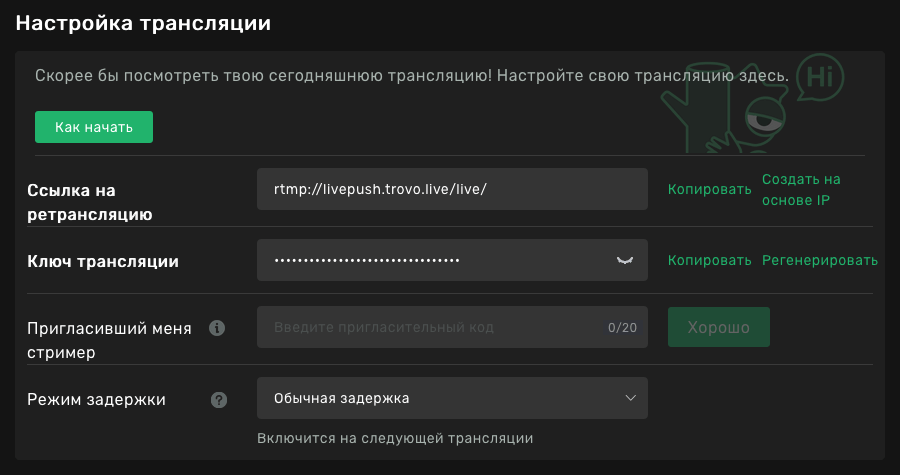
Ключ трансляции на Трово в Творческой студии.
В настройках во вкладке «Трансляция» нужно выбрать сервис «Trovo», если пункт не виден сразу нужно нажать «Показать все. ». Поле сервера изменять не нужно, оставив значение по умолчанию «Default», а в поле «Ключ потока» вставить «Ключ трансляции» из Трово.
Для получения ключа потока нужно нажать на кнопку «Получить ключ потока». Если стример залогинен на Трово, откроется Творческая студия, где необходимо скопировать значение поля «Ключ трансляции» и вставить его в поле «Ключ потока» в OBS Studio. Ключ также можно получить, просто зайдя в браузере в Творческую студию в раздел «Трансляция».
Выбор битрейта на Трово
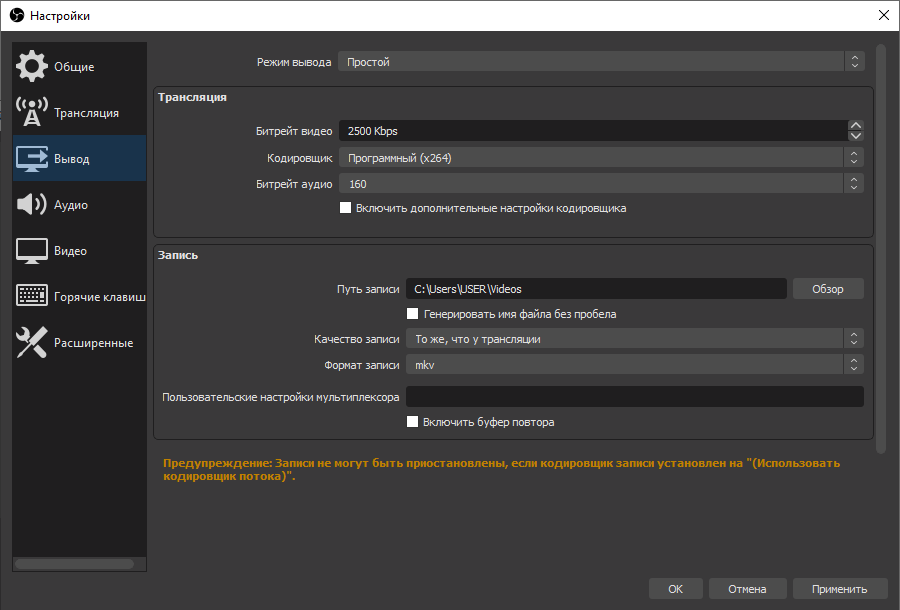
Поле битрейта в настройках в разделе «Вывод» OBS Studio.
Для настройки битрейта необходимо зайти во вкладку «Вывод» в настройках OBS и указать необходимое значение в поле «Битрейт видео».
Трово поддерживает до 10 000 kbps, но рекомендуеся выбирать битрейт трансляции в зависимости от разрешения, фреймрейта и скорости исходящего Интернета. Так же стоит учитывать, что разрешение 1080Р+ доступно только платным подписчикам, и даже если установить битрейт на уровне 8000 kbps в OBS Studio, но из-за скорости Интернета итоговый битрейт на стриме будет до 6000 kbps, то разрешение 1080Р не будет доступно зрителям.
Рекомендованные значения битрейта на Трово
6000-8000 kbps — 1920х1080, 60 fps, большое количество анимаций (экшены, шутеры и т.д.)
6000 kbps — 1920х1080, 30 fps, небольшое количество анимаций (стратегии, пошаговые и т.д.)
4500 kbps — 1280х720, 60 fps, большое количество анимаций (экшены, шутеры и т.д.)
3000 kbps — 1280х720, 30 fps, небольшое количество анимаций (стратегии, пошаговые и т.д.)
2000 kbps — 1280х720, 30 fps
Настройка сцен и источников OBS Studio
Сцены
Сцены это наборы источников и их расположения на трансляции. Например на одной сцене может отображаться игра и вебкамера, на второй вебкамера крупным планом и чат Трово, а на третьей заставка канала на случай, если стримеру нужно отойти.
Захват входного и выходного аудиопотока
В входном и выходном аудиопотоках указываются источники звука с компьютера и микрофона. Отрегулировать громкость и наложить фильтры можно в блоке «Микшер аудио»
Захват экрана, окна, захват игры
В зависимости от потребности стримера можно настроить захват только игры или определенного окна на ПК, что бы зрители не увидели ничего лишнего.
Устройство захвата видео
В данном источнике можно добавить и настроить изображение с вебкамеры стримера.
Браузер
Через данный источник добавляется большинство виджетов. Например можно добавить отображение чата с Трово, уведомления о донатах, счетчики зрителей и прочий интерактив.
Как изменить качество трансляции на Трово
Ведение стримов и трансляций становится все популярнее, и многие пользователи смотрят контент на платформах Трово, ВК и Твич. Однако, иногда качество трансляции может быть не идеальным, и в таких ситуациях приходится исправлять его самостоятельно. В данной статье мы рассмотрим, как изменить качество трансляции на платформах Трово, ВК и Твич.
Как изменить качество трансляции на Трово
- Наведите курсор в правый нижний угол окна трансляции.
- Нажмите на прямоугольник с цифрами и в появившемся меню выберите необходимое качество.
- Чтобы иметь возможность включить 1080p необходимо быть зарегистрированным на Трово.
Как изменить разрешение трансляции на Трово
- Нажмите на значок настроек рядом со значком выключения в правом верхнем углу.
- Выберите ‘Домашняя трансляция’.
- Выберите ‘Расширенные настройки клиента’.
- В меню ‘Ограничить разрешение до’ выберите 1280×720 (720p).
Как настроить стрим для Трово
Для запуска стрима через OBS Studio на Трово необходимо:
- Скачать и установить OBS Studio с официального сайта — obsproject.com.
- Создать и настроить новый профиль ‘Трово’.
- Скопировать ‘ключ трансляции’ на Трово и вставить в поле ‘ключ потока’ в OBS.
- Создать необходимые сцены и добавить источники.
Как изменить качество трансляции в ВК
К сожалению, в мобильной версии ВК такой возможности пока нет, это можно сделать только в полной версии. По запросу ничего не найдено.
Как улучшить качество трансляции на Твич
Чтобы улучшить качество трансляции на Твич:
- Попробуйте настроить такие параметры, как битрейт, разрешение видео и пресет декодера в stream.twitch.tv/encoding.
- Эти отдельные настройки часто дают самые быстрые результаты и улучшают качество трансляции еще до того, как ваше устройство будет подключено к интернету.
Полезные советы
- Если вы хотите получить наилучшее качество трансляции, проверяйте соединение во время трансляции.
- Обратите внимание на производительность своего компьютера — если у вас слабое железо, качество трансляции может страдать.
- Регулярно проверяйте настройки своей программы трансляции.
- Не забывайте о зоне покрытия Wi-Fi — чем ближе к точке доступа, тем лучше и более стабильное соединение.
Выводы
Удобство и возможности трансляций на платформах Трово, ВК и Твич очень высоки, и сегодня эти сервисы активно используются. Однако, иногда качество трансляции может быть ниже ожидаемого, поэтому в таких случаях изменение разрешения и качества трансляции должно прийти на помощь. Надеемся, что наша статья поможет вам в разрешении таких проблем и сделает ваши стримы более комфортными и качественными.
Как увеличить угол обзора на камере
Для того чтобы увеличить угол обзора на камере видеонаблюдения с монофокальным объективом, единственным способом является замена объектива на другой. Вариофокальные объективы бывают механическими и моторизированными.
На более совершенных и дорогих камерах можно найти объективы с PTZ управлением, которое позволяет менять угол обзора посредством программного управления.
Изменение угла обзора на камере может быть важным для мониторинга определенных зон или объектов. Более широкий угол обзора позволяет получить более полную картину происходящего и может быть полезен в разных сферах, начиная от охраны до наблюдения за технологическими процессами.
Как убрать мерцание на веб камере
Часто при использовании веб-камеры на компьютере возникают проблемы с мерцанием на изображении. Но эту проблему можно легко устранить. Существует несколько способов решения данной проблемы. Один из них — это использование приложения «Камера» от Microsoft. Для этого нужно запустить приложение и выбрать «Параметры». Далее необходимо найти настройку «Подавление мерцания» и изменить значение на 50 Гц или 60 Гц. Таким образом, мерцание на веб-камере будет устранено. Стоит отметить, что данный способ является достаточно простым и не требует каких-либо специальных навыков в области информационных технологий.
Как убрать Отзеркаливание на веб камере
Если вы столкнулись с проблемой отзеркаливания на веб-камере, не переживайте, это легко исправимо. Для начала, откройте настройки веб-камеры, находящиеся под окошком с изображением вашей камеры. После этого, в открывшемся окне «Свойства», выберите нужные настройки, просмотрев различные переключатели и пункты меню. Когда вы найдете пункт «Зеркальное отображение» или похожий на него, просто включите его. Эта настройка поможет избавиться от эффекта зеркальности на изображении. Если у вас есть дополнительные проблемы с камерой, обратитесь к инструкции, чтобы найти подходящее решение. Как правило, эти проблемы можно быстро и легко решить, позволяя вам наслаждаться четкой и высококачественной картинкой.
Как изменить угол обзора веб камеры
Если у веб камеры установлен монофокальный объектив, то изменить угол обзора можно только путем замены объектива на другой. Однако для этого важно, чтобы объектив не был встроен в корпус камеры неразборно. Вариофокальные объективы могут быть механическими или моторизированными. Механические объективы имеют возможность регулировки угла обзора путем вращения кольца на объективе. Моторизированные объективы позволяют изменять угол обзора с помощью специального программного обеспечения, установленного на компьютере. В общем, чтобы изменить угол обзора веб камеры, стоит понимать, какой тип объектива установлен в камере и какие возможности для его регулировки предусмотрены производителем.
Если вы хотите изменить качество трансляции на платформе Трово, это просто сделать. В первую очередь, нужно навести курсор на правый нижний угол окна трансляции. Там вы увидите прямоугольник с цифрами. При нажатии на него появится меню, где можно выбрать необходимое качество трансляции. Обратите внимание, что для включения 1080p требуется регистрация на Трово. Вы можете выбрать любое из доступных качеств, в зависимости от скорости вашего интернет-соединения или личных предпочтений. Все изменения происходят незамедлительно и позволяют насладиться качественным просмотром трансляции.
Как понизить качество на трово
Welcome to the official Trovo.live subreddit! Trovo is an interactive live streaming platform — share your own gaming experiences and join an amazing community created especially for gamers, creators and do-ers! — © 2020 — 2023 TLive Games, including the brand mascot Leon — the chameleon. All rights reserved.
I am new on trovo, I wanted to ask why is my streaming quality can't be change ?
I've tried to my bandwidth from 1000-3500 and changed resolution from 360 to 1080 it's still same
I need help
Trovo тормозит (лагает): почему это происходит и как с этим бороться

В последнее время платформа для стриминга игр Trovo стала популярной среди геймеров и зрителей. Однако, некоторые пользователи могут столкнуться с проблемой, когда стрим на Trovo начинает лагать. В этой статье мы рассмотрим причины лагов на Trovo и способы их устранения.
1. Причиной лагов на Trovo может быть недостаточная скорость интернет-соединения
Если скорость интернета недостаточна для стриминга высококачественного видео, то стрим может начать лагать или прерываться. Чтобы решить эту проблему, пользователь может проверить свою скорость интернета и обновить свой план подключения.
2. Причиной лагов на Trovo может быть неправильно настроенное оборудование
Если оборудование недостаточно мощное, чтобы обрабатывать высококачественное видео, то стрим может начать лагать. Чтобы решить эту проблему, пользователь может обновить свое оборудование или понизить качество видео на своем стриме.
3. Причиной лагов на Trovo может быть перегруженность серверов платформы
Если на серверах Trovo слишком много пользователей, то стримы могут начать лагать или прерываться. Эта проблема не зависит от пользователя и может быть решена только командой Trovo.
4. Еще одной причиной лагов на Trovo может быть слишком высокая нагрузка на процессор компьютера
Если компьютер недостаточно мощный, чтобы обрабатывать высококачественное видео, то стрим может начать лагать. Чтобы решить эту проблему, пользователь может уменьшить количество программ, работающих на его компьютере во время стрима.
В итоге, если стрим на Trovo начинает лагать, то причиной могут быть недостаточная скорость интернет-соединения, неправильно настроенное оборудование, перегруженность серверов платформы или слишком высокая нагрузка на процессор компьютера. Чтобы решить эту проблему, пользователь может проверить свою скорость интернета, обновить свое оборудование, понизить качество видео на своем стриме, обратиться к команде Trovo или уменьшить количество программ, работающих на его компьютере во время стрима.
Дополнительная информация о лагах в Трово и некоторые советы по их устранению:
Если вы столкнулись с проблемой лагов на Trovo во время записи своего стрима, то также могут быть полезны некоторые советы по оптимизации настроек записи:
- Во-первых, рекомендуется использовать программу для записи, которая не нагружает процессор компьютера.
- Во-вторых, можно уменьшить качество записываемого видео или использовать формат записи, который не требует большого количества ресурсов компьютера. Кроме того, стоит проверить настройки звука и включить режим экономии энергии на компьютере.
Также необходимо помнить, что лаги на Trovo могут быть вызваны не только техническими проблемами, но и нестабильным интернет-соединением у зрителей. В этом случае, пользователь не сможет полностью контролировать происходящее на своем стриме, однако, для уменьшения риска лагов на стороне зрителей, можно уменьшить качество видео на своем стриме.
В целом, лаги на Trovo могут быть вызваны различными причинами, однако, существует несколько способов их устранения. Если вы столкнулись с проблемой лагов на Trovo, то советуем пройти все шаги диагностики, начиная от проверки скорости интернета и заканчивая обращением к команде Trovo, чтобы устранить эту проблему и продолжать наслаждаться стримингом на этой платформ