Как почитать почту на Яндексе просто и быстро
 Яндекс
Привет! Сегодня я покажу вам как можно почитать почту на Яндексе. Если вас интересует данный вопрос, значит вы только начинаете осваивать всемирную паутину, под названием интернет. Главное не сдавайтесь, постепенно вы всему научитесь. Помните, дорогу осилит идущий!
Итак, давайте приступим! Перейдите на главную страницу Яндекса . Вы можете открыть её в любом браузере, через поиск.

Далее, вверху справа, у вас будет отображаться окно вашего профиля. Здесь вы можете видеть, есть ли у вас новые письма в почте или нет. Если вы видите, что у вас есть 1 или 2 новых письма, нажмите на вкладку Почта .
Как создать почту на Яндексе .

Обратите внимание! Ваш профиль может отображаться по разному, вертикально или горизонтально. С помощью стрелки справа, вы можете выбрать подходящее для вас отображение.

Далее, вы попадёте на страницу почты. На вкладке Входящие , у вас будет отображаться уведомление о новом письме. В списке всех писем будет показано имя автора письма и тема письма или название. Нажмите по названию нового письма.

Далее, у вас откроется страница письма, где вы сможете прочитать его содержание, то что вам написали.
Обратите внимание! Вы можете ответить на данное письмо, нажав внизу, в поле, на вкладку Ответить .

Как написать письмо в Яндекс почте
Всё очень просто. Зайдите на страницу почты, как показано выше. Вверху нажмите на кнопку Написать .

Далее, у вас откроется страница, где вы можете создать и отправить новое письмо. Обратите внимание! Здесь вам нужно указать:
— Email адрес пользователя, которому вы хотите отправить письмо. Либо его имя, если он есть в контактах вашей почты.
— Укажите тему письма. Например, «Вопрос о рыбалке» или «Срочно прочитать!».
— Напишите текст письма. Вы можете воспользоваться визуальным редактором вверху. Можно добавить фото в письмо. Можно изменить цвет текста, фон, добавить ссылки, сделать текст жирным и т.д.
— После создания письма, нажмите внизу на кнопку — Отправить .

Обратите внимание! Внизу, рядом с кнопкой Отправить, вы можете нажать на значок в виде скрепки, чтобы прикрепить к письму изображения или другие файлы, документы, видео и т.д.
Всё готово! Вот так просто и быстро, вы можете читать и отправлять письма в Яндекс почте.
Как использовать электронную почту Яндекс: подробное руководство
Сегодня электронная почта стала неотъемлемой частью нашей жизни — это быстрый, удобный и надежный способ общаться. И если вы решили присоединиться к миллионам пользователей по всему миру, использующих Яндекс почту, то вы находитесь в нужном месте. В этой статье мы расскажем, как использовать электронную почту Яндекс — от регистрации до отправки и получения писем.
Регистрация в Яндекс почте не займет у вас много времени. Вам нужно зайти на официальный сайт Яндекс, перейти на страницу регистрации, заполнить все необходимые поля и создать логин и пароль. После этого вы сможете авторизоваться в свой новый почтовый ящик и приступить к работе.
Для начала работы вам нужно создать новое письмо, указав адрес получателя, тему письма и его текст. Вы можете прикреплять к письмам файлы, добавлять изображения и ссылки. При отправке вы можете выбрать важность письма, добавить подпись и запросить уведомление о доставке.
Кроме того, в Яндекс почте есть много других возможностей, которые помогут вам организовать свою работу или упростят ее. Например, вы можете создавать ярлыки для писем, фильтровать нежелательную рекламу, настраивать оповещения о новых письмах и многое другое.
Используйте все преимущества электронной почты Яндекс, чтобы быть в курсе всех новостей, сообщать информацию и оставаться на связи с близкими и друзьями!
Как открыть и прочитать электронное письмо
Чтобы открыть письмо, необходимо зайти в свой почтовый ящик. Для этого нужно ввести логин и пароль, которые вы указали при регистрации. После входа вам откроется список всех новых и старых писем. Чтобы прочитать письмо, необходимо кликнуть на его заголовок или открыть само письмо.
Если вы хотите прочитать письмо в отдельном окне, кликните на значок «Открыть в новом окне». Чтобы вернуться обратно в свой почтовый ящик, закройте новое окно.
После того, как вы открыли письмо, вы можете прочитать его содержание. Если вам нужно отправить ответ на это письмо, используйте кнопку «Ответить». Если вы хотите ответить на письмо всем участникам переписки, выберите «Ответить всем».
Вам также доступны функции пересылки, удаления и пометки письма как спам. Если вы хотите сохранить письмо, добавьте его в папку «Сохраненные».
- Для открытия письма:
- Кликните на заголовок письма;
- Откройте письмо;
- Кликните на кнопку «Ответить» или «Ответить всем»;
- Напишите свой ответ;
- Выберите нужное действие из списка функций;
Как создать и отправить письмо в электронной почте Яндекс
Создание нового письма
Чтобы создать новое письмо, необходимо нажать на кнопку «Написать письмо» в верхнем левом углу страницы. Откроется окно создания нового письма, где нужно указать получателя, тему и текст сообщения, при необходимости прикрепить файлы.
Отправка письма
После того, как письмо было создано, необходимо нажать на кнопку «Отправить» в нижней части окна. Письмо будет отправлено указанному получателю.
Черновики и сохранение письма
Если вы не хотите отправить письмо сразу же после его создания, вы можете сохранить его как черновик. Для этого необходимо нажать на кнопку «Сохранить» в нижней части окна создания письма. Сохраненные черновики можно найти в папке «Черновики» в левой панели электронной почты.
- Не забудьте указать тему письма. Это поможет получателю быстрее понять, о чем речь и насколько письмо важно.
- Если вы отправляете письмо нескольким получателям, убедитесь, что вы выбрали правильные адреса электронной почты и не допустили опечаток.
- Если вы хотите прикрепить файлы к письму, нажмите на кнопку «Прикрепить файлы» в окне создания нового письма.
Как прочитать письмо в Яндекс почте
Открыть почту Яндекс довольно просто, для начала нужно войти в свой аккаунт. Для этого введите логин и пароль. После этого вы попадете на страницу почты, где вы увидите все входящие письма.
Чтобы прочитать конкретное письмо, найдите его в списке писем, который расположен слева. После того, как вы нашли нужное письмо, нажмите на него, чтобы открыть его.
В открывшемся окне вы увидите всю информацию о письме, включая заголовок, дату отправки, отправителя и текст письма. Если в письме содержится какое-то прикрепление, то оно будет отображено внизу текста письма.
Чтобы ответить на письмо, нажмите на кнопку «Ответить», которая находится под заголовком письма. Если вы хотите отправить письмо в архив, нажмите на кнопку «В архив».
Теперь вы знаете, как прочитать письмо в Яндекс почте. Удачного использования!
Отправка файлов и фотографий в электронной почте Яндекс
Как отправить фотографии в письме?
Для отправки фотографий в письме электронной почты Яндекс необходимо прикрепить файлы к письму. Для этого нужно нажать на кнопку «Прикрепить файл» в верхней части компонента написания письма. Затем необходимо выбрать нужные фотографии на компьютере и прикрепить их к письму.
Фотографии прикрепляются к письму в виде файлов, поэтому их можно отправлять не только на другие ящики внутри Яндекс, но и на почтовые сервисы других компаний.
Как прикрепить файлы к письму?
Чтобы прикрепить файлы к письму в электронной почте Яндекс, необходимо нажать на кнопку «Прикрепить файл» и выбрать нужный файл или файлы на компьютере. Можно также использовать функцию «Перетащить файлы» — выберите нужные файлы на рабочем столе и перетащите их в специальное поле на форме создания нового письма.
Обратите внимание, что максимальный размер прикрепляемого файла не должен превышать 25 Мб, иначе его нельзя будет отправить.
Как отправить большой файл в Яндекс Почте?
Если вы хотите отправить файл размером более 25 Мб, то воспользуйтесь сервисами для обмена файлами, например, Яндекс.Диск или Google Диск. Загрузите файл на свой облачный диск, скопируйте ссылку на файл, вставьте ее в письмо. Получатель сможет просмотреть и скачать файл, перейдя по ссылке.
Также можно разбить файл на несколько частей при помощи архиватора, например, WinRar или 7-Zip, и отправить их отдельными файлами в нескольких письмах.
Закрепление писем в электронной почте Яндекс – удобный инструмент для сохранения важной информации
Что такое закрепление письма?
Закрепление письма – это возможность сохранения важных электронных сообщений в верхней части почтового ящика Яндекс. Этот инструмент позволяет быстро найти и получить доступ к сообщениям, которые вы поставили на закрепление, даже если вам приходят новые письма.
Как закрепить письмо?
Чтобы закрепить письмо в электронной почте Яндекс, нужно навести курсор на интересующее сообщение в списке входящих. В правом углу письма появится знак «закрепить». Нажмите на него. Также можно закрепить письмо, открыв его и выбрав пункт меню «Закрепить» в правом верхнем углу.
Как работать со списком закрепленных писем?
Список закрепленных писем отображается в верхней части почтового ящика Яндекс. Для того чтобы открыть список, нажмите на кнопку с изображением булавки, расположенную слева от папки «Входящие». В списке вы можете просмотреть заголовки всех закрепленных писем и открыть нужное сообщение для просмотра.
Таким образом, закрепление писем в электронной почте Яндекс – это удобный и простой способ сохранения важной информации, который позволяет не терять нужную переписку среди большого количества входящих сообщений.
Хранение почты в Яндекс почте
Почтовый ящик
Каждый зарегистрированный пользователь Яндекса имеет свой почтовый ящик, в котором хранятся все полученные и отправленные письма.
Папки
Для удобства работы с почтой в Яндекс почте предусмотрены папки, в которых можно хранить письма к определенной теме или от конкретного отправителя. Например, в папке «Работа» можно сортировать все письма, связанные с работой.
Архив
Если у вас накопилось много старых писем, которые больше не нужны, их можно отправить в архив. В архиве письма не удаляются, а временно скрываются от общего доступа. При необходимости вы всегда можете просмотреть их в архиве.
Корзина
Если вы удалили письмо по ошибке, его можно найти в корзине. По умолчанию письма, удаленные из корзины, удаляются окончательно через 30 дней, но этот срок можно изменить в настройках.
Облако
В Яндекс почте есть функция «Облако», которая позволяет сохранять в облаке файлы из писем и синхронизировать их между устройствами. Таким образом, вы всегда сможете получить доступ к своим файлам с любого устройства, подключенного к интернету.
Резервное копирование
Важно помнить, что хранение почты в Яндекс почте не является гарантией безопасности ваших данных. Чтобы обезопасить свои письма от потери или повреждения, рекомендуется регулярно создавать резервные копии важных сообщений на внешних устройствах хранения.
Не доходят письма в мой ящик на Яндексе
Если вы заметили, что какие-то письма не доходят до вашего ящика на Яндексе, есть несколько возможных причин. Проверьте следующее:
- Проверьте папку «Спам». Некоторые письма могут попадать в эту папку автоматически, если они содержат подозрительный контент. Если вы заметили, что какие-то нужные письма попадают в папку «Спам», отметьте их как «Не спам» для того, чтобы это не повторялось в будущем.
- Проверьте, не заблокирован ли отправитель. Если вы по ошибке заблокировали отправителя, то все его письма будут автоматически удаляться. Чтобы проверить список заблокированных отправителей, зайдите в настройки ящика.
- Проверьте, не превысили ли вы лимит на размер ящика на Яндексе. Если вы превысили лимит на размер ящика, то новые письма не будут доходить до вас. Удалите ненужные письма или купите больше места на Яндексе.
Если ничего из вышеперечисленного не помогло, попробуйте связаться с поддержкой Яндекса, чтобы получить дополнительную помощь.
Если отключить ноутбук, перестанут ли приходить письма на Яндекс почту?
Многие пользователи беспокоятся о том, что если они выключат свой ноутбук или другое устройство, на котором открыта электронная почта Яндекс, то они пропустят какое-то важное сообщение.
Однако не стоит переживать — все письма, поступающие на Яндекс почту, сохраняются на серверах компании. Даже если вы выключили свой компьютер, планшет или смартфон, то новые сообщения продолжат приходить на вашу почту.
Кроме того, Яндекс оперативно уведомляет своих пользователей о новых письмах по электронной почте и смс. Поэтому вы всегда будете в курсе, если на вашу почту пришло какое-то важное сообщение.
Таким образом, не стоит беспокоиться о том, что вы можете пропустить важное письмо, если выключите свой ноутбук. Все новые сообщения будут сохраняться на Яндекс почте, и вы всегда сможете получить к ним доступ, когда захотите.
Как в Яндекс Почте отметить все письма как прочитанные
 Типичная ситуация, когда на почтовом ящике скапливаются сотни, а иногда и тысячи непрочитанных писем. Большая их часть — это СПАМ и реклама, но со временем в огромном множестве таких писем можно пропустить действительно важное письмо. От того лучше всегда держать почтовый ящик “прибранным”.
Чтобы начать следить за количеством непрочитанных писем в почтовом ящике, нужно сначала отметить все ранее пришедшие письма как прочитанные. В нашей статье способы это сделать быстро на всех устройствах.
Как в Яндекс Почте отметить все письма как прочитанные на компьютере
Сотни и тысячи накопившихся писем можно отметить в качестве прочитанных всего за пару кликов. Для этого необходимо около папки “Входящие” нажать на синий значок возле количества непрочитанных писем.
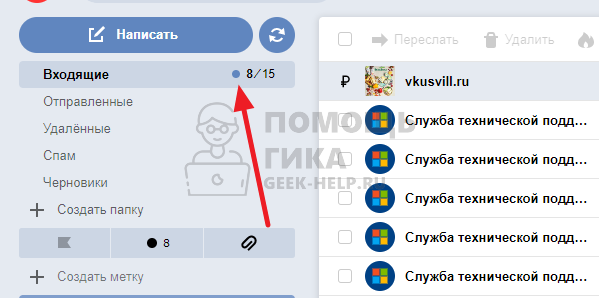
Появится всплывающее окно, где будет предложено отметить все письма, которые сейчас не прочитаны, в качестве прочитанных.

Сразу после этого все письма в папке “Входящие” будут отмечены как прочитанные. Отметим, что подобным образом можно прочесть все письма и в любой другой созданной папке в Яндекс Почте.
Как в Яндекс Почте отметить все письма как прочитанные на телефоне
В мобильной версии Яндекс Почты, запущенной через браузер, отметить все письма прочитанными не получится так просто, как на компьютере. Поэтому мы рекомендуем использовать вариант с переходом на полную версию сайта.
Откройте браузер на смартфоне и авторизуйтесь в почте Яндекс.
После этого нажмите на три полоски в левом верхнем углу, чтобы вызвать меню.

Пролистайте вниз и нажмите “Полная версия”, чтобы открыть полную версию сайта.

Когда полная версия сайта загрузится, нужно приблизить на экране область, где расположены папки, и нажать на синий значок около количества входящих сообщений.
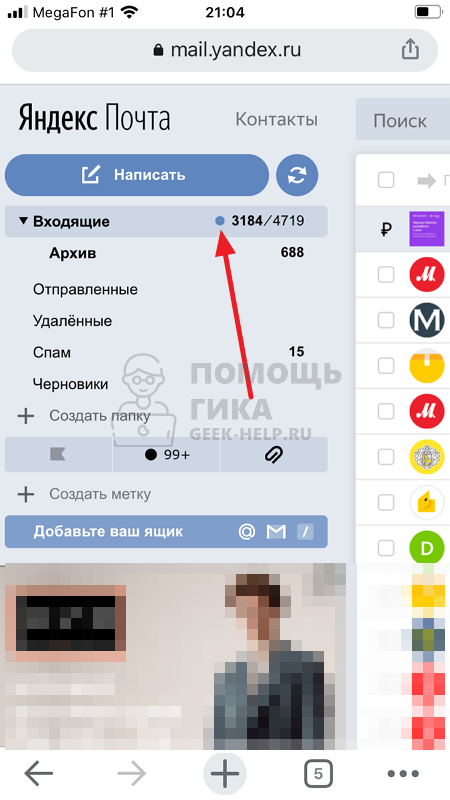
Появится предложение пометить все письма как прочитанные, нажмите “Да, пометить”.
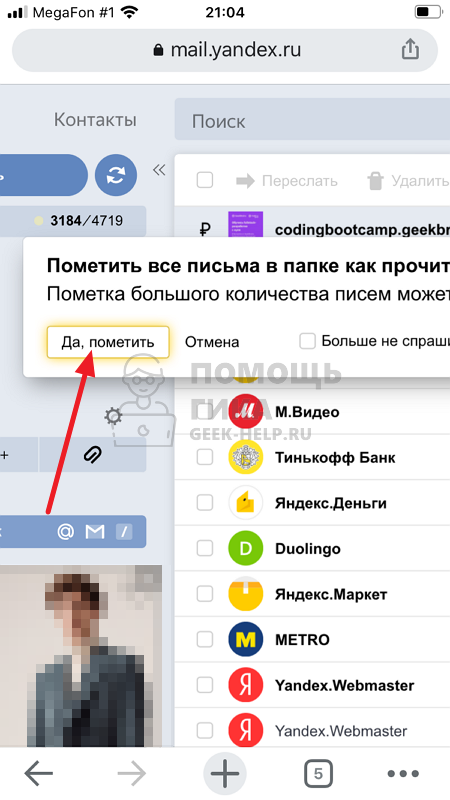
После этого все письма в аккаунте из выбранной папки будут помечены в качестве прочитанных.
Как прочитать полученное письмо в почте Яндекс
Прежде всего откройте любой, установленный на Вашем компьютере, браузер и перейдите на веб-сайт yandex.ua, затем в окошке с именем учетной записи выберите «Почта».
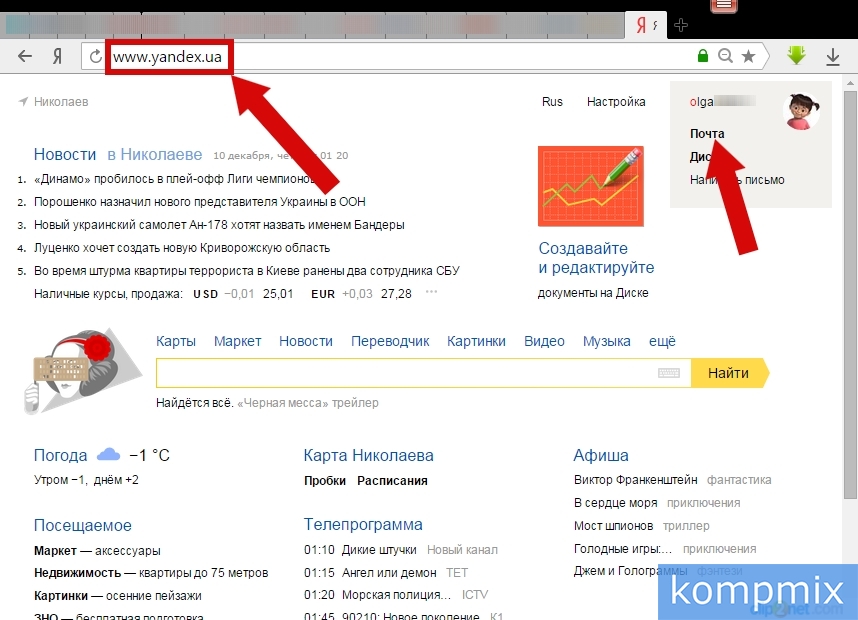
Далее в папке «Входящие» из перечня полученных сообщений (номер 2 на фото примере) выберите необходимое письмо. И для того, чтобы его открыть необходимо дважды щелкнуть по нему левой кнопкой мыши.
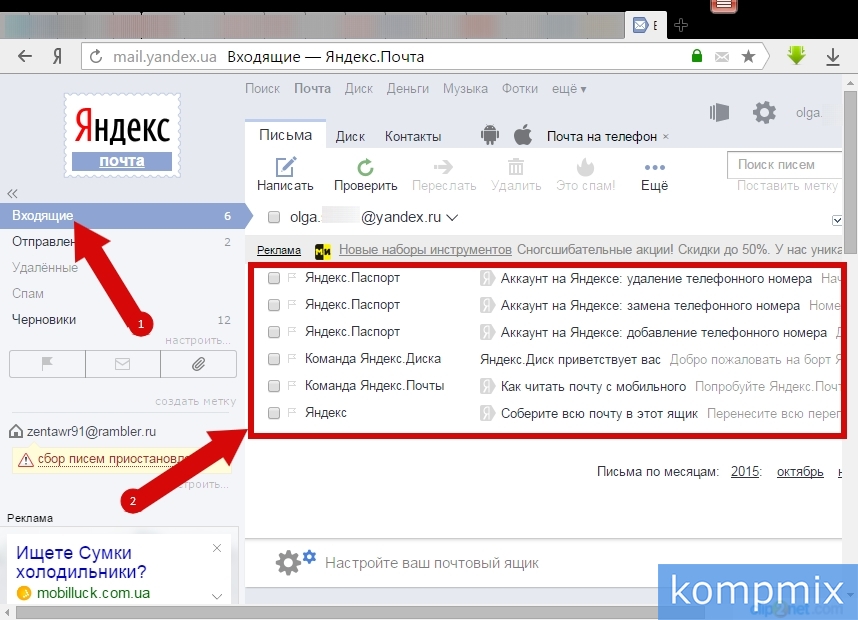
Письмо открыто и теперь вы можете его прочитать. Если информация оказалась Вам полезной – жмите Спасибо!