Как удалить вирус из Google Chrome
Браузер Google Chrome считается одним из самых стабильных и надежных веб-обозревателей. Однако, несмотря на высокую его безопасность, он может заразиться вирусом из интернета. Подхватить вирус очень легко – вы перешли на опасный сайт, скачали зараженный файл или не защитили должным образом систему. Как результат – некорректная работа браузера, которая может стать опасной для компьютера в целом. Если вовремя не удалить вирус, можно нанести системе непоправимый вред, поэтому очень важно распознать «симптомы» заражения и приступить к устранению угрозы. Итак, ознакомьтесь с признаками заражения вирусом и удалите его навсегда.
Опасность вируса в браузере Гугл Хром
Дело в том, что в большинстве случаев, вирус может скрываться за обычными на первый взгляд процессами, и поэтому не всегда его легко распознать. Это может быть как перенасыщенность рекламой обозревателя, торможение, зависания, невозможность перейти к конкретному действию, так и изменение настроек браузера. Причем очень сложно сразу обнаружить, что что-то пошло не так. Многие пользователи думают, что так должно быть, либо изменение отдельных параметров в браузере – это ваших рук дело, просто вы об этом забыли. Однако нужно насторожиться, если конфигурация Хрома поменялась или рекламных баннеров стало слишком много.
Итак, как может проявлять себя вирус в браузере? Негативные последствия заражения, могут быть выражены в следующих «симптомах»:
- многочисленные рекламные окна и баннеры, которые присылаются вредоносным ПО и просто переполняют браузер;
- появилось уведомление, текст которого содержит информацию об угрозах, например, вашу систему скоро заблокируют или время действия браузера истекает;
- изменение стартовой страницы, причем вы к этому не имеете никакого отношения;
- заблокировать рекламные уведомления и баннеры нельзя не только при помощи стандартного инструментария браузера, но и дополнительных расширений — AdBlock и Adguard;
- частое отображение на разных страницах адалт-контента;
- требование подтвердить регистрацию или вход на сайт, отправив сообщение на указанный номер, хотя ранее вы входили на сайт без проблем;
- заблокирован доступ к личной странице на сайте и для продолжения работы требуется перейти по неизвестной ссылке или отправить сообщение;
- подмена ссылок при переходе на конкретный сайт, причем подмена сайта осуществляется в виде перехода на вредоносный и бесполезный ресурс.
Это далеко не все негативные воздействия, к которым может привести заражение браузера вирусом. Вредоносное ПО или другие виды вируса могут полностью привести в непригодность управление компьютерной системой.
Некоторые пользователи не подозревают о серьезности проблемы, они считают, изменения в работе браузера связаны с обновлением программы или ручными настройками, которые вы произвели, а через время забыли. Более того, стоит отметить, что удалить вредоносные объекты не так-то просто. Обычного сканирования антивирусной программой или переустановки браузера не всегда достаточно. Более того, вирус может оставаться в системе и дальше наносить вред, поэтому здесь нужен комплексный подход.
Как проверить, есть ли вирус
Перед тем как удалить, переустановить или внести другие корректировки в браузер, сначала необходимо убедиться в том, что он точно заражен вирусами. Для подобных целей можно использовать как встроенную функцию Google Chrome, так и воспользоваться сторонними сервисами.
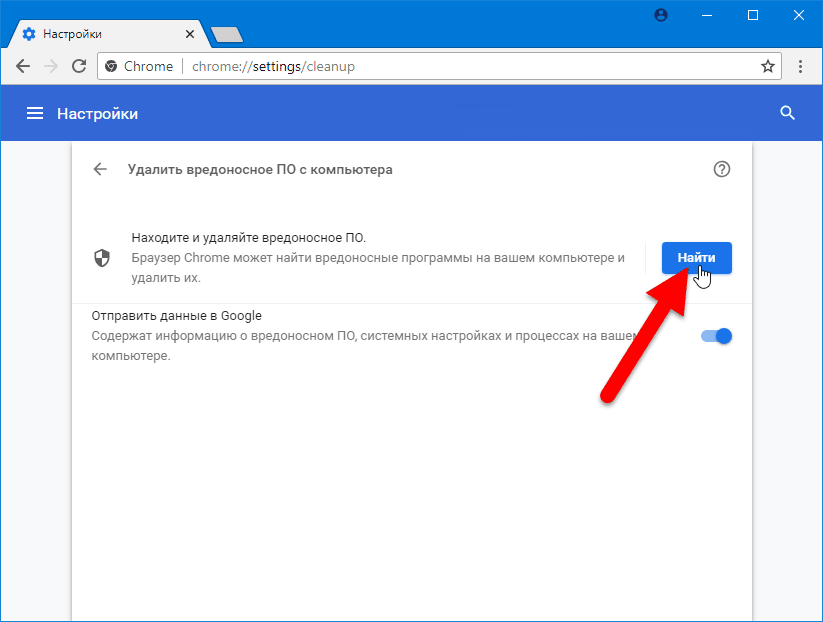
Проверка на вирусы встроенных средств Google Chrome
Встроенные средства браузера
Итак, сначала начнем с малого, это просканируем Гугл Хром собственным встроенным антивирусом. Как это сделать:
- Запускаете браузер.
- Нажимаете на кнопку меню (в правом верхнем углу три вертикальные точки).
- Из списка предложенных функций выбираете «Настройки».
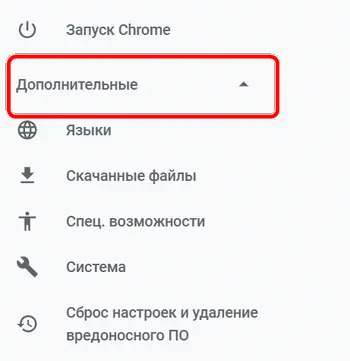
- На странице с настройками переходите в меню «Дополнительные».
- В самом конце выбираете пункт «Сброс настроек и удаление вредоносного ПО».
- Переходите в пункт «Удалить вредоносное ПО с компьютера».
- Запускаете сканирование и в случае обнаружения угроз удаляете все.
- Перезапускаете Chrome и проверяете его исправность.
Сторонние сервисы
Если внутренние инструменты браузера не смогли обнаружить угрозу, то нужно переходить к более мощным машинам – самостоятельным антивирусным программам. Ниже представлен перечень проверенных и серьезных утилит, которые справляются с вирусами любой степени:
- Web Curelt.
- AdwCleaner.
- Hitman Pro.
- ESET Online Scanner.
- Kaspersky Internet Security.
- Malwarebytes Anti-Malware.
Каждая из представленных программ является бесплатной и доступна для свободного использования, поэтому никаких ограничений с ее установкой и использованием не будет.
Использование внутренних инструментов Гугл Хрома не всегда является эффективным способом, да и вирусы могут маскироваться, в результате чего их очень сложно выявить, поэтому приходиться обращаться к более мощным облачным сканерам. Для этого мы и представили список надежных антивирусных программ. Чтобы воспользоваться каким-то из перечисленных антивирусов, потребуется один из них скачать и установить. После установки вам достаточно запустить программу, нажать «Сканировать компьютер» и дождаться результатов. Если система слишком перезагружена, то результат может занять более 20-30 минут. Поэтому выделите соответствующее количество времени.
Как удалить вирус
Чтобы исправить все неточности в работе браузера, нужно очистить компьютер от вирусов. Только после того, как вы удалите вредоносное ПО и отдельные зараженные объекты, вы можете рассчитывать на корректную работу Гугл Хрома.
Проверка системы антивирусником
С чего необходимо начать? Если у вас нет хорошей антивирусной программы, то обязательно стоит ее скачать. Конечно, как мы уже говорили, предварительно проверить браузер на наличие вирусов можно при помощи встроенных инструментов Chrome, а после сделать глубокую проверку при помощи системного установленного антивируса. Это первое, с чего необходимо начать. Итак, если у вас на компьютере не установлена антивирусная программа, то выберите один из вышеперечисленных мощных антивирусников и установите его. После установки запустите программу и просканируйте систему компьютера. В случае обнаружения вирусов, уберите их, нажав на кнопку «Удалить» или «Очистить». После завершения перезапустите компьютер и проверьте исправность работы браузера Хром.
Удаление ненужных дополнений и приложений
Если чистка компьютера антивирусной программой не помогла, то нужно перепроверить список установленных расширений в Хроме и удалить ненужные или опасные. Дело в том, что вы даже можете не знать о некоторых плагинах, так как ими «руководит» вирус, поэтому очень важно перепроверить их и очистить вредоносные:
- Запускаете Хром.
- Нажимаете на кнопку меню (три вертикальные точки справа вверху).
- Открывается список, выбираете в нем «Дополнительные инструменты» и переходите в «Расширения».
- Открывается новая вкладка с меню расширениями, установленными в вашем браузере.
- Ознакомьтесь со списком приложений и ненужные удалите. Делается это при помощи значка корзины, расположенного в каждом блоке программы.
- Перезапустите обозреватель.
Зачастую, как раз таки большое количество расширений и является инициатором появления рекламных заставок, предложений и баннеров в браузере. Почистив их список, вы сразу заметите разницу.
Кроме того, реклама и другие несвойственные процессы для компьютера могут быть вызваны программами, установленными на компьютер. Вирусы уже могут быть внутри утилиты, в качестве отдельного вредоносного софта. Поэтому после сканирования антивирусом компьютера обязательно удалите подозрительные и бесполезные программы. Удаляйте программы полностью, через «Пуск», «Панель управления», «Программы и компоненты». После удаления почистите систему при помощи программы CCleaner от возможных остаточных файлов.
Настройка ярлыка
Открытие другой стартовой страницы в браузере или запуск нежелательных сайтов, ссылок, по которым вы не переходили, могут быть причиной повреждения или перекодировки ярлыка Гугл Хрома. Поэтому в качестве дополнительного мероприятия по устранению вирусов, замените старый ярлык браузера на новый. Для этого просто удалите с Рабочего стола действующий, зайдите в системную папку Google Chrome на жестком диске C, найдите ярлык браузера и при помощи меню правой кнопкой мыши выберите «Отправить», «Рабочий стол».
Проверка hosts
Последней и довольно таки эффективной мерой для исключения вируса в работе и управлении браузером является проверка корректности файла hosts. Данный файл отвечает за качественный серфинг в интернете, но так как обычные пользователи мало что о нем знают, то вирус очень часто поражает именно его и изменяет его параметры. Чтобы устранить данную проблему, найдите в системе файл hosts, можете через строку поиска, далее откройте его через текстовый редактор – Блокнот и при наличии каких-либо записей ниже адреса 127.0.0.1. удалите. Или в качестве более простой альтернативы просто воспользуйтесь помощью программы AVZ.
Таким образом, если вы обнаружили нетипичную работу в браузере, огромное количество рекламных предложений, баннеров, скрытых ссылок и при помощи стандартных настроек избавиться от них не получается, тогда это может быть вредоносное влияние вируса на компьютере. Поэтому воспользуйтесь не одним, а комплексом выше предложенных способов по удалению вируса и вредоносного ПО, чтобы защитить свою систему и наладить корректную работу Гугл Хрома.
Как очистить хром от вирусов
Многим пользователям приходится сталкиваться с проблемой удаления вирусов из браузера Гугл Хром. На сегодняшний день зловредных программ и объектов существует большое количество – от шифровальщиков до тех, которые крадут приватные данные или даже блокируют работу компьютерного устройства, воруя ключи разблокировки и т.д.
Независимо от вирусов и угроз, которые вас поджидают при пользовании ПК и Интернетом, важно позаботиться о безопасности и защите браузера. Если вы подозреваете, что в веб-обозревателе Гугл завелся вирус, необходимо срочно принять меры.
Далее разберем, как избавиться в Google Chrome от вредоносных программ и проверить работоспособность своего ПК.
Избавление от вирусов через встроенные функции Гугл Хром
В браузере имеются свои инструменты, которые позволяют находить и удалять вирусы. Каждый пользователь может применить их для своего компьютера.
Рисунок 1. В браузере Гугл Хром есть встроенные инструменты для удаления вирусов
Для этого требуется выполнить несколько несложных манипуляций:
- запустить Хром;
- в меню выбрать раздел с настройками;
- прокрутить до конца и выбрать раздел дополнительных настроек;
- далее прокрутить мышью вниз до команды «Удалить вредоносное ПО»;
- активировать поиск вирусов;
- следовать подсказкам – если система обнаружит угрозы, она уведомит пользователя об этом и предложит удалить или вылечить файлы.
Очистка с помощью сторонних сервисов
Как показывает практика, выполненных выше действий вполне достаточно, чтобы восстановить полноценную работу компьютера и всех его элементов. Однако в самом браузере могут остаться неприятные компоненты, в частности они попадают через рекламу, которая высвечивается на сайтах, и от этих рисков никак нельзя избавиться. В этом случае можно использовать сторонние сервисы, и самым эффективным является CCleaner.
CCleaner — одна из самых действенных программ для удаления вирусов
Для очистки браузера через данную программу необходимо выполнить следующие действия:
- скачать, установить и запустить CCleaner;
- слева в панели опций выбрать Сервис и перейти в раздел автозагрузки;
- далее перейти к запланированным задачам, в которых будет указываться весь список действий для обновления браузера и ПО, а также новых, которые могли появиться из-за вирусного вмешательства;
- выделив сторонние задачи, задать им команду выключения и последующего удаления.
Используя магазин приложений в браузере Хром, вы можете выбрать и установить для себя полезные расширения. Однако важно выбирать официальные и рейтинговые утилиты и программы, поскольку ненадежные и неподтвержденные варианты могут быть небезопасными.
Сбрасываем стандартные настройки браузера
Если описанные выше действия и рекомендации не принесли успеха, можно попробовать сбросить стандартные настройки браузера Google Chrome.
Для этого необходимо сделать следующее:
- через меню браузера выбрать раздел настроек;
- в «Дополнительном» пролистать в самый низ до команды сброса настроек;
- активировать данную опцию и выполнить перезагрузку компьютера.
Самым лучшим и 100-процентным способом избавления от вирусов является переустановка веб-обозревателя – удаляете старый и загружаете по новой. Чтобы не потерять все свои данные в аккаунте, лучше всего заблаговременно сохранить их в специально созданном файле.
Проверяем систему на наличие вирусов
Главными признаками того, в браузере или вашем компьютере может таиться вирус, будут следующие:
- сильное торможение и зависание работы ПК;
- невозможно удалить файлы и папки;
- самопроизвольный запуск браузера или отдельных вкладок;
- появление на рабочем стол неизвестных ярлыков;
- агрессивная реклама на сайтах;
- загрузка ЦП показывает 100% при выключенных всех программах.
Пора бить тревогу и прибегнуть к помощи лучших антивирусных программ:
- ESET Online Scanner;
- Malwarebytes Anti-Malware.
Рассмотрим принцип действия каждой более подробно.
ESET Online Scanner
Это один из лучших облачных сканеров, чтобы обнаружить и удалить зловредные и опасные объекты с вашего ПК, при этом совершенно бесплатно.
Eset Online Cleaner позволяет быстро удалить вирусы в браузере
Следуйте инструкции:
- на сайте ESET нажать кнопку запуска для проверки вашего ПК;
- ввести адрес электронной почты и отправить запрос, таким образом, начнется процедура сканирования;
- далее загрузится файл .exe, который необходимо установить;
- выбрать команду сканирования компьютера, задав режим проверки – выборочный, быстрый или полный;
- также вы можете указать, может ли программа обнаруженные объекты перемещать в карантин;
- запускаете сканирование и ожидаете;
- по завершению процедуры активизирует лечение файлов.
Malwarebytes Anti-Malware
Рисунок 4. Malware Anti-Malware — еще одна эффективная программа для защиты браузера
Это отличный сканер для быстрой и эффективной проверки вашего ПК на вирусы:
Как проверить браузер Chrome на заражение вирусами
Пользователи системы Windows могут с лёгкостью сканировать всё своё устройство с помощью функций браузера Google Chrome? Только помните о проблемах конфиденциальности.
Сканирование на вирусы в Google Chrome обычно запускается автоматически, если вы загружаете файл или браузер замечает вредоносную активность. Однако, он не выполняет фоновые проверки в реальном времени, как более продвинутое программное обеспечение для защиты от вредоносных программ – он просто сканирует вашу систему по запросу.
Использовать этот инструмент легко, но есть ли какие-то риски? Узнайте ниже.
Как запустить проверку на вирусы в Google Chrome
- Откройте Google Chrome;
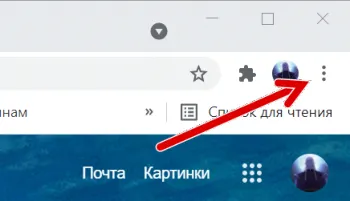
- Щелкните три точки в правом верхнем углу и выберите «Настройки»;
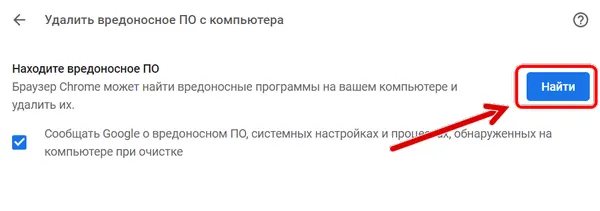
Проблемы с конфиденциальностью
Хотя это может показаться удобным инструментом, мы знаем, что Google всегда жаждет любых данных, которые может получить. В этом случае они могут получить беспрецедентный доступ к вашей системы и увидеть её уязвимые области. Также высока вероятность того, что эта информация может быть использована для бомбардировки вас рекламой или передачи третьим лицам.
Таким образом, мы рекомендуем вам приобрести антивирусное программное обеспечение, которое не отслеживает ваши данные и обеспечивает полную функциональность. Ваша конфиденциальность – это цена, которую не стоит платить.
Как очистить браузер Chrome
Поддержание гигиены вашего браузера имеет важное значение для его надлежащей работы. Если он работает медленно, попробуйте очистить файлы cookie или кэшированную информацию.
Просто сделайте следующее:
- Откройте Google Chrome;
- Щелкните три точки в правом верхнем углу и выберите «Настройки»;
- Щелкните Конфиденциальность и безопасность и выберите Очистить историю;
Как проверить Google Chrome на вирусы — лучший антивирус для браузера

Google Chrome
Проверить браузер Chrome на вирусы можно через встроенный сервис Google, а также через установку дополнительных программ. Заражение вредоносными файлами и вирусами может существенно замедлить скорость работы браузера, привести к потере ваших данных (в том числе личных и платёжной информации), а также нанести ущерб компьютеру. Выполнять проверку устройства и блокировать опасные сайты требуется регулярно.
Как понять, что компьютер заражён
Наличие антивируса на компьютере не гарантирует полную защиту устройства. Во время веб-сёрфинга пользователь не всегда посещает только проверенные сайты, некоторые из них являются источниками вредоносных ПО и шпионских программ.
По следующим признакам можно понять, что компьютер был заражён:
- компьютер регулярно зависает, медленно работает (то же самое касается браузера Chrome);
- не получается удалить файлы из некоторых папок;
- браузер Chrome запускается произвольно (как правило, открываются вкладки с заражёнными сайтами);
- на ПК появились неизвестные файлы и ярлыки;
- при посещении веб-страниц появляется агрессивная реклама, регулярно появляются всплывающие окна.
Как удалить вирусы из Chrome
Для полноценной очистки компьютера требуется проверить как само устройство, так и отдельно браузер Chrome, который может быть источником заражения.
Способ 1: встроенный антивирус
На компьютерах Windows 7, 8.1 и 10 есть уже встроенный антивирус в Google Chrome, блокирующий вредоносные сайты, шпионские программы и прочие файлы, способные нанести вред ПК. Chrome Cleanup Tool работает в автоматическом режиме и выполняет периодические проверки браузера, удаляя потенциально неприемлемые файлы. Так же блокирует всплывающие окна.
Как удалить вирус в браузере Гугл Хром вручную:
- Запустите Хром.
- Откройте меню (1) — три вертикальные точки в правом верхнем углу экрана, и перейдите в раздел «Настройки» (2).

- Листните в самый низ страницы и кликните на кнопку «Дополнительные» — «Система».
- В разделе «Сброс настроек и удаление вредоносного ПО» найдите пункт «Удалить вредоносное ПО с компьютера» (1).
- Нажмите «Найти» (2).

- Начнётся сканирование системы и ранее посещённых страниц. По его завершении нажмите «Удалить» рядом с вредоносным файлом.
Не стоит расценивать Chrome Cleanup Tool как полноценную антивирусную защиту компьютера в режиме реального времени. Рекомендуется использовать программу как дополнительную меру защиты. После проверки обязательно перезапустите браузер.
Способ 2: CCleaner
Программа CCleaner позволяет не только очистить кэш или удалить лишние файлы с компьютера, но и проверить браузер на вирусы:
- Скачайте CCleaner с официального сайта.
- Откройте установочный файл из папки «Загрузки» на вашем устройстве.
- В диалоговом окне кликните «Принять и установить». Предварительно снимите галочку в пункте «СделатьCCleanerBrowser браузером по умолчанию», если данное действие вам не требуется.

- Выберите папку, в которой хотите разместить пусковой ярлык.
- По завершении инсталляции кликните «Готово».
- Откройте CCleaner. Если программа установилась на английском языке, для удобства измените его на русский. В левом столбце выберите раздел «Options» (1). В открывшемся меню перейдите в «Settings» (2). В пункте «Language» (3) выберите русский язык.

- В левом столбце перейдите в раздел «Проверка здоровья» (1). Внизу открывшейся страницы кликните «Пропустить и запустить проверку здоровья» (2).

- Начнётся сканирование вашего компьютера на наличие вирусов и вредоносных ПО. Один из источников проверки – браузер Google Chrome. При обнаружении проблем по центру появится предложение «Оптимизируйте его». Кликните на него, чтобы исправить обнаруженные проблемы.

Скорость оптимизации зависит от количества вредоносных программ, обнаруженных на вашем устройстве. В среднем удаление вирусов занимает до пяти минут. Предварительно закройте Google Chrome или CCleaner предложит вам принудительно завершить работу браузера перед сканированием.
Загрузить программу по ссылке.
Расширения для безопасной работы Chrome
Повысить безопасность работы в браузере можно через установку плагинов из официального магазина Google Chrome. Их основные функции – блокировка рекламы и всплывающих окон, блокировка доступа вредоносных файлов к вашим данным и личной информации.
Способ 1: AdBlock Plus
Плагин не только обеспечивает безопасность работы в браузере, но и позволяет ручной фильтр веб-сайтов: вы можете заблокировать сомнительные страницы, а также открывать доступ источникам, которым доверяете. AdBlock так же блокирует нежелательную рекламу.
Как использовать AdBlock Plus:
- Перейдите на страницу расширения в официальном магазине Хром. Нажмите «Установить» (1) и подтвердите действие в диалоговом окне (2). После клика кнопка «Установить» изменится на «Проверка».

- ИконкаAdBlock отобразится в правом верхнем углу экрана, под меню (1). Сканирование страниц начнётся автоматически.
- Нажмите на значок с изображением настроек (2), чтобы изменить параметры. Здесь вы сможете включить блокирование дополнительных отслеживаний, заблокировать push-up уведомления, а также добавить проверенные сайты в «Белый список».

Загрузить плагин по ссылке.
Способ 2: Avast Online Security
Официальное расширение от антивируса Avast. Функционал – защита браузера Хром от любых интернет-атак, предупреждение при переходе на небезопасный источник, блокировка рекламных трекеров и шпионских программ.
Как установить Avast Online Security:
- Перейдите на страницу плагина и кликните «Установить» (1), в диалоговом окне подтвердите установку (2).

- Значок Avast появится справа от строки поиска. При открытии страницы на нём будет отображаться цифра с количеством обнаруженных угроз. При наличии проблем появится такое сообщение:
- Кликните «Подробнее» и после — «Блокировать» напротив опасного объекта.

- Нажмите на значок с изображением настроек, чтобы включить дополнительные опции защиты.

Загрузить плагин по ссылке.
Способ 3: Disconnect
Полезное расширение, предотвращающее возможную потерю личных данных, паролей, платёжной информации. Disconnect автоматически блокирует все файлы, способные нанести вред компьютеру. Как использовать:
- Кликните «Установить» (1) на странице расширения, в диалоговом окне повторно нажмите «Установить расширение» (2).

- Иконка отобразится в правом верхнем углу экрана, под кнопкой меню. При посещении страницы на значке будет выводиться количество обнаруженных проблем. В меню ниже вы можете посмотреть источник возможного заражения.

- Если под описанием источников активна кнопка «Unblocksite» — программа посчитала данный ресурс вредоносным и заблокировала его автоматически. Кликните на эту кнопку, если доверяете странице – опция изменится на «Blocksite».

Disconnect представлен только на английском языке.
Регулярное сканирование Google Chrome на вирусы и установка расширений для повышения безопасности обеспечат сохранность ваших личных данных, а также предотвратят заражение компьютера вредоносными ПО и шпионскими файлами. Из приятных бонусов – блокировка мешающей рекламы.
- Начнётся сканирование вашего компьютера на наличие вирусов и вредоносных ПО. Один из источников проверки – браузер Google Chrome. При обнаружении проблем по центру появится предложение «Оптимизируйте его». Кликните на него, чтобы исправить обнаруженные проблемы.