7 лучших способов проверить Windows 10 на ошибки
Далеко не все ошибки выражаются в появляющихся на рабочем столе окнах и невозможности совершить какое-либо действие. Намного чаще они незаметно скапливаются на вашем компьютере и постепенно затормаживают его работу. Периодически стоит проверять устройство на наличие возможных ошибок, и не только систему, но и жёсткий диск, и реестр. Все описанные ниже способы включают в себя и автоматическое исправление найденных неисправностей.
Как проверить систему на целостность и ошибки
В результате некорректного выключения компьютера, воздействия вирусов и прочих проблемных ситуаций возможно повреждение или изменение системных файлов. Последствия этого, как правило, выражаются в проблемах при запуске отдельных программ или включении компьютера, но иногда они могут быть и незаметны для пользователя. Сканирование системы на целостность — первое, что рекомендуется сделать при возникновении проблем с Windows 10.
Через команду sfc
Это основной способ проверки операционной системы на целостность. Он предназначен для случаев с проблемами при работоспособности компьютера. Через команду sfc проводится только поверхностный анализ, при помощи которого не получится найти и исправить все возможные ошибки. Однако этот способ довольно быстрый и идеально подойдёт для профилактического сканирования компьютера. Более глубокий анализ возможен через утилиту DISM, которая описана ниже.
- Откройте командную строку от имени администратора. Её можно найти через поиск в меню «Пуск». Для запуска от имени администратора кликните по ней правой кнопкой мыши и выберите соответствующий пункт.
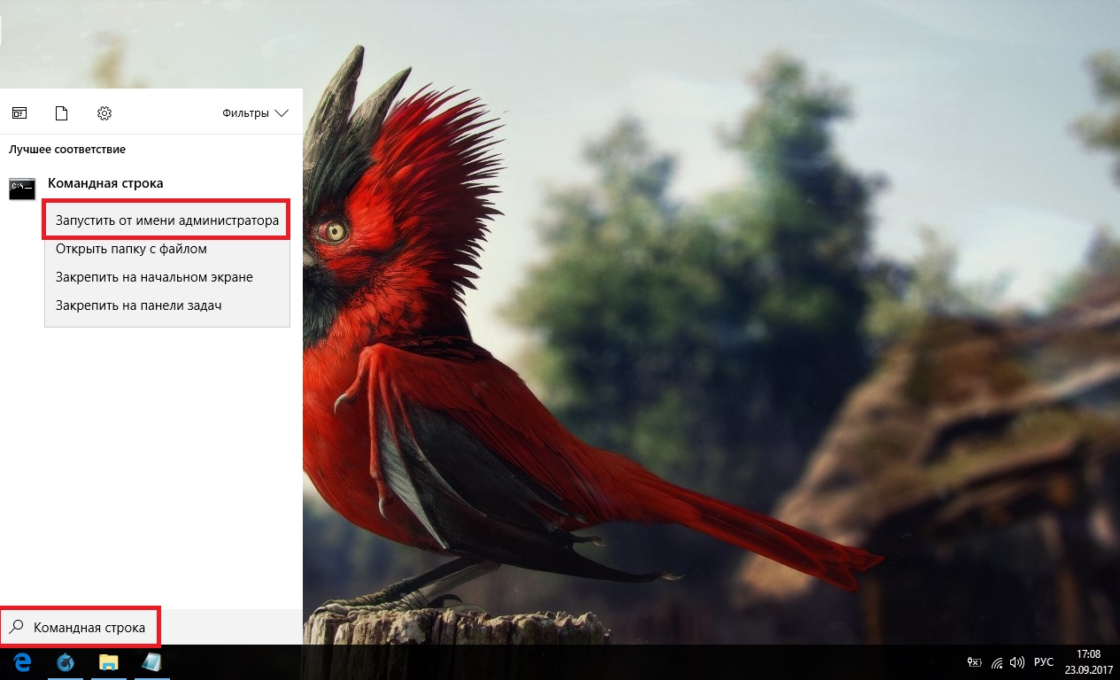
- Введите команду sfc /scannow и нажмите Enter. Запустится анализ. Все выявленные ошибки будут автоматически исправлены на месте.
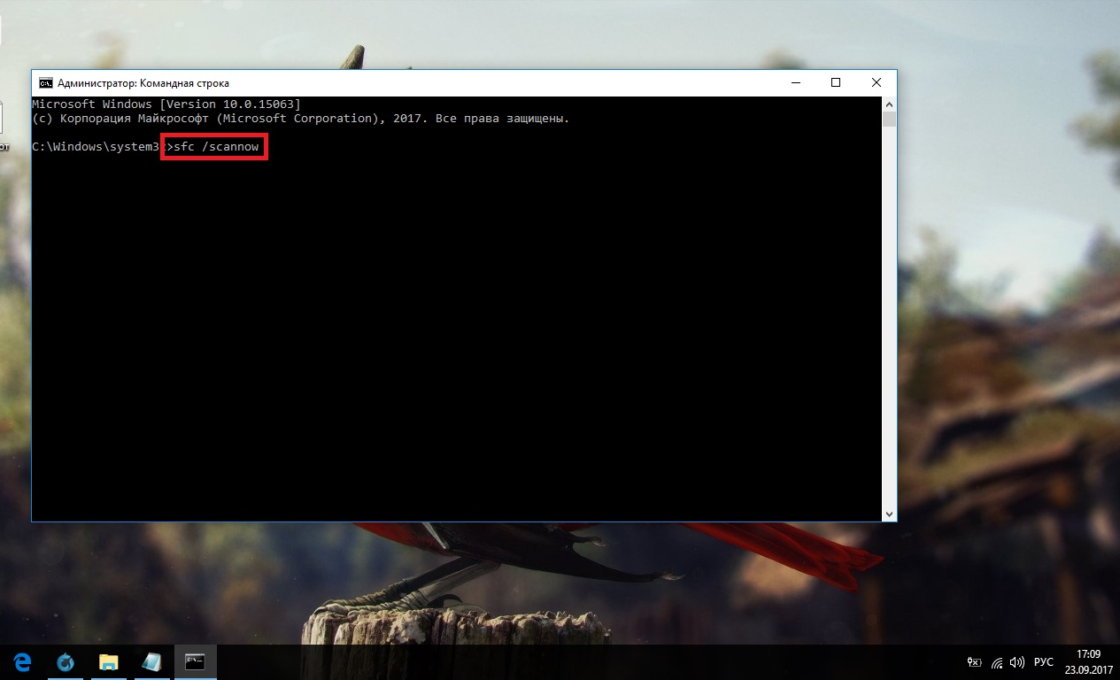
Команда sfc не может исправить ошибки файлов, которые используются системой в текущий момент. Если появится уведомление о подобных сбоях, обязательно запустите утилиту DISM.
Через утилиту DISM
Утилита DISM проводит полное сканирование системы на наличие ошибок и нарушения целостности. Запускаемый ей анализ длится довольно долго, но позволяет выявить и исправить все нарушения в работе системы. Для осуществления проверки обязательно потребуется интернет.
Перед запуском утилиты отключите антивирус и все запущенные программы, а также постарайтесь не пользоваться компьютером во время анализа.
Откройте командную строку от имени администратора и введите dism /Online /Cleanup-Image /RestoreHealth.
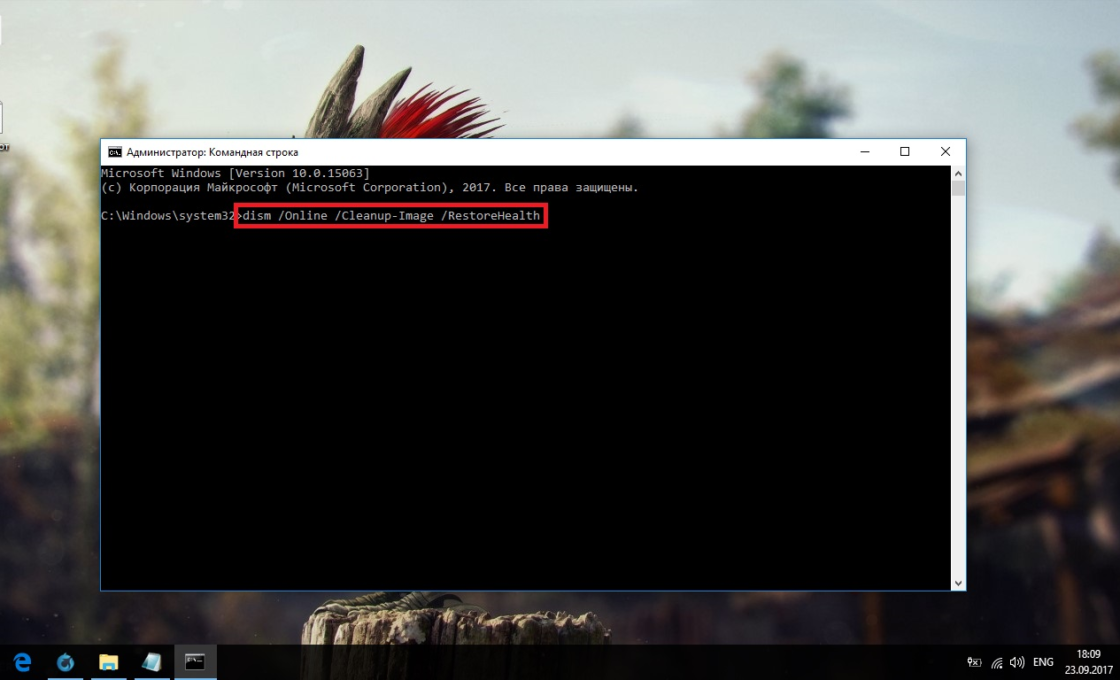
Есть ещё несколько команд этой утилиты, которые могут быть вам полезны:
- dism /Online /Cleanup-Image /CheckHealth для получения информации о состоянии и наличии повреждений компонентов Windows;
- dism /Online /Cleanup-Image /ScanHealth для проверки целостности и наличия повреждений хранилища компонентов.
Как проверить жёсткий диск на ошибки
Все данные, записываемые на компьютер, разбиваются на небольшие фрагменты, которые размещаются на секторах жёсткого диска. В процессе работы компьютера эти секторы могут повреждаться. Повреждённые секторы и есть «ошибки» жёсткого диска. Когда жёсткий диск пытается прочесть информацию с повреждённого сектора, процесс чтения «стопорится». Результатом этого является неоправданно долгие включения компьютера и запуск некоторых программ.
Исправить повреждённые секторы нельзя, но можно запретить жёсткому диску с ними работать. Процесс поиска и исключения этих секторов называется дефрагментацией. Даже если ошибки не найдутся, в результате дефрагментации пространство на жёстком диске станет более упорядоченным, что также ускорит процесс чтения информации.
Владельцам SSD делать дефрагментацию не рекомендуется: в подобном случае она окажется не только бесполезной, но и сократит срок службы вашего накопителя.
Через «Проводник»
Это основной способ проверки жёсткого диска. Windows 10 должен осуществлять её автоматически, без ведома пользователя, чтобы поддерживать порядок на жёстком диске. Дефрагментация займёт у вас около часа, так что лучше ставить её на ночь.
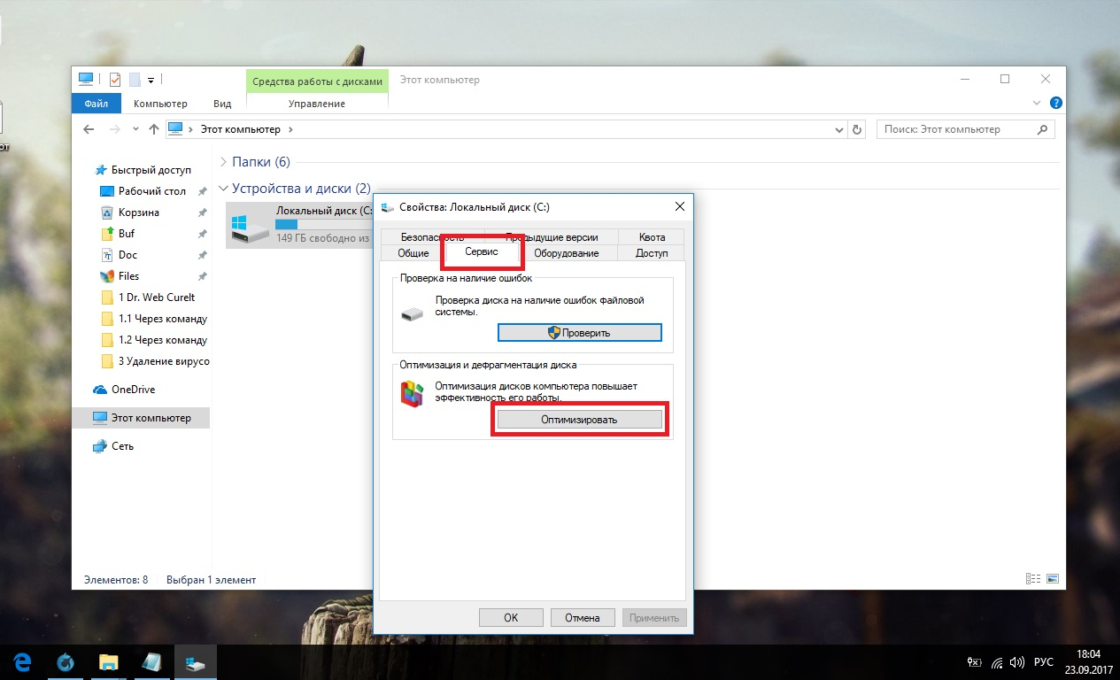
- В «Проводнике» нажмите правой кнопкой мыши на одном из дисков и откройте его свойства.
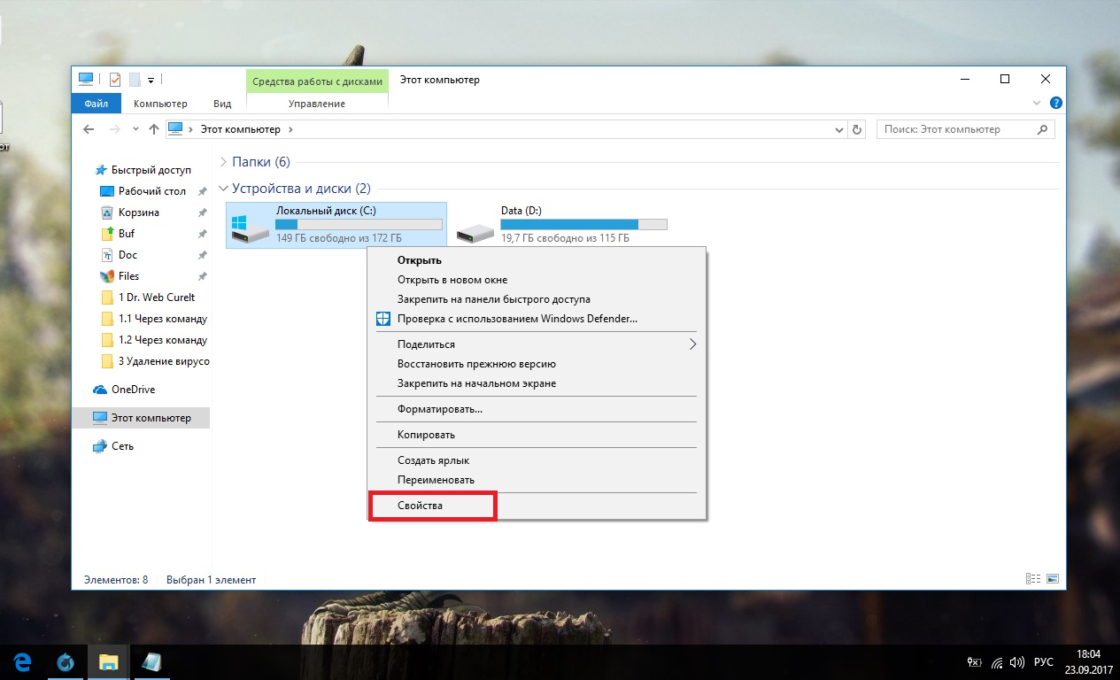
- Перейдите во вкладку «Сервис» и нажмите «Оптимизировать».
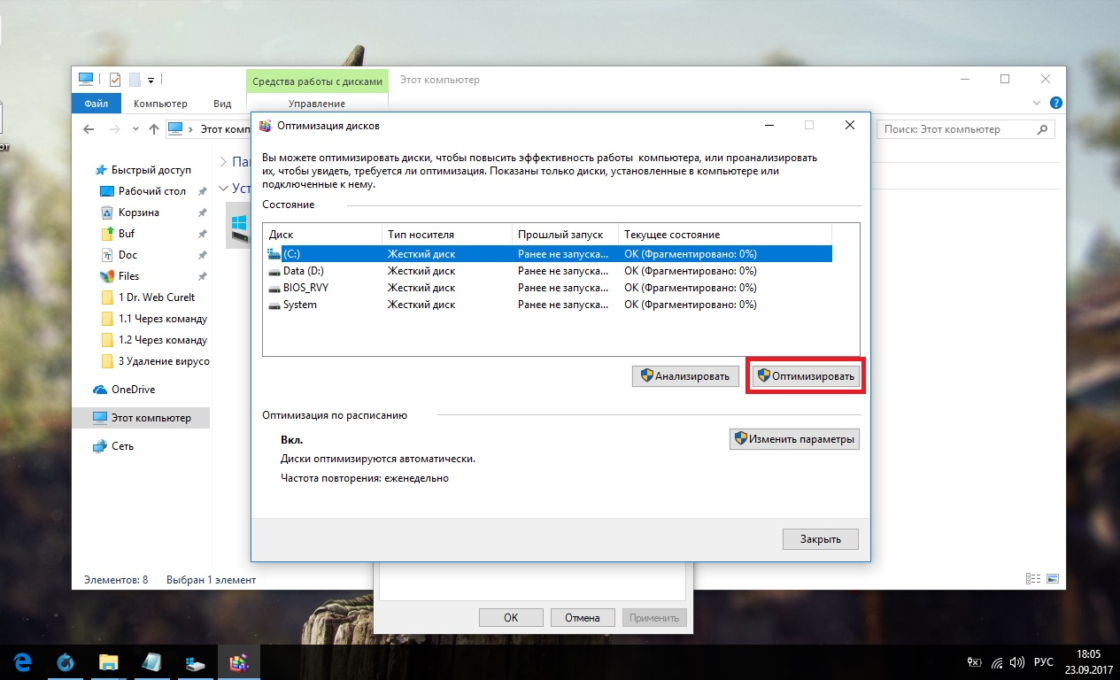
- Выберите один из дисков и кликните на «Оптимизировать». По окончании дефрагментации повторите сделанное с остальными дисками в списке.
Через «Панель управления» (диагностика хранилища)
Многие ошибочно полагают, что через утилиту диагностики хранилища можно провести анализ жёсткого диска. На самом деле это не так. Утилита диагностики хранилища действительно присутствует на жёстком диске, но она запускается автоматически, и сделать через неё анализ у вас не получится. Этим способом можно узнать только результаты последней проверки состояния жёсткого диска.
Если вы просто хотите провести анализ, воспользуйтесь предыдущим способом, но вместо «Оптимизировать» нажмите «Анализировать».
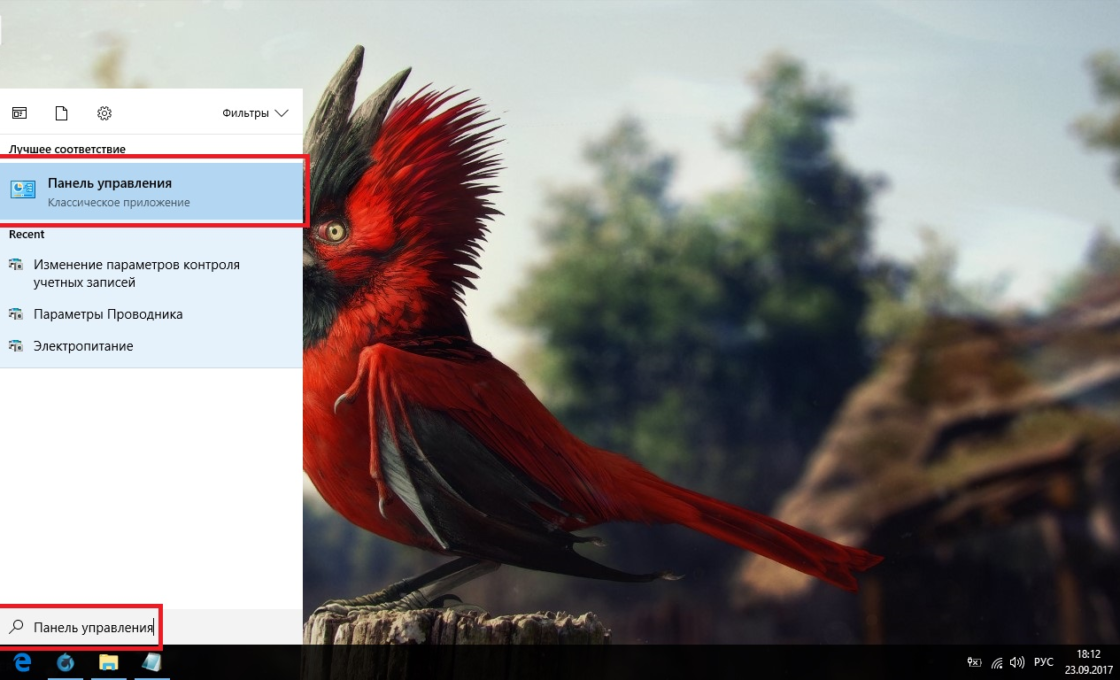
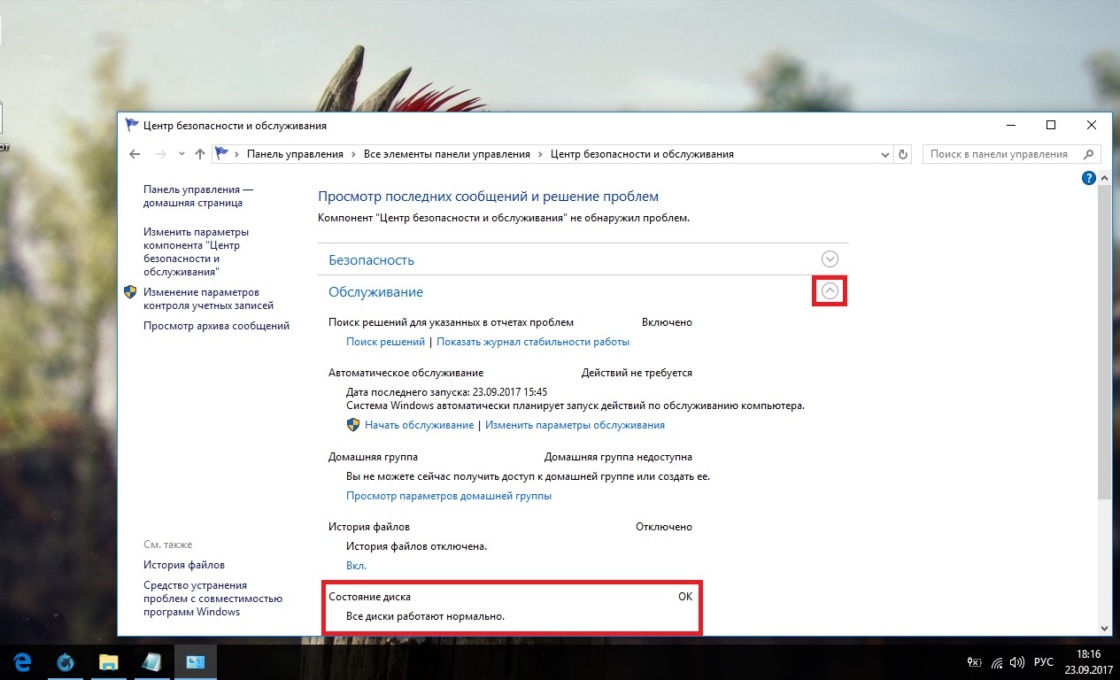
- Откройте «Панель управления». Найти вы её можете через поиск в меню «Пуск».
- Выберите вариант просмотра «Мелкие значки» и нажмите на «Центр безопасности и обслуживания».
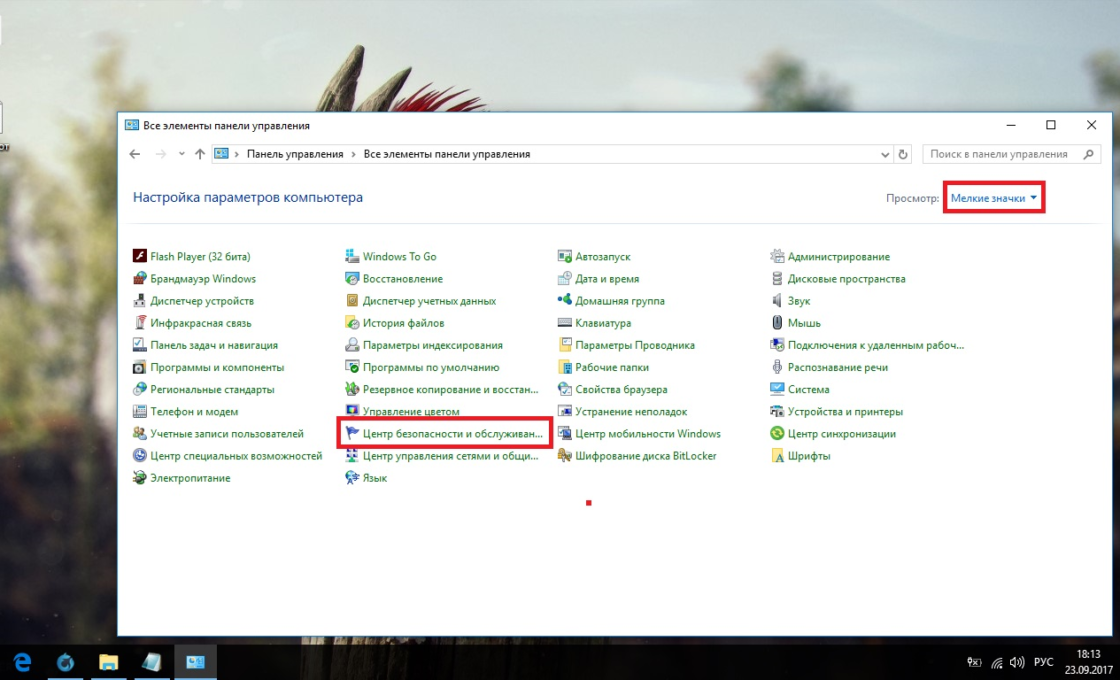
- Разверните информационную панель «Обслуживание». Тут будут отображены результаты последней проверки жёсткого диска.
Через командную строку
Этот способ исключает восстановление порядка на жёстком диске, которое производится при обычной дефрагментации. За счёт этого процесс протекает гораздо быстрее. Исправлять ошибки этим способом рекомендуется, если вам необходимо быстро восстановить информацию из повреждённых секторов.
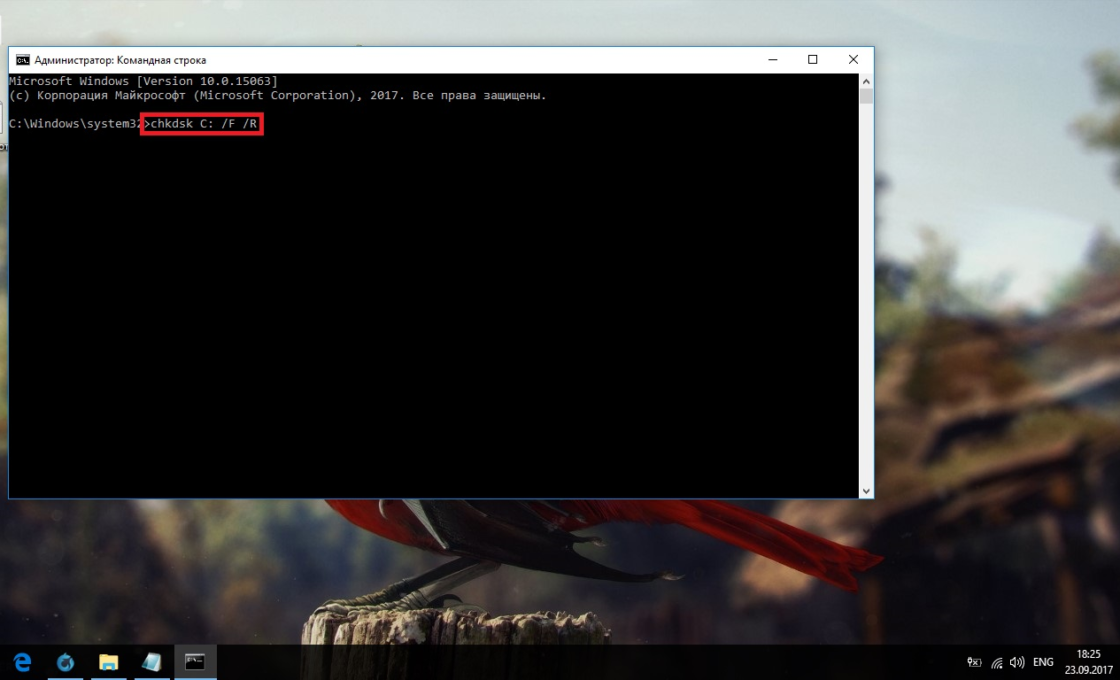
- Откройте командную строку от имени администратора и введите chkdsk C: /F /R. Буква F указывает на необходимость автоматического исправления найденных ошибок, а R отвечает за попытку восстановления информации из повреждённых секторов.
- В процессе анализа может появиться сообщение о невозможности проверки определённого сектора в связи с его использованием в настоящий момент. В подобном случае у вас будет выбор:
- введите команду Y, чтобы подтвердить перезагрузку компьютера: это необходимо для проверки используемого сектора (после перезагрузки анализ продолжится);
- введите команду N, чтобы продолжить анализ без проверки используемого сектора.
- По окончании процесса проверьте остальные диски, заменив в команде букву C.
Для проверки без использования интернета используйте команду chkdsk C: /F /R /offlinescanandfix.
Через PowerShell
Windows PowerShell — это новая мощная оболочка для командной строки. Делает она то же самое, что и её предшественница, но имеет гораздо больше полномочий. PowerShell позволяет быстро и просто произвести те действия, которые для обычной командной строки являются затруднительными или невозможными. В нашем случае это поможет избежать необходимости перезагружать компьютер для проверки используемых секторов.
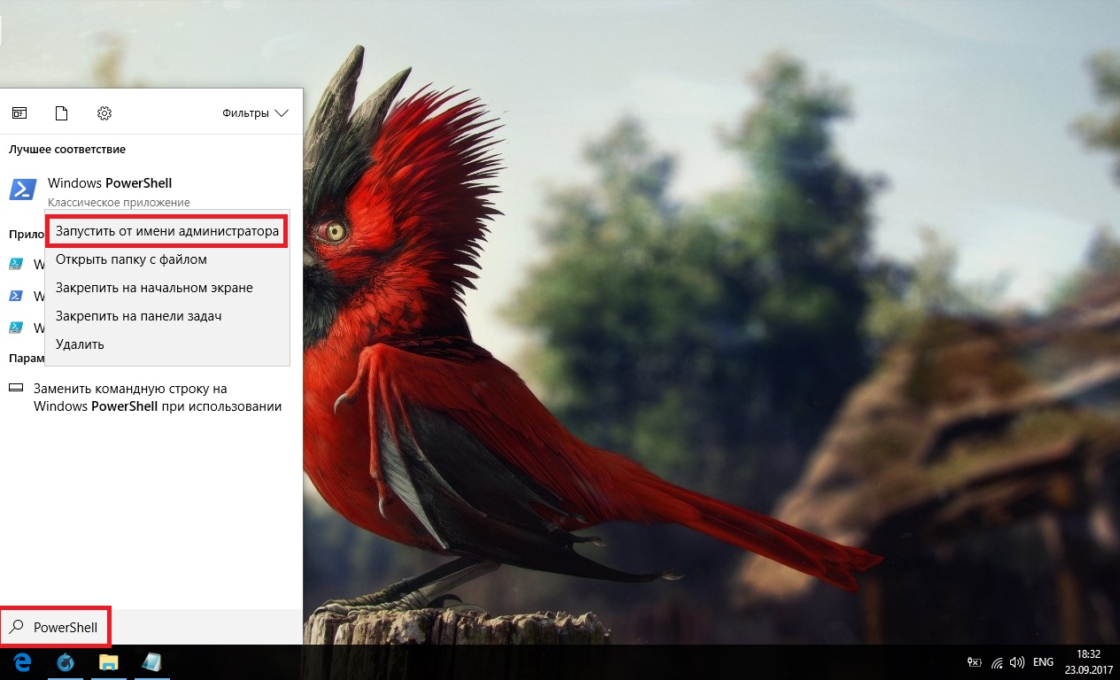
- Откройте PowerShell от имени администратора (так же, как и командную строку).
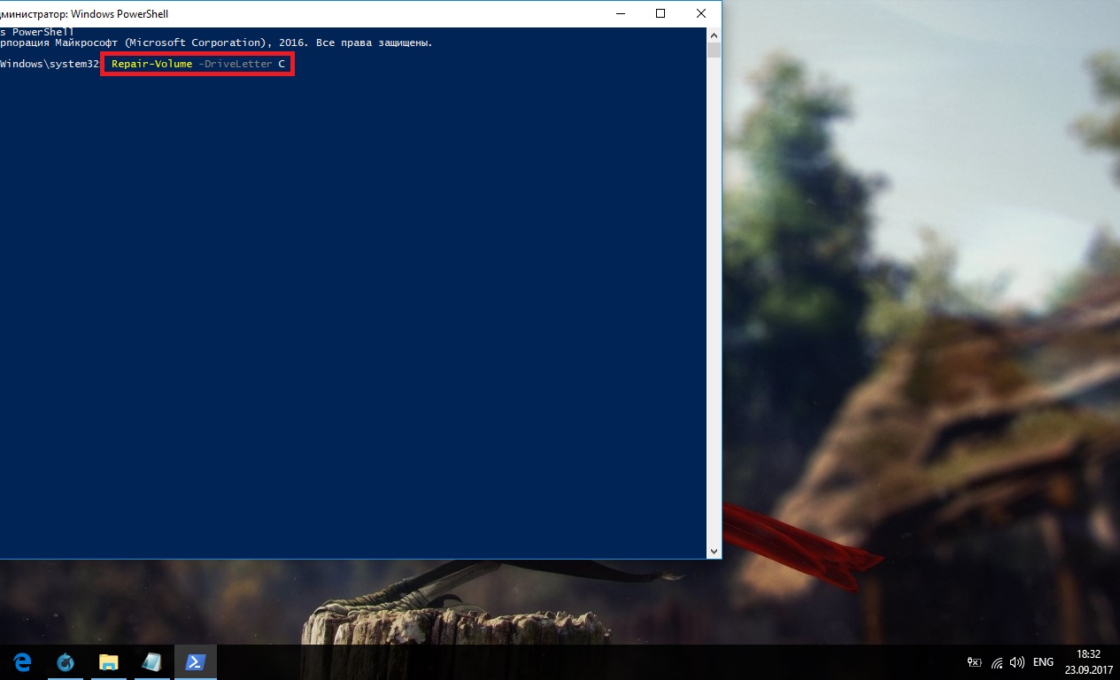
- Введите команду Repair-Volume -DriveLetter C и нажмите Enter. По окончании процесса замените в команде букву C, чтобы проверить другие диски.
Для проверки без использования интернета используйте команду Repair-Volume -DriveLetter C -OfflineScanAndFix.
Видео: как проверить жёсткий диск на ошибки
Как проверить реестр на ошибки
Реестр Windows — эта сложная база данных операционной системы, в которой хранятся все настройки, изменения, информация о компьютере и установленных программах. В случае возникновения реестровой ошибки последствия могут быть самыми разными: от синего экрана при включении и полной неработоспособности системы до неудаляемого ярлыка и прочих мелочей.
Наиболее неприятной особенностью реестровых ошибок является их наслоение. Одна незначительная ошибка в реестре может повлечь за собой несколько других, что в конечном счёте приведёт к печальным последствиям. Именно поэтому регулярное сканирование реестра на наличие ошибок и их преждевременное устранение чрезвычайно важны для поддержания высокой работоспособности вашего компьютера.
Через встроенные средства
В Windows 10 есть встроенная утилита для проверки реестра на целостность, но она довольно слабая и не находит большинства ошибок. Лучше всего будет использовать одну из сторонних программ, которые описаны ниже.
Этим способом можно исправить только критические ошибки: многие реестровые неисправности останутся нетронутыми.
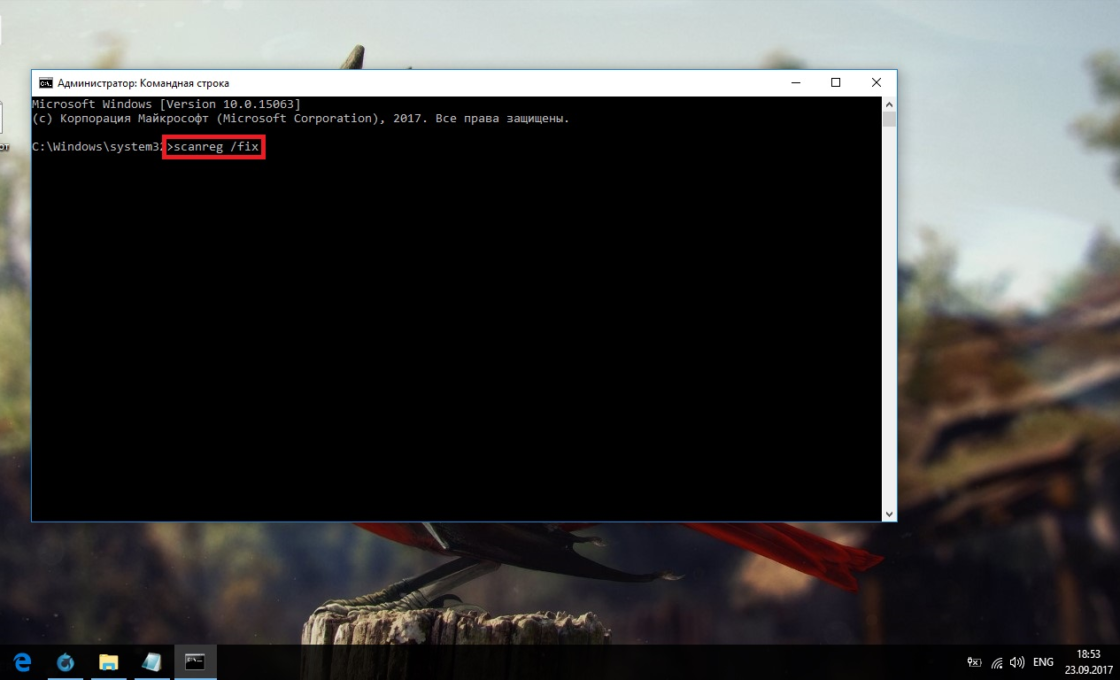
Откройте командную строку от имени администратора, введите команду scanreg /fix и нажмите Enter.
Через CCleaner
CCleaner — самая популярная и надёжная программа по очистке компьютера. Она предназначена для вычищения мусора из труднодоступных мест, до которых сама система добраться не может. Однако свою популярность CCleaner заслужила именно за её функцию очистки реестра, которая позволяет быстро находить и затирать реестровые ошибки, не задевая при этом ничего важного.
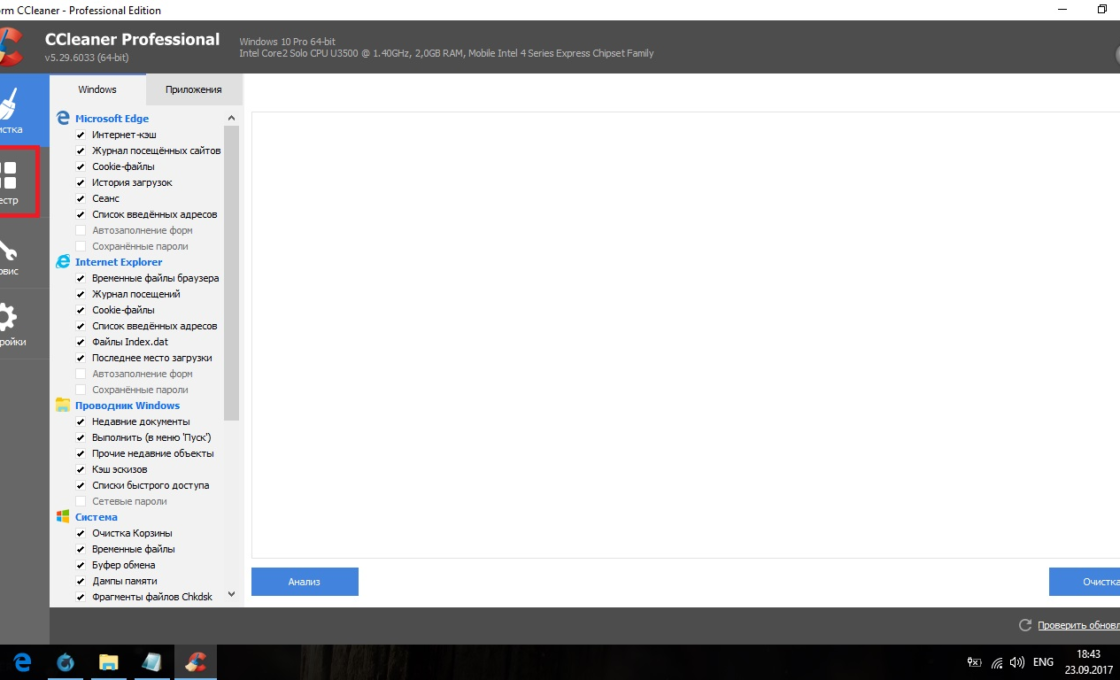
- Скачайте с официального сайта и установите программу CCleaner. Запустите её и перейдите в раздел «Реестр».
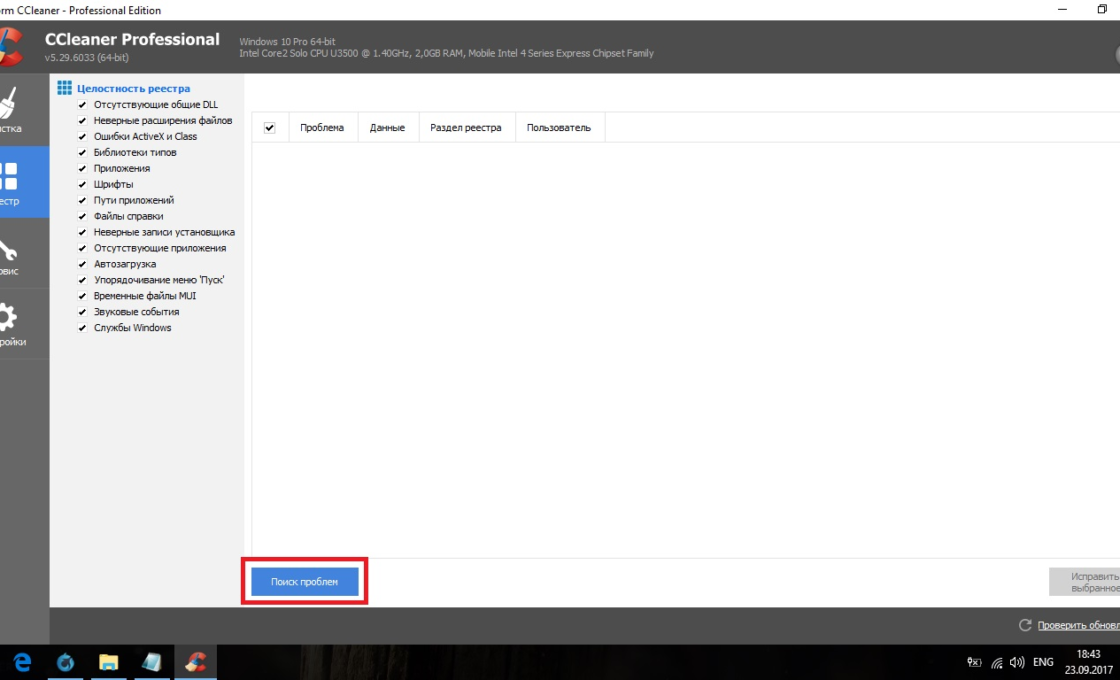
- Нажмите «Поиск проблем».
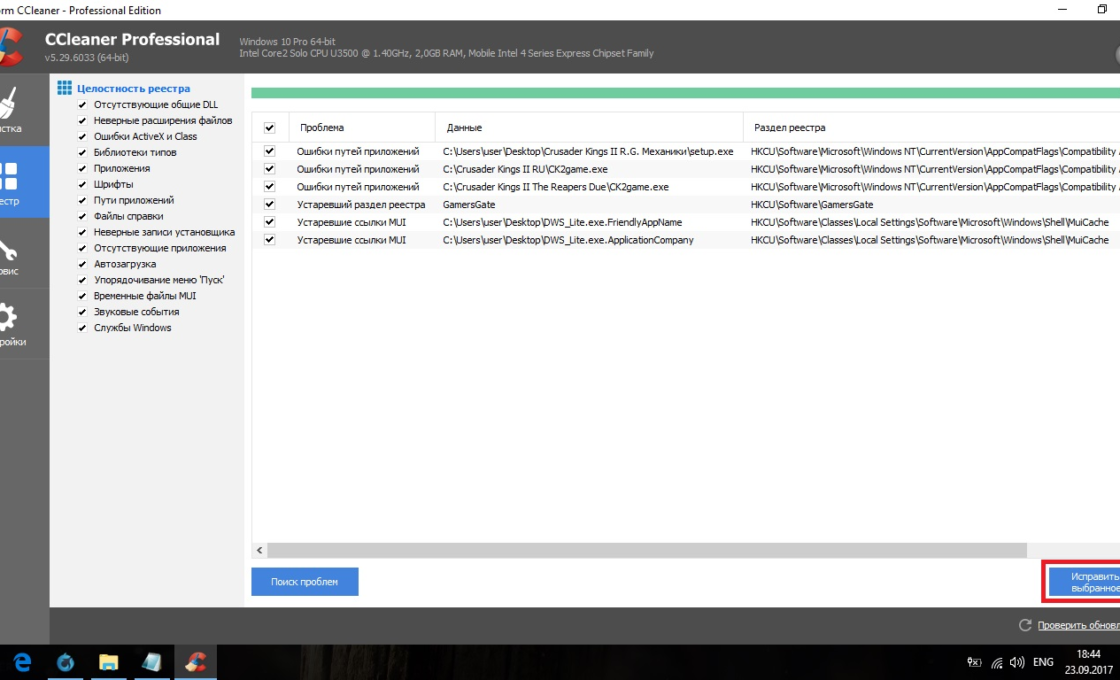
- По завершении анализа кликните на «Исправить выбранное…».
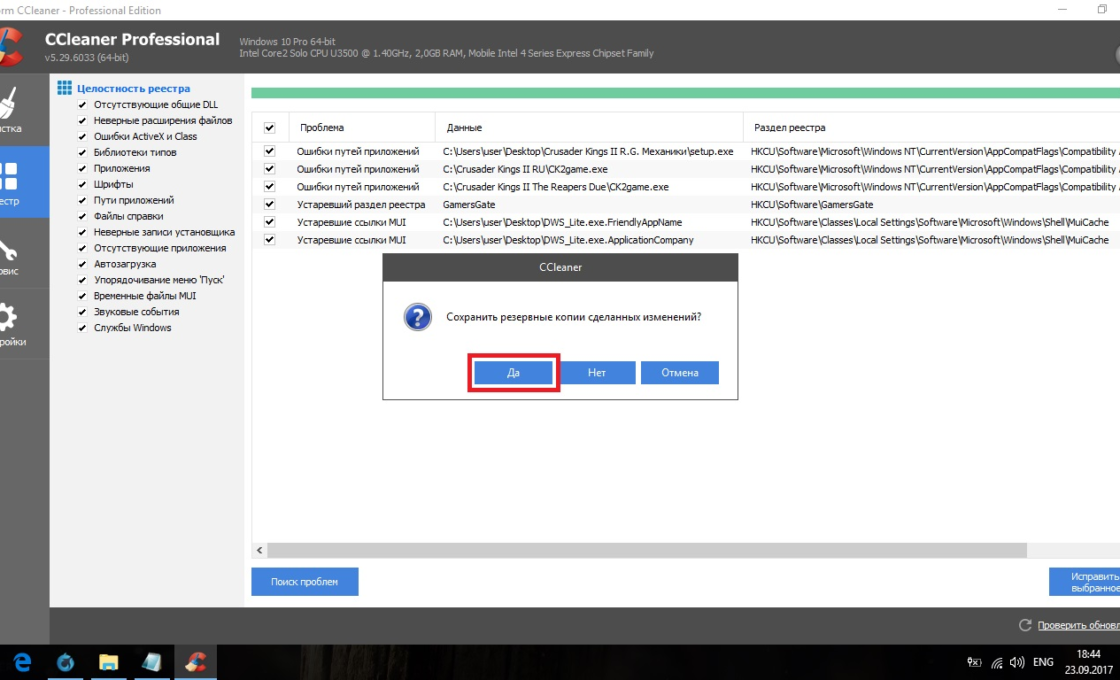
- Сохраните резервные копии исправляемых файлов. После ближайшей перезагрузки их можно удалить. Если возникнут проблемы с компьютером, просто откройте сохранённый файл.
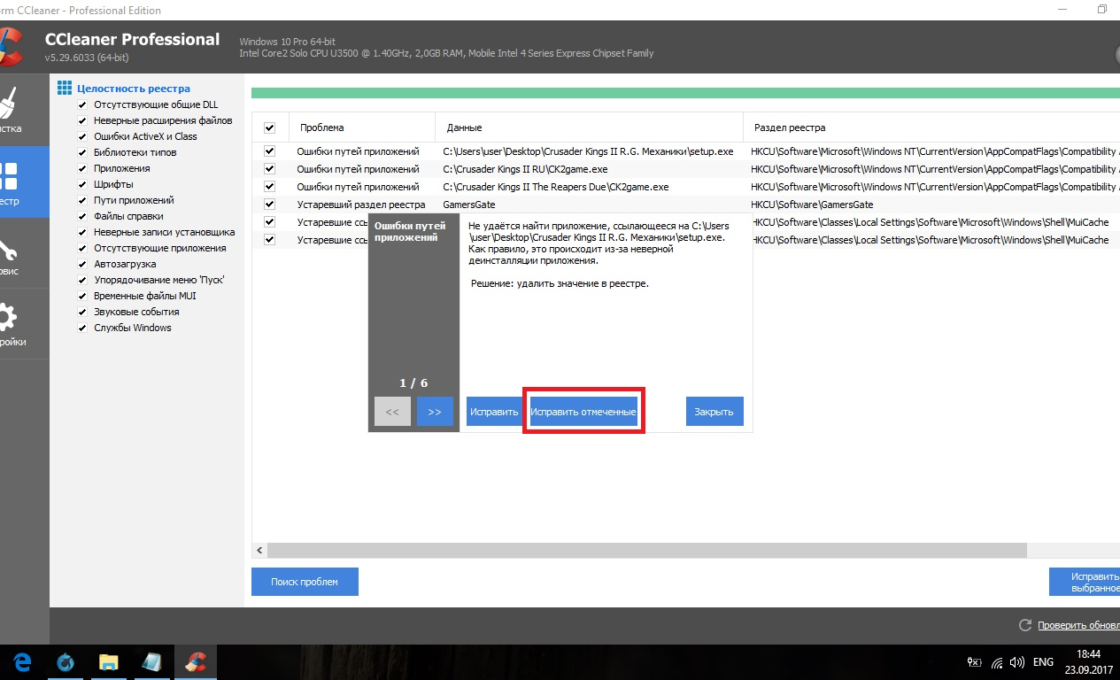
- Нажмите «Исправить отмеченные».
Через Glary Utilities
Glary Utilities — очень функциональная программа, которая будет работать в трее и держать ваш компьютер в чистоте и порядке. Очистка реестра — всего лишь одна из доступных функций по улучшению работы компьютера. Glary Utilities для многих может показаться навязчивой, но для не очень опытных пользователей она станет весьма полезным помощником.
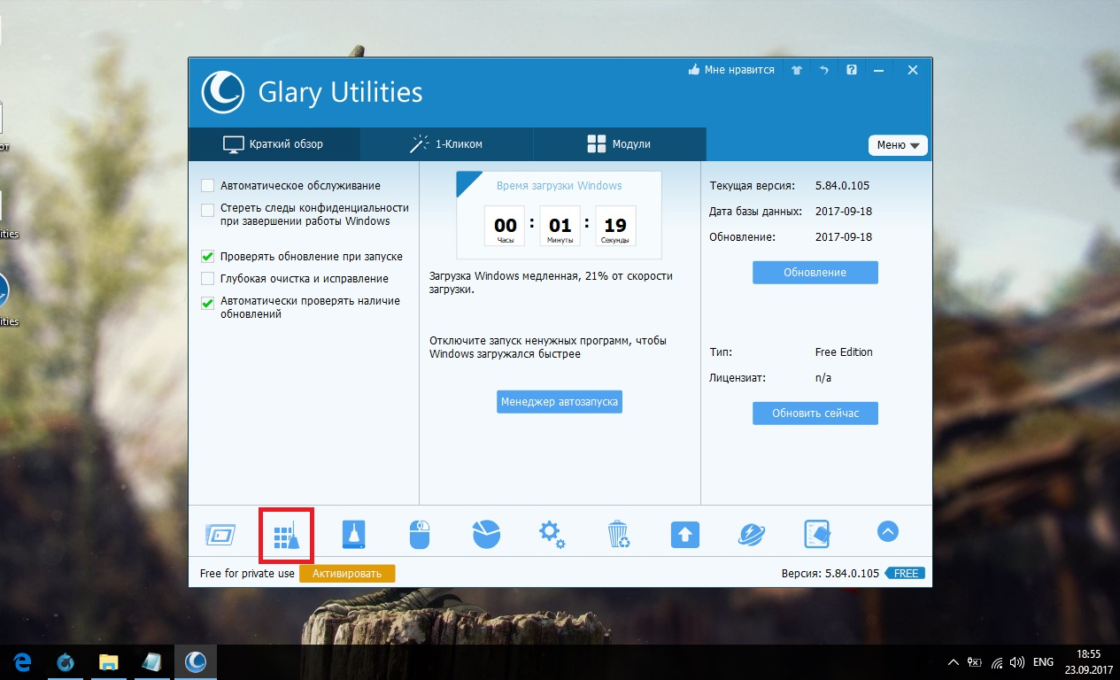
- Скачайте и установите Glary Utilities. Запустите её и перейдите в раздел очистки реестра.
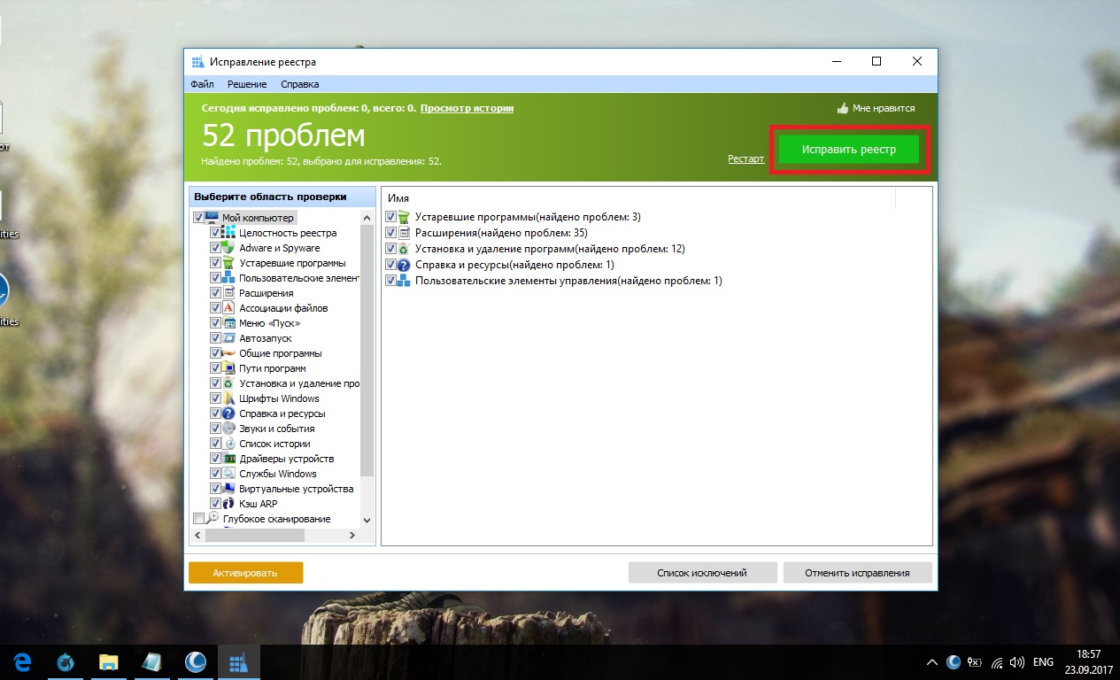
- Сразу начнётся сканирование. По его завершении нажмите «Исправить реестр».
Через Wise Registry Cleaner
Wise Registry Cleaner — программа, предназначенная не столько для лечения реестра, сколько для его полной очистки от залежавшихся и невостребованных параметров. Очистка реестра через Wise Registry Cleaner является довольно серьёзной и может задеть важные файлы, которые программе покажутся лишними. При первом запуске Wise Registry Cleaner вам будет предложено сделать резервную копию реестра, на что лучше согласиться. Если окажутся задеты важные файлы, вы всегда сможете сделать откат.
Wise Registry Cleaner доступен только на англоязычной версии официального сайта: при смене языка страницы на русский вам предложат другую программу Wise Care 365.
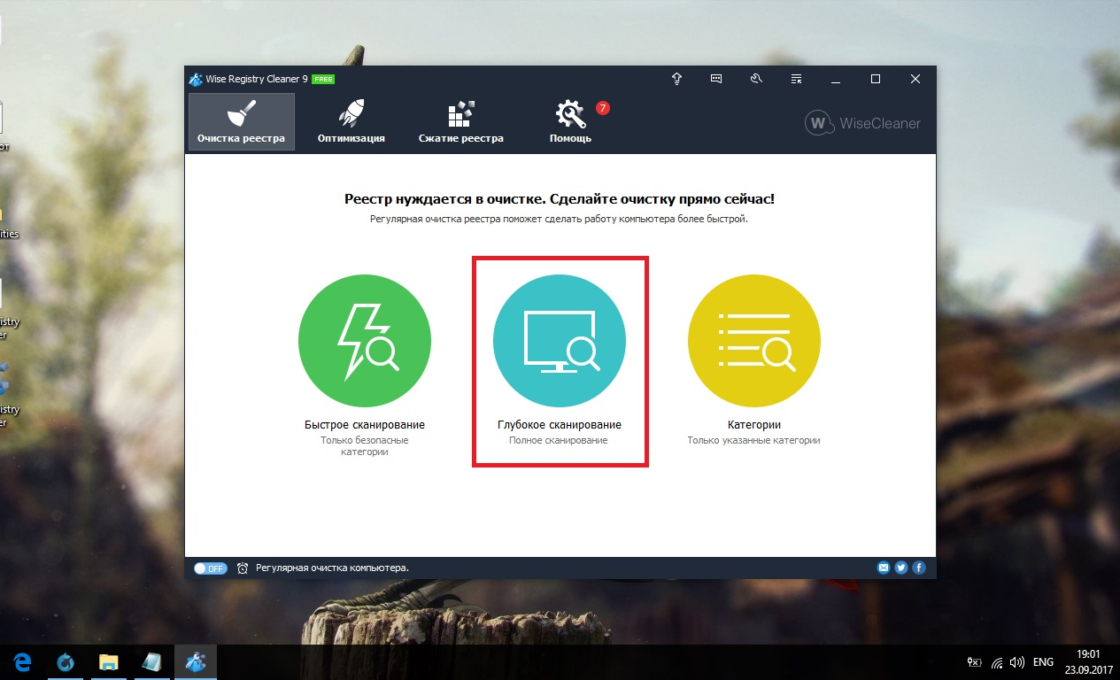
- Скачайте и установите Wise Registry Cleaner. Запустите её и нажмите «Глубокое сканирование».
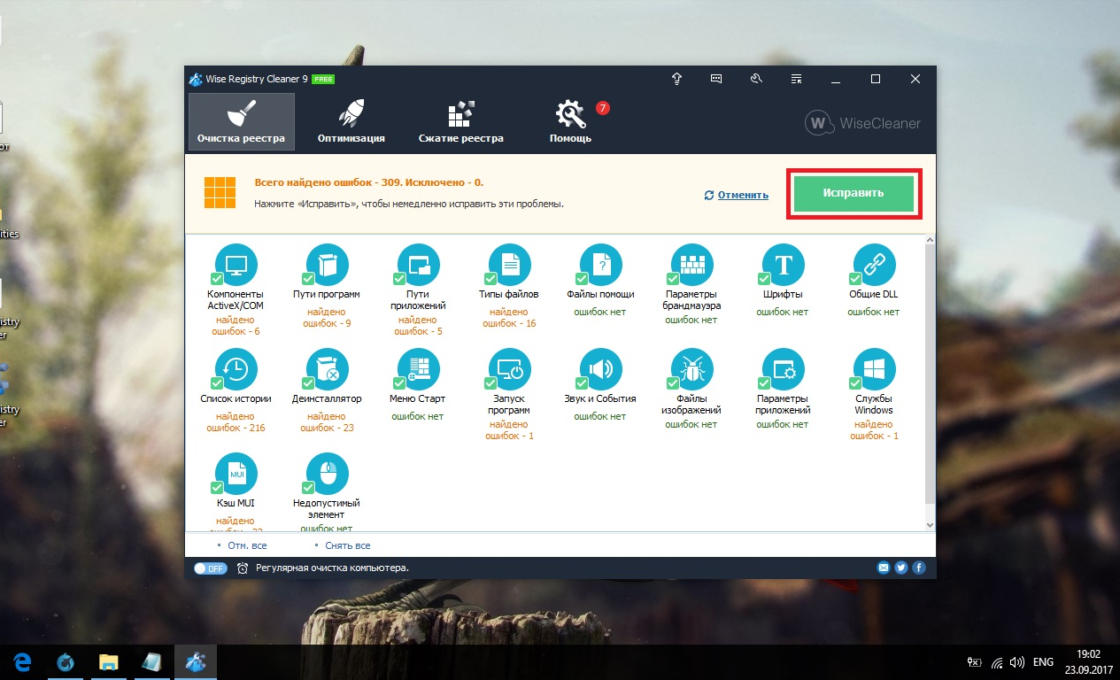
- По завершении сканирования выберите «Исправить».
Даже если вы не видите никаких ошибок на компьютере, лучше периодически его сканировать. Это обеспечит стабильную работу системы и поможет решить большинство проблем до того, как они станут заметны.
Использование средства проверки системных файлов в Windows
Средство проверки системных файлов — это служебная программа в Windows, которая проверяет наличие проблем с файлами на компьютере. Чтобы запустить ее, выполните следующие действия.
Убедитесь, что установлены последние обновления для Windows, а затем перезапустите компьютер. Дополнительные сведения см. в статье Обновление Windows.
В поле поиска на панели задач введите командную строку и щелкните правой кнопкой мыши или нажмите и удерживайте командную строку (классическое приложение) в списке результатов. Выберите Запуск от имени администратора, а затем —Да.
Введите DISM.exe /Online /Cleanup-image /Restorehealth (обратите внимание на пробел перед каждой косой чертой «/»), а затем нажмите ВВОД. (Примечание. Запуск и завершение этого шага может занять несколько минут.)
После того как появится сообщение «Операция успешно завершена», введите sfc /scannow (обратите внимание на пробел между «sfc» и «/») и нажмите клавишу ВВОД.
Когда появится сообщение «Проверка 100 % завершена», введите exit и нажмите клавишу ВВОД.
Диагностика ПК без установки программа — как проверить компьютер на ошибки

У операционной системы Windows есть свой набор инструментов для выявления различного рода ошибок в ручном и автоматическом режиме.
Проверка жесткого диска
Шаг 1: откройте через проводник раздел «Мой компьютер». Укажите диск для проверки, кликом правой клавиши вызовите контекстно меню и выберите «Свойства».
Шаг 2: перейдите в раздел «Сервис», кликните на кнопку «Проверить» — вы должны обладать правами администратора.
Если диск не нуждается в проверке, система выдаст соответствующее сообщение, но вы все равно можете проверить этот диск.
Проверка системных файлов через командную строку
После проверки через меню «Сервис», можно перейти к следующему шагу выявления неисправностей файловой системы.
Шаг 1: зажмите клавиши «Win +X», выберите в меню Windows PowerShell (administrator ), если используете Windows 10 или «Командная строка» в 7 версии операционной системы.
Шаг 2: введите команду «sfc /scannow » — можете просто скопировать и вставить без скобок.
После завершения проверки наберите «Yes », если хотите сразу перегрузить операционную систему, учтите, что все данные в открытых приложениях не сохранятся. Напишите «No» если самостоятельно хотите позже перезагрузить компьютер.
Автоматическая проверка через CMD
Шаг 1: зажмите клавиши «Win +X», выберите в меню пункт «Выполнить».
Шаг 2: введите «sfc /» + один из следующих ключей: «scannow », «scanonce », «scanboot », «cancel », «purgecache », «cachesize », «revert », «cachesize =x», «scanfile », «verifyfile ».
Расшифровка ключей:
/cachesize =x — установка размера файлового кэша , где X — это размер в байтах.
/purgecache — проверка файлов с очисткой кэша .
/scanfile — указать файл для сканирования.
/verifyfile — проверка целостности файла.
/scannow — сканирование системных и защищенных файлов.
/scanonce — однократное сканирование после перезагрузки операционной системы.
/scanboot — сканирование перед каждой загрузкой ОС.
/enable — активация файлового защитника Windows .
/revert — восстановление параметров.
Устранение неполадок
Шаг 1: кликните на «Уведомления» и выберите «Все параметры».
Шаг 2: в поисковое поле введите «Устранение неполадок».
Шаг 3: укажите наиболее подходящие параметры поиска и устранения ошибок.
Каждый из описываемых способов позволяют автоматически устранить большинство неисправностей, возникающих в операционной системе Windows.
Также стоит обратить внимание что есть сторонние программы для проверки и исправления ошибок на компьютере. Которые изначально предназначены для чистки и исправления ошибок в системе. К примеру в Advanced System Care можно в один клик сделать целый комплекс действий направленный на оптимизацию и ускорение работы системы. Стоит отметить что этими программами следует пользоваться осторожно. Например, CCleaner лучше сразу настроить по инструкции, чтобы не навредить своему Windows.
Не забудьте поделиться этим материалом с друзьями, чтобы ваш компьютер всегда работал максимально быстро.
Проверка компьютера с Windows на ошибки

Как бы активно и старательно Microsoft не развивали и не улучшали Windows, в ее работе все еще возникают ошибки. Практически всегда с ними можно справиться самостоятельно, но вместо неизбежной борьбы, лучше предупредить возможные сбои, проверив систему и отдельные ее компоненты заранее. Сегодня вы узнаете о том, как это сделать.
Поиск и исправление ошибок в работе ПК
Для того чтобы определить причину ошибок в работе операционной системы, а затем заняться их устранением, необходимо действовать комплексно. Сделать это можно как с помощью сторонних программ, так и стандартными средствами Windows. Кроме того, иногда может возникнуть необходимость проверки отдельного компонента ОС или ПК – программного или аппаратного соответственно. Обо всем этом и будет рассказано далее.
Windows 10
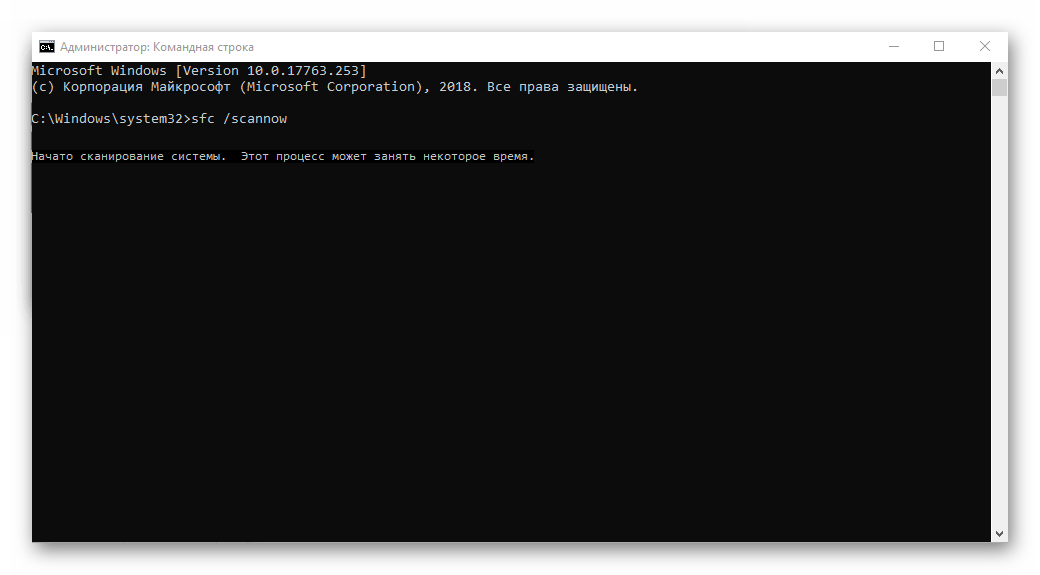
Актуальная и, если верить Майкрософт, в целом последняя версия Виндовс обновляется довольно часто, и большое количество ошибок в ее работе связанно именно с этим. Казалось бы, апдейты должны все исправлять, улучшать, но довольно часто результат от их установки совершенно противоположный. И ведь это лишь одна из возможных причин возникновения проблем в ОС. К тому же каждая из них требует не только уникального подхода к поиску, но и особого алгоритма устранения. Узнать подробнее, как выполнить проверку «десятки» и, в случае необходимости, исправить найденные ошибки, вам поможет отдельный материал на нашем сайте, в котором рассказывается об использовании для решения нашей сегодняшней задачи как стороннего программного обеспечения, так и стандартного инструментария.
Подробнее: Проверка Windows 10 на ошибки
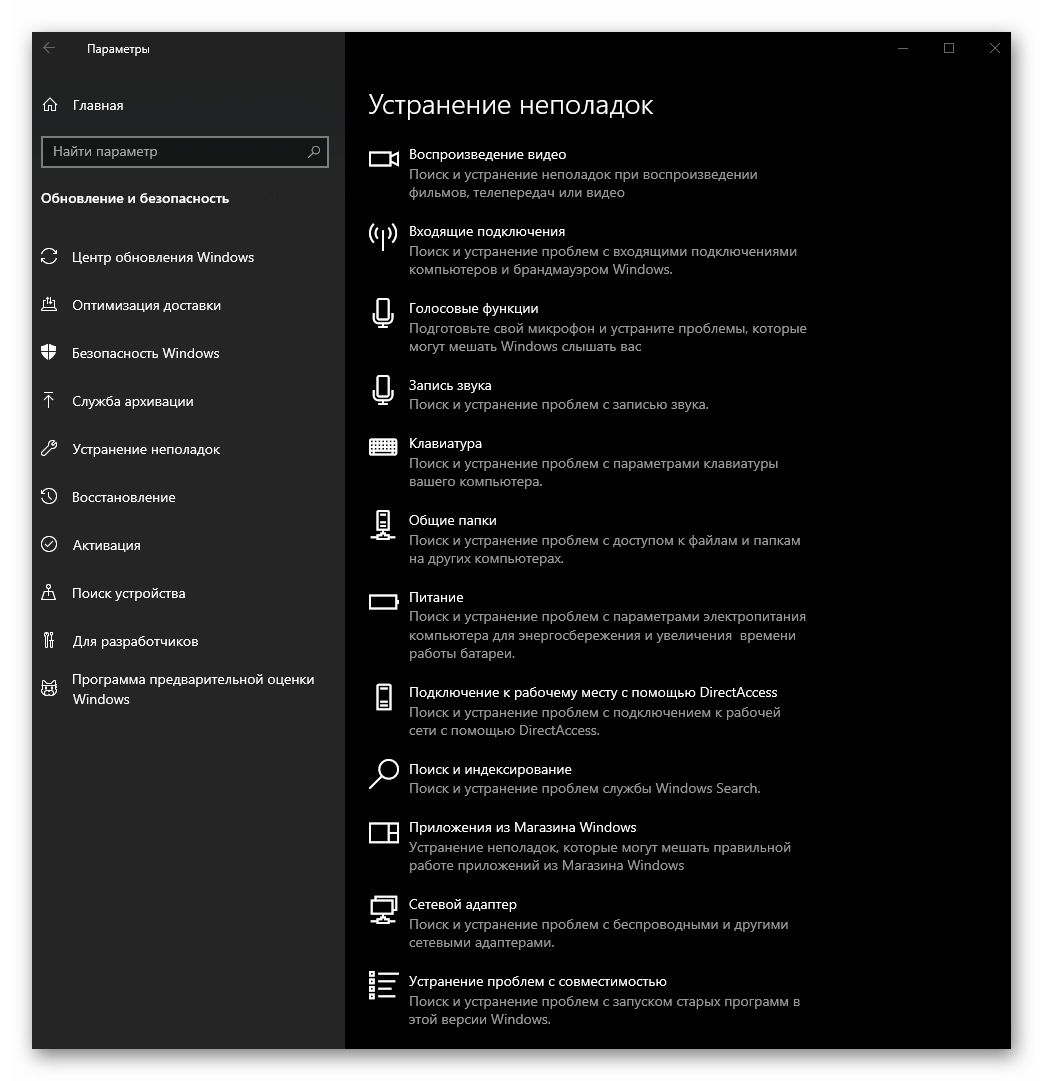
Помимо обобщенного материала, рассказывающего о наиболее распространенных методах проверки операционной системы на предмет наличия ошибок, рекомендуем также ознакомиться с отдельной статьей, посвященной изучению возможностей стандартного средства устранения неполадок в Виндовс 10. С его помощью можно найти и устранить наиболее распространенные проблемы в работе программных и аппаратных компонентов ОС.
Подробнее: Стандартное средство устранения неполадок в Windows 10
Windows 7
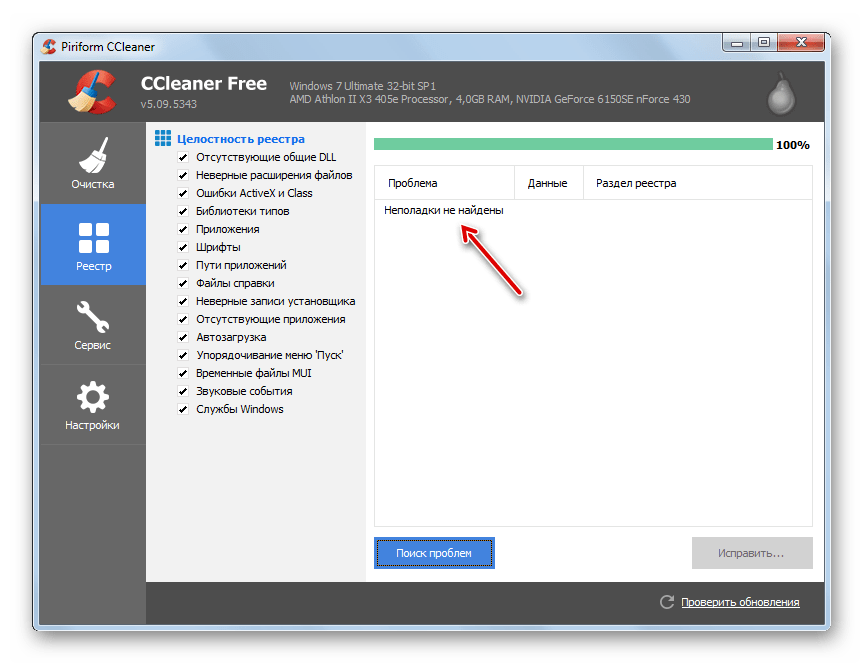
Несмотря на то что седьмая версия Виндовс была выпущена значительно раньше «десятки», варианты проверки на ошибки компьютера с данной ОС на борту аналогичны – это можно сделать как с помощью ПО от сторонних разработчиков, так и исключительно стандартными средствами, о чем мы тоже ранее рассказывали в отдельной статье.
Подробнее: Проверка Windows 7 на ошибки и их исправление
Кроме общего поиска потенциальных проблем в работе «семерки» и их решения, вы также можете самостоятельно выполнить «точечную» проверку следующих компонентов операционной системы и компьютера в целом:
Проверка аппаратных компонентов
Операционная система – это всего лишь программная оболочка, обеспечивающая работу всего железа, установленного в компьютере или ноутбуке. К сожалению, в его работе тоже могут возникать ошибки и сбои. Но к счастью, в большинстве случаев их довольно легко найти и устранить.
Жесткий диск
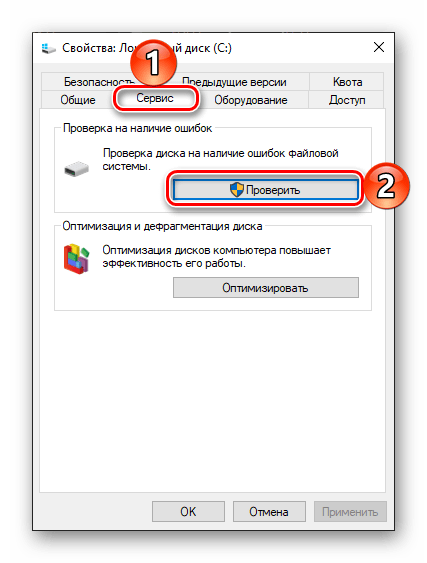
Ошибки в работе жесткого (HDD) или твердотельного (SSD) диска чреваты не только потерей важной информации. Так, если повреждения накопителя еще не критические (например, есть битые сектора, но их немного), установленная на нем операционная система может и будет работать нестабильно, со сбоями. Первое, что необходимо сделать в таком случае, протестировать устройство хранения данных на предмет наличия ошибок. Второе – устранить их в случае обнаружения, если это возможно. Сделать это вам помогут следующие статьи.
Подробнее:
Проверка жесткого диска на битые сектора
Проверка SSD на ошибки
Программы для проверки дисковых накопителей
Оперативная память
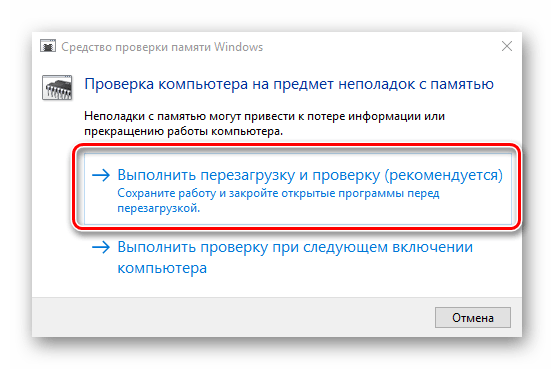
ОЗУ, будучи одним из важнейших аппаратных компонентов любого компьютера или ноутбука, тоже не всегда работает стабильно. К сожалению, не так просто понять, заключается ли та или иная проблема именно в ней, или виновником является другое устройство. Разобраться с этим вы сможете после ознакомления с представленными по ссылке ниже материалами, где рассказывается об использовании как стандартного для ОС средства, так и стороннего программного обеспечения.
Подробнее:
Как проверить оперативную память на ошибки
Программы для тестирования оперативной памяти
Процессор
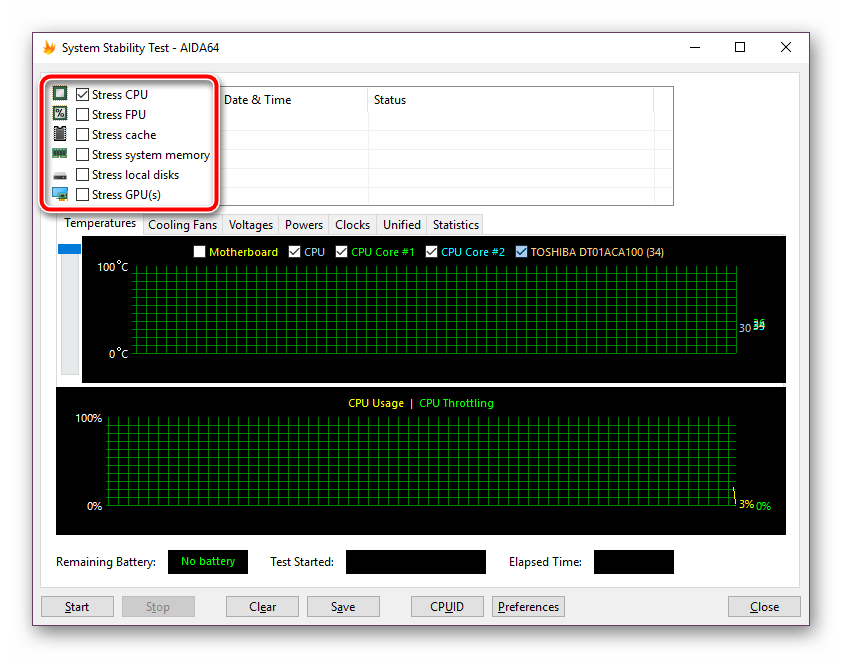
Как и ОЗУ, ЦПУ играет довольно важную роль в работе операционной системы и компьютера в целом. Поэтому в обязательном порядке следует исключить возможные ошибки в его работе (например, перегрев или троттлинг), обратившись за помощью к одной из специализированных программ. Какую из них выбрать и как ею воспользоваться, рассказано в следующих статьях.
Подробнее:
Проверка работоспособности процессора
Тестирование производительности процессора
Тест процессора на перегрев
Видеокарта
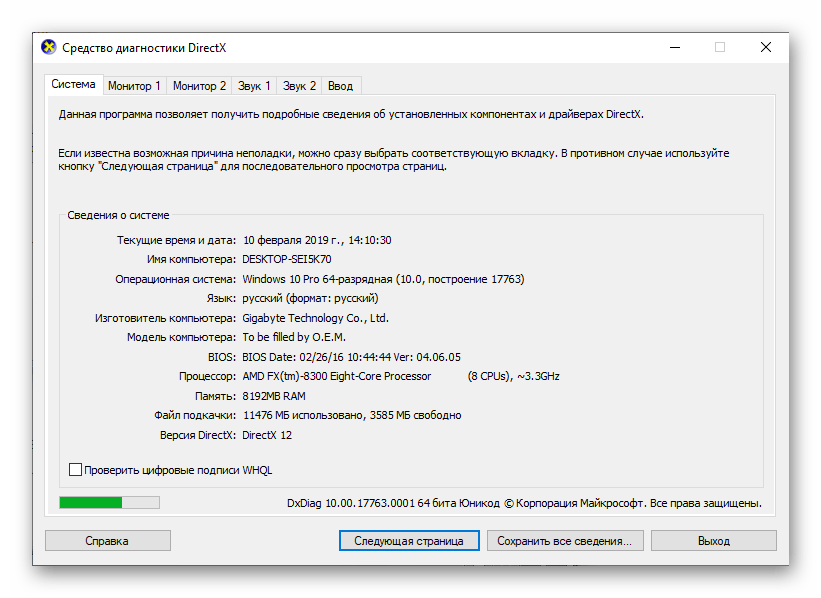
Графический адаптер, ответственный за вывод изображения на экран компьютера или ноутбука, в некоторых случаях тоже может работать некорректно, а то и вовсе отказываться выполнять свою основную функцию. Одной из наиболее распространенных, но все же не единственной причиной большинства проблем в обработке графики являются устаревшие или неподходящие драйверы. Обнаружить возможные ошибки и исправить их можно как с помощью стороннего программного обеспечения, так и стандартными средствами Windows. Подробно эта тема рассмотрена в отдельном материале.
Подробнее: Как проверить видеокарту на ошибки
Совместимость с играми
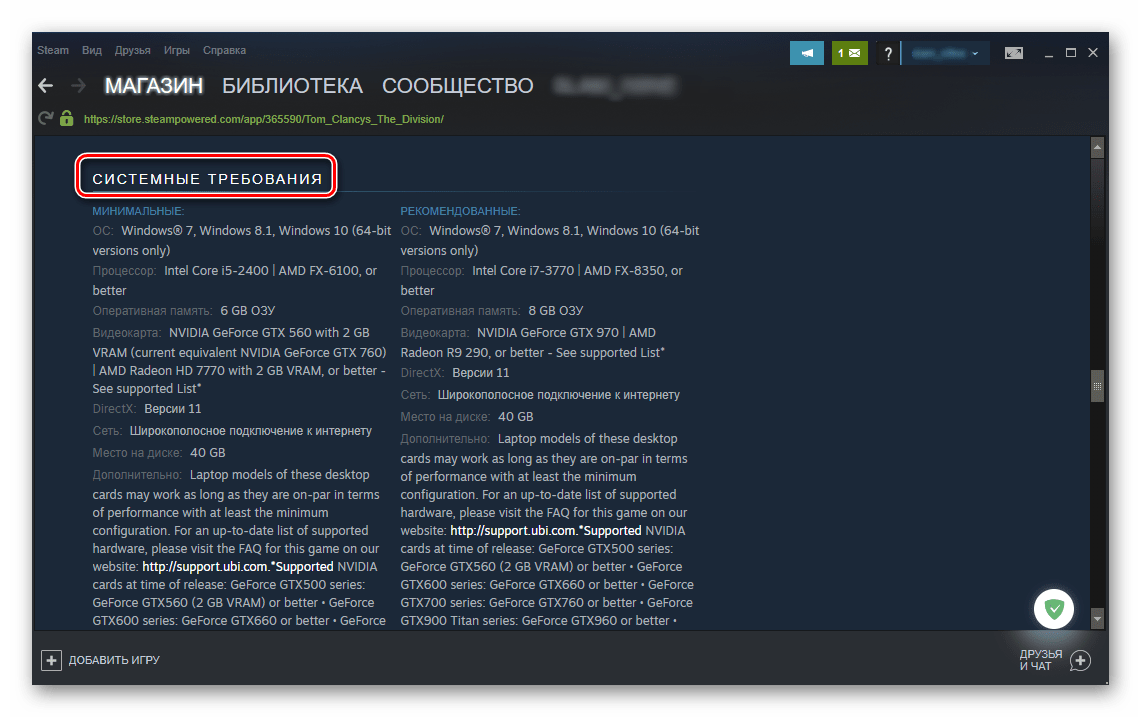
Если вы играете в видеоигры и не хотите сталкиваться с ошибками, помимо проверки работоспособности программной составляющей операционной системы и перечисленных выше аппаратных компонентов, нелишним будет убедиться в совместимости компьютера или ноутбука с интересующими вас приложениями. Сделать это поможет наша подробная инструкция.
Подробнее: Проверка компьютера на совместимость с играми
Вирусы
Наверное, самое большое количество возможных ошибок в работе ПК связано с его заражением вредоносным ПО. Именно поэтому так важно уметь своевременно выявлять вирусы, удалять их и устранять последствия негативного воздействия. При этом необходимость действовать постфактум можно исключить, если обеспечить надежную защиту операционной системы с помощью антивируса и не нарушать очевидные правила безопасности. В представленных по ссылкам ниже материалах вый найдете полезные рекомендации на тему того, как обнаружить, устранить и/или предотвратить наиболее распространенные причины возникновения ошибок в работе Windows – заражение вирусами.
Подробнее:
Проверка компьютера на вирусы
Очистка компьютера от вирусов
Дополнительные рекомендации
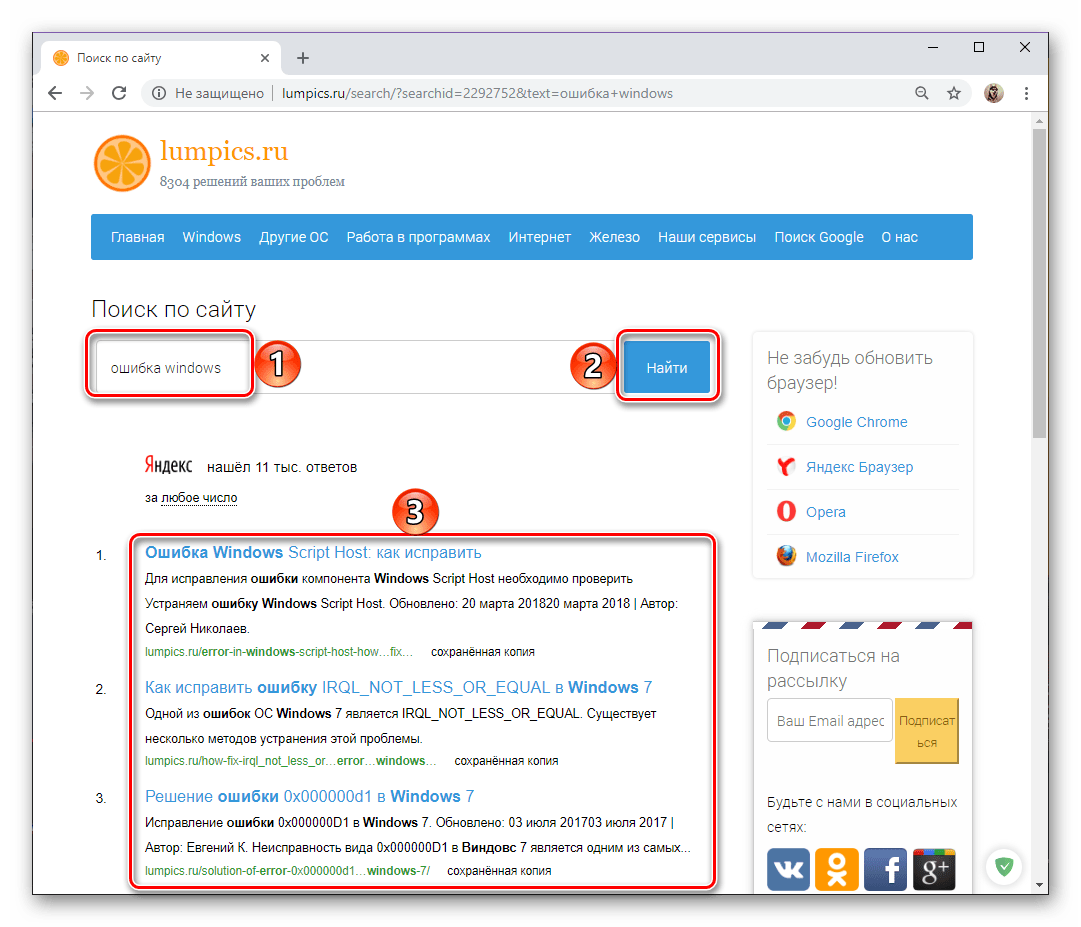
Если вы столкнулись с той или иной проблемой, ошибкой в работе ОС Виндовс, и знаете ее название или номер, ознакомиться с возможными вариантами решения и реализовать его на практике вы можете с помощью нашего сайта. Просто воспользуйтесь поиском на главной или любой другой странице, указав ключевые слова в запросе, а затем изучите материал на соответствующую тему и выполните предложенные в нем рекомендации. Любые возникшие вопросы вы можете задать в комментариях.
Заключение
Регулярно проверяя операционную систему на предмет наличия ошибок и своевременно их устраняя в случае обнаружения, вы можете быть уверены в стабильной работе компьютере и его высокой производительности.
Еще статьи по данной теме:
Помогла ли Вам статья?
А что делать если мой ноутбук выдает время от времени синий экран смерти на ноутбуке,это значит что там проблемы с драйверами,жестким диском,сетевой картой.И еще что мне делать в таких случаях если я весь ноутбук вспорола?.

Этот скриншот не характеризует поведение вашего ноутбука. Когда словите очередной синий экран смерти, запишите код ошибки (он всегда находится в нижней части экрана и выглядит в формате 0x0000000c) или сделайте фото экрана, чтобы было отчетливо виден этот код. Уже с помощью него можно будет искать и устранять проблему. Или у вас еще и интернет не работает? И что значит «ноутбук вспорола»?
Ага,интернет то работает,и еще потому что я вспорола драйвера,биос,и еще я взломала офис фирмы Майкрасофт с помощью смартфона,и еще я вспорола частично операционную систему.
много причин , возможно БП , видеоката или оперативка . Если не умеете искать ошибку относите в ремонт !
Уважаемый Виталий Каиров! Помогите решить проблему с неоткрыванием некоторых программ в W10.Клики по ярлыкам раб.стола как и в расположении файлов сопровождаются сообщением «Область данных,переданная по системному вызову,слишком мала».Я неопытный пользователь-с 2010 года(сейчас мне 85) и найденные в интернете сведения о борьбе с этим злом мне не под силу и осмыслить,и применить.Если Вы знаете рецепт лечения этого зла,посоветуйте мне как выбраться из него.Желательно,чтобы он был доступен мне в выполнении действий,т.е.описан «Жмём на то-то-выходит то-то-далее жмём…» Извините за такие пожелания,но иначе мне не справиться.Добавлю,что пару лет назад уже появлялась такая бяка и пришлось нести ноут к мастеру,он переустанавливал Винду,теперь я стал совсем лежачим,самостоятельно сделать не могу.Если нет простого рецепта,придётся обращаться к физической помощи кого-нибудь.
С почтением и благодарностью,Исаак Розенштейн..
Исаак, здравствуйте. Судя по всему, ошибка возникает из-за повреждения некоторых системных файлов — их нужно проверить и, если это так, восстановить. Именно это и предлагается сделать в самом начале статьи, после вступления — ссылка на необходимое руководство есть под первым абзацем, озаглавленным Windows 10. Продублирую ее здесь, воспользуйтесь рекомендациями из части Способ 2 — запустите командную строку, введите указанную там команду и нажмите «Enter» для ее выполнения и ожидайте, пока проверка будет завершена.
Добрый вечер,Виталий!Проделал Вашу рекомендацию,scannow показал»всё ОК»,DISM заткнулся на 92-м проц.и выдал «Ошибка 0х800f081f с комментом » Не удалось найти файл»,и рекомендацией указать его(какой, неоткрывающийся? а их 4,и куда указать?) после чего мой воз и ныне там-проги идут с тем же сообщением о нехватке области данных. Дело ли в незавершении DISM из-за ошибки,я не знаю,но думаю,что не в состоянии диска моя проблема,а,например,в конфигурации,о чём я вычитал вот в этом рецепте:
«Область данных, переданная по системному вызову,слишком мала»
«Это сообщение об ошибке может быть вызвано определенными параметрами конфигурации системы.
Чтобы обойти проблему, выполните следующие действия:
1. В диспетчере служб Интернета (ISM)? консоли управления (MMC),? откройте свойства веб-узла и щелкните вкладку Основной каталог?.
2. В разделе Параметры приложения нажмите кнопку Настройка.?
3. Щелкните, чтобы установить флажок Кэш приложений ISAP.?
4. Остановите и перезапустите веб-узла.
Если ошибка повторится, обновите до последнего пакета Windows.»
К моему стыду я не знаю выполнения почти всех пунктов этого рецепта и не смог проверить его действия,
??стоят около моей тупости.Моя к Вам просьба-растолкуйте мне что и зачем нажимать для осуществления рецепта,это всё,на что я могу решиться.Остаётся ущё одна возможность-сделать это с Вашим удаленным участием,будь на это Ваша воля (TeamViewer у меня стоит).Не чересчур ли аппетит? Дайте знать.Ну и совсем было бы шикарно,найди Вы более простой и действенный рецепт лечения моей проблемы.Для меня вычитанный в инете сайт по ссылке https://support.microsoft.com/ru-kz/help/4073393/fix-the-data-area-passed-to-a-system-call-is-too-small-error-when-you- совсем тёмный лес,как и другие. В общем,помозгуйте,как помочь, за что я буду по гроб благодарен и славить Вас.
Исаак, здравствуйте. Уточните для начала, при попытке запуска каких из приложений возникает ошибка «Область данных, переданная по системному вызову, слишком мала»? Исходя из описания ситуаций, в которых аналогичная проблема возникает у других (зачастую опытных) пользователей, сложно представить, что Вы пользуетесь тем ПО, которое могло ее спровоцировать. И все же уточню — используете ли Вы приложения из Microsoft Store, и если да, то какие; пользуетесь ли облачными хранилищами (какими?), работает ли хотя бы одно из них через WebDAV (это технология, при которой данные хранятся в облаке, а на компьютере только папки и ярлыки файлов)?
Виталий,привет!Ваш быстрый отклик очень радует,попробую дать ответ на вопросы.
1.Речь о программах-чистильщиках и оптимизаторах,которыми я успешно пользуюсь со дня первого же доступа к компу(2010 год-мне тогда уже 76 стукнуло) как инструментами воздействия на постепенное торможение,перечислю те,какие теперь с проблемой:Ccleaner,Advanced SystemCare,Avast Cleanup Premium,Reg Organizer,Ibit Uninstaller.Все 5 последних версий,Pro,бесплатны по промо-акциям comss
(я живу в Германии на ПМЖ и на пособии по старости,сильно не разгуляешься,но терпимо,первый ноут позволил себе через 5 лет жизни здесь).Ну так вот,исправно служили эти проги,я ими подстёгивал Винды,сначала была 7-ка,потом 8.1,теперь вот 10-ка,раза 3 переустановленная мастером,слава богу есть один русскоговорящий в моем городе..Были разные отказы,и такой,что пришлось заменить матплату,но с мелкими недочётами я управляюсь самостоятельно,освоив за эти годы некоторые комппремудрости на практике и роясь в инете.,особенно сейчас,когда стал почти лежачим,только к врачам меня возит соцслужба.Та бяка,что случилась с неоткрыванием прог сейчас, уже была пару лет назад,и кажется,ушла она после переуст-ки Винды.Эта процедура для меня неприятна,во-первых затратна и материально,и по объёму и времени.Хочется обойтись малым,не нанимать такси к мастеру,вот я и ищу,нашел Вас,доброго до поры.Ну,лирике конец!
2.Проги качались из инета,облаком не пользуюсь за неумением,WebDAVмне также незнаком.
Пожалуй,добавить нечего,описал подробно.Повторю для Вас ссылку с рецептом,прочитайте и решите, как ее попробовать.Там еще сказано,что решение временное,и это снижает уверенность,что получится но попробовать стоит.
Пока и спасибо,Исаак.
Исаак, ссылку с рецептом я видел, но, повторю, по описанию и на странице поддержки Microsoft, и на других форумах, это не та проблема (а значит, и не то решение), которая могла возникнуть у Вас. Вы же не используете все перечисленные программы вместе? Все, кроме первой из списка (CCleaner), безвредны только при умелом использовании. Вполне возможно, что в процессе работы одной из них каким-то образом был поврежден реестр или удален какой-либо системный файл (маловероятно, но все же). Я бы порекомендовал в дальнейшем отказаться от использования их и ограничиться бесплатной версией CCleaner — ее будет достаточно для очистки ПК от мусора.
Далее, проблема, которая возникла в процессе проверки и восстановления системных файлов, тоже нехарактерна для рядового пользователя ПК — обычно она вообще возникает в ходе неудачной попытки обновления Microsoft .NET Framework. Не знаю, делали ли Вы это или, возможно, это делалось при установке и/или использовании какой-либо программы-чистильщика, но все же стоит попробовать обновить этот компонент обычным образом. О том, как это сделать, мы писали в отдельной статье.
Нелишним также будет обновить и саму Windows, конечно, если обновления доступны. Для начала выполните рекомендации из вступления статьи и, если установленная версия ниже 1909, воспользуйтесь Способом 1.
Далее, единственный вариант устранения того, что Вы увидели при проверке целостности системных файлов («Ошибка 0х800f081f с комментом «Не удалось найти файл»), может быть выполнен только при условии наличия загрузочной флешки с Windows 10 той версии и разрядности, которая у вас установлена, при этом переустанавливать систему не нужно. Если такой флешки на руках нет, но есть просто флешка размером более 4 Гб, желание и уверенность в возможности самостоятельной записи образа ОС на нее, ознакомьтесь со статьей ниже и выполните то, что в ней предложено (часть Способ 4 — лучшее и наиболее простое решение).
Если будете это делать и сделаете, отпишитесь, напишу, что делать дальше. Но сначала все же попробуйте обновить NET Framework и Windows.
Если же на компьютере нет никакой ценной информации, именно на системном диске, и если после выполнения предложенных выше рекомендаций проблема не исчезнет, можно выполнить сброс Windows 10 к заводским настройкам — после этого система обретет девственно чистый вид, как будто только что была установлена. Это простая процедура, и Вы наверняка сможете ее выполнить самостоятельно, без обращения к мастеру.
Спасибо,Виталий.Я уже делал раньше при другой проблеме сброс к заводским настройкам,это несложно-из Параметры-восстановление,но занимает это 3,5 часа+морока и время на восст-е сброшенных прог,настройки ФФ и проч.-ещё 1 день,но если это последняя надежда,я решусь,недели 3 назад делал.У меня 1909 версия,новая,в компонентах есть строчки с галками на .NET Framework 3.5 and 4.8 и я сделаю их обнову по Вашему совету и потом отпишусь.Если будет бестолку,то на днях сделаю сброс Винды.Пока,Исаак.
2.0.50727.9148
->C:\Windows\Microsoft.NET\Framework\v2.0.50727
4.8.4075.0
->C:\Windows\Microsoft.NET\Framework\v4.0.30319
2.0.50727.9148
->C:\Windows\Microsoft.NET\Framework64\v2.0.50727
4.8.4075.0
->C:\Windows\Microsoft.NET\Framework64\v4.0.30319
.NET FW 2.0 SP 2 (CLR:2.0)
.NET FW 3.0 SP 2 (CLR:2.0)
.NET FW 3.5 SP 1 (CLR:2.0)
.NET FW 4.6.2 Windows 10 May 2019 Update (CLR:4.0)
.NET FW 4.7 Windows 10 May 2019 Update (CLR:4.0)
.NET FW 4.7.1 Windows 10 May 2019 Update (CLR:4.0)
.NET FW 4.7.2 Windows 10 May 2019 Update (CLR:4.0)
.NET FW 4.8 Windows 10 May 2019 Update (CLR:4.0)
Microsoft .NET Framework 4 Client Profile
KB2468871
KB2468871v2
KB2478063
KB2533523
KB2544514
KB2600211
KB2600217
Microsoft .NET Framework 4 Extended
KB2468871
KB2468871v2
KB2478063
KB2533523
KB2544514
KB2600211
KB2600217
KB2468871
KB2468871v2
KB2478063
KB2533523
KB2544514
KB2600211
KB2600217
German – Germany
English — United States
Russian
German – Germany
English — United States
Russian
German – Germany
English — United States
Russian
Этот скрин я сделал после обновы Framework с помощью проги Asoft NET Version Detector.Проблема осталась
Добрый день,Виталий!Не стал долго ждать,поняв,что простого решения мне не дождаться ниоткуда и это в большинстве случаев зряшная трата сил и времени,я применил радикальный путь и сделал сброс Винды,после чего восстановил утраченное при сбросе и…вуаля! всё пашет и без зловредной проблемы.Очень жалею,что и Вам наморочил голову,простите старика и примите мою благодарность за отклик и участие.С почтением,Исаак.
Исаак, здравствуйте. То, что все работает — это хорошо, иного результата от сброса и не следовало ожидать. Другое дело, что теперь нужно не допустить повторного возникновения проблем (вынужденный сброс раз в три недели или даже три месяца — это не нормально, такого быть не должно, если ничего не «ломать» самостоятельно), а для этого достаточно следовать базовым рекомендациям — не вносите никакие изменения в системный реестр, не настраивайте и не изменяйте то, чего не знаете и в чем не испытываете необходимости, а также не используйте более одной программы-чистильщика-ускорителя — повторюсь, CCleaner для этих целей будет более чем достаточно. Это же можно сказать и об антивирусе — ограничьтесь стандартным, предустановленным в Windows решением.
Добрый вечер,Виталий!Ваши святые наставления принимаю с благодарностью и послушанием.. Пожалуйста,поясните мне вот что:совет «не используйте больше одного…» означает не ставить их на комп совсем,или не запускать одного за другим?Признаюсь,что я раз в неделю провожу подстёгивание компа,но попеременно-одну неделю одним средством(иногда двумя),другую неделю другим.Вот пример:сразу после нынешней уст-ки результатом прохождения Wise Care 365 была куча,1,3 ГБ файлов 2500 шт,около 300 ошибок реестра и другой шелухи.Надо было не проверять и поверить,что новоустановленное и так чисто? То же касается и ASC, Avast Cleanup,Reg Org. Я исключил большинство прог из фоновой работы и из автозагрузки,заглушил много служб,на столе есть индикаторы загрузки ЦП и РАМ,как и инструмент очистки памяти Mem Reduct,по которым я постоянно отслеживаю состояние,ПЗ тоже в ходу.Короче,комп мой не беспризорный,и те случаи отказов и неполадок,как последнееЧП, можно отнести к несчастьям,не мною содеянным.Есть конечно и мои промашки,за них я корю себя и учусь на них.Одно верно,что совсем без инструментов комп быстро хиреет и тормозит,не обойтись без них никак, как показали годы моих «подвигов».Я-то по профессии инж.электрик,по образованию метролог,активную часть жизни посвятил разработке измерительных приборов,заслужил 11 авт.свид.,т.е. имеющий представление о технике,но не компьютерной,с этим только на излёте познакомился,в 72 года.Такие выбрики,что было с моим ноутом,мне не осознать как неспецу,вот я и тычусь в поисках помощи спецов.
Еще раз спасибо,и разрешите мне снова обратиться к Вам впредь,если будет новая беда с компом,с которой сам не справлюсь.С почтением,Исаак.
Исаак, я имел в виду использовать в принципе не более одной такой программы, то есть даже не устанавливать их. Все они решают одну и ту же задачу, но только работают с разной степенью адекватности. Тот же CCleaner просто тихо делает свое дело, лишь изредка предлагая обновиться или купить полную версию, что совсем не обязательно, а программы типа Wise Care 365, ASC и им подобные просто хотят себя продать, демонстрируя свою «эффективность». Нет и не может быть в только что сброшенной к заводским настройкам Windows столько ошибок, сколько могут показать эти программы, да в принципе в операционной системе, если ее только самостоятельно не «сломать», не может быть столько проблем — это просто картинка, которая заставляет Вас еще более активно использовать эти программы, думая, что наводите порядок и «подстегиваете» систему. А системе это не только не нужно, но и может навредить, что встречаемые Вами проблемы лишь подтверждают. Сюда же можно добавить инструмент очистки оперативной памяти, который может потребоваться в исключительно редких случаях, но уж точно не при обычном, бытовом пользовании ПК. Даже для того чтобы просто отслеживать состояние этой самой памяти, а вместе с ней процессора, диска, видеокарты, достаточно обычного «Диспетчера задач», который можно открыть одновременным нажатием клавиш «CTRL+SHIFT+ESC», а все то, что у Вас работает в фоне и «отслеживает состояние», на деле может только его ухудшать.
Итог: одна задача — одна программа, и под задачей я подразумеваю в целом то, что называют очисткой операционной системы (кэш, временные файлы, реестр, возможный программный «мусор», удаление программ). Много однотипных программ, кричащих о несуществующих ошибках — много неприятных последствий, которые Вам каким-то образом придется исправлять или в очередной раз сбрасывать Виндовс.
И еще, Исаак, если Вас не затруднит, напишите технические характеристики своего компьютера (память, процессор, видеокарта), и что Вы обычно за ним делаете (браузер, просмотр видео, приложения типа Skype, какие-то «рабочие» программы и т.д.). Зная эту информацию, можно будет сказать наверняка, нужна ли вообще какая-либо чистка и ускорение или о них можно не думать вовсе.