Как сделать стрелки в ячейках Excel и другие значки оценок значений
В условном форматировании, кроме разноцветного формата и гистограмм в ячейках, можно так же использовать определенные значки: стрелки, оценки и т.п. На конкретном примере покажем, как использовать цветные стрелки для указания направления тренда прибили по отношению к предыдущему году.
Наборы значков в Excel
Для того чтобы сделать стрелки в ячейках Excel будем использовать условное форматирование и набор значков. Сначала подготовим исходные данные в столбце E и введем формулы для вычисления разницы в прибыли для каждого магазина =D2-C2. Как показано ниже на рисунке:
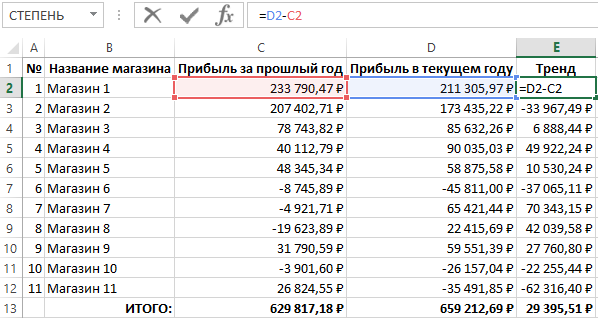
Положительные числовые значения в ячейках указывают нам на то что прибыль растет по отношению к предыдущему году. И наоборот: отрицательные значения указывают нам в каком магазине прибыль снижается.
Выделите диапазон ячеек E2:E13 и выберите инструмент: «ГЛАВНАЯ»-«Стили»-«Условное форматирование»-«Наборы значков». И з галереи «Направления» выберите первую группу «3 цветные стрелки».
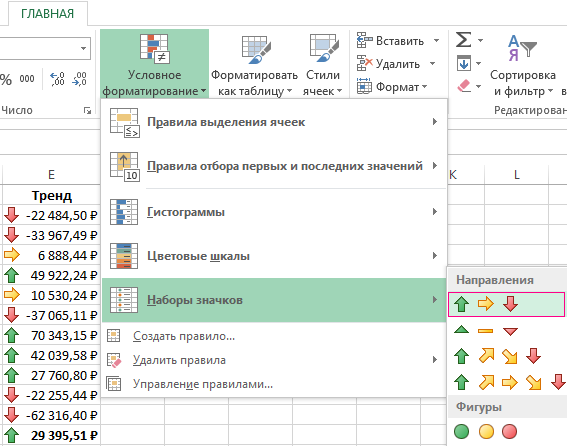
В результате в ячейки вставились цветные стрелки, цвета и направления которых соответствуют числовым значениям для этих же ячеек:
- красные стрелки вниз – отрицательные числа;
- зеленые вверх – положительные;
- желтые в сторону – средние значения.
Так как нас не интересуют сами числовые значения, а только направление изменения тренда, поэтому модифицируем правило:
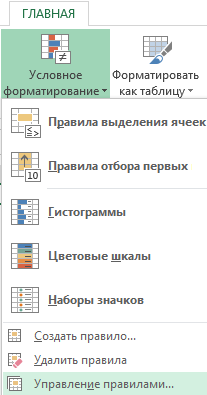
- Выделите диапазон E2:E13 и выберите инструмент: «ГЛАВНАЯ»-«Стили»-«Условное форматирование»-«Управление правилами»
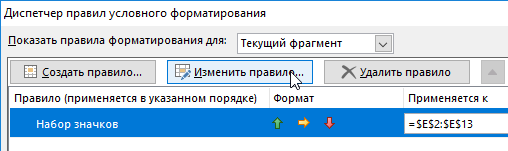
- В появившемся окне «Диспетчер правил условного форматирования» выберите правило «Набор значков» и нажмите на кнопку «Изменить правило».
- Появится окно «Изменение правила форматирования», в котором уже выбрана опция «Форматировать все ячейки на основании их значений». А в выпадающем списке «Стиль формата:» уже выбрано значение «Наборы значков». Поставьте галочку на против опции «Показывать только столбец».
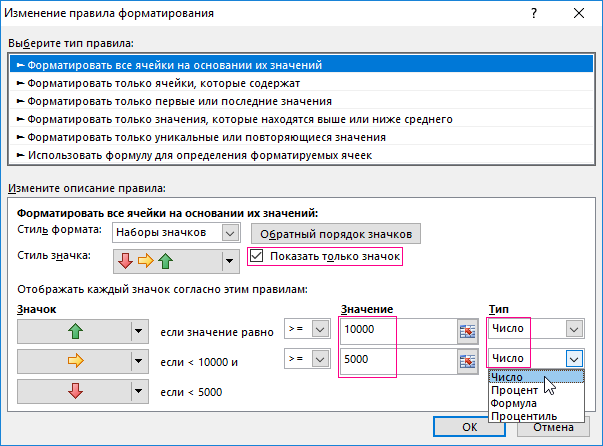
- Измените параметры для отображения желтых стрелок. В двух выпадающих списках группы «Тип» выберите опцию число. В первом поле ввода группы «Значение» укажите число 10000, а во втором (ниже) – 5000. И нажмите кнопку ОК на всех открытых окнах.
Теперь желтая стрелка бокового (флет) тренда будет указывать на числовые значения в границах между от 5000 до 10000 для разницы в годовой прибыли для каждого магазина.
Наборы значков в условном форматировании
В галереи значков имеются и более сложные в настройках, но более информативные в отображении группы значков. Чтобы продемонстрировать нам необходимо использовать новое правило, но сначала удалим старое. Для этого выберите инструмент: «ГЛАВНАЯ»-«Стили»-«Условное форматирование»-«Удалить правила»-«Удалить правила со всего листа».
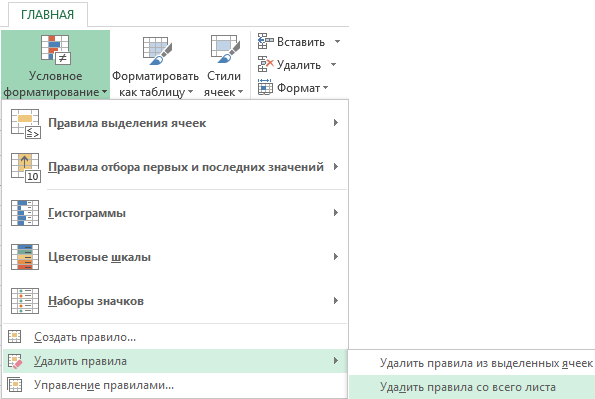
Теперь выберите инструмент: «ГЛАВНАЯ»-«Стили»-«Условное форматирование»-«Наборы значков»-«Направления»-«5 цветных стрелок». И при необходимости скройте значения ячеек в настройках правила, как было описано выше.
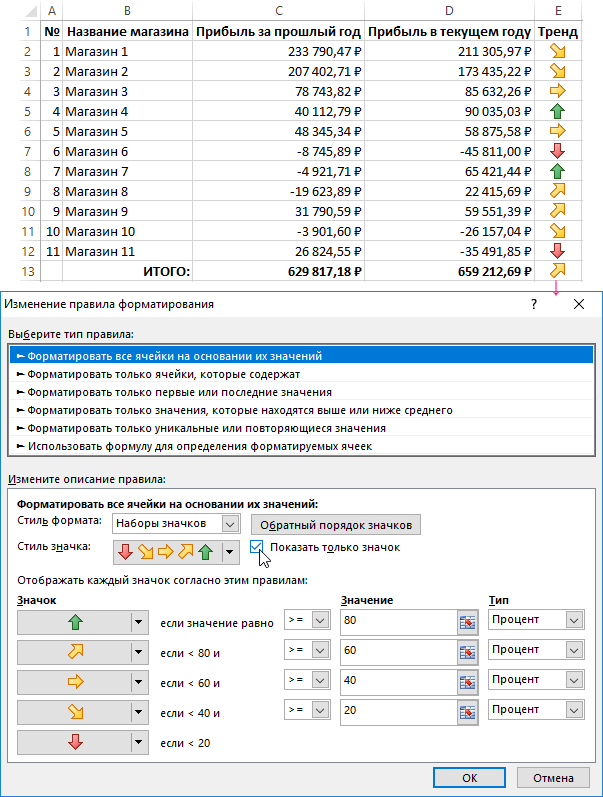
В результате мы видим 3 тенденции для бокового (флет) тренда:
- Скорее вверх, чем в бок.
- Чистый флет-тренд.
- Скорее вниз, чем в бок.
Настройка данного типа набора немного сложнее, но при желании можно быстро разобраться что к чему опираясь на выше описанный предыдущий пример.
Галерея «Наборы значков» в Excel предлагает пользователю на выбор несколько групп:
- стрелки в ячейках для указания направления каждого значения по отношению к другим ячейкам;
- оценки в ячейке Excel;
- фигуры в ячейках;
- индикаторы.
Все обладают разными своими преимуществами и особенностями, но настройки в целом схожи. Поняв принцип самого простого набора, потом можно быстро овладеть принципами настроек критериев для других более сложных наборов.
Как вставить стрелку в Excel (6 способов)
Многие специалисты используют Microsoft Excel для передачи данных путем создания таблиц, диаграмм и графиков. При использовании Excel часто полезно вставить стрелку, чтобы показать связь между различными точками данных. Понимание того, как вставить стрелку в Excel, поможет вам привлечь внимание к важным областям вашей таблицы и дать пояснения к сложным данным. В этой статье мы объясним, что такое стрелка в Excel, обсудим, как вставить ее шестью способами, и дадим несколько советов по эффективному включению стрелок в вашу электронную таблицу.
Что такое стрелка в Excel?
Стрелка в Excel — это особый символ, который наглядно демонстрирует связь между двумя ячейками. Вы можете вставить стрелку в свою электронную таблицу по разным причинам. Профессионалы часто используют стрелки в Excel в иллюстративных целях, например, для выделения определенных ячеек в большой электронной таблице. Это поможет любому, кто просматривает вашу электронную таблицу, найти конкретное число, набор чисел или строку данных. Рассмотрите возможность использования других методов идентификации наряду со стрелкой, например, выделение текста заметным цветом.
Вы также можете использовать стрелку в своей электронной таблице, чтобы помочь людям понять поток ее содержимого. Например, если у вас есть несколько вычислений, которые проходят через несколько ячеек, вы можете вставить стрелки, чтобы помочь читателю проследить за развитием ваших данных.
Как вставить стрелку в Excel
Рассмотрите эти шесть методов и шаги для каждого подхода, чтобы помочь вам вставить стрелку в Excel:
1. Как вставить стрелку в качестве символа
Одним из вариантов размещения стрелки в Excel является вставка ее из карты символов. Это позволяет ввести стрелку в нужную ячейку. Выполните следующие шаги, чтобы вставить стрелку в качестве символа:
Щелкните ячейку, в которую нужно вставить стрелку.
Выберите Вставить во вкладке верхнего баннера.
Нажмите Стрелки из выпадающего списка в окне символов.
Выберите символ стрелки, направленный в нужную сторону.
Нажмите кнопку Отменить чтобы выйти из окна.
2. Как вставить стрелку в виде фигуры
Вы также можете поместить стрелку в таблицу Excel, вставив ее из параметров фигуры. Это позволит вам ввести стрелку в определенную ячейку. Используйте приведенные ниже шаги, чтобы помочь вставить стрелку в виде фигуры:
выберите Вставить вкладка с верхнего баннера.
Нажмите Строки из выпадающего списка в окне фигур.
Щелкните ячейку, в которую нужно поместить стрелку.
Перетащите область, чтобы добиться желаемой длины.
3. Как создать стрелку с помощью инструмента рисования
В Excel есть инструмент рисования, который можно использовать для вставки стрелки в электронную таблицу. Вы можете использовать этот метод, если хотите создать индивидуальную стрелку с уникальным дизайном. Чтобы создать стрелку с помощью инструмента рисования, выполните следующие действия:
Excel может потребовать добавить вкладку рисования к верхнему баннеру. Сделайте это, перейдя к пункту Файл вкладка.
Выберите Варианты в раскрывающемся меню.
Выберите Настроить ленту.
Установите флажок рядом с Нарисовать.
Нажмите OK добавить вкладку рисования на верхний баннер.
На вкладке Рисование с помощью пера создайте стрелку.
Выберите значок лассо.
Щелкните на форме.
Выберите Чернила к форме на вкладке Рисование.
4. Как вставить стрелки в столбцовую диаграмму
Если вы создали столбцовую диаграмму для отображения данных, возможно, вы захотите преобразовать столбцы в стрелки. Это помогает показать взаимосвязь между точками данных, например, их рост или снижение с течением времени. Эти действия помогут вам вставить стрелки в столбчатую диаграмму:
Выберите стрелку Вставка на вкладке с верхнего баннера.
Нажмите стрелку вверх или вниз на вкладке Заблокировать стрелки раздел.
Перетащите мышь, чтобы нарисовать стрелки за пределами вашей диаграммы.
Выберите стрелку, которую вы хотите использовать, и нажмите кнопку Ctrl и C кнопки на клавиатуре, чтобы скопировать ее.
Нажмите на столбец в таблице, чтобы выбрать его.
Нажмите кнопку Ctrl и V нажмите кнопки на клавиатуре, чтобы вставить стрелку в диаграмму.
Удалите фигуры стрелок, которые вы нарисовали за пределами диаграммы.
5. Как вставить стрелки в линейную диаграмму
Вы также можете добавить стрелки к линейной диаграмме в Excel, чтобы показать тенденции в наборе данных. Выполните следующие шаги, чтобы помочь вам вставить стрелки в линейную диаграмму:
Выберите линию данных на диаграмме.
Щелкните правой кнопкой мыши по строке.
Выберите Форматировать серию данных в появившемся меню.
Нажмите Стиль линии в левом меню.
Выберите тип и размер стрелки в Настройки стрелок.
6. Как вставить изогнутую стрелку
Бывают случаи, когда необходимо использовать изогнутую стрелку, а не стрелку с прямой линией. Это часто бывает полезно при демонстрации взаимосвязи между данными, которые имеют большое разнообразие. Следующие шаги помогут вам вставить изогнутую стрелку в таблицу Excel:
Выберите Вставка вкладка верхнего баннера.
Перейдите к Формы.
Выберите Кривая значок.
Щелкните начальную точку стрелки.
Начните рисовать стрелку с помощью мыши.
Щелкните мышью для каждой точки, где стрелка меняет направление.
Закончив рисовать стрелку, дважды щелкните конечную точку линии.
Выберите Формат вкладка с верхнего баннера.
Выберите стрелку из Стрелки раскрывающееся меню.
Выберите более темный цвет и вес для стрелки.
Советы по вставке стрелки в Excel
Вот несколько советов, которые помогут вам вставить стрелку в Excel:
Определите назначение стрелки
Прежде чем вставлять стрелку в таблицу Excel, сначала определите, какую пользу она может принести содержимому. Вы можете подумать, сколько стрелок вы хотите добавить для уточнения данных. Это поможет вам убедиться, что вы используете правильный формат стрелки и вставляете ее в полезное место.
Учитывайте направление стрелки
При вставке стрелки в таблицу Excel важно учитывать ее направление. Определите данные или ячейку, которую вы хотите выделить, и подумайте, как привлечь к ней внимание читателя. Стрелка, указывающая непосредственно на область, или стрелка, указывающая на то, где продолжаются данные.
Используйте правильный цвет для стрелки
Excel имеет множество функций, позволяющих настраивать внешний вид стрелки. Вы можете сделать стрелку определенного цвета, чтобы привлечь внимание к интересующему вас моменту. Другой вариант — создать стрелку с помощью жирных линий, чтобы читатель заметил ее.
Как рисовать в Excel
Офисная программа Excel от корпорации Microsoft оснащена большим количеством функций, которые могут.

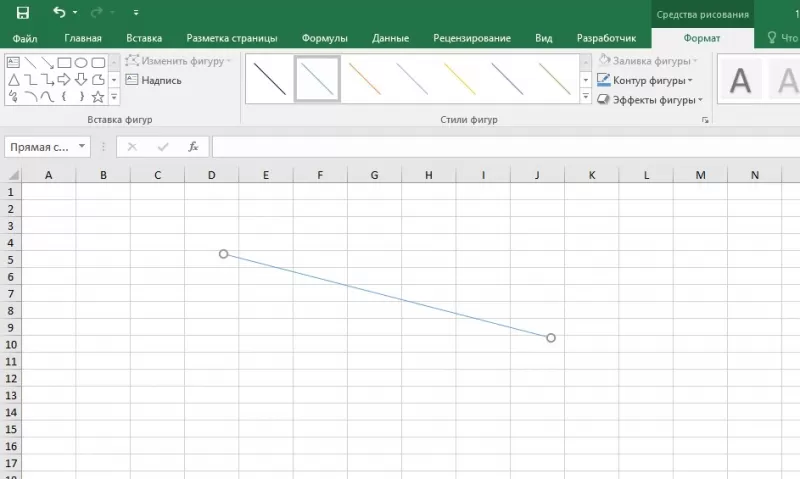
Как в Excel нарисовать линию
- В верхней части программы щелкните по разделу «Вставка»;
- В открывшимся окне во вкладке «Фигуры» нажмите на стрелку. После нажатия откроется список (общий, либо разбитый по группам). В списке выберите раздел «Линии» или выберите подходящую форму (прямую, кривую, изогнутую) из перечня.
- После нажатия на подходящую стрелку выберите точку на фигуре или на таблице, от которой вам нужно протянуть линию (там есть точки «крепежа»). Зажмите левую кнопку мыши и протяните до конечной точки.
Стрелки в ячейках
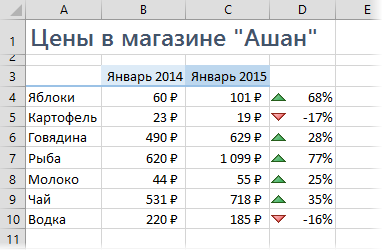
Этот простой прием пригодится всем, кто хоть раз делал в своей жизни отчет, где нужно наглядно показать изменение какого-либо параметра (цен, прибыли, расходов) по сравнению с предыдущими периодами. Суть его в том, что прямо внутрь ячеек можно добавить зеленые и красные стрелки, чтобы показать куда сдвинулось исходное значение:
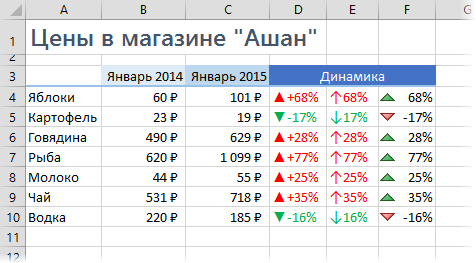
Реализовать подобное можно несколькими способами.
Способ 1. Пользовательский формат со спецсимволами
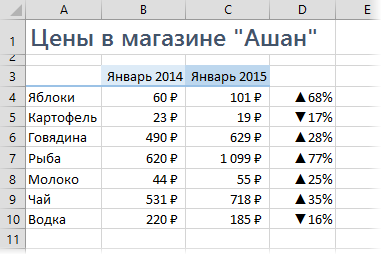
Предположим, что у нас есть вот такая таблица с исходными данными, которые нам надо визуализировать:
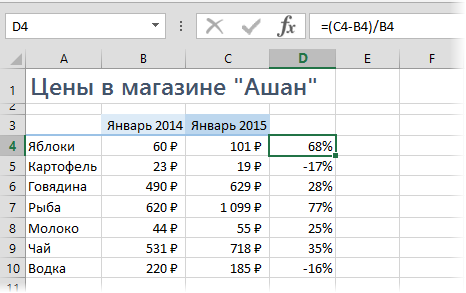
Для расчета процентов динамики в ячейке D4 используется простая формула, вычисляющая разницу между ценами этого и прошлого года и процентный формат ячеек. Чтобы добавить к ячейкам нарядные стрелочки, делаем следующее:
Выделите любую пустую ячейку и введите в нее символы "треугольник вверх" и "треугольник вниз", используя команду Вставить — Символ (Insert — Symbol) :
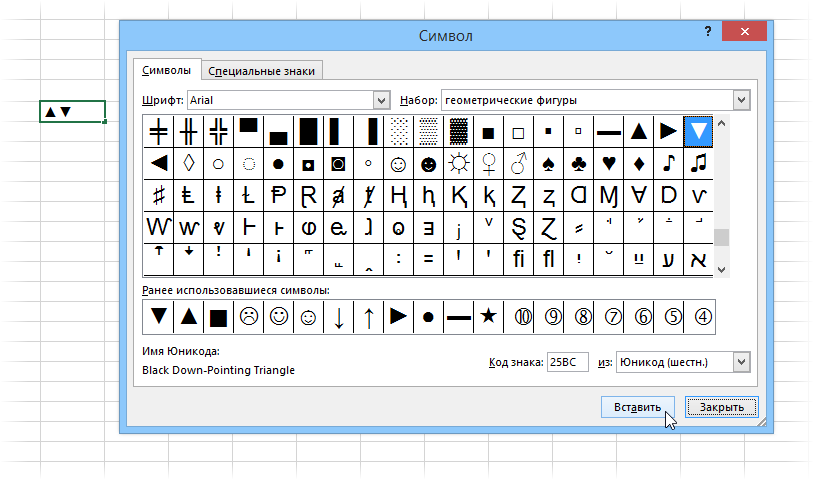
Лучше использовать стандартные шрифты (Arial, Tahoma, Verdana), которые точно есть на любом компьютере. Закройте окно вставки, выделите оба введенных символа (в строке формул, а не ячейку с ними!) и скопируйте в Буфер (Ctrl+C).
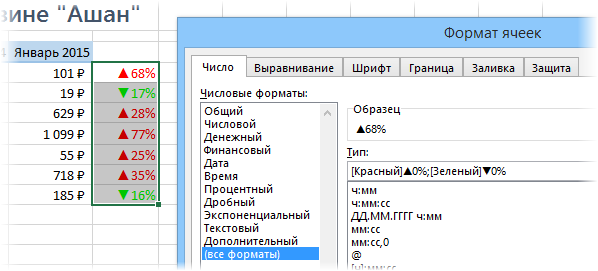
Выделите ячейки с процентами (D4:D10) и откройте окно Формат ячейки (можно использовать Ctrl+1). На вкладке Число (Number) выберите в списке формат Все форматы (Custom) и вставьте скопированные символы в строку Тип, а потом допишите к ним вручную с клавиатуры нули и проценты, чтобы получилось следующее:
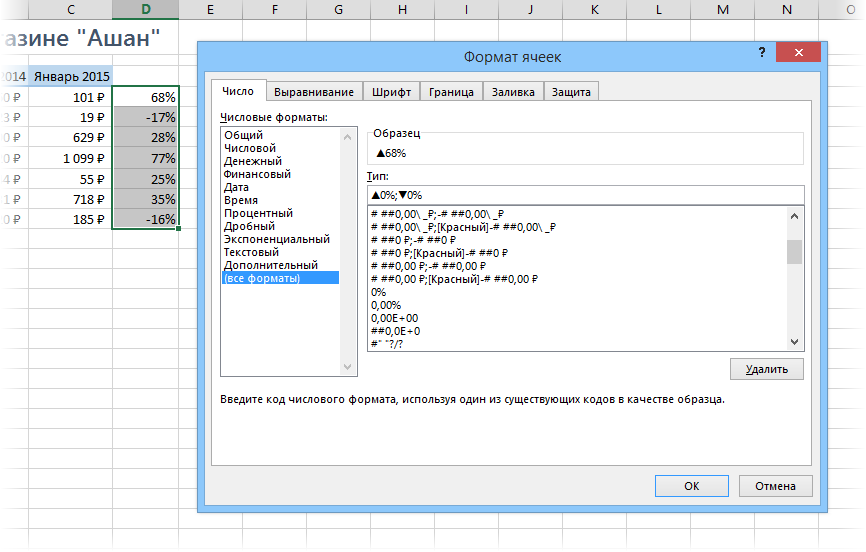
Принцип прост: если в ячейке будет положительное число, то к ней будет применяться первый пользовательский формат, если отрицательное — второй. Между форматами стоит обязательный разделитель — точка с запятой. И ни в коем случае не вставляйте никаких пробелов "для красоты". После нажатия на ОК наша таблица будет выглядеть почти как задумано:
Добавить красный и зеленый цвет к ячейкам можно двумя способами. Первый — вернуться в окно Формат ячеек и дописать нужные цвета в квадратных скобках прямо в нашем пользовательском формате:
Лично мне не очень нравится получающийся в этом случае ядовитый зеленый, поэтому я предпочитаю второй вариант — добавить цвет с помощью условного форматирования. Для этого выделите ячейки с процентами и выберите на вкладке Главная — Условное форматирование — Правила выделения ячеек — Больше (Home — Conditional formatting — Highlight Cell Rules — Greater Then) , введите в качестве порогового значения 0 и задайте желаемый цвет:
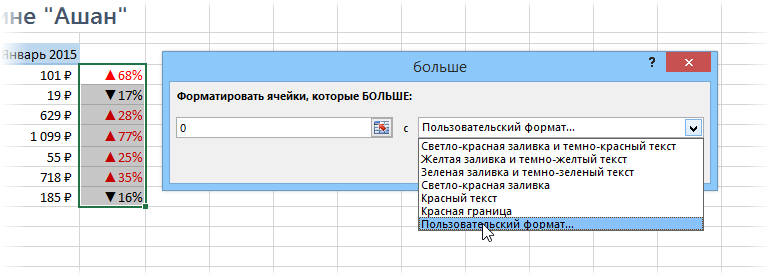
Потом повторите эти действия для отрицательных значений, выбрав Меньше (Less Then) , чтобы отформатировать их зеленым.
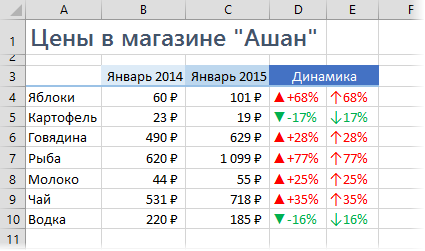
Если немного поэкспериментировать с символами, то можно найти много аналогичных вариантов реализации подобного трюка с другими символами:
Способ 2. Условное форматирование
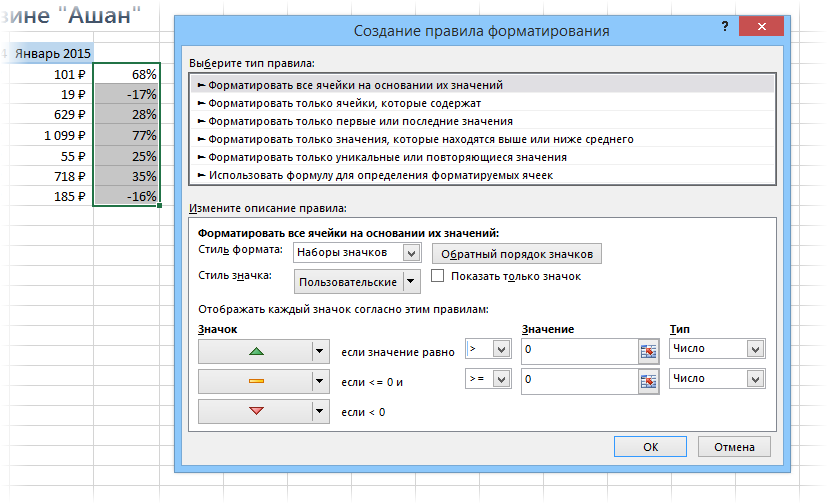
Выделите ячейки с процентами и откройте на вкладке Главная — Условное форматирование — Наборы значков — Другие правила (Home — Conditional formatting — Icon Sets — More) . В открывшемся окне выберите нужные значки из выпадающих списков и задайте ограничения для подстановки каждого из них как на рисунке:
После нажатия на ОК получим результат:
Плюсы этого способа в его относительной простоте и приличном наборе различных встроенных значков, которые можно использовать:
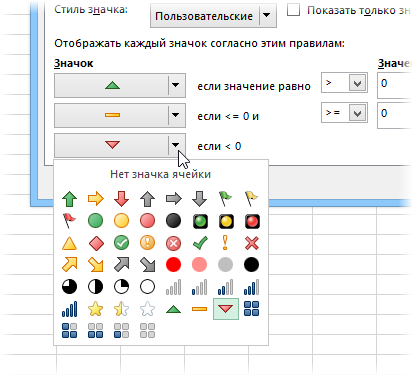
Минус же в том, что в этом наборе нет, например, красной стрелки вверх и зеленой вниз, т.е. для роста прибыли эти значки использовать будет логично, а вот для роста цен — уже не очень. Но, в любом случае, этот способ тоже заслуживает, чтобы вы его знали 😉